
Как включить управление жестами на Xiaomi
С каждым годом смартфоны становятся все больше, и вместе с размером корпуса растет и площадь дисплея. Сегодня встретить телефон, в котором экран покрывает практически всю фронтальную панель, не так уж и сложно – причем речь уже идет не только о флагманах, но и вполне о доступных устройствах.
Увеличение размера дисплея показало, что классические наэкранные кнопки перестали быть удобным вариантом управления смартфоном. С данным обстоятельством решили бороться Apple, представив новый способ – управление жестами. Как водится, другие производители решили позаимствовать данное новшество и для своей продукции.
Одной из первых компаний-подражателей стала Xiaomi, и, по мнению многих, производитель даже слегка улучшил принцип работы жестов. Если вы являетесь владельцем смартфона Xiaomi и все еще используете наэкранные сенсорные кнопки, то мы настоятельно рекомендуем попробовать управление жестами.
Жесты – достойная альтернатива кнопка управления
Как было сказано ранее, управление жестами стало вполне популярным вариантом взаимодействия с прошивкой. Причем данная модель управления медленно, но верно занимает место основного метода ввода данных даже на так называемом чистом Андроиде.
Удобство жестов заключается в том, что они не только увеличивают полезную площадь экрана, но и сокращают время ввода определенных команд. По крайней мере, миллионы довольных пользователей отмечают именно данный факт как основной плюс жестов.

Если у вас по умолчанию включены наэкранные кнопки, давайте рассмотрим, как переключить их на более современный вариант управления вашим Xiaomi.
Включаем жесты – с чего начать?
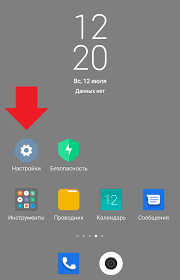
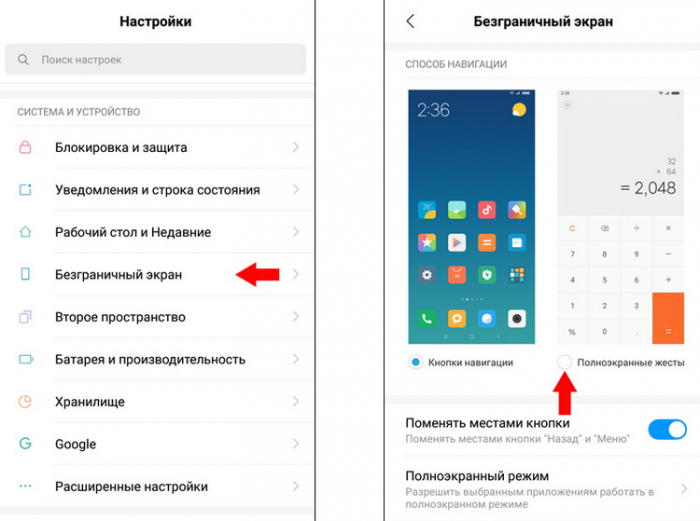
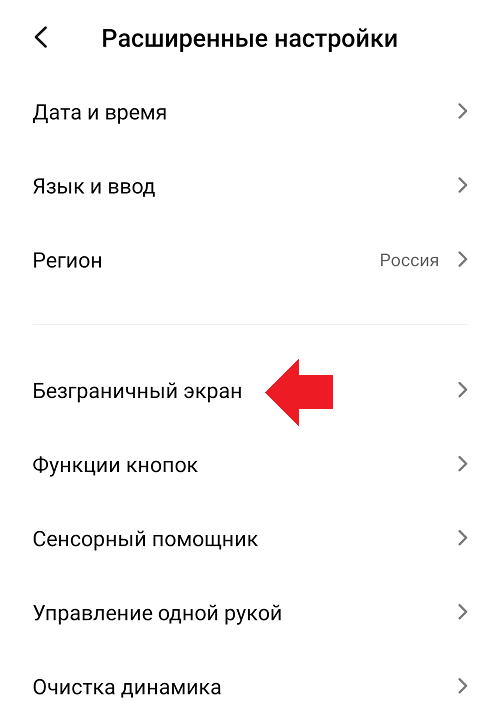
Для включения жестов управления нам необходимо перейти в общие Настройки вашего смартфона. Нажимаем на иконку в виде шестеренки и крутим список настроек до пункта «Расширенные настройки». Внутри нас будет ждать подпункт «Безграничный экран» — именно он нам и нужен.
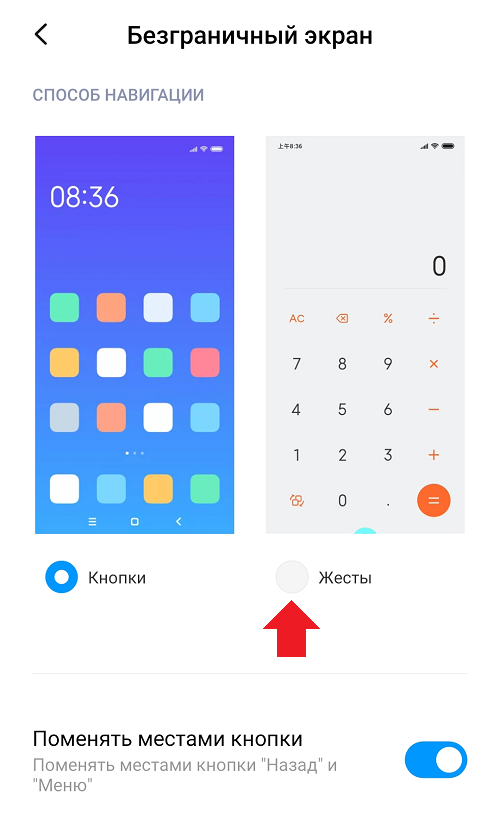
Заходим в данное подменю и видим простой выбор – в пункте «Способы навигации» нам необходимо нажать на кнопку «Полноэкранные жесты». После этого на экране появится краткая инструкция по управлению смартфоном жестами – крайне рекомендуем с ней ознакомиться, поскольку она не только закрывает большую часть вопросов, но и сделана весьма интуитивно.
После прохождения мини-обучения нажимаем на кнопку «Закончить» и попадаем в открытый до этого пункт настроек «Безграничный экран». Теперь ваш смартфон управляется посредством жестов.
Не беспокойтесь, если сразу не запомнили все жесты – к данному методу навигации по системе привыкаешь не сразу, но если запомнить все команды правильно, то вернуться обратно на привычные кнопки вряд ли захочется.
Отключаем жесты навигации
Если же спустя пару дней пробы необычного для вас метода управления Xiaomi вы все еще не полюбили жесты, то вернуться обратно не составит никакого труда.
Для этого вновь заходим в общие Настройки смартфона, ищем Расширенные настройки, выбираем Безграничный экран, внутри которого переключаем ползунок на пункте «Кнопки навигации».
Дополнительные настройки «Безграничного экрана»
Также, помимо включения жестов, в разделе «Безграничный экран» можно активировать несколько интересных улучшалок. Например, вы можете поменять местами наэкранные клавиши «Назад» и «Список открытых приложений».
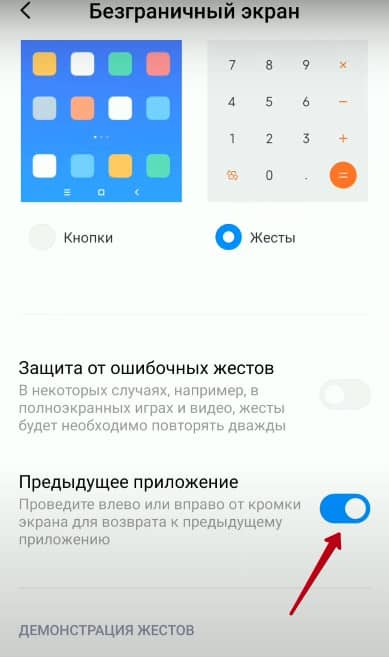
Среди настроек можно найти пункт «Защита от случайных нажатий», который для определенных приложений запускает повторение жеста «Назад». Еще одной удобной фишкой данных настроек является пункт «Предыдущее приложение», которое активирует возможность возвращаться к ранее запущенному приложению посредством свайпа слева-направо или справа-налево и удержании данного жеста на экране.
Стороннее ПО для управления жестами
Если же вы до сих пор используете старые устройства Xiaomi (например, Xiaomi Redmi Note 4 или старше), то воспользоваться жестами на уровне системы не получится никак – этому препятствуют и старая версия прошивки, и довольно удобные сенсорные кнопки управления.
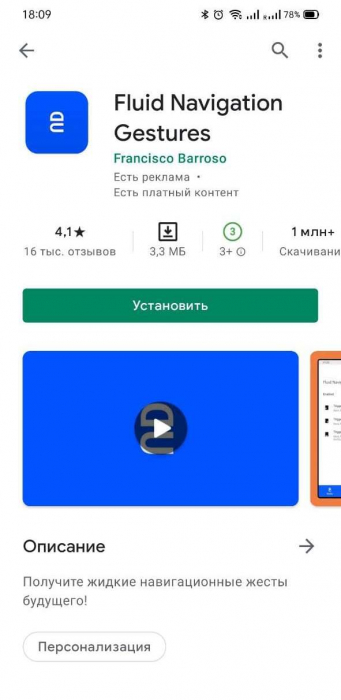
Однако вы все еще можете испытать управление жестами благодаря стороннему софту, в изобилии представленному на просторах Google Play Маркет.
В качестве примера возьмем приложение Fluid Navigation Gestures. Данное ПО добавляет возможность управления свайпами, не отключая функциональность привычных для вас кнопок. Таким образом можно не только разнообразить метод ввода данных, но и местами упростить взаимодействие со смартфоном.
Как мы уже говорили, жесты – очень удобная вещь. Обязательно попробуйте данный способ управления вашим Xiaomi. Мы уверены, что вы не пожалеете.
Как включить и использовать полноэкранные жесты в MIUI

С появлением тенденции к увеличению полезного рабочего пространства экранов смартфонов и отказу от встроенных наэкранных сенсорных кнопок, производители стали постепенно внедрять управление жестами. Компания Xiaomi не стала исключением, MIUI жесты появились в 9 версии оболочки и получили расширенный функционал в MIUI 10.
Стоит отметить, что полноэкранные жесты — весьма удобная функция. И если вы ещё ими не пользуетесь, то стоит попробовать прямо сейчас, а всю необходимую информацию (руководство пользователя) вы найдете ниже. Для начала давайте разберемся, как включить управление жестами в MIUI.
Включаем управление жестами
- Зайдите в настройки смартфона, нажав на соответствующие иконку на рабочем столе или открыв верхнюю шторку

- Листайте вниз до раздела «Система и устройство»
- Выберите пункт «Безграничный экран»

- Поставьте отметку на «Полноэкранные жесты»

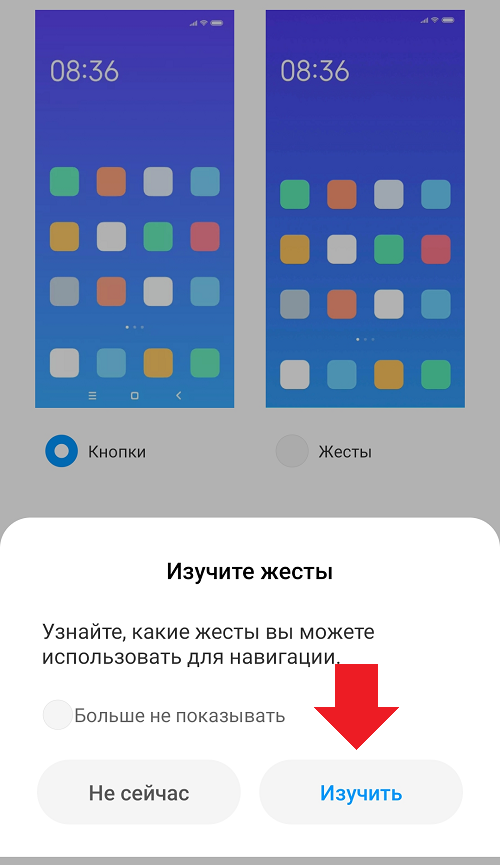
- При необходимости, пройдите обучение нажав кнопку «Изучить»

Готово! Управление жестами активировано на вашем андроид-устройстве. Весь порядок действий для включения жестов показан на примере MIUI 10.
Какие жесты доступны?
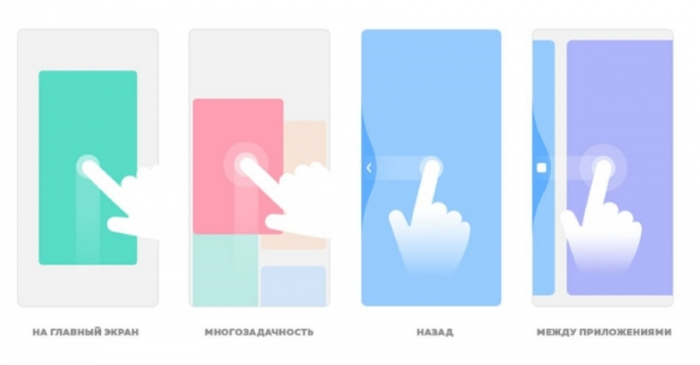
- Снизу вверх — переход на главный экран смартфона (аналог сенсорные кнопки «Домой»): необходимо провести от нижнего края экрана вверх;

- Снизу вверх с задержкой — показывает открытые приложения (аналог сенсорные кнопки «Меню» или «Недавние»): как в предыдущем случае, проводим от нижнего края экрана вверх, но не отрываем палец от экрана, удерживая буквально секунду;

- Слева направо или справа налево — возврат назад (аналог сенсорные кнопки «Назад»): проведите пальцем от левого края экрана вправо или от правого влево;

- Слева направо или справа налево в верхней части экрана — открывает меню запущенного приложения: проведите вправо от левой верхней части экрана или влево от правой верхней (в зависимости от расположения меню приложения);

- Слева направо или справа налево с задержкой — переход к предыдущему открытому приложению: приведите слева направо или справа налево от края экрана и не отрывайте палец.

Дополнительные настройки
Также в разделе «Безграничный экран» вы можете найти следующие настройки:

- «Защиты от ошибочных жестов» — включение данной функции поможет предотвратить случайное срабатывание жестов, например, в играх или при просмотре видео в youtube;
- «Полноэкранный режим» — здесь можно посмотреть какие из приложений поддерживают работу в полноэкранном режиме, включить или отключить поддержку данного режима.
На каких смартфонах работают жесты
Функция управления жестами недоступна для смартфонов со встроенными наэкранными сенсорными кнопками (Redmi Note 4x, Redmi 3s и т.д.).
На всех более новых моделях смартфонов от Xiaomi (Redmi 5, Redmi Note 5, Mi A2, Mi 8 и т.д.) c MIUI 10 и MIUI 9 (немного другой функционал) вы сможете использовать жесты.
Кнопки или жесты?
Использовать на Xiaomi классический вид кнопок или перейти на жесты — выбор остается за вами. Поначалу новая функция может показаться вам не совсем удобной, но стоит пару дней попользоваться смартфоном в режиме управления жестами и вы поймете насколько это удобно.
В крайнем случае, если что-то не устроит, вы в любой момент сможете вернуться к прежним привычным кнопкам, включив жесты в настройках MIUI.
Как включить управление жестами на Xiaomi?
В предыдущих версиях прошивки MIUI появилась удобная функция – управление жестами Xiaomi. Такое решение позволяет увеличить полезную площадь дисплея, ведь привычные подэкранные кнопки оказываются ненужными. Как сделать управление жестами на Xiaomi, вы узнаете из нашей статьи.
Инструкция для пользователей
Вам необходимо зайти в меню «Настройки», где пролистать страницу до пункта «Расширенные настройки». Найдите в новом окне строку под названием «Безграничный экран». На экране появятся 2 варианта управления, где нужно выбрать «Жесты». Система тотчас предложит познакомиться с вариантами управления. Если это вам неинтересно, то просто нажмите на пункт «Больше не показывать».
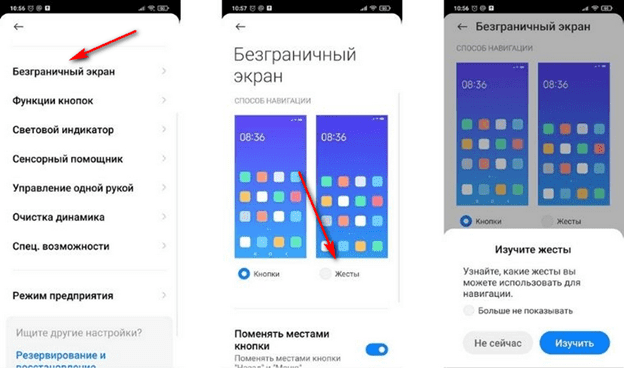
Соответственно, если вы хотите отключить жесты на Смартфоне Xiaomi, то нужно зайти в это же меню и выбрать пункт «Кнопки».
Бывает так, что жесты Xiaomi перестали работать. Что делать в таком случае? Необходимо убедиться, что у вас установлен именно рабочий стол MIUI. Для этого снова загляните в «Настройки», кликните по строке «Рабочий стол» и выберите пункт «Рабочий стол MIUI». На завершающем этапе обязательно перезагрузите телефон, который после перезагрузки должен уже корректно функционировать.
Как включить жесты на Xiaomi (MIUI)?
Практически все современные модели Xiaomi используют наэкранные клавиши управления. Это удобно, ведь благодаря такой идее экран может занимать практически всю переднюю панель. Более того, наэкранные навигационные кнопки можно убрать, взамен используя жесты. Как они включаются в прошивке MIUI? Сейчас покажем.
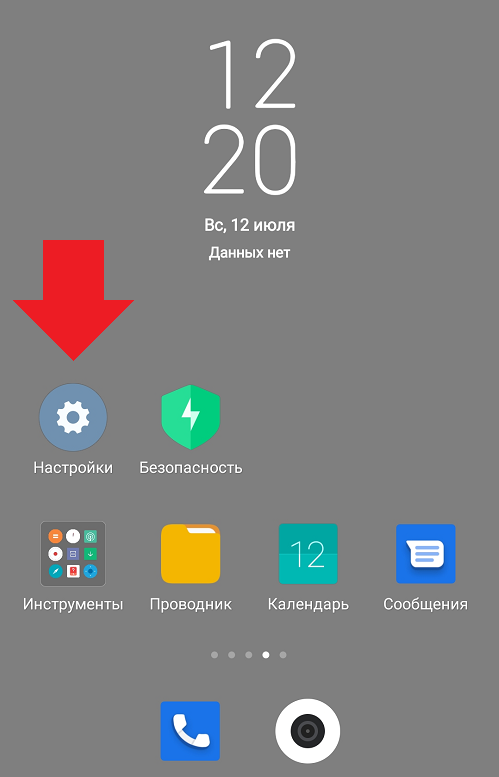
Зайдите в “Настройки” с помощью одноименной иконки на рабочем столе.
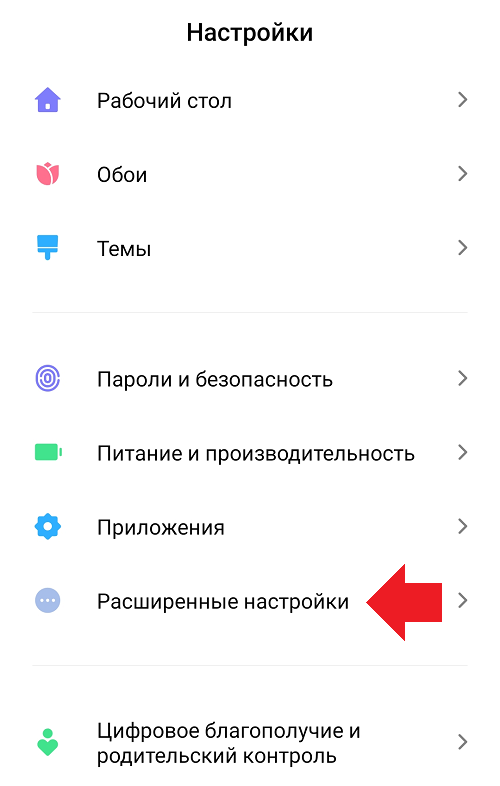
Нажмите на строку “Расширенные настройки”.
Выберите пункт “Безграничный экран”.
По умолчанию используются “Кнопки”. Вам нужно нажать на строчку “Жесты”.
Система предлагает изучить жесты. Советуем не отказываться.
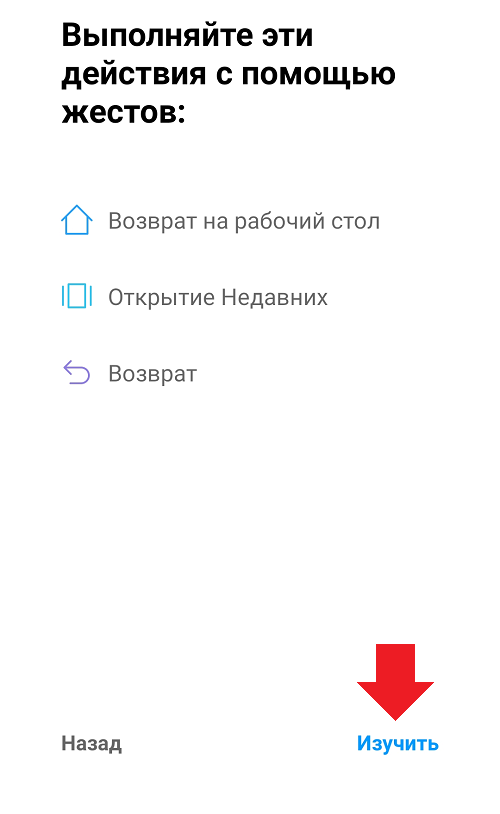
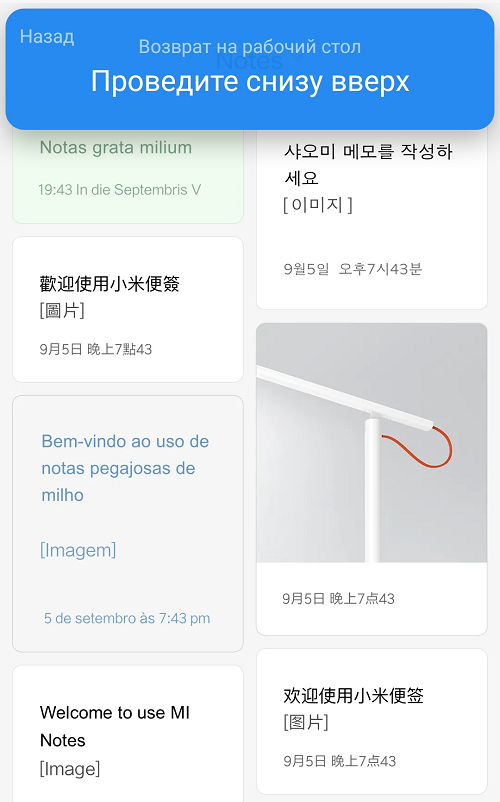
Если провести снизу вверх, откроется рабочий стол.
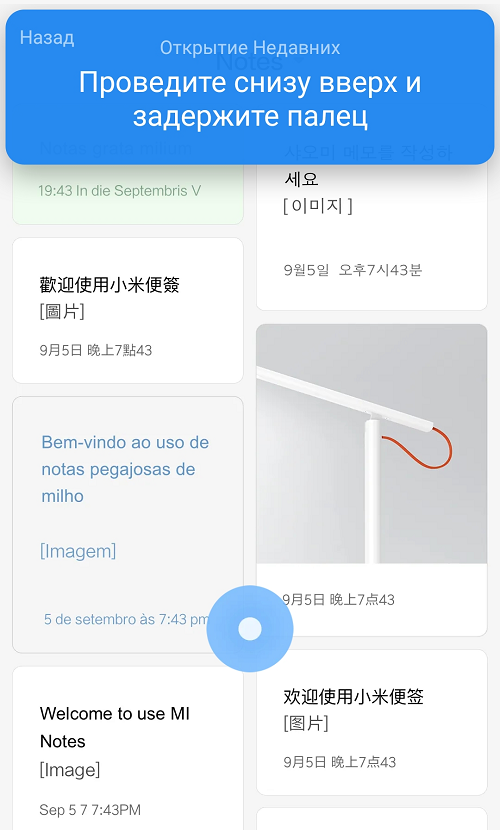
Если провести снизу вверх и задержать палец, откроется раздел с последними запущенными приложениями.
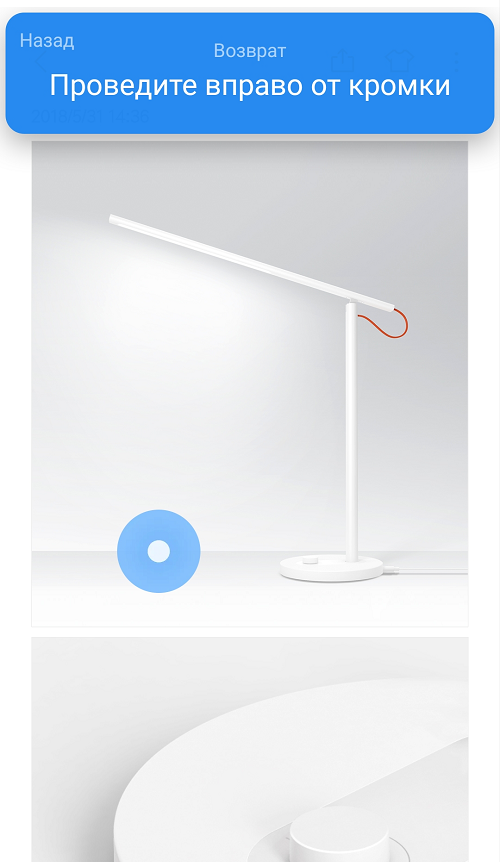
Свайп вправо или влево от боковой рамки подразумевает использование кнопки “Назад”.
А теперь возвращаемся на рабочий стол. Было:
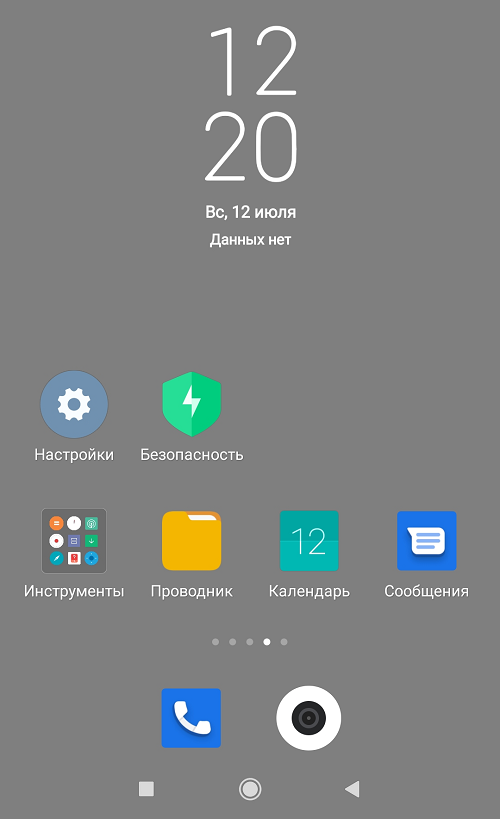
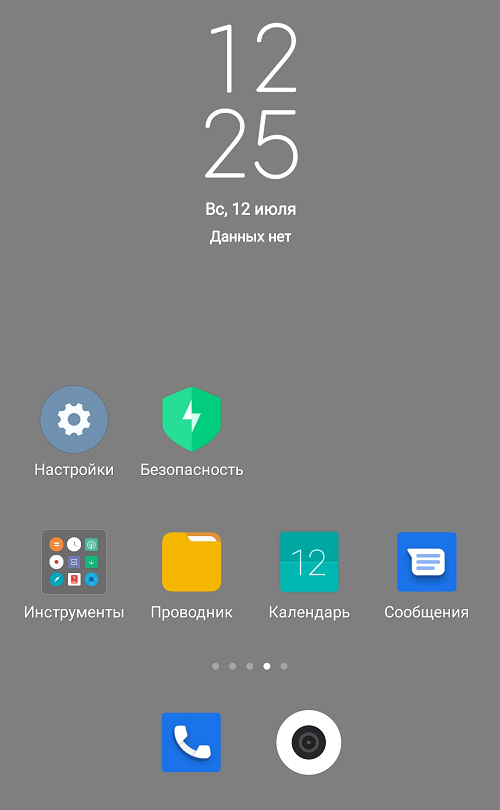
Внимание – на кнопки навигации, которые с использованием жестов пропадают с экрана.
Другие записи:
Добавить комментарий Отменить ответ
Свежие записи
- Как выйти из рекавери меню Xiaomi или Redmi?
- Как вставить карту памяти в Xiaomi или Redmi?
- Как вставить сим-карту в Xiaomi или Redmi?
- Как убрать надпись на фото Xiaomi/Redmi (MIUI)?
- Как очистить журнал вызовов на Xiaomi (MIUI)?
Смартфоны
Фан-сайт Xiaomi. 2020-2023
Все материалы, которые представленные на этом сайте, размещены исключительно с целью ознакомления. Администрация не несет ответственности за любые последствия использования материалов сайта fansitemiru. Продолжая использовать сайт, вы соглашаетесь с использованием файлов Cookie.