
Чем редактировать PDF на Mac и iOS в 2021 году
Когда возникает необходимость в редактировании документов, с форматами вроде .docx всё понятно — Microsoft Word или Pages в помощь. Но с PDF не так просто. Решения от Adobe очень дорогие, бесплатные приложения с тяжелыми документами не справляются и вообще имеют мало функций. Поэтому все ругаются, когда получают файл в PDF, и его нужно отредактировать. Но! Если у вас установлен специальный инструмент для раскрытия всего потенциала этого формата, то вы сможете творить с ним чудеса. Просто нужна мощная утилита, которая позволит редактировать соответствующие документы.
Есть универсальное решение для редактирования PDF на компьютере и мобильном устройстве
Мы в редакции давно не испытываем проблем с файлами в формате PDF, поскольку нашли универсальное решение — приложение PDFelement. Во-первых, оно есть в Mac App Store и в iOS App Store, так что можно редактировать документы как на компьютере, так и на iPhone/iPad, при этом файлы синхронизируются. Во-вторых, оно имеет много крутых ништяков вроде распознавания текста с картинки и преобразования его в формат PDF. В-третьих, PDFelement банально дешевле, чем тот же редактор PDF от Adobe.
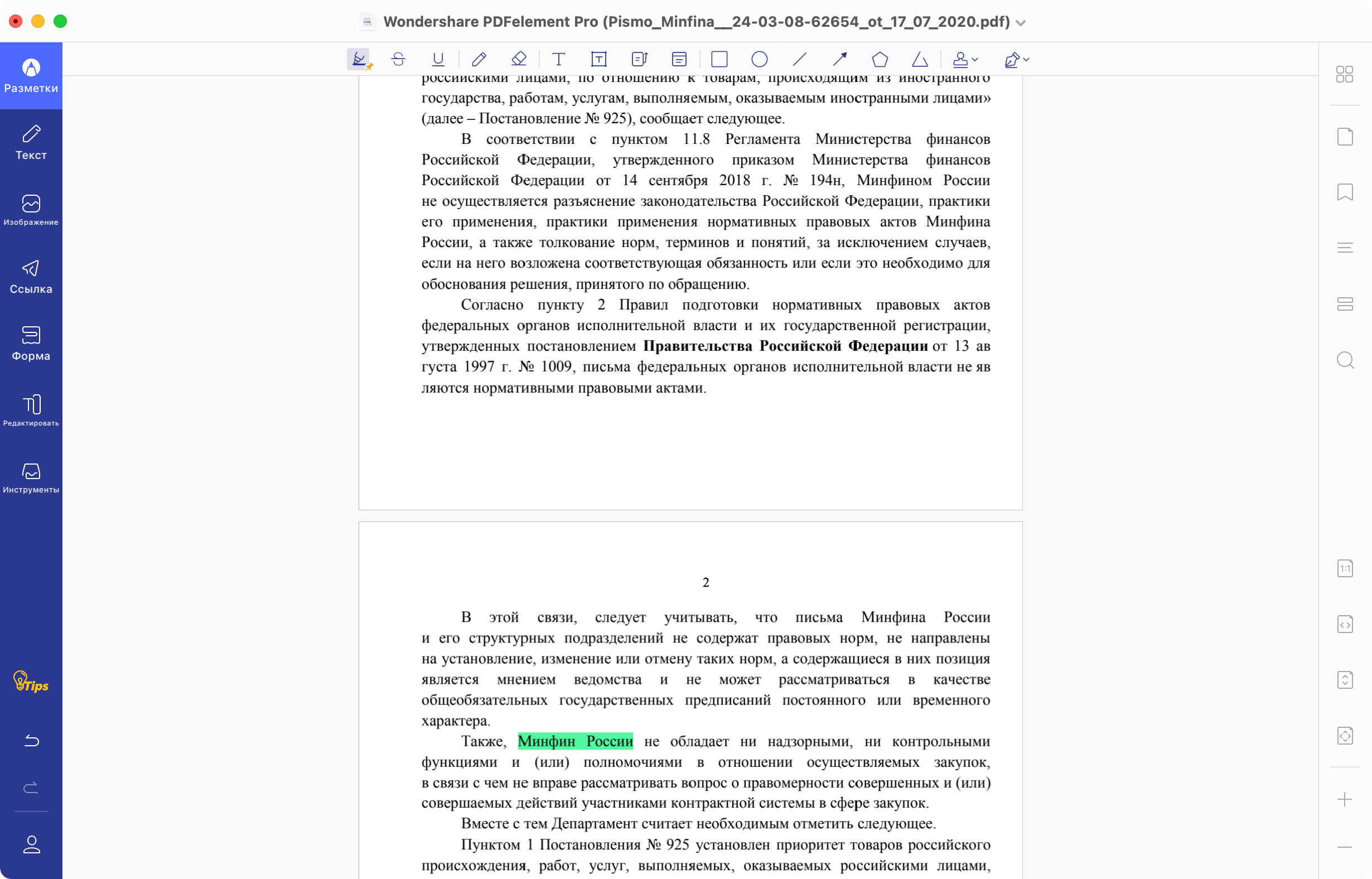
В приложении широкий выбор инструментов для редактирования
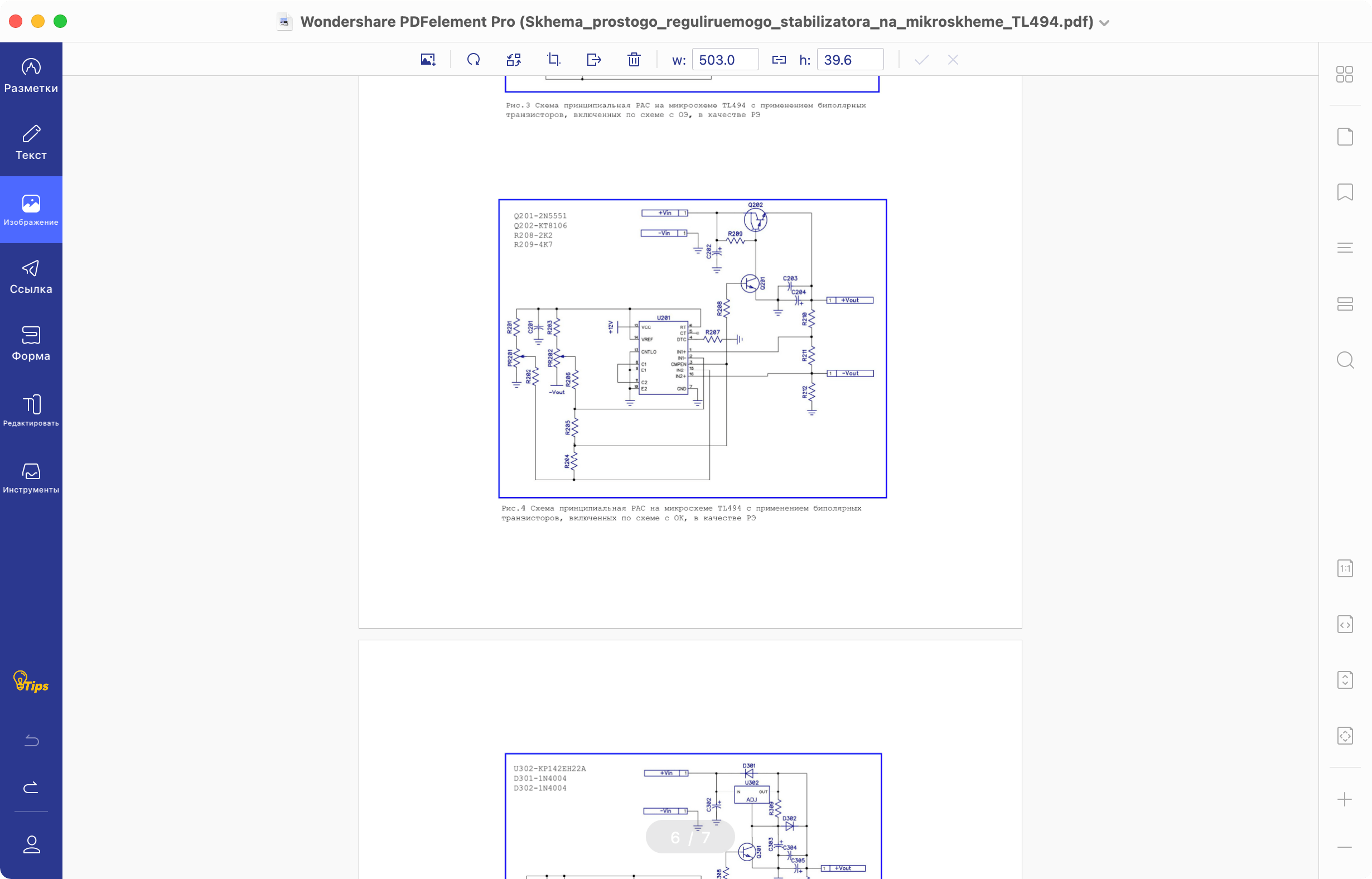
Автоматически находит изображения
У этого приложения очень понятный интерфейс в стиле Microsoft Word. Вы можете создать PDF с нуля и редактировать его так же, как документ в Word, или загрузить уже созданный документ PDF. Экспорт файла осуществляется как напрямую из почты, так и из любой папки, после чего перед вами полный комплект инструментов редактирования, которого будет достаточно для выполнения работы.
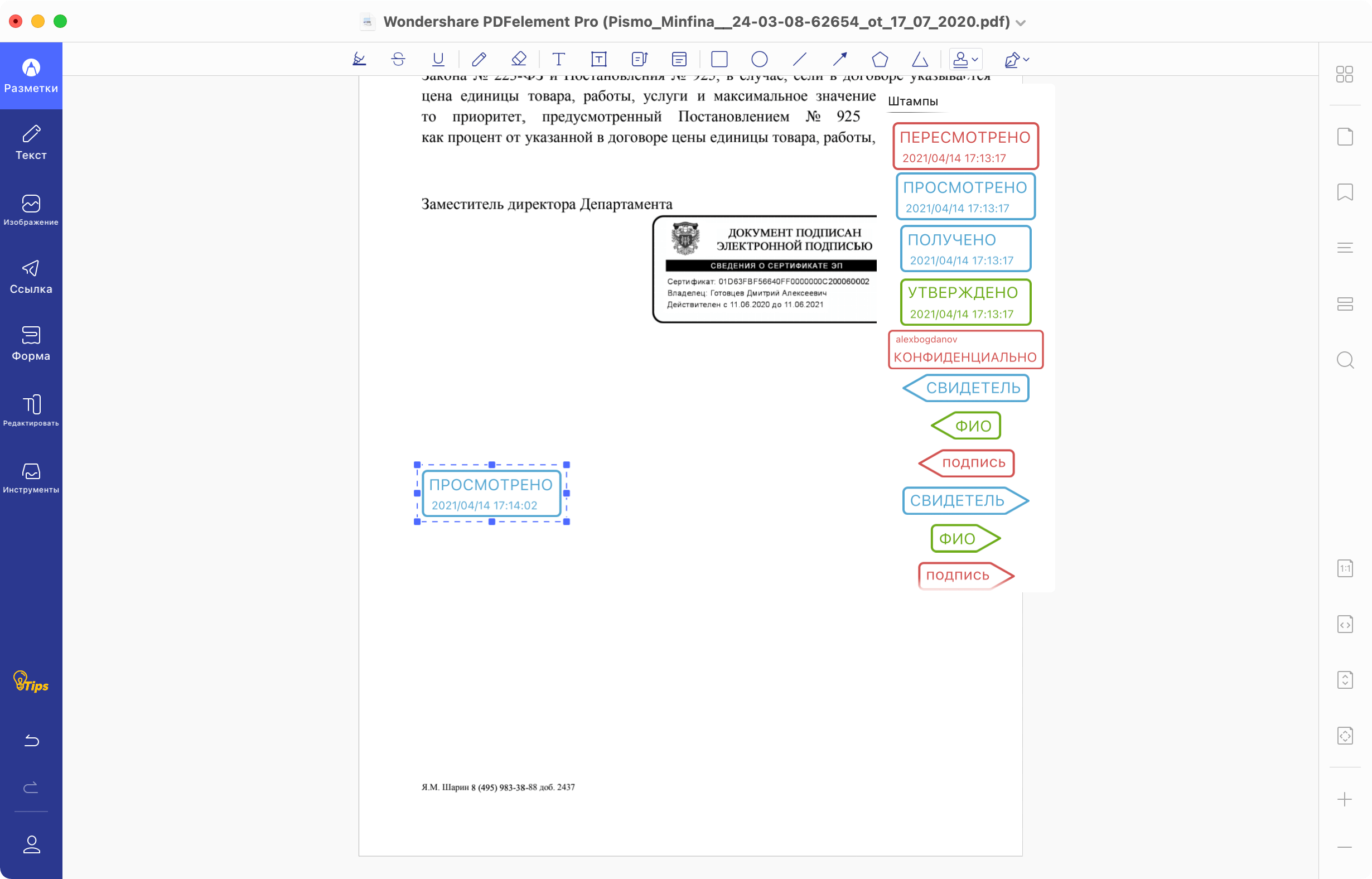
Есть куча разных полезных фишек вроде таких штампов
Среди возможностей редактирования стоит отметить следующие:
- Добавить к документу подпись;
- Выделить цветом интересующий вас текст;
- Создать пометки в виде всплывающего или встроенного текста;
- Добавить аннотации в виде геометрических фигур, линий или стрелок;
- Внести изменения в сам текст документа, воспользовавшись клавиатурой.
Готовый документ можно экспортировать в большое количество популярных форматов, в числе которых Microsoft Office, Pages, HTML и даже ePub. Также получившийся файл можно отправить по почте, распечатать, открыть в другом приложении.
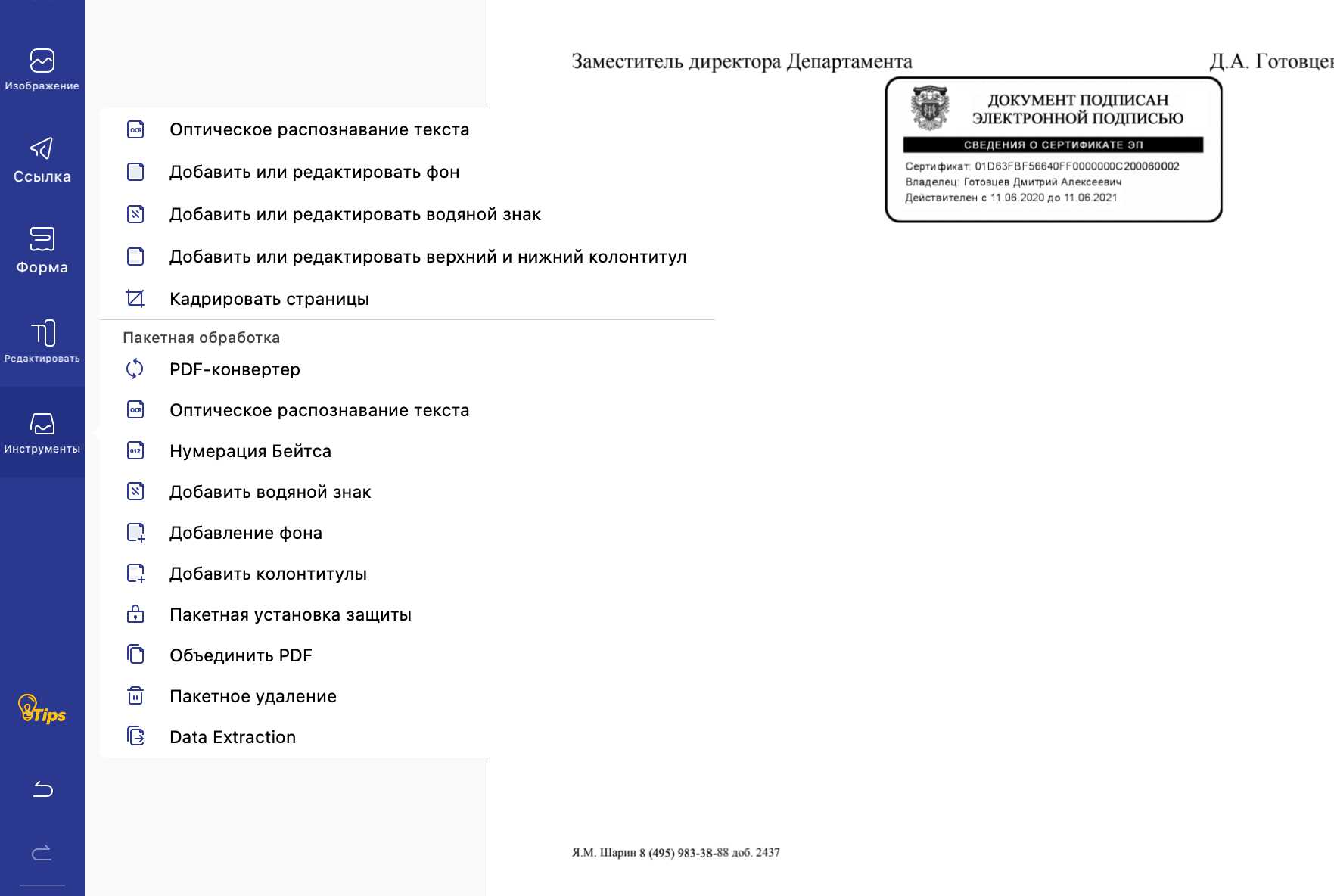
Можно добавить водяной знак, колонтитулы и многое другое
Но если бы это приложение умело только редактировать PDF, было бы скучно. Я часто пользуюсь такой функцией, как оптическое распознавание содержимого (OCR) для дальнейшего редактирования. Только недавно клиент прислал договор в виде обычных фотографий (бывает и такое), нужно было как можно скорее перевести их в редактируемый вид, чтобы внести правки. Потребовалось всего 15 минут, чтобы распознать текст на каждом изображении и объединить полученные файлы в единый PDF-документ. На перепечатывание всего этого у меня ушло бы 2-3 часа. Кстати, распознавание в программе осуществляется на 12 языках, в том числе в русском.
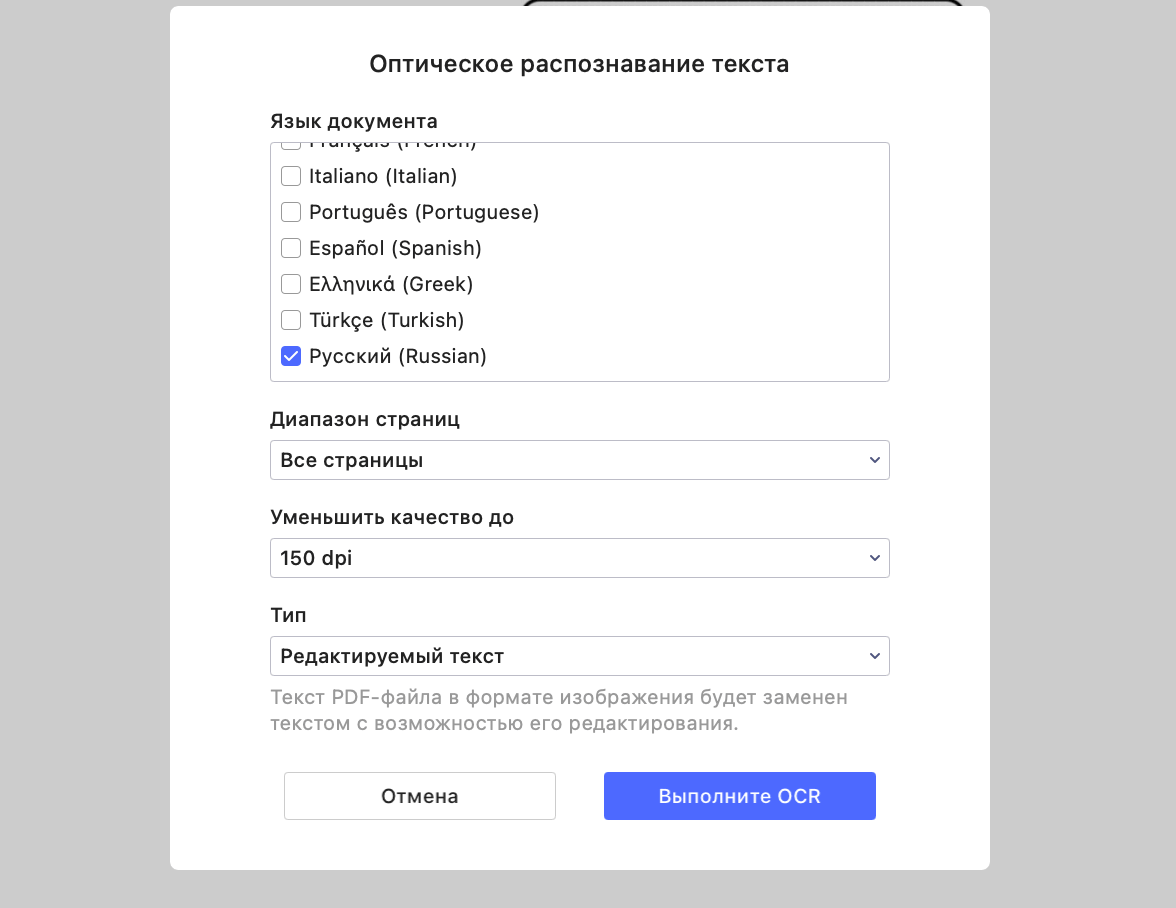
Если документ на двух языках, можно выбрать их перед распознаванием
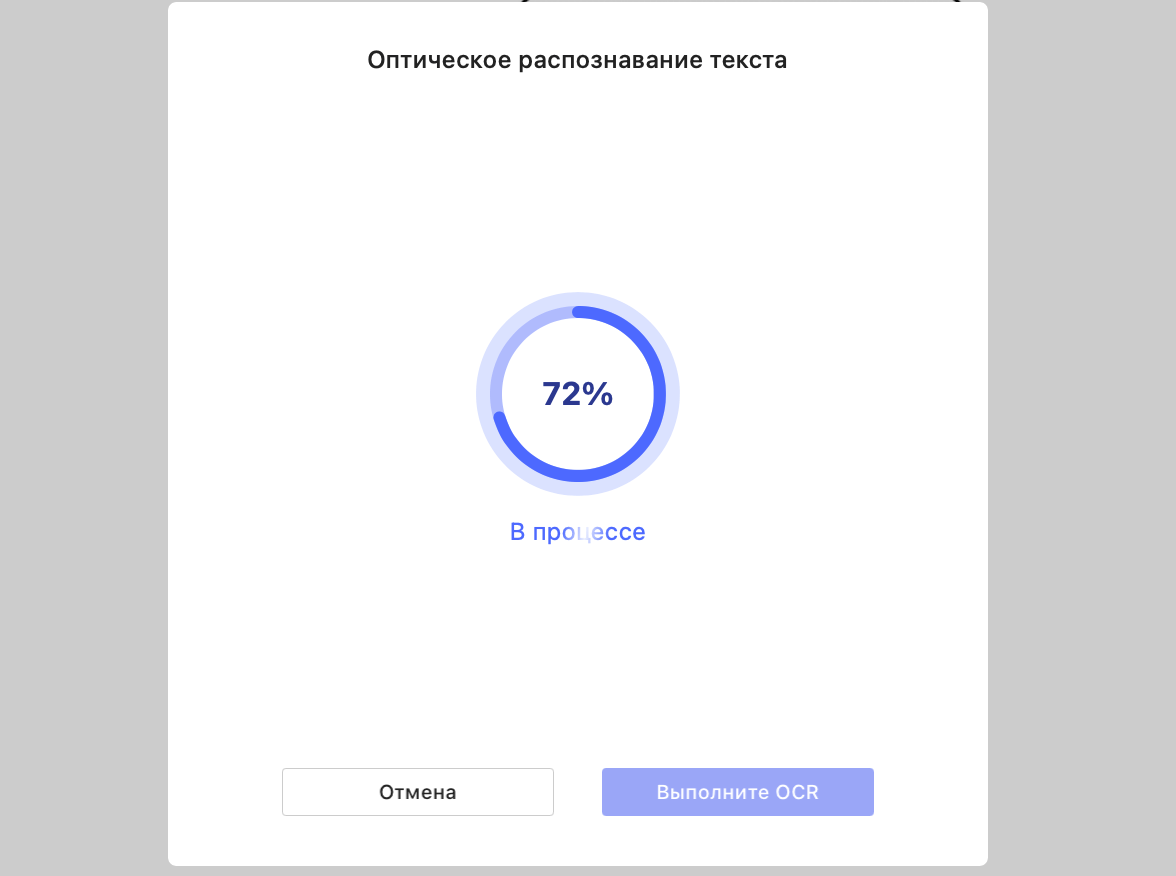
Пара минут — и всё готово!
В приложении также предусмотрена возможность добавлять колонтитулы, номера страниц, водяные знаки и другие элементы оформления. Если речь идет о конфиденциальном документе, с помощью специальной функции программы PDFelement вы можете поставить на него защиту паролем. Например, на рабочем компьютере, куда имеют доступ IT-отдел и другие сотрудники.
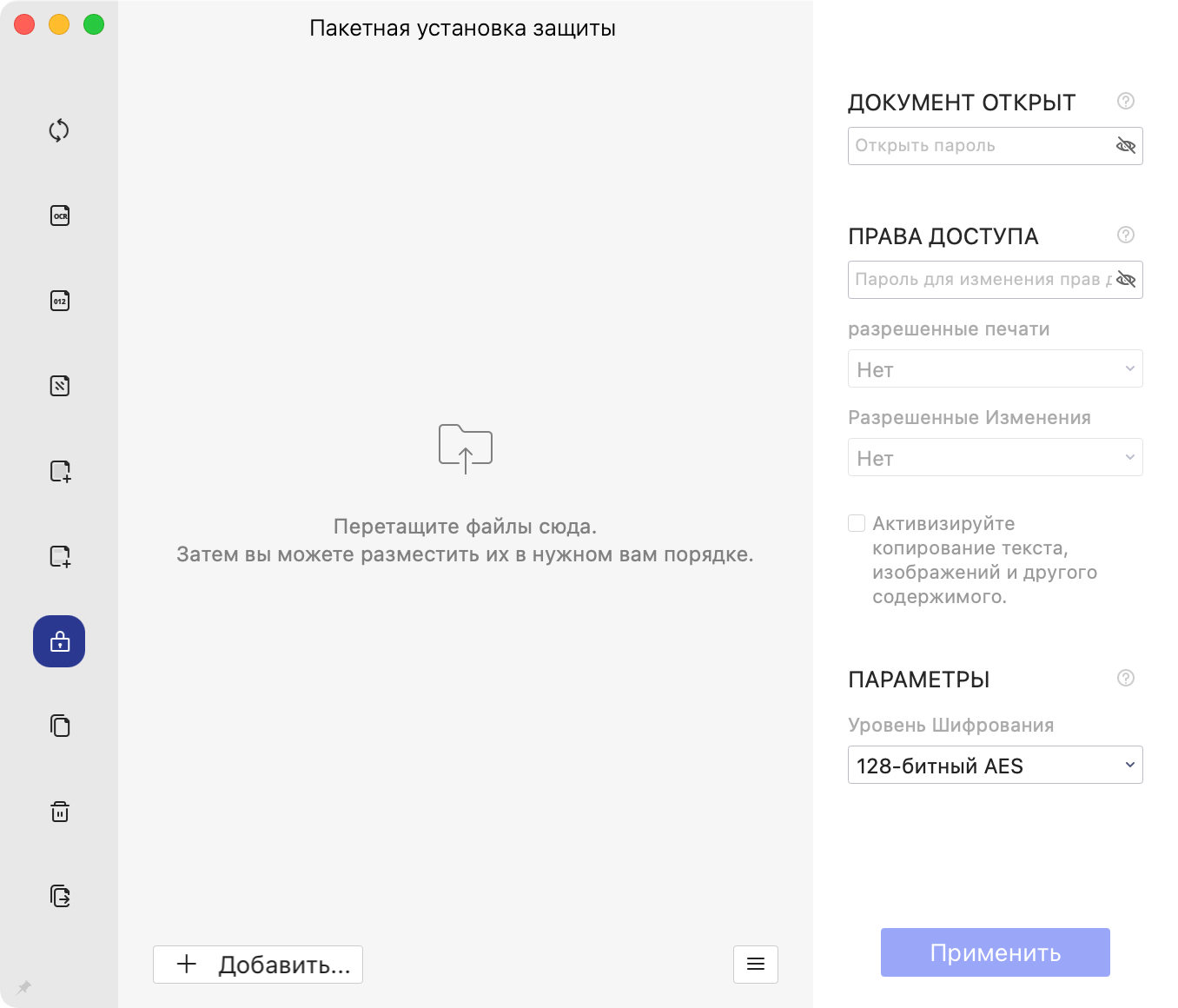
Можно запретить определенные действия, выбрать шифрование
Причём можно выбрать действия, которые нельзя осуществлять с этим файлом. Например, запретить печатать его, изменять, копировать, пересылать и так далее. Так вы точно будете уверены в том, что файл никто не скопирует.
PDFelement для iOS
Кстати, помимо настольной версии у PDFelement имеется и версия для iPhone и iPad, в которой тоже можно аннотировать PDF-документы, хотя и не поддерживается оптическое распознавание текста по понятным причинам. При этом в недавном обновлении туда завезли поддержку тёмной темы, Apple Pencil, поиск файлов и возможность использования единого аккаунта на всех платформах.
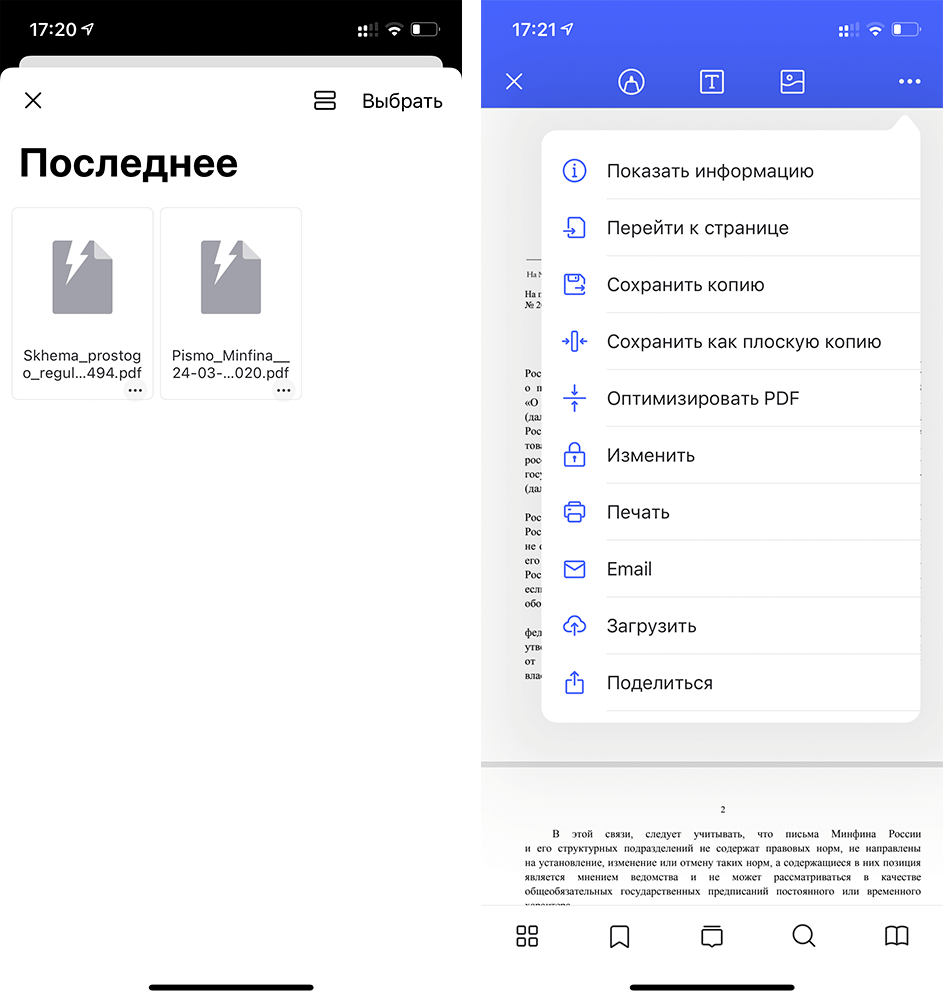
Файлы синхронизируются между устройствами в рамках аккаунта, можно подключить облако
Помимо редактирования, также есть функции разметки и аннотирования документа. Добавляйте текстовые поля, сноски, штампы, рисунки от руки или используйте ластик. Выделяйте, подчеркивайте или зачеркивайте текст.
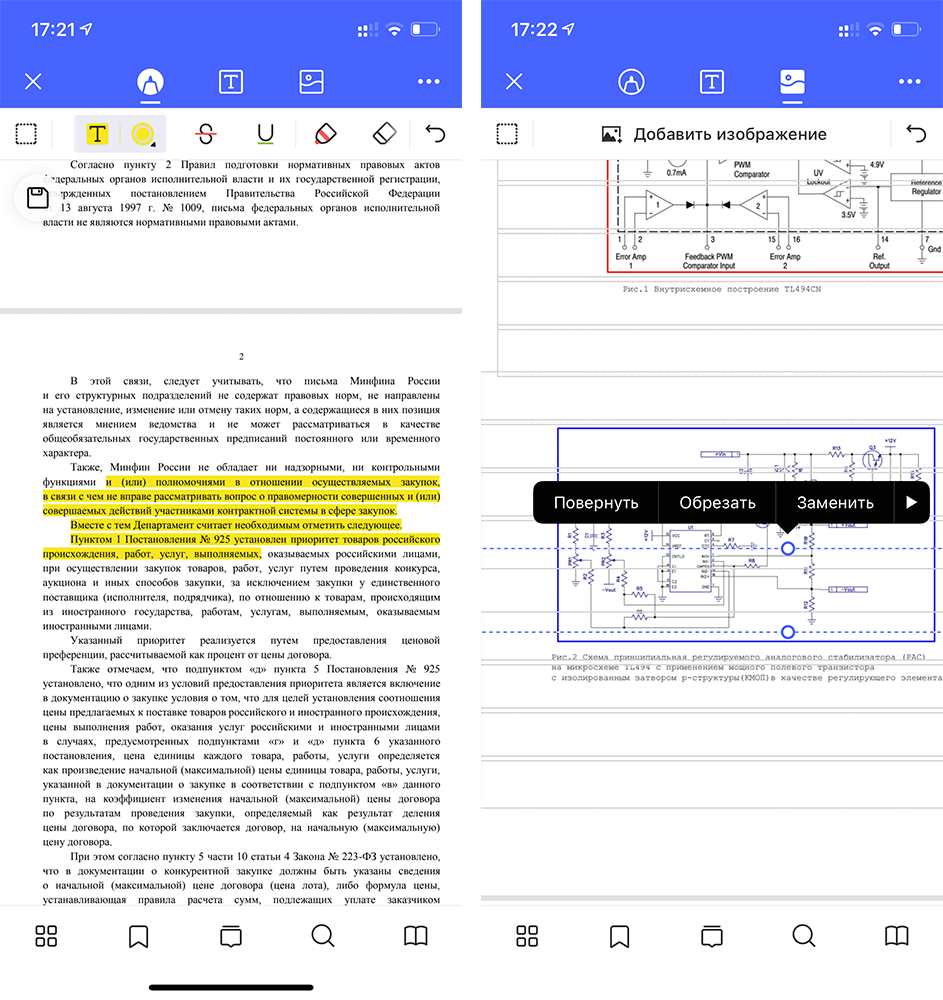
Если нужно быстро изменить PDF на ходу, это прям маст хэв
Все идентично тому, как если бы вы делали это на компьютере. Просто в роли мышки выступает ваш палец (хотя если вам удобнее работать мышкой, к iPad ее можно подключить).
По итогу мы остановились на PDFelement, поскольку это приложение отвечает всем требованиям, которые предъявляются к редактору PDF: у него широкие возможности редактирования, понятный интерфейс, в котором можно быстро разобраться, есть оптическое распознавание текста, он кроссплатформенный и недорогой относительно других похожих решений. А поскольку приложение работает по подписке, можно не платить сразу много, а оплачивать подписку только тогда, когда вам нужно работать с PDF. Конечно, если вы имеете дело с этим форматом каждый день, целесообразнее сделать разовую покупку (навсегда) и избавиться от подписки, в этом случае будет выгоднее.
Как редактировать PDF-файл на Mac: руководство для начинающих
На вашем Mac может быть много файлов PDF, которые вам нужно отредактировать. Возможно, вам потребуется выделить или добавить примечания к некоторым словам, объединить некоторые вместе или внести любое количество других корректировок. Если вы раньше не изменяли PDF-файлы на Mac, вам может быть сложно понять, с чего начать. Это то, к чему мы пришли.
В этом руководстве мы рассмотрим типичные изменения PDF-файлов, способы их внесения на Mac и лучшие приложения, которые позволят вам это сделать. Мы надеемся, что это руководство поможет вам и позволит вам с уверенностью редактировать PDF-файлы! Проверять 8 лучших приложений для редактирования PDF-файлов для iPad и iPhone.
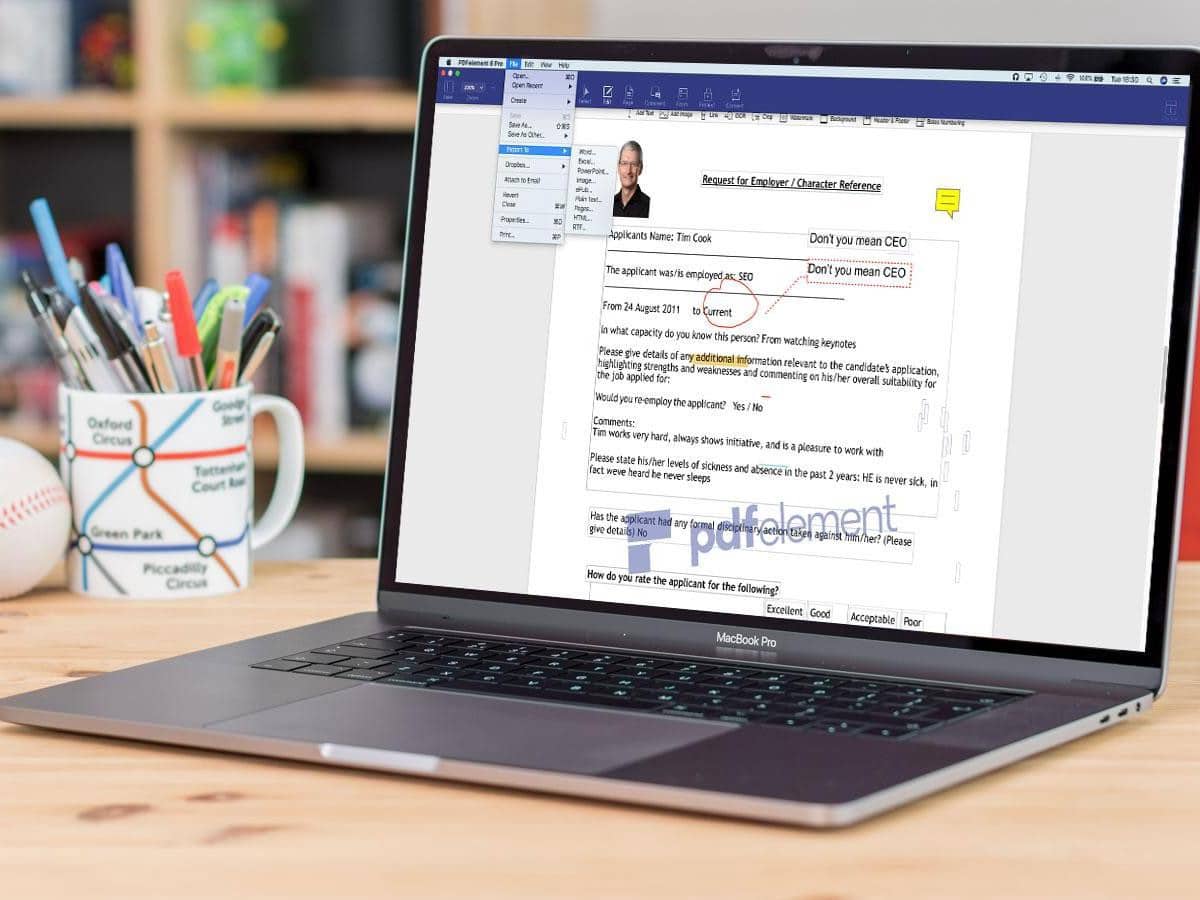
Общие операции редактирования при работе с файлами PDF

Есть несколько основных изменений, которые вам может потребоваться внести в файлы PDF, чтобы сделать их более полезными для вас. Давайте рассмотрим, что это такое и как это можно сделать.
Выделение текста
Выделение текста очень просто в большинстве приложений для чтения и редактирования PDF. Обычно вам просто нужно щелкнуть и перетащить курсор, чтобы выбрать текст, который вы хотите выделить, и нажать кнопку «Выделить», возможно, через контекстное меню или меню «Правка».
В PDF-файлах, где текст не может быть выделен, может быть инструмент выделения, к которому вы можете получить доступ, который позволяет вам щелкнуть текст, который вы хотите выделить, и добавить за ним цвет. Инструменты пера также можно найти во многих приложениях для редактирования PDF-файлов, и вы можете использовать их для подчеркивания или зачеркивания текста в документе.
Добавить подписи
Еще одно важное изменение, которое может потребоваться внести в PDF-файл, — это добавление подписи. Вы можете подписывать PDF-контракты с помощью инструмента «Перо», но некоторые приложения для редактирования PDF-файлов позволяют сканировать подпись. Многие также сохраняют вашу подпись, чтобы вы могли применить ее к PDF-файлу в любое время. Проверять Лучшие альтернативы Adobe Acrobat DC для редактирования файлов PDF.
Добавить комментарии
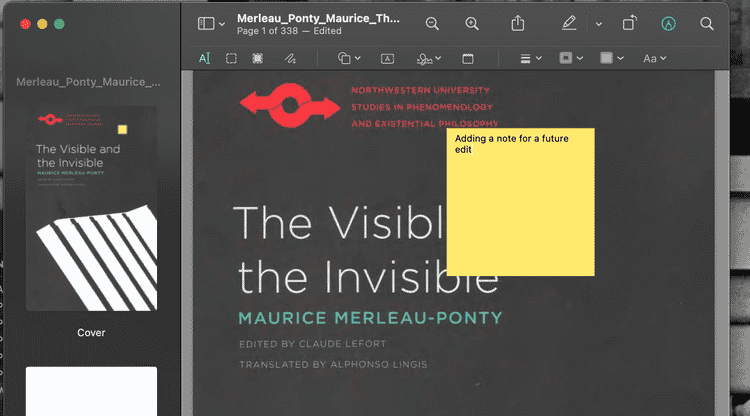
Вам также может потребоваться добавить комментарии к PDF-файлу, особенно при совместной работе над документом с удаленной командой. Это может включать в себя красивое расположение текстовых полей, но большинство приложений для редактирования PDF позволяют писать комментарии в полях, которые сжимаются или увеличиваются при нажатии на них.
Просто найдите параметр «Добавить комментарий или примечание» в приложении PDF, чтобы добавить поле комментария на страницу PDF. Введите свой комментарий и щелкните за пределами поля, чтобы обрезать его. Иногда вы можете щелкнуть и перетащить комментарий, чтобы переместить его в нужное место на странице!
Объединяйте и переупорядочивайте файлы PDF
Последним популярным редактором PDF-файлов, который нужен большинству пользователей, является Объединяйте файлы PDF вместе И переставьте страницы в PDF-файле.
Изменить порядок страниц часто так же просто, как щелкать и перетаскивать страницы в режиме эскизов PDF. Как только страницы будут расположены в нужном вам порядке, вы можете нажать «Сохранить», и порядок будет установлен.
Объединить PDF-файлы можно так же просто, как щелкнуть и перетащить страницы из одного режима просмотра эскизов PDF в другой. Но другие приложения для редактирования PDF могут потребовать от вас вставки файлов друг в друга для их объединения.
Возможно, вам потребуется экспортировать объединенные или переупорядоченные файлы PDF как новые файлы PDF, чтобы также внести в них изменения. Но даже после этого дополнительного шага вы увидите, что редактировать на Mac легко, особенно с помощью подходящего приложения для редактирования PDF.
Лучшие приложения для редактирования PDF-файлов для macOS
Пользователи всегда хотят, чтобы наилучшее приложение для выполнения задачи на их ПК, и процесс редактирования файла PDF ничем не отличается. Вот некоторые из моих любимых приложений для редактирования PDF-файлов, когда вы работаете в macOS!
«Предварительный просмотр»
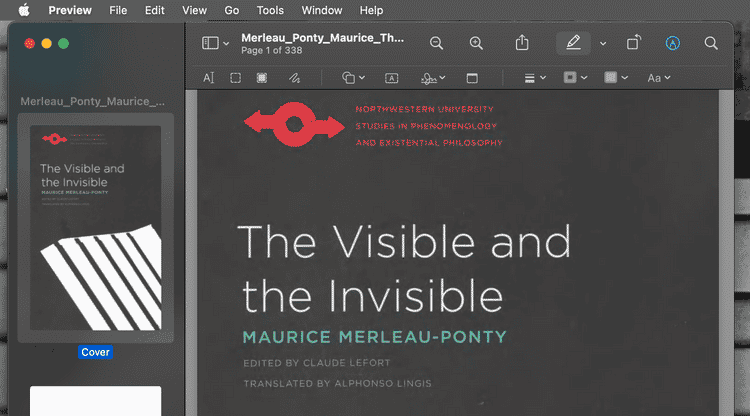
Когда дело доходит до бесплатных приложений для редактирования PDF-файлов для Mac, очень сложно превзойти то, что может предложить Preview.
. Предварительный просмотр предустановлен на Mac и позволяет аннотировать PDF-файлы различными способами, а также переупорядочивать их страницы и объединять PDF-файлы вместе.
Это не самое продвинутое приложение, так как заполнение текстовых полей, добавленных в PDF-файл в другом приложении, часто не работает в режиме предварительного просмотра, но это отличный базовый PDF-ридер и редактор, с которым стоит научиться работать, если вам просто нужно редактировать PDF-файлы прямо сейчас. а потом.
Adobe Acrobat Pro DC
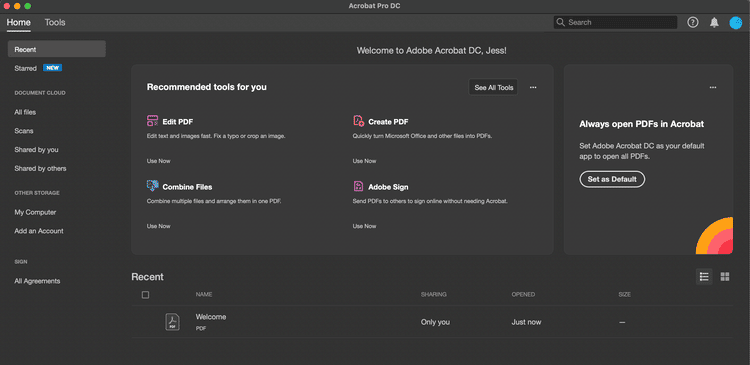
Если вы хотите создавать интеллектуальные PDF-файлы — PDF-файлы на основе графических и текстовых редакторов, которые можно настроить с помощью полей для текста и подписи, которые может заполнить кто угодно, — обратите внимание на Adobe Acrobat Pro DC.
Также легко сотрудничать при использовании Acrobat Pro DC, а благодаря облаку Adobe приложение предоставляет вам варианты просмотра электронной почты, которые позволяют людям щелкнуть ссылку и начать добавлять комментарии практически на любом устройстве.
За 14.99 доллара в месяц это может быть довольно дорого, если вы не создаете и не отправляете файлы PDF постоянно. Но если да, то Adobe Acrobat Pro DC — одно из лучших приложений для редактирования и создания PDF-файлов.
Скачать: Adobe Acrobat Pro DC для Windows MacOS (Требуется подписка, доступна бесплатная пробная версия)
PDF Candy
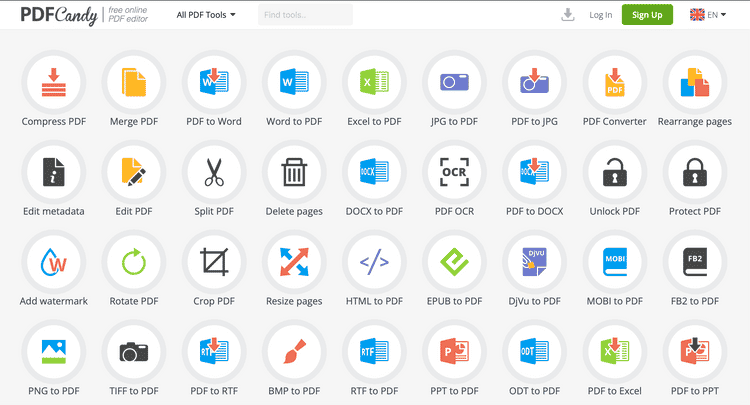
PDF Candy, еще один бесплатный вариант, представляет собой редактор PDF, который запускается из веб-браузера. Это замечательно, если вы хотите избежать загрузки большого количества приложений на свой Mac, но это означает, что PDF Candy имеет некоторые ограничения.
Перейдя на веб-сайт PDF Candy, вам нужно выбрать инструмент, который вы хотите использовать, а затем загрузить файл PDF, чтобы внести изменения. Это означает загрузку PDF-файла более одного раза, если вы хотите изменить его размер и добавить примечания.
Но PDF Candy отлично справляется с объединением и преобразованием файлов PDF, а также с преобразованием файлов PDF в файлы Word или RTF. Мы считаем, что PDF Candy — отличный и очень простой в использовании инструмент для быстрого и точного редактирования PDF-файлов. Проверять Как объединить несколько файлов PDF в один без интернета.
PDF Expert
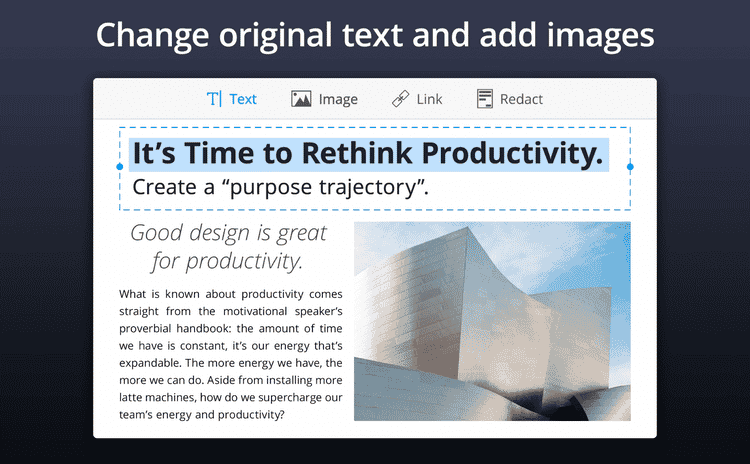
Для изменения текста и изображений в PDF-файле часто требуется преобразование его в другой формат. PDF Expert устраняет необходимость во всем этом, позволяя напрямую изменять текст и изображения в файле PDF.
Он даже определяет тип, размер и цвет шрифта любого изменяемого текста, поэтому все, что вы добавляете или изменяете, соответствует его окружению. Это намного меньше, чем те правки, которые вы можете сделать!
Чтобы использовать PDF Expert, вам необходимо приобрести лицензию за 79.99 долларов США. Эта лицензия действительна до трех компьютеров Mac. И несмотря на все возможности редактирования, которые вы получаете, мы думаем, что в конце концов цена того стоит.
Скачать: PDF Expert для системы MacOS (79.99 доллара США)
PDFpenPro
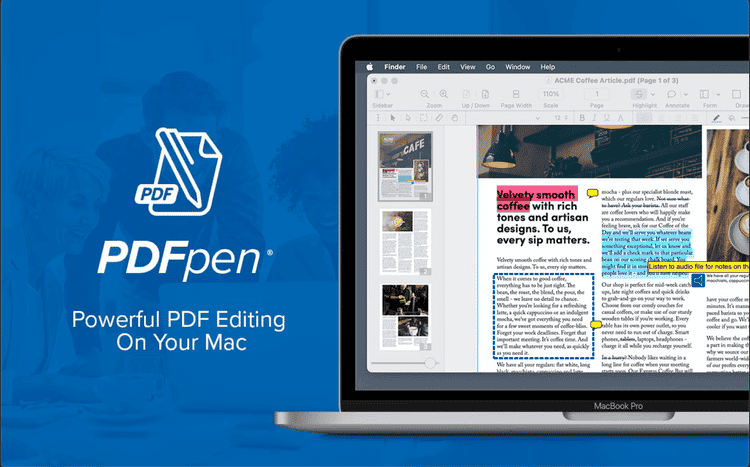
Если вам нужен редактор PDF, который может комментировать, переупорядочивать и подписывать файлы PDF, а также делать Оптическое распознавание символов Что преобразует текст в изображениях в редактируемый текст, вас может заинтересовать PDFpenPro.
PDFpenPro также может автоматически создавать заполняемые поля форм и помогать вам легко редактировать личную информацию в файлах PDF, прежде чем делиться ими с другими.
Это дорогое приложение по цене 129.95 долларов. Но из-за его потрясающих возможностей редактирования PDF, зная, что это единовременная покупка, оно может того стоить в определенных обстоятельствах или в бизнесе.
Скачать: PDFpenPro для Android MacOS (129.95 доллара США)
Редактируйте PDF-файлы на Mac как профессионал
Редактирование PDF-файлов может показаться пугающим, но правильные приложения для редактирования PDF-файлов делают этот процесс очень простым. Пока вы можете найти необходимые инструменты или знать, какие кнопки нажимать, вы можете объединять, комментировать, помечать и редактировать PDF-файлы в соответствии с вашими предпочтениями!
Мы надеемся, что наши предложения помогут вам найти лучший редактор PDF для ваших целей и помогут вам уверенно и комфортно приступить к редактированию PDF. Теперь вы можете проверить Лучшие приложения для открытия и чтения PDF-файлов для Mac.
Как редактировать файлы PDF на Mac
Формат PDF от Adobe стал стандартом в вычислительной технике и стал основным и, можно сказать, единственным форматом для поделиться любым типом документа через Интернет. Будучи стандартным форматом, таким как формат .zip для сжатия файлов, открытие файлов в этом формате не требует установки приложения.
Однако все усложняется, когда мы хотим редактировать свой контент, так как, в отличие от формата .docx Microsoft Word, он не предназначен для редактирования, а только для совместного использования. К счастью, есть приложения, позволяющие редактировать содержимое PDF-файлов на Mac.
Далее мы покажем вам лучшие приложения для редактировать PDF на Mac, приложения, которые мы собираемся сгруппировать в две категории: бесплатные и платные. Поскольку бесплатные решения всегда наиболее востребованы, в основном пользователями с особыми потребностями, мы начнем с них.
- 1 Бесплатные редакторы PDF для Mac
- 1.1 Предварительный просмотр
- 1.2 LibreOffice Draw
- 1.3 Профессиональный PDF
- 1.4 Inkscape
- 1.5 Скользить
- 2.1 PDF Expert
- 2.2 Adobe Acrobat
- 2.3 PDFElement — редактор PDF и OCR
- 3.1 Smallpdf
- 3.2 PDFescape
Бесплатные редакторы PDF для Mac
Предварительный просмотр
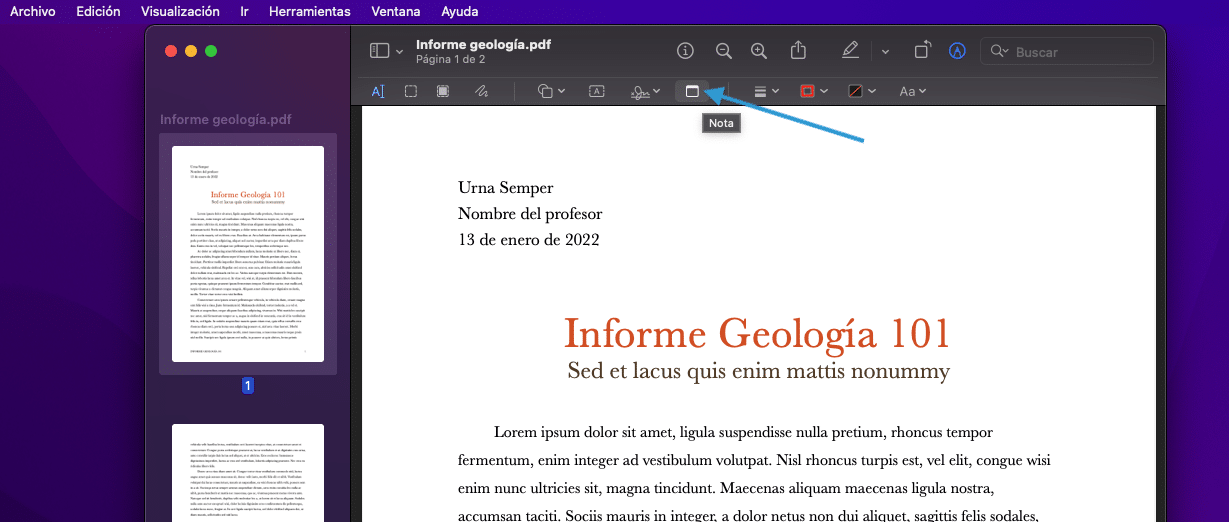
Хорошо, родное приложение MacOS Preview не редактор файлов PDF, но это отличный вариант для рассмотрения, если единственное, что нам нужно, — это добавлять текстовые заметки в файлы в формате PDF.
Если ваши потребности не связаны с изменением всего документа в этом формате, а вместо этого вы просто хотите добавить немного Та еще поправка, не стоит прибегать к другим приложениям, особенно, если это очень специфический случай и не обычный в вашей повседневной жизни.
LibreOffice Draw
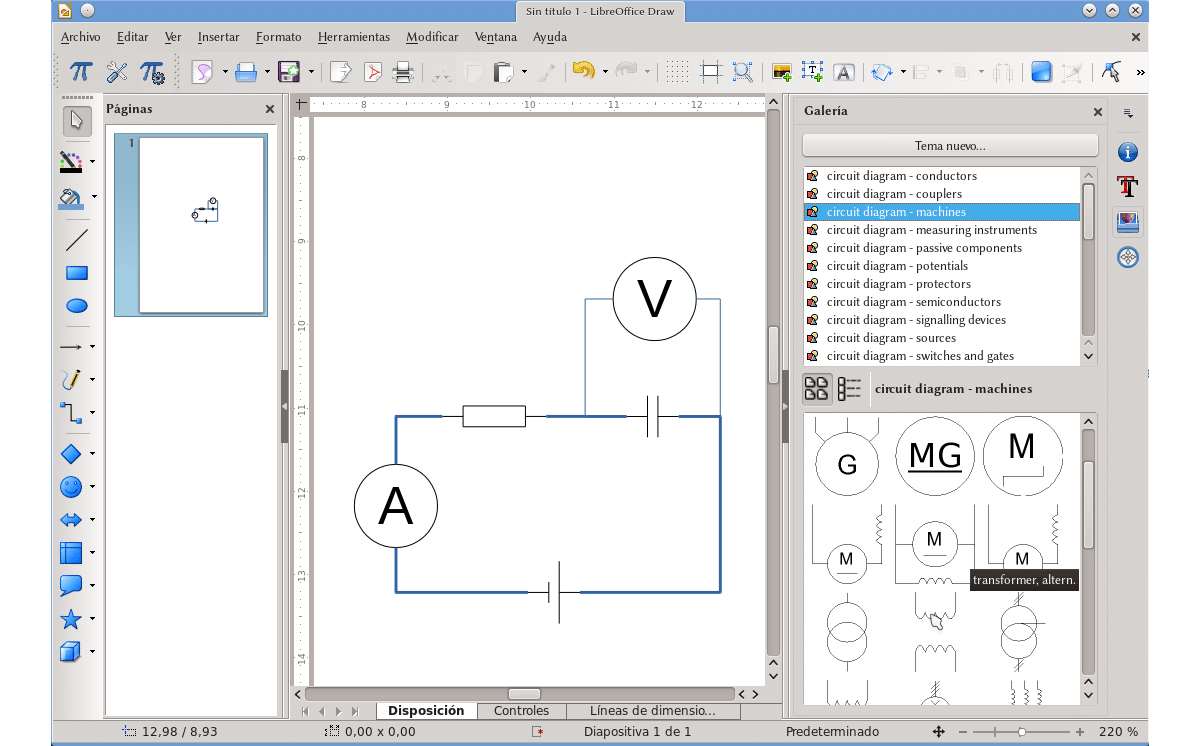
Набор бесплатных инструментов, которые предоставляет нам LibreOffice и с помощью которых мы можем создавать документы любого типа, включает в себя приложение Draw, Редактор изображений, совместимый с форматом Adobe.
С помощью этого приложения мы можем редактировать PDF-файлы чтобы изменить его содержимое, а затем повторно экспортировать его в тот же формат, чтобы сохранить изменения.
к скачать LibreOfficeDraw, мы должны загрузить весь набор приложений через Siguiente ссылка.
Профессиональный PDF
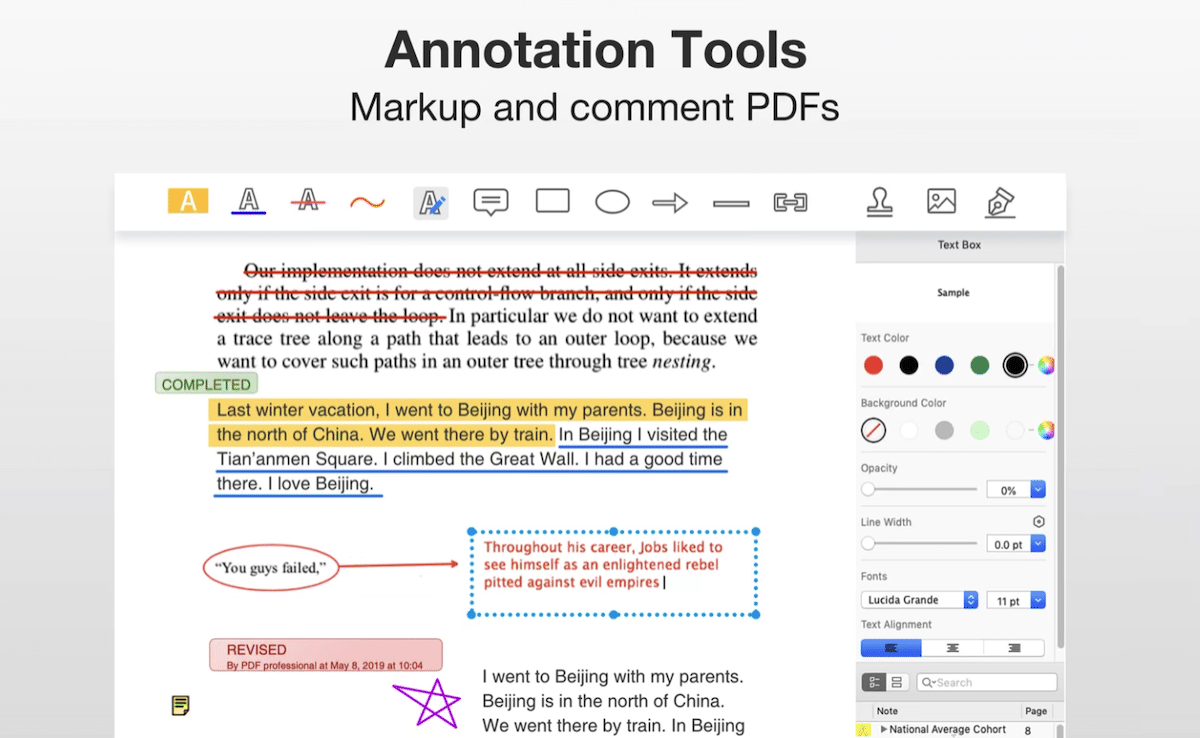
PDF Professional Suite — это приложение, которое позволяет нам не только редактировать PDF-файлы, но также позволяет нам создавать его из любого формата.
Это приложение предоставляет полный набор функций для комментировать, просматривать, заполнять формы, подписывать, редактировать, размечать, намечать, объединять, разделять, сжимать… Кроме того, он также позволяет нам конвертировать файлы PDF в файлы Word/HTML/TXT/PNG/JPG.
Приложение Professional PDF доступно для вашего скачать совершенно бесплатно в Mac App Store по следующей ссылке.
Inkscape
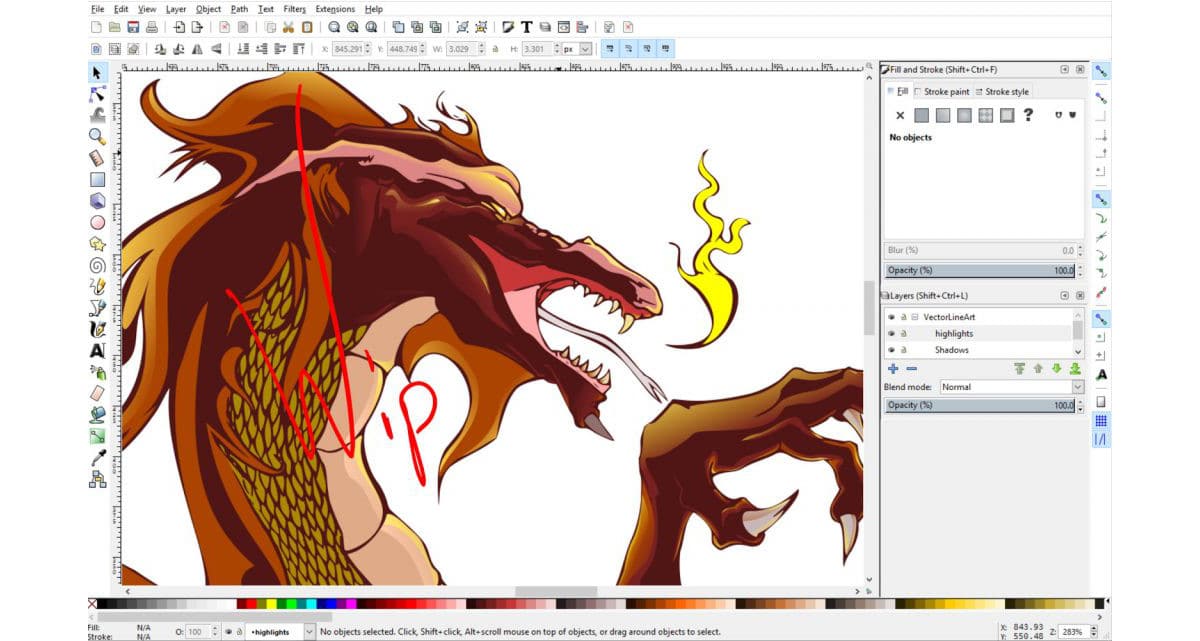
Хотя Inkscape — это инструмент для рисования, мы также можем использовать его как Редактор PDF файлов, если при открытии документа мы отметим опцию Импортировать текст как текст в процессе преобразования. После того, как мы отредактировали документ, мы можем снова экспортировать его в формат PDF.
Если документ PDF вам нужно отредактировать, включите любое изображение, которым вы хотите манипулировать, приложение, которое вам нужно, если вы не пользуетесь графическим редактором регулярно или хотите тратить как можно меньше времени, — это Inkscape.
Вы скачать inkscape совершенно бесплатно для Mac через ссылку. Это приложение также доступно, также совершенно бесплатно, для Windows и Linux.
Скользить
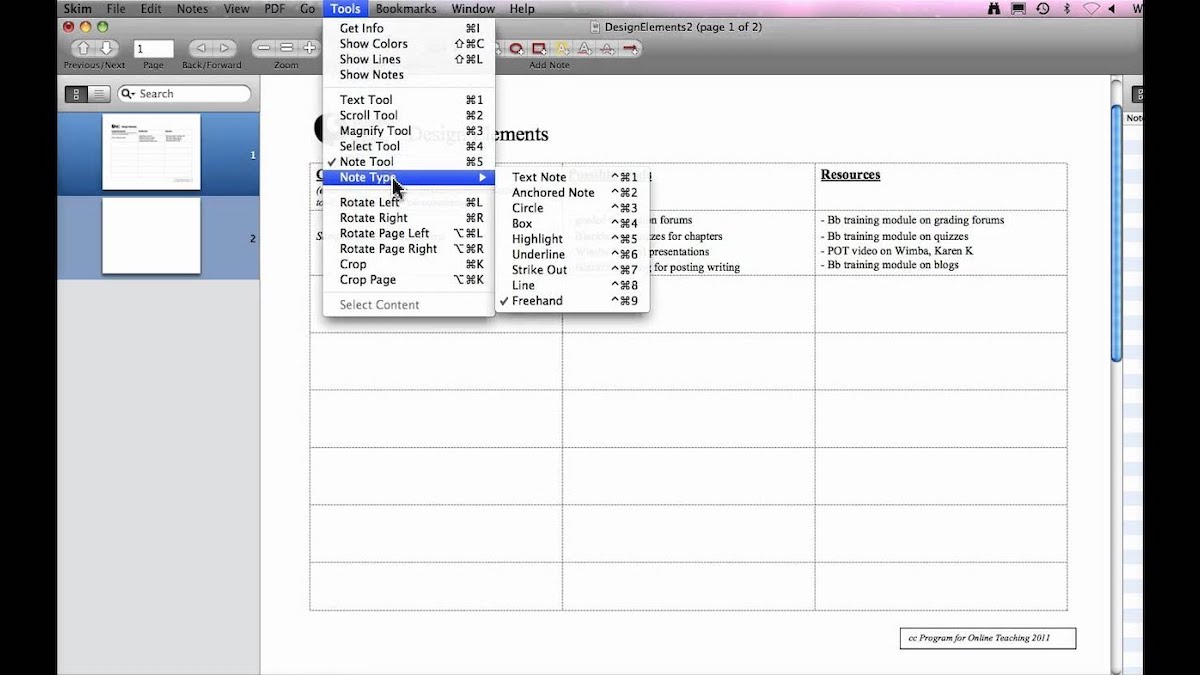
Skim — это бесплатное приложение, которое расширяет возможности приложения MacOS Preview. Это приложение было разработано как инструмент для просмотра и аннотирования научных статей (известных как бумага). Программа может быть использована для просмотра любого файла PDF.
Хуже всего в этом приложении его интерфейс., интерфейс, на создание которого действительно требуется некоторое время, чтобы с ним можно было комфортно работать изо дня в день.
С помощью Skim мы можем просматривать файлы PDF в полноэкранном режиме, добавлять и редактировать заметки в документе, экспортирует заметки в виде текста, совместим с Spotlight, позволяет выделять самый важный текст, включает интеллектуальные инструменты обрезки.
Мы можем скачать Skim бесплатно сквозь это ссылка.
Платные редакторы PDF на Mac
PDF Expert
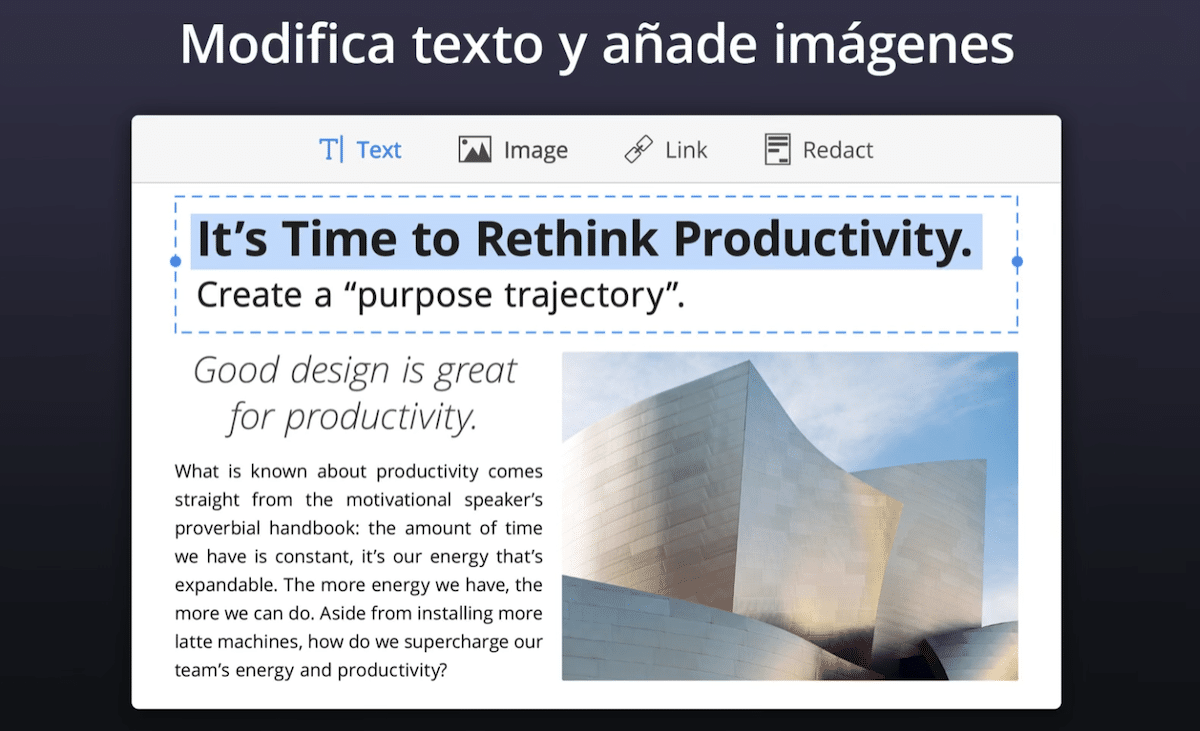
Одно из приложений более полный В Mac App Store доступно приложение PDF Expert от тех же разработчиков, что и почтовый клиент Spark. С помощью этого приложения мы можем редактировать любой тип документа, а также создавать его, добавлять средства защиты, сертификаты.
PDF Expert: Редактировать PDF Его цена в Mac App Store составляет 79,99 евро.
Adobe Acrobat
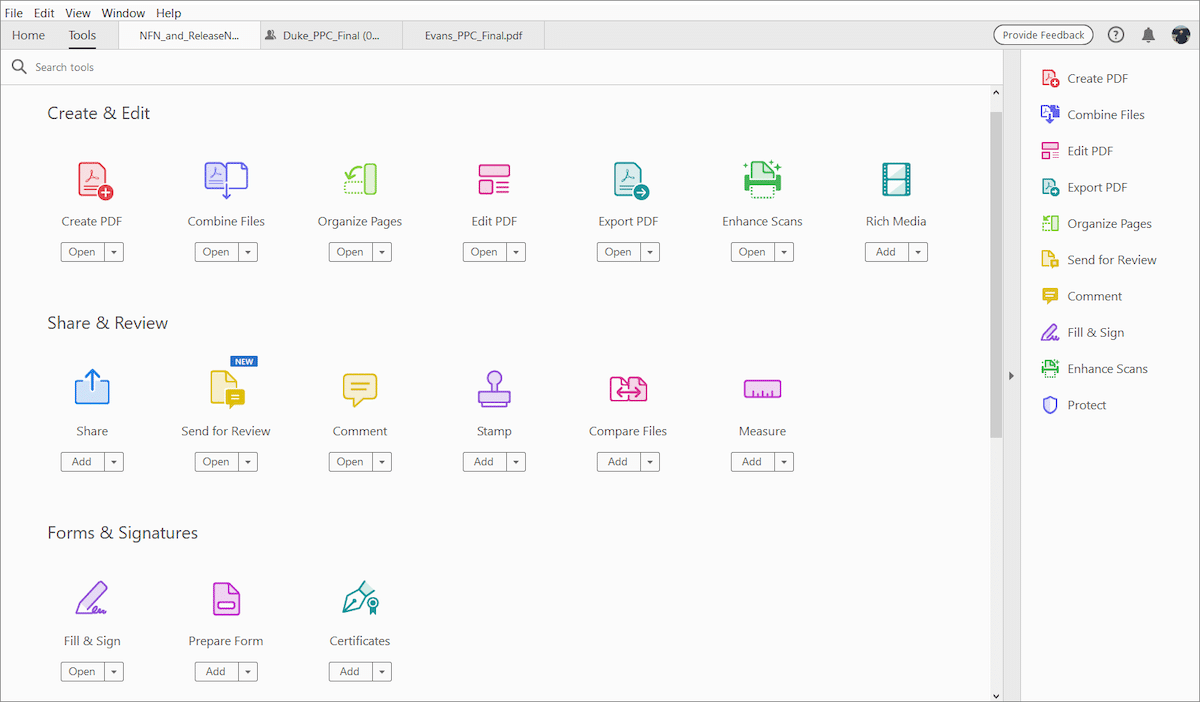
Поскольку Adobe является создателем формата PDF, одним из лучших приложений для работы с файлами этого типа является Adobe Acrobat. С помощью этого приложения мы можем не только редактировать файлы в формате PDF, но и создавать их, добавлять поля для заполнения уже созданных документов, защищать документы паролем, включать сертификат.
Для использования Adobe Acrobat Требуется подписка Adobe Creative Cloud, поэтому, если вы не пользуетесь этим приложением регулярно, платить за ежемесячную подписку не стоит.
PDFElement — редактор PDF и OCR
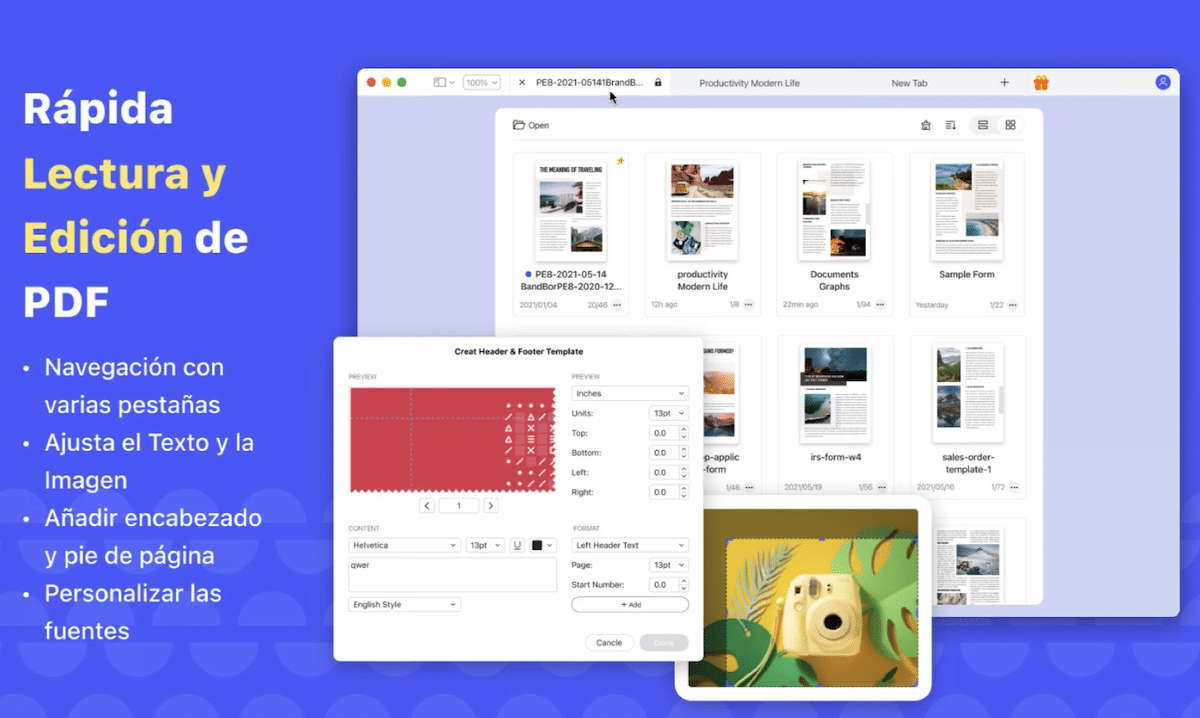
PDFElement — еще одно интересное приложение, на которое стоит обратить внимание, если вы обычно работаете с файлами в этом формате, поскольку это необходимо. оплатить ежемесячную, квартальную или годовую подписку. Единственное преимущество по сравнению с тем, что предлагает Adobe Acrobat, заключается в том, что он дешевле.
С PDFElement мы можем редактируйте PDF-файлы, добавляйте метки и аннотации всех видов, создавать файлы PDF из файлов других форматов, создавать и заполнять формы всех видов, подписывать PDF, группировать документы.
Онлайн-редакторы PDF
Smallpdf
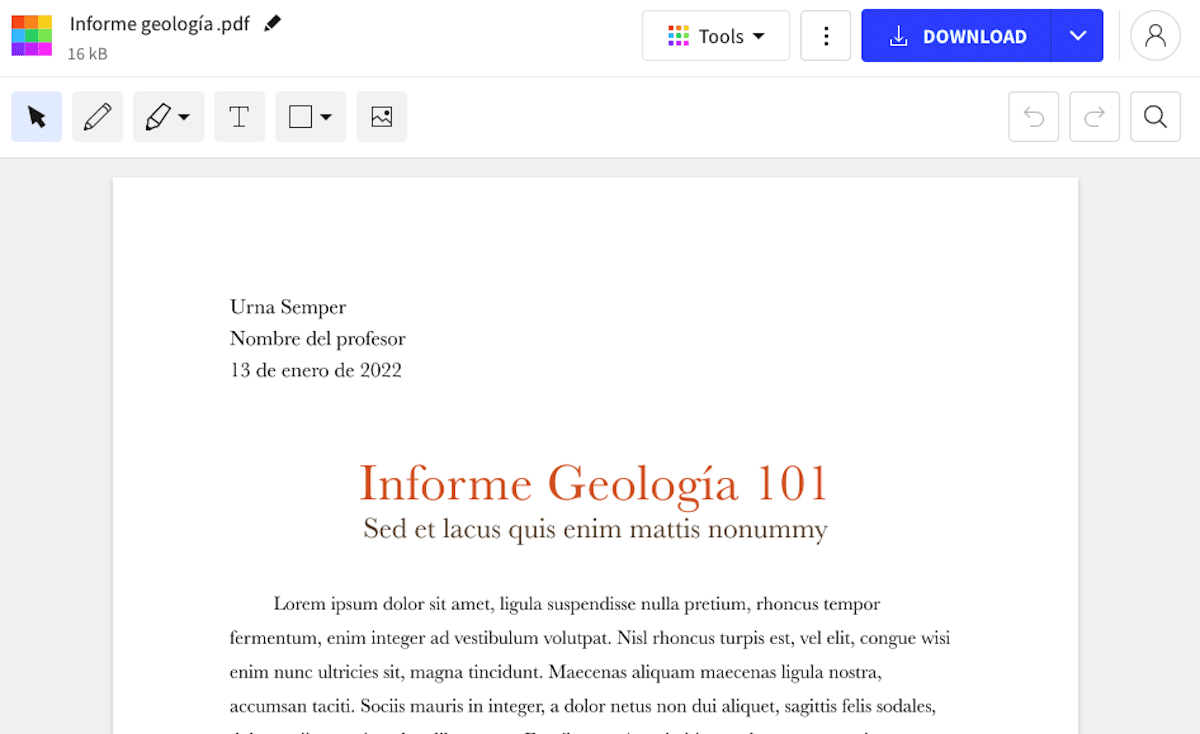
Хотя это не удобный метод и не призывает сохранять конфиденциальность, еще одно интересное решение при редактировании файлов PDF найдено в сети Smallpdf.
Smallpdf — это веб-редактор PDF что позволяет нам редактировать файлы в этом формате. Он предлагает бесплатную пробную версию, а версия Pro требует ежемесячной подписки и имеет расширение для браузера.
PDFescape
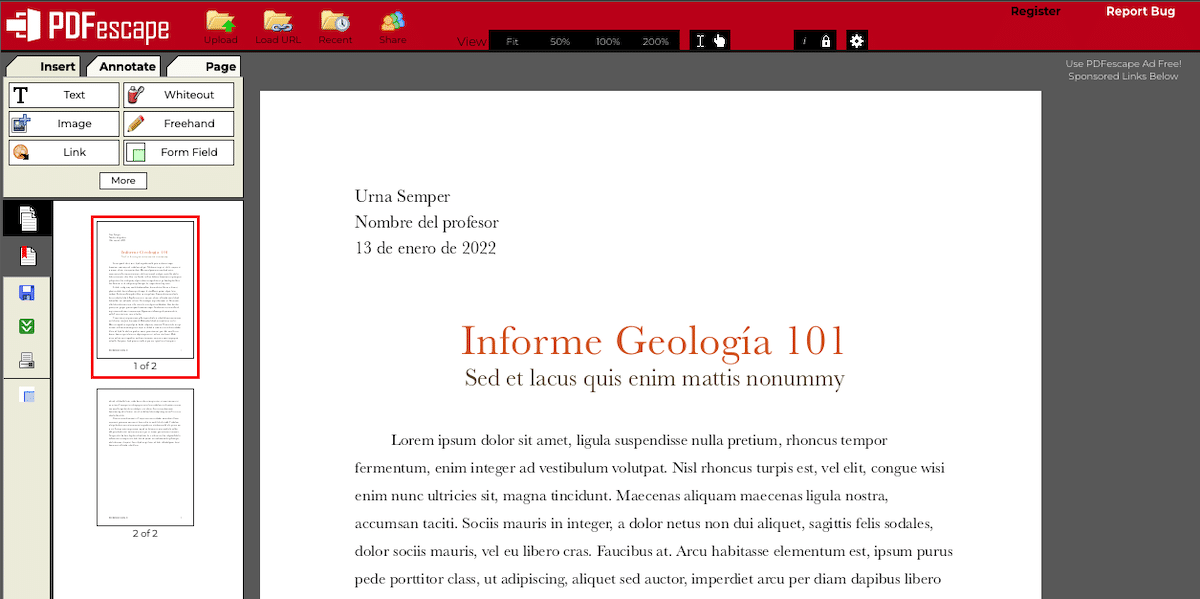
Другой онлайн-вариант, доступный для редактирования файлов, находится по адресу PDFescape, полностью бесплатное решение, которое непозволяет редактировать файлы размером до 10 МБ или 100 страниц. Он также доступен через расширение для Chrome, Firefox, Edge.
Благодаря этому сайту мы можем редактировать, создавать и просматривать документов в формате PDF, добавлять аннотации, заполнять формы и получать доступ к документам, защищенным паролем, если мы это знаем.
Содержание статьи соответствует нашим принципам редакционная этика. Чтобы сообщить об ошибке, нажмите здесь.
Полный путь к статье: Я с Mac » Apple » Учебники » Как редактировать файлы PDF на Mac
Будьте первым, чтобы комментировать
6 Лучших бесплатных редакторов PDF для Мас
«Какой лучший бесплатный редактор PDF для Mac?» В этой статье мы ответим на ваш вопрос, так как мы подготовили ТОП 6 бесплатных редакторов PDF для Mac, которые с легкостью справляются с поставленными перед ними задачами. Больше пользователям Мас не стоит беспокоится о том, как отредактировать PDF бесплатно. Хотя многие бесплатные PDF редакторы оснащены ограниченными функциями и не могут полноценно редактировать файлы или документы на Mac. К счастью, мы составили список лучших бесплатных программ-редакторов PDF для работы на Mac. Вы можете редактировать PDF на вашей новой macOS Mojave с помощьюданного PDF-редактора для mac.
ТОП 6 лучших бесплатных PDF-редакторов для Mac
- PDFelement Pro
- Skim для Mac
- Foxit Reader для Mac
- Scribus для Mac
- PDF-X Change для Mac
- Mac Preview
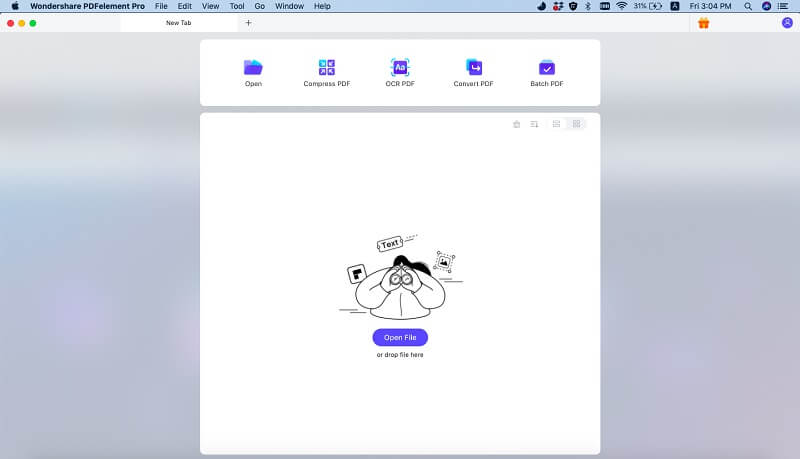
Данные 6 программа для Mac помогут вам в редактировании, преобразовании, защите и многих других задачах, связанных с PDF документами. Вы можете создавать уникальные файлы или редактировать их с помощью данных ПО, но PDFelement Pro будет определенно лучше всех.
1. PDFelement Pro — Лучший бесплатный PDF-редактор для Mac
Если вы находитесь в поисках PDF редактора для Мас, то PDFelement ProPDFelement Pro будет идеальным вариантом, так это одна из самых распространенных и конкурентоспособных программ для редактирования. Именно по этой причине PDF-редактор для Mac доступен для бесплатного использования только в течение определенного периода времени. Здесь вы найдете все необходимое для редактирования PDF-файлов при работе на Mac.
Почему стоит выбрать этот редактор PDF:
- С помощью этого инструмента вы можете редактировать, добавлять, изменять и удалять тексты, графику и изображения в формате PDF.
- Конвертируйте ваши PDF-файлы в Word, Excel, EPUB, изображения и другие форматы.
- Возможность аннотировать и маркировать все содержимое экрана с помощью разнообразных инструментов разметки и аннотации.
- Он позволяет вам создавать формы PDF, заполнять существующие и извлекать данные из них.
- Расширенная функция распознавания OCR позволяет вам редактировать и конвертировать отсканированный PDF-файл и извлекать данные из него.
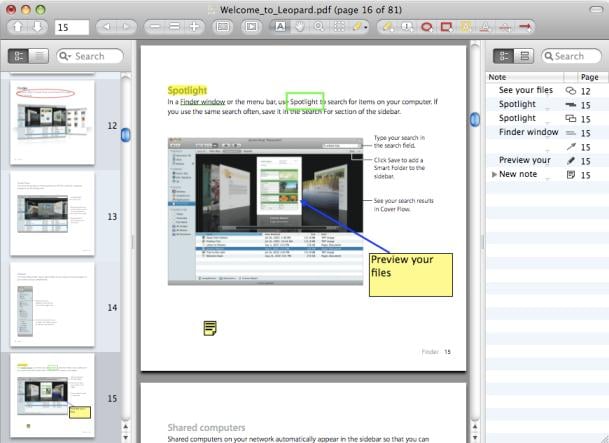
2. Skim
В этом ПО вы можете аннотировать и просматривать PDF, оно также позволяет выполнять ряд цифровых изменений. Например, вы можете выделять, подчеркивать и добавлять стикеры на PDF.
3. Foxit Reader для Mac
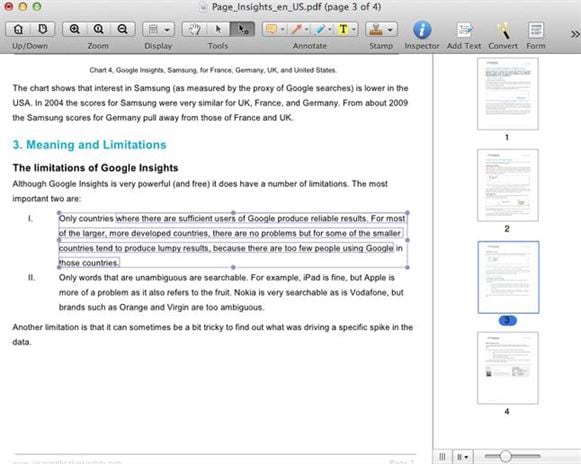
Foxit Reader — надежный бесплатный редактор PDF. С его помощью вы можете добавлять комментарии, мультимедиа, защищать текст и запускать JavaScript для PDF-документа.
4. Scribus для Mac
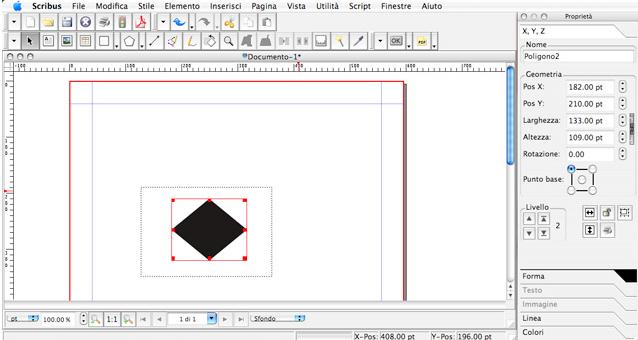
На четвертом месте находится Scribus, также отличное ПО для редактирования с простыми функциями и интерфейсом. В нем вы можете выделять любой нужный вам текст.
5. PDF-X Change для Mac
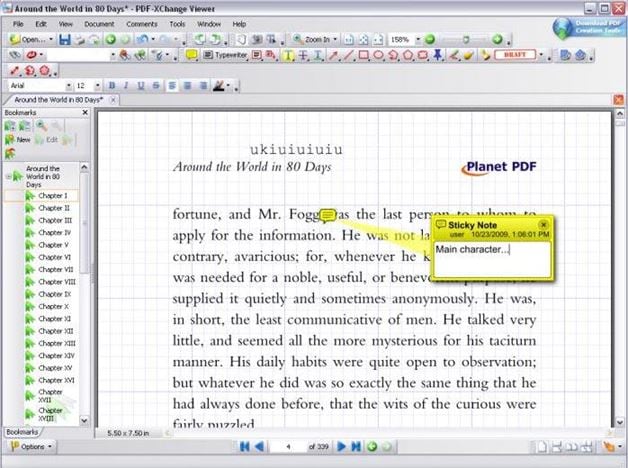
Данный бесплатный редактор — надежен и быстр, оснащен рядом понятных функций. Вы можете персонализировать файл с помощью стикеров, добавлять комментарии, изображения, а также удалять текст. Вдобавок ко всему, в вашем распоряжении будет простой пользовательский интерфейс, который поможет вам в решении ваших задач.
6. Preview
Preview — приложение для Мас, в котором вы можете просматривать и редактировать изображения, но также и файлы PDF. У вас будет возможность просматривать PDF и делать некоторые изменения в документах, например, выделять, аннотировать, делать пометки несколькими способами.