
Как эффективно перенести фотографии с Android на iPhone
Размещено от Лиза Оу / 27 декабря 2021 г. 09:00
Зачем вам переносить фотографии с Android на iPhone? Возможно, вы переходите с Android на iPhone. При переходе на новый телефон изображения — это первое, что люди думают о переносе. Если вы не переходите на телефон, возможно, вам придется поделиться фотографиями с семьей и друзьями. Если это так, вы должны найти самый быстрый способ передачи изображений. Но проблема в том, что передача данных с Android на iPhone не так проста, как передача между устройствами с одной и той же операционной системой. Однако перенести фотографии с Android на iPhone не совсем невозможно или сложно; вам нужно найти наиболее подходящий метод. При этом этот пост познакомит вас с 3 различными и надежными способами передачи фотографий с Android на iPhone без компьютера и с помощью инструментов управления данными для эффективной и действенной процедуры.

- Часть 1: Как перенести фотографии с Android на iPhone через Google Фото
- Часть 2: Как перенести фотографии с Android на iPhone через iTunes / Finder
- Часть 3: Как перенести фотографии с Android на iPhone через FoneLab HyperTrans
- Часть 4: Часто задаваемые вопросы о переносе фотографий с Android на iPhone

Передача данных с iPhone, Android, iOS, компьютера в любое место без каких-либо потерь.
- Перемещайте файлы между iPhone, iPad, iPod touch и Android.
- Импортируйте файлы с iOS на iOS или с Android на Android.
- Переместите файлы с iPhone / iPad / iPod / Android на компьютер.
- Сохранить файлы с компьютера на iPhone / iPad / iPod / Android.
Часть 1: Как перенести фотографии с Android на iPhone через Google Фото
Google Фото — это облачное хранилище, специально разработанное для автоматического резервного копирования, хранения и систематизации ваших фотографий, к которым вы можете получить доступ с любого устройства. Более того, это лучший способ перенести фотографии с Android на iPhone без компьютера, ведь он требует минимальных усилий в резервное копирование фотографий с Android и загружая их на свой iPhone.
Шаги по переносу фотографий с Android на iPhone через Google Фото:
Шаг 1 Для начала установите Google Фото приложение на устройствах Android и iPhone. Затем войдите в систему с тем же Google счету на обоих устройствах.
Шаг 2 На телефоне Android откройте Google Фото. Настройки и голова к Резервное копирование и синхронизация.
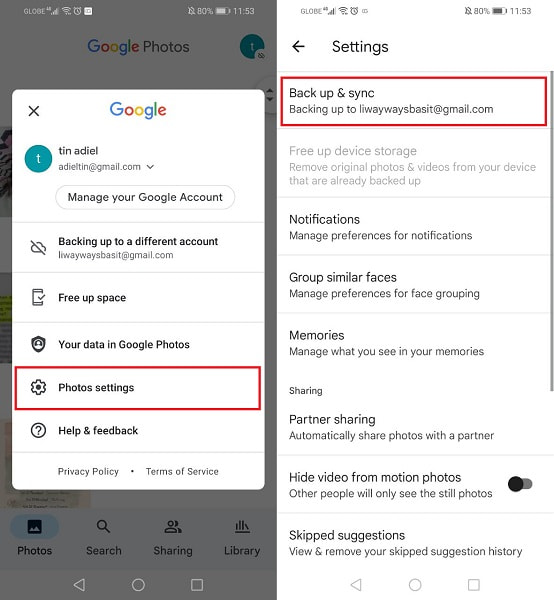
Шаг 3 Шаг 3. От Резервное копирование и синхронизация меню, включить Резервное копирование и синхронизация. Через несколько секунд все ваши фотографии Android будут автоматически загружены в вашу учетную запись Google Фото.
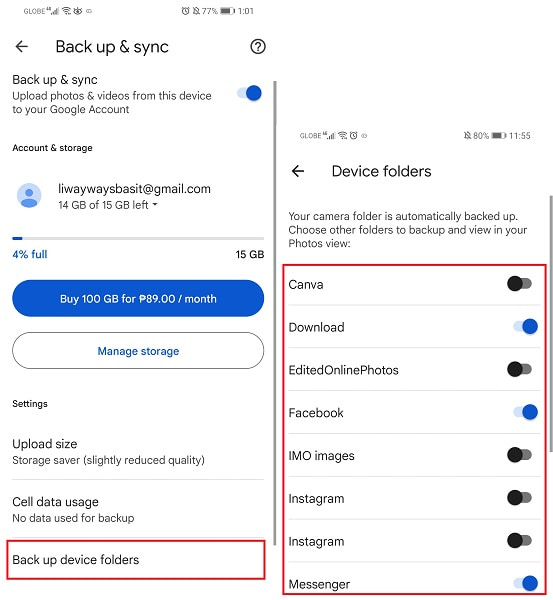
Шаг 4 Шаг 4. Теперь на вашем iPhone откройте Google Фото приложение. Оттуда вы уже можете получить доступ к своим фотографиям Android на своем iPhone через Google Фото. Если вы хотите сохранить изображения на Фотопленка, включить Резервное копирование и синхронизация так же, как вы делали это на своем Android.
Вы также можете использовать этот метод, если хотите узнать, как перенести фотографии с Android на iPhone после настройки. Более того, этот метод позволяет вам получать доступ и синхронизировать резервные копии изображений с вашего телефона Android на вашем iPhone. Однако этот метод требует загрузки ваших фотографий в вашу учетную запись Google Фото. Если на нем нет места в памяти, вы не сможете выполнить резервное копирование текущих фотографий, пока не освободите или не увеличите объем памяти. В этой связи было бы лучше, если бы у вас был другой способ синхронизации изображений Android с вашим iPhone.
Передача данных с iPhone, Android, iOS, компьютера в любое место без каких-либо потерь.
- Перемещайте файлы между iPhone, iPad, iPod touch и Android.
- Импортируйте файлы с iOS на iOS или с Android на Android.
- Переместите файлы с iPhone / iPad / iPod / Android на компьютер.
- Сохранить файлы с компьютера на iPhone / iPad / iPod / Android.
Часть 2: Как перенести фотографии с Android на iPhone через iTunes / Finder
Менеджеры данных Apple по умолчанию — это iTunes и Finder. В зависимости от версии операционной системы вашего компьютера вы можете использовать iTunes или Finder в качестве инструмента управления данными, который включает функции синхронизации. Расширьте возможности iTunes и Finder и перенесите фотографии с Android на iPhone.
Шаги по переносу фотографий с Android на iPhone через iTunes / Finder:
Шаг 1 Во-первых, подключите свой телефон Android к компьютеру. Если вы используете Windows, откройте его на панели «Этот компьютер» и просмотрите папку, содержащую фотографии, которые вы хотите перенести. Если вы используете Mac, вам сначала необходимо установить Android File Transfer и получить доступ к своим фотографиям.
Шаг 2 Просматривая свои фотографии, выберите те, которые вы хотите перенести, скопировав или переместив их на свой компьютер. Вы можете скопировать их, перетащив на рабочий стол или в папку на вашем компьютере. После этого вы уже можете отключить свой телефон Android от компьютера.
Шаг 3 Затем подключите свой iPhone к тому же компьютеру. Откройте Finder, если вы используете Mac под управлением macOS Catalina или более поздней версии. В противном случае запустите iTunes.
Шаг 4 После этого щелкните имя своего iPhone и перейдите в «Фото». Оттуда включите Синхронизация фотографий на свое устройство, а затем установите Фото приложение в качестве пункта назначения. Кроме того, установите флажок Все фотографии и альбомы, затем, наконец, нажмите Применить.
Хотя этот метод обеспечивает безопасную и эффективную передачу фотографий с Android на iPhone, он не кажется очень простым и требует больше усилий, чем вам следовало бы. Это требует, чтобы вы поочередно подключили устройства Android и iPhone и получили доступ к нескольким инструментам.
В качестве альтернативы вы можете использовать инструмент, требующий слишком большого количества шагов и усилий, а скорее быстрый и простой процесс переноса. Более того, удобство является одним из факторов, которые вы должны учитывать при передаче фотографий между устройствами.
Часть 3. Как перенести фотографии с Android на iPhone через FoneLab HyperTrans
При передаче данных между устройствами iOS и Android ничто не сравнится FoneLab HyperTrans. FoneLab HyperTrans доступен для компьютеров под управлением Windows и может быть загружен в любое время. Вы можете использовать FoneLab HyperTrans для передачи данных, включая фотографии, эффективно и рационально, без потери качества или прерываний. Лучшее в этом инструменте — то, что он показывает предварительный просмотр всего, что увеличивает эффективность. Это потому, что вы можете видеть все данные выборочно, а не синхронизировать все на свой iPhone с вашего Android, когда вам нужны только определенные данные.
Передача данных с iPhone, Android, iOS, компьютера в любое место без каких-либо потерь.
- Перемещайте файлы между iPhone, iPad, iPod touch и Android.
- Импортируйте файлы с iOS на iOS или с Android на Android.
- Переместите файлы с iPhone / iPad / iPod / Android на компьютер.
- Сохранить файлы с компьютера на iPhone / iPad / iPod / Android.
Шаги по переносу фотографий с Android на iPhone через FoneLab HyperTrans:
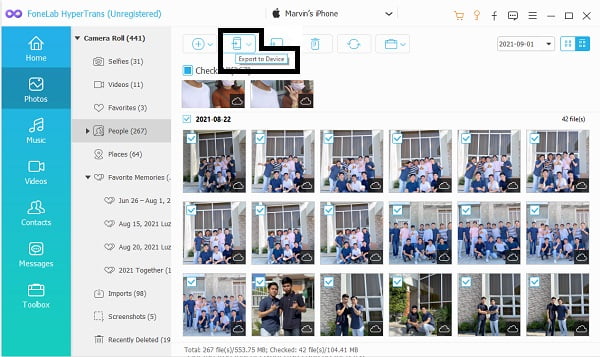
Шаг 1 Начните с установки и запуска FoneLab HyperTrans на вашем компьютере. После этого подключите к компьютеру одновременно устройства Android и iPhone.

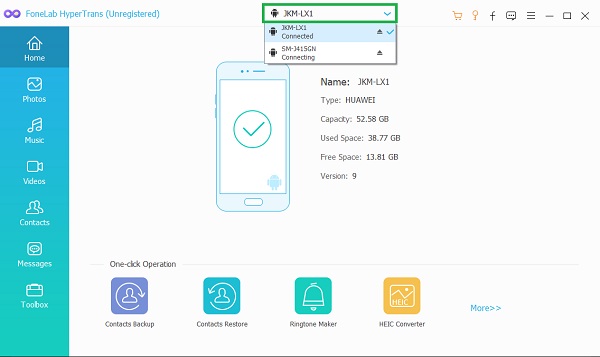
Шаг 2 Во-вторых, выберите телефон Android в качестве устройства для импорта в средней части в верхней части интерфейса.
Шаг 3 В-третьих, выберите Фото с левой панели. После этого, все альбомы и фотографии будет появляться. Выберите альбом, содержащий изображения, которые вы хотите передать.
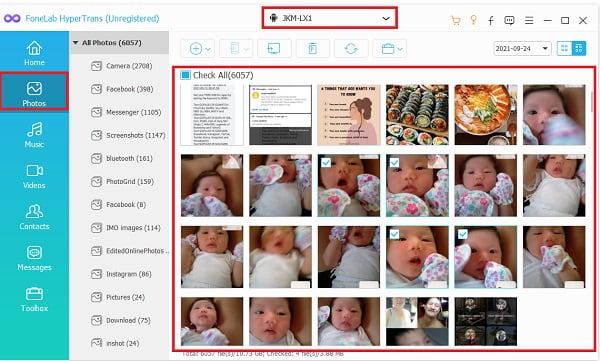
Шаг 4 Наконец, выберите фотографии, которые вы хотите передать, на панели предварительного просмотра, установив флажок рядом с каждым изображением. После этого нажмите кнопку Телефон Экспорт значок и выберите свое устройство iPhone в качестве места назначения.
Часть 4. Часто задаваемые вопросы о переносе фотографий с Android на iPhone
IPhone принимает фотографии лучшего качества, чем Android?
Ответ на этот вопрос, качество фото зависит от марки и модели Android. Чтобы пояснить подробнее, Apple контролирует все в iPhone, включая качество и производительность камеры. С другой стороны, Android — это операционная система, выпускаемая несколькими брендами. Таким образом, качество фотоаппаратов или фотографий Android варьируется от производителя к бренду.
Приводит ли перенос фотографий с Android на iPhone к потере качества?
Качество фотографий не должно зависеть от простой передачи, независимо от того, на каком устройстве они были созданы. Однако способ публикации влияет на качество ваших фотографий. Но не пугайтесь, потому что приведенные выше решения на 100% безопасны и не вызывают потери качества.
Остались ли фотографии в Google Фото, если они были удалены с телефона?
Согласно личному опыту, удаленные фотографии будут перемещены в папку «Корзина», если вы удалите их из галереи или приложения «Фотографии» на своем устройстве. То же самое происходит, когда вы удаляете фотографии напрямую из Google Фото.
И это завершает все ответы на ваш вопрос, как перенести фотографии с Android на iPhone. Вы только что узнали 3 различных метода обмена фотографиями между Android и iPhone. Теперь цель — решить и определить, по какому пути идти. Прежде всего, выбор за вами. Но чтобы помочь вам решить, FoneLab Hypertrans — это наиболее рекомендуемый инструмент. Это наиболее универсальный и практичный метод, поскольку он прост. Он также не имеет сложных шагов и имеет простой дизайн программы, который никогда не запутает пользователей. Кроме того, FoneLab HyperTrans позволяет передавать данные, фотографии, выборочно или все одновременно, плюс панель предварительного просмотра для более быстрого просмотра и выбора.
Передача данных с iPhone, Android, iOS, компьютера в любое место без каких-либо потерь.
- Перемещайте файлы между iPhone, iPad, iPod touch и Android.
- Импортируйте файлы с iOS на iOS или с Android на Android.
- Переместите файлы с iPhone / iPad / iPod / Android на компьютер.
- Сохранить файлы с компьютера на iPhone / iPad / iPod / Android.
5 способов передать фотографии с Android на iPhone
Перекинуть фото с Android на iPhone – не совсем тривиальная задача, но вполне по силам обычному пользователю. Несмотря на отличие операционных систем Android и iOS, перенести фотографии между ними можно. Сегодня довольно большое количество технологий позволяют передавать файлы между платформами в обоих направлениях, при чем даже большого размера, вроде видео. Таким образом возможен перенос как нескольких новых файлов, так и большого объема данных. От поставленной задачи будет зависеть и способ передачи, которым выгоднее всего воспользоваться. Мы перечислим все самые полезные и простые способы, а вы выберите оптимальный.
Как перекинуть фото с Android на iPhone?
Для удобства выбора способа мы вначале предложим несколько рекомендаций, для каких случаев больше подходит тот или иной метод.
- Через компьютер удобно передавать большие объемы фотографий между смартфонами, а также в том случае, если трафик ограничен или дополнительно будут резервироваться файлы или пересылаться на несколько устройств.
- Облако удобно для тех, кто хочет получать доступ к фотографиям на всех своих устройствах. Если активировать автосинхронизацию, фото, сделанное на Android, будет автоматически загружено на iPhone и наоборот. Плюс не требуется дополнительных устройств.
- Мессенджеры разумно использовать, чтобы передавать небольшое количество фото. Например, отправить другу несколько снимков с общего мероприятия.
- Приложения полезны в том случае, если оба телефона ваши и вы имеет прямой доступ к ним. Также они должны быть подключены к одной Wi-Fi сети.
- Bluetooth медленный способ передачи, но для нескольких файлов подойдет. Он простой и без заморочек, не требующий установку чего-либо или использование других устройств.
С помощью компьютера
Чтобы быстро передать фото с Android на iPhone через ПК, нужно:
- Подключить смартфон на Android к ПК и выставить режим «Передача файлов».
- Сохранить на диск компьютера всю папку DCIM или только отдельные фотографии, в зависимости от задач.
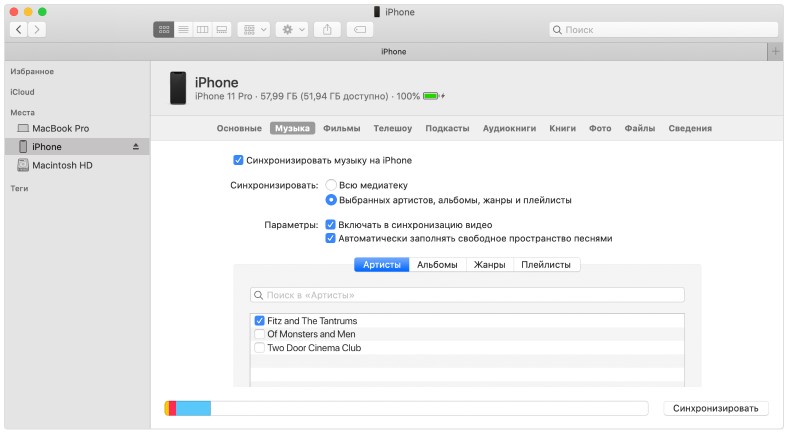
- Подключить смартфон Apple и открыть приложение iTunes (для Windows) и Finder (для Mac). При первом подключении придется выдать доверие своему устройству.
- Выбираем iPhone из левого меню, идем во вкладку «Фото» и активируем «Синхронизировать фотографии на вашем устройстве из» кнопкой рядом.
- Указываем приложение или папку, откуда нужно синхронизировать фотографии.
30 крутых фишек Apple Watch Series 3-6
Через облако
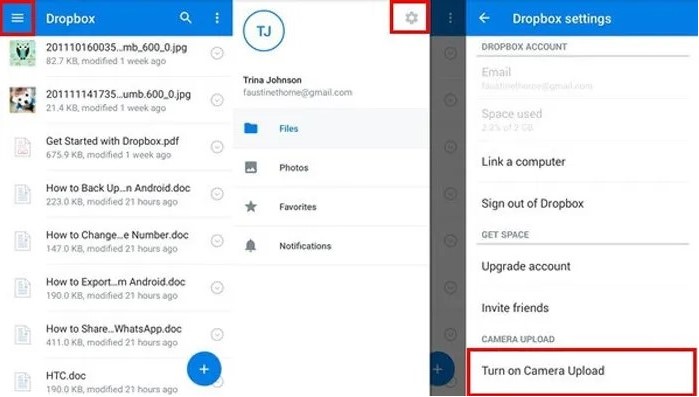
Практически любое крупное облако работает одинаково хорошо и на Android, и на iPhone. Даже специализированные инструменты, вроде iCloud и Google Drive или Диск, можно использовать на устройствах конкурирующей компании. Только для этого нужно авторизоваться через браузер в своей учетной записи и выбрать файлы, которые нужно загрузить. Правда, нужно учитывать ограничения бесплатного объема и загружать за несколько раз, если данных много.
Также можно использовать универсальные OneDrive, DropBox и другие. Принцип предельно прост: установили приложение, зарегистрировались, выбрали файлы для загрузки или активировали синхронизацию, а на другом устройстве – тоже синхронизацию. При стабильном интернете файлы передадутся достаточно быстро.
Посредством мессенджеров
Через тот же Telegram или WhatsApp можно отправлять файлы вашим контактом. Есть и чат с самим собой, так называемое избранное. Остается только с телефона Android отправить фотографии контакту, а на другом устройстве – открыть его и загрузить (если не установлено автоматическое скачивание). При чем доступ к файлам будет на всех девайсах, в которых есть вход в ваш аккаунт, в том числе и на компьютере.
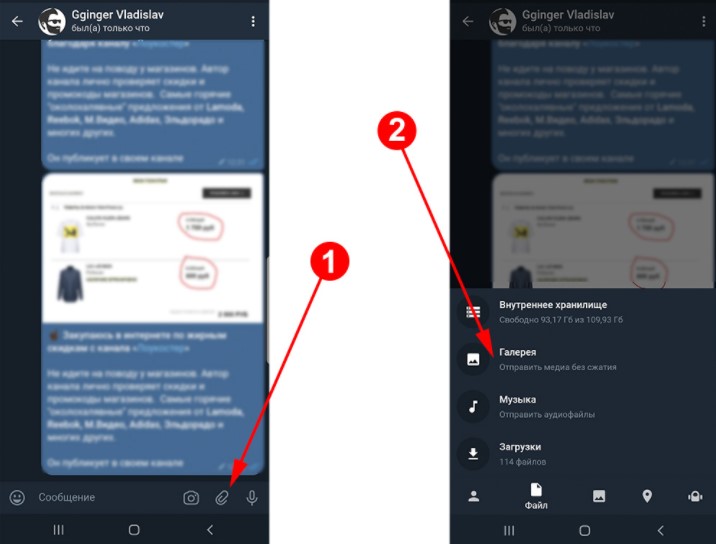
Как переслать фото с Android на iPhone через Telegram:
- Запускаем приложение Telegram на Android и открываем чат «Избранное».
- Нажимаем на изображение скрепки и выбираем фотографии. Есть ограничение по количеству, за раз не более 10 штук.
- Открываем Telegram на iPhone и нажимаем на картинку, она должна автоматически загрузиться. Так делаем с каждой. Фото отобразится в соответствующем приложении в галерее.
Используя специальные приложения
Существует ряд приложений, которые позволяют установить связь между несколькими устройствами в пределах одной Wi-Fi сети для передачи файлов. Например, SA для Android и SA для iPhone.
5 способов передать файлы с Android на iPhone и Mac

В закладки
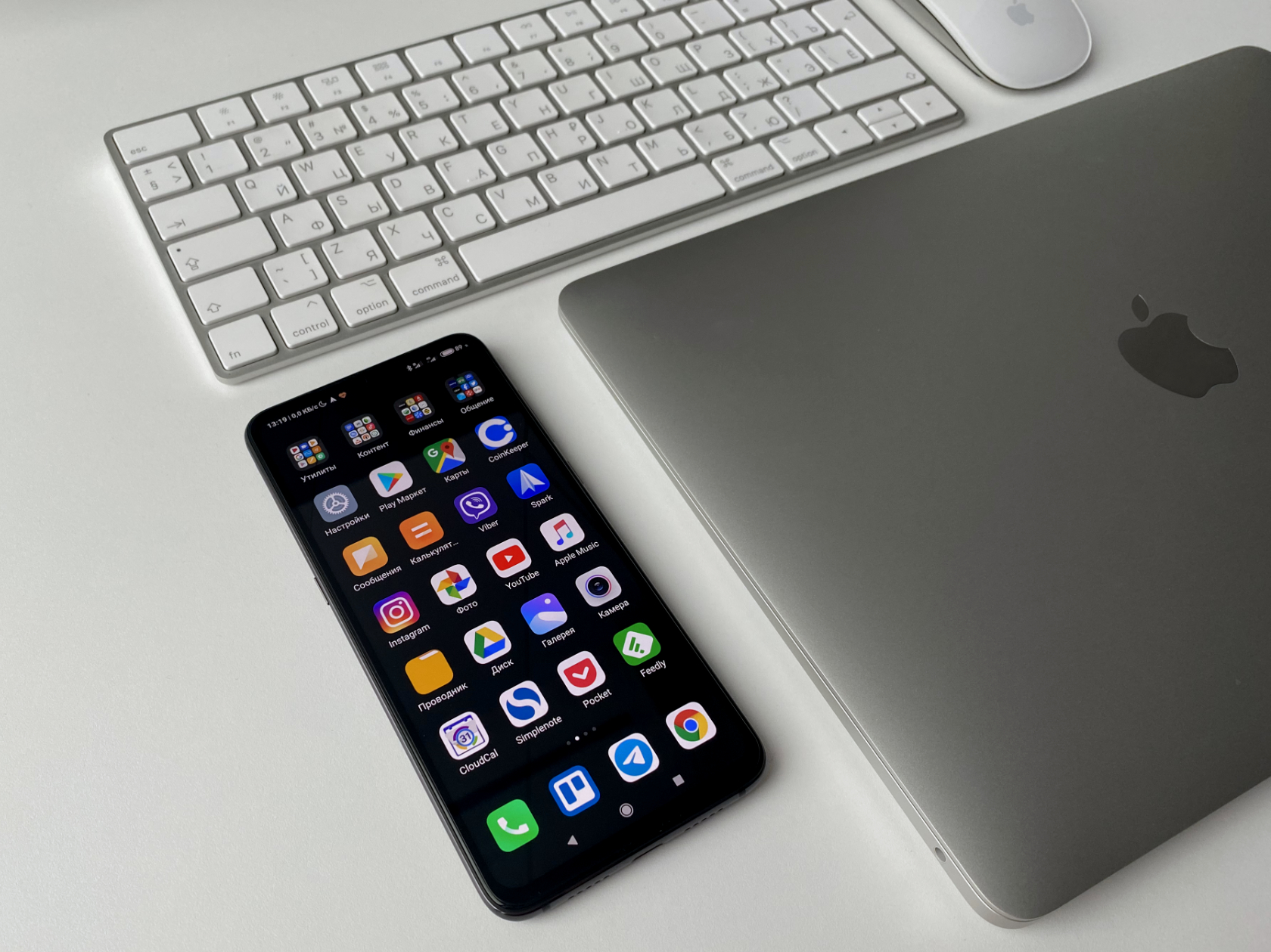
Передача файлов через AirDrop — одна из главных фишек экосистемы Apple. Убедился в этом, когда лишился ее. Удачно продал iPhone Xs Max за пару недель до покупки iPhone 11. Все это время ходил только с Android, Xiaomi Mi 9.
Android не поддерживает AirDrop, поэтому нужно было найти способ передавать с него файлы сначала на Mac, а потом и на iPhone. Идеального способа не оказалось, но вот какие выделил для себя за это время.
1. Кабелем через Android File Transfer
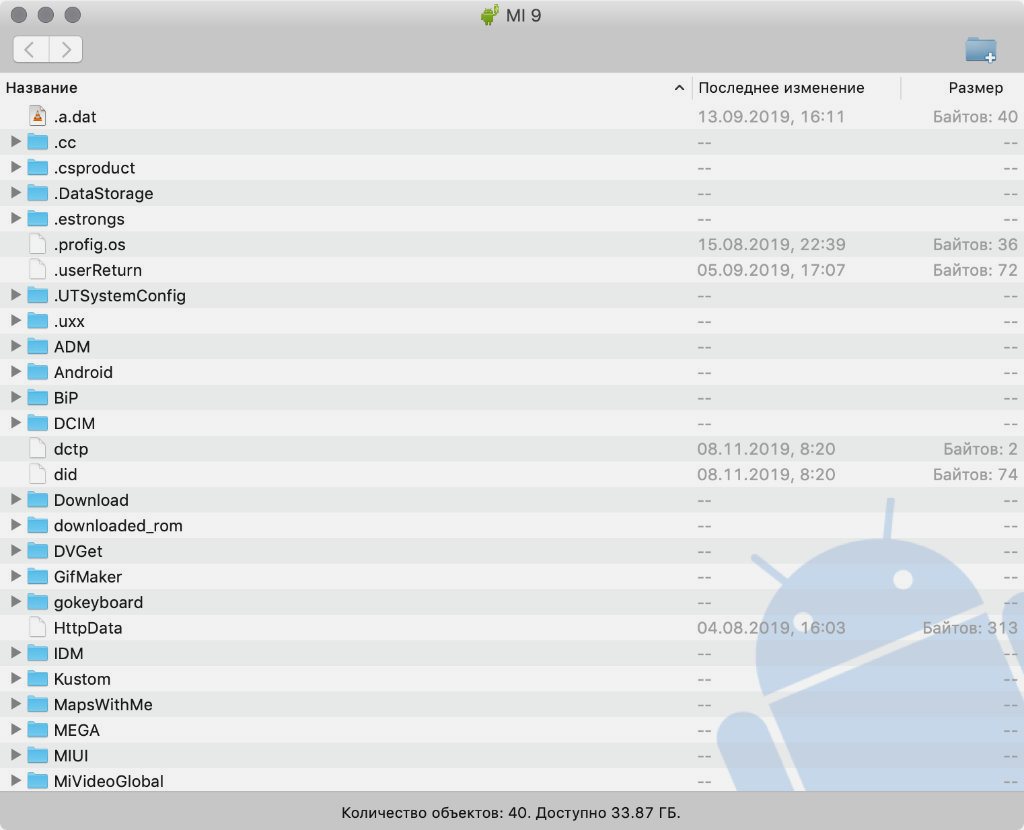
Android File Transfer — один в один Finder
- Как работает: через кабель — в идеале USB-С на USB-C
- Какие направления: с Android на Mac, с Mac на Android
Передавать файлы с Android на Mac и с Mac на Android можно через кабель. Это нужно в том случае, когда на первое место выходит не удобство соединения, а скорость передачи информации: фото, видео, емкие файлы.
Я работаю на MacBook Air 2019 года, который заряжается кабелем USB-С на USB-C. У большинства новых смартфонов на Android такое же подключение, поэтому можно использовать комплектный кабель. Но я чаще подключался коротким «шнурком» с Type-С на двух концах из комплекта поставки зарядной банки ZMI 10.
Без дополнительного софта Mac не видит Android, подключенный в режиме внешнего хранилища. Для этого понадобится специальное универсальное приложение Android File Transfer. Оно запускается, как только вы вставляете кабель в Mac и смартфон.
Программа похожа на отдельное окно Finder и поддерживает macOS 10.7 и выше. Она не всегда работает на 100% корректно, но со своими обязанностями чаще всего справляется.
2. Можно попробовать FTP через ShareMe
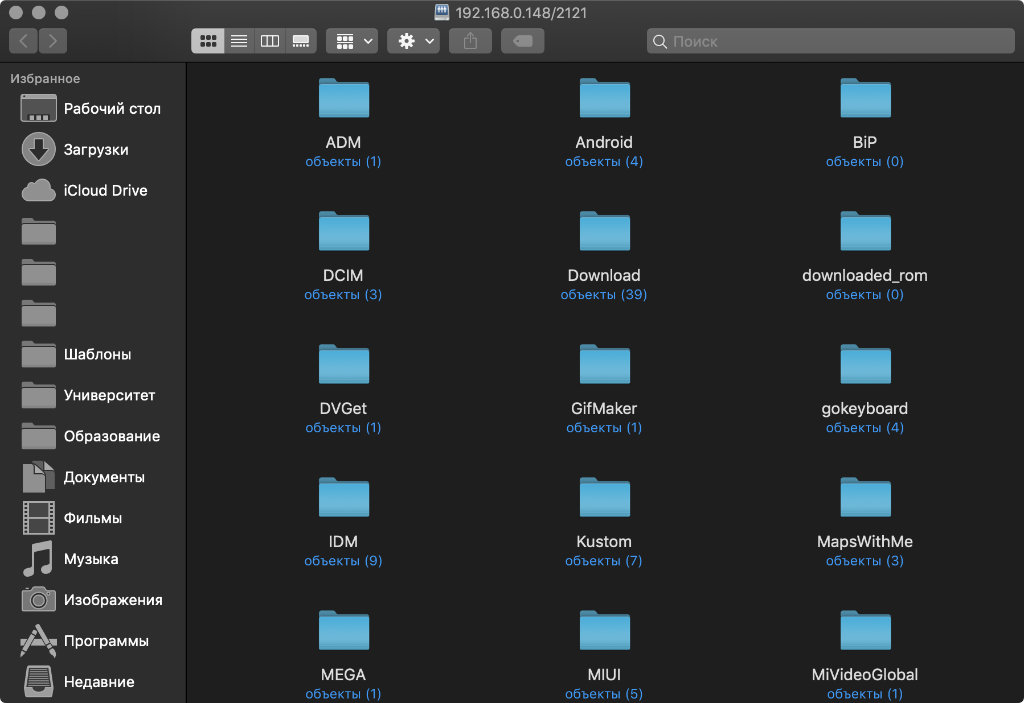
Управлять файлами получится прямо через Finder
- Как работает: через подключение к одной сети Wi-Fi
- Какие направления: между Android, Mac и даже iPhone
Передавать файлы без проводов получится через FTP. Я попробовал много приложений на Android, которые создают сервер для передачи файлов, но удобнее всего оказалось ShareMe.
ShareMe — это стандартное приложение для смартфонов Xiaomi, которое ранее называлось MiDrop. Сегодня его можно поставить на любой смартфон под управлением операционной системы Android вне зависимости от производителя.
После установки откройте его, перейдите в боковое меню, выберите пункт «Подключение к компьютеру» и нажмите на кнопку «Запустить». После этого программа покажет вам адрес FTP-сервера. Его нужно ввести в Safari, и браузер предложит открыть папку в Finder со всеми файлами со смартфона.
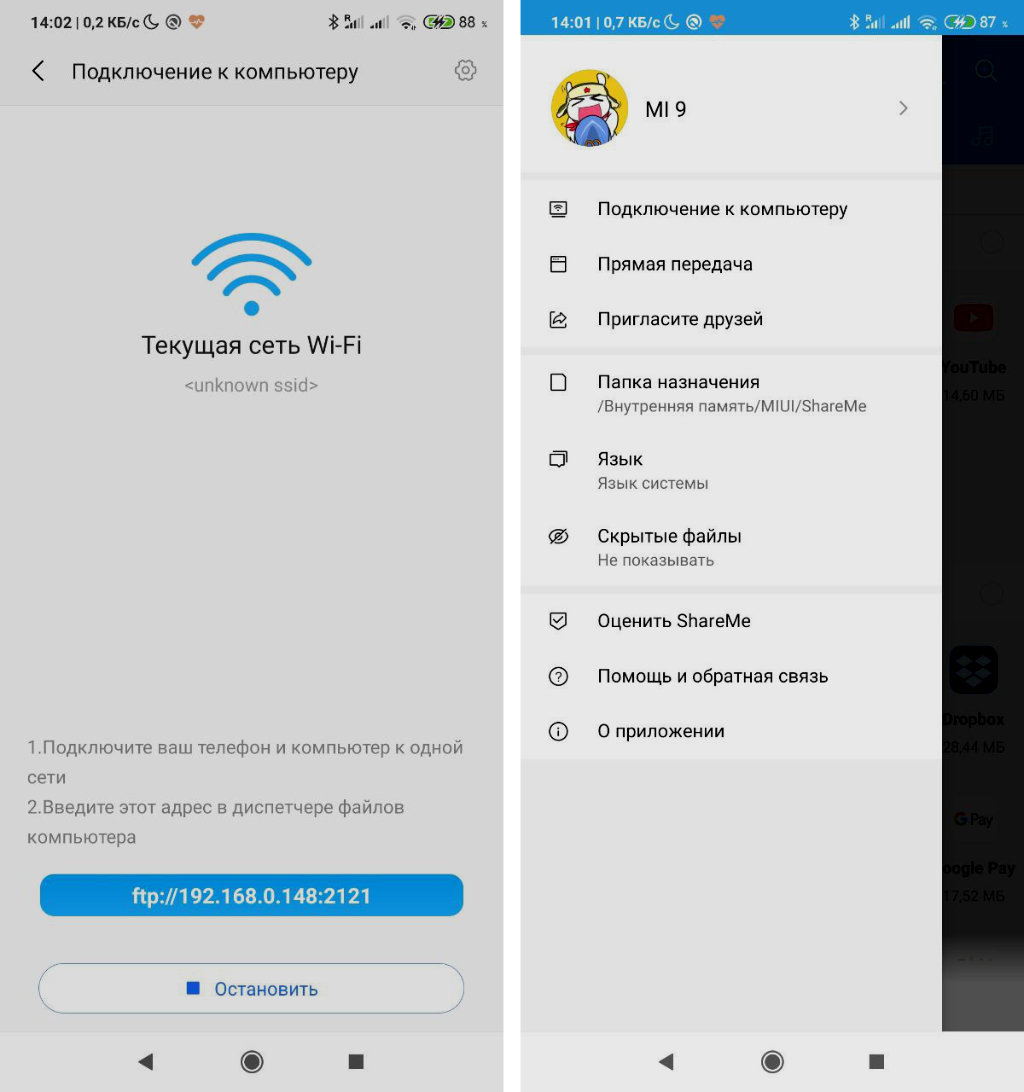
Процесс создания сервера FTP на Android
Этот же адрес можно без проблем использовать и на iPhone. В мобильной версии Safari из iOS 13 появился менеджер для загрузки, поэтому скачать что-то отсюда не будет проблемой. Единственный нюанс — он работает внутри одной сети Wi-Fi.
Если вы находитесь вне Wi-Fi, можно создать беспроводную сеть прямо из приложения ShareMe. Для этого в боковом меню нужно выбрать возможность «Прямая передача». После подключения алгоритм работы с системой будет точно таким же.
3. Файлы на Mac можно передать через Bluetooth
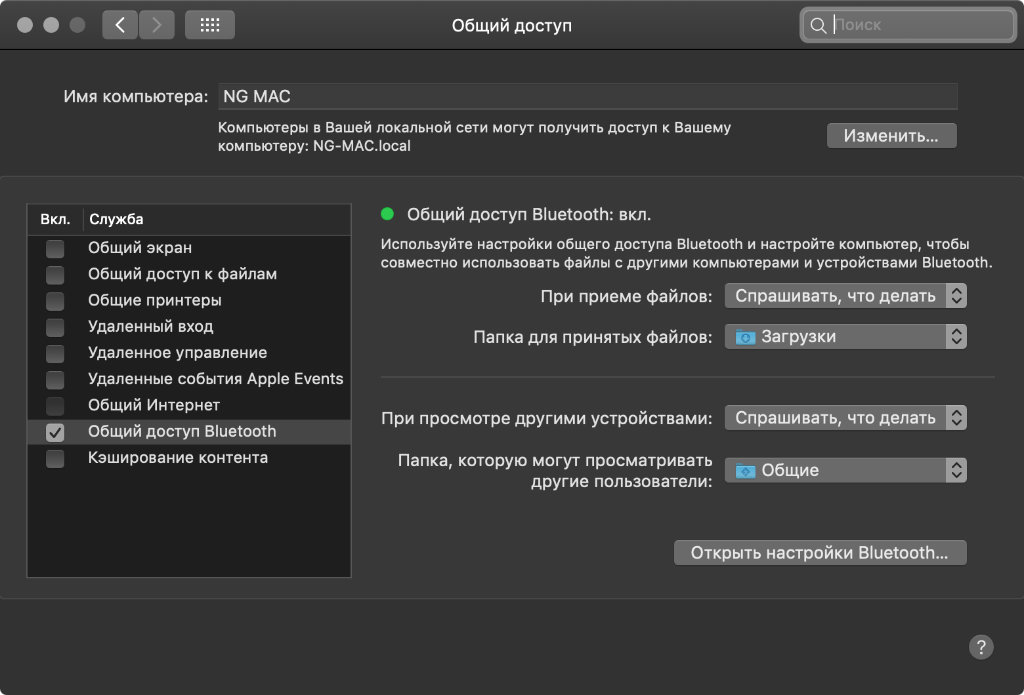
Настройки для передачи файлов по Bluetooth
- Как работает: стандартными средствами через Bluetooth
- Какие направления: с Android на Mac, с Mac на Android
С iPhone это не сработает, но между Android и Mac файлы можно передавать прямо через Bluetooth. Единственное, для этого нужно настроить необходимые разрешения на компьютере Apple.
Для начала откройте «Системные настройки» и перейдите в раздел «Общий доступ». Затем переведите в активное положение переключатель «Общий доступ Bluetooth» в левой части экрана. После этого выберите «Спрашивать, что делать» в выпадающих списках «При приеме файлов» и «При просмотре другими устройствами».
Теперь можно подключиться к Mac с Android или к Android с Mac стандартными средствами.
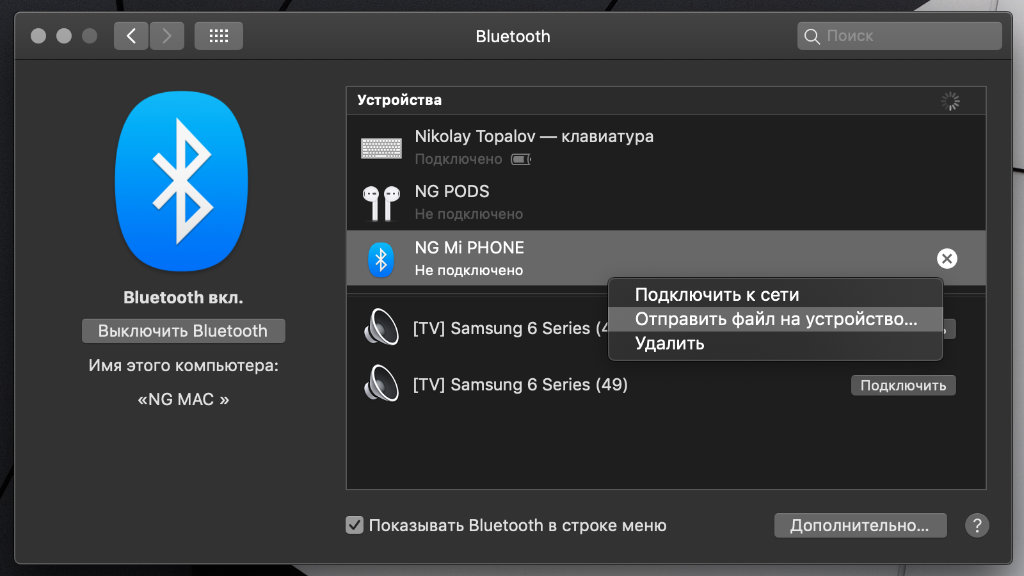
Процесс передачи файлов на Android
Чтобы передать файл с Mac на Android, откройте «Системные настройки» и перейдите в раздел Bluetooth. Откройте контекстное меню смартфона, выберите «Отправить файл на устройство», выберите файл и нажмите «Отправить».
Чтобы передать файл с Android на Mac, отметьте его в любом приложении, перейдите в меню шаринга, выберите Bluetooth и необходимое устройство.
Конечно, Bluetooth — далеко не самый быстрый беспроводной протокол, поэтому обмен информацией таким образом вряд ли можно назвать слишком быстрым. Но для пары фотографий скорости будет достаточно.
4. Специальный сервис Xender
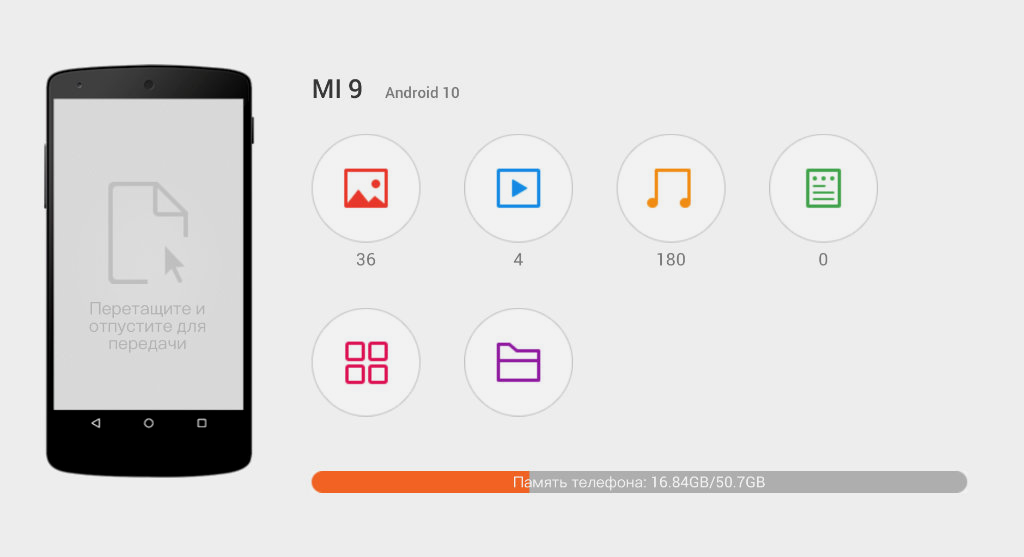
Интерфейс Xender в браузере
- Как работает: через подключение к одной сети Wi-Fi
- Какие направления: между Android, Mac и даже iPhone
Для мультиплатформенной передачи файлов придумали достаточно сторонних приложений и сервисов. Перепробовал с десяток и выделил для себя Xender, который больше всего напоминает AirDrop. Он работает относительно стабильно и подводит не в 100% случаев.
Чтобы передать файлы на Mac, откройте приложение, нажмите на кнопку ⊕ и выберите «Подключиться к ПК». После этого зайдите на веб-версию сервиса через браузер компьютера. Нажмите кнопку SCAN на смартфоне и отсканируйте QR-код с экрана.
На нем появится интерфейс для работы со всем содержимым файловой системы смартфона.
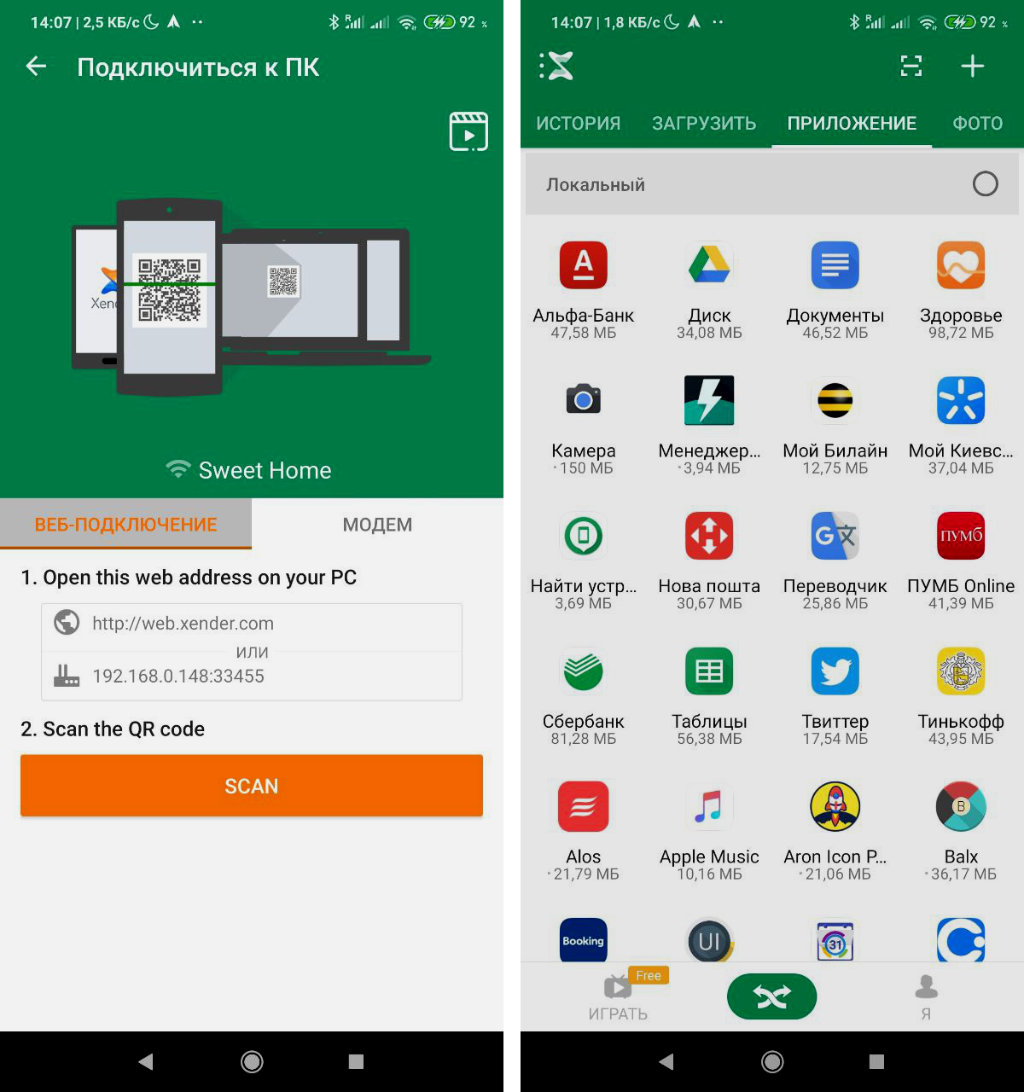
Так этот сервис выглядит на Android
Через Xender можно также передать файлы на iPhone, но для этого приложение сервиса должно быть установлено и на него. Для этого откройте программы там и тут. Нажмите ⊕ на iPhone и выберите Connect Android. На Android выберите Send и отсканируйте QR-код на его экране через iPhone.
Таким образом получится передать не только фотографии, но и документы из приложения «Файлы».
- Скачать Xender на Android (бесплатно)
- Скачать Xender на iPhone (бесплатно)
- Веб-доступ к Xender на Mac (бесплатно)
5. Облачные хранилища и Telegram
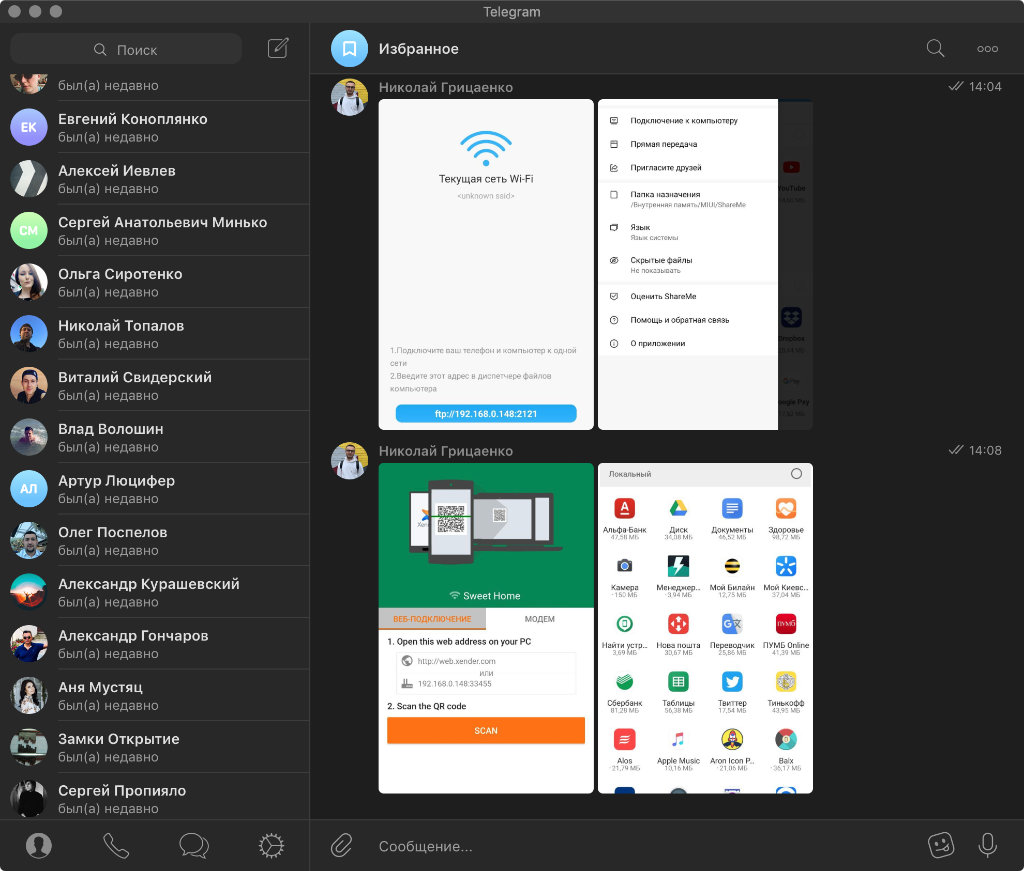
Бросать файлы через «Телегу» проще всего
- Как работает: через любое подключение к интернету
- Какие направления: между Android, Mac и даже iPhone
Обмениваться файлами между Android, Mac и даже iPhone можно также через десятки облачных и других аналогичных сервисов. Подойдут Dropbox, MEGA, Google Drive и даже Telegram. В последнем случае можно использовать специальный диалог «Избранное».
Вместо вывода: а можно ли заменить AirDrop
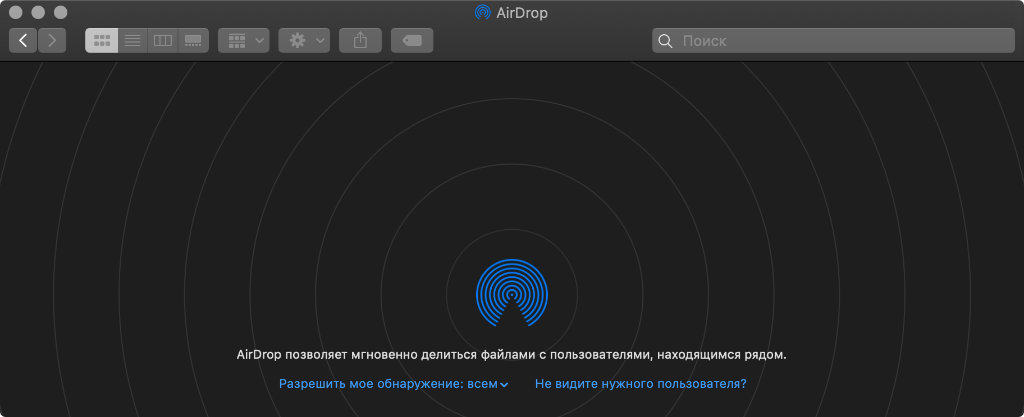
AirDrop вне конкуренции
Ни один из вышеописанных способов даже близко не стоял с AirDrop, реальную альтернативу для которого мне найти так и не удалось. Интересно, что это начинаешь ценить только тогда, когда теряешь. Своим примером я это наглядно подтвердил.
Когда ко мне все-таки приехал новый iPhone, на Android файлы я чаще всего передавал с помощью «Избранного» Telegram. Этот способ оказался самым удобным, если речь идет о фотках и офисных документах. Емкие видео и тому подобное проще забрасывать туда и обратно через кабель.
После обновления до MIUI 11 на базе Android 10 на своем Xiaomi Mi 9 я также нашел новый Mi Share, который работает с OPPO, Vivo и Realme. Но с устройствами Apple подружить его не выйдет даже при большом желании.
Расскажите, как передаете файлы с Android на Mac. Знаю, хватает пользователей, которые используют такой набор.
Как перенести фото и видео с Android-смартфона на iPhone
Убедитесь, что оба аппарата находятся в одной Wi-Fi сети и скачайте приложение на оба аппарата.
2. Запуск на iPhone
Сначала запустите приложение на iOS. Последует серия подсказок, в которых приложение будет спросить доступ к контактам, календарю, напоминаниям и фотографиям. Естественно, этот доступ следует предоставить.
3. Запуск на Android
При запуске приложения на Android никаких требований не поступит — вы уже выполнили все условия, когда зарегистрировались в магазине.
4. Подключение смартфонов
Теперь убедитесь, что оба приложения активны на ваших смартфонах. На экране iPhone вы должны видеть название вашего Android-аппарата. Нажмите на него, чтобы подключиться, затем выберите «копировать данные из выбранного устройства».
На своём «андроиде» вы видите название iPhone. Вам нужно подключиться к нему и выбрать «копировать данные на выбранное устройство».
5. Проверьте соединение
На вашем «андроиде» появится PIN-код, который вы должны будете ввести на iPhone. Это простая мера предосторожности.
6. Выберите файлы для копирования
Как только соединение установлено, выбирайте, что вы хотите скопировать с Android-смартфона на iPhone. Обратите внимание, что, кроме фото и видео, вы можете перенести контакты и записи календаря.
7. Готово!
Как только запустится процесс копирования, вам останется просто ждать. Выбранный контент должен скоро должен появиться в iPhone.
5 способов передать фотографии с Android на iPhone
Перекинуть фото с Android на iPhone – не совсем тривиальная задача, но вполне по силам обычному пользователю. Несмотря на отличие операционных систем Android и iOS, перенести фотографии между ними можно. Сегодня довольно большое количество технологий позволяют передавать файлы между платформами в обоих направлениях, при чем даже большого размера, вроде видео. Таким образом возможен перенос как нескольких новых файлов, так и большого объема данных. От поставленной задачи будет зависеть и способ передачи, которым выгоднее всего воспользоваться. Мы перечислим все самые полезные и простые способы, а вы выберите оптимальный.
Как перекинуть фото с Android на iPhone?
Для удобства выбора способа мы вначале предложим несколько рекомендаций, для каких случаев больше подходит тот или иной метод.
- Через компьютер удобно передавать большие объемы фотографий между смартфонами, а также в том случае, если трафик ограничен или дополнительно будут резервироваться файлы или пересылаться на несколько устройств.
- Облако удобно для тех, кто хочет получать доступ к фотографиям на всех своих устройствах. Если активировать автосинхронизацию, фото, сделанное на Android, будет автоматически загружено на iPhone и наоборот. Плюс не требуется дополнительных устройств.
- Мессенджеры разумно использовать, чтобы передавать небольшое количество фото. Например, отправить другу несколько снимков с общего мероприятия.
- Приложения полезны в том случае, если оба телефона ваши и вы имеет прямой доступ к ним. Также они должны быть подключены к одной Wi-Fi сети.
- Bluetooth медленный способ передачи, но для нескольких файлов подойдет. Он простой и без заморочек, не требующий установку чего-либо или использование других устройств.
С помощью компьютера
Чтобы быстро передать фото с Android на iPhone через ПК, нужно:
- Подключить смартфон на Android к ПК и выставить режим «Передача файлов».
- Сохранить на диск компьютера всю папку DCIM или только отдельные фотографии, в зависимости от задач.
- Подключить смартфон Apple и открыть приложение iTunes (для Windows) и Finder (для Mac). При первом подключении придется выдать доверие своему устройству.
- Выбираем iPhone из левого меню, идем во вкладку «Фото» и активируем «Синхронизировать фотографии на вашем устройстве из» кнопкой рядом.
- Указываем приложение или папку, откуда нужно синхронизировать фотографии.
Как сменить IP на Android? ТОП бесплатных приложений
Через облако
Практически любое крупное облако работает одинаково хорошо и на Android, и на iPhone. Даже специализированные инструменты, вроде iCloud и Google Drive или Диск, можно использовать на устройствах конкурирующей компании. Только для этого нужно авторизоваться через браузер в своей учетной записи и выбрать файлы, которые нужно загрузить. Правда, нужно учитывать ограничения бесплатного объема и загружать за несколько раз, если данных много.
Также можно использовать универсальные OneDrive, DropBox и другие. Принцип предельно прост: установили приложение, зарегистрировались, выбрали файлы для загрузки или активировали синхронизацию, а на другом устройстве – тоже синхронизацию. При стабильном интернете файлы передадутся достаточно быстро.
Посредством мессенджеров
Через тот же Telegram или WhatsApp можно отправлять файлы вашим контактом. Есть и чат с самим собой, так называемое избранное. Остается только с телефона Android отправить фотографии контакту, а на другом устройстве – открыть его и загрузить (если не установлено автоматическое скачивание). При чем доступ к файлам будет на всех девайсах, в которых есть вход в ваш аккаунт, в том числе и на компьютере.
Как переслать фото с Android на iPhone через Telegram:
- Запускаем приложение Telegram на Android и открываем чат «Избранное».
- Нажимаем на изображение скрепки и выбираем фотографии. Есть ограничение по количеству, за раз не более 10 штук.
- Открываем Telegram на iPhone и нажимаем на картинку, она должна автоматически загрузиться. Так делаем с каждой. Фото отобразится в соответствующем приложении в галерее.
Используя специальные приложения
Существует ряд приложений, которые позволяют установить связь между несколькими устройствами в пределах одной Wi-Fi сети для передачи файлов. Например, SA для Android и SA для iPhone.
5 способов передать файлы с Android на iPhone и Mac
В закладки
Передача файлов через AirDrop — одна из главных фишек экосистемы Apple. Убедился в этом, когда лишился ее. Удачно продал iPhone Xs Max за пару недель до покупки iPhone 11. Все это время ходил только с Android, Xiaomi Mi 9.
Android не поддерживает AirDrop, поэтому нужно было найти способ передавать с него файлы сначала на Mac, а потом и на iPhone. Идеального способа не оказалось, но вот какие выделил для себя за это время.
1. Кабелем через Android File Transfer
Android File Transfer — один в один Finder
- Как работает: через кабель — в идеале USB-С на USB-C
- Какие направления: с Android на Mac, с Mac на Android
Передавать файлы с Android на Mac и с Mac на Android можно через кабель. Это нужно в том случае, когда на первое место выходит не удобство соединения, а скорость передачи информации: фото, видео, емкие файлы.
Я работаю на MacBook Air 2019 года, который заряжается кабелем USB-С на USB-C. У большинства новых смартфонов на Android такое же подключение, поэтому можно использовать комплектный кабель. Но я чаще подключался коротким «шнурком» с Type-С на двух концах из комплекта поставки зарядной банки ZMI 10.
Без дополнительного софта Mac не видит Android, подключенный в режиме внешнего хранилища. Для этого понадобится специальное универсальное приложение Android File Transfer. Оно запускается, как только вы вставляете кабель в Mac и смартфон.
Программа похожа на отдельное окно Finder и поддерживает macOS 10.7 и выше. Она не всегда работает на 100% корректно, но со своими обязанностями чаще всего справляется.
2. Можно попробовать FTP через ShareMe
Управлять файлами получится прямо через Finder
- Как работает: через подключение к одной сети Wi-Fi
- Какие направления: между Android, Mac и даже iPhone
Передавать файлы без проводов получится через FTP. Я попробовал много приложений на Android, которые создают сервер для передачи файлов, но удобнее всего оказалось ShareMe.
ShareMe — это стандартное приложение для смартфонов Xiaomi, которое ранее называлось MiDrop. Сегодня его можно поставить на любой смартфон под управлением операционной системы Android вне зависимости от производителя.
После установки откройте его, перейдите в боковое меню, выберите пункт «Подключение к компьютеру» и нажмите на кнопку «Запустить». После этого программа покажет вам адрес FTP-сервера. Его нужно ввести в Safari, и браузер предложит открыть папку в Finder со всеми файлами со смартфона.
Процесс создания сервера FTP на Android
Этот же адрес можно без проблем использовать и на iPhone. В мобильной версии Safari из iOS 13 появился менеджер для загрузки, поэтому скачать что-то отсюда не будет проблемой. Единственный нюанс — он работает внутри одной сети Wi-Fi.
Если вы находитесь вне Wi-Fi, можно создать беспроводную сеть прямо из приложения ShareMe. Для этого в боковом меню нужно выбрать возможность «Прямая передача». После подключения алгоритм работы с системой будет точно таким же.
3. Файлы на Mac можно передать через Bluetooth
Настройки для передачи файлов по Bluetooth
- Как работает: стандартными средствами через Bluetooth
- Какие направления: с Android на Mac, с Mac на Android
С iPhone это не сработает, но между Android и Mac файлы можно передавать прямо через Bluetooth. Единственное, для этого нужно настроить необходимые разрешения на компьютере Apple.
Для начала откройте «Системные настройки» и перейдите в раздел «Общий доступ». Затем переведите в активное положение переключатель «Общий доступ Bluetooth» в левой части экрана. После этого выберите «Спрашивать, что делать» в выпадающих списках «При приеме файлов» и «При просмотре другими устройствами».
Теперь можно подключиться к Mac с Android или к Android с Mac стандартными средствами.
Процесс передачи файлов на Android
Чтобы передать файл с Mac на Android, откройте «Системные настройки» и перейдите в раздел Bluetooth. Откройте контекстное меню смартфона, выберите «Отправить файл на устройство», выберите файл и нажмите «Отправить».
Чтобы передать файл с Android на Mac, отметьте его в любом приложении, перейдите в меню шаринга, выберите Bluetooth и необходимое устройство.
Конечно, Bluetooth — далеко не самый быстрый беспроводной протокол, поэтому обмен информацией таким образом вряд ли можно назвать слишком быстрым. Но для пары фотографий скорости будет достаточно.
4. Специальный сервис Xender
Интерфейс Xender в браузере
- Как работает: через подключение к одной сети Wi-Fi
- Какие направления: между Android, Mac и даже iPhone
Для мультиплатформенной передачи файлов придумали достаточно сторонних приложений и сервисов. Перепробовал с десяток и выделил для себя Xender, который больше всего напоминает AirDrop. Он работает относительно стабильно и подводит не в 100% случаев.
Чтобы передать файлы на Mac, откройте приложение, нажмите на кнопку ⊕ и выберите «Подключиться к ПК». После этого зайдите на веб-версию сервиса через браузер компьютера. Нажмите кнопку SCAN на смартфоне и отсканируйте QR-код с экрана.
На нем появится интерфейс для работы со всем содержимым файловой системы смартфона.
Так этот сервис выглядит на Android
Через Xender можно также передать файлы на iPhone, но для этого приложение сервиса должно быть установлено и на него. Для этого откройте программы там и тут. Нажмите ⊕ на iPhone и выберите Connect Android. На Android выберите Send и отсканируйте QR-код на его экране через iPhone.
Таким образом получится передать не только фотографии, но и документы из приложения «Файлы».
- Скачать Xender на Android (бесплатно)
- Скачать Xender на iPhone (бесплатно)
- Веб-доступ к Xender на Mac (бесплатно)
5. Облачные хранилища и Telegram
Бросать файлы через «Телегу» проще всего
- Как работает: через любое подключение к интернету
- Какие направления: между Android, Mac и даже iPhone
Обмениваться файлами между Android, Mac и даже iPhone можно также через десятки облачных и других аналогичных сервисов. Подойдут Dropbox, MEGA, Google Drive и даже Telegram. В последнем случае можно использовать специальный диалог «Избранное».
Вместо вывода: а можно ли заменить AirDrop
AirDrop вне конкуренции
Ни один из вышеописанных способов даже близко не стоял с AirDrop, реальную альтернативу для которого мне найти так и не удалось. Интересно, что это начинаешь ценить только тогда, когда теряешь. Своим примером я это наглядно подтвердил.
Когда ко мне все-таки приехал новый iPhone, на Android файлы я чаще всего передавал с помощью «Избранного» Telegram. Этот способ оказался самым удобным, если речь идет о фотках и офисных документах. Емкие видео и тому подобное проще забрасывать туда и обратно через кабель.
После обновления до MIUI 11 на базе Android 10 на своем Xiaomi Mi 9 я также нашел новый Mi Share, который работает с OPPO, Vivo и Realme. Но с устройствами Apple подружить его не выйдет даже при большом желании.
Расскажите, как передаете файлы с Android на Mac. Знаю, хватает пользователей, которые используют такой набор.
Как перенести фото и видео с Android-смартфона на iPhone
Убедитесь, что оба аппарата находятся в одной Wi-Fi сети и скачайте приложение на оба аппарата.
2. Запуск на iPhone
Сначала запустите приложение на iOS. Последует серия подсказок, в которых приложение будет спросить доступ к контактам, календарю, напоминаниям и фотографиям. Естественно, этот доступ следует предоставить.
3. Запуск на Android
При запуске приложения на Android никаких требований не поступит — вы уже выполнили все условия, когда зарегистрировались в магазине.
4. Подключение смартфонов
Теперь убедитесь, что оба приложения активны на ваших смартфонах. На экране iPhone вы должны видеть название вашего Android-аппарата. Нажмите на него, чтобы подключиться, затем выберите «копировать данные из выбранного устройства».
На своём «андроиде» вы видите название iPhone. Вам нужно подключиться к нему и выбрать «копировать данные на выбранное устройство».
5. Проверьте соединение
На вашем «андроиде» появится PIN-код, который вы должны будете ввести на iPhone. Это простая мера предосторожности.
6. Выберите файлы для копирования
Как только соединение установлено, выбирайте, что вы хотите скопировать с Android-смартфона на iPhone. Обратите внимание, что, кроме фото и видео, вы можете перенести контакты и записи календаря.
7. Готово!
Как только запустится процесс копирования, вам останется просто ждать. Выбранный контент должен скоро должен появиться в iPhone.
Как скинуть файлы с Android на iPhone?
Если Вы хотите перенести музыку на новое устройство от Apple, то для этого нужен компьютер. Затем войдите в аккаунт в AppStore, указав свои данные. Далее выполните следующие действия:
- Подключите телефон от Android.
- Установите программу «Android File Transfer» и зайдите в меню музыки.
- Затем выберите песни, которые хотите, чтобы были на вашем IPhone, и переместите в нужную папку на компьютере.
- Отключите устройство Android, изменив его на iPhone.
- Откройте папку, где размещены композиции, переместив
их в программу музыки. - Синхронизация.
Если нужно перенести электронные книги или файлы с Android, то действия подобные к предыдущим.
Итак, каждый найдет свой лучший способ для переноса файлов с Android на iPhone или наоборот. Но, хочется заметить, что именно благодаря программе Telegram этот процесс быстрее и удобнее. Им пользуются большинство людей. И, скорее всего, его не нужно загружать его, так как этим приложением пользуются почти все. Также, не забывайте делать регулярное резервное копирование.
Читайте также статью об уровне безопасности Apple и Google на нашем официальном сайте.