
Как скопировать фото из компьютера на диск
Благодаря повсеместному распространению цифровых фотоаппаратов и компьютеров фотографирование превратилось из сложного профессионального занятия в массовое хобби. Сегодня создавать и обрабатывать собственные фото может любой человек, даже владеющий всеми тонкостями этого искусства. Однако графические файлы фотографий занимают много места на жестком диске компьютера, поэтому рано или поздно их приходится переносить на иные носители.
Статьи по теме:
- Как скопировать фото из компьютера на диск
- Как скопировать с компьютера файлы на диск
- Как перенести фотографии на диск
Вам понадобится
- съемный носитель: диск CD-RW, флеш-накопитель
Инструкция
Лучше всего для хранения фотоархивов подходят такие носители, как съемные флеш-накопители (флешки) и компакт-диски (CD или DVD). Работать с ними очень просто, важно только придерживаться правильной последовательности действий.
Для того чтобы скопировать файлы с фотографиями на компакт-диск, прежде всего подготовьте чистый носитель для записи. Обратите внимание, что среди всего многообразия компакт-дисков существуют диски, предназначенные только для чтения, для однократной (CD-R) и многократной (CD-RW) записи. Выбирайте последний вариант, то есть CD-RW. Также вы можете остановиться на DVD, емкость которых значительно больше (стандартный размер 4 Гб.).
Вставьте приготовленный диск в оптический привод компьютера и убедитесь, что система его «видит» и может открыть. Для этого откройте папку «Мой компьютер» на рабочем столе и посмотрите на раздел «Устройства со съемными носителями». Если на вкладке DVD-RW-дисковод отражается название нового диска, значит все в порядке. Для уверенности щелкните по нему мышкой и убедитесь, что компьютер может его прочитать.
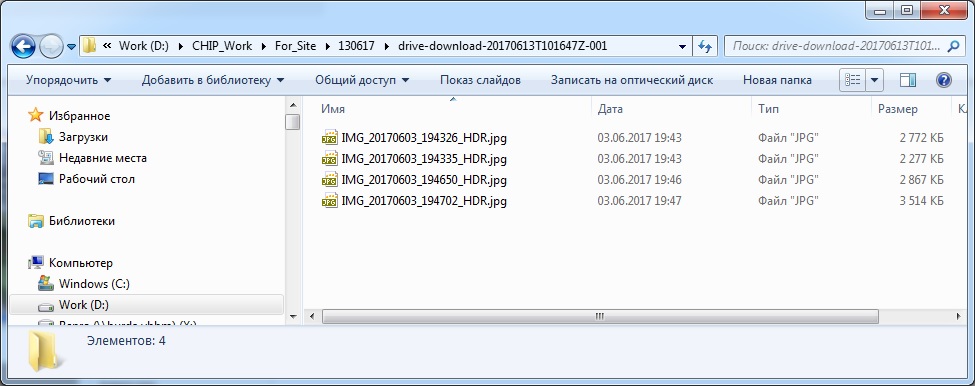
Откройте папку на жестком диске, в которой у вас хранятся фотографии, и выделите среди них те, которые желаете скопировать. Чтобы выделить сразу несколько фотографий, нажмите клавишу “Ctrl” и, удерживая ее, кликайте мышкой на все нужные файлы. Затем, не отпуская клавишу “Ctrl”, нажмите букву “C”, чтобы скопировать файлы в буфер обмена.
Откройте на съемном компакт-диске папку, в которую хотите поместить скопированные фотографии, затем щелкните правой кнопкой мыши и в открывшемся контекстном меню выберите пункт «Вставить». Файлы с фотографиями скопируются на CD. Или, удерживая клавишу “Ctrl”, нажмите для вставки букву «V».
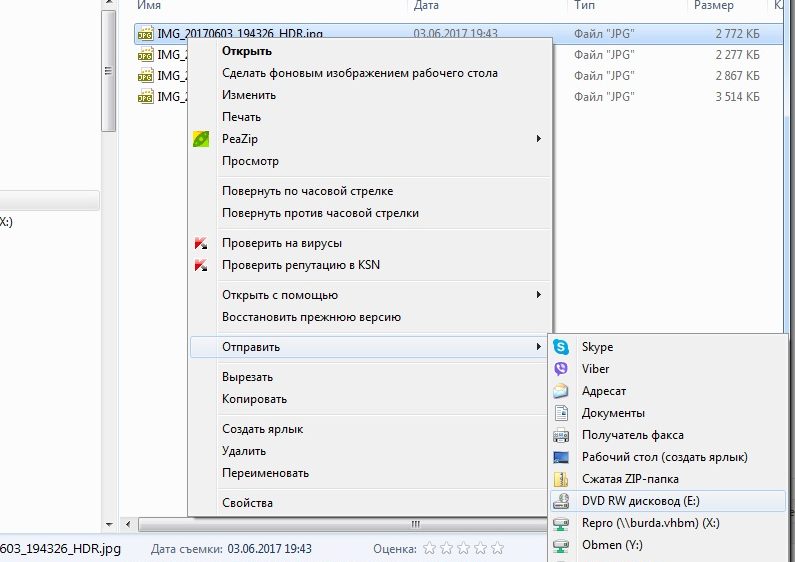
Если папка на съемном диске для вас не принципиальна, вы можете поступить проще. Соберите все копируемые фотографии на винчестере в одну папку, затем нажмите правую кнопку мыши. В контекстном меню выберите строчку «Отправить» и укажите в качестве адреса диск в DVD-RW-дисководе.
Совет полезен?
Статьи по теме:
- Как скинуть фотографии на диск
- Как переписать фото на диск
- Как перекачать фото на диск
Добавить комментарий к статье
Похожие советы
- Как скопировать с ПК на диск
- Как сохранить с компьютера на диск
- Как скопировать файл на DVD-диск
- Как записать фотографии на DVD-диск
- Как перекинуть файл на диск
- Как переписать файлы на диск
- Как переместить файлы с диска на диск
- Как переместить файлы с диска C на диск D
- Как перекинуть фото на диск
- Как записать фото на диск
- Как скинуть фотки на диск
- Как перенести файл на диск
- Как переместить информацию на диск
- Как записать папки с файлами на диск
- Как записать файл на диск
- Как записать диск без специальной программы
- Как сделать фото на диске
- Как записать файлы на компакт диск
- Как перенести информацию с одного диска на другой
- Как переместить папки с диска С на диск D
- Как записать на диск фото с музыкой
- Как переносить большие файлы с диска на диск
- Как скинуть фильм на диск
Записываем фотографии на CD-диск — лучшие советы

В данной статье с практическими советами мы дадим вам лучшие рекомендации на тему того, как записать фотографии на компакт-диск.
Совет №1: сохраняйте фотографии на CD в правильном формате
- В большинстве случаев сохранять фотографии на CD-диск вы должны в виде JPEG-файлов. В этом формате изображения можно будет открыть на подавляющем большинстве воспроизводящих устройств. Кроме того, данный формат позволит существенно сэкономить место на диске.
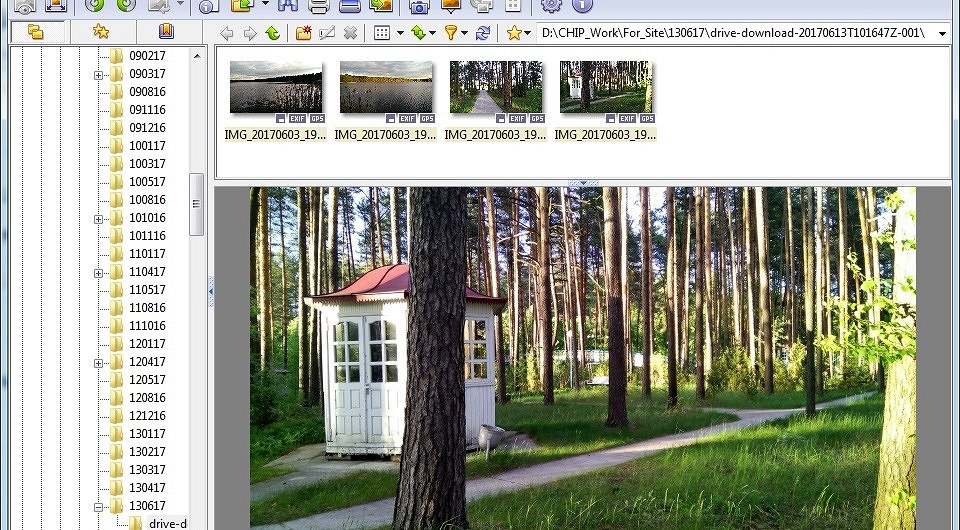
- Если на вашем компьютере фотографии хранятся в «сыром» виде, например, в RAW-формате, вы можете сконвертировать их в JPEG довольно простым образом, используя утилиту XnView.
Совет №2: обратите внимание на размеры файлов
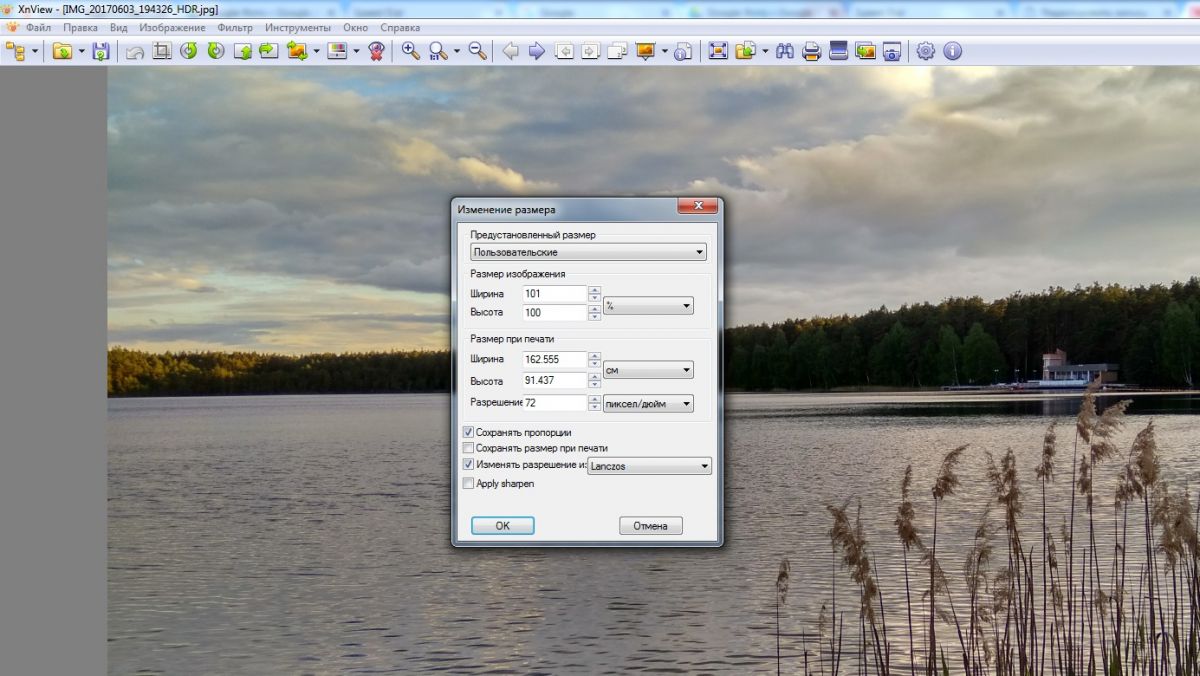
- В зависимости от камеры и используемого разрешения различные изображения имеют разные размеры файлов. Поскольку CD-диски предлагают в большинстве своем лишь чуть более 700 Мбайт свободного пространства, на них можно записать ограниченное количество фотографий.
- Если вы хотите записать на CD-диск как можно больше фотографий, то следует сжать их. Если же, напротив, вы хотите сохранить фотографии в наилучшем качестве, то в зависимости от их количества придется воспользоваться несколькими «болванками».
Совет №3: сохраняем фотографии в виде слайд-шоу
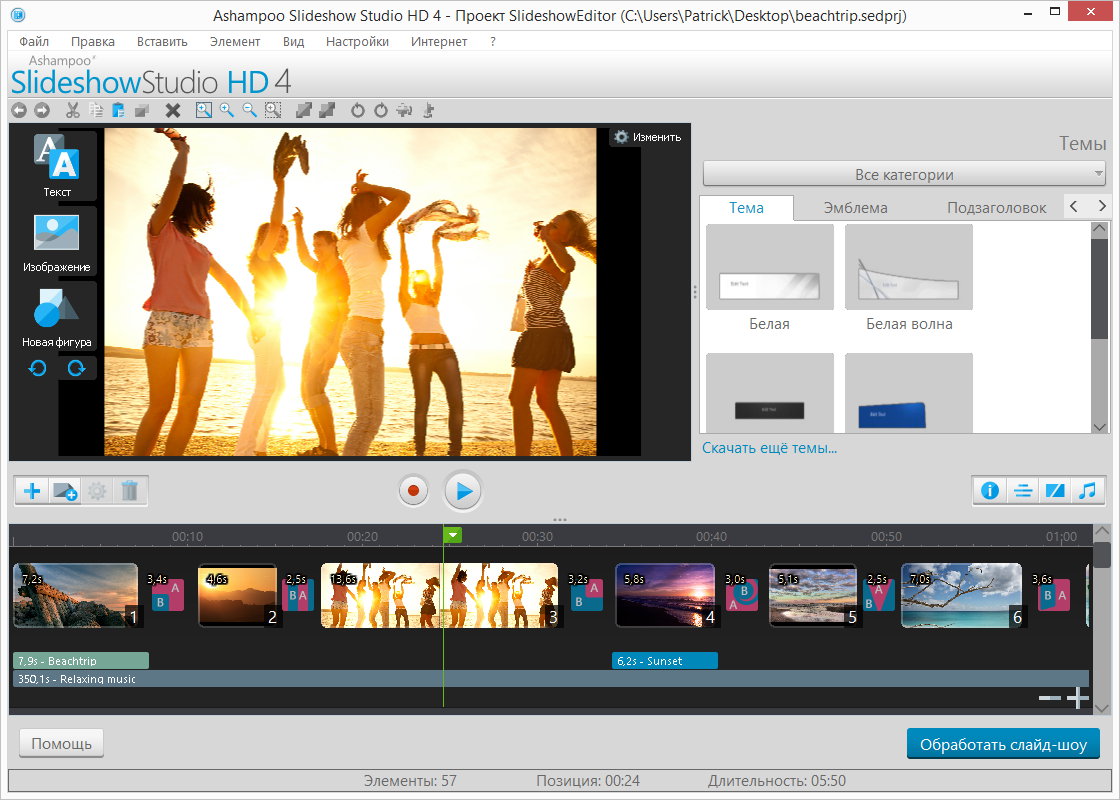
- Если хотите сделать что-то более интересное, чем просто сохранить фотографии на CD-диск в виде отдельных файлов, вы можете создать слайд-шоу. Для этого можно бесплатно скачать полную версию программы Ashampoo Slideshow Studio 2013.
- Для создания слайд-шоу достаточно просто перетащить мышкой нужные фотографии в окно данной программы и уточнить, какие именно эффекты следует использовать при переходе от одного изображения к другому. При желании, помимо прочего, можно добавить тексты и различные формы.
Совет №4: обрабатываем фотографии перед записью

- Если на ваших фотографиях, например, появился эффект красных глаз или заметен «пересвет», перед записью стоит заняться обработкой изображений. Кроме того, вы можете также добавить эффекты или подретушировать лица.
- Для редактирования фотографий в настоящее время существует огромное множество платных и бесплатных программ. Быструю коррекцию снимков можно выполнить и указанной выше программе XnView.
Совет №5: записываем фотографии с помощью «бортовых средств» Windows
- Чтобы записать фотографии на CD-диск без использования каких-либо дополнительных программ, просто вставьте «болванку» в ваш CD/DVD-дисковод. В появившемся меню выберите пункт «Записать файлы на диск», а затем опцию «С проигрывателем CD/DVD».
- После этого вы можете перетащить в окно «Проводника» выбранные вами фотографии. Кликнув в верхнем левом углу окна на пункт «Запись на компакт-диск», вы запустите процесс записи. При этом можно ввести желаемое название диска, например, «Отпуск 2014».
Фото: компании-производители
Теги cd
Перемещение медиатеки приложения «Фото» для экономии места на компьютере Mac
Для экономии места на компьютере Mac можно переместить медиатеку приложения «Фото» на другое устройство хранения.
Подготовка устройства хранения
Убедитесь, что внешнее устройство хранения, такое как USB-накопитель или накопитель Thunderbolt отформатировано для использования с компьютером Mac: требуется формат APFS или Mac OS Extended (журналируемый). Медиатека не может храниться на накопителе, который используется для резервных копий Time Machine. Чтобы предотвратить возможную потерю данных, не храните медиатеку на съемных носителях, таких как SD-карты или флеш-накопители USB, а также на устройствах с общим доступом по сети или через Интернет, в том числе в облачных хранилищах.

Перенос медиатеки приложения «Фото» на устройство хранения
- Закройте приложение «Фото».
- В приложении Finder откройте папку с медиатекой. По умолчанию медиатека приложения «Фото» хранится в папке «Изображения» папки пользователя. Папку пользователя можно открыть, выбрав в меню приложения Finder команды «Переход» > «Личное».
- Перетащите медиатеку приложения «Фото» в нужное расположение на внешнем накопителе. Узнайте, что делать, если отображается сообщение об ошибке.
- По завершении перемещения откройте медиатеку приложения «Фото» в новом расположении двойным щелчком.
- Если вы используете «Фото iCloud», назначьте ее системной медиатекой в приложении «Фото».
Если требуется удалить исходную медиатеку приложения «Фото» для экономии места на компьютере Mac, ее можно перетащить из исходного расположения (из папки «Изображения» папки пользователя) в Корзину. Затем очистите Корзину.
Перед открытием приложения «Фото» всегда проверяйте, включено ли устройство хранения и доступно ли оно. Если приложению «Фото» не удается найти устройство, использование хранящейся на нем медиатеки прекращается.
Если необходимо открыть другую медиатеку приложения «Фото»
- Закройте приложение «Фото».
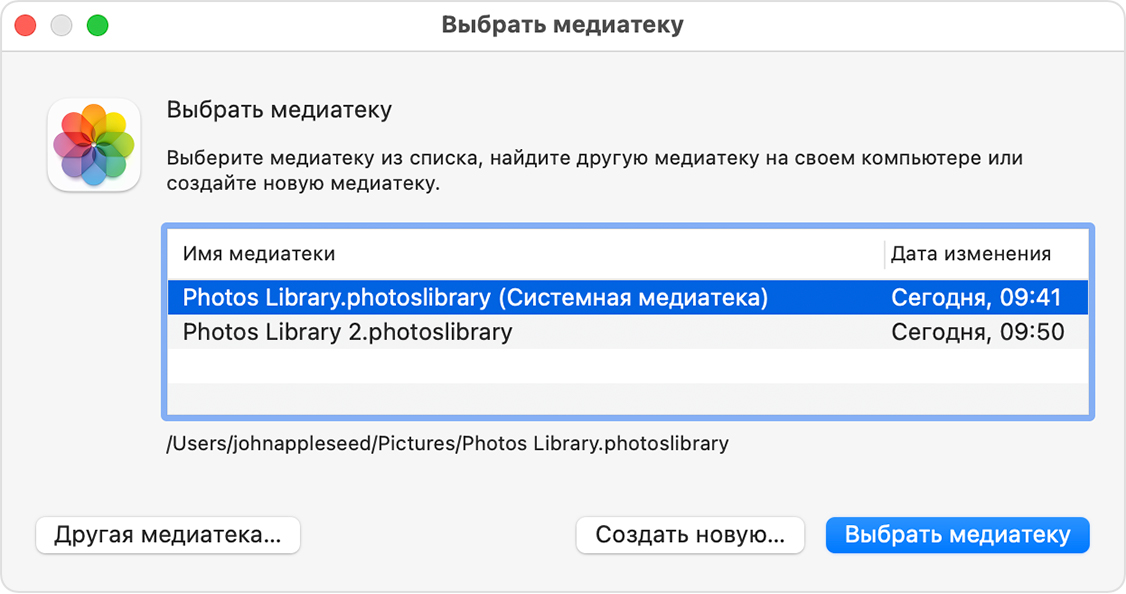
- Нажав и удерживая клавишу Option, откройте приложение «Фото».
- Выделите нужную медиатеку и щелкните «Выбрать медиатеку». Приложение «Фото» будет использовать эту медиатеку, пока не будет открыта другая.
Если при перемещении медиатеки приложения «Фото» появляется сообщение об ошибке
- Выберите внешнее устройство хранения в приложении Finder, затем выберите «Файл» > «Свойства».
- Если сведения в разделе «Общий доступ и права доступа» не отображаются, щелкните треугольник
 , чтобы получить дополнительную информацию.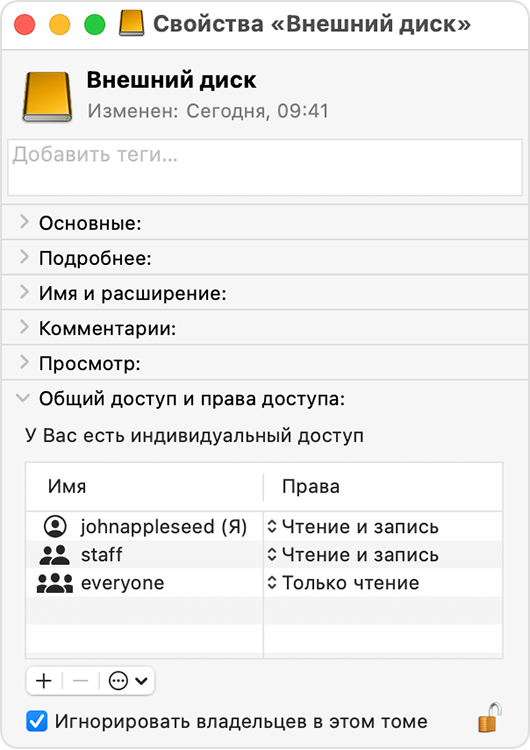
- Убедитесь, что флажок «Игнорировать владельцев в этом томе» установлен. Чтобы изменить его значение, сначала может потребоваться нажать кнопку замка
 , чтобы разблокировать настройку. Если накопитель не отформатирован для использования с компьютером Mac или использовался для резервных копий Time Machine, но после этого не прошел процедуру стирания данных, этот флажок не будет отображаться или не будет доступен для выбора после разблокировки. В этом случае необходимо сначала стереть данные с устройства хранения.
Для устранения других проблем с правами доступа к медиатеке можно использовать инструмент восстановления медиатеки приложения «Фото».
как с компа скинуть фотки на диск?и какой диск для этого нужен?
Диск покупаю там, где фотографии печатают. Не ошибешься, — там только для фото и продают.
Когда вставишь диск — высветится окошко с заданиями. если нет, — кликаешь — мой компютер — дисковод F/ Кликай на эту строчку — там список с заданиями. Кликай на «скопировать с компьютера на диск». Откроется строчка, там найдешь фото в компе.
А можно просто открыть диск F, уменьшить окошко, потом по-новой открыть место, где у тебя фото, тоже уменьшить. Бери мышкой и перекладывай, нажимая на левую клавишу мышки.