
Прекрасный способ копировать фото с iPhone на Mac по кабелю, без сторонних программ. Напоминаю
В закладки
Иногда новое – это хорошо забытое старое.
Давным-давно, когда у нас не было iCloud, не существовал AirDrop, а фотографии на iPhone хранились исключительно в памяти этого самого iPhone да в резервной копии, существовал один простой и удобный способ переноса фотографий с девайса в память Mac по кабелю.
Недавно в общении с довольно продвинутыми юзерами Apple я внезапно выяснил: многие про этот способ не знают. Либо забыли совсем.
Так что напомню, как можно перекидывать фото и картинки из памяти iPhone и iPad на компьютеры Mac. Как оно работало 10 лет назад, так и сейчас ничего не изменилось.
Просто откройте Захват изображений

Дорогие маководы, которые застали Macintosh II и лично с Джобсом собирали Lisa – уберите разгорячённые руки от клавиатуры и послушайте. Не все так сильно и глубоко разбираются в системе, как вы. Плюс, что-то забывается само собой. Так что если знаете, о чём речь, то хвалю.
Для всех остальных объясняю. Захват изображений – встроенная программа в macOS, существующая уже десятки лет. Она позволяет сохранять снимки с подключенных по кабелю устройств, будь то фотокамеры или SD-карты.
Эта программа также поддерживает iPhone, iPad и iPod touch (RIP). С её помощью можно моментально «достать» файл любого снимка и перетащить его на Mac в любую папку. Интернет не требуется. Только кабель.
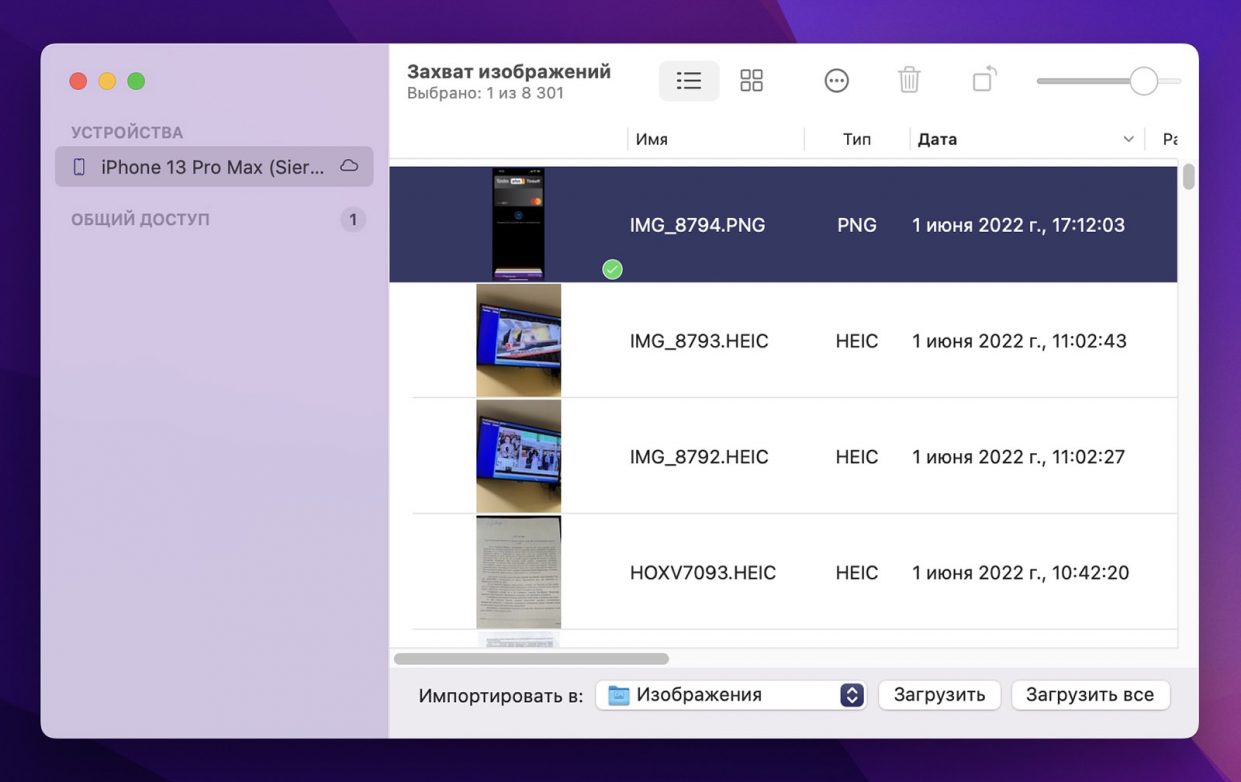
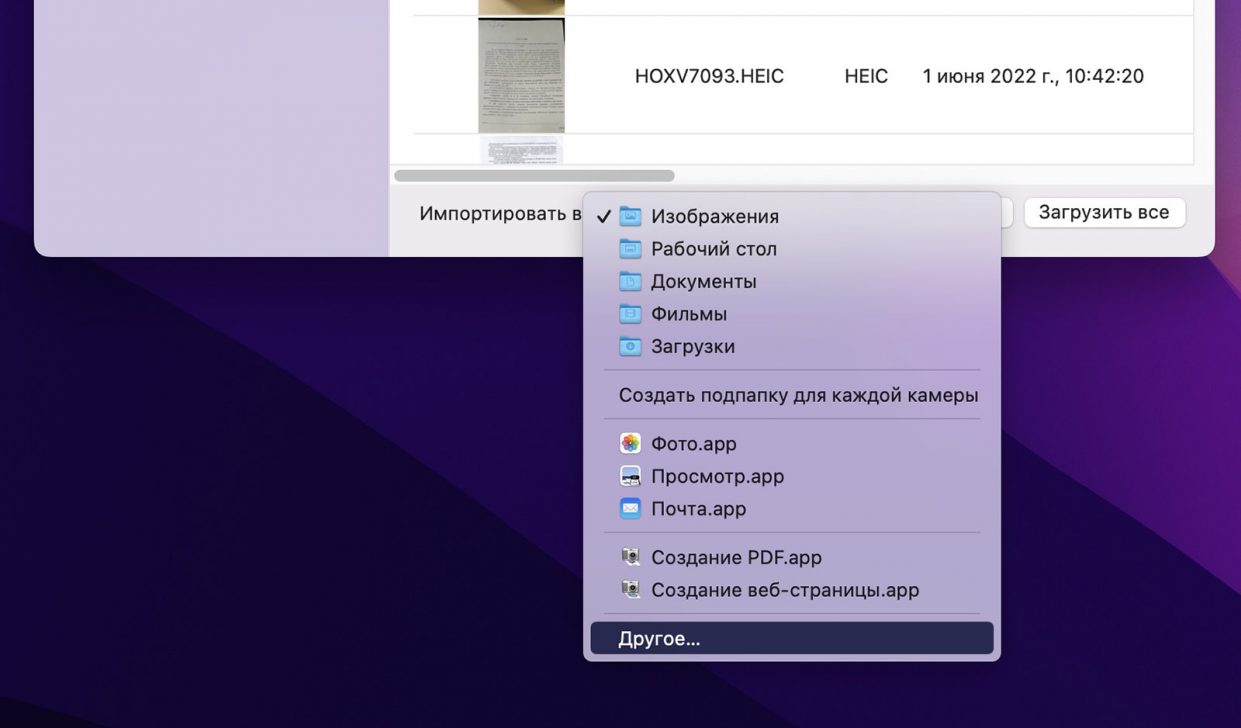
Есть важное ограничение: для быстрого переноса доступны только те снимки и видео, которые ещё не были сгружены из памяти iPhone и iPad. Остальные будут вначале загружаться из iCloud, и затем уже перекинутся как файл на Mac.
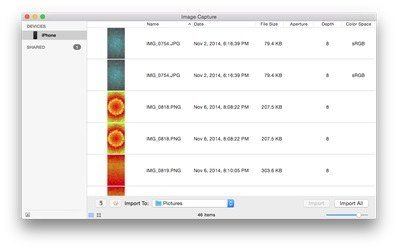
Воспользоваться Захватом изображений очень просто. Подключите нужный девайс к Mac, введите в Поиск Spotlight (правый верхний угол) фразу Захват изображений, запустите предложенную программу – и в боковом меню отобразится ваше устройство.
Фото можно перенести как в конкретную папку, так и просто «зацепить» курсором и перетащить, куда нужно. Удобно, что уже скопированные файлы помечаются «галочкой».
(24 голосов, общий рейтинг: 4.83 из 5)
�� Хочешь ещё? Читай больше в Telegram
�� Ищешь ответ на вопрос? Приходи на Форум
Иногда новое – это хорошо забытое старое. Давным-давно, когда у нас не было iCloud, не существовал AirDrop, а фотографии на iPhone хранились исключительно в памяти этого самого iPhone да в резервной копии, существовал один простой и удобный способ переноса фотографий с девайса в память Mac по кабелю. Недавно в общении с довольно продвинутыми юзерами Apple.
Никита Горяинов
Главный редактор iPhones.ru. Спасибо, что читаете нас. Есть вопрос, предложение или что-то интересное? Пишите на [email protected].
Отправка фотографий через AirDrop из приложения «Фото» на Mac

Через AirDrop можно мгновенно отправлять фотографии находящимся рядом пользователям Mac, iPhone или iPad. Не нужно настраивать никаких учетных записей; Вы и получатель просто должны находиться в одной сети Wi-Fi и включить Bluetooth и AirDrop.
- В приложении «Фото» на Mac выберите фотографии, которыми хотите поделиться.
- Нажмите кнопку «Поделиться»
 в панели инструментов, затем выберите «AirDrop». Появляется окно, в котором перечислены находящиеся поблизости пользователи AirDrop.
Примечание. Если Вы не видите пользователя, которому хотите отправить фото, попросите его включить AirDrop (на iPhone или iPad) или открыть AirDrop в Finder (на Mac) и включить AirDrop в Пункте управления.
Файлы, отправленные через AirDrop, помещаются в папку «Загрузки».
Топ 6 способов скинуть фотографии с iPhone/iPad на Mac без iTunes
Ситуаций, которые вам нужно будет переносить с iPhone на Mac, много. Возможно, просто сохраните фотографии на Mac и удалите с iPhone, чтобы освободить память, или отредактируйте фотографии с помощью программного обеспечения на базе Mac после импорта. В этом уроке мы покажем вам 6 различных способов импортировать фотографии с iPhone X / 8/7 Plus / 7 / 6s / 6/5 на Mac без использования iTunes.
- Метод 1: Синхронизация фотографий между iPhone и Mac с iCloud Photo Library
- Метод 2. Импорт фотографий с iPhone на Mac с помощью приложения «Фотографии»
- Метод 3: Выборочно перенос фотографий iPhone на Mac с помощью Tenorshare iCareFone
- Метод 4. Отправлять фотографии с iPhone на Mac без использования электронной почты или iMessage.
- Метод 5. Импорт фотографий с iPhone на Mac с помощью Airdrop
- Метод 6: Переместить фотографии iPhone на компьютер Mac с захватом изображения
- Сравнение между 6 способами передачи iPhone-фотографий на Mac
Метод 1: Синхронизация фотографий между iPhone и Mac с iCloud Photo Library
Библиотека iCloud Photos может автоматически создавать резервные копии iPhone среди всех ваших устройств Apple до тех пор, пока вы регистрируете один и тот же идентификатор Apple и всякий раз, когда есть доступная сеть WiFi. Чтобы перенести библиотеку фото iPhone на компьютер Mac, сначала необходимо настроить несколько вещей:
- На устройствах iOS 11/12 и iOS 10.3 перейдите в Настройки> Ваш профиль> iCloud> Фотографии и включите iCloud Photo Photo Library.
- Если вы используете iOS 10.2 и более ранние версии, перейдите в Настройки> iCloud> Фото и сделайте то же самое.
- На вашем Mac перейдите в Системные настройки> iCloud. Найдите фотографии и нажмите «Параметры» и проверьте библиотеку фотографий iCloud.
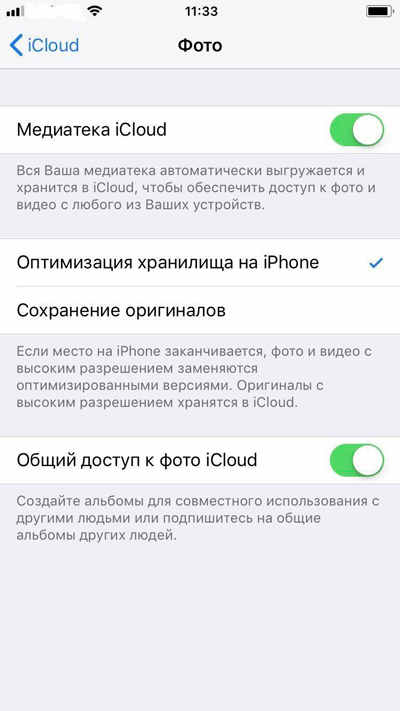
Затем ваше устройство iOS обращается к сети Wi-Fi, iCloud Photos Library автоматически загрузит фотографии с iPhone на Mac, и вам просто нужно будет загрузить и добавить их в Mac-хранилище позже.
Метод 2. Импорт фотографий с iPhone на Mac с помощью приложения «Фотографии»
В Mac OS X и более поздних версиях Apple представила приложение Photos в качестве замены iPhoto для систематического управления, редактирования и обмена изображениями между устройствами iOS и Mac. По умолчанию приложение Photos настроено на автоматическое копирование фотографий iPhone на ваш Mac при подключении через USB-кабель. Если нет, выполните следующие действия:
- Подключите устройства iOS к Mac и дождитесь автоматического открытия приложения «Фото». Если это не так, щелкните значок «Фотографии».
- Выберите «Импорт» в верхней строке меню. Если вам больше не нужны эти фотографии после передачи, установите флажок «Удалить элементы после импорта».
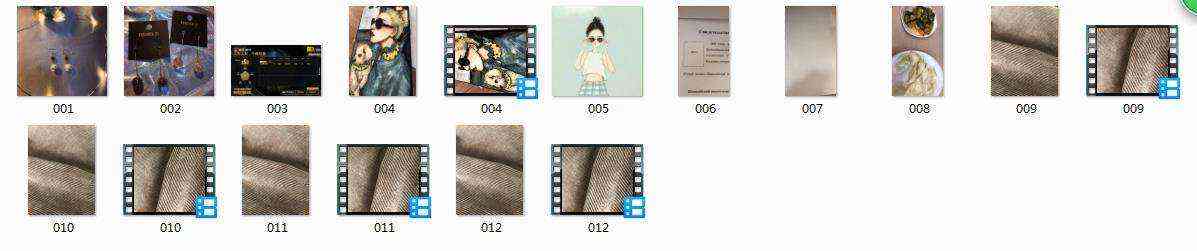
Метод 3: Выборочно перенос фотографий iPhone на Mac с помощью Tenorshare iCareFone
На самом деле существует множество способов и приложений для синхронизации фотографий iPhone с компьютером Mac. Мы испытали все методы, упомянутые в этой статье, и обнаружили, что Tenorshare iCareFone является наиболее эффективным способом. Все изображения, в том числе Cameral Roll, Photo Stream, Photos Library, сторонние загруженные программные файлы, могут быть сразу экспортированы на ваш Mac за клики, и вы можете решить, следует ли передавать несколько или одиночное изображение на компьютер. Ниже приведены шаги, которые помогут вам получить фотографии с iPhone и Mac.
- Запустите программу на компьютере Mac и подключите к нему устройства iOS. Эта программа хорошо работает со всеми версиями Mac OS .
- Когда Tenorshare iCareFone обнаружит ваше устройство, откройте «Управление»> «Фото».
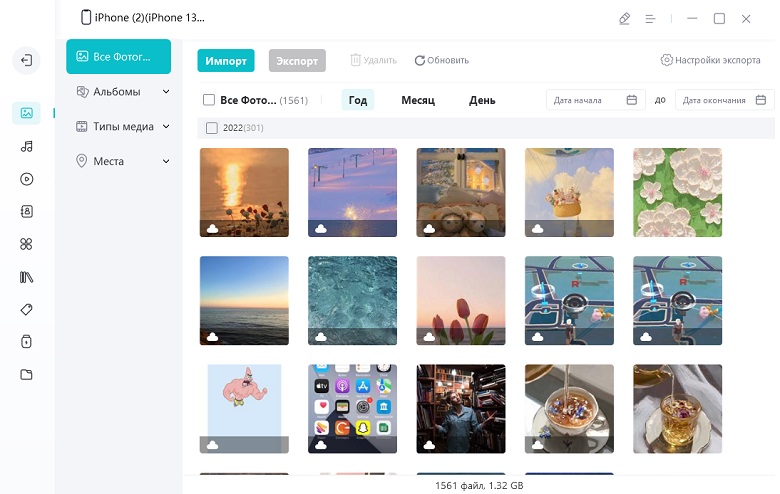
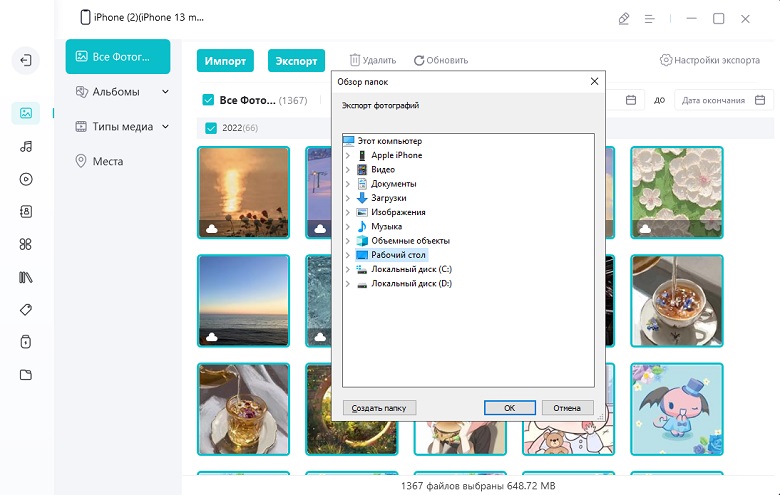
Там вы закончили перенос фотографий iPhone на Mac. Довольно легко и быстро, не так ли? Не пропустите лучшее программное обеспечение для передачи файлов (музыка, видео,заметки, ) iOS — Tenorshare iCareFone.
Метод 4. Отправлять фотографии с iPhone на Mac без использования электронной почты или iMessage.
Если вам просто нужно передать только несколько фотографий на ваш MacBook или iMac, либо электронная почта, либо iMessage — хороший выбор для простых операций и своевременности. Здесь мы берем Email в качестве примера для получения фотографий с iPhone на Mac.
Откройте приложение «Фотографии» на вашем iPhone и выберите фотографии, которые вы хотите импортировать на Mac. Нажмите значок общего доступа в левом нижнем углу и принесите несколько параметров. Выберите «Почта» из предоставленного списка.
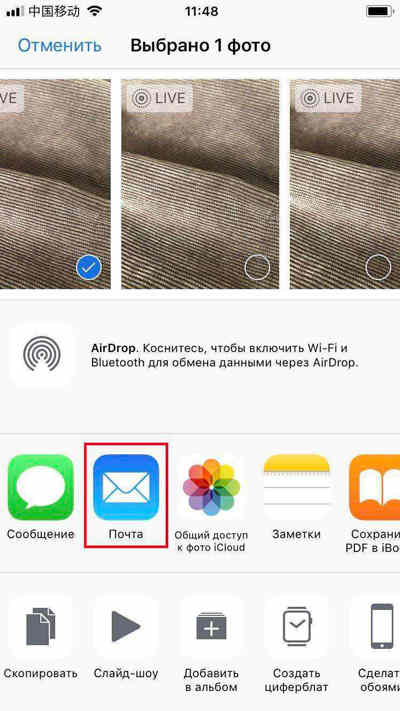
Появится экран электронной почты, на который вы должны ввести свой адрес электронной почты для отправки. После всего этого загрузите его на доступный в Интернете компьютер Mac, и теперь вы можете свободно просматривать фотографии iPhone на Mac.
Метод 5. Импорт фотографий с iPhone на Mac с помощью Airdrop
Подобно электронной почте, вы можете использовать Airdrop для добавления изображений на Mac с вашего iPhone, но для этого потребуются Mac OS X Yosemite, El Capitan или macOS Sierra. Убедитесь, что вы делаете это под WiFi-соединением.
Для начала включите Airdrop на вашем iPhone и выберите «Все». Затем откройте Finder и запустите Airdrop. При подключении коснитесь приложения «Фото» и выберите изображения для передачи на компьютер с помощью значка общего доступа.

Однако, если Wi-Fi не устойчив, весь процесс передачи займет много времени. И одна вещь заключается в том, что не забудьте выключить Airdrop после синхронизации.
Метод 6: Переместить фотографии iPhone на компьютер Mac с захватом изображения
И последнее, но не менее важное: есть еще одно приложение, которое позволяет передавать фотографии с iPhone на Mac без iTunes, который является приложением Image Capture по умолчанию. По сравнению с приложением «Фото», это очень удобно для организации и обмена фотографиями, особенно для папок.
Чтобы экспортировать фотографии с iPhone на Mac, вам необходимо подключить устройство к Mac и запустить Image Capture. Выберите свой iPhone из списка Устройства и определите папки выходных изображений, после чего нажмите кнопку «Импортировать или импортировать все». Как и фотографии, вы также можете выбрать «Удалить после импорта», чтобы освободить хранилище на iPhone.
Сравнение между 6 способами передачи iPhone-фотографий на Mac
| Tenorshare iCareFone | Фотографии | iCloud Photos Library | Почта | Image Capture | Airdrop |
|---|---|---|---|---|---|
| 1-клик передача фото | |||||
| Автоматическая синхронизация всех устройств Apple | |||||
| Просмотр перед импортом | |||||
| Двусторонняя передача между устройствами iOS и Mac | |||||
| Во время передачи Wi-Fi не требуется | |||||
| Сохранять оригинальное качество и фильтр | |||||
| Перенести другие файлы iOS, такие как сообщения, контакты, музыку, книги и т. д. | |||||
| Поддержка всех Mac OS | |||||
| Поддержка устройств iOS 11/10/9/8 и более ранних версий |
После прочтения так много, какой метод, по вашему мнению, работает лучше всего при экспонировании фотографий iPhone? Оставьте комментарий ниже, чтобы сообщить нам об этом.
Обновление 2020-03-25 / Обновление для Перенести iOS файлы
Импорт фотографий с фотокамеры или телефона с помощью приложения «Фото» на Mac
Можно подключить к Mac фотокамеру, iPhone, iPad или другое мобильное устройство и импортировать с них фотографии в приложение «Фото».
Импорт фотографий с фотокамеры, iPhone или iPad
- Подключите фотокамеру, iPhone или iPad к компьютеру.
- Убедитесь, что фотокамера или устройство включены и что на фотокамере выбран нужный режим для импорта фотографий. Чтобы узнать, какой режим выбирать, обратитесь к инструкциям, прилагаемым к фотокамере.
- Откройте приложение «Фото» (если оно еще не открыто), затем нажмите устройство в разделе «Устройства» бокового меню.
Примечание. Раздел «Устройства» отображается в боковом меню, только если подключена фотокамера или устройство хранения.
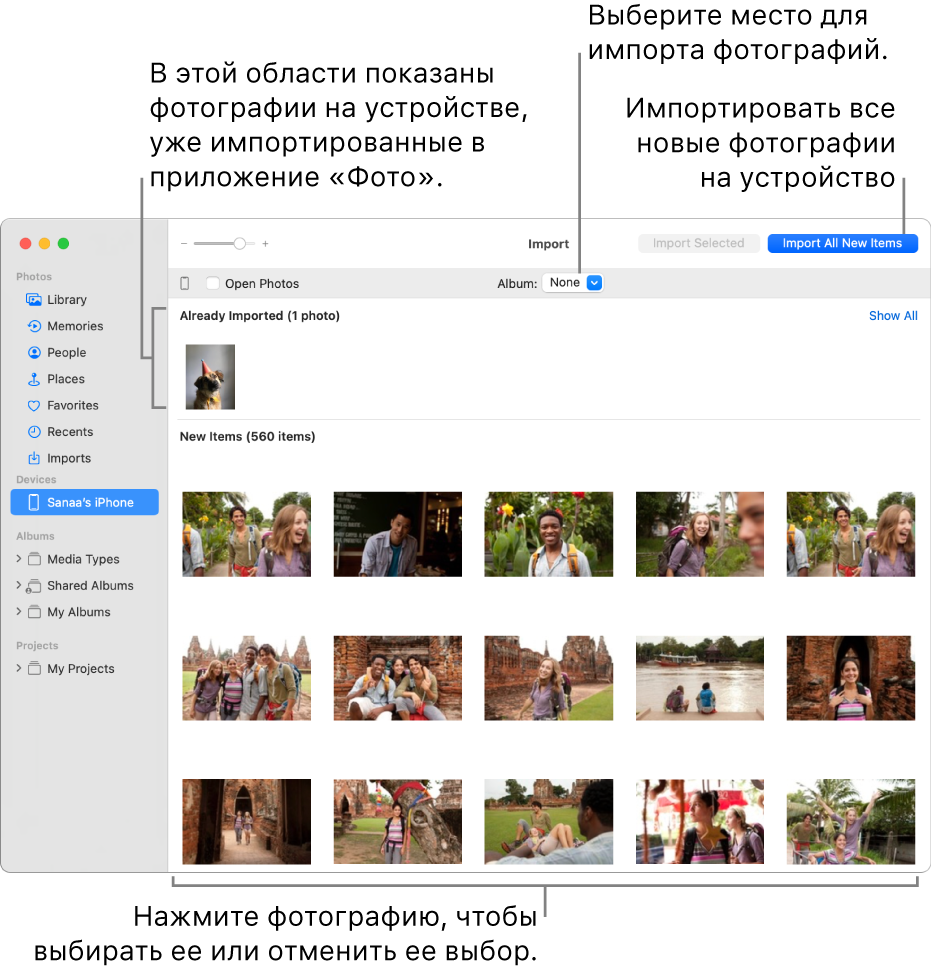
Совет. Если Вы хотите, чтобы при каждом подключении этого устройства открывалось приложение «Фото», установите флажок «Открыть Фото».
- Импорт в существующий альбом. Нажмите всплывающее меню «Альбом» и выберите в списке нужный альбом.
- Импорт в новый альбом. Нажмите всплывающее меню «Альбом», выберите «Новый альбом», введите название альбома, затем нажмите «OK».
- Импорт в медиатеку приложения «Фото» без указания конкретного альбома. Нажмите всплывающее меню «Альбом», затем выберите «Нет».
- Импорт всех новых фотографий. Нажмите «Импортировать все новые объекты».
- Импорт выбранных фотографий. Выберите фотографии, которые нужно импортировать, затем нажмите «Импортировать выбранные».
Импорт с мобильных телефонов или устройств сторонних производителей
- Подключите телефон или мобильное устройство к компьютеру. Вы можете подключить устройство к компьютеру с помощью кабеля USB или USB-C.
Примечание. Некоторые телефоны сторонних производителей поддерживают беспроводное подключение к компьютеру с помощью Bluetooth®. Для импорта фотографий по Bluetooth используйте приложение «Обмен файлами по Bluetooth».
- Перетяните фотографии или папки из Finder в окно «Фото».
- Перетяните фотографии или папки из Finder на значок «Фото» в Dock.
- В приложении «Фото» выберите «Файл» > «Импортировать». Выберите фотографии или папки, которые нужно импортировать, затем нажмите «Просмотреть для импорта». Если выбрано несколько фотографий или видео, выберите фотографии или видео, которые нужно импортировать, затем нажмите «Импортировать [количество] выбранного» или «Импортировать».