
Как скинуть фото на Macbook?
Как скинуть фото с iphone на macbook? Разберем самый легкий способ переноса фотографий:
- Подсоединяем iPhone к Макбуку при помощи USB-кабеля.
- Далее задействуем Просмотр.
- Включаем меню Файл, после чего выбираем Импортировать из iPhone.
- В окне выбираем файлы и нажимаем Импортировать.
- Изображения будут в директории Изображения.
Это наиболее простой способ. Также этот процесс можно провести при помощи программ iPhoto и Захват изображений.
Чтобы скинуть фотографии с Макбука на Айфон, можно использовать программу iTunes. Для передачи изображений надо провести следующие действия:
- Откриваем iTunes.
- Подключаем iPhone при помощи USB (или по Wi-Fi, если он настроен необходимым образом).
- Ищем в iTunes подсоединенный iPhone, нажимаем на значок.
- После этого находим вкладку Фото.
- Перед нами встает функция «Синхронизировать фото». Ставим там галочку.
- Выбираем папку с изображениями, которые хотим направить на iPhone.
- Подтверждаем все действия.
На этом переброска фотографий завершена, как видите, ничего сложного в этом процессе нет!
Как открыть фотографии с canon на mac?
На mac появилось тупое приложение Photos, теперь вместо того что бы открыться в файндере, все фотки открываются в этом приложении. Как открыть фотографии в файндере? Приложение удалить нельзя (системное)
- Вопрос задан более трёх лет назад
- 6035 просмотров
Комментировать
Решения вопроса 0
Ответы на вопрос 2

QA (Selenium, Python,UI,UX)
Если карточка, то она появится на рабочем столе, если камера на прямую, тоже самое, и там в папке все должно лежать, а Фотос просто дублирует все фото-видео и отправляет в облако
Ответ написан более трёх лет назад
Комментировать
Нравится Комментировать
Как я могу перенести фотографии с моего Canon Digital Rebel XTI (400D) на мой Mac?
Пожалуйста, войдите или зарегистрируйтесь чтобы ответить на этот вопрос.
Ответы [ 5 ]
Пожалуйста, войдите или зарегистрируйтесь что бы добавить комментарий.
Пожалуйста, войдите или зарегистрируйтесь что бы добавить комментарий.
Пожалуйста, войдите или зарегистрируйтесь что бы добавить комментарий.
Пожалуйста, войдите или зарегистрируйтесь что бы добавить комментарий.
Пожалуйста, войдите или зарегистрируйтесь что бы добавить комментарий.
Добро пожаловать на сайт Фотопедия, где вы можете задавать вопросы и получать ответы от других членов сообщества.
Похожие темы
- EOS 400d: не включается?
- Существуют ли новые модели, которые по-прежнему подходят для моего подводного корпуса Canon XTi?
- Canon EOS 400D — Блокировка спуска затвора
- Беззеркальный Fuji X-T20 темнее старого Canon 400D?
- Как снять блокировку AE на моем Canon XTI?
- Нужно ли настраивать автофокус?
- Является ли вспышка HF-DC1 хорошим выбором для моего Canon EOS 400D?
- Почему использование «sRGB» в качестве профиля моего монитора выглядит лучше, чем встроенный профиль?
- Как я могу обновить прошивку на моем устройстве Godox без коробки Windows?
- Плагин Nik Collection не работает с Photoshop CC 2017
5 способов перенести фотографии с камеры на Mac
Представление пяти вариантов переноса фотографий с камеры на Mac.
В этом посте мы собираемся шаг за шагом описать, как перенести фотографии с камеры на Mac, что очень поможет в увеличении вашей информации. Далее вы прочитаете наш контент, тогда вы получите много знаний, и вы вошли в него с помощью пошаговая передача фотографий с камеры на Mac.
Первый вариант: напрямую подключите камеру к Mac.
Пользователь использует передачу фотографий с камеры на Mac и использует USB-кабель с цифровыми камерами и USB-разъем для Mac. Книга должна включать камеру для фотографий на свой Mac и все приложения для захвата изображений, которые автоматически торгуются, когда Apple устанавливает камеру, и вы следуйте, шаг — импорт фотографий с камеры на Mac. Таким образом, вы используете для передачи фотографий с камеры на Mac.
Второй вариант: вставьте карту памяти камеры/SD-карту в Mac.
Ваш доступ импортирует фотографии с камеры на Mac с помощью слота для чтения памяти, а камера имеет съемную цифровую карту с Mac Book с использованием слота для тележки. Mac не нужно подключать устройство чтения карт machos к устройству для импорта фотографий, и вы следуете шагам к фотографиям на Mac. Таким образом, вы используете для передачи фотографий с камеры на Mac.
Третий вариант: используйте беспроводную мобильную утилиту для передачи фотографий.
Функция производителей цифровых камер подключает ваш смартфон к камере Wi-Fi и делает несколько фотографий на совместимом смартфоне, iPhone, iPad, планшете и т. д. , чтобы делать снимки на цифровую камеру и вашу камеру спереди, чтобы отрегулировать угол на вашем смартфоне, нажмите «Идеальная съемка» на мобильном телефоне, и вы следуете, переходите к фотографиям с камеры на iPhone или планшет.
Четвертый вариант: AirDrop
Секрет прогнозирования на устройствах заключается в тесной интеграции между iPhone и iPad. AirDrop — это технология для быстрого обмена файлами между устройствами Apple, когда оба находятся в пределах досягаемости.
Вариант пятый: используйте фотографии
Приложение на вашем iPhone и Mac является центром для всех фотографий и видео, а приложение представляет собой организованный способ передачи фотографий с вашего iPhone на ваш Mac. Таким образом, вы используете для передачи фотографий с камеры на Mac.
Вывод: в этом вам рассказали о прямом подключении камеры к Mac, вставке карты памяти камеры / SD-карты в Mac, использовании беспроводной мобильной утилиты для передачи фотографий, благодаря этому вы будете знать, насколько точна ваша передача фотографий с камеры на Мак есть.



Краткий обзор на transfer Photos from Camera to Mac
Глядя на решения из transfer Photos from Camera to Mac? Это один из основных вопросов, которые почти каждый пользователи могли бы встретить в любом случае их жизни. Цифровые фото и видео можно получить случайно удаленные или может получить поврежден из-за какой-либо конкретной ошибки. В такой ситуации, ранее сохраненные файлы не могут быть доступны в дальнейшем. На данном этапе возникает необходимость фото восстановления программного обеспечения. Это один из самых опытных утилита, которая была разработана для достижения transfer Photos from Camera to Mac выпуск удобно. Это лучший инструмент для восстановления поврежденных, удаленных без вести, отформатированных и недоступных изображения и видео с цифровой камеры или любые другие устройства хранения. Это был предназначен исключительно профессионалами, чтобы спасти фотографии, а также видео и преодолеть проблемы коррупции карта памяти независимо от его причины.
transfer Photos from Camera to Mac: почему фото становится недоступный
Фотографии становятся недоступными и пользователь может потерять свои ценные картины из запоминающего устройства, по следующим причинам: –
- Когда сохраненные изображения удаляются случайно то transfer Photos from Camera to Mac может столкнуться.
- Если вы отформатировали диск.
- В связи с тяжелой вируса атаки.
- Неправильная обработка из Устройство.
- из-за файловой системы коррупция.
- из-за физически поврежденные медиа.
- Файл с коррупцией Заголовок.
Помимо упомянутых выше причин, не может быть также некоторые другие возможности, благодаря которым, необходимые для transfer Photos from Camera to Mac решения возникает для пользователей. К сожалению, если вы столкнулись с потерей фотографий по любой из вышеупомянутых причин и не иметь действительный резервного копирования, то лучше сделать выбор в пользу фото восстановление Программное обеспечение к решать transfer Photos from Camera to Mac выпуск в то же время.
Избежание типичных ошибок, чтобы предотвратить transfer Photos from Camera to Mac вопросов для будущего
Один глупые ошибки или небольшое беспечность достаточно, чтобы стереть все памятные и захватывающие моменты своего прошлого. Недаром сказано, “Профилактика всегда лучше лечения”. В то время как большинство проблем, связанных с transfer Photos from Camera to Mac есть решение, но было бы лучше, чтобы не противостоять ему, принимая некоторые меры. Таким образом, пользователям рекомендуется позаботиться о следующих пунктах, указанных ниже, если они не хотят быть в ужасном положении transfer Photos from Camera to Mac, который может быть довольно грязным время от времени.
- Никогда не вынимайте карту памяти, когда она находится в использовании.
- Всегда безопасно извлечь карту памяти перед ее извлечением из гнезда.
- Не нажимайте фотографии и записывать видео, когда батарея разряжена, чтобы избежать transfer Photos from Camera to Mac.
- Всегда будьте осторожны при удалив ненужные файлы
- избегать использования “Удалить все” кнопки из цифровой камеры
- Не плохо обращаться цифровой камеры или карты памяти.
Примечание: Не используйте карты памяти, если вы удалили все фотографии и видеосюжеты с это. Это не позволит возможности перезаписи и замены данных на карте памяти. После перезаписи, вариант для спасательных данных в случае transfer Photos from Camera to Mac будет почти невозможно.
Лучшее решение для transfer Photos from Camera to Mac
фото восстановление Программное обеспечение является одним из надежных и продвинутый инструмент, который обладает способностью, чтобы спасти потерянные или удаленные фотографии. Она была разработана на работающих специалистов, которые имеют большой опыт в этой области. Программное обеспечение имеет сильную технику сканирования и все новейшие функции, которые могут легко разрешить transfer Photos from Camera to Mac и восстановления фотографий и видео. Она сканирует устройство хранения глубоко и обнаружить все недостающие файлы. После этого он предоставляет возможность увидеть превью извлекаемых элементов и восстановить их куда вы хотите для быстрого доступа. Сегодня она имеет множество довольных пользователей во всем мире, которые пытались его для того, чтобы исправить transfer Photos from Camera to Mac выпуск. Мало того, что у него есть также некоторые удивительные особенности, что делает его популярным в сегменте из фото восстановления. Однако можно сказать, что это единственный безопасный способ, которые обеспечивают полное и мгновенное решение для transfer Photos from Camera to Mac в очень меньше времени, не теряя ни одной фотографии во время восстановления. Поэтому можно рассчитывать на программное обеспечение, чтобы получить удовлетворение и впечатляющие результаты.
Преимущества использования фото восстановление Программное обеспечение для transfer Photos from Camera to Mac
- это способен решать transfer Photos from Camera to Mac и восстановить потерянные, удаленные и поврежденные фотографии, видео с карты памяти.
- Имеет потенциал, чтобы восстановить даже сильно поврежденные файлы, а также отформатированную карту памяти.
- Совместим с ОС Windows и Mac OS.
- Легко восстановить JPEG, PNG, TIFF, MOS, PSP, РСТ, JPG, GIF, BMP и т.д. файлы и исправить transfer Photos from Camera to Mac.
- Также восстановить удаленные или поврежденные аудио, видео и другие мультимедийные файлы в удобном виде.
- Обеспечить механизм, чтобы добавить заголовки файлов в списке фото, аудио, видео товары по Просто перетащите метод.
- Генерация превью восстанавливаемых файлов перед его сохранением.
- Удобный графический интерфейс для удобной навигации.
- Наличие различных опций сканирования, как, Advance, быстрый, Полная проверка.
- Совместимость со всеми Mac OS X, а также Windows операционная система.
- Поддерживает различные Mac или Windows, версии, как Mac OS X Tiger, Lion Leopard, Panther и Windows Vista, 7, 8 и т.д. соответственно.
- Поддержка различных файловой системы, такие как HFSX, HFS, HFS +, NTFS, FAT и т.д.
- Возможность восстановить изображения с карты памяти, чтобы преодолеть transfer Photos from Camera to Mac на устройствах хранения, таких как микро-SD, CF, XD карты, SDHC и т.д.
- Поддерживает все цифровые камеры, мобильные телефоны, планшеты и т.д.
- Восстановление фотографий с системного жесткого диска, опустели корзины или перестанет загружаться объема.
- Обеспечить полное решение для transfer Photos from Camera to Mac, даже не имея технических навыков.
- Доступен как бесплатную пробную версию и лицензионной версии.
Эти несколько характерные особенности фото восстановление Программное обеспечение лучших в этом классе. Если вы хотите, чтобы преодолеть transfer Photos from Camera to Mac вопрос, то без каких-либо задержек попробовать этот удивительный инструмент и получить желаемый результат.
Ограничения реализации фото восстановление Программное обеспечение преодолеть transfer Photos from Camera to Mac выпуск
Хотя программное обеспечение фото восстановление Программное обеспечение одним из безопасный способ, чтобы удовлетворить потребность в transfer Photos from Camera to Mac раствора в очень меньше времени. Тем не менее, пользователи должны знать о своих ограничений, которые рассматриваются ниже: –
- Демо-версия предоставляет с превью удаленных и поврежденных фотографий и видео.
- Пользователи должны воспользоваться лицензионной версии для того, чтобы восстановить удаленные или потерянные фотографии и преодолеть transfer Photos from Camera to Mac.
Системные требования для фото восстановление Программное обеспечение
Для Windows
- Процессор: – Pentium класса.
- Операционная система: – Windows Vista, Windows7, 8 и т.д.
- Память: – Оперативная память 1 ГБ.
- Жесткий диск: – 100 Мб свободного места на.
Для Mac
- Процессор: – Intel (G5 или его более поздняя версия)
- Память: – Оперативная память должна быть не менее 1 Гб.
- Жесткий диск: – Свободное место должно быть 100 Мб.
- Операционная система: – 10. 4 Tiger, 10.5 Leopard, 10.6 Snow Leopard, 10.7 Lion, 10.8 Mountain Lion, 10.9 Маверицкс или любой другой последнее Mac OS X.
Руководство пользователя к решить transfer Photos from Camera to Mac: Следуйте Пошаговый мастер для запуска программного обеспечения
Шаг: 1 Загрузите и установите фото восстановление Программное обеспечение для достижения transfer Photos from Camera to Mac вопрос
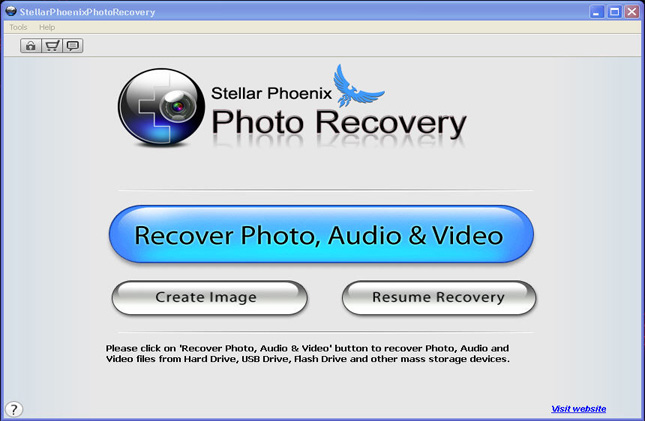
Шаг: 2 После установки, запустите программу, дважды щелкнув по иконке настоящее время на рабочем столе.
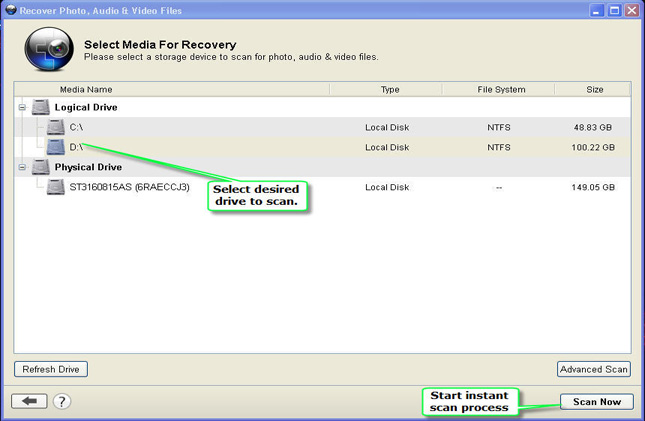
Шаг: 3 Подключите устройство хранения, которые должны быть отсканированы с ПК.
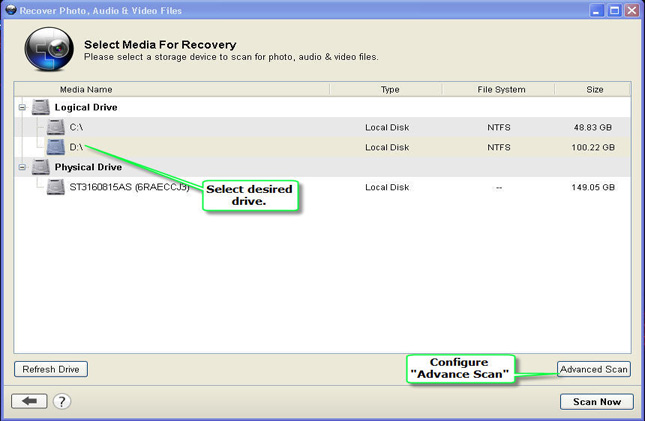
Шаг: 4 После подключения, программа автоматически определит устройство хранения, которое было подключено.
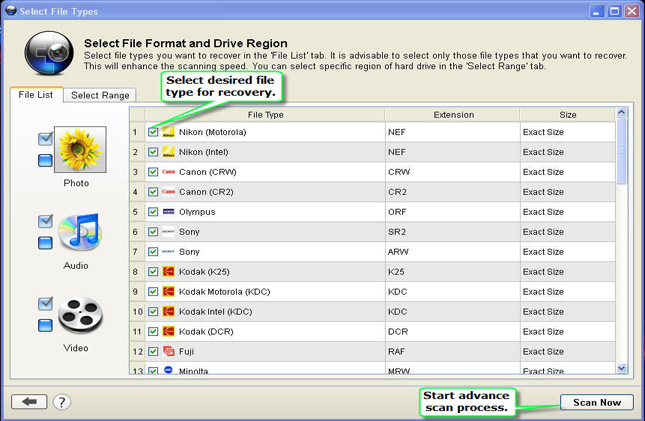
Шаг: 5 Нажмите на кнопку Scan, чтобы начать процесс сканирования. Не забудьте выбрать точный тип файла из списка для быстрого поиска.
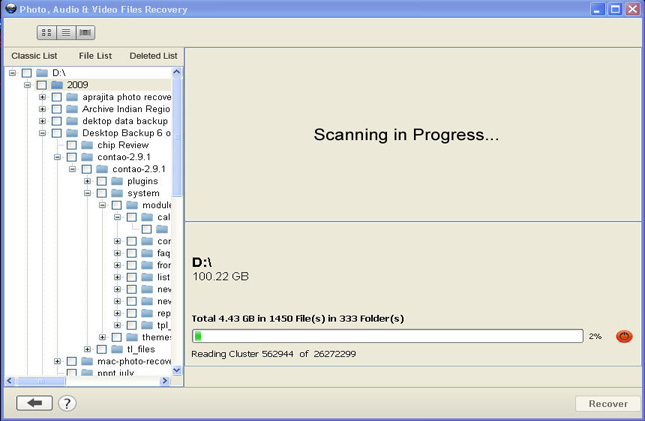
Шаг: 6 После того, как проверка завершится, вы получите предварительный просмотр файлов, который был удален, поврежден. Выберите файл для восстановлены и сохранены на нужное место на компьютере. Тем не менее, вы должны иметь лицензионную версию программного обеспечения для реализации transfer Photos from Camera to Mac задачу.
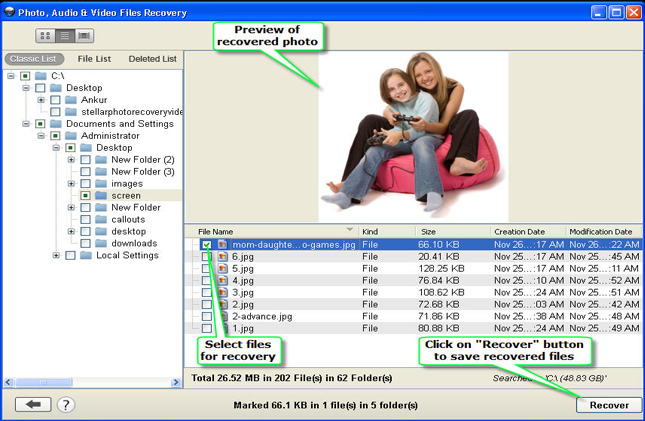
Шаг 7: Наконец, появится индикатор хода выполнения, который показывает продолжающийся процесс хранения фотографий и видео в нужное место, чтобы преодолеть transfer Photos from Camera to Mac проблеме