
Перенос фото и видео с iPhone на Mac или ПК
Удобный экспорт фотографий и видео без iCloud или iTunes. Доступ к ним с компьютера через USB или Wi-Fi. Надежное резервное копирование.
Загрузить iMazing Загрузить iMazing Загрузить iMazing Купить
Для Mac и Windows
Лучшие воспоминания — всегда с вами
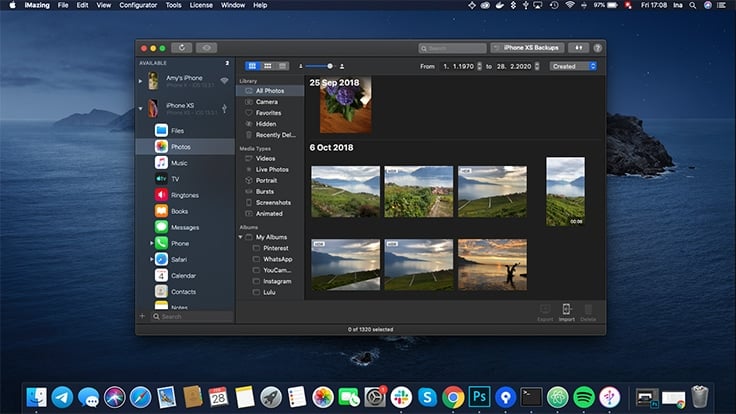
С легкостью сохраняйте любимые фотографии на Mac или ПК. Экспортируйте фото и видео с iPhone или iPad, просто перетащив их на компьютер. Если нужно, iMazing даже сконвертирует HEIC, новый графический формат Apple, в JPEG. О ненадежных облачных хранилищах и сложной синхронизации с iTunes наконец можно забыть.
Перенос фотографий на iPhone и iPad
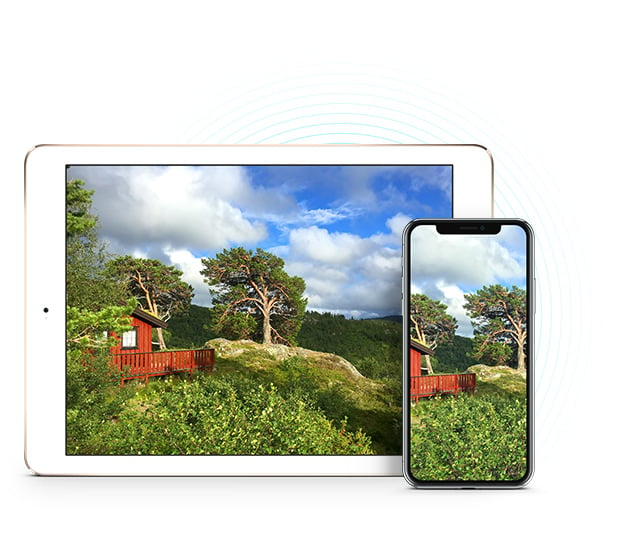
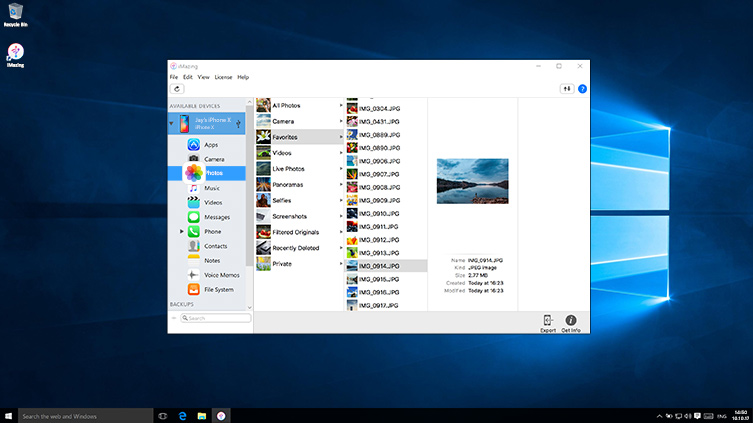
Ваши отпускные фото будут отлично смотреться на экране iPad, и теперь их очень легко туда перенести! Для этого не нужно ни запускать iTunes, ни включать синхронизацию с iCloud: достаточно только iMazing. Подключите смартфон или планшет к компьютеру и начинайте разбирать мобильные фотоальбомы. Поддерживается даже соединение по Wi-Fi.
Экономия места
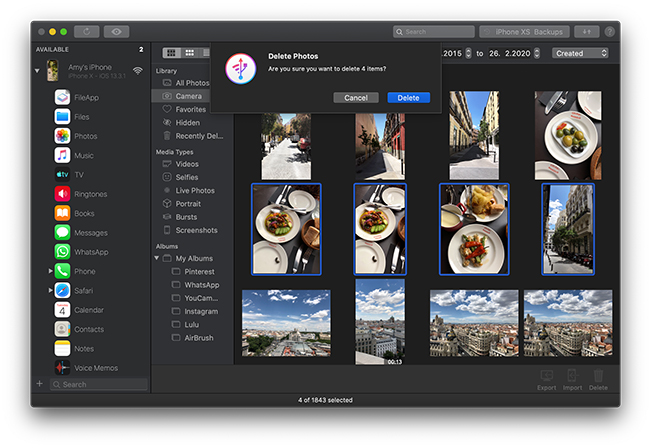
На iPhone заканчивается место? Загляните в Фотопленку — возможно, там давно уже стоит навести порядок. Выбирать ненужные фото по одному на маленьком экране телефона не придется — просто быстро отметьте их с компьютера. И даже если вы случайно удалите что-то нужное — iMazing всегда хранит в надежном месте копию данных.
Детальная информация
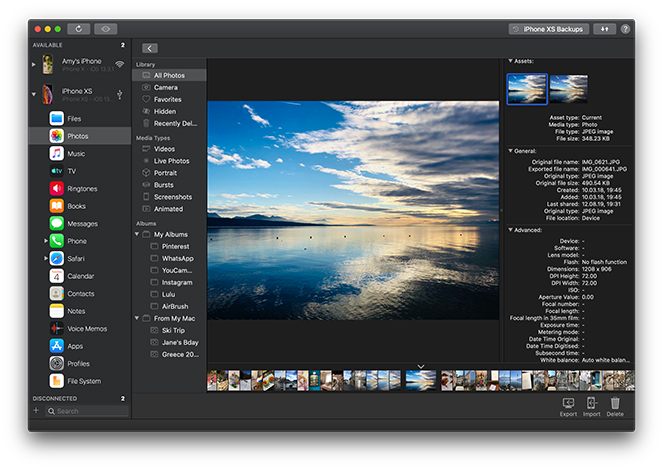
Для любого фото и видео с iPhone можно просмотреть подробные сведения: расширение, размер файла, соотношение сторон, данные геолокации и многое другое. Для этого нужно только дважды щелкнуть элемент мышью, или выбрать его и нажать пробел.
Доступ к скрытым альбомам
C iMazing у вас есть доступ ко всем фотографиям, включая те, которые обычно недоступны для просмотра. Помимо обычных смарт-альбомов (таких как «Избранное», «Селфи» или «Замедленно»), iMazing показывает:

Оригиналы и обработанные фотографии

Live Photo
Видеофайлы Live Photo

Все фото из серий сразу
iMazing и фото
iMazing: надежная программа для экспорта фото и видео на любой компьютер Mac или Windows без iCloud и iTunes.
Загрузить iMazing Загрузить iMazing Загрузить iMazing Купить
Поддерживает все модели iPhone, iPad и iPod.
Совместим с Mac и Windows.
Последняя версия: 2.17.14. Последнее обновление: Nov 13, 2023 Последняя версия: 2.17.14. Последнее обновление: Nov 13, 2023 Последняя версия: 2.17.15. Последнее обновление: Nov 14, 2023
Отзывы об
iMazing

Use iMazing and forget iTunes
I have been using iMazing for the last 4 years, because I did not like to share my photos on iCloud — but instead I could easily backup my photos to my PC´s hard disc. The real reason was that I wanted to RELOAD a certain number of my earlier photos — back to my iPhone — a piece of cake with iMazing.
One of my essential apps
It’s one of my essentials for managing some of the files/pictures and Apps on my phone. There are some things that I can only do with this App, like accessing separate versions of photos taken (raw, edited, Hipstamatic, etc.). The app also makes it very easy to access and download text messages as well as voicemails.
The best file management and backup software for iPhones.
iMazing is the very best software to manage and backup the files on your iPhone! I currently use an iPhone X, which I am extremely happy with. However, I always found it complicated and cumbersome to backup and manage my files on my iPhone using iTunes. Enter iMazing! It is simply the very best software to backup, manage/transfer files and photos and even transfer all your content and apps to a new iPhone. In addition, iMazing’s support is incredible! I recommend iMazing without any reservations.
Как скинуть фото с Айфона на компьютер с Windows и другие действия, ради которых не придется покупать Mac
Экосистема устройств Apple — это действительно очень удобная штука. Согласитесь, что здорово, когда без лишних действий с вашей стороны все фотографии, контакты и сообщения синхронизируются между всеми устройствами. Сделали фото на Айфон, через 2 минуты открыли его уже на большом экране Айпада и посмотрели с большим комфортом. Вот только не все готовы пользоваться исключительно техникой Apple. Кто-то считает их компьютеры переоцененными и выбирает Windows, а кто-то, наоборот, покупает iPad, а в пару к нему — смартфон на Андроиде. Ведь можно взять лучшее из всех операционных систем. Вот только как синхронизировать их между собой?
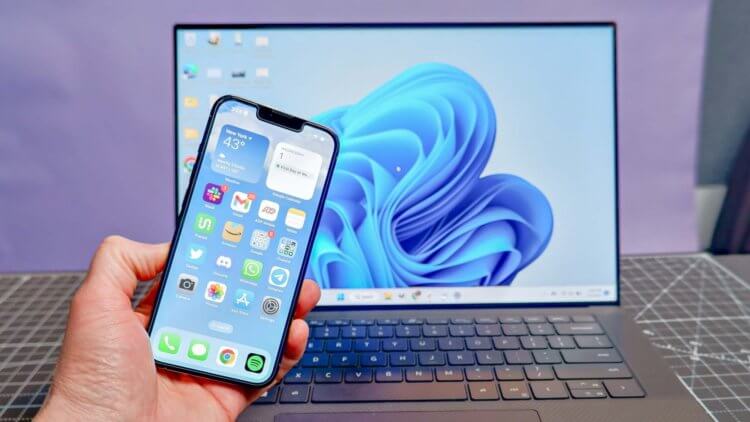
iPhone можно легко подружить с Windows
❗️ПОДПИСЫВАЙСЯ НА НАШ КАНАЛ В ДЗЕНЕ И ЧИТАЙ КРУТЫЕ СТАТЬИ БЕСПЛАТНО
Больше года назад я перешел с iMac на ноутбук с Windows и все это время искал удобные способы взаимодействия нового компьютера с Айфоном. И мне это удалось. Теперь и вы сможете легко синхронизировать фотографии, звонки, сообщения и в пару касаний перекинуть любой файл с одного устройства на другое.
Как скинуть фото с Айфона на компьютер
Что может быть проще для синхронизации фотографий, чем поставить iCloud на Windows, и все в автоматическом режиме будет падать со смартфона на планшет. В целом вариант вполне рабочий. Но так получилось, что iCloud нет на Андроиде. Следовательно, на своем основном смартфоне POCO F5 Pro пользоваться облаком я могу только через мобильную версию сайта. При таком варианте ни о какой автоматической синхронизации речи не идет. Именно поэтому я остановил свой выбор на более универсальном варианте — Яндекс Диске.
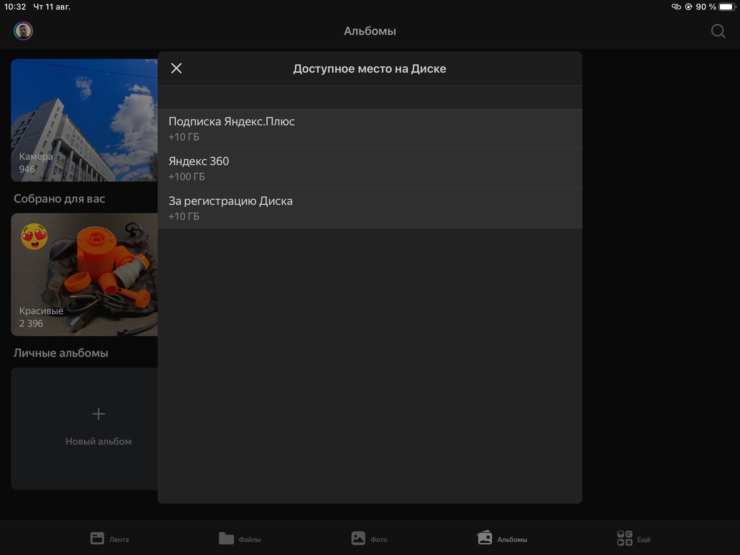
Дополнительное место в Яндекс Диске дают за регистрацию и подписку Яндекс Плюс
Клиент для него доступен для любых платформ. Именно с помощью Яндекс Диска я могу сделать фотографию на Айфон или Андроид, и она автоматически окажется на ноутбуке с Windows, домашнем iMac и даже iPad. Абсолютно универсальное решение. К тому же цены на Яндекс вас приятно удивят. Прямо сейчас по акции можно оплатить хранилище на 200 ГБ за 516 рублей за год. Именно по этой причине все мои фотографии хранятся в Яндекс Диске, а резервную копию Айфона я уменьшил до такого объема, чтобы она помещалась в бесплатные 5 ГБ. Кстати, был хороший повод отключить все лишнее.
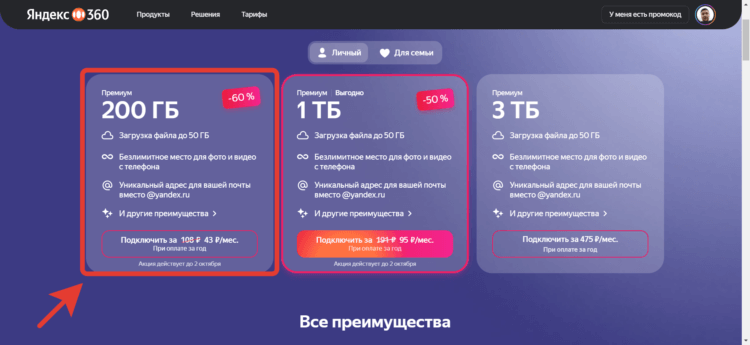
Цены на Яндекс Диск сейчас очень приятные
❗️ПОДПИСЫВАЙСЯ НА ТЕЛЕГРАМ-КАНАЛ СУНДУК АЛИБАБЫ. ТАМ КАЖДЫЙ ДЕНЬ ВЫХОДЯТ ПОДБОРКИ САМЫХ ЛУЧШИХ ТОВАРОВ С АЛИЭКСПРЕСС
Ну а если вы не хотите пользоваться облаками, то никто не отменял обычный провод. Просто установите iTunesна компьютер с Windows и подключите Айфон кабелем. Он определится как обычная флешка и позволит скинуть фото и видео. Главное — не забудьте нажать “Доверять этому компьютеру” на самом Айфоне.
Как скинуть файлы с Айфона на ПК и обратно
На Айфоне и Маке есть прекрасная функция, которая называется AirDrop. Она позволяет очень легко перекинуть файл с одного устройства на другое. И все это работает за счет возможностей операционных систем. Естественно, подобную передачу документов с Windows никто не настраивал. Но всегда можно воспользоваться сторонним софтом, который зачастую работает намного стабильнее.

Intel Unison имеет очень простой интерфейс, в котором легко можно разобраться
Для передачи файлов с Windows на iPhone и обратно я пользуюсь приложением Intel Unison. У него есть парочка очень обидных ограничений, касающихся совместимости. Во-первых, оно работает только на Windows 11. А во-вторых, подойдет не любая версия Windows 11, а не ниже сборки 22H2. Обязательно прочитайте, как обновить Windows 11 в России, и сможете пользоваться этим приложением на своем компьютере.
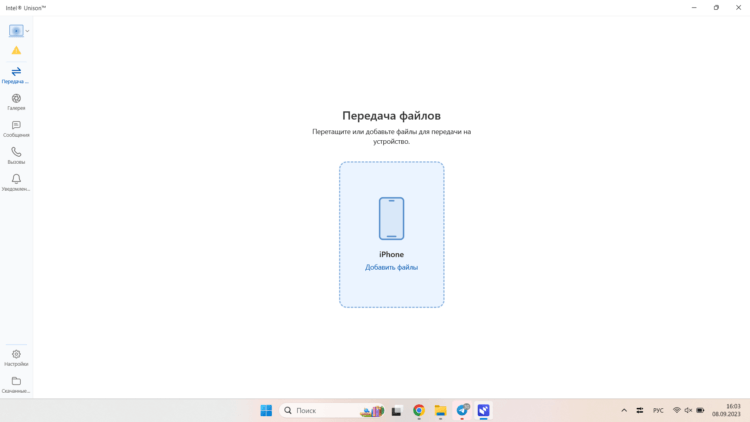
Просто перетяните файл в это окошко и он окажется на Айфоне
По сути, оно выступает неким аналогом AirDrop. Достаточно один раз установить подключение смартфона к компьютеру, и вы сможете простым перетаскиванием файла в специальное окно отправить его на Айфон. В обратном направлении все работает по аналогии: открываете приложение Intel Unison на смартфоне, выбираете нужный файл или документ и отправляете его на ПК. Быстро и удобно.
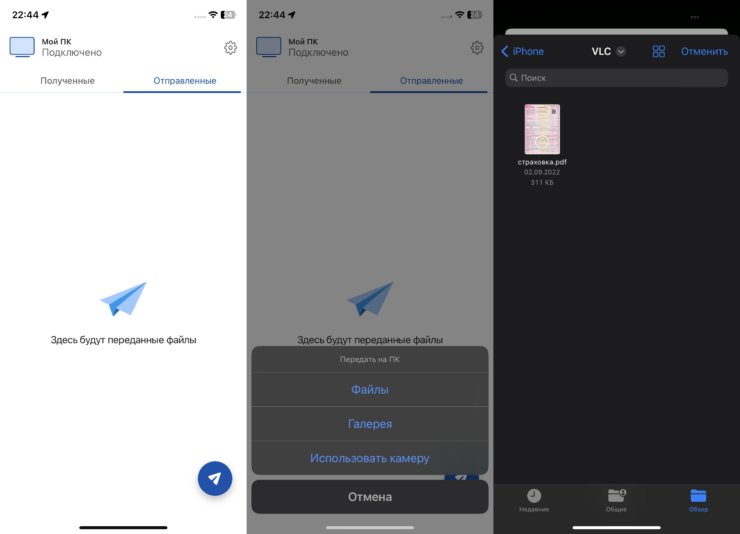
Поделиться файлом через Intel Unison не сложнее, чем скинуть его через мессенджер или AirDrop
❗️ПОДПИШИСЬ НА НАШ ЧАТИК В ТЕЛЕГРАМЕ. ТАМ СОБРАЛИСЬ ТОЛЬКО ИЗБРАННЫЕ ЧИТАТЕЛИ
Но иногда быстрее всего воспользоваться Телеграмом. Приложение мессенджера стоит на всех моих устройствах, поэтому через “Избранное” очень удобно перекидывать любые файлы. Кстати, если хотите скинуть через Телеграм картинку без сжатия, отправляйте ее как файл, и она придет в исходном качестве.
Как принимать звонки с Айфона на компьютере
Но с фотографиями, видео и файлами проблем не возникает очень давно. Благо, что способов их перекинуть действительно много, и надо только выбрать самый удобный для себя. А вот что делать с телефонными звонками? Звонки с Айфона на Маке работают настолько здорово, что когда используешь компьютер Apple, смысла тянуться к смартфону вообще никакого нет. Стандартными средствами с Windows такого результата не добиться. Можно воспользоваться приложением “Связь с Windows”, но последнее время оно стало часто разрывать соединение, и я уже несколько месяцев как перешел для этого на упомянутый выше Intel Unison.
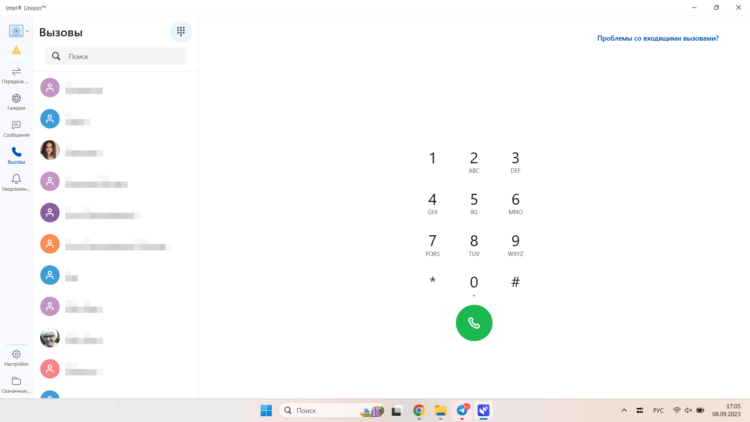
Телефон со всеми контактами теперь на экране вашего компьютера на Windows
Оно просто превращает ваш ноутбук или компьютер в большую Bluetooth-гарнитуру. Одним нажатием кнопки вы можете принять входящий звонок и спокойно поболтать по телефону. Тоже самое касается и СМСок. Никаких проблем с их отправкой с компьютера через это приложение нет. Получается, что связка iPhone с компьютером на Windows вполне жизнеспособная, и все основные возможности будут вам доступны. Так что не обязательно переплачивать за Мак. Можно просто правильно настроить Windows.
[Способы 5] Как перенести фотографию с iPhone на Mac без iTunes

Размещено от Лиза Оу / 23 фев, 2021 09:00
Если на вашем iPhone хранится слишком много фотографий, вы можете перенести фотографии с iPhone на Mac для резервного копирования. Позже вы можете удалить эти фотографии, чтобы освободить место. Конечно, вы также можете перенести фотографии iPhone на Mac, чтобы получить больший экран для дальнейшего редактирования и ретуширования.
Раньше iTunes был хорошим другом для передача файлов между продуктами Apple, Однако Apple закроет iTunes со следующим обновлением ОС 10.15. Вам нужно найти альтернативу iTunes для переноса фотографий и видео с iPhone на Mac.
![[Способы 5] Как перенести фотографию с iPhone на Mac без iTunes](https://www.fonelab.com/images/hypertrans/how-to-transfer-photo-from-iphone-to-mac.jpg)
К счастью, вы можете получить 5 быстрых способов переноса фотографий с iPhone на Mac без iTunes. Вот подробные инструкции, которым вы можете следовать.
- Часть 1. Как перенести фотографии с iPhone на Mac с помощью программы для передачи телефона (сверхбыстрая скорость)
- Часть 2. Как перенести фотографии с iPhone на Mac по электронной почте / сообщения
- Часть 3. Как перенести фотографии с iPhone на Mac через приложение «Фото»
- Часть 4. Как перенести фотографии с iPhone на Mac с помощью iCloud Photo Sharing / iCloud Photo Library
- Часть 5. Как перенести фотографии с iPhone на Mac с помощью AirDrop

Передача данных с iPhone, Android, iOS, компьютера в любое место без каких-либо потерь.
- Перемещайте файлы между iPhone, iPad, iPod touch и Android.
- Импортируйте файлы с iOS на iOS или с Android на Android.
- Переместите файлы с iPhone / iPad / iPod / Android на компьютер.
- Сохранить файлы с компьютера на iPhone / iPad / iPod / Android.
Часть 1: Как перенести фотографии с iPhone на Mac с помощью программы для передачи телефона (сверхбыстрая скорость)
FoneLab HyperTrans способен передавать фотографии между телефонами и компьютерами без потери качества. Встроенный HEIC конвертер может конвертировать изображения HEIC в форматы PNG и JPG без ограничений. Таким образом, вы можете переносить фотографии с iPhone на MacBook Air и Pro напрямую.
Более того, вы можете создавать новые альбомы и упорядочивать фотографии перед передачей одним щелчком мыши.
- Передача фотографий, видео, сообщений, контактов, документов, мелодий и многих других файлов с iPhone на Mac.
- Предложите встроенный конвертер HEIC для конвертации изображений HEIC в PNG или JPG оптом.
- Полная совместимость с iOS 12 и более ранними версиями, включая iPhone XS / XS Max / XR / 8 / Plus / 8 / SE / 7 Plus / 7 / 6 / 5 и т. Д.
- Поддержка Mac OS X 10.7 или выше (включая macOS Sierra и macOS High Sierra).
Передача данных с iPhone, Android, iOS, компьютера в любое место без каких-либо потерь.
- Перемещайте файлы между iPhone, iPad, iPod touch и Android.
- Импортируйте файлы с iOS на iOS или с Android на Android.
- Переместите файлы с iPhone / iPad / iPod / Android на компьютер.
- Сохранить файлы с компьютера на iPhone / iPad / iPod / Android.
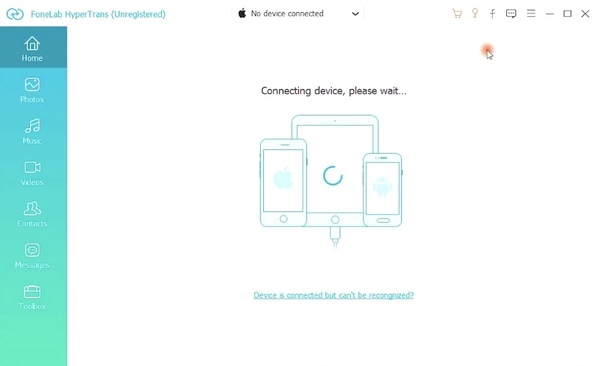
Шаг 1 Бесплатно скачать, установить и запустить программное обеспечение для передачи с iPhone на Mac, Подключите iPhone к компьютеру Mac с помощью USB-кабеля.
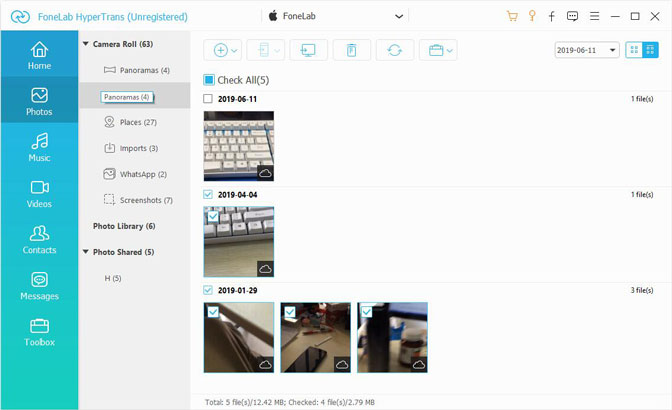
Шаг 2 Нажмите Фото в левой панели. Все фотографии iPhone будут отображаться в категориях в ближайшее время. Откройте один альбом и получите сохраненные изображения. Вы можете дважды щелкнуть по фотографии, чтобы просмотреть детали.

Шаг 3 Выберите фотографии и альбомы, которые вы хотите переместить на Mac. Нажмите Экспортировать на верхней панели инструментов. Установите ваш компьютер Mac в качестве пункта назначения. Теперь вы можете передавать фотографии с iPhone на Mac без потери качества.
Часть 2. Как перенести фотографии с iPhone на Mac по электронной почте / сообщения
Если вы хотите перенести несколько изображений на Mac, вы можете отправить себе электронное письмо и добавить эти изображения в виде вложений. На самом деле, вы можете передавать фотографии с iPhone на Mac без проводов через Message и другие коммуникационные приложения.
Шаг 1 Откройте приложение «Фотографии» на iPhone.
Шаг 2 Найдите фотографию, которой хотите поделиться.
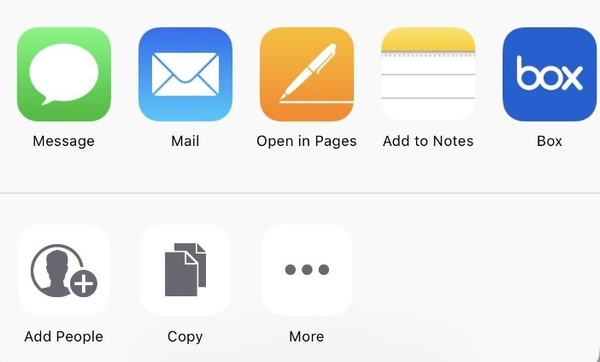
Шаг 3 Нажмите Поделиться в левом нижнем углу.
Шаг 4 Выберите Почта, Текст обращения и другие приложения для передачи фотографий с iPhone на ноутбук или Mac.
Часть 3. Как перенести фотографии с iPhone на Mac через приложение «Фото»
Вы можете импортировать фотографии с iPhone на ПК или Mac путем перетаскивания. Это традиционный способ передачи файлов между мобильными телефонами и компьютерами. Фотографии — это приложение по умолчанию на Mac. Следовательно, когда вы заряжаете iPhone в USB-порт Mac, вы можете перемещать фотографии с помощью приложения «Фотографии».
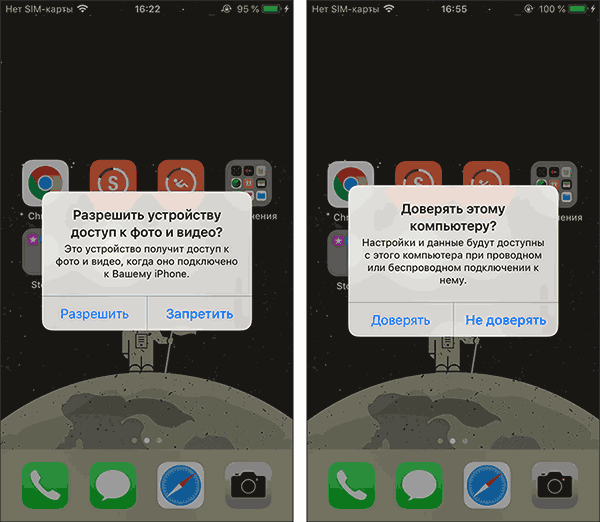
Шаг 1 Подключите iPhone к компьютеру Mac. Разблокируйте свой iPhone и нажмите Доверие , чтобы подтвердить действие.
Шаг 2 В Фото приложение, выберите свой iPhone в левой панели.
Шаг 3 Просмотрите и выберите фотографии, хранящиеся в iPhone Camera Roll.
Шаг 4 Нажмите Импортировать в правом верхнем углу для передачи фотографий с iPhone на Mac без iPhoto.
Часть 4. Как перенести фотографии с iPhone на Mac с помощью iCloud Photo Sharing / iCloud Photo Library
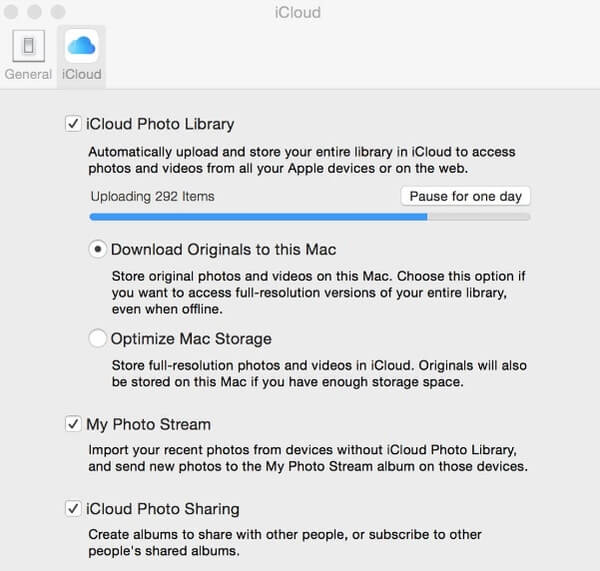
Как вы знаете, iCloud предлагает 5GB бесплатное пространство для хранения для каждого пользователя. Вы можете запустить библиотеку фотографий iCloud или Photo Stream для синхронизации фотографий iPhone с iCloud. Позже вы можете загрузить фотографии iCloud на Mac с той же учетной записью iCloud.
Шаг 1 На вашем iPhone откройте Настройки приложение. Нажмите свое имя в верхней части. Выбрать ICloud в списке.
Шаг 2 включать Фото iCloud or Загрузить в Мой Фотопоток исходя из ваших потребностей.
Шаг 3 На компьютере Mac выберите ICloud in Системные настройки. Выбирать Фото и нажмите Опции к тому же в новом окне iCloud.
Шаг 4 Включите ICloud Фото/ ICloud Photo Library перенести фотографии с iPhone на компьютер Mac через iCloud.
Часть 5. Как перенести фотографии с iPhone на Mac с помощью AirDrop
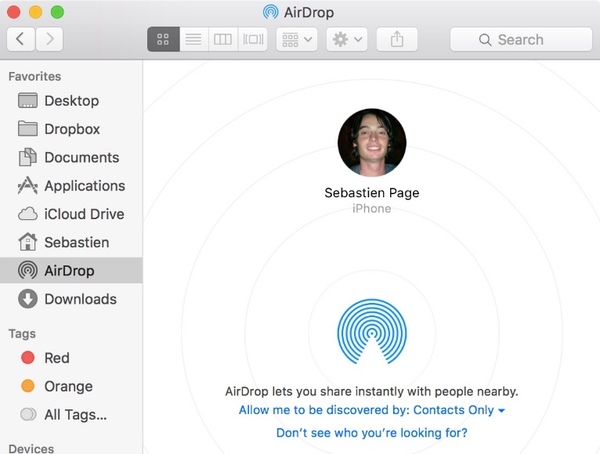
Вы также можете без проводов передавать фотографии и видео с iPhone на Mac с помощью AirDrop. В отличие от iCloud, AirDrop не синхронизирует фотографии с iPhone на Mac автоматически. Вам нужно выбрать, какую фотографию вы хотите переместить вручную. Разместите iPhone и Mac в одной комнате. Позже вы можете передавать фотографии с iPhone на Mac без USB через AirDrop.
Шаг 1 Включите Bluetooth на iPhone и Mac. Затем подключите iPhone и Mac к одной сети Wi-Fi. (Что делать, если iPhone не появляется на ПК.)
Шаг 2 Откройте приложение Фото приложение на iPhone. Выберите изображения, которые вы хотите передать.
Шаг 3 Нажмите Поделиться и выберите имя вашего Mac в разделе AirDrop.
Шаг 4 Переданные фотографии будут в Скачать папка на Mac по умолчанию.
Если вы хотите перенести фотографии с iPhone на Mac оптом, FoneLab HyperTrans Ваш самый надежный выбор. Вы можете получить как быструю скорость передачи, так и высококачественную продукцию. Между тем, ваш iPhone свободен от потери данных и других потенциальных повреждений. Все еще есть вопросы? Вы можете сообщить мне об этом.
Статьи по теме:
- Есть ли в iCloud резервное копирование видео, как их извлечь?
- Как восстановить фотографии с мертвого iPhone
- Как восстановить удаленные Instagram сообщения
Как скинуть фото с iPhone на компьютер Windows и Mac, по кабелю и Wi-Fi

Если вам потребовалось скопировать файлы фото и видео с iPhone на компьютер, для этого доступно несколько простых способов: это можно сделать как по кабелю, так и по Wi-Fi, а также через Интернет.
- Как скинуть фото с iPhone на ПК или ноутбук Windows
- Перенос фотографий с iPhone на Mac
- Способы передать фото с iPhone на компьютер через Интернет (подходят для Windows и Mac)
- Дополнительная информация (про перенос фото на флешке, формат HEIC и не только)
Как скопировать фото с iPhone на компьютер или ноутбук с Windows
Самым простым и быстрым способом передать видео и фотографии с iPhone на Windows будет использование кабеля — того, что вы используете для зарядки. Шаги будут следующими:
- Подключите ваш iPhone кабелем к компьютеру и разблокируйте телефон, если он заблокирован.
- На экране iPhone вы можете увидеть запрос «Разрешить устройству доступ к фото и видео» или «Доверять этому компьютеру?», разрешите доступ, если такое окно появится.
- Через короткое время Windows настроит новое устройство и ваш iPhone станет доступен в проводнике.
- В проводнике откройте Apple iPhone — Internal Storage — DCIM, там внутри вы обнаружите дополнительные папки, которые и содержат ваши фото и видео, которые вы можете скопировать в нужное вам расположение.

Перенести фотографии с iPhone на компьютер Windows с помощью iTunes не получится (но возможно копирование в обратную сторону). Если способ с кабелем вам по какой-то причине не подходит, перейдите к разделу про онлайн-синхронизацию фотографий.
Перенос фотографий с iPhone на Mac
Аналогично предыдущему методы, вы можете перенести фотографии с вашего iPhone на MacBook, iMac или другой компьютер с Mac OS с помощью кабеля (но есть и беспроводные способы, которых мы также коснемся):
- Разблокируйте ваш iPhone и подключите кабелем к компьютеру Mac, при необходимости нажмите «Доверять».
- На Mac автоматически откроется приложения iTunes, оно нам не потребуется.
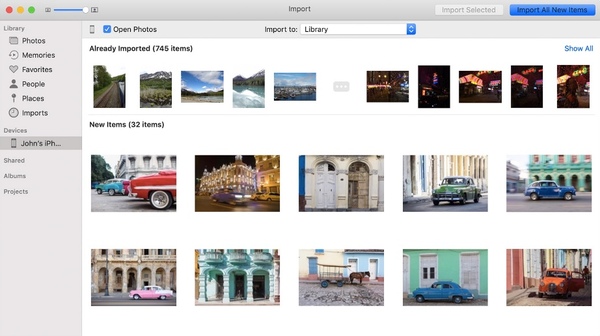
- Откройте приложение «Фото» компьютере или ноутбуке Mac, слева, в разделе «Устройства» выберите ваш iPhone. В поле «Импортировать в» выберите куда импортировать фотографии.
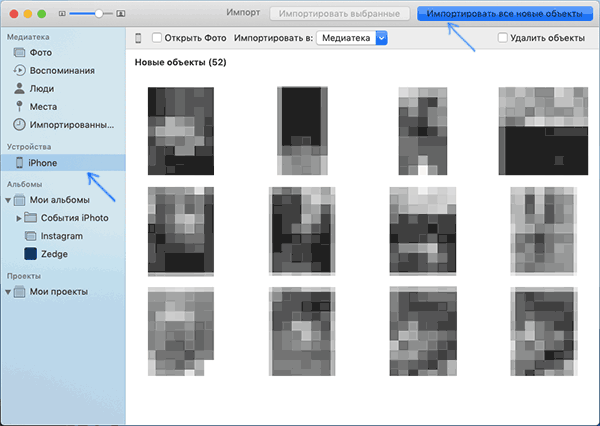
- При необходимости выберите конкретные фото, которые нужно передать на iPhone, либо нажмите кнопку «Импортировать все новые объекты».
- По умолчанию фотографии появятся в разделе «Импортированные объекты», либо в созданном вами новом альбоме в приложении «Фото». Если требуется, вы в любой момент можете экспортировать фото в виде файла из этого приложения.

Также, в разделе «Устройства» приложения «Фото» вы можете отметить пункт «Открыть фото», чтобы в будущем при подключении iPhone открывалось именно это приложение.
На Mac это не единственный «встроенный» метод для передачи фото с iPhone, вы также можете:
Способы перенести фото с iPhone через Интернет
Использование облачных сервисов для передачи фотографий и видео с iPhone на другие устройства, компьютеры Mac и Windows — очень удобно и просто, вы можете использовать:
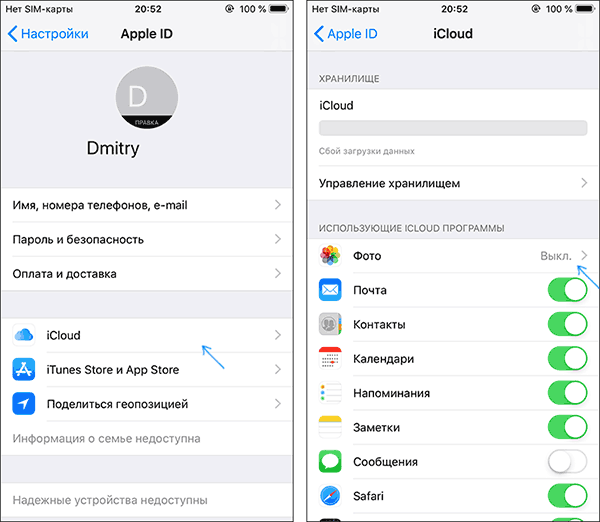
- Собственную синхронизацию iCloud Фото от Apple: просто включите в настройках вашего Apple ID на телефоне функцию iCloud для приложения «Фото» для их автоматической выгрузки. Доступ к этим фотографиям будет на компьютере Mac в Finder, через браузер или с компьютера Windows (о последних вариантах в инструкции Как зайти в iCloud с компьютера).
- Учитывая тот факт, что бесплатно в iCloud дают не так много места, а в OneDrive у меня 1 Тб и этот сервис интегрирован в Windows 10, я использую именно его: устанавливаете приложение OneDrive на iPhone, включаете автоматическую синхронизацию и ваши фото всегда доступны онлайн или на компьютере с той же учетной записью OneDrive.
- Если ранее вы пользовались Android и Google Photo, вы можете установить это приложение и на iPhone и оно, как и раньше, будет выгружать сделанные фотографии и видео в вашу учетную запись Google в исходном качестве в рамках ограниченного хранилища или в немного сжатом виде, но без ограничения по размеру хранилища.
Если вы предпочитаете какое-либо другое облачное хранилище, скорее всего и оно имеет приложение для iOS с возможностью автоматического переноса фотографий в облако для последующего доступа с компьютера или других устройств.
Дополнительная информация
Некоторые дополнительные сведения, которые помогут вам без проблем скинуть фотографии с iPhone на компьютер:
- На современных телефонах iPhone фото снимаются и переносятся на ПК в формате HEIC, который в настоящий момент не поддерживается Windows по умолчанию. Однако, если вы зайдите в Настройки — Фото на вашем iPhone и внизу настроек в разделе «Перенос на Mac или ПК» включите «Автоматически», то при следующем копировании фото на компьютер по кабелю они будут переданы в поддерживаемом формате (в действительности, опция по какой-то причине работает не всегда).
- При желании вы можете приобрести специальную флешку для iPhone или адаптер для подключения карт памяти и использовать их для копирования фото, подробно об этом в статье: Как подключить флешку к iPhone или iPad.
- Существуют способы передать фото и видео с iPhone на ТВ (даже без Apple TV).
А вдруг и это будет интересно:
- Лучшие бесплатные программы для Windows
- В манифесте указана неизвестная структура в Microsoft Store — варианты решения
- Как добавить комментарии, теги и рейтинги к папке Windows
- Не удается войти в учетную запись Windows — как исправить?
- Некоторые параметры задает системный администратор в параметрах электропитания — как исправить?
- Как удалить Галерею в Windows 11
- Windows 11
- Windows 10
- Android
- Загрузочная флешка
- Лечение вирусов
- Восстановление данных
- Установка с флешки
- Настройка роутера
- Всё про Windows
- В контакте
- Одноклассники
- Живые обои на рабочий стол Windows 11 и Windows 10
- Лучшие бесплатные программы на каждый день
- Как скачать Windows 10 64-бит и 32-бит оригинальный ISO
- Как смотреть ТВ онлайн бесплатно
- Бесплатные программы для восстановления данных
- Лучшие бесплатные антивирусы
- Средства удаления вредоносных программ (которых не видит ваш антивирус)
- Встроенные системные утилиты Windows 10, 8 и 7, о которых многие не знают
- Бесплатные программы удаленного управления компьютером
- Запуск Windows 10 с флешки без установки
- Лучший антивирус для Windows 10
- Бесплатные программы для ремонта флешек
- Что делать, если сильно греется и выключается ноутбук
- Программы для очистки компьютера от ненужных файлов
- Лучший браузер для Windows
- Бесплатный офис для Windows
- Запуск Android игр и программ в Windows (Эмуляторы Android)
- Что делать, если компьютер не видит флешку
- Управление Android с компьютера
- В манифесте указана неизвестная структура в Microsoft Store — варианты решения
- Как добавить комментарии, теги и рейтинги к папке Windows
- Не удается войти в учетную запись Windows — как исправить?
- Некоторые параметры задает системный администратор в параметрах электропитания — как исправить?
- Как удалить Галерею в Windows 11
- Диск разработки в Windows 11
- DISM Ошибка 50 — причины и варианты решения
- PhoneExperienceHost.exe — что это и как отключить?
- Как убрать страницу «Главная» в Параметрах Windows 11
- Как сделать, чтобы ноутбук не выключался при закрытии крышки в Windows 11
- HxTsr.exe — что это за процесс?
- Ноутбук не включается — варианты решения
- Пропали значки на панели задач Windows 11 — как исправить?
- Как переименовать Bluetooth устройство в Windows
- Как отключить ускорение мыши в Windows 11 и 10
- Windows
- Android
- iPhone, iPad и Mac
- Программы
- Загрузочная флешка
- Лечение вирусов
- Восстановление данных
- Ноутбуки
- Wi-Fi и настройка роутера
- Интернет и браузеры
- Для начинающих
- Безопасность
- Ремонт компьютеров
- Windows
- Android
- iPhone, iPad и Mac
- Программы
- Загрузочная флешка
- Лечение вирусов
- Восстановление данных
- Ноутбуки
- Wi-Fi и настройка роутера
- Интернет и браузеры
- Для начинающих
- Безопасность
- Ремонт компьютеров