
Как убрать фильтры и эффекты из видео в ТикТок
Создание видео — сложный процесс. Не всегда получается отредактировать видео с первого раза, в данной статье мы расскажем вам как убрать нежеланные фильтры и эффекты.
ТикТок это приложение, которое позволяет выражать свои идеи и эмоции, а также делиться этим с другими людьми. И если вы пользуетесь этим приложением то знаете какое огромное количество разных фильтров и видео-эффектов предлагает ТикТок. И иногда бывает сложно разобраться какие именно фильтры и эффекты вы хотите использовать.
В данной статье мы пошагово расскажем вам как убрать не понравившиеся вам фильтры или эффекты.
Что такое ТикТок фильтры
Фильтры в ТикТок работают также как и в любых других редакторах. У ТикТока имеется огромная база фильтров, некоторые из них загружаются сразу при установке приложения, некоторые вы можете загрузить самостоятельно, все фильтры бесплатные.
У вас даже есть возможность наложить фильтр прямо во время съёмки видео, чтобы сразу увидеть результат.
Как убрать эффекты из видео
Эффекты могут быть добавлены к отдельным кадрам в вашем видео. Вы можете добавить несколько эффектов одновременно. Скажем вы добавили их слишком много и теперь хотите убрать лишние. У вас есть возможность сделать это даже если видео уже отредактировано и находится в «Черновиках», однако как только вы его опубликуете изменить уже ничего не получится.
Чтобы убрать эффекты следуйте следующей инструкции.
Шаг 1: Откройте приложение ТикТок, во вкладке «Я» выберите «Черновики», а затем выберите желаемое видео и нажмите «Назад» (это откроет редактор).
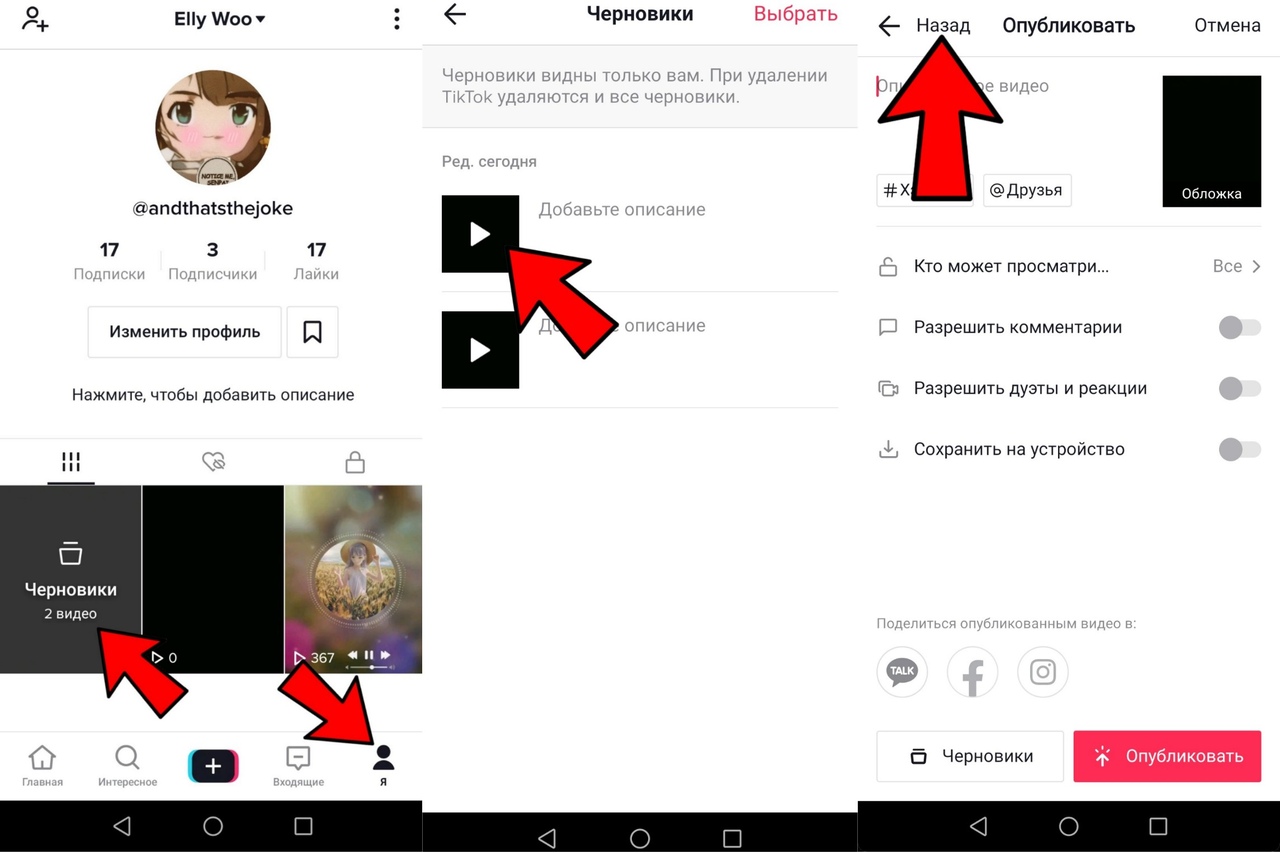
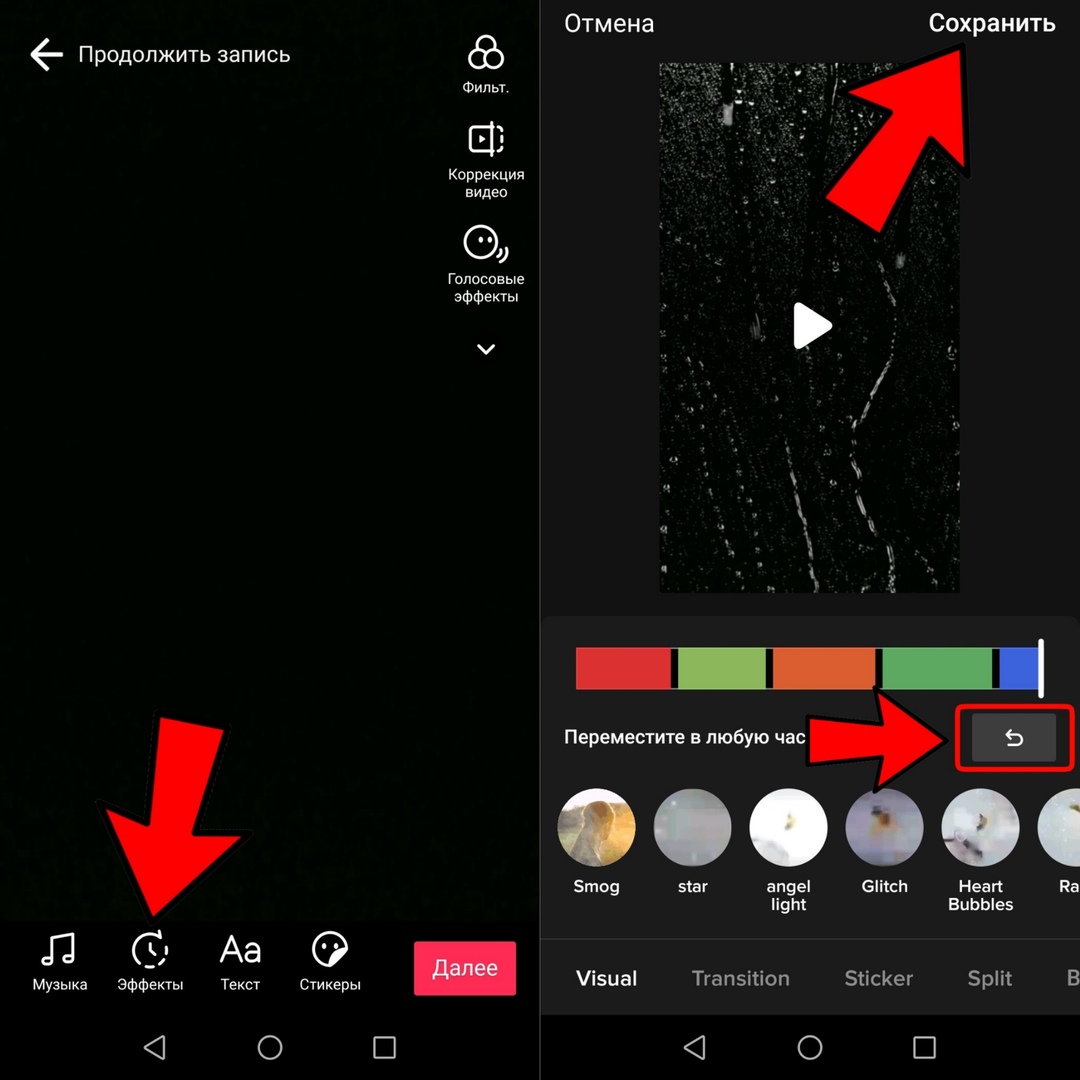
Шаг 2: Нажмите на «Эффекты» в нижней панели. Теперь вы сможете отменить эффекты, нажав на стрелочку. К сожалению, у вас нет возможности выбрать определенный эффект или отрезок в видео, ТикТок будет удалять эффекты в хронологическом порядке. Однако вы всё равно сможете убрать все эффекты и начать сначала.
Шаг 3: Как только вы убрали все ненужные эффекты нажмите «Сохранить».
Если же вы добавили фильтр и теперь хотите его удалить.
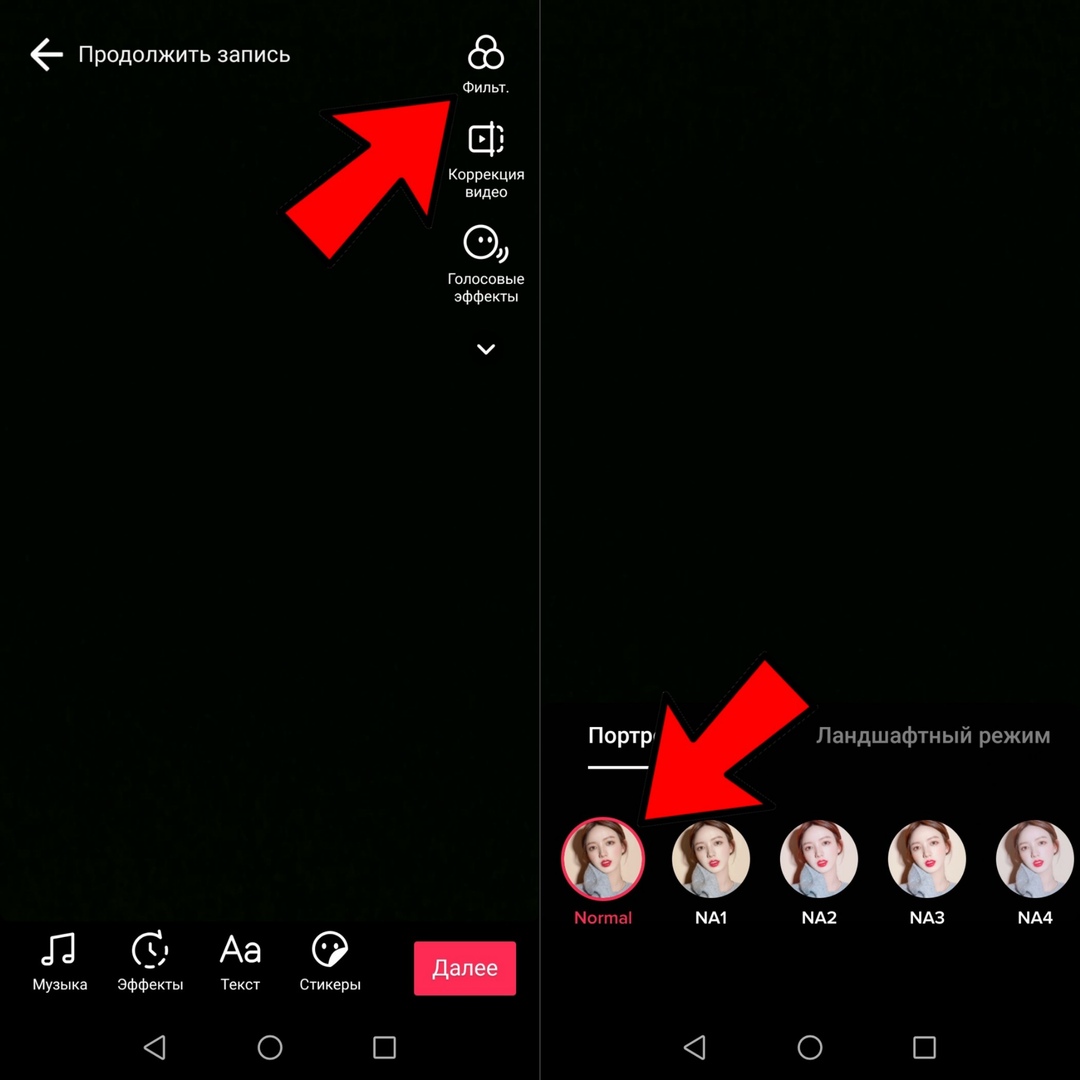
Шаг 1: Нажмите на «Фильтры» в правом верхнем углу.
Шаг 2: Выберите «Normal» теперь все другие фильтры уберутся автоматически.
Примечание: К сожалению, если вы примените фильтр перед тем как начать запись видео, то у вас никак не получится убрать этот фильтр.
Как убрать фильтры, которыми не пользуешься
Огромная библиотека фильтров это большой плюс и минус. С одной стороны у вас есть из чего выбрать, а с другой, когда вы уже нашли подходящие для себя фильтры каждый раз искать их среди других ненужных может надоесть. К счастью ТикТок предоставляет возможность управлять библиотекой фильтров.
Шаг 1: Откройте приложение ТикТок, нажмите на «+», а затем выберите «Фильтры».
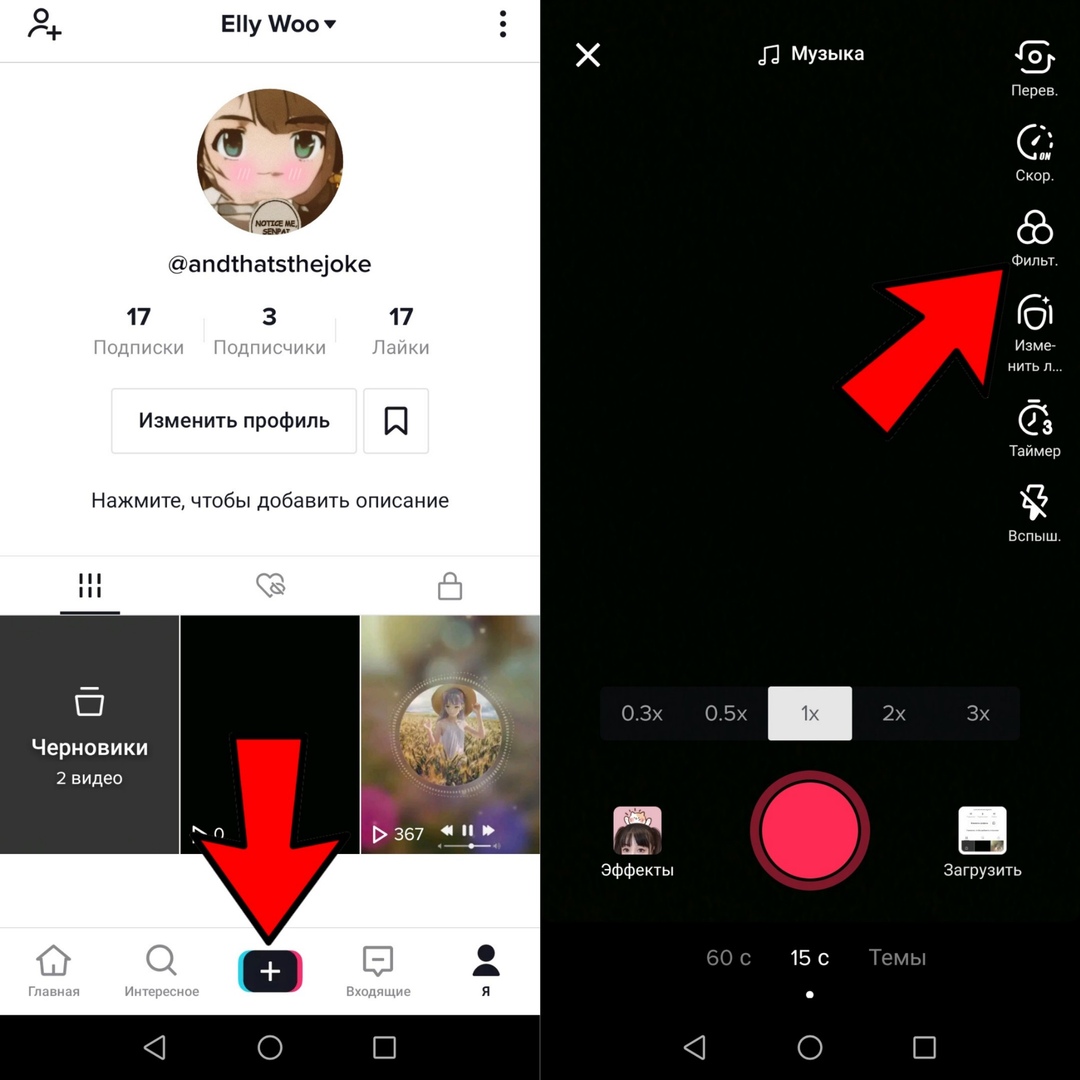
Шаг 2: Прокрутите до пункта «Управление», и теперь вы можете отметить только нужные вам фильтры. Не волнуйтесь у вас всегда будет возможность вернуть удаленные фильтры.
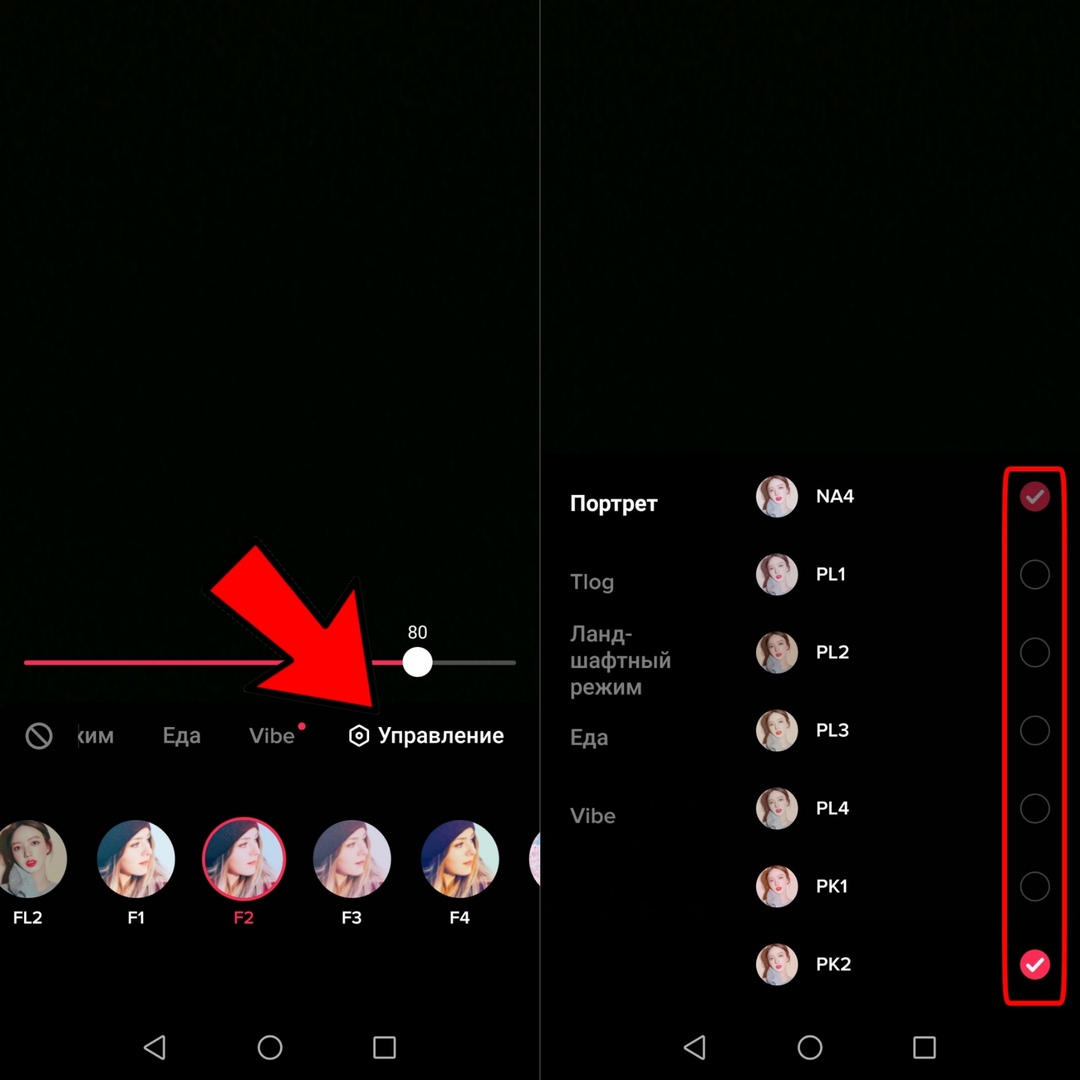
Примечание: Как вы можете заметить некоторые фильтры убрать невозможно. Эти фильтры встроены в приложение и были установлены вместе с ним.
Можно ли убрать фильтр или эффект после публикации
К сожалению убрать фильтр или эффект после публикации невозможно. Это потому что ТикТок не создаёт масок для каждого фильтра или эффекта и при публикации видео все слои объединяются в один. Поэтому не существует никаких способов сделать это.
Можно ли убрать эффект «Невидимка»
До недавнего времени в ТикТок был доступен эффект «Невидимка», он позволял становится невидимым просто показав ладонь в камеру. Многие пользователи задаются вопросом можно ли каким-либо образом убрать этот фильтр из своего или чужого видео. Как говорилось ранее если видео уже опубликовано, то нет никаких способов убрать фильтр или эффект. Поэтому не стоит верить многочисленным видео на YouTube, уверяющих вас в обратном.
Как убрать эффекты в Майнкрафт

В Minecraft более чем достаточно статусных эффектов, некоторые из которых связаны с зельями, некоторые активируются с помощью чар, а другие вызваны враждебными мобами. Однако иногда игрокам необходимо избавиться от них и вернуться в исходное состояние.
Эффекты можно удалить двумя способами, в зависимости от того, хочет ли игрок использовать консольные команды. В традиционном режиме выживания всем игрокам нужно будет избавиться от статусных эффектов по хорошему ведру молока.
Употребление молока обнулит статусные эффекты и вернет игроков в их нормальное состояние. Кроме того, спасение от смерти с помощью Тотема бессмертия или выход из Конца через его портал возврата также удалит статусные эффекты с персонажа игрока.
Майнкрафт: удаление эффектов с помощью консольных команд
Для одиночных игроков Minecraft с включенными читами, а также администраторов серверов или участников, у которых включены консольные команды, есть несколько других способов удалить эффекты статуса. Один из них — вводить команды в игровой чат.
Эти команды несколько различаются в зависимости от того, в какую версию Minecraft играют, но они выполняют одну и ту же основную функцию.
Майнкрафт: Java Edition версии 1.13 и выше ввод следующих команд в чате может удалить эффекты статуса:
«/ effect clear » удалит все статусные эффекты у целевого игрока.
«/ effect clear @a» удалит статус всех игроков в текущем мире Minecraft.
Майнкрафт: Bedrock Edition для активации того же эффекта необходим следующий синтаксис:
«/ effect clear» удаляет статусные эффекты для целевого игрока. Если оставить поле пустым, игрок, выполнивший команду, уберет свои эффекты.
«/ effect @a clear» удалит эффекты у всех игроков, которые в данный момент подключены к миру Minecraft, живы они или нет.
Учитывая, что эти команды работают в консоли чата, их также можно выполнять с помощью командных блоков. Это дает игрокам возможность превратить командный блок в своего рода «очиститель», запрограммировав указанные выше консольные команды в блок.
Таким образом, статусные эффекты игроков будут удалены при взаимодействии с блоком. Поскольку командные блоки также реагируют на механизмы красного камня, могут быть даже способы автоматического удаления эффектов статуса игроков с помощью механизмов красного камня.
Многие из статусных эффектов в Minecraft очень полезны, но поражение от иссушения или яда — это совсем другая история. Обязательно держите ведро с молоком под рукой, когда сталкиваетесь с противниками, которые могут вызвать эти эффекты.
Если ничего не помогает, быстрый набор консольной команды тоже может сработать. Все зависит от того, как игрок хочет получать удовольствие от своего опыта.
Как убрать фильтры и эффекты из видео в TikTok

TikTok представляет собой приложение, которое позволяет выражать свои идеи и эмоции, а также делиться этим контентом с другими людьми. Пользуясь этим приложением, вы, наверняка, знаете какое огромное количество разных фильтров и эффектов предлагает TikTok, и иногда бывает сложно разобраться какие именно вы хотите использовать для своего видео.
Не всегда получается отредактировать видео с первого раза, поэтому в данной статье мы пошагово расскажем вам о том, как убрать не понравившиеся вам фильтры или эффекты в TikTok.
Учтите, что вы не сможете убрать фильтр или эффект из чужого видео в TikTok, но вы можете сделать это в своём собственном видео.
Как убрать эффекты из видео в TikTok
Добавили слишком много эффектов и теперь хотите убрать лишние? У вас есть возможность сделать это даже если видео уже отредактировано и находится в «Черновиках», однако как только вы его опубликуете изменить уже ничего не получится. Делается это следующим образом:
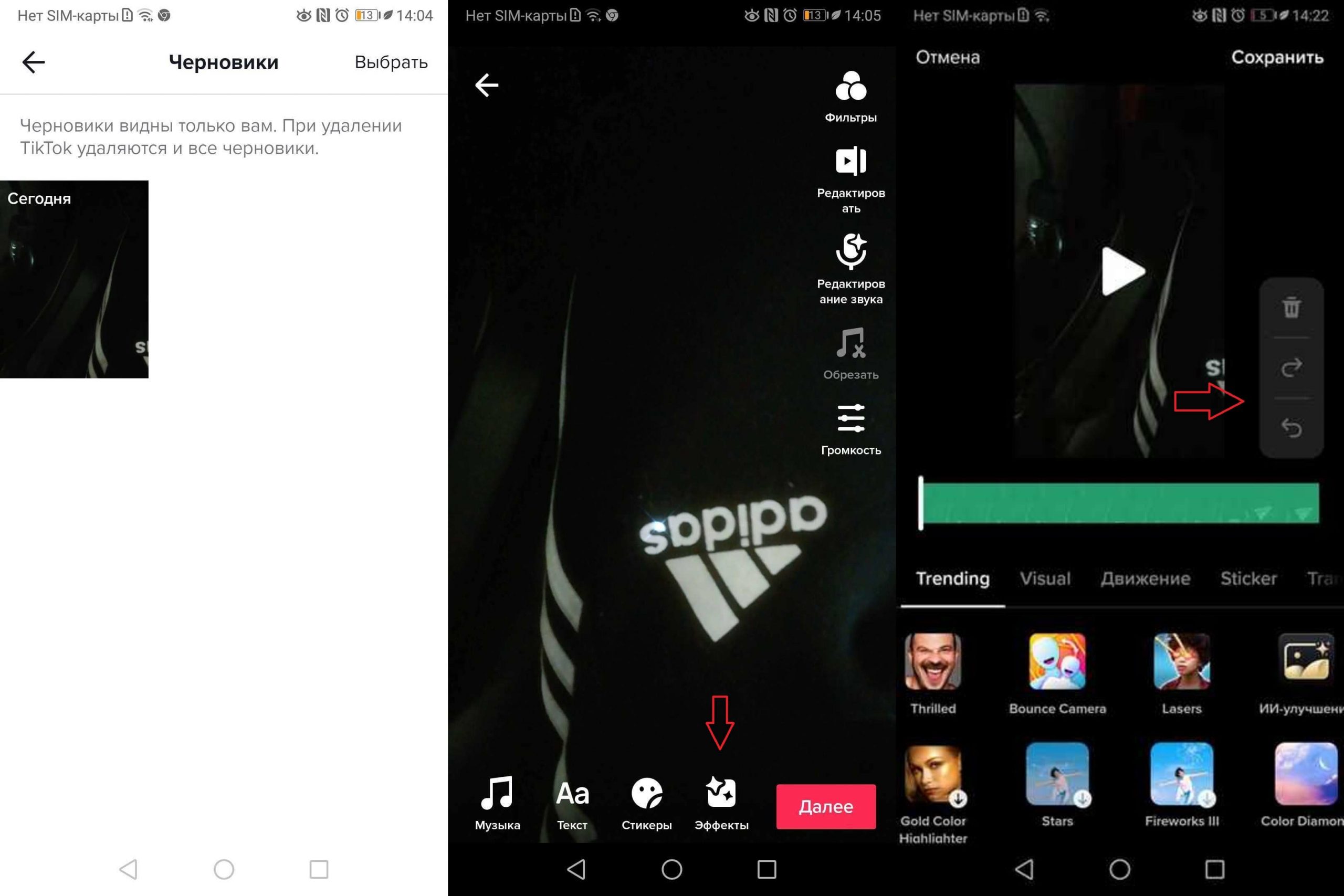
- Откройте TikTok, во вкладке «Профиль» выберите «Черновики», а затем выберите желаемое видео, чтобы открыть редактор;
- Выберите опцию «Эффекты» в нижней панели и нажмите на стрелочку, чтобы отменить все эффекты у этого видео в хронологическом порядке;
- Как только вы уберёте все ненужные эффекты, нажмите «Сохранить».
Как убрать фильтры из видео в TikTok
Если же вы добавили фильтр и теперь хотите его удалить, то вам нужно выполнить следующие действия:
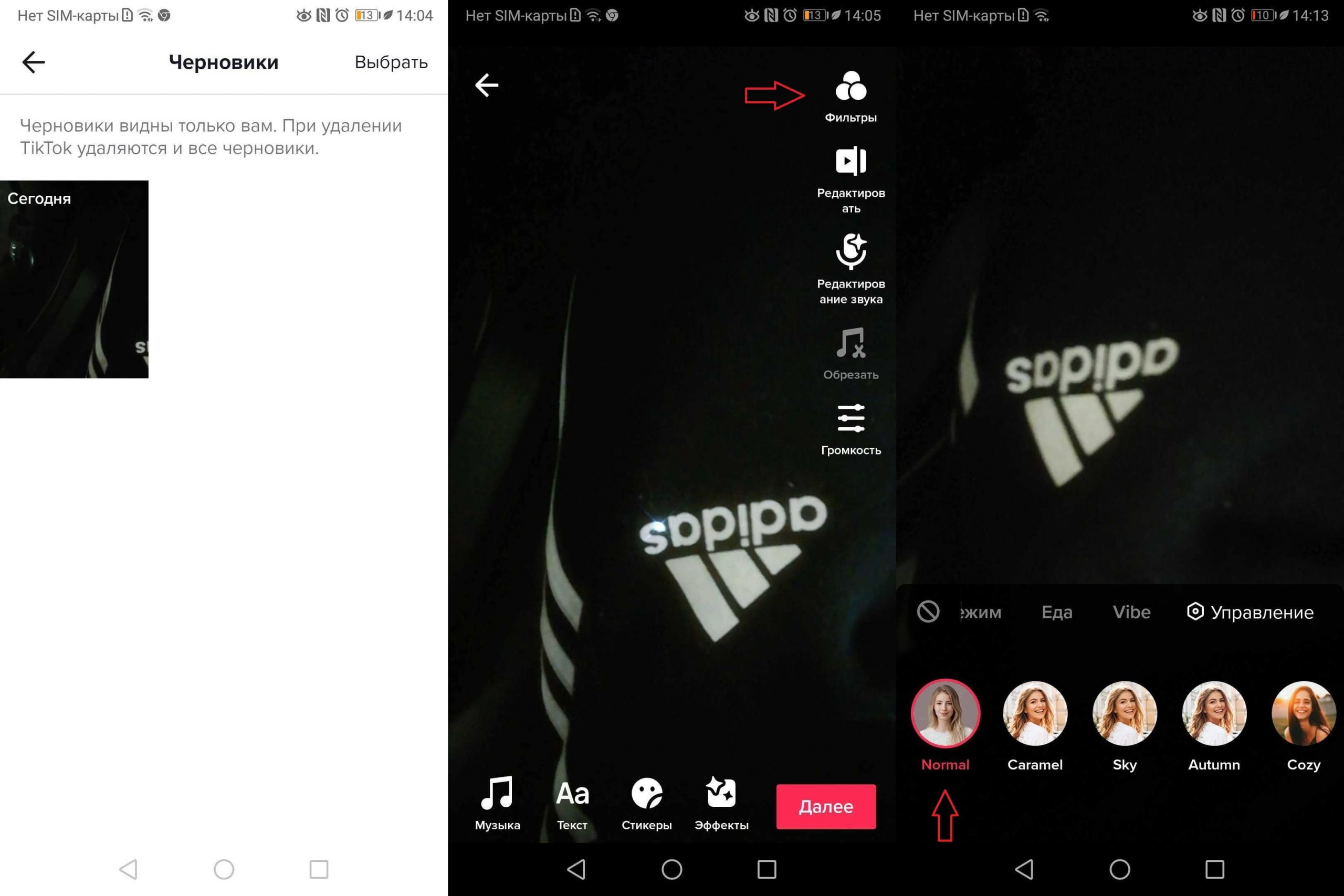
- Откройте TikTok, во вкладке «Профиль» выберите «Черновики», а затем выберите желаемое видео, чтобы открыть редактор;
- Выберите опцию «Фильтры» в правом верхнем углу и нажмите на фильтр «Normal» в нижней панели.
- Готово! Теперь у вашего видео нет фильтра!
К сожалению, если вы примените фильтр перед тем, как начать запись видео, то у вас никак не получится убрать этот фильтр.
Как убрать фильтры, которыми не пользуешься
Огромная библиотека фильтров это большой плюс и минус. С одной стороны у вас есть из чего выбрать, а с другой, когда вы уже нашли подходящие для себя фильтры каждый раз искать их среди других ненужных может надоесть. К счастью TikTok предоставляет возможность управлять библиотекой фильтров.

- Откройте TikTok, нажмите на «+», а затем выберите опцию «Фильтры»;
- Прокрутите до пункта «Управление», и теперь вы можете отметить только нужные вам фильтры. Не волнуйтесь у вас всегда будет возможность вернуть удаленные фильтры;
Как вы можете заметить некоторые фильтры убрать невозможно. Эти фильтры встроены в приложение и были установлены вместе с ним.
Также вы можете узнать, как создавать собственные звуки в TikTok, прочитав эту статью!
Tik Tok — вместе с musical.ly
Лучшая социальная сеть для молодёжи, где можно самовыражаться, создавая короткие видео с крутыми эффектами.
Как убрать эффекты с фото Инстаграм
Вы когда-нибудь публиковали фото на Инстаграм, Только потом понимаете, что фильтры и эффекты, которые вы применили оказались не теми, которые вы хотели? Или вы хотите восстановить первоначальную красоту и подлинность запечатленных моментов?
1. Начните с открытия фотографии, которую вы хотите изменить.
2. Нажмите на опцию «Редактировать» и прокрутите доступные инструменты редактирования, пока не найдете опцию «Эффекты«. После выбора этой опции появится список примененных эффектов.
3. Выберите «Удалить» или «Отменить» для каждого эффекта, чтобы удалить его.
В этой статье мы поделимся не одним, а тремя потрясающими способами убрать эффекты с фото Инстаграм. Но подождите, это еще не все! Мы также расскажем, как волшебным образом удалить эффекты с чужой фотографии. Получите секрет, как раскрыть истинную сущность ваших фотографий в Инстаграм, независимо от того, пытаетесь ли вы улучшить свои собственные снимки или просто развлекаетесь с друзьями!
1. Если вы хотите удалить эффекты с чужой фотографии, это другой процесс.
2. Начните с сохранения фотографии на устройстве, а затем откройте ее с помощью выбранного вами приложения для редактирования фотографий.
3. Найдите раздел «Эффекты» или «Фильтры» в приложении и найдите конкретный эффект, который вы хотите удалить.
4. Большинство приложений для редактирования предлагают это возможность отключения или удаления отдельных эффектов.
5. После внесения необходимых корректировок сохраните отредактированную фотографию, и вы готовы начать!
Метод № 01: Как убрать эффекты с фото Инстаграм?
Инстаграм позволяет добавлять фильтры к фотографиям или коллекциям фотографий, прежде чем поделиться ими. Но если вам не нравится фильтр и вы хотите удалить его из камеры IG, вот руководство, которому вы должны следовать шаг за шагом.
- Запустите приложение Инстаграм на своем телефоне.
- Проведите пальцем влево от вашей ленты Инстаграм, чтобы открыть экран камеры Инстаграм.
⚡Примечание!
Вы также можете нажать на значок плюса в правом верхнем углу, чтобы перейти на этот экран камеры IG.
- Нажмите на нужный фильтр >название фильтра снизу.
- Проведите вниз в меню опций и нажмите на Удалить эффект.
- Нажмите на Удалить во всплывающем окне, чтобы успешно удалить фильтр с камеры IG.
Метод № 02: Удаление фильтров Инстаграм с фотографий с помощью Adobe Photoshop Elements
Вы также можете удалить фильтры Инстаграм с фотографий с помощью Adobe Photoshop Elements. Для этого выполните следующие шаги:
Шаг 1: Запустите Adobe Photoshop Elements на компьютере. Откройте на нем изображение.
Шаг 2: Теперь мы попробуем использовать некоторые настройки, чтобы вернуть изображение к оригиналу.
Шаг 3: Перейдите в меню Enhance->Adjust Color->Adjust Color to Skin Tone.
Шаг 4: После выбора щелкните на фотографии, чтобы изменения вступили в силу.
Шаг 5: Если результат вас не устраивает, двигайтесь дальше. Перейдите в меню Усиление->Настроить цвет->Удалить цветовой оттенок.
Шаг 6: Щелкните курсором по фотографии и посмотрите на изменения.
Шаг 7: После использования этого инструмента, вам нужно вернуться в Enhance->Adjust Color->Adjust Hue/Saturation. Уменьшите уровень насыщенности изображения, чтобы придать ему естественный вид.
Эти шаги помогут вам отменить фильтры или другое редактирование, выполненное на фотографии.
Итак, вот некоторые из способов удаления фильтров Инстаграм с фотографий. Попробуйте любой из этих методов и получите свое изображение в первозданном виде.
Метод 3: Редактирование на компьютере с помощью программ для редактирования изображений
С помощью компьютера перенесите фотографию: Используйте USB-кабель, электронную почту, облачное хранилище или другой подходящий способ, чтобы перенести фото Инстаграм с мобильного устройства на компьютер.
Откройте программу редактирования изображений: Запустите на компьютере программу для редактирования изображений, например Adobe Photoshop или GIMP. Импортируйте фотографию в программу.
Доступ к инструментам редактирования: Изучите инструменты и опции редактирования, доступные в программе. Поищите корректировки, связанные с экспозицией, цветами, фильтрами или эффектами, примененными к фотографии.
Измените и сохраните: Используйте инструменты редактирования для удаления или уменьшения примененных эффектов. Внесите необходимые корректировки, чтобы вернуть фотографии первоначальный вид. После этого сохраните отредактированную фотографию в a желаемом формате и месте на вашем компьютере.
Автор Misha Davidoff — писатель и блогер, разбирающийся в технике, который любит делиться с другими своими знаниями о последних достижениях в области информационных технологий. Его специализация — написание чрезвычайно подробных руководств, которым может следовать даже самый неопытный человек.
[email protected]