
Как найти в телефоне скрытые контакты
Скрытие собственного номера телефона может понадобиться в нескольких случаях, например, когда пользователь просто не хочет, чтобы раскрывали его личную информацию – это достаточно распространенная причина, которой руководствуются многие пользователи.
Как скрыть контакт в телефоне Андроид встроенными средствами
Сделать сокрытие номера телефона можно несколькими способами:
- Воспользоваться настройками телефона;
- Воспользоваться специальным запросов USSD;
- А можно подключить платные услуги от операторов.
Все это – встроенные функции. Также можно воспользоваться определенными утилитами, которые помогают пользователям наладить данный процесс быстро и без дополнительных действий со стороны самого человека.
Настройки телефона
Если говорить про первый способ, то необходимо:
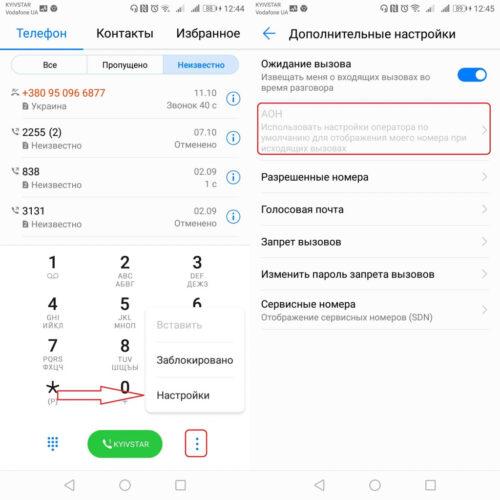
- Зайти в то приложение на телефоне, через которое обычно совершаются все звонки. Как правило, – это контакты, через которые пользователь не только звонит, но и осуществляет набор номера.
- Теперь необходимо в самой программке зайти в раздел «Телефон», поле чего откроется специальная панель, где можно будет вводить определенный номер телефона;
- После пользователю необходимо найти три точки, которые располагаются правее нуля и кликнуть на них. Откроется специальное вводное окно, где необходимо выбрать пункт «Настройки»;
- После этого откроются «Дополнительные настройки», где пользователю необходимо открыть пункт «АОН» — он как раз и отвечает за необходимые нам настройки;
- После этого пользователю необходимо перезапустить телефон, делается это после активации, чтобы система и её настройки встали на свои места;
- Теперь пользователь может проверить функцию. Как правило, она сразу начинает работать, так как это системные функции телефона, а не какие-либо дополнительные утилиты.
Таким способом при помощи настроек можно легко и просто скрыть свой номер телефона на Анроиде.
Специальные USSD
Второй способ – воспользоваться специальным USSD – запросом, который косвенно связан с третьим методом, содействующий мобильных операторов. Связь заключается в том, что при помощи запроса пользователь может подключать функцию у мобильного оператора на скрытие номера.
Обратите внимание! Данная процедура осуществляется только на платной основе!
Несмотря на это, можно активировать специальный запрос, а можно, более подробно об этом поговорим далее, воспользоваться личным кабинетом у того оператора сети, с помощью которого человек привык осуществлять звонки.
Как говорилось ранее, сам звонок зависит от того мобильного оператора, который пользуется человек, необходимо всего лишь несколько действий, чтобы успешно активировать данную функцию при помощи запроса:
- Необходимо открыть приложение, через которое осуществляются все действия пользователь по отношению к другим контактам, такие как набор номера и так далее;
- После в поле набора номера необходимо вбить тот USSD – комбинацию, которую требует сотовый оператор.
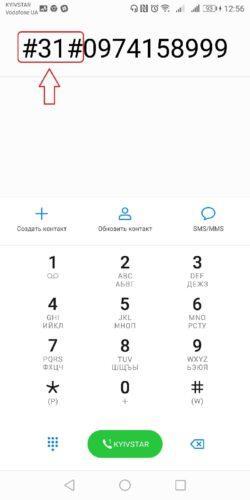
- Теперь пользователю необходимо просто позвонить по указанному запросу, получить сообщение с подтверждением операции пи проверить функцию.
Этот способ один из самых простых, так как не затрагивает дополнительных действий в настройках у пользователя.
Личный кабинет
Третий же способ – использование личного кабинета для подключения услуги скрытия номера. Также стоит отметить, что у каждого мобильного оператора все такие действия происходят в личном кабинете на сайте. Как правило, этот раздел в нем та и называется – «Скрытие номера». Если пользователь подключит данную услугу, то у него в зависимости от тарифного плана будет списываться определенное количество средств.
Таким образом можно целыми тремя способами при помощи встроенных возможностей телефона подключить услугу скрытия номера.
Как найти в телефоне скрытые контакты
Скрытые контакты, как и все другие подобные, хранятся в специальной скрытой папке на любом телефоне. Найти вход к ней достаточно сложно, но начинающий пользователь сможет это сделать. Для этого необходимо:
- Открыть «Проводник» на его телефоне. Как правило, такая утилита является встроенной, именно поэтому пользователю будет достаточно просто найти её, располагается она на стартовом экране телефона;
- После этого необходимо зайти в специальную папку под названием «data». Там как раз хранятся все системные сохранения;
- Далее пользователю необходимо открыть папку, на конце названия которой будет «Contacts». Именно эта папка хранит все контакты;
- После переходим на «Databases» и видим список из всех тех контактов, которые есть на телефоне пользователя, в том числе и скрытые, которые также забиты в систему.
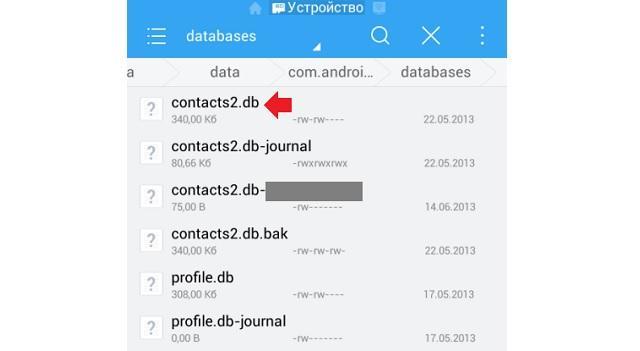
На некоторые телефонах для открытия такой папки необходимы специальные рут-права, поэтому необходимо заранее проверить их наличие.
Как скрыть контакт с помощью приложения
Существуют специализированные программки, которые предназначены специально для того, чтобы пользователь мог скрывать контакты. Иногда действительно легче воспользоваться ими, нежели применять дополнительные настройки в телефоне. Особенно это актуально для тех пользователей, кто вовсе не умеют осуществлять дополнительные настройки с телефоном.
Конспиратор
Первая программка — это конспиратор. Предназначена она действительно именно для того, чтобы пользователь мог скрыть свои номера достаточно просто и быстро. Скачать её можно через официальные источники.
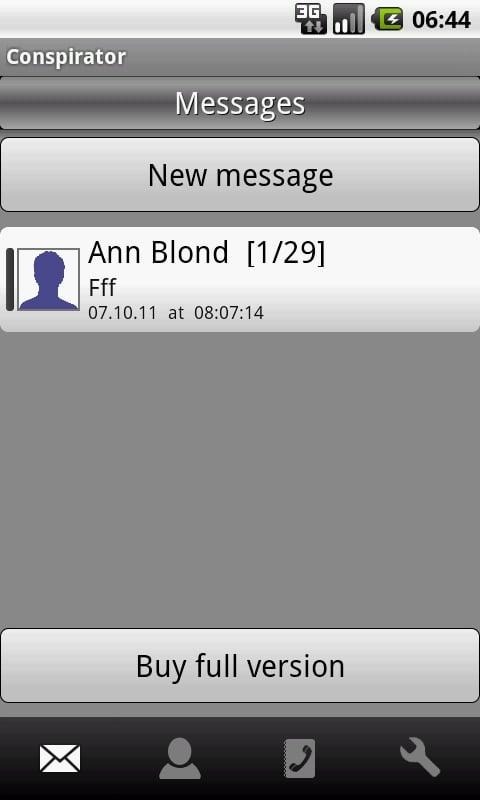
Все достаточно просто в работе программки. После скачивания и установки она открывается из меню, из списка номеров. Вся работа осуществляется в фоновом режиме, а для того, чтобы попасть в её настройки, необходимо использовать комбинацию «111» на телефоне в контактах и кликнуть на копку вызова.
Таким образом можно настроить то, какие контакты скрывать. Также можно настроить и текстовые сообщения.
Kaspersky Internet Security для Android
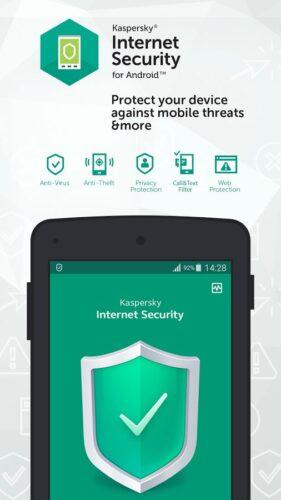
Вторая программка больше известная в кругах обладателей телефонов на системе Андроид, так как она обладает большими возможностями для скрытия контактов, но данная функция доступна только в полной версии программки, которая требует оплаты.
После покупки пользователь получает такие возможности:
- Скрытие контакта в телефонной книжке;
- Скрыть СМС и различные черновики;
- Скрытие всех записей входящих и исходящих звонков;
- Игнорирование поступлений звонков или СМС на устройстве.
Все настройки проводятся в главном меню программки, а именно в пункт «Скрываемые контакты». Зайдя в него, нужно просто добавить тот телефон, который хотелось бы скрыть и все! Чтобы отобразить контакт, необходимо включить пункт «Скрыть контакт».
Vault
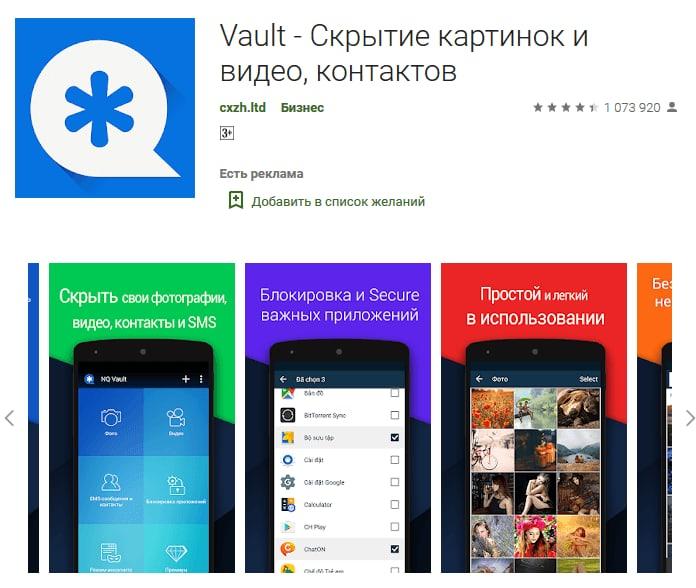
Самое популярная программа из всех, потому что её не только можно скачать через официальный Play Market, но и также защитить информацию бесплатно. Настроек у данной программы море, например:
- Скрыть фото, видео;
- Защитить приложения от утечки информации;
- Использовать конфиденциальность браузера;
- Резервировать собственные данные.
Все настройки находятся в самой программке по специальным пунктам – блокам, что делает её использование в разы проще. Например, в разделе «Скрытие контактов» можно отстроить данную функцию быстро и легко. Достаточно её активировать, а после выбрать те контакты, которые хотелось бы скрыть человеку.
Входящий звонок со скрытого номера — кто это может быть?
Входящие звонки со скрытых номеров могут совершать как спамеры и мошенники, так и обычные абоненты. Кто звонит с неизвестного номера и как определить его владельца?
Кто и зачем звонит со скрытых номеров?
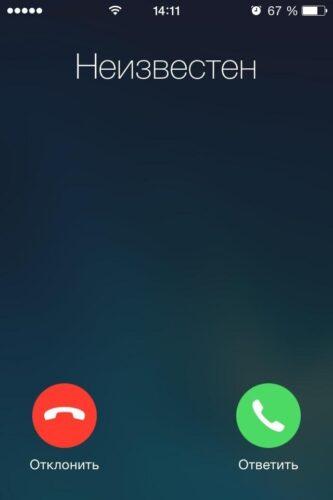
По умолчанию номера всех абонентов отображаются на экране телефона того, кому они звонят. Но за определенную плату этого можно избежать. Все крупные операторы предоставляют услугу под названием «АОН» или «Антиопределитель номера», которую может подключить каждый желающий. Она позволяет скрыть номер абонента — вместо цифр на экране отобразится надпись «Номер скрыт» или «Неизвестный номер».
Подключая услугу «Антиопределитель», абоненты преследуют разные цели, поэтому звонить могут несколько групп людей. Перечислим, кто чаще всего скрывает номера и зачем:
- Рекламные отделы компаний. Звонить со скрытых номеров могут с предложением товаров и услуг различные фирмы, сервисы, клиники и другие организации. Спам распространяют как в виде автоматических звонков от роботов, так и в виде «холодных» звонков от настоящих сотрудников. Так как компании не заинтересованы в том, чтобы их номера добавляли в черный список или перезванивали им с претензиями, они оформляют услугу «АОН» у сотового оператора и скрывают свой номер.
- Коллекторы и микрофинансовые организации. Если у абонента есть невыплаченный долг, звонить по поводу его возврата могут со скрытого номера. Так должник не сможет его заблокировать, а значит коллекторам не придется менять номера, чтобы дозвониться до него.
- Мошенники. Скрыть свой номер могут и злоумышленники, однако происходит это реже. Обычно телефонные мошенники используют виртуальные номера, которые регулярно меняют. В результате они не боятся блокировки или ответных звонков, а значит и скрывать номер злоумышленникам не приходится.
- Обычные абоненты. Скрыть свой номер могут и простые люди, которые не хотят разглашать свои личные данные и беспокоятся о конфиденциальности. Нередко услугу «АОН» подключают на время, например, для обзвона многочисленных объявлений или по рабочим вопросам. Так абонентам удается не раскрыть свой номер и избежать ответных нежелательных вызовов.
Иногда абоненты подключают возможность скрыть свой номер ради розыгрыша друзей и знакомых, но такое происходит гораздо реже.
Как узнать, кто звонит со скрытого номера?
Есть несколько способов выяснить цифры номера, если владелец их скрыл. Бесплатно выяснить, кто звонил со скрытого номера, можно следующим образом:
- Заказать детализацию звонков у мобильного оператора. Сделать это можно онлайн на официальном сайте. Для этого потребуется войти в свой личный кабинет и выбрать соответствующую услугу. Детализация за короткий промежуток времени (например, за день) может быть готова за несколько минут. Минус этого способа — иногда номера остаются скрытыми даже в детализации. Важно и то, что звонок потребуется принять, иначе в списке он может не отобразиться вовсе.
- Воспользоваться услугой «Вам звонили». Если входящие звонки со скрытого номера одолевают постоянно, можно временно отключить смартфон. Когда владелец вновь его включит, то на устройство могут прийти сообщения от оператора о том, кто звонил абоненту, пока тот был недоступен. Часто в SMS указывается уже расшифрованный номер, а не скрытый. У большинства операторов услуга «Вам звонили» бесплатная и подключена по умолчанию.
Перечисленные способы хоть и не требуют оплаты, но и срабатывают не всегда. Более эффективный и быстрый способ узнать цифры скрытого номера предоставляют только операторы связи в виде отдельной услуги. Если подключить ее, то номера будут расшифровываться прямо во время звонка, а значит абонент сразу узнает, кто ему звонит со скрытого номера. Так, услуга раскрытия неизвестных номеров у мобильных операторов большой четверки выглядит следующим образом:
- Услуга «СуперАОН» от МегаФон. Ее абонентская плата составляет 1500 рублей в месяц, а подключить ее можно в личном кабинете или через USSD-команду: *502#
- Услуга «Супер АОН» от МТС. Плата за подключение в зависимости от тарифа составляет от 990 до 2165 рублей, а ежедневная абонентская плата — от 6,5 до 7,1 рубля. Для подключения можно воспользоваться сайтом или приложением, а также короткой командой: *111*007*1#
- Услуга «Определитель скрытых номеров» от Билайн. Стоимость услуги зависит от того, платит ли абонент заранее (50 рублей в сутки) или же полностью за месяц после использования (1525 рублей в месяц). Активировать услугу можно в личном кабинете или через USSD-команду: *110*4161#
- Услуга «Определитель умышленно скрытых номеров» от Tele2. Абонентская плата составляет 6 рублей в сутки, а каждое подключение кроме первого обойдется еще в 100 рублей. Подключить услугу можно на сайте или в приложении, а также через команду: *210*1#.
Высокая стоимость этой услуги у любого из операторов — не единственный недостаток. Другой минус заключается в том, что корректно работать эта услуга будет только в домашнем регионе и только с SIM-картами того же оператора. Например, если абоненту МТС с услугой «Супер АОН» позвонит со скрытого номера абонент Билайна, то его номер может и не расшифроваться. Единственный плюс этого метода — он срабатывает моментально.
Если актуальна проблема звонков с неизвестных, но отображающихся номеров, рекомендуем использовать один из бесплатных определителей.
Рекомендуем почитать:
- Абонент хочет позвонить за Ваш счет — что это значит?
- Входящий звонок с номера 00 00 00 — кто звонит?
- Входящий звонок с номера 70550 — кто может звонить?
- Запрет на звонки от незнакомых номеров — как это сделать?
- Номера телефона +7 (908) — какой оператор и кто может звонить?
Скрытие контактов на устройстве с Android
На многих смартфонах с операционной системой Android есть способы скрытия контактов без установки дополнительного ПО.
Вариант 1: Перемещение контактов
Метод перемещения номеров телефонной книги пусть не скрывает полностью, но позволяет убрать их из общего списка. Суть заключается в том, чтобы перенести записи, например, на SIM-карту, а затем запретить отображение ее содержимого. Рассмотрим, как это сделать на примере смартфона фирмы Samsung, но такая возможность есть на любом другом устройстве.
- Открываем «Контакты», переходим в «Меню» приложения, нажимаем «Управление контактами»,
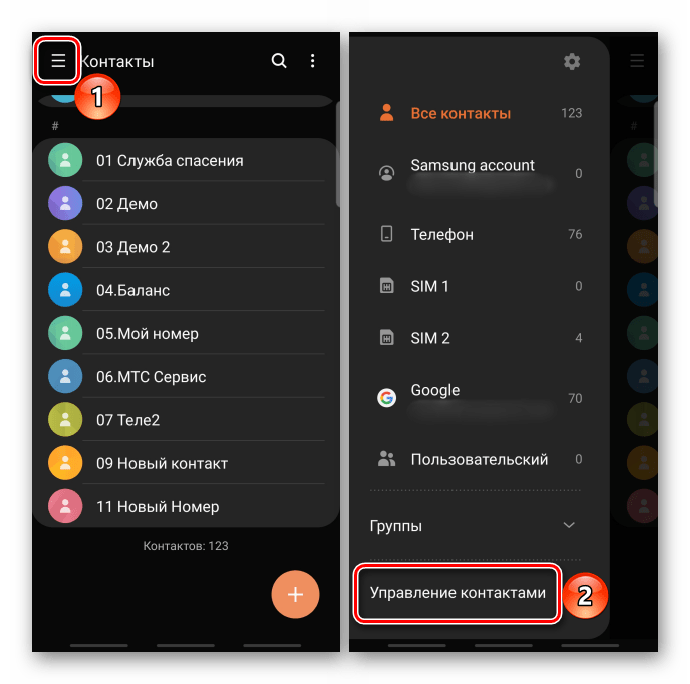 а затем «Переместить контакты».
- Выбираем, откуда хотим переместить номера, из списка выделяем интересующие нас и жмем «Готово».
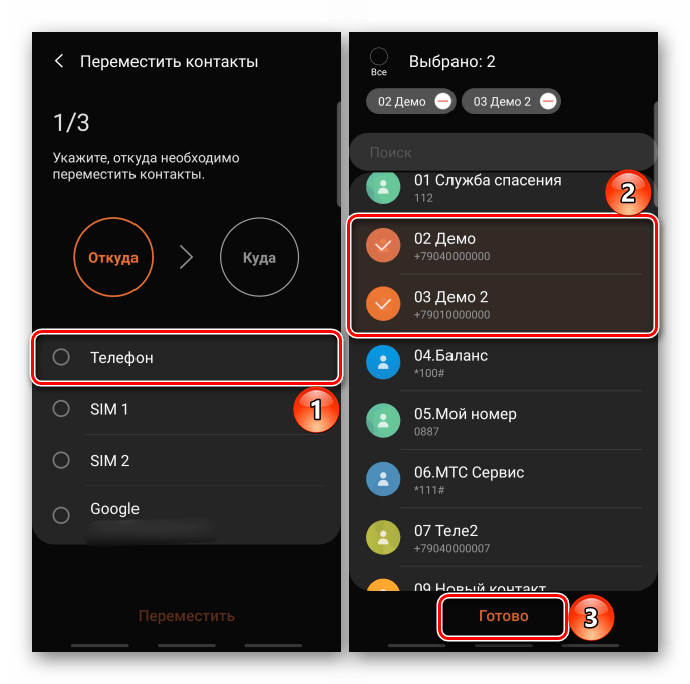
- Указываем, куда они будут перемещены, и тапаем «Переместить».

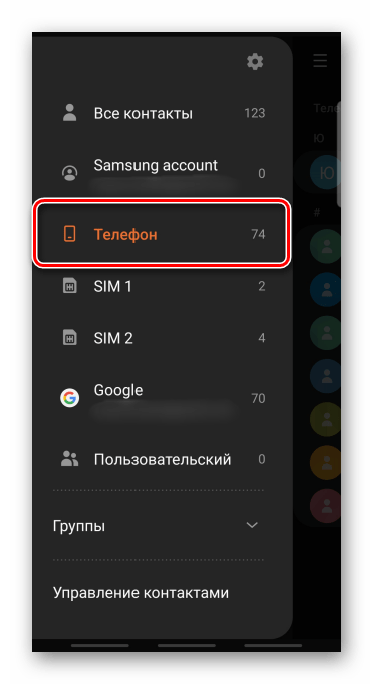
- Теперь снова открываем «Меню» и выбираем отображение номеров с телефона. Абонентов, перенесенных на «симку», в этом списке не будет.
Вариант 2: Фирменный софт
На устройствах некоторых производителей есть защищенное место, в котором пользователи могут прятать личные данные, в том числе и контакты. Например, в некоторых моделях Huawei эта технология называется «Private Space». Она позволяет создать что-то вроде гостевого профиля, в котором будут отображаться только данные, разрешенные владельцем устройства. В смартфонах фирмы Samsung подобный инструмент называется «Защищенная папка», но работает он по-другому.
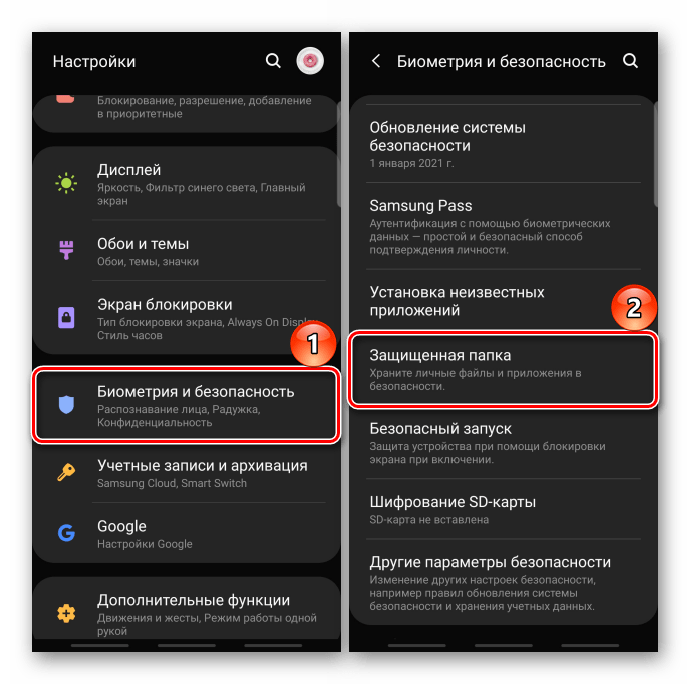
- Если в меню приложений папки нет, возможно, ее сначала нужно активировать. Для этого открываем «Настройки», затем «Биометрия и безопасность» и выбираем «Защищенная папка».
- Чтобы пользоваться Secure Folder, потребуется аккаунт Samsung. О том, как его создать, подробно написано в другой статье на нашем сайте. Подробнее: Как создать Samsung Account Принимаем условия использования и выполняем вход в учетную запись или подтверждаем свою личность, если авторизация на этом телефоне уже выполнена. Ожидаем завершения создания «Защищенной папки».
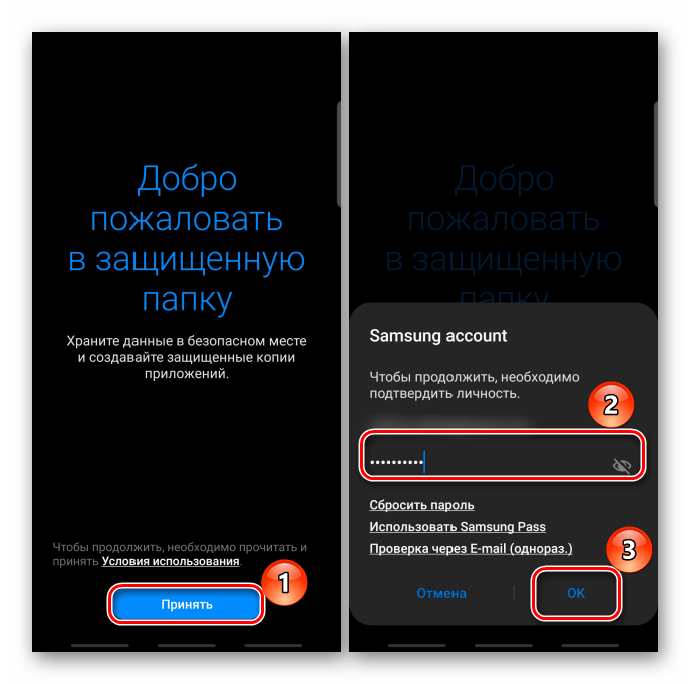
- Выбираем один из способов блокировки – рисунок, PIN-код или пароль. Они будут требоваться при первом входе в Secure Folder и после каждой перезагрузки устройства, а также тип биометрических данных в качестве альтернативного метода подтверждения личности. Нажимаем «Далее».

- В нашем случае выбран пароль, поэтому вводим символы, подтверждаем их и тапаем «OK».

- Чтобы скрыть номер, уже занесенный в телефонную книгу, открываем ее, находим нужный контакт, входим в «Меню»
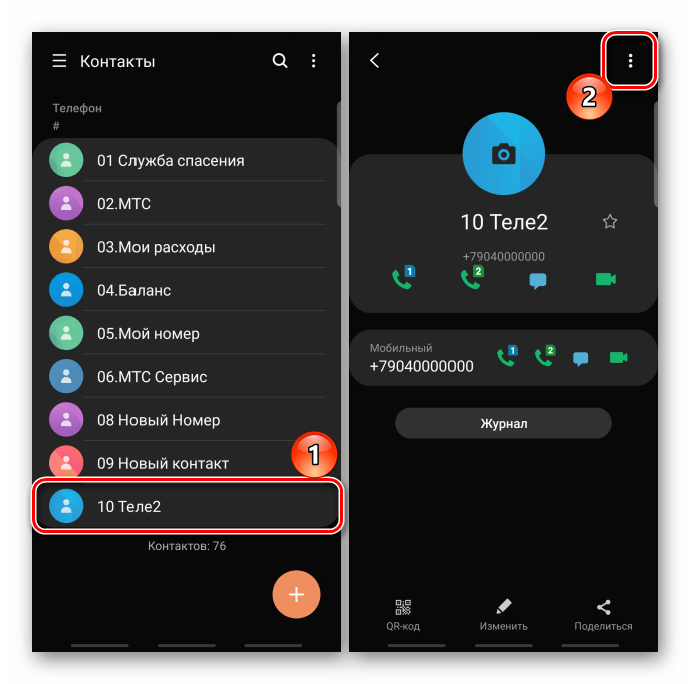 и тапаем «Переместить в защищенную папку». Для подтверждения действий используем биометрические данные или другой зарегистрированный способ.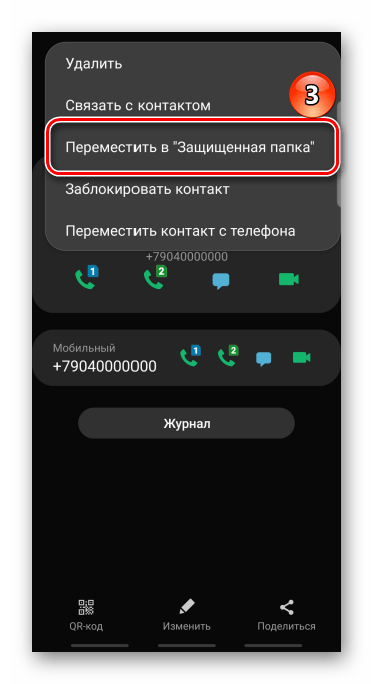
- Чтобы добавить контакт сразу в Secure Folder, открываем ее, заходим в приложение «Контакты»,
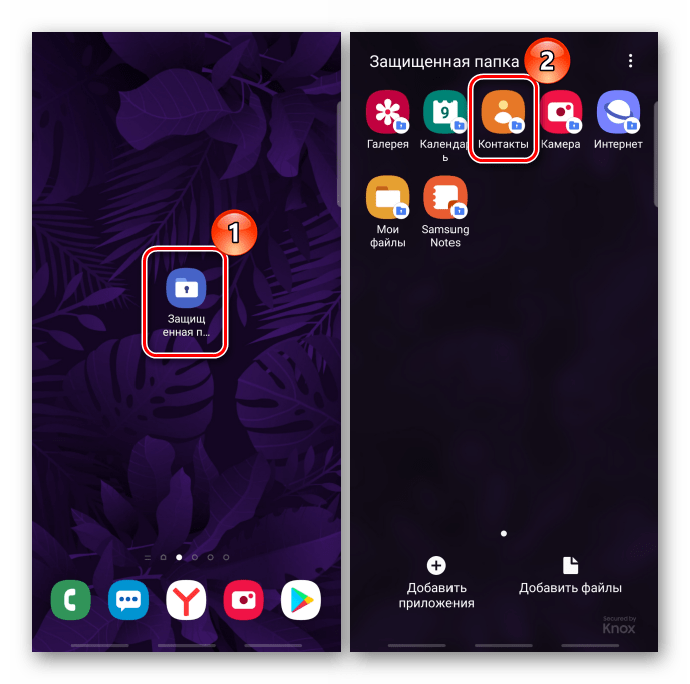 нажимаем иконку с плюсом, вносим необходимые данные и тапаем «Сохранить». Теперь этот абонент будет отображаться только в «Защищенной папке».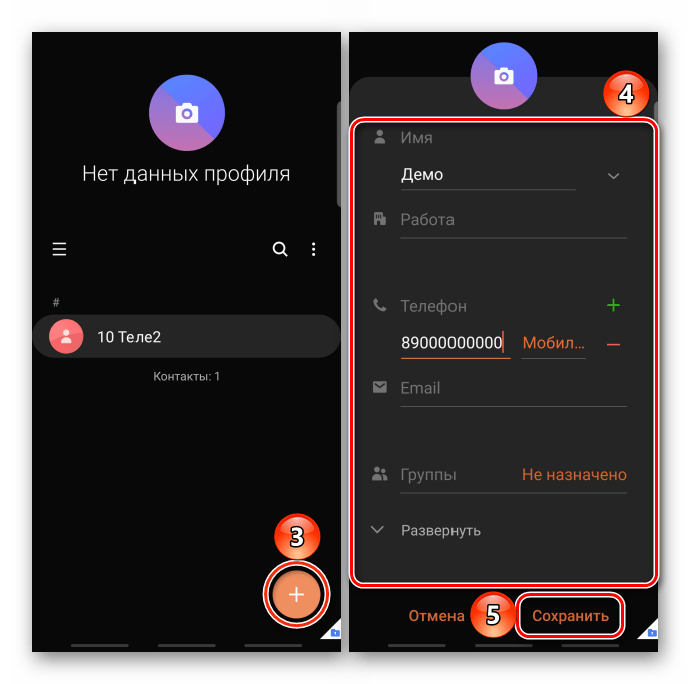
- Для восстановления отображения записи снова открываем список номеров в Secure Folder, выбираем желаемый контакт, переходим в «Меню»
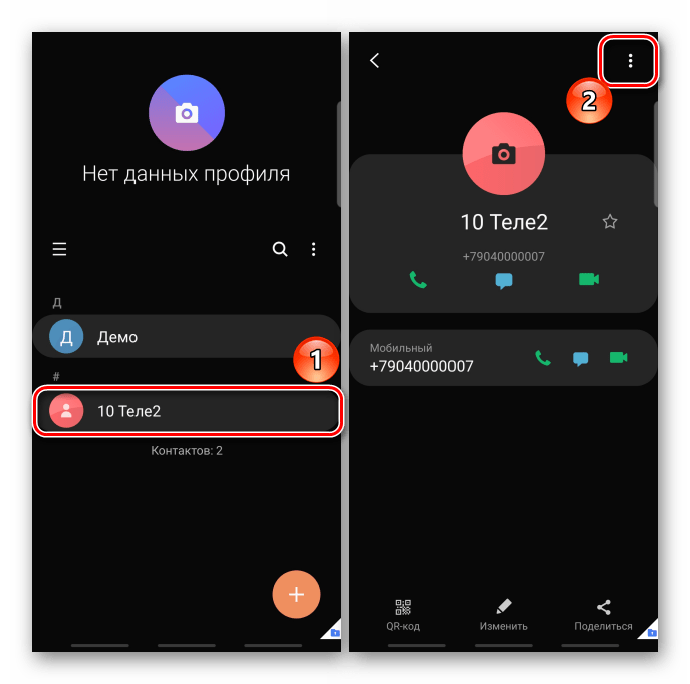 и тапаем «Переместить из защищенной папки».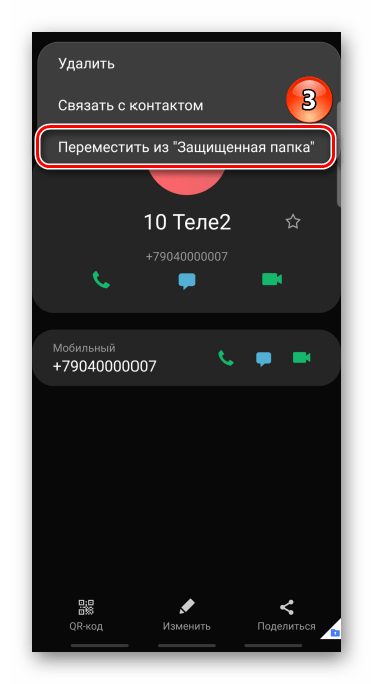
Вариант 3: Скрытие приложений
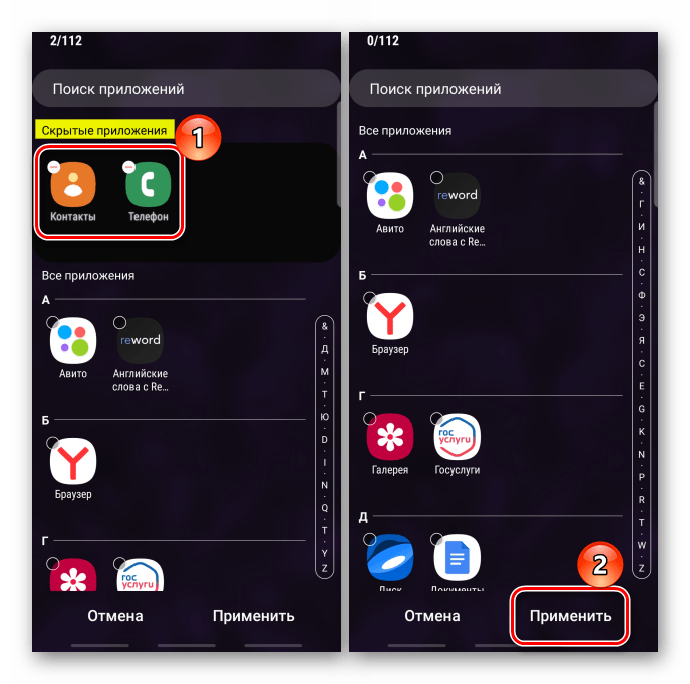
Совсем радикальный метод – скрыть все контакты вместе с приложениями, но в этом случае, чтобы позвонить, придется каждый раз восстанавливать их отображение. Такая возможность есть на устройствах некоторых производителей. Мы покажем, как это работает на примере смартфона фирмы Samsung.
- Открываем настройки дисплея и переходим к параметрам главного экрана.

- Заходим в раздел «Скрыть приложения», в блоке «Все приложения» выделяем «Контакты», а также «Телефон», так как через него можно получить доступ к номерам, и жмем «Применить».
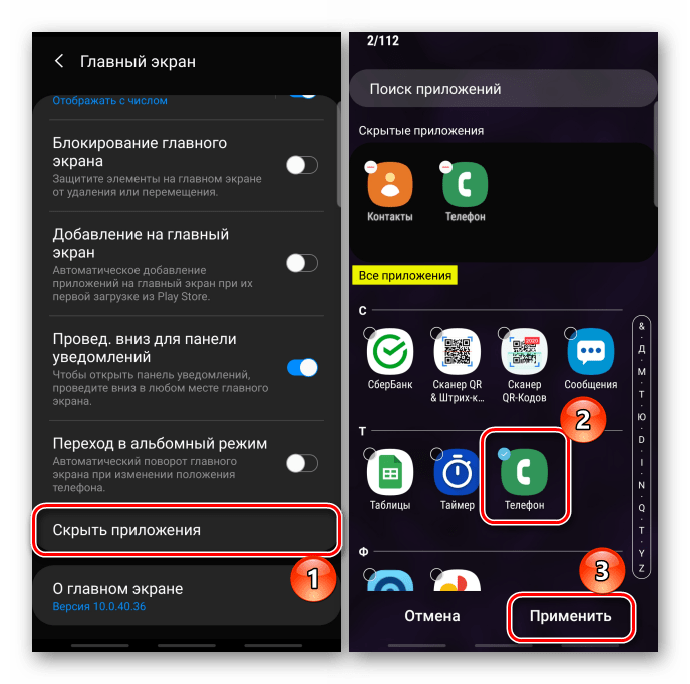
- Чтобы их восстановить, тапаем по иконкам в блоке «Скрытые приложения» и подтверждаем действие.
Способ 2: Стороннее ПО
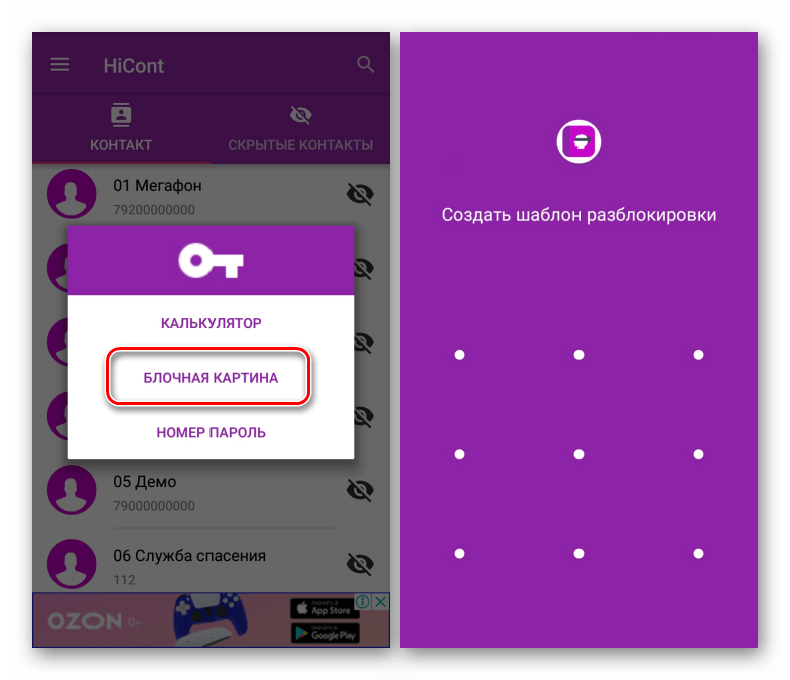
Если ни один из описанных выше вариантов не подходит, можно воспользоваться программным обеспечением сторонних разработчиков. Рассмотрим, как скрыть номер с помощью прикладной программы HiCont на любом устройстве с Android 4.4 и выше.
- Запускаем ПО и выбираем способ разблокировки: пароль, рисунок или арифметическое действие, например, сложение двух чисел. В данном случае выбираем рисунок, соединяем не менее четырех точек и подтверждаем графический ключ.
- Указываем адрес электронной почты (только Gmail) для восстановления доступа к приложению и тапаем «Завершить».
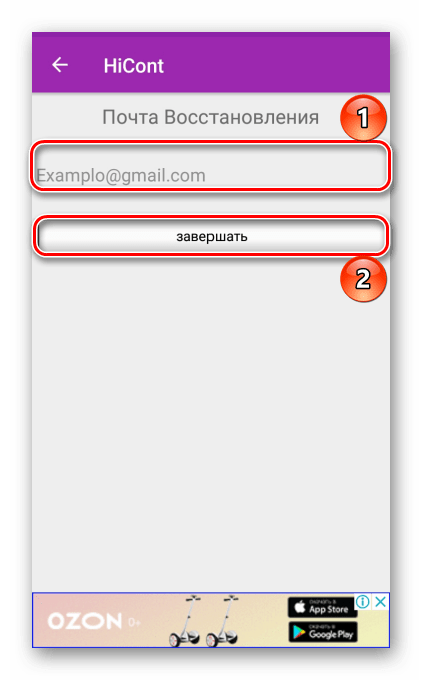 Либо просто жмем стрелку назад.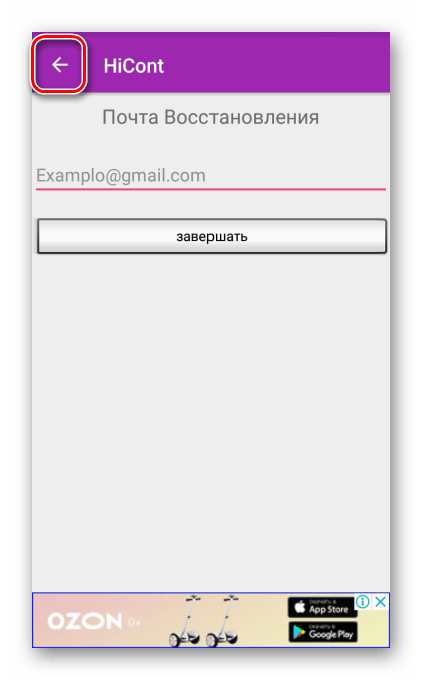
- Откроется экран со списком номеров из телефонной книги. Находим абонента, которого хотим скрыть, тапаем иконку с перечеркнутым глазом и подтверждаем выбор. В записной книге он теперь отображаться не будет.
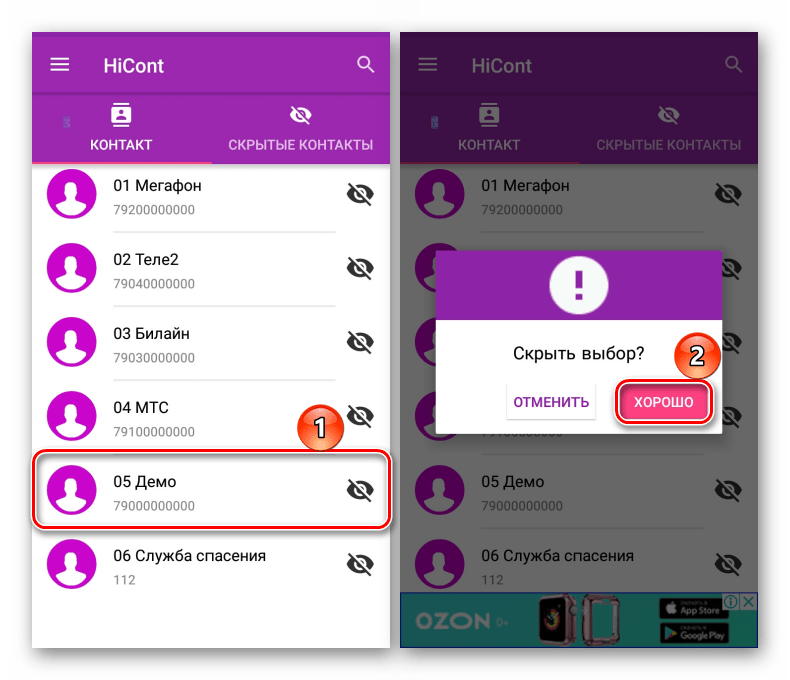
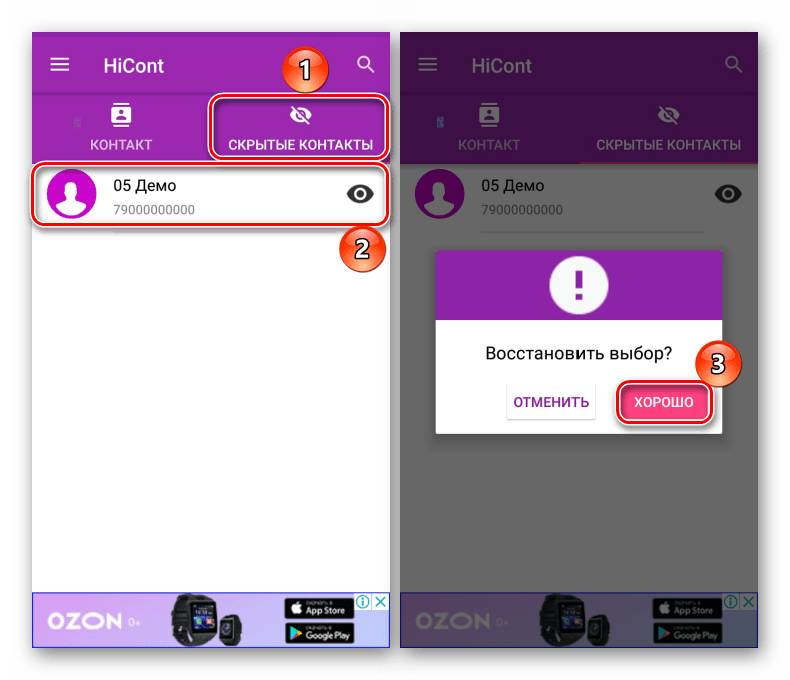
- Чтобы восстановить отображение, в HiCont переходим во вкладку «Скрытые контакты» и снова жмем иконку справа. Номера нужно именно восстанавливать, так как если их просто удалить или удалить само приложение, они исчезнут и из телефонной книги.
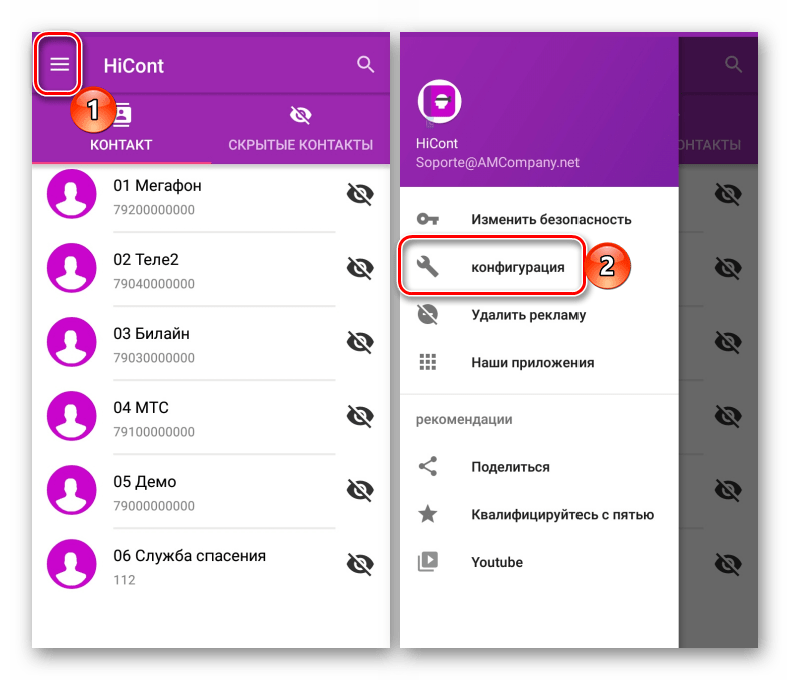
- Открываем «Меню» и переходим в «Настройки».
 Здесь можно изменить ключ безопасности для входа в приложение.
  Включить звуковую сигнализацию, задать количество неудачных попыток входа,
  а также изменить email для восстановления.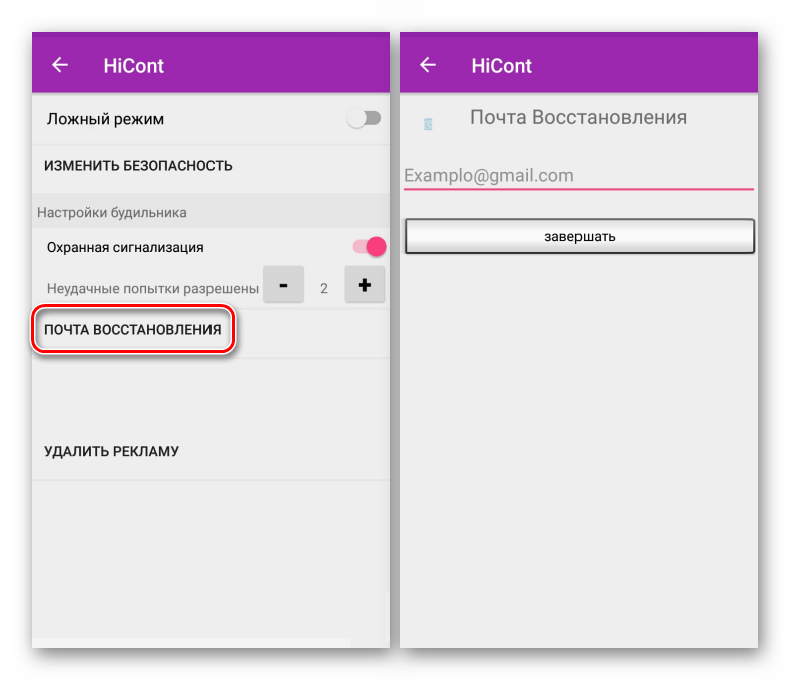
Куда исчезают номера с телефона. В телефоне пропадают имена контактов. Исчезли номера из телефона — что делать
Если в процессе чистки телефонной книги случайно удалились контакты на Андроиде или выполнили сброс настроек и получили полностью чистый аппарат, то у вас обязательно возникнет вопрос, как восстановить номера телефонов. Есть несколько методов возврата утраченной информации, которые должны помочь вам вернуть записи с личными данными нужных людей.
Восстановление контактов и номеров из Google на Android
- Выберите «Дополнительные действия».
- Нажмите «Восстановить контакты».
Вам останется лишь указать примерное время, когда были внесены последние изменения в телефонную книгу и создана резервная копия данных. Ту же операцию можно провести на компьютере, используя специальную страницу contacts.google.com.
Чтобы восстановленные номера отобразились в телефонной книге, выберите режим отображения «Все контакты». Вместо восстановления контактов из Google можно использовать приложение Super Backup Pro. После его установки создаются резервные копии всех данных. Если какая-то информация окажется случайно удаленной, вы сможете быстро вернуть её из резервной копии.
Использование программ восстановления
Если удаленные номера нельзя вытащить из облачного хранилища по той причине, что не была предварительно настроена синхронизация, то придется использовать другие методы.
Важно: для корректной работы всех описанных ниже программ требуется получение root-прав.
Вернуть утраченные записи можно с помощью программы EaseUS Mobisaver for Android , которая умеет восстанавливать любые удаленные данные.
- Включите режим отладки на телефоне (Настройки – Для разработчиков – Отладка по USB).
- Подключите устройство к компьютеру и разрешите доступ.
- Запустите EaseUS Mobisaver for Android и нажмите «Start».

После завершения сканирования памяти смартфона появится отчет со всеми найденными данными. Перейдите в раздел «Contacts». Выделите нужные записи и нажмите «Recover».
Android Data Recovery
Функционал по восстановлению контактов после сброса и просто утери предлагает утилита Android Data Recovery. Если же вам нужно восстановить журнал звонков Андроид, то можно использовать такой способ:
- Установите файловый менеджер RootExplorer , открывающий доступ к системным папкам Android.
- Пройдите путь /data/data/.com.android.providers.contacts/databases/ и найдите файл contacts.db.
- Скопируйте его на карту памяти и перенесите на компьютер.
- Установите SQLite Manager (распространяется как отдельная программа и как дополнение к браузеру Mozilla Firefox).
- Откройте через SQLite Manager файл contacts.db.
- Посмотрите историю вызовов в таблице «Calls».

Чтобы посмотреть историю вызовов или сохранить контакты нужно кликнуть правой кнопкой по соответствующему разделу в менеджере (calls или phone_lookup) и выбрать пункт «Экспортировать таблицу». Полученный файл *.csv открывается через Excel или OpenOffice Calc.

Android остается и еще много лет будет самой популярной мобильной платформой. В основном под управлением данной операционной системы пользователи используют смартфоны, а, в свою очередь, у смартфонов основная функция – это совершение звонков. Сегодня мы рассмотрим проблему, когда на устройстве под управлением Android пропали все контакты.
Контакты с устройства под управлением ОС Android могут пропасть по разным причинам: системный сбой, случайный запуск функции полной очистки, вирусная активность и так далее. В любой из причин отсутствия контактов вам требуется выполнить одно – восстановление телефонной книги. К счастью, для совершения данной задачи в популярнейшей операционной системе предусмотрено сразу несколько способов.
Способ 1: восстановление контактов через аккаунт Google
Самый простой способ восстановления, который заключается в том, что вы импортируете контакты, сохраненные в вашей учетной записи Google (конечно, если они там имеются).
И поскольку для работы каждого Android-устройства требуется вход в аккаунт Google, то наверняка телефонный справочник в данном профиле у вас уже имеется, а значит, проблем с восстановлением не возникнет.
Обратите внимание, в зависимости от версии от оболочки ОС Android дальнейшие действия в вашем случае могут несколько отличаться. Если вы не нашли того или иного пункта, пишите наименование модели устройства и версию Android – попробуем разобраться вместе.

Способ 2: отображение контактов с сим-карты
Если вы не храните контакты в учетной записи Google, возможно, они имеются на сим-карте вашего устройства. Соответственно, вам лишь требуется активировать видимость контактов, сохраненных на сим-карту вашего устройства.

Способ 3: импорт контактов из файла
Очень часто пользователи имеют на руках файл контактов с расширением VCF, но не знают, как его вставить в телефон. Если у вас имеется подобный файл, то вы именно его и можете перенести на ваше устройство, быстро пополнив телефонную книгу.

Ни один смартфон на текущий момент не может полностью гарантировать стабильную и корректную работу, а также 100% сохранность всех данных в памяти телефона или SD-карте. Довольно часто пользователи сталкиваются с проблемами, когда частично или полностью контакт лист удаляется, сбрасывается при возвращении к заводским настройкам. И если те же фотографии можно частично найти в социальных сетях в своем профиле, то с контактами все сложнее!
Но не стоит отчаиваться, ведь из данной ситуации есть выход, причем вы сможете выбрать из нескольких вариантов, о которых мы и расскажем в этом материале. И так, как восстановить контакты на своем Андроиде и что для этого необходимо?
Обзор возможных способов
В операционной системе Android есть встроенный модуль, который позволяет восстанавливать контакты из облака, также есть и специализированные программы для Windows, с помощью которых можно будет «вернуть» не только контакты, но и любые другие данные. О каждом способе расскажем детально, чтобы у вас возникало меньше вопросов при выполнении описанных действий.
Вот список возможных способов восстановления:
- Восстановление через настройки телефона
- Восстановление программой EaseUS Mobisaver for Android
- Восстановление программой Android Data Recovery
- Восстановление программой Super Backup Pro
Сразу стоит отметить, что восстановление контактов может производиться не только в случае глюка телефона или неожиданного форматирования. Очень часто пользователи сбрасывают настройки до заводских, при этом забывают, что контакты тоже удаляются, т.к телефон полностью возвращается до первоначального состояния с чистой памятью и стандартными приложениями.
Восстановление контактов с помощью настроек телефона
В Android, как и говорилось ранее, предусмотрена функция автоматической синхронизации данных, благодаря чему ваши контакты сохраняются в облачном хранилище под учетной записью. Даже если вы удалите все данные с телефона, контакты можно будет восстановить. Но, это при условии, что системой был создан бекап!
- Возьмите свой телефон и откройте вкладку «Контакты».
- Далее выберите пункт «Дополнительные действия» и нажмите «Восстановить контакты».
- Далее вам нужно будет указать примерное время, когда была создана копия данных. Например, это может быть полчаса назад, сутки, неделю, месяц и так далее.
- Подтвердите операцию и выберите место, куда будет восстановлена копия.
Через Google можно восстанавливать и на официальном сайте. Для этого вам нужно:
- Авторизоваться на странице contacts.google.com
- Выбрать вкладку «Еще» и сохранить файл себе на компьютер.
- Потом подключить мобильный телефон, скинуть данный файл и в настройках смартфона указать к нему путь при восстановлении.
Восстановление контактов приложением EaseUS Mobisaver for Android
С этой утилитой можно восстанавливать не только контакты, но и любые другие данные с телефона. Загрузите установочный файл с официального портала компании easeus.com (предоставляется бесплатно) и установите на своем компьютере. Внимание! Интерфейс на иностранном языке, однако, это не сильно усложняет процесс.
Для работы с этим ПО у вас должны быть права root на вашем телефоне. Также дополнительно включите режим «Для разработчика», который находится в пункте «Настройки».
- Подключите аппарат по USB, разрешите доступ (обычно запрашивается 2 раза для разных действий).
- Откройте программу на рабочем столе своего компьютера.
- Нажмите в окне утилиты кнопку Start и подождите, пока не закончится поиск файлов. Система автоматически разделяет их на типы.
- Чтобы быстро перейти к контактам, нажмите вкладку Contacts в левой части окошка. Отметьте нужные файлы или данные и нажмите кнопку Recover.
Восстановление контактов приложением Android Data Recovery
Процесс восстановления в этой утилите похож на тот, что описан выше. Что именно выбрать вам – решайте сами. Сразу отметим, что данная программа платная, но бесплатной версии достаточно, чтобы восстановить контакты, сообщения, в общем, все, кроме мультимедиа.
- Загрузите установочный файл с официального сайта, установите на компьютере. Как и в первом случае, вам нужно будет включить режим отладки на своем устройстве. Для этого перейдите в «Настройки» и активируйте режим «Для разработчика».
- Теперь подключите свой мобильный телефон к компьютеру и в появившемся окошке с оповещением разрешите доступ.
- Запустите программу и выберите типы файлов, которые вам необходимо восстановить. В данном случае это – Contacts.
- Нажмите кнопку Next и дождитесь, пока программа закончит выполнение операции.
Все контакты будут восстановлены и показаны в общем списке в окошке программы. Вы можете просмотреть каждый (имя, телефон и т.д).
Если сравнить обе утилиты, то на наш взгляд Android Data Recovery намного удобнее, т.к заранее позволяет указывать типы данных.
Восстановление контактов на Андроиде программой Super Backup Pro
У вас нет доступа к компьютеру, чтобы воспользоваться вышеописанными программами? Даже в данной ситуации есть выход – установка приложения Super Backup Pro на ваш смартфон!
Единственный минус этого приложения – оно восстанавливает уже созданные ранее копии! Это альтернатива стандартной службе копирования от Android!
- Установите программу на свой смартфон и запустите. Кстати, права root для нее не требуются.
- Здесь вам нужно будет выбрать вкладку с типом данных. В данном случае вы выбираете «Контакты».
- Для восстановления нажимаете пункт «Восстановить контакты». Если же создаете очередную резервную копию, то выбираете пункт «Сделать бэкап». При восстановлении пользователь может выбирать одну из нескольких копий, сделанных ранее. Для хранения создается отдельная папка на SD-карте, поэтому все данные можно будет без проблем скопировать на другой телефон или компьютер.
Выводы
В целом процесс восстановления контактов не сложен, особенно для тех, кто имеет доступ к компьютеру. Не забывайте регулярно делать бэкапы и синхронизируйте данные в сервисах Google, чтобы в любой момент можно было их восстановить или перенести на другое устройство, в случае, если вы будете продавать свой телефон или приобретать новый.
В этой статье мы посмотрим что делать, если пропали контакты на андроид
и как восстановить удалённые контакты (то есть не удаленные, а спрятанные) и как настроить чтоб отображались все контакты на Android.
Иногда на андроиде пропадают контакты или они просто не отображаются в списке контактов хотя вы их не удаляли. Могут пропасть контакты, которые сохранены в памяти телефона или на сим карте и мы можем подумать, что их удалили и ищем способы восстановления удалённых контактов. Иногда они пропадают из за ошибок в работе Android, иногда мы сами по случайности, а иногда могут дети поковырять в настройках телефона и скрыть их. Если вы обнаружили что на андроиде не отображаются все контакты, то не стоит сразу паниковать и думать что их удалили, возможно, они скрыты и мы попробуем их восстановить, то есть в настройках андроида включим чтоб отображались все контакты на телефоне.
Давайте посмотрим как восстановить контакты на Android чтоб все они отображались в списке телефонной книжки. Возможно, в разных Андроид устройствах могут не много отличаться, но вы и сами сможете найти правильный путь к настройкам контактов, если вы увидите приблизительно как это делается. Смотрим ниже, как восстановить как мы думаем удалённые контакты на андроиде. Надеюсь, причина пропажи контактов была именно в этом, а не полное удаление контактов кем либо.
1) Открываем на Android «Контакты». 2) Далее кнопка «Меню». 3) В открывшемся меню выбираем «Фильтр контактов». 4) В новом открывшемся меню выбираем «Все контакты». Теперь на вашем телефоне будут отображаться все контакты включая контакты сохранённые в памяти телефона, сим карты, Скайпа если они у вас есть и другие. Так же можно выбрать и другие варианты отображения контактов по вашему усмотрению.
Вот еще некоторые наиболее полезные советы оставленные в отзывах: — Максим: Телефон пытается синхронизировать ваши контакты с Google и удаляет их (как бы вырезает), помогло лишь отключение синхронизации. — Даниил Цыбульский: Ребят, если что, у меня вместо контактов, было Настройки, далее отображение контактов, далее выбираем все, может ещё у кого так! — Илья: Изначально не помогло. Зашел в контакты- меню- аккаунты- убрал синхронизацию, затем вышел, зашел в синхронизацию заново и нажал на значке Вотсап, контакты появились. — Ирина: Попробуйте удалить приложение Chanqe Yo! Voice. Мне помогло!! — Евгений: Синхронизация была отключена, а контакты пропадали, но после того как отключил синхронизацию вибера и ватсапа и перегрузил телефон появились все пропавшие контакты и больше не пропадают.
Порой в смартфоне случаются процессы, из-за которых появляются сбои в работе. Например, пропали контакты на Android. Как восстановить эти записи в телефоне — главная тема этой статьи.
Почему не отображаются контакты?
К основным причинам пропажи контактов в телефонной книге относятся:
- сбой в системе;
- заражение вирусами;
- последствия полной очистки системы;
- случайное отключение отображения.
Методы восстановления
Чтобы восстановить контакты, воспользуйтесь одним из предложенных методов. Их отличия заключаются в удобстве использования.
Обратите внимание! В зависимости от версии Android или программной оболочки, внешний вид пунктов меню может отличаться от вашего, но принцип работы одинаковый.
Google-аккаунт
Если вы используете учетную запись Google в телефоне, то ваши контакты сохранены в персональном облаке. Чтобы восстановить из него утерянные данные:
- Запустите приложение «Контакты».
- Откройте меню (значок с тремя точками) в правом верхнем углу.

- Выберите «Импорт/экспорт».

- Отметьте аккаунт Google → «Далее».

- Укажите место, куда будут экспортированы данные → «Далее».

- Выберите контакты, которые нужно восстановить → «OK».

Системное приложение
Управление телефонными номерами осуществляется с помощью встроенного приложения «Контакты». С его помощью можно вернуть номера обратно в телефонную книгу.
Отображение скрытых номеров
Контакты могут быть просто скрыты. Чтобы их отобразить:
После этого номера отобразятся телефонной книге.
Восстановление резервной копии
Если вы до этого делали резервную копию контактов с помощью этого приложения, то они хранятся в файле с расширением.vcf. Чтобы импортировать этот файл:
- Откройте «Контакты» → «Импорт/экспорт» → «Память телефона».

- Укажите место сохранения номеров → «Далее».

- Отметьте количество восстанавливаемых vcf-файлов.

- Устройство отобразит все подходящие файлы в накопителе (если ранее создавались копии, то их будет несколько) → выберите необходимый.

Таким образом будет восстановлена телефонная книга из резервной копии.
Совет! Сохраняйте контакты в облачном хранилище аккаунта Google или оболочке системы (по типу Mi на устройствах Xiaomi) для предотвращения их безвозвратного удаления.
Компьютерное ПО
Восстановить утерянные контакты можно и с помощью ПК. В качестве примера — работа в программе «Android Data Recovery», которая довольна проста в использовании.
Важно! На смартфоне должны быть установлены Root-права. О том, как это сделать, написано в статье «
После этого утерянные записи будут восстановлены.
Выводы
Некоторые непредвиденные обстоятельства могут привести к удалению записей в телефонной книге. Для восстановления контактов на Android используется облачное хранилище Google, встроенное приложение «Контакты» на телефоне и программное обеспечение на ПК.