
Как поставить плюс перед числом в Excel
Если добавить + перед положительным числом, то Excel его очистить. В данной статье расскажем как заставить Excel этого не делать.
Причина такого поведения заключается в том, что Excel считает плюс избыточными и приводит числа в формат по умолчанию. Но иногда вам может понадобиться добавить знак плюс перед числом. Особенно это важно, когда необходимо показать изменения результата.
Другим распространенным вариантом использования этого является, когда вы хотите знак плюс перед номером телефона. Как сделать телефонный формат подробно описано в этой статье.
Давайте разберем несколько способов добавления знака «+» перед числом
Использование пользовательского числового формата
Вы можете создать собственный числовой формат для ячеек с положительными значениями. Само значение так и останется в числовом формате и вы сможете производить вычисления с этими ячейками. Это просто изменит форматирование и вывод числа на экран.
Предположим, у вас есть набор данных, как показано ниже, и вы хотите добавить знак плюс перед всеми положительными числами:
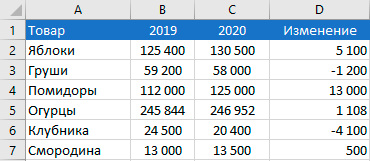
Пошаговая инструкция как это сделать:
- Выберите ячейки с числами, в которых необходимо поставить знак плюс.
- Щелкните правой кнопкой мыши, а затем выберите Формат ячеек
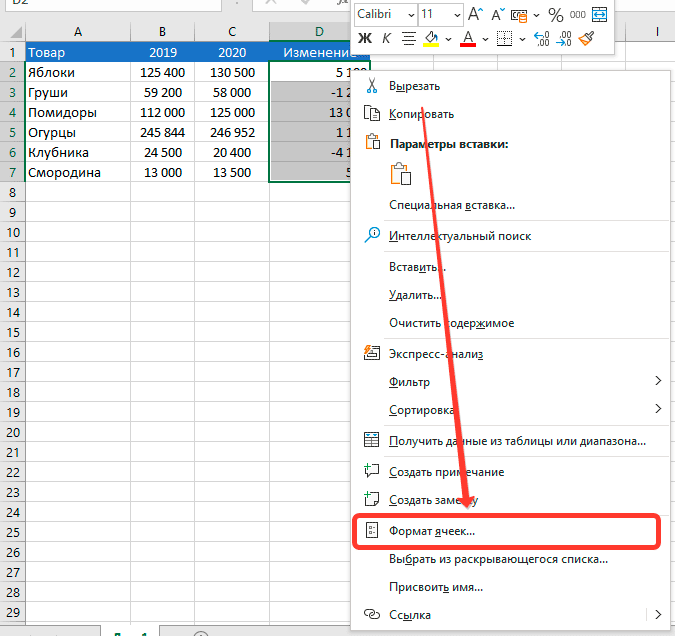
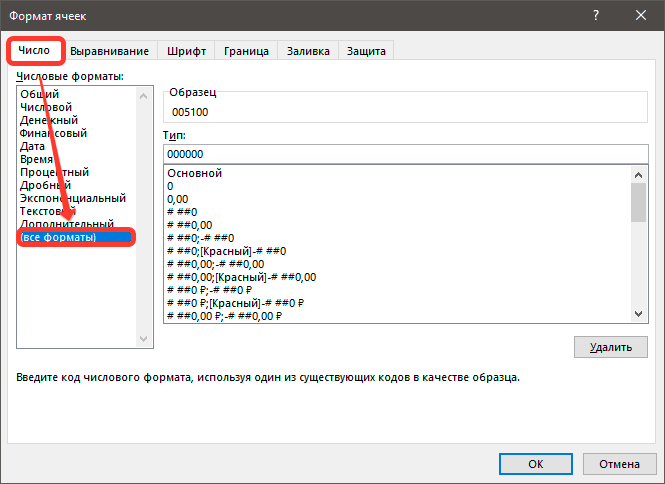
- В диалоговом окне «Формат ячеек» на вкладке «Число» выберите категорию «Все форматы».
- В поле Тип введите следующее значение: +# ##0;-# ##0
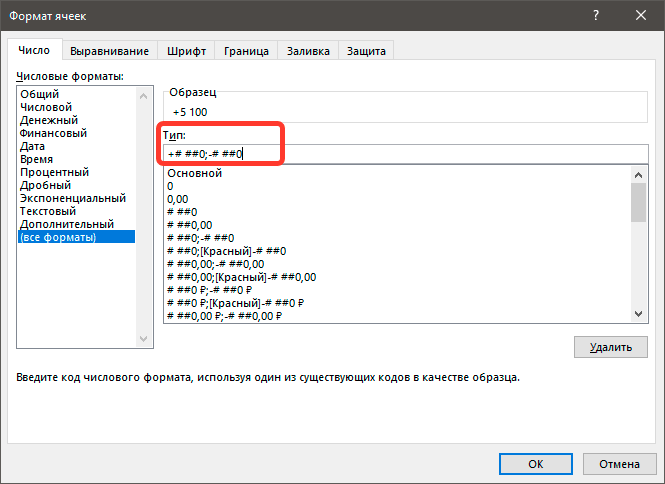
- Нажмите на ОК.
Вы заметите, что знак плюс был добавлен к положительным числам, а все остальное остается прежним.
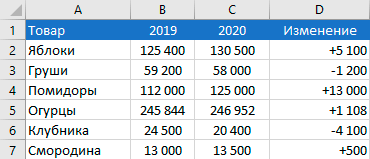
Обратите внимание, что это фактическое значение ячейки не изменилось. Например, значение в ячейке D2 по-прежнему равно 5100. Оно просто отображается в виде числа со знаком плюс перед ним.
Также, как и любое другое форматирование, вы можете скопировать и вставить этот формат в другие ячейки. Просто копируйте нужные ячейки, формат также будет скопирован. Или воспользуйтесь функцией формат по образцу.
Другие полезные пользовательские форматы
Положительные числа со знаком плюс и отрицательными числами в скобках: +# ##0;(# ##0)
Положительные числа со знаком плюс и отрицательными числами красного цвета: +0; [Красный] -0
Положительные числа в зеленом и отрицательные числа в красном: [Зеленый] +0; [Красный] -0
Добавление знака плюс перед положительными числами вручную
В некоторых случаях, если у вас есть только несколько ячеек, в которые нужно добавить знак плюс перед положительным числом, быстрым способом будет просто добавить апостроф, а затем добавить знак плюс.
Добавление апострофа преобразует содержимое ячейки в текст, поэтому, когда вы добавляете знак плюс, он прикрепляется. Кроме того, сам апостроф не отображается на экране или при печати.
Единственный минус такого подхода в том, что дальнейшие вычисления с числом невозможны, так как это уже текстовая ячейка.
Как в эксель оставить ноль в начале числа

Зачастую, при организации ввода новых данных в таблицу EXCEL, например новых артикулов, заказов, необходимо соблюдать определенное к-во цифр (разрядов) в значении, а пустые незаполненные разряды перед числом просто заполнять нулями.
В нашем примере, новый заказ 256 необходимо отображать как 000256, т.к. изначально планируется, что к-во заказов будет представлять из себя шестизначное число.
Для того, чтобы задать такой формат, необходимо:

-
Кликнуть правой клавишей на столбце или диапазоне ячеек, в котором мы хотим настроить требуемое отображение разрядов чисел и выбрать «Формат ячеек».

В открывшемся окне перейти на группу «(все форматы)» и выбрать значение «0» в списке типов.


Справа в столбце автоматически формируется Код заявки, содержащий идентификатор источника заявки. Как он формируется, поговорим в следующих публикациях.
Если материал Вам понравился или даже пригодился, Вы можете поблагодарить автора, переведя определенную сумму по кнопке ниже:
(для перевода по карте нажмите на VISA и далее «перевести»)
Как в эксель оставить ноль в начале числа
Argument ‘Topic id’ is null or empty
Сейчас на форуме
© Николай Павлов, Planetaexcel, 2006-2023
info@planetaexcel.ru
Использование любых материалов сайта допускается строго с указанием прямой ссылки на источник, упоминанием названия сайта, имени автора и неизменности исходного текста и иллюстраций.
| ООО «Планета Эксел» ИНН 7735603520 ОГРН 1147746834949 |
ИП Павлов Николай Владимирович ИНН 633015842586 ОГРНИП 310633031600071 |
Как поставить или вставить «0» нули перед значением или последовательностью цифр в таблице Microsoft Excel

Чтобы добавить ноль перед числом или значением. Откройте документ с исходными данными в программе Microsoft Office Excel. Для того чтобы корректно отображались цифры, и перед цифрами можно было поставить ноль 0, надо выставить формат ячеек в текстовой вид. Для этого выделите требуемые ячейки, нажмите правой кнопкой выбрать «формат ячеек — число — числовой формат — текстовый»


Второй способ:
можно поставить знак апострофа → » ‘ » впереди числовой последовательности, и формат ячейки автоматически перейдет в текстовой.

Если Вам уже надо перевести готовый массив чисел в текстовой формат ячеек, числа выглядят в формате вида «1,234567E+16», нужно просто каждую ячейку прокликать два раза и навести на свободную область и также кликнуть. 
Есть вопросы, оставляйте комментарии!
(Эксель) Microsoft Office. Excel 2003, 2007, 2010, 2013, 2016, 2019, 365