
Как сделать резервную копию на компьютере Apple и сохранить всю важную информацию
Начиная с iOS 5, резервные копии Айфонов создаются в облаке iCloud. Настраивается это настолько просто, что не вызывает проблем даже у тех пользователей, кто далек от мира технологий. Apple уже давно просят добавить такую же возможность и для Макбуков. Но даже с учетом того, что можно приобрести iCloud на 2 ТБ, сделать это до сих пор нельзя. Поэтому остается, как и прежде, взять внешний накопитель побольше, запустить утилиту Time Machine и создавать резервную копию с помощью нее.
Обязательно создавайте резервные копии в Time Machine перед крупными обновлениями
❗️ЕЩЕ БОЛЬШЕ СТАТЕЙ ОБ APPLE ИЩИТЕ В НАШЕМ ДЗЕНЕ СОВЕРШЕННО БЕСПЛАТНО
Кажется, что для настройки нужно много времени и какие-то специальные навыки. Но спешу вас обрадовать. Резервное копирование macOS, в отличие от Windows, включается не сложнее, чем на Айфоне. Рассказываем, как настроить резервное копирование на компьютерах Apple с помощью Time Machine и при необходимости изменить содержимое копии.
Внешний жесткий диск для компьютера
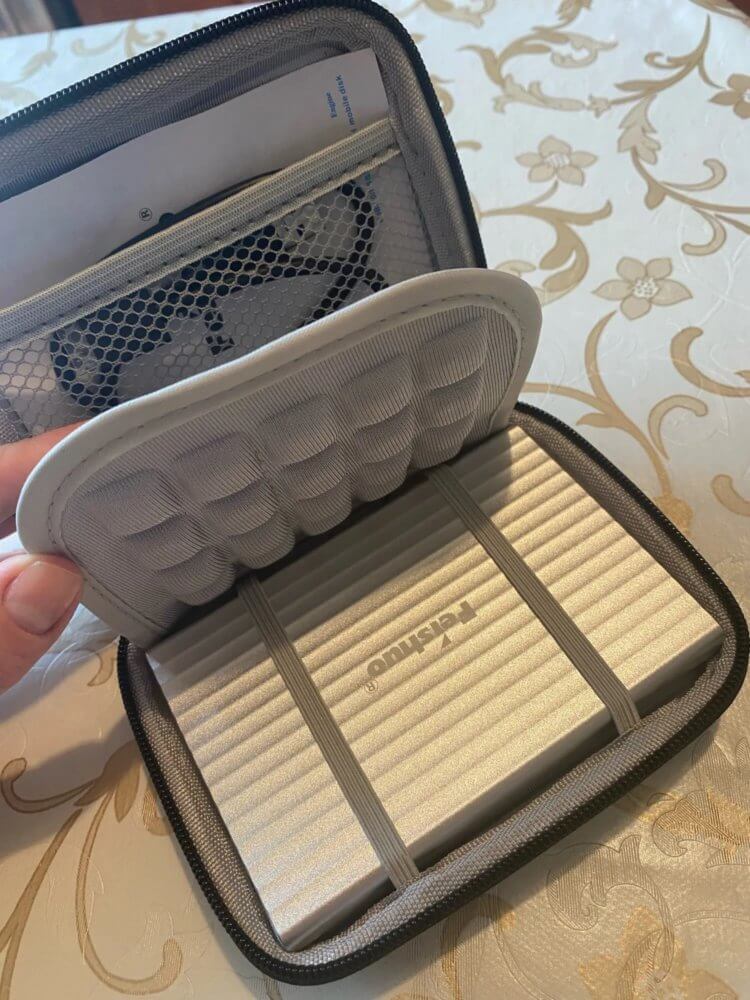
В комплекте с накопителем вы получите вот такой кейс для хранения и переноски
Перед тем как переходить к созданию резервной копии, необходимо подготовить внешний накопитель для нее. Я рекомендую обзавестись обычным внешним жестким диском или SSD накопителем. На AliExpress очень неплохие цены на такие устройства, поэтому вы легко сможете подобрать хранилище нужного объема.
Кстати об объеме. Если вы хотите включить в резервную копию все, что хранится на вашем Макбуке, то следует выбирать внешний накопитель не меньше, чем ваша встроенная память. Тогда точно все поместится и не возникнет никаких проблем. Но я бы советовал выбирать накопитель в два раза больше. В таком случае храниться на нем будет несколько копий, и в случае восстановления вы сможете выбирать из них.
❗️ПОДПИСЫВАЙСЯ НА ТЕЛЕГРАМ-КАНАЛ СУНДУК АЛИБАБЫ, ЧТОБЫ ПОКУПАТЬ ТОЛЬКО ЛУЧШИЕ ТОВАРЫ С АЛИЭКСПРЕСС
Но и этого мало. Большая часть внешних накопителей настроены на работу с Windows и имеют файловую систему NTFS. К сожалению, macOS даже при наличии соответствующих драйверов не умеет делать резервные копии на таком жестком диске. Поэтому его необходимо отформатировать:
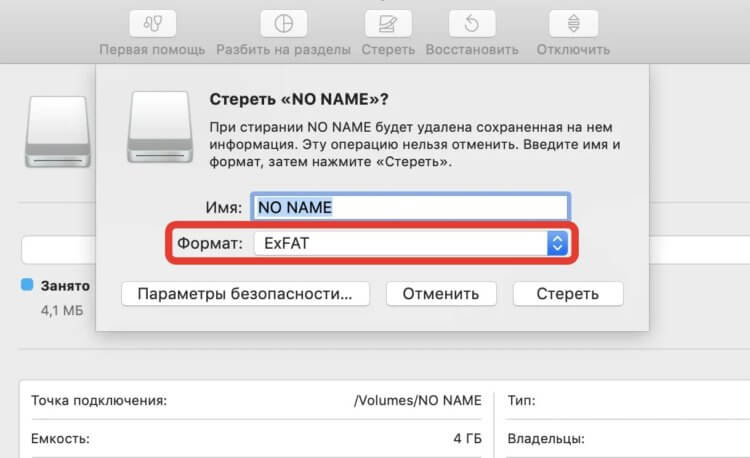
Обязательно выбирайте ExFAT так как FAT32 не позволит записывать большие файлы
- Подключите накопитель к Макбуку;
- Через поиск или в Launchpad найдите приложение “Дисковая утилита”;
- Запустите ее и переключитесь на накопитель, на который будут сохраняться резервные копии;
- Нажмите кнопку “Стереть”, задайте имя и выберите формат “ExFAT”.
Дождитесь, пока накопитель будет отформатирован, и теперь можете переходить к созданию резервной копии. Обратите внимание, что команда “Стереть” не только изменит файловую систему, но и сотрет все содержимое с накопителя. Поэтому убедитесь, что нем нет ничего ценного.
Резервная копия Макбука
Как только подготовительная работа завершена, можем начинать создавать резервную копию. Будьте готовы к тому, что первое копирование может идти несколько часов. Все это время Макбук желательно держать включенным и на зарядке. Тогда вы сможете избежать проблем и процесс пойдет несколько бодрее:
- Откройте системные настройки и перейдите в раздел “Time Machine”;
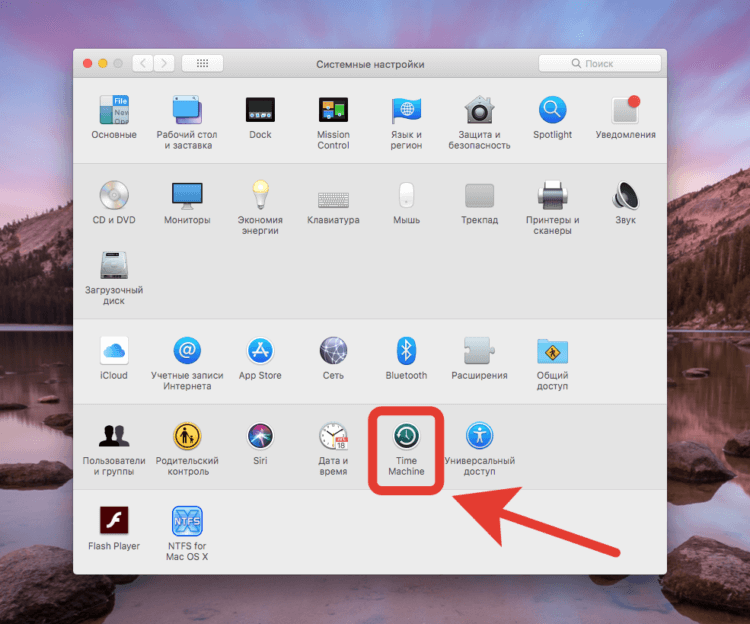
Time Machine есть на всех, даже старых Макбуках
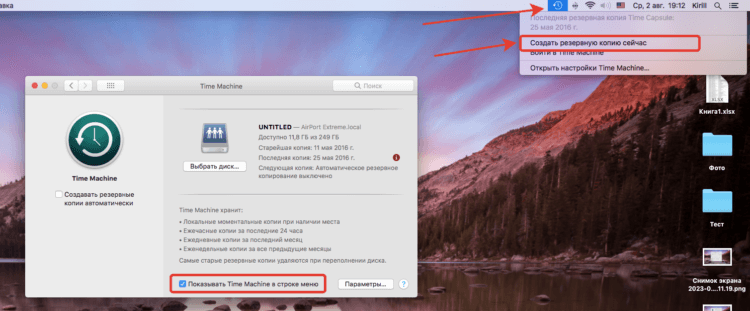
Копию придется создавать вручную из статус-бара
❗️ПОДПИШИСЬ НА НАШ ЧАТИК В ТЕЛЕГРАМЕ. ТАМ ТЕБЕ ОТВЕТЯТ НА ЛЮБЫЕ ВОПРОСЫ
Теперь остается подождать, пока macOS подготовит все файлы и скопирует их на внешний жесткий диск. Вторая и последующие резервные копии Макбука будут создаваться значительно быстрее за счет того, что система будет заменять только те файлы, которые изменились.
Как автоматически создать резервную копию Макбука
Как и Айфон, Макбук можно настроить на создание автоматических резервных копий. Они будут создаваться ежедневно в одно и то же время. В macOS Ventura вы можете менять частоту резервного копирования. На старых версиях системы все стандартно, и отредактировать этот параметр нельзя. Вот как включается автоматическое резервное копирование в Макбуке:
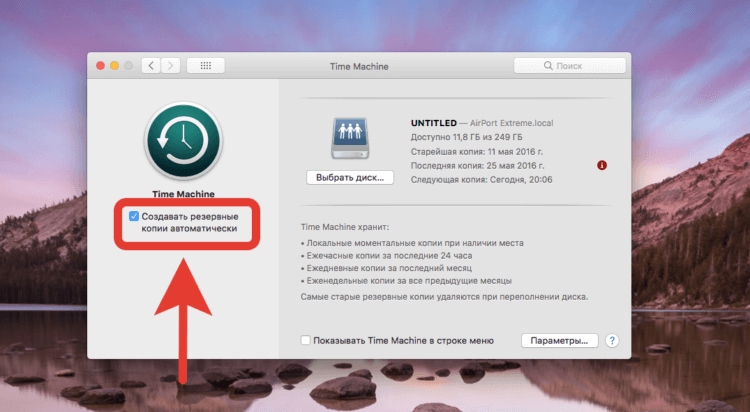
Переключиться на автоматическое копирование можно одной галочкой
- Откройте системные настройки и перейдите в раздел “Time Machine”;
- Поставьте галочку на “Создавать резервные копии автоматически”.
Теперь вам не надо переживать, что вы забыли создать копию. Компьютер все будет делать автоматически, и вмешиваться в процесс вам не потребуется.
Настроить резервную копию Time Machine
Кстати, содержимое резервной копии можно очень гибко настроить. В пару касаний из нее исключаются ненужные файлы и папки, За счет этого можно очень неплохо сэкономить место на внешнем накопителе. Делается это следующим образом:
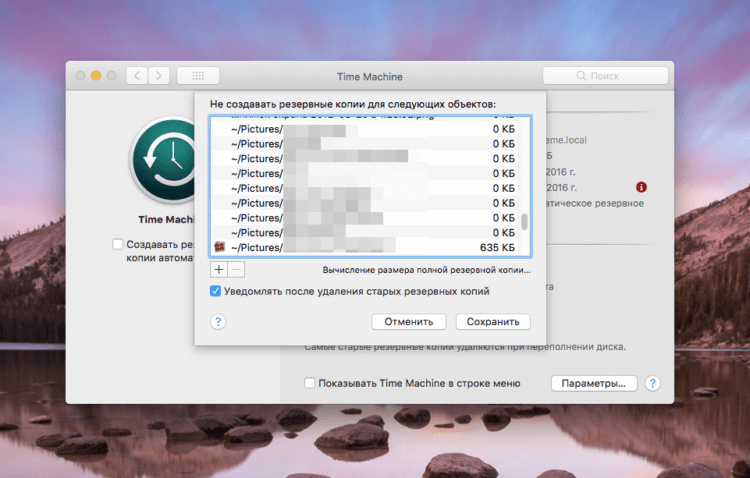
Здесь вы можете выбрать файлы и папки, которые на надо включать в копию
- Откройте системные настройки и перейдите в раздел “Time Machine”;
- Нажмите кнопку “Параметры” в правом нижнем углу;
- В открывшемся окне с помощью “+” добавьте те файлы и папки, которые не надо включать в резервную копию;
- После того как вы закончите, просто нажмите “Сохранить”.
На главное странице раздел Time Machine вы сразу увидите, как уменьшится следующая резервная копия. Всем владельцам Макбуков советую заморочиться с настройкой Time Machine. С помощью этой утилиты вы никогда не потеряете важные файлы и папки и легко переедете со старого Мака на новый.
Резервное копирование данных на компьютере Mac

Автоматически создавайте резервные копии всех своих файлов с помощью функции Time Machine, встроенной в компьютер Mac.

Хранение файлов в iCloud
Храните файлы и делитесь ими с помощью iCloud Drive, а также узнайте о том, как получить доступ к ним на всех ваших устройствах.

Восстановление данных на компьютере Mac из резервной копии
Используйте резервную копию для восстановления исходных файлов даже после их удаления с компьютера Mac.

Подготовка компьютера Mac к обслуживанию
Чтобы защитить свои данные и сэкономить время, выполните следующие действия, прежде чем запросить обслуживание компьютера Mac.

Проверка объема хранилища
Отслеживайте объем использованного и свободного пространства в хранилище на компьютере Mac.

Освобождение места для хранения на компьютере Mac
Используйте встроенные инструменты на компьютере Mac для оптимизации объема хранилища или храните файлы в iCloud.
Очистка или форматирование устройства хранения
Используйте Дисковую утилиту для очистки или форматирования устройства хранения.
Как сделать резервную копию на Макбуке — 4 простых способа
Сделать бэкап (скопировать все необходимые данные) на лэптопе от Apple можно запросто. Инструкции можно найти в статье. В ней также рассказывается, как потом все восстановить.
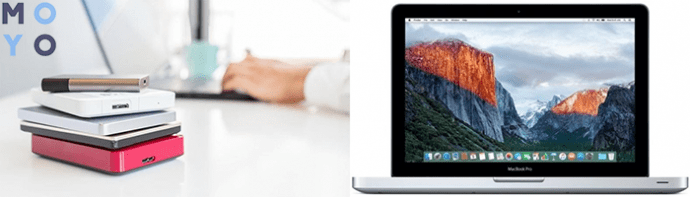
Как сделать резервную копию на Макбуке: особенности и правила
Пользователю стоит учитывать всего два нюанса:
- нужно достаточно места на диске, предназначенного для копий данных;
- макбук должен быть подключен к интернету, потому что некоторые способы предполагают облачное хранение информации.
Обычно при резервном копировании система Macbook дает подсказки. А чтобы не сбиться с пути, можно держать под рукой эту статью, открыв ее на другом устройстве.
Основные способы
Создать резерв на Мак можно с помощью облака, встроенной в лэптоп утилиты или через Айтюнс.
Через iCloud
Как сделать резервное копирование:
1. Кликнуть по меню Эппл, перейти в «Системные настройки» и щелкнуть по Айклауд. Если нужен ID и пароль — ввести их.
2. Справа в верхней части найти «iCloud Drive» и отметить этот пункт.
3. Чтобы перенести данные в облако, выбрать «Сохранить» или перетянуть необходимые файлы на левую часть окошка Finder.
4. Необходимо обозначить приложения, которые получат доступ к облачному диску. Это можно сделать в «Параметрах».
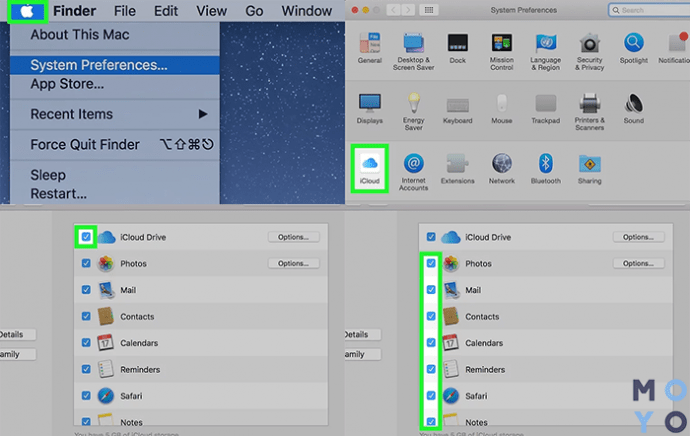
5. Останется поставить галочки рядом с теми типами данных, которые нужно синхронизировать с iCloud (как электронные письма и контакты) или копировать (например, фото или музыку).
С помощью iTunes
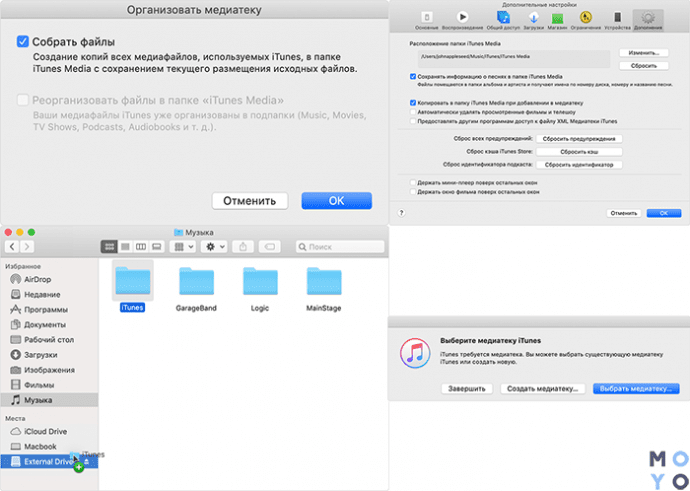
Сделать резерв медиафайлов с Айтюнс так же легко. Сначала необходимо объединить медиатеку:
- Открыть приложение iTunes.
- Пройти путь: «Файл» → «Медиатека» → «Организовать».
- Установить галочку на опции сбора файлов.
- Подтвердить действия.
Важно: После выполнения этих пунктов стоит заново скачать предыдущие покупки и активировать автозагрузку для будущих приобретений. Дело в том, что данные из приложения можно хранить только на винчестере Макбука или внешнем носителе.
Следующий этап: iTunes → «Настройки» → «Дополнения». Затем останется подключить флешку, чтобы интегрированное приложение могло создать на ней копию. Более подробно об этом способе — ниже.
Резервная копия с помощью Time Machine
Тут понадобится чистый портативный носитель. Если на нем что-то хранилось, сначала нужно отформатировать девайс.
Как сделать:
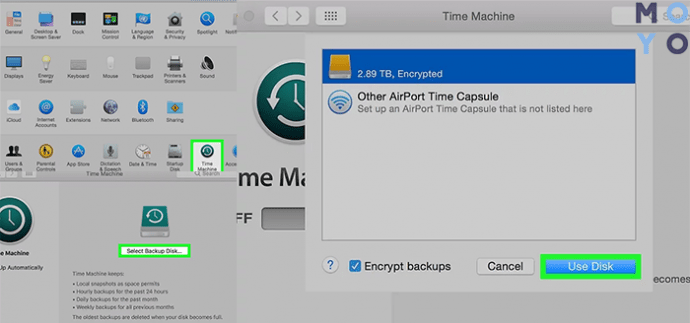
- Подсоединить накопитель к ПК.
- Войти в настройки через Apple меню.
- Кликнуть по Time Machine (ТМ) внизу окна. Если надо, передвинуть ползунок в активное положение.
- Щелкнуть по «Выбрать резервный диск» и кликнуть на будущий носитель копии.
- Подтвердить выбор, нажав «Использовать».
Советы:
- Чтобы копии данных создавались автоматически, следует поставить рядом с этой опцией флажок.
- Можно разрешить программе делать резерв, даже если Макбук не подсоединен к розетке. Для этого нужна галочка возле пункта о копировании при питании от батареи.
- Если нужно, чтобы программное обеспечение (ПО) сообщало, когда удаляет старые копии, надо поставить флажок на такой опции.
Как сделать резервную копию MAC OS с помощью сторонних приложений
Ниже — один из самых удобных и бесплатных вариантов.
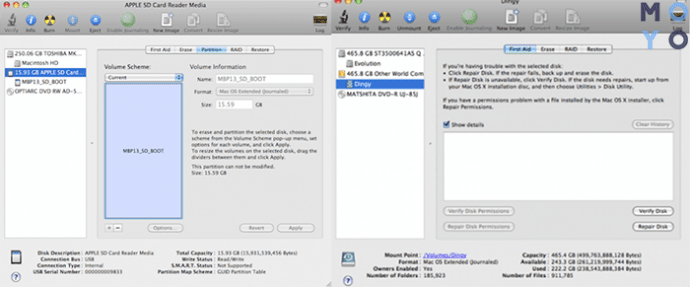
Использование Disk Utility
Как создавать
Сколько места мне нужно для резервной копии
В Apple советуют:
- посмотреть, какой объем занимают все файлы, которые необходимо скопировать;
- отвести под резерв хотя бы в 2 раза больше места.
Каков объем в облаке, можно узнать, нажав «Управление», а потом — щелкнув по «Сменить план хранилища».
Посмотреть, сколько места занимают файлы на Макбуке, можно так: зайти в Apple-меню и выбрать «Об этом устройстве», а потом открыть «Хранилище».
Где хранятся резервные копии на Макбуке
Как понятно из вышесказанного, скопированные данные могут храниться в самом MacBook, на внешнем устройстве или же в облаке. Когда понадобится, их можно восстановить. Из iCloud все можно скачать заново, а медиатеку айтюнс перенести с Макбука на другое устройство.
Как восстановить все с помощью интегрированной утилиты «Time Machine»:
- Подсоединить к PC (personal computer) диск с данными и включить девайс.
- Запустить «Ассистент миграции». Он покажет варианты переноса информации.
- Необходимо выбрать тот, что переместит данные на Мас из резерва ТМ, и нажать «Продолжить».
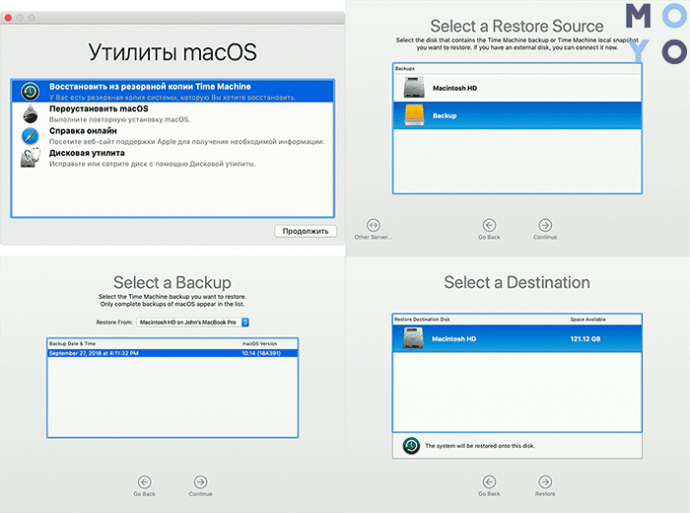
Как восстановить в ТМ:
- Подсоединить накопитель к Мак и включить лэптоп.
- Зажать Cmd + R, пока идет загрузка.
- В окошке утилиты следует отметить восстановление из резервной копии Time Machine и подтвердить выбор.
- Обозначить диск, на котором лежат дубликаты. Это действие тоже требует подтверждения. Если носитель зашифрован, поступит предложение о снятии блокировки. Понадобится набрать пароль админа, а потом нажать «Продолжить».
- Отметить раздел в хранилище Макбука, куда необходимо отправить данные, и кликнуть «Восстановить».
Как видно, уберечь информацию от потери может даже новичок. Где она будет лежать, решает владелец. Все достаточно просто восстановить, но для подстраховки можно посоветовать держать копии на разных ресурсах.
Как сделать резервную копию вашего ПК Windows или Mac

Одна из наиболее распространенных ошибок, с которыми вы могли столкнуться, — это потеря содержимого вашего ПК из-за непредвиденных обстоятельств и невозможность восстановить какую-либо его часть, потому что вы не сделали его резервную копию. Если ваш жесткий диск выходит из строя или подвергается атаке вредоносного ПО, вы можете быть уверены, что все будет хорошо, если вы приняли необходимые меры предосторожности и выполнили резервную копию вашего компьютера.
Не уверены, что подлежит резервному копированию? Вы можете начать с личных файлов, таких как домашнее видео, фотографии, библиотека музыкальных файлов и важные документы, которые может быть трудно восстановить. Для личных файлов следует часто создавать резервные копии. Вы также можете создать резервную копию вашей операционной системы, программ и других параметров настроек, которые вы считаете необходимыми. Регулярное резервное копирование данных компьютера и обеспечение приоритетного порядка его выполнения сэкономит ваши деньги и время в случае чрезвычайной ситуации.
Существует несколько способов выполнения резервного копирования вашей системы, включая резервное копирование данных, размещенных в сети и локально. Рекомендуется иметь не менее трех копий всех важных файлов — оригинал, резервную копию и резервную копию резервной копии. Наличие резервных копий, размещенных в сети и локально, защитит вас от 99 процентов возможной потери данных.
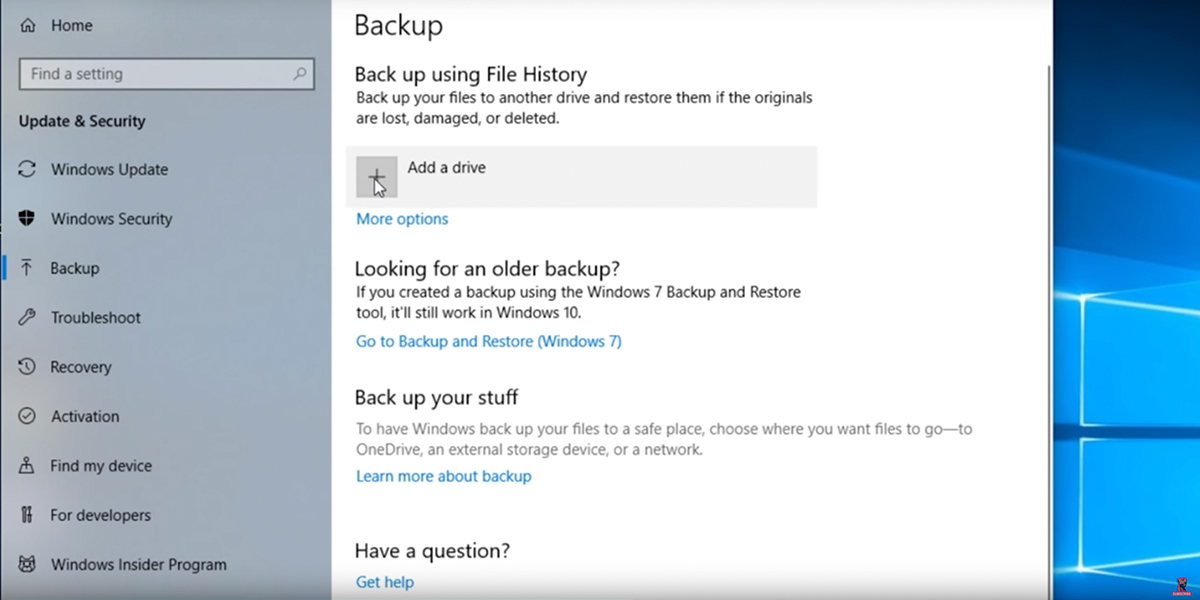
Локальная или местная резервная копия — это копия, которая физически хранится в месте вашего нахождения, например, резервная копия, сделанная на внешний жесткий диск, что является более быстрым, простым и намного более безопасным способом. Windows предоставляет простое решение для резервного копирования ваших данных, которое называется Windows Backup (Резервное копирование Windows). Оно известно как функция Restore (Восстановление) в Windows 7 и File History (История файлов) в Windows 10.
Как настроить резервное копирование истории файлов в Windows 10:
- Подключите к компьютеру внешний твердотельный накопитель или жесткий диск, который вы хотите использовать в качестве резервного накопителя.
- Убедитесь, что внешний жесткий диск или твердотельный накопитель имеет такую же или большую емкость, чем внутренний диск, для которого вы собираетесь создавать резервные копии. Для этого щелкните его правой кнопкой мыши в области навигации слева и выберите «Свойства». Обратите внимание на количество свободной памяти. Затем сделайте то же самое для диска C и обратите внимание на объем используемого пространства. Убедитесь, что свободного места на резервном диске больше, чем используемое пространство на диске C.
- Нажмите кнопку «Пуск» в Windows в левом нижнем углу экрана и выберите «Настройки» (значок шестеренки), затем «Обновление и безопасность» (значок с двумя изогнутыми стрелками), а затем «Резервное копирование» в левом столбце. Или введите «Резервное копирование» в поле поиска в левом нижнем углу и выберите «Параметры резервного копирования».
- Нажмите кнопку + рядом с пунктом «Добавление диска» и щелкните только что подключенный диск, который будет указан в разделе «Выбрать диск». Теперь «История файлов» включена.
- Затем укажите желаемую частоту резервного копирования. Нажмите кнопку «Дополнительные параметры» и выберите периодичность (каждый час, каждые 3 часа, ежедневно и т. д.).
- Затем выберите продолжительность хранения резервных копий в разделе «Хранить мои резервные копии», если не хотите, чтобы они хранились бессрочно (это является значением по умолчанию). Например, выберите 1 месяц, 6 месяцев, 1 год и т. д.
- Можно нажать «Резервное копирование сейчас», чтобы начать первое резервное копирование. После этого вы увидите дату, время и размер резервной копии.
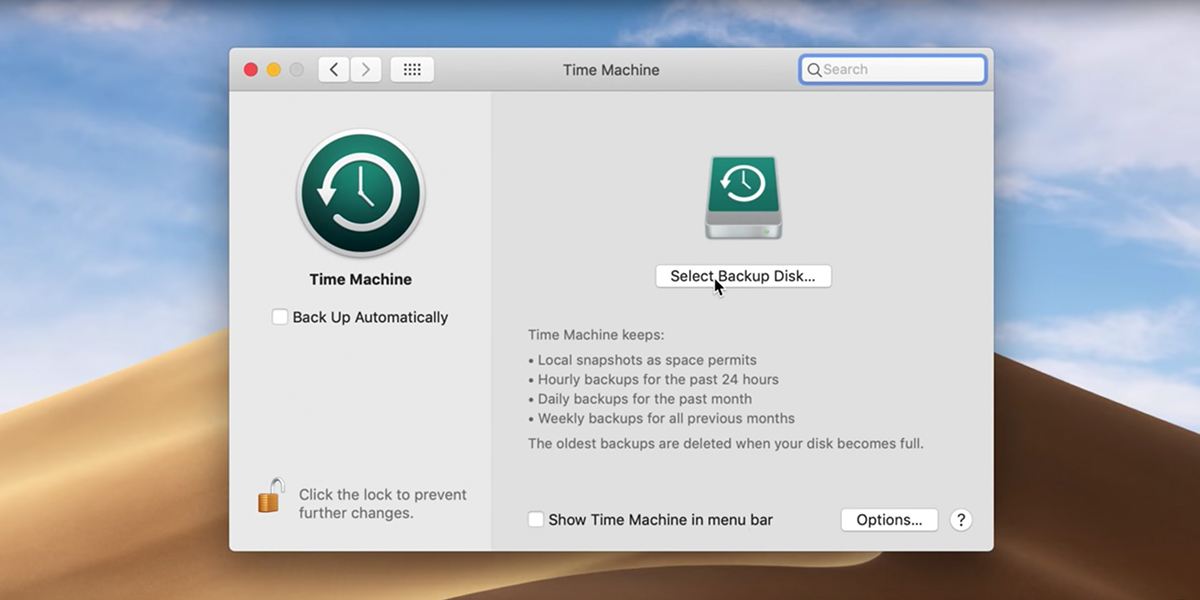
Как настроить резервное копирование с помощью Time Machine в MacOS:
- Подключите к компьютеру Mac отформатированный в MacOS жесткий диск или твердотельный накопитель, который вы хотите использовать для резервных копий. Если данный диск подключается впервые, MacOS покажет диалоговое окно с вопросом, хотите ли вы использовать диск для Time Machine. В этом случае выберите «Использовать как резервный диск». Если вы не в первый раз используете накопитель с вашим компьютером Mac, перейдите в меню Apple, нажмите «Системные настройки…» и выберите «Time Machine».
- Нажмите «Выбрать резервный диск» и выберите из списка подключенный накопитель. Переключатель Time Machine слева теперь должен быть установлен в положение «ВКЛ». Либо, в зависимости от версии MacOS, может быть установлен флажок «Создавать резервные копии автоматически».
- Вы можете выбрать «Создать резервную копию сейчас» в меню Time Machine в верхней части экрана или просто дождаться выполнения резервного копирования согласно расписанию, в котором указана дата и время следующего резервного копирования. Также обратите внимание на сведения о резервном диске, такие как доступное пространство, дата самой старой резервной копии и дата последней резервной копии, которые указываются здесь, когда резервный диск подключен. Нажав кнопку «Параметры», можно выбрать настройки, такие как частота резервного копирования, папки, которые следует исключить из резервной копии, и многое другое.
Автономная (нелокальная) резервная копия делается всякий раз, когда ваши файлы хранятся где-либо, кроме текущего местоположения вашей системы. В техническом смысле это может быть жесткий диск, который вы храните в доме друга, но обычно это означает резервную копию вашей системы, хранящуюся в сети. Приложения Dropbox, Google Drive, iCloud и OneDrive — это удобные и низкозатратные варианты, которые позволяют автоматически синхронизировать наиболее важные для вас файлы. В зависимости от того, для какого объема данных вы планируете создать резервную копию, вам может потребоваться приобрести тарифный план. Вы можете использовать программное обеспечение выбранной вами платформы хранения данных, чтобы установить предпочитаемые вами параметры настроек. Резервная копия ваших данных будет выполнена в соответствии с вашими предпочтениями каждый раз, когда вы будете подключены к сети Интернет.
Более обстоятельным и безопасным способом создания резервных копий всей системы является использование образа диска или «образа-фантома». Для этого вам потребуется специальное программное обеспечение. Существуют бесплатные варианты, такие как программы Macrium Reflect и EaseUS для жестких дисков объемом 1ТБ или менее, а также платные варианты, такие как ПО Acronis True Image. Выберите подходящее для вас программное обеспечение для резервного копирования и восстановления, изучая имеющиеся варианты, например, читая обзоры и просматривая видео, чтобы посмотреть, соответствует ли оно вашим потребностям. Пользователи Mac могут использовать приложение Disk Utility для создания образа диска.
Суть в том, что резервное копирование вашего компьютера — это легкий и простой процесс, который сэкономит для вас много денег и времени на случай, если с вашим компьютером что-либо случится. Выделение времени для частого резервного копирования данных памяти и накопителя, а также выполнение этого в приоритетном порядке являются отличными мерами защиты от потери или кражи ваших данных. В целом, это представляет собой хороший навык, особенно если вы работаете с большим количеством конфиденциальной и персональной информации или информации, связанной с бизнесом.