
Как сделать резервную копию на Макбуке — 4 простых способа
Сделать бэкап (скопировать все необходимые данные) на лэптопе от Apple можно запросто. Инструкции можно найти в статье. В ней также рассказывается, как потом все восстановить.
Как сделать резервную копию на Макбуке: особенности и правила
Пользователю стоит учитывать всего два нюанса:
- нужно достаточно места на диске, предназначенного для копий данных;
- макбук должен быть подключен к интернету, потому что некоторые способы предполагают облачное хранение информации.
Обычно при резервном копировании система Macbook дает подсказки. А чтобы не сбиться с пути, можно держать под рукой эту статью, открыв ее на другом устройстве.
Основные способы
Создать резерв на Мак можно с помощью облака, встроенной в лэптоп утилиты или через Айтюнс.
Через iCloud
Как сделать резервное копирование:
1. Кликнуть по меню Эппл, перейти в «Системные настройки» и щелкнуть по Айклауд. Если нужен ID и пароль — ввести их.
2. Справа в верхней части найти «iCloud Drive» и отметить этот пункт.
3. Чтобы перенести данные в облако, выбрать «Сохранить» или перетянуть необходимые файлы на левую часть окошка Finder.
4. Необходимо обозначить приложения, которые получат доступ к облачному диску. Это можно сделать в «Параметрах».
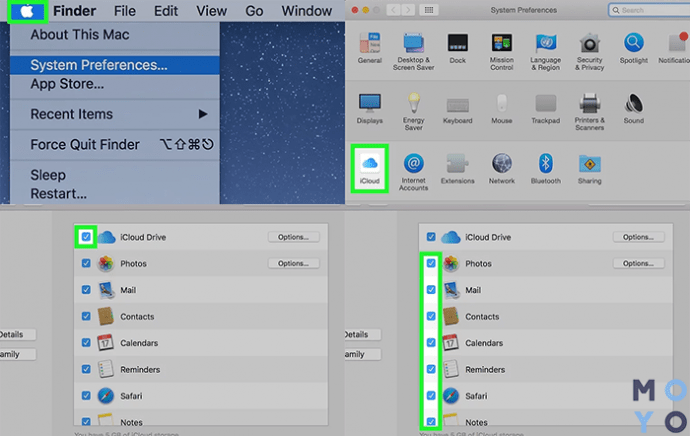
5. Останется поставить галочки рядом с теми типами данных, которые нужно синхронизировать с iCloud (как электронные письма и контакты) или копировать (например, фото или музыку).
С помощью iTunes
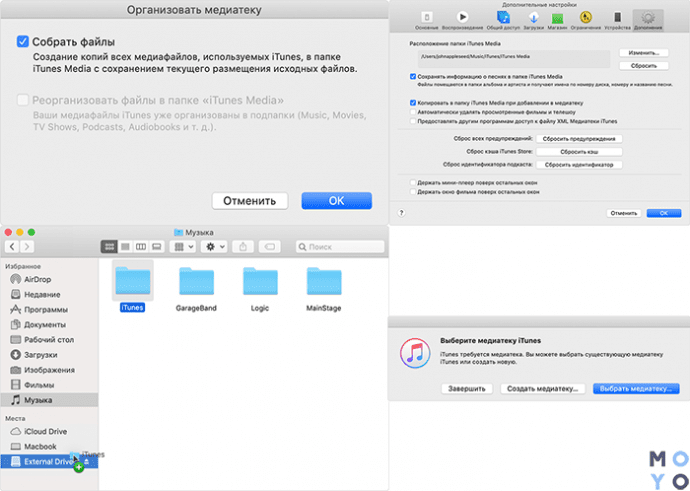
Сделать резерв медиафайлов с Айтюнс так же легко. Сначала необходимо объединить медиатеку:
- Открыть приложение iTunes.
- Пройти путь: «Файл» → «Медиатека» → «Организовать».
- Установить галочку на опции сбора файлов.
- Подтвердить действия.
Важно: После выполнения этих пунктов стоит заново скачать предыдущие покупки и активировать автозагрузку для будущих приобретений. Дело в том, что данные из приложения можно хранить только на винчестере Макбука или внешнем носителе.
Следующий этап: iTunes → «Настройки» → «Дополнения». Затем останется подключить флешку, чтобы интегрированное приложение могло создать на ней копию. Более подробно об этом способе — ниже.
Резервная копия с помощью Time Machine
Тут понадобится чистый портативный носитель. Если на нем что-то хранилось, сначала нужно отформатировать девайс.
Как сделать:
- Подсоединить накопитель к ПК.
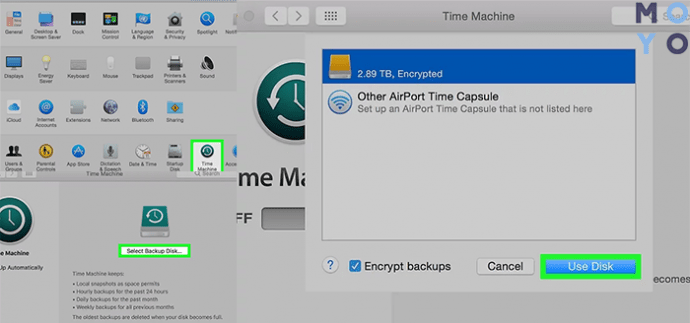
- Войти в настройки через Apple меню.
- Кликнуть по Time Machine (ТМ) внизу окна. Если надо, передвинуть ползунок в активное положение.
- Щелкнуть по «Выбрать резервный диск» и кликнуть на будущий носитель копии.
- Подтвердить выбор, нажав «Использовать».
Советы:
- Чтобы копии данных создавались автоматически, следует поставить рядом с этой опцией флажок.
- Можно разрешить программе делать резерв, даже если Макбук не подсоединен к розетке. Для этого нужна галочка возле пункта о копировании при питании от батареи.
- Если нужно, чтобы программное обеспечение (ПО) сообщало, когда удаляет старые копии, надо поставить флажок на такой опции.
Как сделать резервную копию MAC OS с помощью сторонних приложений
Ниже — один из самых удобных и бесплатных вариантов.
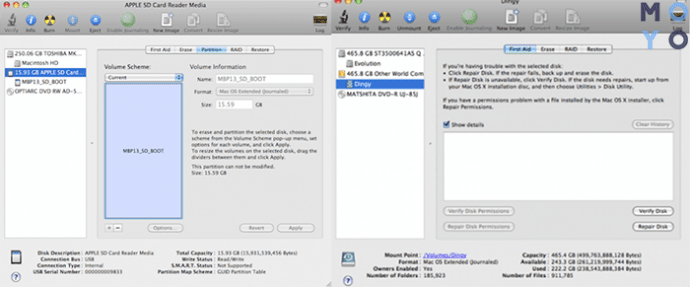
Использование Disk Utility
Как создавать
Сколько места мне нужно для резервной копии
В Apple советуют:
- посмотреть, какой объем занимают все файлы, которые необходимо скопировать;
- отвести под резерв хотя бы в 2 раза больше места.
Каков объем в облаке, можно узнать, нажав «Управление», а потом — щелкнув по «Сменить план хранилища».
Посмотреть, сколько места занимают файлы на Макбуке, можно так: зайти в Apple-меню и выбрать «Об этом устройстве», а потом открыть «Хранилище».
Где хранятся резервные копии на Макбуке
Как понятно из вышесказанного, скопированные данные могут храниться в самом MacBook, на внешнем устройстве или же в облаке. Когда понадобится, их можно восстановить. Из iCloud все можно скачать заново, а медиатеку айтюнс перенести с Макбука на другое устройство.
Как восстановить все с помощью интегрированной утилиты «Time Machine»:
- Подсоединить к PC (personal computer) диск с данными и включить девайс.
- Запустить «Ассистент миграции». Он покажет варианты переноса информации.
- Необходимо выбрать тот, что переместит данные на Мас из резерва ТМ, и нажать «Продолжить».
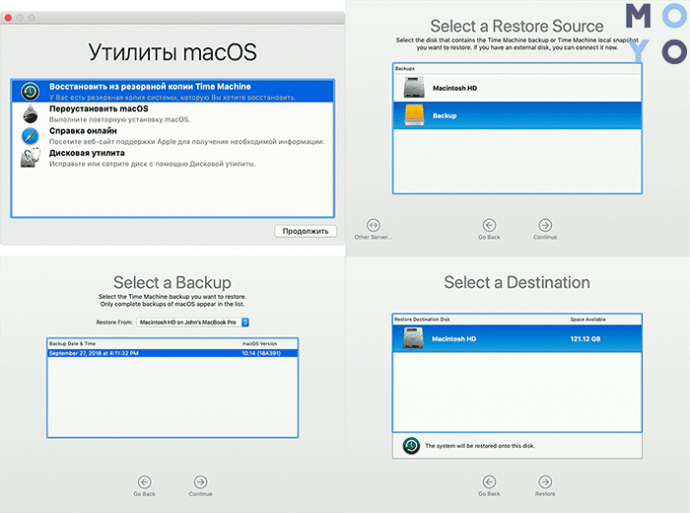
Как восстановить в ТМ:
- Подсоединить накопитель к Мак и включить лэптоп.
- Зажать Cmd + R, пока идет загрузка.
- В окошке утилиты следует отметить восстановление из резервной копии Time Machine и подтвердить выбор.
- Обозначить диск, на котором лежат дубликаты. Это действие тоже требует подтверждения. Если носитель зашифрован, поступит предложение о снятии блокировки. Понадобится набрать пароль админа, а потом нажать «Продолжить».
- Отметить раздел в хранилище Макбука, куда необходимо отправить данные, и кликнуть «Восстановить».
Как видно, уберечь информацию от потери может даже новичок. Где она будет лежать, решает владелец. Все достаточно просто восстановить, но для подстраховки можно посоветовать держать копии на разных ресурсах.
Как сделать резервную копию iPhone, iPad, Mac
Сегодня, 31 марта, отмечается Всемирный день резервного копирования — хороший повод проверить резервные копии вашего устройства. Даже при использовании высококачественных продуктов Apple важно регулярно выполнять резервное копирование. Ни одно устройство не работает безотказно все время, и помимо сбоя устройства существует множество сценариев, когда резервное копирование имеет решающее значение. Давайте рассмотрим 8 советов и рекомендаций по резервному копированию iPhone, iPad и Mac с помощью встроенных и сторонних опций, общих резервных копий Time Machine, NAS и многого другого.
Как минимум важно иметь хотя бы одну резервную копию важной информации, но в идеале две или более копий. И чтобы быть полностью защищенным, вы хотите иметь хотя бы одну резервную копию своих данных за пределами офиса (с облачным сервисом, в сейфе банка, в доме друга и т. д.).
Ниже мы рассмотрим более 8 способов резервного копирования всех ваших устройств Apple, включая бесплатные встроенные опции, такие как iCloud и ваш Mac, а также более продвинутые решения. Вы знаете их всех?
Советы и рекомендации по резервному копированию iPhone, iPad и Mac
Резервное копирование iPhone и iPad
iCloud
Самый простой способ сделать резервную копию устройства iOS/iPadOS — через iCloud. В случае, если что-то случится с вашим устройством или вы обновите его, вы сможете легко восстановить все с помощью резервной копии iCloud.
Вот как проверить настройки резервного копирования iCloud:
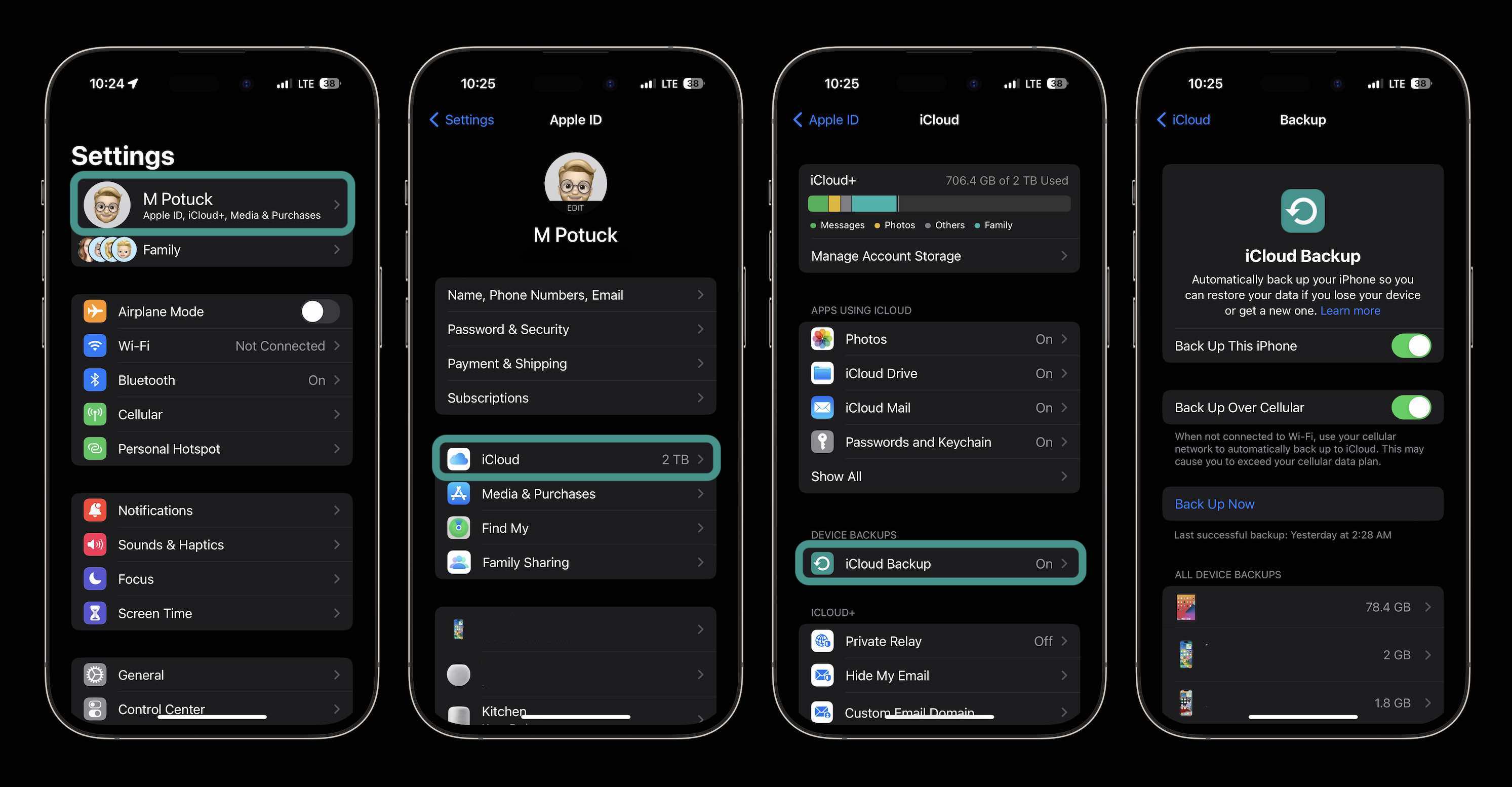
На iPhone, iPad и iPod touch перейдите в приложение «Настройки». Коснитесь своего имени вверху, затем выберите «iCloud». Теперь коснитесь «Резервное копирование iCloud». Коснитесь переключателя, чтобы включить резервное копирование iCloud, если это еще не сделано. кнопка «Создать резервную копию сейчас»
После включения резервного копирования в iCloud ваш iPhone, iPad или iPod touch будет автоматически выполнять резервное копирование, когда он заряжается и подключается к сети Wi-Fi с заблокированным экраном. Также рекомендуется просмотреть, какие резервные копии у вас есть в iCloud, с помощью переключателей, показанных выше.
Одна вещь, на которую следует обратить внимание, — это исчерпание хранилища iCloud. Apple бесплатно предоставляет 5 ГБ, но это не так уж и много. Apple предлагает 50 ГБ за 0,99 доллара в месяц и до 2 ТБ за 9,99 доллара в месяц. Возможно, также стоит проверить, может ли пакет Apple One сэкономить вам деньги.
В разделе «Настройки» > iCloud нажмите «Управление хранилищем». Теперь вы должны увидеть «Изменить план хранения», выберите его, и вы увидите текущий план, на котором вы находитесь, и варианты обновления.
Резервные копии Apple Watch
Резервное копирование Apple Watch происходит автоматически вместе с резервным копированием iCloud iPhone. Резервное копирование также выполняется, когда вы отсоединяете Apple Watch от iPhone. На данный момент нет возможности вручную сделать резервную копию Apple Watch, как это делается с iPhone.
Резервное копирование устройств iOS с помощью Mac
Резервное копирование вашего iPhone, iPad или iPod с помощью вашего Mac сделать просто, но это означает, что вам нужно не забыть подключить его. Одним из преимуществ здесь является то, что ваши резервные копии iOS будут также сохранены на вашем Mac (Time Machine и т. д.) резервные копии тоже.
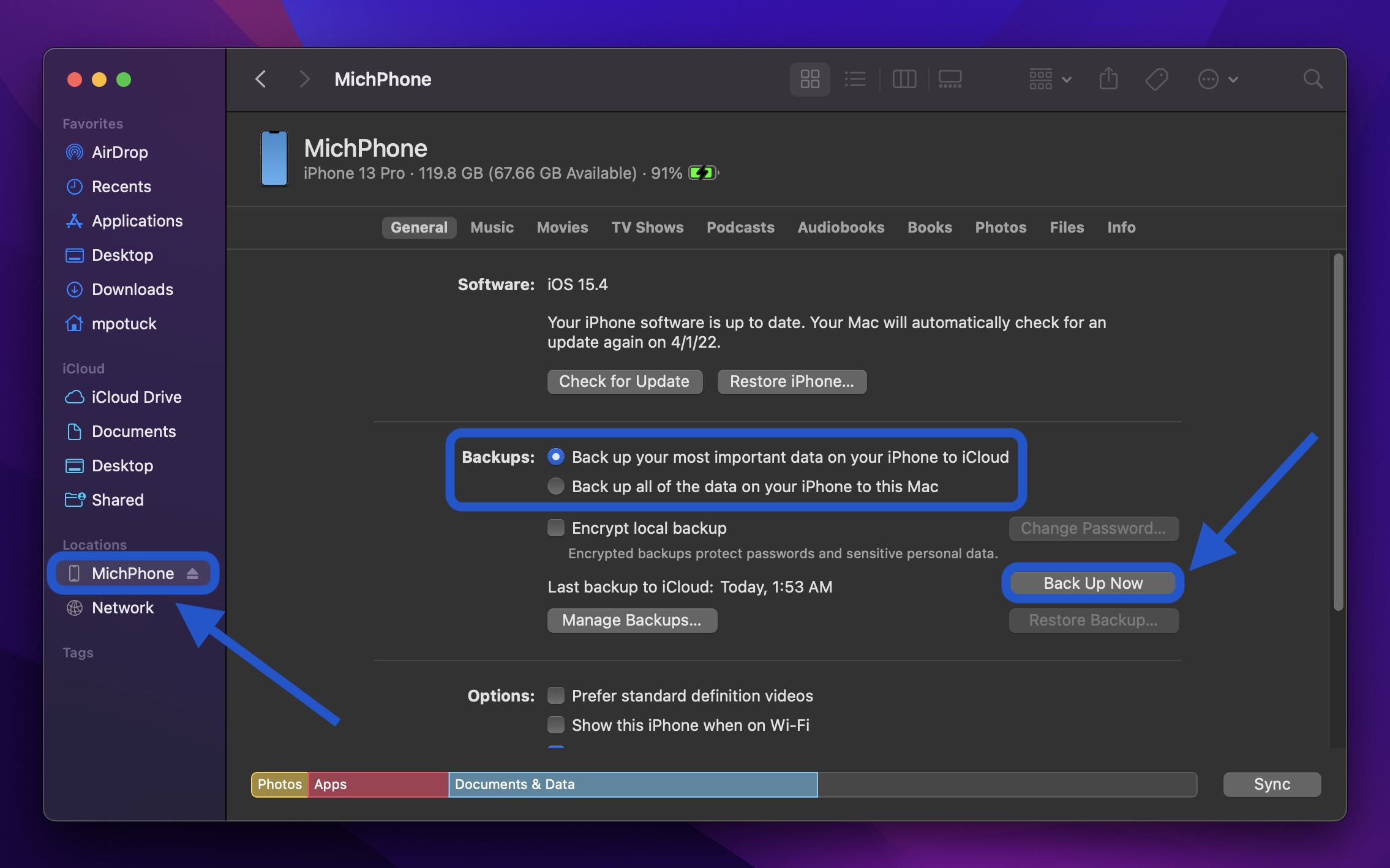
Подключите устройство к компьютеру с помощью кабеля Lightning-USB. При появлении запроса выберите «Доверять этому компьютеру». В macOS Catalina и более поздних версиях откройте окно Finder. В macOS Mojave и более ранних версиях откройте iTunes (то же самое для ПК). Найдите свой iPhone на левой боковой панели и щелкните его (вверху слева рядом с элементами управления воспроизведением в iTunes). нажмите «Резервное копирование сейчас». Вы можете проверить состояние резервной копии на боковой панели. Нажмите кнопку «Извлечь» рядом с вашим iPhone, прежде чем отключать его. Вы также можете изменить настройки резервного копирования по умолчанию в середине экрана (показано ниже), чтобы всегда создавать резервные копии данные вашего iPhone/iPad/iPod на ваш Mac при подключении
Резервное копирование iPhone и iPad с помощью сторонних опций
Популярной альтернативой резервному копированию вашего устройства iOS с помощью Finder/iTunes является iMazing для Mac/ПК. Вы получаете расширенные элементы управления, такие как возможность сохранять и экспортировать сообщения, управление рингтонами и более подробные настройки резервного копирования. iMazing предлагает бесплатную пробную версию и доступна от 60 долларов США за пожизненную лицензию на три устройства, а также может использоваться с опцией неограниченного количества устройств за 65 долларов США в год.
Внешние накопители для iOS-устройств
Еще один удобный вариант резервного копирования iPhone, iPad и iPod touch — это флэш-накопители Lightning/USB-C, такие как устройства SanDisk iXpand.
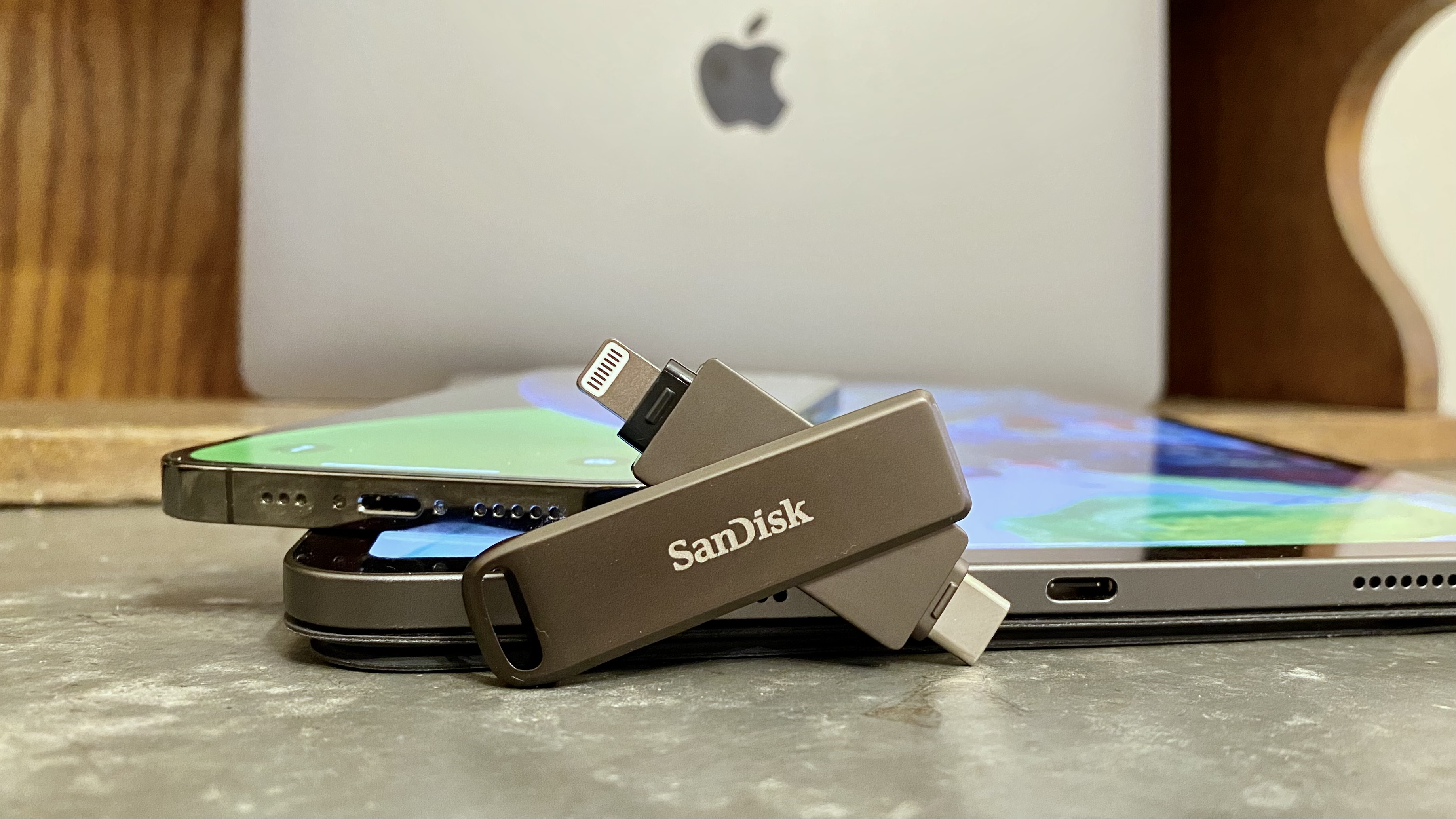
Устройства iXpand используют приложение iOS, которое позволяет им автоматически создавать резервные копии ваших фотографий, контактов и многого другого каждый раз, когда вы их подключаете. Вы также можете вручную управлять своими данными с помощью этих устройств. А если у вас есть iPad Air или Pro с портом USB-C, вы можете использовать их в качестве внешнего хранилища с помощью приложения «Файлы».
Другие варианты включают приложения от вашего оператора сотовой связи и других сторонних производителей, таких как Dropbox, Box, Google и другие. Однако в сторонних приложениях обычно нет таких полных резервных копий, как при использовании iCloud, Mac/ПК или других перечисленных выше вариантов.
Резервное копирование Mac
Машина времени
Это один из самых простых способов сделать резервную копию вашего Mac. Time Machine встроена в macOS и при подключенном диске создает ежечасные резервные копии за последние 24 часа, ежедневные резервные копии за последний месяц и еженедельные резервные копии за последний год.
Вы можете найти внешние диски емкостью 1 ТБ от Seagate и Western Digital примерно за 50 долларов. Более быстрые твердотельные накопители часто стоят около 100 долларов США, а самые быстрые внешние накопители — диски Thunderbolt 3/4 — самые дорогие.
Если у вас есть проблема с вашим Mac и вам нужно вернуть свои данные, вы можете либо восстановить все, используя резервную копию Time Machine, либо войти в приложение Time Machine на своем Mac, чтобы восстановить отдельные файлы.
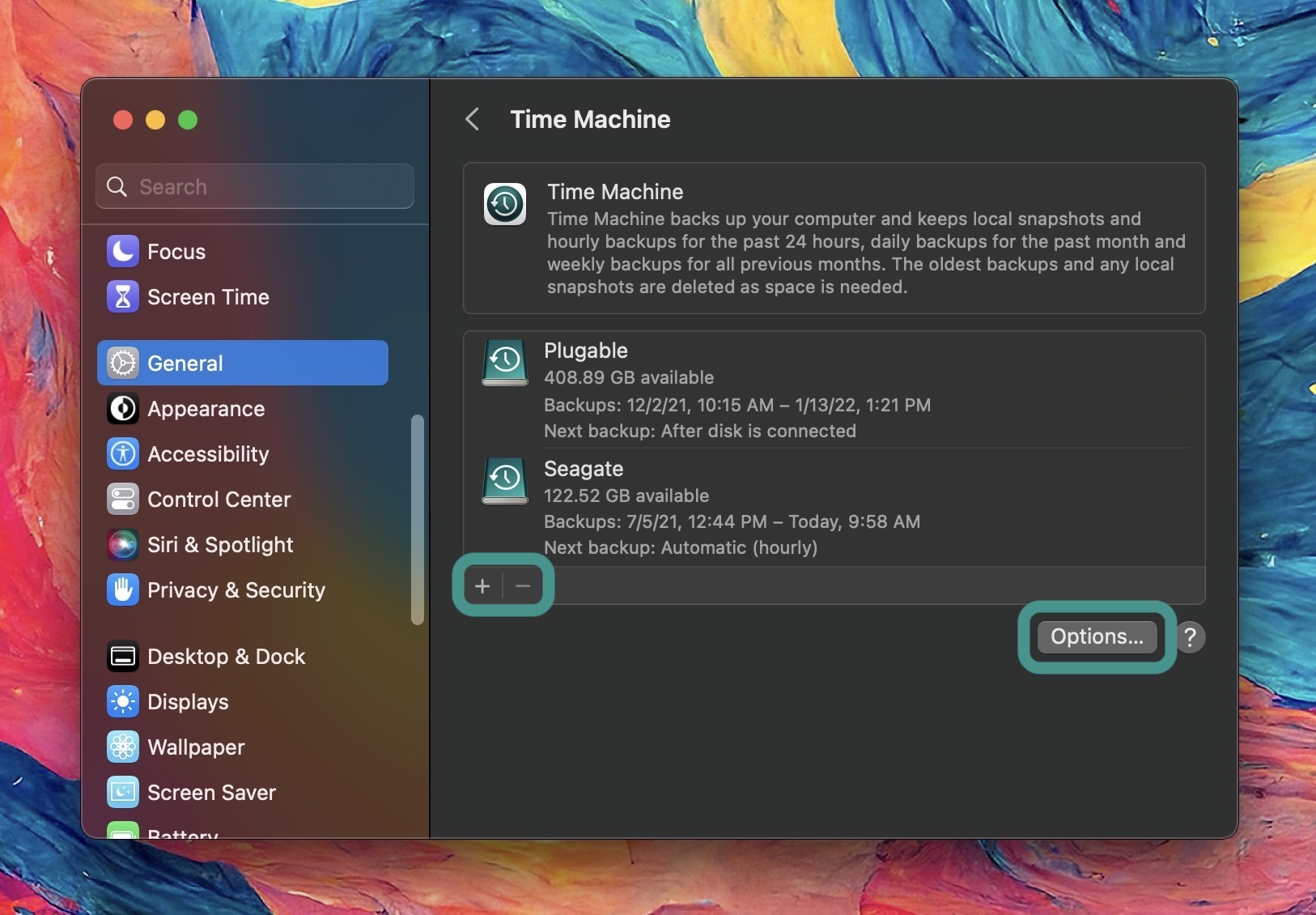
При первом подключении внешнего диска macOS должна спросить, хотите ли вы использовать его с Time Machine. Чтобы вручную настроить параметры Time Machine, выберите «Системные настройки» > «Основные» > «Time Machine» (или щелкните значок в строке меню > Открыть настройки Time Machine) Убедитесь, что установлен флажок «Резервное копирование автоматически», а также включение строки меню. Значок Time Machine удобен для быстрого доступа, если он еще не установлен. Нажмите «Выбрать диск», чтобы добавить новый резервный диск ( вы можете использовать несколько) Если у вас уже подключено более одного диска, нажмите «Добавить или удалить резервный диск…». С помощью инструмента Time Machine в строке меню вы можете вручную запустить резервное копирование, просмотреть последний и т. д.
Общие сетевые резервные копии Time Machine

Один из способов упростить резервное копирование Time Machine для семей или малого бизнеса — создать общую сетевую папку резервного копирования Time Machine.
Эта функция является встроенной и бесплатной для macOS и позволяет использовать Mac для размещения общей папки, в которой другие компьютеры Mac могут сохранять свои резервные копии.
Ознакомьтесь с нашим полным руководством для получения пошаговой информации о том, как настроить это:
Резервные копии Time Machine с NAS
Еще один способ автоматического резервного копирования с помощью Time Machine — это сетевое хранилище (NAS). Некоторые из основных преимуществ здесь включают более продвинутые параметры и большую гибкость.
Сторонние автоматические резервные копии Mac
Если вы ищете альтернативу использованию Time Machine для резервного копирования, которая предлагает больше контроля и расширенные возможности, Carbon Copy Cloner — хороший выбор. Вы можете создать ряд задач резервного копирования для автоматического или ручного запуска по расписанию. И вы можете сделать резервную копию вашего Mac на внешние диски, а также на другие компьютеры Mac.
Carbon Copy Cloner — это разовая покупка за 49,99 долларов США для всех компьютеров Mac в вашем доме. Вы также можете протестировать его бесплатно с 30-дневной пробной версией.
Backblaze, пожалуй, самый популярный сервис автоматического облачного резервного копирования для Mac (и других платформ). Планы начинаются с 7 долларов в месяц или 70 долларов в год за устройство для неограниченного объема данных. Это простой способ убедиться, что у вас есть резервная копия вашего Mac вне офиса.
Backblaze имеет хороший послужной список, а также предлагает 15-дневную пробную версию, если вы хотите попробовать ее, прежде чем платить за план.
Резервное копирование вручную
Конечно, вы всегда можете вручную создать резервную копию любых важных данных, перетащив их на внешние диски или с помощью облачных сервисов, таких как iCloud Drive, Dropbox, Google Диск и т. д. Но обычно это не лучший вариант для использования в качестве основного резервного копирования. стратегия, так как вы должны помнить, что делаете это регулярно, и, вероятно, она не будет включать все ваши данные.
Прочитайте больше руководств по :
Инструкция: как сделать резервную копию iMac на OS X
Инструкция: как сделать резервную копию iMac на OS X
Угроза потери данных в век облачных технологий стоит уже не так остро, как это было хотя бы пять лет назад. Синхронизируя свой компьютер с iCloud пользователь может полностью обезопасить свои личные данные, будь то фотографии или документы: не важно, созданы они в фирменном пакете iWork или любом другом ПО, однако полностью восстановить систему в случае непредвиденных обстоятельств поможет только заблаговременно созданная резервная копия, тем более, что даже в базовой комплектации сегодня мы используем диски большого объема, а бесплатное пространство в Cloud Drive по прежнему составляет всего лишь 5 Гб и далеко не всегда мы готовы оплатить дополнительные гигабайты.
Примеров, когда аппаратная часть iMac или операционная система выходят из строя, можно привести достаточно. В их числе неудачное обновление системы, повреждение жесткого диска, программные ошибки или необходимость откатиться на предыдущею версию Mac OS — все это неизменно связано с потерей личных данных пользователя, среди которых могут оказаться не только фотографии и документы, но что-то более значительное. В конце концов терять оптимально настроенную под себя систему зачастую бывает крайне неприятно.
Как сделать резервную копию iMac? В отличии от компьютеров прочих производителей, добиться этого можно стандартными средствами Mac OS. Утилита Time Machine (машина времени) сохраняет дубликаты файлов и сведения о состоянии системы в момент сохранения.
Во время настройки, перед началом создания резервной копии iMac, система попросит выбрать место хранения копий. Существует возможность сохранять копии системы на раздел жесткого диска iMac, Apple Time Capsule, а также на внешние жесткие диски, подключенные непосредственно к iMac или к роутеру AirPort через интерфейс USB (подобный способ подключения поддерживают AirPort модели Extreme и Time Capsule). Помимо этого поддерживаются интерфейсы Fire Wire и Thunderbolt при подключении хранилища непосредственно к iMac.
Time Machine сохраняет копии системы каждый час за текущие сутки, каждый день в течении месяца и каждую неделю, пока будет оставаться свободное место в хранилище. Когда диск окажется заполненным окончательно, созданные резервные копии начнут замещать самые ранние.
В случае применения Time Capsule (или другой модели AirPort в связке с внешним диском) следует сначала настроить AirPort (ссылка на настройку сети). После этого следует запустить программу Time Machine и нажать кнопку “Выбрать диск”. Далее в появившемся окне нужно выбрать роутер AirPort Time Capsule, который требуется задействовать как хранилище резервных копий. В настройках также можно выбрать директории, копировать которые не требуется.

При подключении жесткого диска система предложит задействовать его как хранилище резервных копий. Это произойдет в том случае, если хранилище еще не выбрано.

Резервная копия iMac сохранится на этот диск, если принять предложение. Помимо этого для защиты копий системы можно установить на них пароль, если поставить галочку напротив пункта “Зашифровать диск резервного копирования”.
Также система предложит форматировать диск в используемой Mac OS файловой системе. Это требуется в том случае, если диск использует FAT или NTFS.
Когда устройство будет настроено и подключено, при запуске Time Machine будет сформирована начальная резервная копия iMac. При этом первая копия будет занимать примерно столько же свободного места на жестком диске, сколько сейчас занимает вся система. После этого на диск будут сохраняться только вносимые в файлы изменения, что позволит сэкономить свободное место. При этом стоит отметить, что при использовании AirPort не обязательно подключать роутер через кабель Ethernet, резервное копирование iMac в таком случае будет происходить по Wi-Fi. При этом скорость копирования будет напрямую зависеть от уровня сигнала.
В любом случае первое создание резервной копии iMac займет некоторое время. При этом можно пользоваться компьютером в обычном режиме, по окончании копирования iMac уведомит пользователя сообщением о благополучном копировании или ошибке, если связь с жестким диском была оборвана.
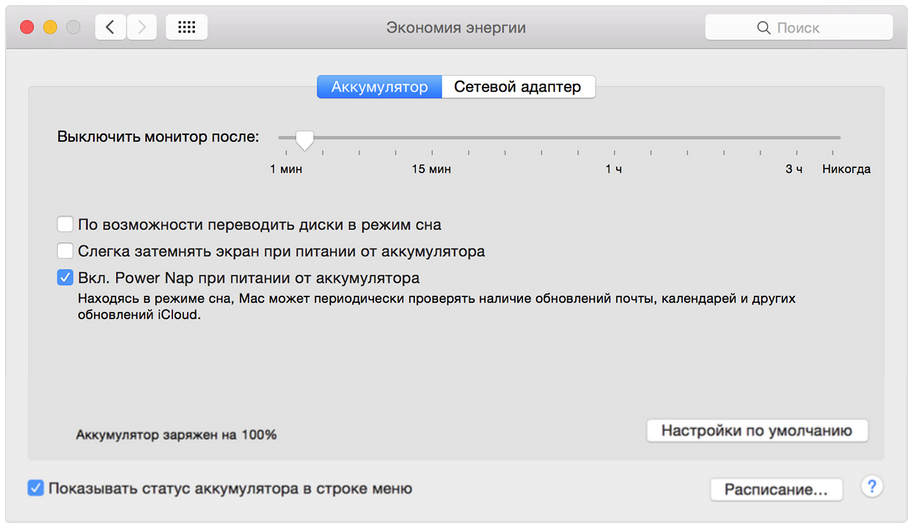
Резервные копии так же могут создаваться в режиме сна, для этого понадобится включить функцию Power Nap в пункте “Экономия энергии” системных настроек. Если строка “Включить Power Nap” недоступна, необходимо обновить SMC через центр обновления ПО или скачав дистрибутив с официального сайта Apple.
После активации Time Machine в строке верхнего меню появится иконка, отображающая текущий статус утилиты. Нажав на эту иконку можно произвести немедленное резервное копирование iMac, а также посмотреть отчет о ошибке, если создание копии внезапно прервалось. Если нажать на иконку с зажатой клавишей Option, то откроется дополнительное меню, из которого можно проверить хранилище резервных копий или выбрать другой диск.
Чтобы восстановить утерянный файл или вернуть прежнее состояние операционной системы следует выбрать Time Machine из окна Finder. При этом появится окно с резервными копиями.
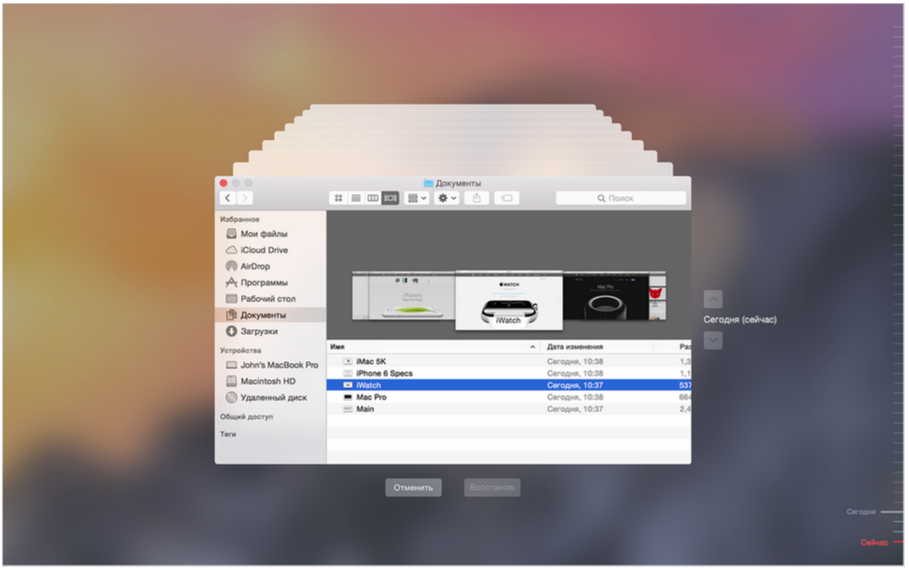
Справа располагается шкала времени, при помощи которой можно возвратиться к прежнему состоянию системы и посмотреть дату, когда была создана эта резервная копия iMac.
Помимо этого в окне Finder существует возможность выполнить поиск по отдельным файлам. Для этого следует в строке поиска ввести “Time Machine”, после чего набрать имя искомого файла. Стрелка “Назад” позволит провести поиск среди всех сохраненных состояний системы.
Клавишей пробел можно открыть предпросмотр файла. Вернуть файл в то расположение, где он находился до этого, или на рабочий стол можно при помощи кнопки “восстановить”. Если имя файла уже используется, система предложит заменить имеющийся файл восстановленным или сохранить его как копию.
При открытии файла через одну из поддерживаемых программ появится возможность просмотреть все его предыдущие версии. Для этого следует выбрать пункт “Файл”, после чего нажать “Вернуться к объекту” и “Просмотреть все версии”.
Помимо восстановления отдельных файлов или всей системы резервная копия iMac позволяет перенести все данные с одного компьютера Apple на другой.
Таким образом мы рассмотрели достаточно широкий функционал и принцип работы утилиты Time Machine, а также все доступные способы создания резервной копии через стандартные средства Mac OS, но если все же у Вас возникли проблемы или Вы не знаете, как заменить HDD на iMac без потери данных — помогут наши инженеры.
По любым вопросам наши специалисты всегда готовы проконсультировать Вас по телефону, электронной почте или в онлайн-чате на страницах нашего сайта.
Всегда с радостью ждем Вас!
Команда MacPlus.ru
Аренда и подмена
Предлагаем услугу аренды Macbook и iMac. Предоставляем аппарат на подмену на время ремонта.
Как сделать бэкап на macOS

Резервное копирование — важная операция, которую рекомендуется выполнять на любом компьютере. Если вы беспокоитесь за сохранность данных, стоит делать бэкап хотя бы раз в неделю. Рассмотрим, как обезопасить свои файлы при помощи средств операционной системы macOS.
Time Machine
Чтобы включить резервное копирование, зайдите в «Системные настройки» и выберите Time Machine. Это встроенная функция бэкапа, она позволяет скопировать личные данные на внешний диск.

Подключите накопитель к ПК или ноутбуку, затем нажмите «выбрать резервный диск». Если беспокоитесь о том, что можете потерять жесткий диск, установите галочку «зашифровывать копии». Программа запросит указать мастер-пароль, без которого не удастся получить доступ к данным.
Если вы забудете пароль, восстановить файлы не удастся!

Далее утилита предложит отформатировать накопитель, поэтому убедитесь, что на нем не осталось важных данных:

Теперь Time Machine будет автоматически делать резервные копии каждый час — до тех пор, пока накопитель не заполнится. Затем старые копии будут перезаписываться более свежими. Первая копия обычно создается несколько часов — это нормально. Последующие лишь обновляют изменившиеся файлы и происходят гораздо быстрее.
Обратите внимание, что копируются только данные пользователя: документы, загрузки, музыка, видео и другие. Файлы самой операционной системы не сохраняются в бэкапе. Если в macOS произойдет критический сбой, то придется переустанавливать систему — восстановить ее из копии не получится.
Какой диск выбрать
Куда заливать данные — на жесткий диск или SSD? Жесткий диск с проводным подключением менее удобен — придется держать его постоянно подключенным к компьютеру и ноутбуку. В случае с ПК можно просто воткнуть и забыть, а вот MacBook будет серьезно ограничен в мобильности.
Внешний SSD обеспечит скорость копирования в несколько раз быстрее, но при одинаковом объеме стоит такой диск минимум вдвое дороже:
Вторая опция, которую стоит рассмотреть — беспроводной накопитель с соединением по Wi-Fi. Такое хранилище подключается по Ethernet-кабелю к роутеру, после чего появляется в системе как отдельный сетевой диск. Бэкапы будут происходить «по воздуху».
Минус один — цена. Помимо самого хранилища, нужно будет докупить 3,5” жесткий диск.
Остался последний вопрос: а какой объем диска выбрать? Это зависит от того, сколько памяти у ПК. Если у вас MacBook на 512 ГБ, рекомендуем выбрать накопитель такого же объема, а лучше — больше. Если купите диск на 1 ТБ, то получите историю изменения данных, например, за последний месяц, а не за пару недель.
Как восстановить файлы из бэкапа
Если вам нужно вернуть какой-то конкретный файл, который вы случайно удалили, то откройте именно это расположение. Например, если вы стерли что-то из папки «Документы», — то откройте «Документы». Затем запустите Time Machine и подождите, пока Mac подключится к диску резервного копирования. С помощью стрелок и шкалы просматривайте копии:

Отмотав до нужной даты, выберите искомый файл и нажмите «восстановить». Он вернется в исходное местоположение.
Если необходимо восстановить резервную копию целиком (например, вы купили новый MacBook и хотите перенести данные), то воспользуйтесь «Ассистентом миграции». Его можно найти в подпапке «Утилиты» папки «Приложения».

Перед тем, как запускать ассистент, сохранитесь и закройте все приложения. При выборе способа переноса, жмем «с компьютера Mac, из резервной копии Time Machine или с загрузочного диска»:

Затем утилита предложит отметить данные, которые необходимо восстановить. Выбираем нужное и кликаем «продолжить»:

После этого начнется перенос личных файлов. В случае большого объема, эта операция может занять несколько часов.
Как сделать бэкап системы
Если вы хотите сохранить резервную копию системного диска, то встроенных средств masOS будет недостаточно — придется воспользоваться помощью сторонних утилит. Большинство из них платные, рассмотрим на примере программы Carbon Copy Cloner 5, для которой доступна пробная 30-дневная версия. Таким образом, можете попользоваться месяц, а затем решить, нужно вам это или нет.

При запуске выбираем системный диск, а также сам накопитель (можно и сетевой), на котором нужно создать резервную копию. Первый бэкап обычно занимает несколько часов, последующие лишь перезаписывают измененные данные. После создания копии, подтверждаем создание загрузочного диска.
Готово — теперь внешний жесткий диск или SSD можно подключить к любому Mac и загрузиться с него в свою систему. А в случае поломки или сбоя восстановить слепок системы с получившегося загрузочного диска.