
Как восстановить удаленные контакты на Xiaomi Poco X3 Pro
Смартфон является незаменимым средством связи для большинства людей на планете. С помощью Xiaomi Poco X3 Pro человек может общаться как через интернет (мессенджеры), так и средствами телефонной связи (стандартная звонилка). Чтобы не потерять важные номера, пользователь заносит их в абонентскую книгу. Но иногда они пропадают вследствие разных причин и требуется восстановить контакты на Xiaomi Poco X3 Pro.
Из резервной копии
На Xiaomi Poco X3 Pro, как и в большинстве устройств на базе операционной системы Андроид, контакты сохраняются через Google-аккаунт. Если вы случайно удалили одного из абонентов, то его номер можно восстановить из резервной копии:
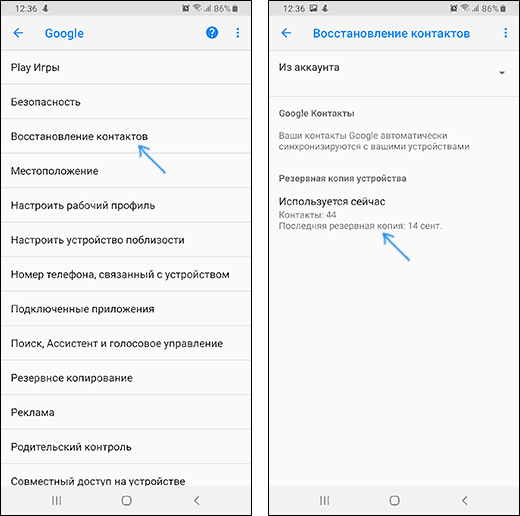
- Откройте настройки телефона.
- Откройте раздел «Google» (может скрываться в пункте «Аккаунты»).
- Перейдите в подпункт «Восстановление контактов».
- Выберите «Из аккаунта» и нажмите на кнопку «Используется сейчас».
В течение нескольких секунд все номера удаленных абонентов восстановятся и вновь появятся в приложении «Телефон».
Если номера сохранились не через аккаунт Google, а средствами внутренней памяти Xiaomi Poco X3 Pro, то их тоже можно будет восстановить через резервную копию. Но для этого в настройках придется посетить раздел «Восстановление и сброс», а уже потом выбрать бэкап и нажать на кнопку восстановления.
Восстановление контактов на Xiaomi Poco X3 Pro в мессенджерах
Аналогичный способ восстановления работает в различных мессенджерах от WhatsApp и Telegram. Несмотря на разницу в интерфейсе, принцип действия во всех случаях будет схожим:
- Запустите клиент мессенджера.
- Откройте настройки.
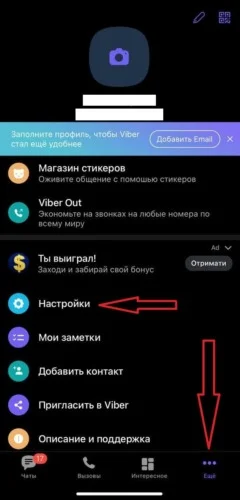
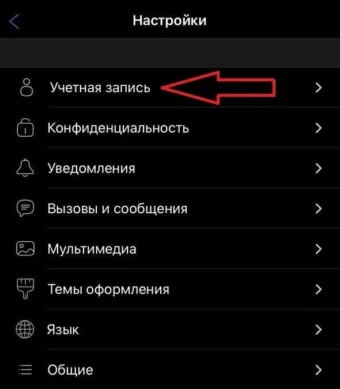
- Перейдите в раздел «Учетная запись», а затем – «Резервное копирование».
- Нажмите на кнопку «Восстановить».
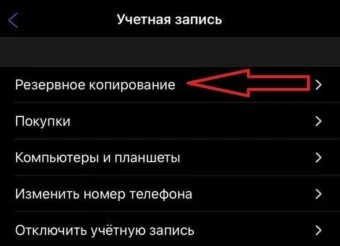
Учтите, что данный способ работает только в том случае, если в настройках мессенджера была активирована функция автоматического создания бэкапа или ранее пользователь сам подготовил резервную копию чатов.
Возврат удаленных контактов без резервной копии
Увы, далеко не всегда владельцы Xiaomi Poco X3 Pro заботятся о создании резервной копии, а потому регулярно теряют записи из телефонной книги. Впрочем, даже в таком случае есть шанс восстановить утраченные контакты, хоть и придется задействовать стороннее ПО:
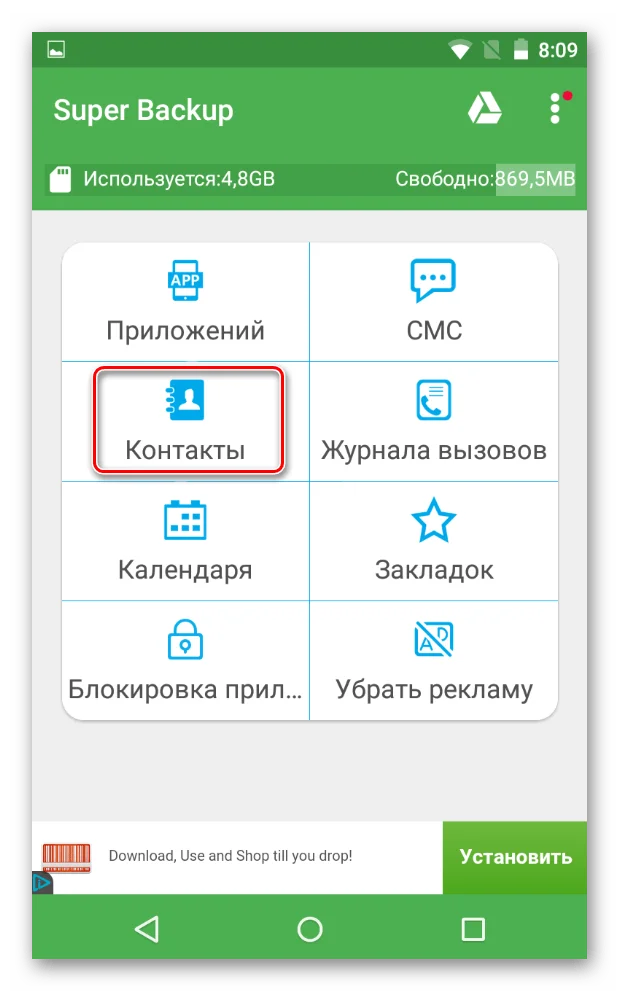
- Скачайте и установите на смартфон приложение Super Backup или любое другое ему подобное.
- Запустите программу.
- Перейдите в раздел «Контакты»..
- Нажмите на кнопку «Восстановить».
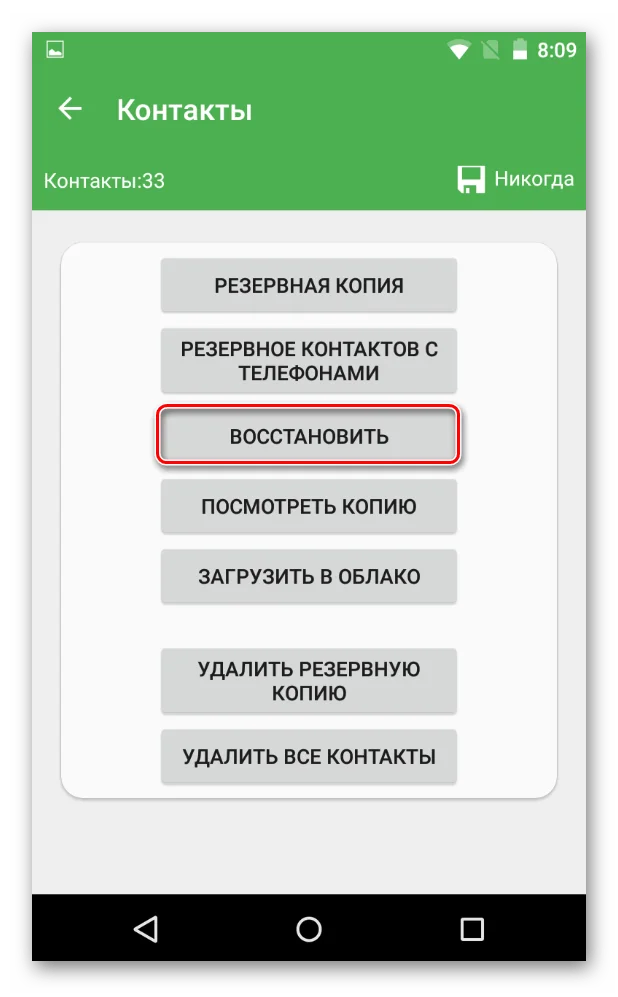
Если программному обеспечению удастся обнаружить телефонные номера в исходном коде Xiaomi Poco X3 Pro, то они будут восстановлены.
Возврат контактов на Xiaomi Poco X3 Pro с разбитого телефона
Бывает, что владелец в силу тех или иных причин ломает свой Xiaomi Poco X3 Pro, и телефон перестает работать. В таком случае восстановить контакты при помощи смартфона не получится и придется обращаться к помощи компьютера.
Стандартный способ
Первый вариант возврата контактов с разбитого телефона базируется на самом первом способе, рассмотренном в материале. Если пользователь сохраняет номера в аккаунте Google, то их можно посмотреть на любом другом устройстве:
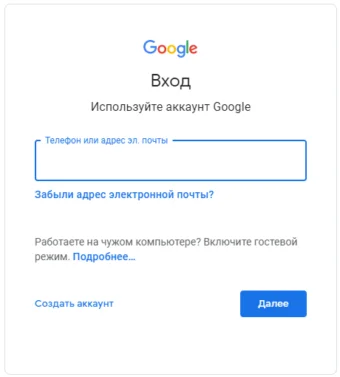
- Откройте страницу https://contacts.google.com на компьютере.
- Пройдите авторизацию.
- Перейдите в раздел «Контакты».
Здесь вы увидите список всех сохраненных номеров. Их можно вручную переписать на любой удобный носитель или восстановить на другом смартфоне, просто авторизовавшись под своей учетной записью. Другое дело, если совмещаются сразу две проблемы:
- контакт был стерт;
- телефон разбился.
В таком случае восстановить удаленные контакты на Xiaomi Poco X3 Pro будет сложнее. Однако ситуация все равно не окажется безвыходной. Дело в том, что после удаления номера не исчезают, а оказываются в корзине. Их можно восстановить на компьютере в течение 30 дней:
- Выполните шаги 1-3 из предыдущей инструкции.
- Нажмите на кнопку «Еще», а затем – «Отменить изменения».
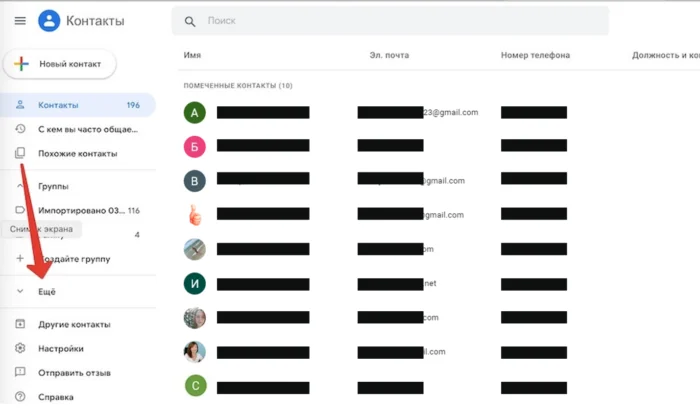
- Укажите срок, когда был удален потерявшийся номер.
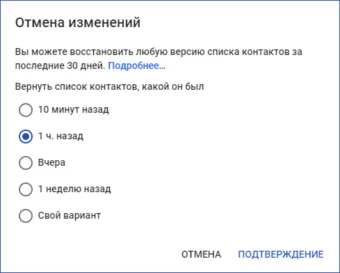
- Нажмите на кнопку «Подтверждение».
Таким образом, контакт восстановится в учетной записи «Google», а список всех абонентов удастся посмотреть на любом другом устройстве, где вы авторизуетесь под своим аккаунтом.
Альтернативный вариант
Если ранее вы не использовали учетную запись Google для синхронизации контактов, то восстановить номера будет еще сложнее. Для возврата номеров на разбитом телефоне должна быть активирована функция отладки по USB, а также открыт root-доступ. Разумеется, на сломанном устройстве выполнить подобные манипуляции не получится, поэтому указанные ниже актуальны только при условии предварительной настройки:
- Подключите свой Xiaomi Poco X3 Pro к ПК, используя USB-кабель.
- Установите на компьютер программу EaseUS Mobisaver.
- Убедитесь, что приложение обнаружило телефон.
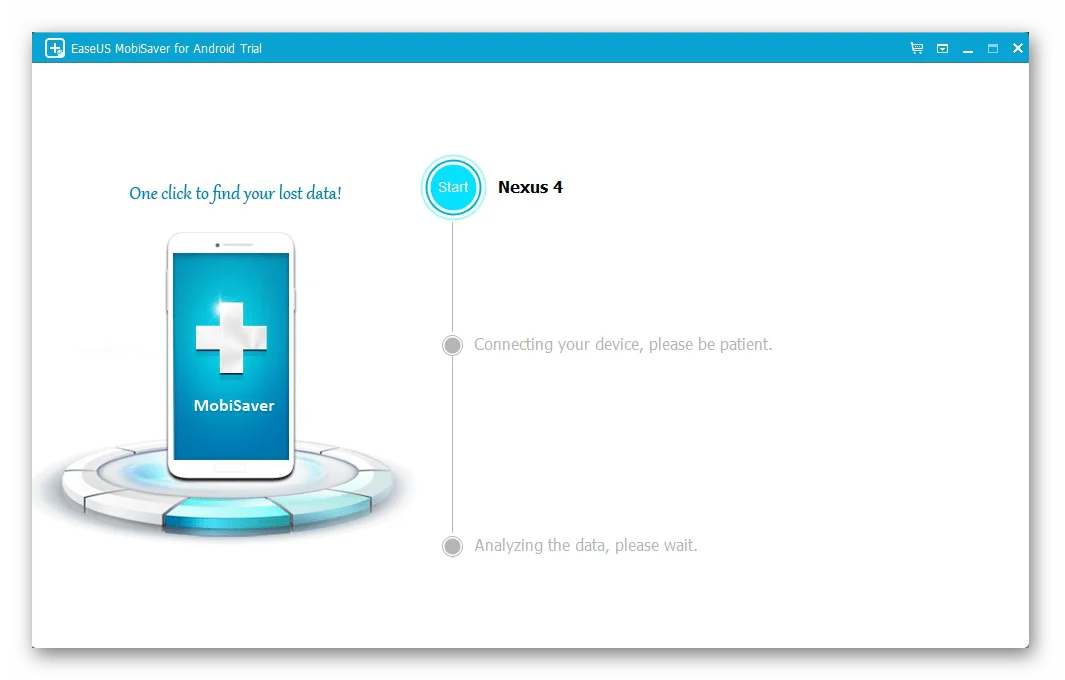
- Запустите процесс возврата данных.
- Перейдите в раздел «Contacts» и нажмите на кнопку «Recover».
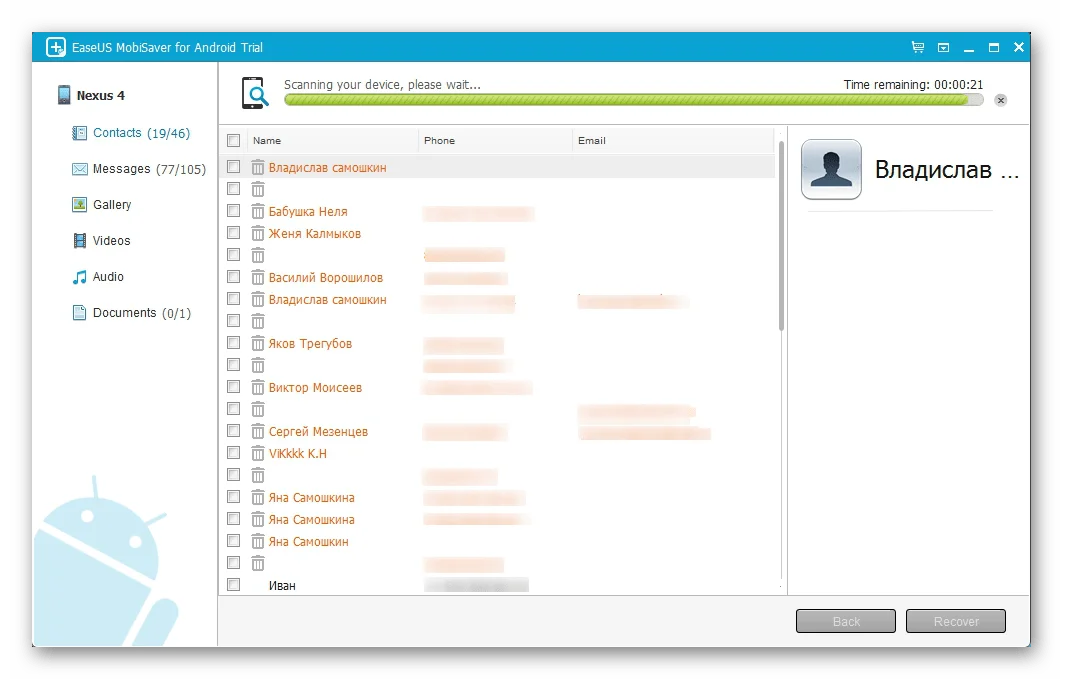
С высокой долей вероятности EaseUS Mobisaver восстановит все удаленные номера, однако опять же не факт, что вам удастся настроить сопряжение между смартфоном и компьютером, если ранее на мобильном устройстве не были активированы необходимые функции.
Поделитесь страницей с друзьями:
Как перенести данные на poco x3?
Вряд ли можно найти человека, который согласен потерять данные со своего старого телефона. Благо, разработчик Poco X3 предусмотрел перенос данных с помощью нескольких способов. Пользователь может выбрать любой удобный вариант и быстро восстановить изображения, приложения, видео, а также другие ценные данные.

Перенос данных
Перенос данных подразумевает фото, музыку, документы, номера телефонов и даже приложения. Существует несколько способов, как можно перенести все самое необходимое.
Первое включение
После покупки, когда пользователь будет включать телефон, система попросит произвести настройку. Благодаря интеграциям сервиса Google можно быстро восстановить данные сразу же после включения. Для этого нужно:
- Активировать телефон впервые;
- Использовать Wi-Fi, который был подключен к старому устройству;
- Авторизоваться в своей учетной записи Google, которая была на предыдущем устройстве;
- Проверить, правильно ли система определило старый смартфон;
- Выбрать все приложения, которые нужно перенести;
- Кликнуть на кнопку «Далее»;
- Подождать, пока система самостоятельно перенесет все данные на новые устройства;
После этого все будет перенесено в автоматическом режиме. Стоит отметить, что после полноценного включения, нужно подождать около десяти минут. Так данные переносятся корректно и без лишних проблем.
Синхронизация Google
Если пользователь по каким-то причинам не перенес данные во время первого включения, то нет ничего страшного. Восстановить информацию с помощью Google, можно в любой момент использования смартфона. Для этого нужно:
- Авторизоваться в старой учетной записи Google на предыдущем устройстве;
- Создать резервную копию всей информации;
- Взять смартфон Poco X3 Pro и авторизоваться в учетной записи;
- Открыть настройки устройства;
- Зайти во вкладку «Аккаунты» и кликнуть на «Добавить аккаунт»;
- Ввести всю информацию аккаунта Google;
- Зайти в настройки учетной записи;
- Вызвать диалоговое окно;
- Сделать синхронизацию.
После этого на новом устройстве будет восстановлена вся необходимая информация.
Карта памяти
Этот вариант подойдет в том случае, если пользователь хочет перенести данные с устройства, которое поддерживает дополнительную карту памяти. Здесь все достаточно просто. Пользователю нужно всего лишь переместить данные на SD-карту, а потом ее вставить в смартфон Poco X3 Pro.
- Как настроить nfc на poco x3 pro?
- Как отключить рекламу на смартфонах Poco?
Напишите свой отзыв:
POCO — новости, обзоры и отзывы 8 (495) 511 12 99 По России (бесплатно) 8 495 600-22-20
Каталог

- Каталог
Как сделать сброс настроек до заводских на смартфоне Xiaomi
Фото: flickr.com
Кто-то читает вашу личную переписку, рассматривает фотографии, которые вы не решились выложить в соцсети, сидит с ваших аккаунтов… Чтобы такой сценарий будто из фильма ужасов не воплотился в жизни, когда вы продали либо отдали старый телефон Xiaomi или Redmi, с него обязательно нужно удалить все файлы и выйти из всех учетных записей. Но вместо того, чтобы возиться с этим вручную, боясь упустить что-то, можно просто откатить прошивку смартфона до заводской. Мы подготовили инструкцию о том, как это сделать.
Подготовка к сбросу до заводских настроек Xiaomi
Перед тем как сбросить настройки смартфона Xiaomi, нужно сделать резервную копию данных, поскольку смартфон не только откатит прошивку до заводской, но и обнулит всю информацию.
Есть несколько способов сохранить данные и файлы. Самый простой — встроенный бэкап данных через системные настройки.
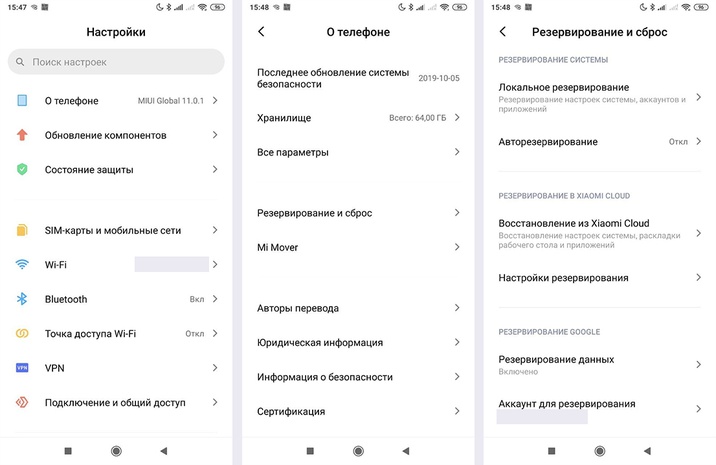
Путь к резерву данных на примере Redmi Note 5. Скриншоты автора
Для MIUI 11 нужно перейти в «Настройки» > «О телефоне» > «Резервирование и сброс» > «Резервирование Xiaomi Cloud» / «Резервирование Google». Здесь можно настроить авторезервирование или сделать копию файлов для дальнейшего переноса.
В MIUI 12 путь такой: «Настройки» > «Устройство» > «Резервное копирование».
Он может отличаться у некоторых моделей, в том числе у смартфонов на Android One, но в целом во всех версиях ОС путь похож.
Также можно воспользоваться Mi PC Suite. Это фирменная утилита от Xiaomi, файловый менеджер для сортировки разных типов документов по тематическим папкам. Эта программа устанавливается на ПК, и сделать через нее резервную копию данных тоже очень просто:
- Входите в свой Mi Account
- Подключаете смартфон Xiaomi/Redmi через USB-провод
- Включаете «Отладку по USB» (чтобы это действие стало доступно, сначала 5 раз нажмите на версию MIUI в данных о телефоне)
- Выбираете в программе то, что хотите сохранить
- Делаете бэкап
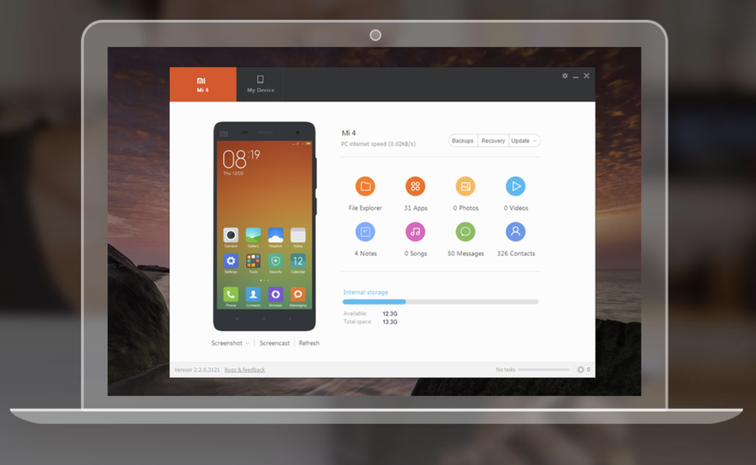
Приложение Mi PC Suite раньше называлось Mi Phone Assistant. Скриншот автора
Как «сбросить» смартфон Xiaomi до заводских настроек
Есть несколько способов сброса настроек и данных. Для некоторых понадобится ПК, а другие можно выполнять даже на расстоянии. Это подойдет для случаев, если телефон украден или потерян.
Сброс через настройки телефона Xiaomi
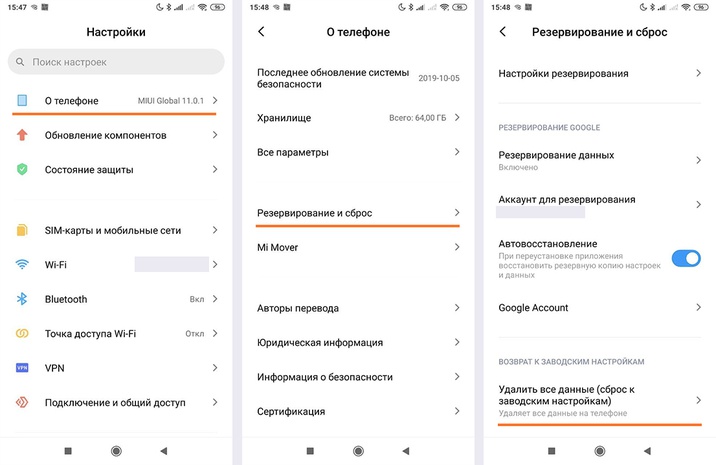
Путь к откату системы на примере Redmi Note 5. Скриншоты автора
- Выбираете в меню пункт «Настройки»
- Переходите в раздел «О телефоне» или «Расширенные настройки»
- Выбираете «Резервирование и сброс»
- В самом низу будет пункт «Удалить все данные (сброс к заводским настройкам)»
- Нажмите на него и согласитесь на удаление информации (может потребоваться пароль от Mi Account для проверки)
- Смартфон очистит данные и перезагрузится. Готово!
Hard Reset Xiaomi — полный сброс через режим Recovery
Если телефон зависает и не реагирует на действия просто так или после системной операции, которая прошла неудачно, его можно «оживить» только через режим восстановления Recovery:
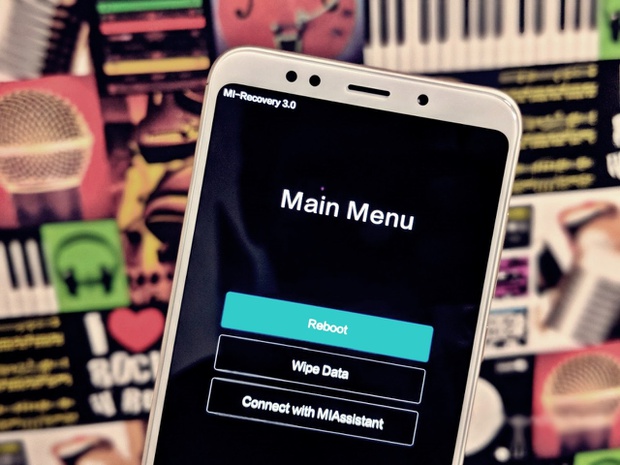
Режим Recovery на смартфонах Xiaomi. Фото: c.mi.com
- Телефон нужно выключить, зажав кнопку питания и повышения громкости на несколько секунд — так мы попадаем в системное меню Mi Recovery
- С помощью кнопки громкости выберите пункт Wipe Data и подтвердите действие кнопкой Confirm
- Сброс проходит недолго, в это время ничего делать не нужно
- Когда появится текст Data wiped successfully, нужно вернуться в основное меню и перезагрузить устройство, нажав Reboot
Как «сбросить» телефон до заводских настроек с помощью приложения TWRP для Xiaomi
Этот способ лучше всего подойдет для телефонов с разблокированным загрузчиком.
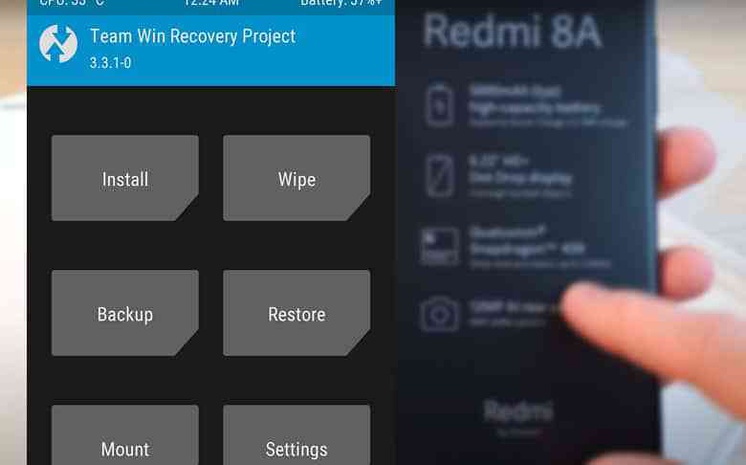
Меню утилиты TWRP. Фото: rdmitips.com
- Телефон отключаем долгим одновременным нажатием кнопки выключения и повышения громкости.
- На экране появится стартовое меню утилиты, нужно выбрать кнопку Wipe
- Если хочется, можно выбрать один из дополнительных режимов отката: Advanced Wipe (продвинутый) или Format Data (форматирование данных)
- Для подтверждения действия перетяните бегунок
- Дождавшись появления символа Done, возвращаемся в основное меню и перезагружаем систему
Как сбросить настройки «андроида» до заводских через FastBoot Xiaomi
Этот способ используется реже всего. Он самый сложный и долгий из всех представленных. Однако подходит пользователям в некоторых случаях, поэтому мы все же кратко расскажем о нем.
- Установите программу MiFlash (Xiaomi Flash)
- Подключите телефон через USB и разблокируйте загрузчик
- Скачайте архив с новой версией прошивки (например, с форума 4PDA)
Это была подготовка, после которой можно перейти к смене прошивки телефона.
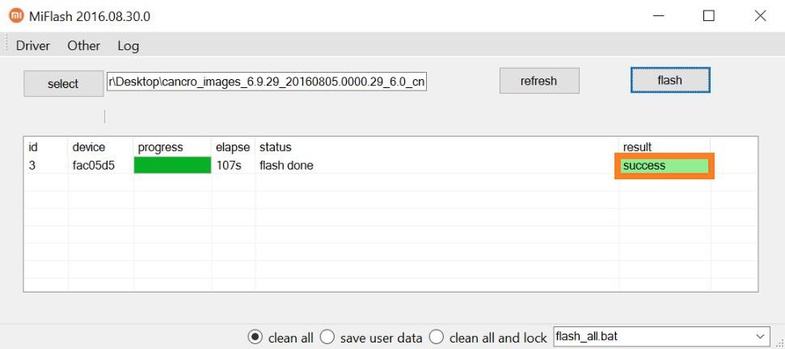
Интерфейс утилиты MiFlash. Источник: xiaomigeek.com
- Телефон нужно выключить и перевести в FastBoot-режим, зажав кнопку питания понижения громкости
- Смартфон подключаем к ПК через USB
- Запускаем MiFlash и нажимаем Select («выбор»)
- Указываем путь к файлу прошивки
- Выбираем режим, в котором хотим очистить данные: Clean all удалит всё, Clean all and lock удалит всё, после чего автоматически заблокирует загрузчик
- Дальше нужно нажать Flash и дождаться окончания процесса
Как «сбросить» Xiaomi до заводских настроек через программу Mi PC Suite
Мы уже использовали эту утилиту для бэкапа, но с ее помощью сбрасываются и настройки:
- Подключаете телефон к ПК, запускаете утилиту через свой Mi Account
- Ждете, пока компьютер распознает смартфон
- Выбираете пункт меню «Удалить данные»
Очистка устройства через Google-аккаунт или Mi Cloud
Если вы потеряли смартфон или он находится далеко, но вам требуется удалить данные и обнулить его, то можно сделать это через Google-аккаунт.
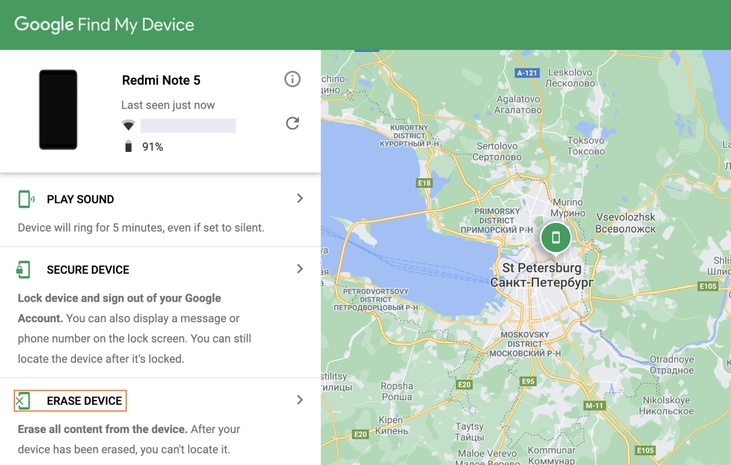
Интерфейс поиска девайса через Google. Скриншот автора
- Заходите в Google на страницу Find My Device («Найти устройство»)
- Вводите данные аккаунта в соответствующие поля
- Появляется карта, на которой указано последнее местоположение смартфона
- Сбоку слева станет доступна опция Erase Device («Очистить устройство»)
Google предупредит вас о том, что информация удалится и больше телефон отслеживаться не будет. После этого в аккаунт нужно войти с телефона. Если устройство не включено, то сброс осуществится при первой возможности.
Mi Cloud предлагает аналогичную опцию:
- Зайдите на официальный сайт Mi Cloud
- Войдите в свой Mi Account
- Выберите «Найти устройство»
- Когда устройство обнаружено, выбираете его из списка и нажимаете «Стереть данные»
Как видите, способов полностью сбросить настройки и удалить все данные на смартфоне Xiaomi более чем достаточно. Почти в любой ситуации, даже если произошла системная ошибка, вы можете откатить систему до заводской прошивки.
MIUI 14 стала доступна для 2 смартфонов POCO и Redmi
Xiaomi продолжает развертывание MIUI 14. После обновления большей части своих недавних смартфонов производитель приступил к обновлению POCO X3 NFC, одного из своих самых продаваемых смартфонов и Redmi Note 9 Pro.
POCO X3 NFC получает MIUI 14 только для европейского ПЗУ. То же касается Redmi Note 9 Pro, который обновляется до последней версии MIUI через прошивку, также известную как EEA ROM.
У POCO X3 NFC версия обновления V14.0.4.0.SJGEUXM, а у Redmi Note 9 Pro V14.0.4.0.SJZEUXM.
Эти новые обновления выполняются поэтапно, то есть все пользователи, которые воспользуются преимуществами Mi Pilot, получают ее в первую очередь. После этого его развертывание будет производиться в общем порядке.
И помните, прежде чем приступать к обновлению POCO X3 NFC или Redmi Note 9 Pro, вы должны сделать резервную копию.
Похожие новости:
Xiaomi продовжує розгортання MIUI 14. Після оновлення більшої частини своїх недавніх смартфонів виробник приступив до оновлення POCO X3 NFC, одного зі своїх смартфонів, що найбільш продаються, і Redmi Note 9 Pro.
Xiaomi снова нас удивляет, выпустив MIUI 13 для одного из своих самых бюджетных смартфонов. На этот раз настала очередь Redmi 10, который также впервые получает Android 12.
Компания Xiaomi опубликовала свежий список смартфонов, который получает свежие прошивки MIUI 12/MIUI 12.5. Данный перечень датируется 31 марта, поэтому вам стоит серьёзно присмотреться.