
Как изменить цвет по умолчанию выделенного текста с помощью CSS
Каждый раз, когда пользователь выбирает текст для выделения, автоматически применяется какой-нибудь фоновый цвет, а иногда может меняться цвет текста. Если вы раньше не заметили этого, просто выделите это предложение, чтобы увидеть фоновый цвет текста.
Если вам не нравится синий цвет, или по какой-либо другой причине (например, это может быть связано с дизайном вашей веб-страницы) вы хотите изменить цвет выделения, CSS3 дает эту возможность!
Псевдоэлемент ::selection является известной функцией CSS3, который переопределяет цвет выделенного текста на уровне браузера или системы. Он также дает возможность указать цвет и фон для выбранного пользователем текста.
Можно изменить цвет/фоновый цвет определенных элементов или всей веб-страницы.
Количество свойств, используемых с этим псевдоэлементом, ограничено. С помощью псевдоэлемента ::selection можно изменить значения только трех свойств (color, background-color и text-shadow). В этой статье мы покажем, каким будет эффект для каждого из этих свойств.
Для максимальной совместимости браузера используйте расширение -moz- для поддержки в Firefox ( ::-moz-selection ).
Как изменить цвет шрифта при выделении текста
Чтобы изменить цвет элемента, необходимо добавить стиль к элементу с помощью псевдоэлемента ::selection . Можно изменить только цвет шрифта, а также цвет шрифта вместе с фоном.
Пример
html> html> head> title>Заголовок документа title> style> .green::-moz-selection< color: #8ebf42; > .green::selection< color: #8ebf42; background-color: initial; > .bg-green::-moz-selection< background-color: #8ebf42; > .bg-green::selection< background-color: #8ebf42; > .bg-transparent::-moz-selection< color: #8ebf42; background-color: transparent; > .bg-transparent::selection< color: #8ebf42; background-color: transparent; > .white-green::-moz-selection< color: #fff; background-color: #8ebf42; > .white-green::selection< color: #fff; background-color: #8ebf42; > style> head> body> p class="green">Выберите этот текст и увидите зеленый цвет шрифта и фон по умолчанию. p> p class="bg-green">Выберите этот текст и увидите цвет шрифта по умолчанию и зеленый фон. p> p class="bg-transparent">Выберите этот текст и увидите зеленый цвет шрифта без фонового цвета. p> p class="white-green">Выберите этот текст и увидите белый цвет шрифта и зеленый фоновый цвет. p> body> html>В этом примере фоновый цвет по умолчанию — это цвет данного сайта.
Как изменить фоновый цвет при выделении текста
Здесь нужно применить то же самое, только для фонового цвета. Просто добавьте стиль к элементу с помощью ::selection и установите выбранный вами цвет для свойства background-color .
Пример
html> html> head> title>Заголовок документа title> style> .green::-moz-selection< background-color: #8ebf42; > .green::selection< background-color: #8ebf42; > .yellow::-moz-selection< background-color: #ffcc00; > .yellow::selection< background-color: #ffcc00; > style> head> body> p>Текст с фоновым цветом по умолчанию. p> p class="green">Выберите этот текст и увидите зеленый фон. p> p class="yellow">Выберите этот текст и увидите желтый фон. p> body> html>В случае, если не хотите фоновый цвет при выделении текста, установите свойство background-color со значением «transparent».
Как изменить цвет тени при выборе текста
Используйте дальше псевдоэлемент ::selection для добавления, удаления или изменения вида текстовой тени при выделении.
Вам необходимо только установить свойство text-shadow для псевдоэлемента ::selection .
Пример
html> html> head> title>Заголовок документа title> style> /* before selection */ .shadow2< text-shadow: 1px 1px 1px; > .shadow3< text-shadow: 1px 2px 4px #000; > .shadow4< text-shadow: 1px 2px 4px; > /* after selection */ .shadow1::-moz-selection< text-shadow: 1px 1px 1px; background-color: transparent; > .shadow1::selection< text-shadow: 1px 1px 1px; background-color: transparent; > #shadow2::-moz-selection< text-shadow: none; background: #fffae6; > .shadow2::selection< text-shadow: none; background: #fffae6; > .shadow3::-moz-selection< text-shadow: 1px 1px 2px #222; > .shadow3::selection< text-shadow: 1px 1px 2px #222; > .shadow4::-moz-selection< text-shadow: 1px 2px 4px #208A28; background-color: transparent; color: #208A28; > .shadow4::selection< text-shadow: 1px 2px 4px #208A28; background-color: transparent; color: #208A28; > style> head> body> p class="shadow1">Выделите текст и увидите его тень. p> p class="shadow2">Выделите текст, чтобы удалить его тень. p> p class="shadow3">Выделите текст, чтобы он стал яснее. p> p class="shadow4">Выделите текст, чтобы изменить цвет его тени. p> body> html>Как изменить цвет полей Textarea и Input при выборе текста
Пример
html> html> head> title>Заголовок документа title> style> input::-moz-selection< color: #1c87c9; background-color: #eee; > input::selection< color: #1c87c9; background-color: #eee; > textarea::-moz-selection< color: white; background-color: #8ebf42; > textarea::selection< color: white; background-color: #8ebf42; > style> head> body> p>Элемент input p> form>input type="text" value="Выделите этот input текст" /> form> p>Элемент textarea p> textarea rows="5" cols="25">Выделите этот textarea текст textarea> body> html>Как изменить цвет выбранного изображения
Вы можете изменить цвет выделенного изображения с помощью псевдоэлемента ::selection . Смотрите пример сами:
Пример
html> html> head> title>Заголовок документа title> style> img < padding: 10px; > #img2::-moz-selection< background-color: #d9d9d9; > #img2::selection< background-color: #d9d9d9; > style> head> body> p>Здесь второе изображение при выделении становится серым. p> p>Выделите обе изображения, чтобы увидеть разницу. p> img id="img1" src="/uploads/media/default/0001/01/25acddb3da54207bc6beb5838f65f022feaa81d7.jpeg" alt="Aleq"> img id="img2" src="/uploads/media/default/0001/01/25acddb3da54207bc6beb5838f65f022feaa81d7.jpeg" alt="Aleq"> body> html>Как создать разные эффекты выделения для одного и того же изображения на одной странице
Представьте, что у вас есть 4 параграфа, и вы хотите применить разные цвета для каждого из них по отдельности.
В таком случае необходимо изменить цвет выделения для разных параграфов или разных разделов страницы.
Пример
html> html> head> title>Заголовок документа title> style> p.green::selection < background: #8ebf42; > p.green::-moz-selection < background: #8ebf42; > p.blue::selection < background: #1c87c9; > p.blue::-moz-selection < background: #1c87c9; > p.yellow::selection < background: #ffcc00; > p.yellow::-moz-selection < background: #ffcc00; > p.red::selection < background: #ff6666; > p.red::-moz-selection < background: #ff6666; > style> head> body> p class="green">Выберите текст, и он выделится зеленым цветом. p> p class="blue">Выберите текст, и он выделится синим цветом. p> p class="yellow">Выберите текст, и он выделится желтым цветом. p> p class="red">Выберите текст, и он выделится красным цветом. p> body> html>Селекторы не могут быть объединены ни в коем случае. Если вы объедините несколько селекторов, они не будут работать, так как браузеры игнорируют все селекторы, когда какая-нибудь часть непонятна или недействительна.
Селекторы не могут быть объединены ни в коем случае. Если вы объедините несколько селекторов, они не будут работать, так как браузеры игнорируют все селекторы, когда какая-нибудь часть непонятна или недействительна.
Применение эффектов выделения к определенным элементам может быть напрасной потерей времени, если просто необходимо иметь одинаковый эффект для всей страницы вашего сайта. Использование псевдоэлемента ::selection дает возможность задать цвет выделения для всей страницы без его применения к определенным элементам.
Пример
html> html> head> title>Заголовок документа title> style> ::-moz-selection< color: #fff; background-color: #8ebf42; > ::selection< color: #fff; background-color: #8ebf42; style> head> body> h3>Выберите несколько элементов на странице и увидите белый цвет выделения, а фоновый цвет установлен в зеленый для всей страницы. h3> p>Lorem Ipsum - это текст-"рыба", часто используемый в печати и вэб-дизайне. Lorem Ipsum является стандартной "рыбой" для текстов на латинице с начала XVI века. В то время некий безымянный печатник создал большую коллекцию размеров и форм шрифтов, используя Lorem Ipsum для распечатки образцов. Lorem Ipsum не только успешно пережил без заметных изменений пять веков, но и перешагнул в электронный дизайн. Его популяризации в новое время послужили публикация листов Letraset с образцами Lorem Ipsum в 60-х годах и, в более недавнее время, программы электронной вёрстки типа Aldus PageMaker, в шаблонах которых используется Lorem Ipsum.. I p> img src="/uploads/media/default/0001/01/25acddb3da54207bc6beb5838f65f022feaa81d7.jpeg" alt="Aleq"> body> html>::selection поддерживается многими браузерами. Проблема совместимости с Firefox решается при помощи добавления префикса -moz- перед селектором. В случае планшетов и мобильных устройств данный селектор не поддерживается в iOS Safari и Opera Mini.
Не рекомендуется полагаться на нестандартные функции CSS, если есть высокий риск, что веб-браузер может без предупреждения в любой момент удалить поддержку для неофициального CSS селектора или псевдоэлемента .
Добавление стиля с помощью этого псевдоэлемента в соответствии с цветами вашего сайта (вместо использования скучного синего фонового цвета при выделении текста) может сделать вашу веб-страницу интересным. Для определенной части вашей страницы можете выбрать фоновый цвет выделения или применить разные цвета для разных частей.
Позиционирование. Текст на фото
Есть фото и текст. Фото превью, поэтому размер всегда одинаковый. Как текст поместить вниз изображения и как затемнить изображение? Эффект, который я пытаюсь получить 
Отслеживать
задан 9 июн 2019 в 17:12
181 10 10 бронзовых знаков
2 ответа 2
Сортировка: Сброс на вариант по умолчанию
Text можно и с помощью flex разместить снизу. по hover просто затемнять через opacity например.
body < margin: 0; >.box < width: 250px; height: 250px; background-image: url(https://www.thesun.co.uk/wp-content/uploads/2018/06/NINTCHDBPICT000414976532.jpg) ; background-position: center; background-size: cover; background-repeat: no-repeat; display: flex; align-items: flex-end; justify-content: center; >.box span < text-align: center; color: #fff; font-size: 24px; >/* затемнение по наведнии */ .box < opacity:1; >.box:hover
Что надо знать о деле Ивана Голунова Отслеживать
ответ дан 9 июн 2019 в 17:36
353 1 1 серебряный знак 9 9 бронзовых знаков
Выше уже был дан ответ по поводу текста. Его можно разместить с помощью флексов. Но вот ещё вариант, касаемо затемнения.
Идея в том, чтобы навешивать прозрачность дополнительному элементу, который будет отвечать за непосредственно затемнение. Картинку можно вставить фоном.
.item < width: 200px; height: 100px; background: purple; >.opacity < height: 100px; transition: 0.5s; >.img:hover .opacity < background: rgba(0, 0, 0, 0.5); >.text
Privet Отслеживать
ответ дан 9 июн 2019 в 17:45
Alexander Kartsev Alexander Kartsev
185 7 7 бронзовых знаков
-
Важное на Мете
Похожие
Подписаться на ленту
Лента вопроса
Для подписки на ленту скопируйте и вставьте эту ссылку в вашу программу для чтения RSS.
Дизайн сайта / логотип © 2023 Stack Exchange Inc; пользовательские материалы лицензированы в соответствии с CC BY-SA . rev 2023.11.15.1019
Нажимая «Принять все файлы cookie» вы соглашаетесь, что Stack Exchange может хранить файлы cookie на вашем устройстве и раскрывать информацию в соответствии с нашей Политикой в отношении файлов cookie.
Как найти css код на сайте
Как просмотреть HTML и CSS код сайта в браузере Google Chrome
Часто при редактирование или исправление дизайна сайта необходимо быстро посмотреть все изменения на самом сайте, не затрагивая файлы и код сайта, выложенного в Интернет. Например, изменить цветовую гамму какого-либо блока, пододвинуть съехавший элемент и т.д.
Для этого многие вебмастера используют локальные серверы Denwer или OpenServer, запуская полную копия сайта у себя на компьютере. Этот способ универсальный и подойдет для профессионалов, с помощью него можно проверить работу различных скриптов и плагинов, поэкспериментировать с изменением дизайна и отредактировать все файлы сайта, а после теста перенести подходящие изменения непосредственно на сайт.
Пользователям далеким от вебмастерского искусства рекомендую для этих целей использовать браузер. Так как я использую Сhrome, приведу инструкцию со скриншотами именно по этому браузеру. По аналогии можно работать с Opera, Яндекс.Браузер, Mozilla Firefox и другими браузерами, принцип их инструментов схож.
Инструкция 1: как просмотреть весь HTML код сайта в браузере
Открываем необходимую веб-страницу вашего сайта. Кликаем правой кнопкой мыши по необходимому элементу, появится контекстное выпадающее меню браузера с доступными командами:

Рисунок 1. Просмотр всего HTML кода веб-страницы в браузере Chrome
Важно: Команды в выпадающем меню могут отличаться, например, для активных элементов (ссылки, картинки, видео) и неактивных (текст, фон, дивы):

Рисунок 2. Выпадающее меню браузера Chrome
Поэтому если вы не нашли необходимой команды, просто нажмите правую кнопку мыши в другом месте или воспользуйтесь горячими клавишами браузера.
Вернемся к рисунку 1, на нем показана необходимая команда для просмотра всего HTML кода исходной веб-страницы, она называется «Просмотр кода страницы«. Кликаем по команде, откроется новая вкладка с полным HTML кодом исходной веб-страницы, большой плюс ко всему — просмотр доступен с подсветкой синтаксиса:

Рисунок 3. Фрагмент кода данного сайта
Данный инструмент очень полезен для нахождения и правки искомых элементов.
Альтернативные способы просмотра всего HTML кода веб-страницы
Для более быстрого доступа, можно использовать другие способы вызова данного инструмента
- На рисунке 1 мы также видим, что данная команда доступна по сочетанию клавиш + ;
- Вставить в адресную строку браузера view-source:samsebewebmaster.ru вместо моего домена вставляем свой адрес;
Оба способа универсальны и должны работать во всех браузерах.
Поиск по HTML коду сайта
Кому-то поначалу покажется, что это совсем не нужный инструмент, но просмотр всего HTML кода сайта отлично подходит для поиска в коде необходимых элементов, это могут быть ссылки, теги, мета-теги, атрибуты и другие элементы.
Сочетанием горячих клавиш + открываем окно поиска, в браузере Chrome оно появляется верху справа:

Рисунок 3. Поиск по коду сайту
После того, как вы ведете запрос в поисковую форму экран переместится к первому найденному элементу, с помощью стрелок можно перемещаться между ними и выбрать необходимый:

Рисунок 4. Поиск по HTML коду сайта
Инструкция 2: как просмотреть и отредактировать HTML и CSS код сайта в браузере Google Chrome
Теперь самая важная часть, в которой я покажу, как можно редактировать HTML и CSS код сайта в браузере. после чего переносить изменения в браузер.
-
Правой кнопкой мыши вызываем контекстное меню браузера Chrome:
Рисунок 5. Команда — Просмотреть код

Рисунок 6. Окно просмотра HTML и CSS кода сайта
На рисунке 6 мы видим, что окно просмотра разделено на 2 части:
- в левой части отображается HTML код сайта;
- в правой — CSS код выделенного тега, в нашем случае тега h2 с классом .entry-title.
- Edit as HTML — редактировать весь выделенный контейнер, для копирования или редактирования. Давайте вернемся к рисунку 6, обратите внимание, что все теги сгруппированы в контейнеры, которые можно сворачивать и разворачивать нажимая на стрелочки (►▼) слева от контейнера;
- Copy — скопировать выделенный тег;
- :hower и другие позволяют просмотреть стили ссылок.
Вот такой полезный инструмент всегда доступен в вашем браузере, экспериментируйте с другими командами, которые вам облегчат редактирование сайта.
Как посмотреть исходный код страницы сайта в браузере | открыть HTML CSS код
Разработчики браузеров позаботились об удобстве тех, кто создает сайты, открываемые в этих самых браузерах, а именно – о вебмастерах. Они добавили в стандартные функции инструменты разработчика, с помощью которых можно легко открыть и посмотреть исходный код страницы сайта в браузере: HTML, CSS, JavaScript (JS), получить различные полезные данные о структуре сайта, провести его технический анализ. В общем, увидеть много полезного.
Конечно же, данными инструментами пользуются не только создатели сайтов для работы, но и простые пользователи, которым исходный код позволяет посмотреть различные полезных данных.
Например, можно узнать ссылку на исходную картинку, видео или какой-то файл, узнать точный код цвета какого-либо элемента, посмотреть теги, фон, стили, проверить ошибки CSS и прочее.
Из этой стать вы узнаете, как в браузере посмотреть исходный код страницы сайта (как открыть HTML, CSS, JavaScript код сайта).
Как открыть исходный код страницы в браузере
Открыть исходный код веб страницы в браузере можно двумя способами:
- С помощью горячих клавиш;
- Открыть из контекстного меню.
Ctrl + U – комбинация горячих клавиш для просмотра исходного кода всей страницы сайта в отдельном новом окне. Стандартные для всех браузеров: Google Chrome, Opera, Mozilla Firefox, Яндекс браузера, IE.
Также в инструменты разработчика можно войти следующим образом:
- Вызвать контекстное меню, кликнув правой кнопкой мыши в любой части страницы сайта, на которой нужно посмотреть HTML, CSS код;
- Нажать в контекстном меню пункт «Просмотр кода страницы», как это показано на скриншоте ниже. (Скриншот сделан в Google Chrome. В некоторых других браузерах пункт меню будет немного отличаться. Например, в Opera будет «Исходный текст страницы»)
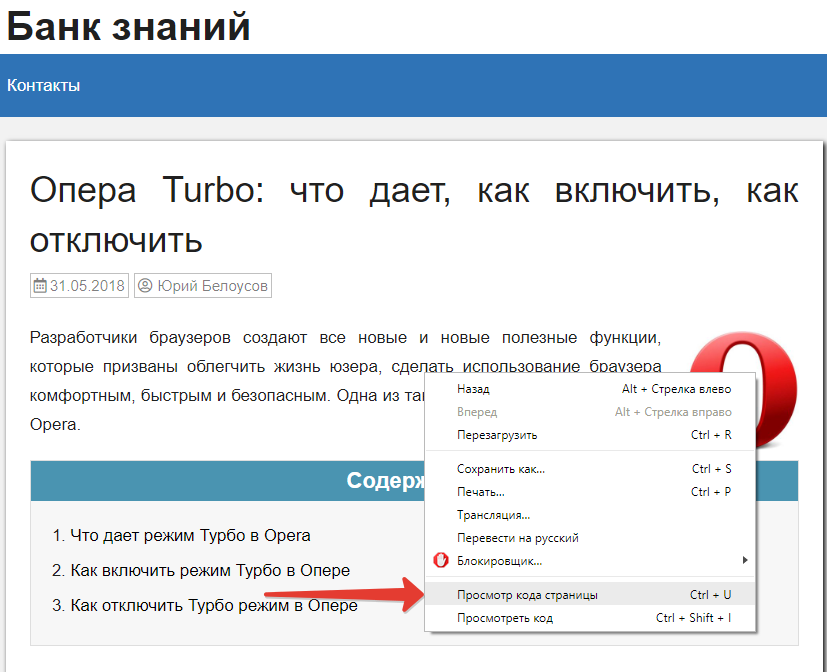 Просмотр кода страницы сайта в браузере
 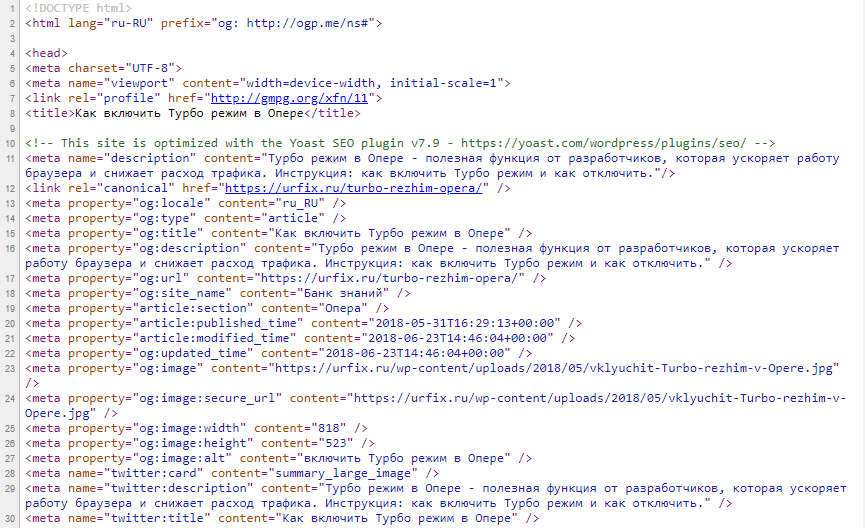 Как открыть исходный код страницы сайта Для того чтобы быстро найти нужный код, слово или текст на странице можно использовать стандартное для всех браузеров сочетание горячих клавиш поиска: Ctrl + G.
Просмотр кода элемента | исследовать элемент | проинспектировать элемент
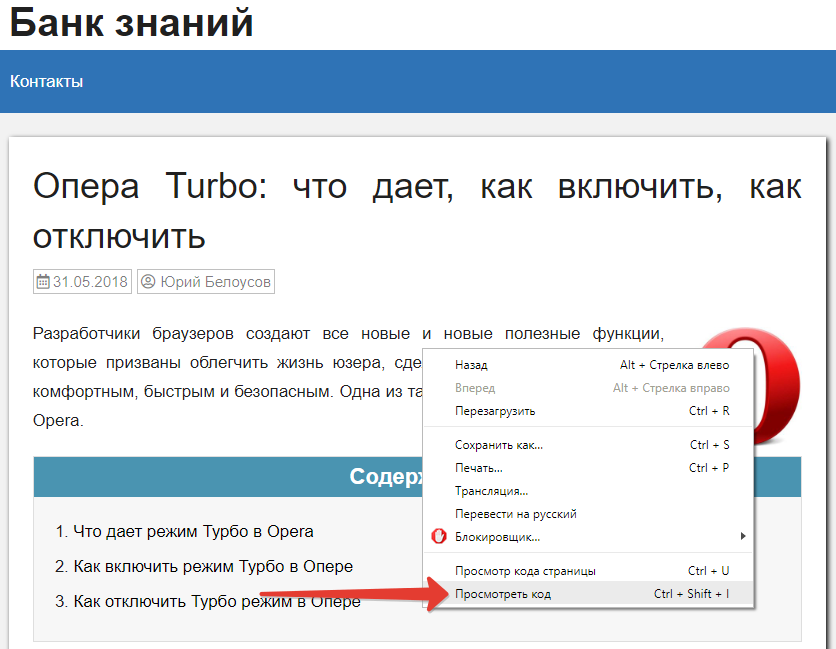
Если вдруг нужно просмотреть не весь исходный код, а вывести на экран лишь отдельную его часть, какой-то участок на странице, то предыдущий инструмент не подойдет. Для этого в инструментах разработчика есть другая функция, о которой пойдет речь ниже. Как просмотреть код элемента на странице:
- Открыть нужную страницу сайта;
- Вызвать контекстное меню правой кнопкой мыши;
- Затем нажать пункт, соответствующий вашему браузеру.
Google Chrome: «Просмотреть код»
Opera: «Просмотреть код элемента»
Яндекс браузер и Mozilla Firefox: «Исследовать элемент»
Проинспектировать отдельный элемент Кроме того, можно использовать комбинации клавиш на клавиатуре для быстрого доступа к инспектированию элемента.
Горячие клавиши (кнопки): Google Chrome: Ctrl+Shift+I и Ctrl+Shift+C Opera: Ctrl+Shift+I и Ctrl+Shift+C Mozilla Firefox: Ctrl+Shift+I и Ctrl+Shift+C Яндекс браузер: Ctrl+Shift+I и Ctrl+Shift+C После проделанных действий, в этом же окне браузера откроется исходный код web страницы:
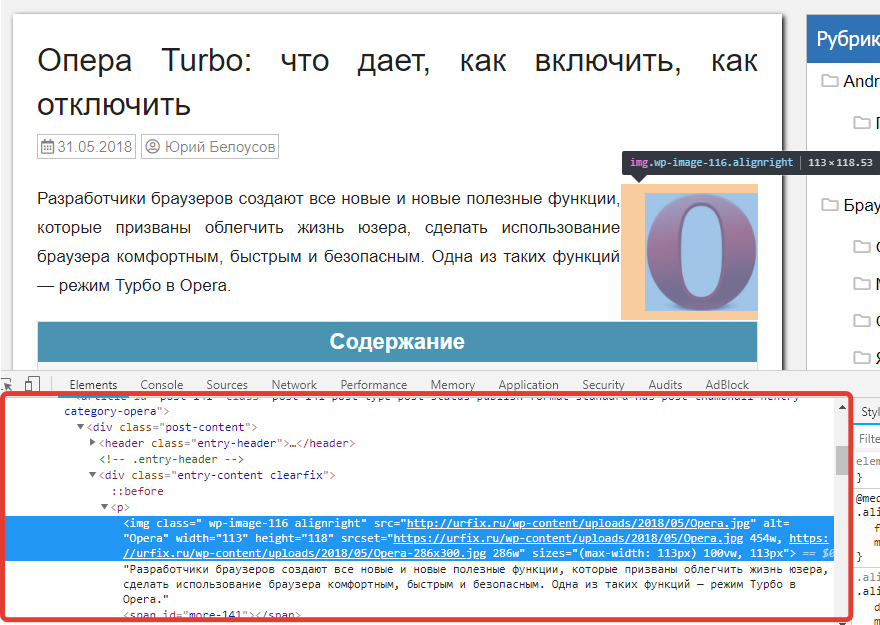 Посмотреть HTML CSS код сайта Весь HTML код будет в левой большой колонке. А CSS стили – в правой.
 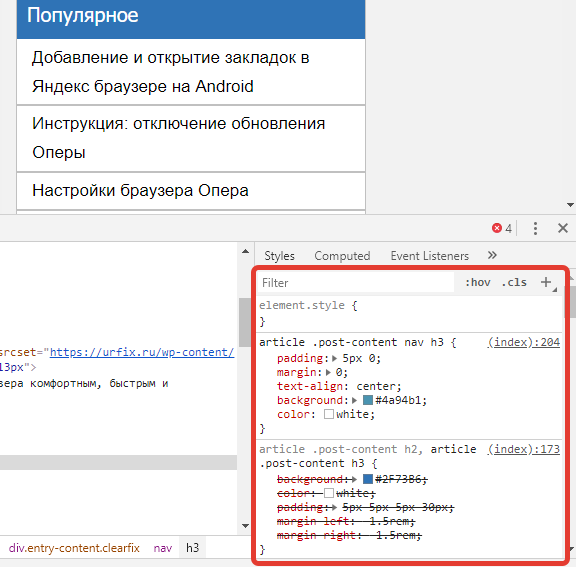 Посмотреть css стили в браузере Преимуществом данного способа, безусловно, является и то, что у пользователя есть возможность изменить исходный код, править стили. То есть, можно редактировать стили на сайте и посмотреть, как он будет выглядеть с теми или иными стилями, без необходимости сразу вносить изменения в файлы, которые находятся на серверах хостинга. Чтобы изменить или добавить программный код, необходимо сделать двойной клик на нужном фрагменте или участке. Конечно же исправление кода в браузере не внесется на серверах хостинга. Поэтому в дальнейшем, в любом случае, придется копировать этот код и прописать в файлы.
В этой видео-инструкции подробно рассказано и показано, как работать с инструментами разработчика: Вот так вот просто в режиме онлайн, прямо в браузере, можно посмотреть исходный код страницы сайта, получить основные данные о HTML и CSS коде, изменить и скопировать их, без необходимости скачивать файлы этого сайта на компьютер. Кстати, неопытных интернет-пользователей, изменивших код страницы и ждущих, что он сохранится, ждет разочарование. Ведь после обновления страницы, все изменения на ней пропадут. Этого мало, чтобы взломать сайт ��
Как посмотреть исходный код на телефоне Android
Еще хотелось бы заметить, что инструменты разработчика доступны не только в десктопной версии браузеров, то есть, на компьютерах и ноутбуках. На телефонах и планшетах (Android, IOS) можно также посмотреть исходный код. Для этого следует добавить к URL инспектируемой страницы приставку view-source:
Как быстро узнать где находятся CSS стили сайта

CSS
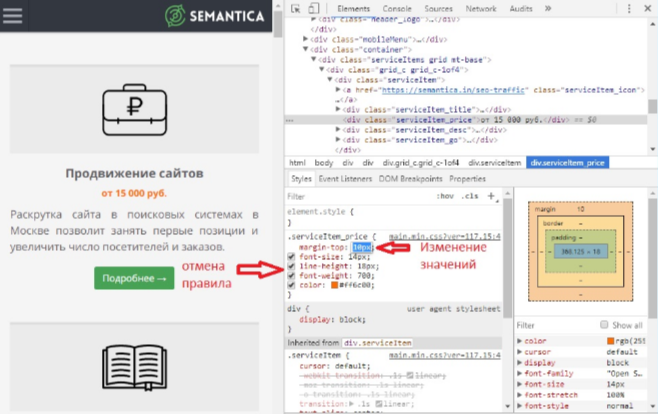
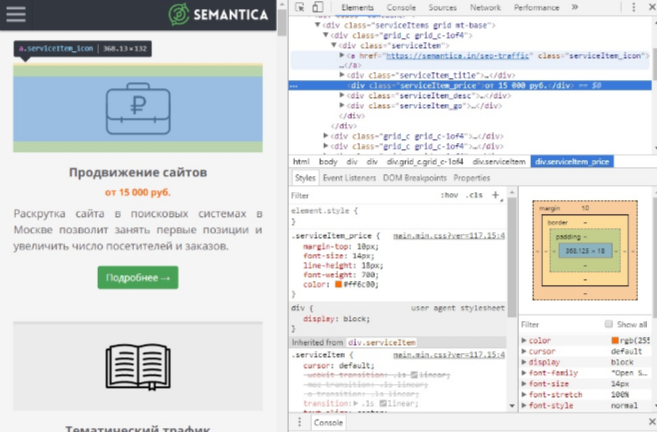
Сегодня вы узнаете как очень просто и быстро можно узнать расположение CSS стилей любого элемента вашего сайта. Наверняка с вами случалось такое, что вы хотели изменить какой-либо элемент на сайте (к примеру цвет кнопки) но не могли найти расположение CSS стилей данного элемента. Особенно это часто случается на CMS системах, типа WordPress, где множество файлов и не понятно где там CSS. Но вам и необязательно рыться в файлах (в дебрях) в поисках CSS стилей. Вам достаточно одно нажатие на кнопку и вы узнаете точное расположение CSS стиля любого элемента вашего сайта. Всё очень просто, зайдите на свой сайт, нажмите правой кнопкой мыши по элементу, CSS стили которого вы хотите узнать. В появившемся окне нажмите на вкладку — Просмотреть код .  Далее, с правой стороны сайта у вас откроется окно с исходным кодом выбранного вами элемента. В окне Styles будут указаны CSS стили данного элемента. Рядом с CSS стилями, с правой стороны будет отображаться ссылка, URL адрес, по которому находятся данные CSS стили. Наведите курсор мыши на данную ссылку и у вас появится подсказка с полным URL адресом CSS стилей.
  Вот в принципе и всё, теперь вы можете зайти в свою корневую директорию сайта на хостинге и быстро найти нужный вам CSS стиль, но и конечно же быстро изменить его.
А есть вариант ещё проще, вам даже не надо заходить в корень сайта и менять там стили. Если ваш сайт на WordPress, то установите себе один очень классный плагин — Simple Custom CSS .  Скопируйте CSS стили из окна просмотра кода и вставьте их на страницу плагина, измените стили так как вам надо и сохраните настройки.
  Зайдите на сайт, элемент стили которого вы меняли, автоматически изменится.
Исходный код сайта: что это такое

- html-разметку;
- стилевую таблицу или ссылку на файл css;
- программы, написанные на JavaScript или ссылки на файлы с кодом.
Эти три раздела обрабатываются браузером. Для сервера это просто текст, который необходимо отправить в ответ на запрос.
Зачем нам может понадобиться изучать исходный код
Все, что мы увидим, мы сможем проанализировать и применить для решения тех или иных задач, которые возникают в ходе работы с сайтом, особенно при его оптимизации. Просмотрев исходный код, мы можем:
- Увидеть мета-теги своего или чужого сайта для их анализа.
- Увидеть наличие или отсутствие некоторых элементов на сайте: счетчиков, кодов идентификации в различных системах, определенных скриптов и прочего.
- Узнать параметры элементов: размеры, цвета, шрифты.
- Найти путь к фотографиям и другим элементам, располагающимся на странице.
- Изучить ссылки со страницы.
- Найти проблемы с кодом, мешающие в процессе оптимизации сайта: невынесенные в отдельные файлы стили, скрипты, невалидный код.
Это основные возможности, но на самом деле, умея читать код, вы сможете узнать о странице намного больше.
Как посмотреть исходный код сайта
Полностью в том виде, в каком он выложен на сервере, из браузера это сделать не удастся. А вот увидеть всю разметку можно, нажав на странице правую кнопку мыши. Здесь и далее на примере Google Chrome.
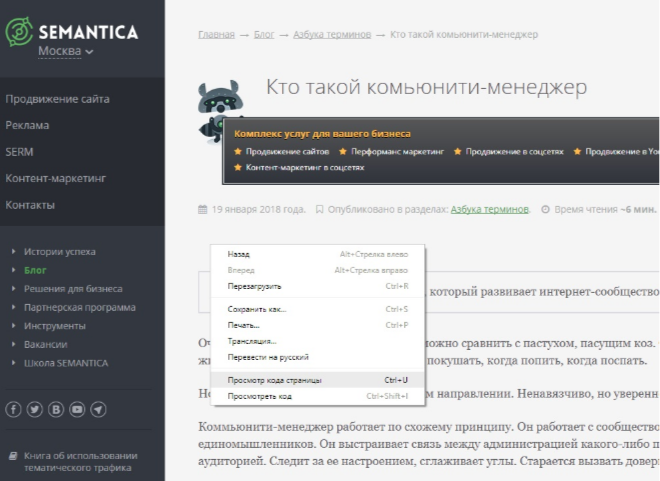
Выбираем опцию «Просмотр кода страницы» и получаем полный листинг в отдельной вкладке.
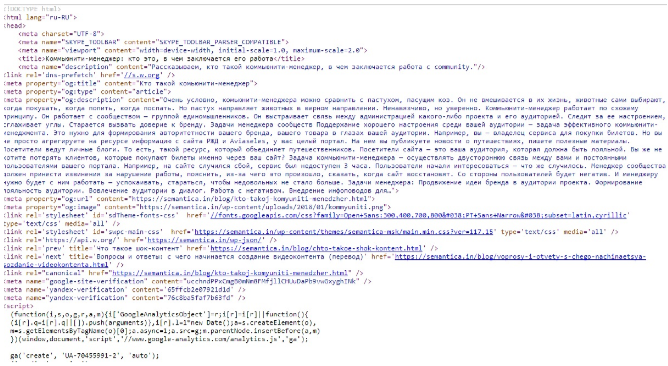
Это просто текст, который придется анализировать, чтобы понять. А вот получить интерактивный код можно с помощью инструментов разработчика.
Как найти исходный код страницы сайта
Нажимаем на значок меню в браузере. Чаще всего он находится справа и имеет вид трех точек или полосок.
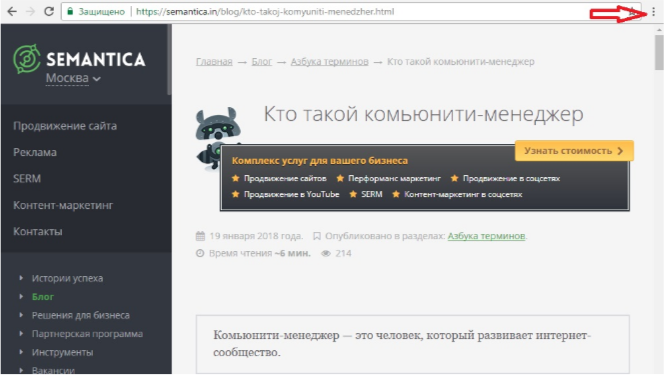
В разделе дополнительных инструментов выбираем «Инструменты разработчика».
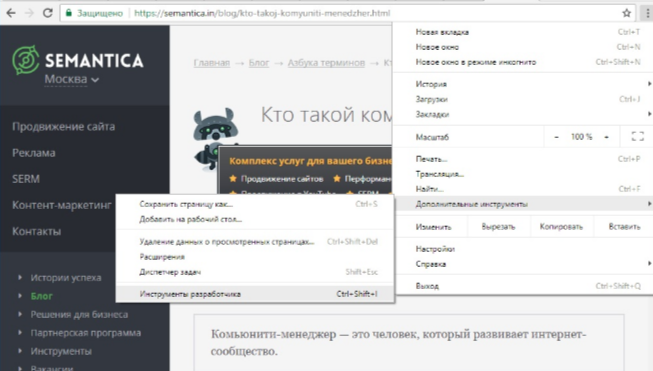
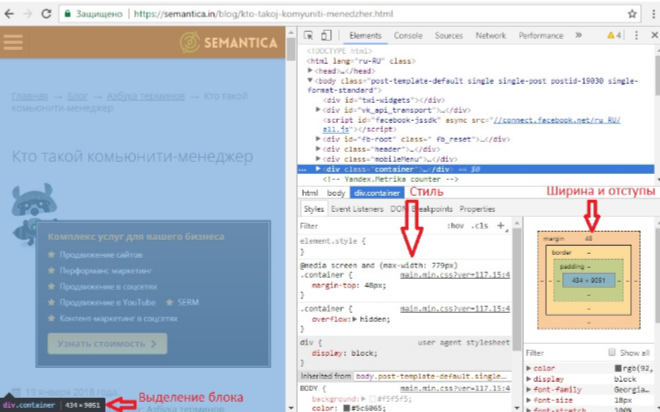
Откроется окно, в котором отображается активное состояние кода. Это значит, что при щелчке мыши на разметке рядом отобразится стиль элемента, а на странице будут подсвечиваться выбранные блоки.
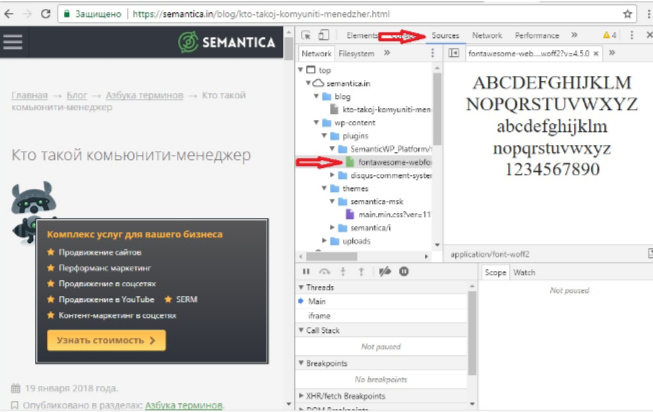
Во вкладке «Source» можно просмотреть содержимое некоторых файлов: скрипты, шрифты, изображения.
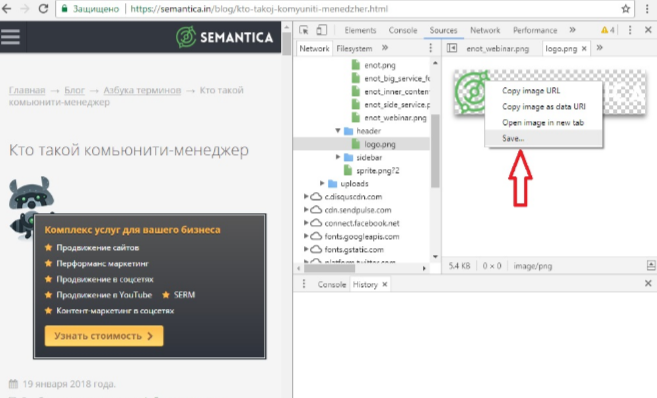
Их можно сохранить. Для этого нажимаем правую кнопку мыши (ПКМ) и выбираем «Save».
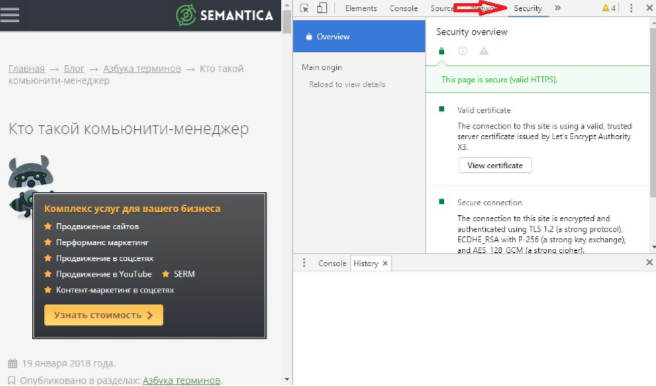
Во вкладке «Security» доступна проверка сертификата сайта.
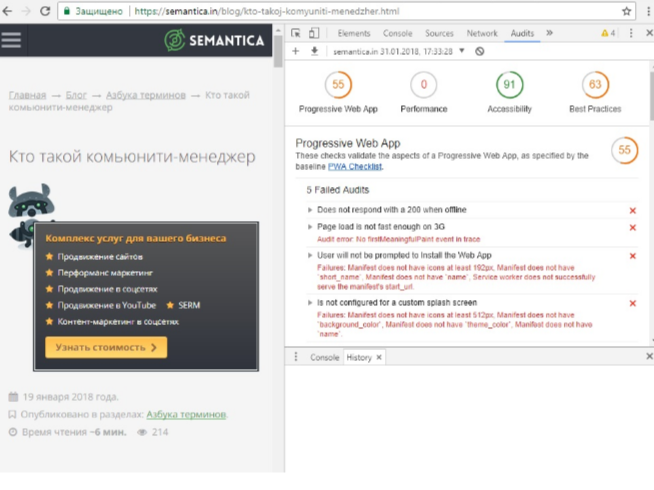
Вкладка «Audits» поможет провести проверку выложенного на хостинг ресурса.
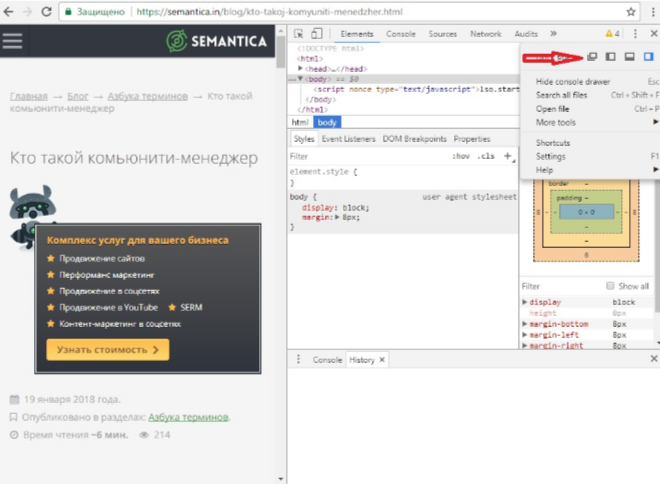
Если расположение панели справа неудобно, можно нажать три точки и поменять его, выбрав желаемый пункт.
Как посмотреть мета-теги
Каждый html-документ включает в себя теги структуры. Вот некоторые из них:
- Html – весь документ.
- Head – раздел служебных заголовков.
- Title – заголовок страницы (отображается на вкладке).
- Body – тело документа.
- H1-H6 – заголовки текста страницы.
- Article – статья.
- Section – раздел.
- Menu – меню.
- Div – блок.
- Span – строка.
- P – абзац.
- Table – таблица.
Элементы предназначены для логического разграничения разделов на странице, при необходимости они оформляются с помощью стилей. В них размещается текст, который так или иначе виден на странице. Но в теге Head присутствует служебная информация. Для ее указания служат мета-теги. Все что в них записано, предназначено для сервера и поисковых систем.
Их содержимое другим способом узнать невозможно.
Обратим внимание на тег Link. С его помощью указываются ссылки на внешние подключаемые файлы. При желании можно увидеть содержимое и сохранить на диск. Для этого наведите указатель на адрес и нажмите ПКМ. Выберите пункт «Open in new Tab».
В новой вкладке откроется указанный файл, который можно просмотреть или сохранить.
Как посмотреть исходный код страницы для отладки скрипта
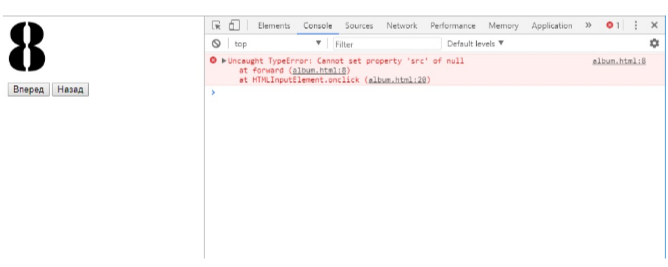
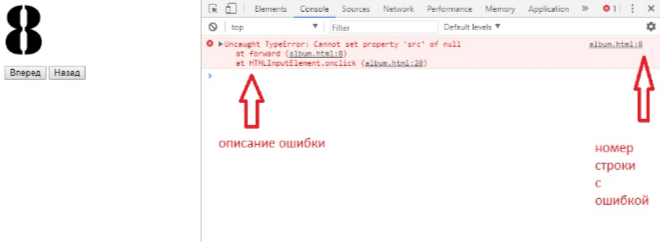
В этом случае удобнее всего открывать страницу на локальной машине. Если необходимо только исправить разметку, стили и скрипты, то это можно делать прямо из папки. Html-код просматривается таким же образом. А вот ошибки кода JavaScript можно увидеть во вкладке «Console». Здесь показывает описание ошибки и номер строки, в которой она возникла.
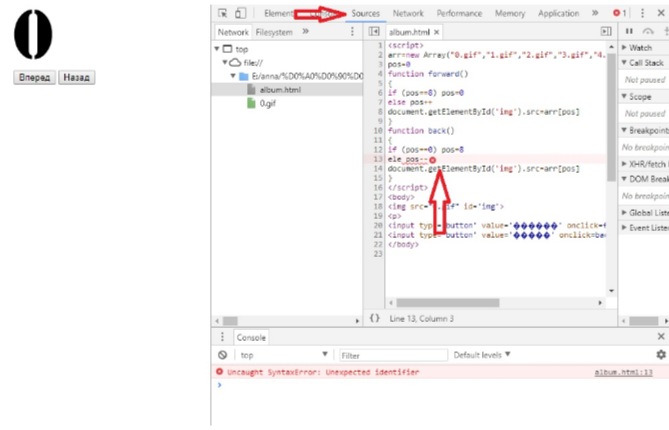
Синтаксическую можно увидеть непосредственно в коде. Для этого предназначена вкладка «Source».
Как посмотреть код конкретного элемента
Для больших страниц с большим количеством элементов сложно найти нужный код во всей разметке. В таком случае следует воспользоваться специальной командой контекстного меню. Наведем мышь на фрагмент и нажмем ПКМ. Выберем команду «Просмотреть код».
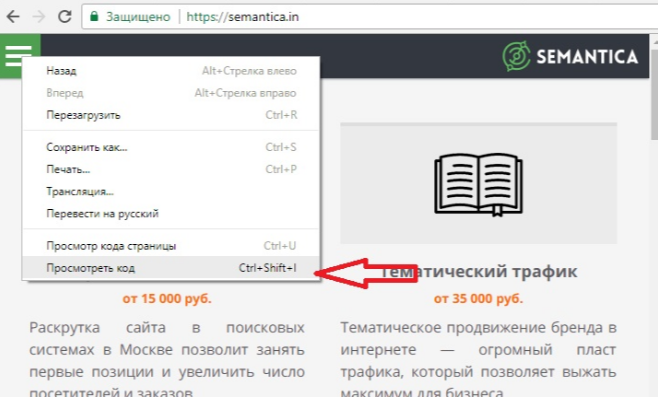
Откроется то же окно, но с фокусировкой на выбранном объекте.
Резюме
Мы рассказали, что такое исходный код страницы. Достаточно освоить элементарные знания HTML и CSS, и пользуясь удобными инструментами разработчика, вы сможете проводить отладку своих собственных html-документов.
Просмотр кода ресурсов в интернете позволит вам учиться не только на собственном опыте, но и использовать реальные рабочие примеры. А для seo-специалистов будут полезны мета-теги, информация в которых может сказать о сайте многое.
Похожие публикации:
- Как запустить бота на node js
- Как затемнить фото css
- Как спустить текст в css
- Как структурировать сайт в html и css
Размытие фона

Размытие частей фотографии с помощью онлайн-редактора фотографий Photokit. Вы можете размыть объект на фотографии, но оставить остальную часть нетронутой для получения крутого эффекта. Вы можете сделать это легко.
Размытие



Масштабируйте размытие и фокусируйтесь на разных элементах фотографии.
Эффект размытия при масштабировании — это то, что используется для создания эффекта масштабирования путем размытия объектов переднего плана при сохранении резкости фона. Это отличный эффект, который можно использовать практически на любом изображении.
фокус


Создайте эффект малой глубины резкости в Photokit.
Con la fotografía de cambio de inclinación, puede desenfocar el fondo y hacer que su sujeto se destaque, creando un efecto asombroso. Es fácil de hacer y puede usar el cambio de inclinación para crear un efecto de poca profundidad de campo en sus imágenes.
фокус
Какой лучший инструмент для редактирования изображений на PhotoKit?
Мой новый любимый онлайн-редактор фотографий
Я был приятно удивлен PhotoKit. Я использовал много разных онлайн-редакторов фотографий , но у этого есть лучший, интуитивно понятный и очень функциональный интерфейс. Он также имеет широкий спектр фантастических и простых в использовании фильтров.
—Patience, Digital Marketing
Отличный фоторедактор, который работает
Отличный инструмент! Сначала я купил его для средства для удаления фона фотографий , но это, наконец, настоящий маленький полный набор инструментов, позволяющий выполнять множество простых задач с изображениями. для удаления фона качество отличное.
Отлично подходит для начинающих редактировать фото
Мне нравится, как можно изменить размер массового изображения и сжимайте изображения, а также добавляйте к ним новые фильтры одним щелчком мыши! Вы можете сохранить их все в считанные секунды одним щелчком мыши — это так просто в использовании и делает все безболезненно. PhotoKit — лучший!
Eva Williams, journalist for Fixthephoto
Наш инструмент для обработки изображений.
Сервис располагает мощным онлайн-редактором изображений, умной кистью, инструментами для улучшения качества изображения, корректировки экспозиции, применения фильтров, объединения, обрезки, преобразования и изменения размера изображения, а также для добавления текста, форм, стикеров, рамок, закругленных углов и т. д. PhotoKit не нужно скачивать. Вы можете обрезать, изменять и ретушировать изображения онлайн одним щелчком мыши.