
3 умных способа резервного копирования телефона Samsung [2023]
Обновлено Лиза Оу / 26 ноя, 2021 09:30
Если у вас есть устройство Samsung, вы можете делать на нем много вещей, и вы можете хранить столько файлов, сколько хотите, с помощью выделенного пространства для хранения. Но бывают случаи, когда памяти вашего хранилища может быть недостаточно для ваших файлов, возможно, потому, что вы уже достигли ограничений вашего хранилища. Имея это в виду, конечно, вам необходимо защитить свои файлы, создав их резервные копии, но задачи резервного копирования — это непростая задача. Что ж, эта статья проведет вас через процесс резервного копирования телефона Samsung.
![3 умных способа резервного копирования телефона Samsung [2023]](https://www.fonelab.com/images/hypertrans/backup-samsung.jpg)
- Часть 1: Зачем нужно резервное копирование Samsung?
- Часть 2: Как сделать резервную копию данных телефона Samsung
- Часть 3: Часто задаваемые вопросы о резервном копировании Samsung
Часть 1: Зачем нужно резервное копирование Samsung?
У вас почти наверняка есть цель создать резервную копию файлов Samsung, прежде чем вы начнете. Однако я хотел бы обсудить с вами эти причины более подробно. В этой статье мы собрали и подробно описали, почему вам следует создавать резервные копии файлов Samsung. Ниже приведены подробности:
Надежно и надежно. Когда вы создаете резервные копии файлов Samsung в другой памяти, вы защищаете их в более надежном и надежном месте. Это поможет вам убедиться, что у вас есть файл резервной копии, если вы случайно или нежелательно удалите их.
Освободить место. Резервное копирование файлов Samsung также является отличным способом освободить место на вашем устройстве. Если на вашем устройстве уже возникли проблемы с хранилищем, самое время сделать резервную копию ваших файлов, а затем отсортировать их на вашем устройстве. Это оптимизирует объем памяти, а также повысит производительность вашего устройства.
Теперь, когда вы знаете скомпилированные общие причины для резервного копирования Samsung. Давайте продолжим, как сделать резервную копию Samsung. Тем не менее, по какой-либо причине FoneLab Резервное копирование и восстановление данных Android, ведущий специалист по решению проблем, готов помочь и направить вас.

Резервное копирование и восстановление данных Android на ваш компьютер легко.
- Резервное копирование и восстановление данных Android на ваш компьютер легко.
- Предварительно просмотрите данные, прежде чем восстанавливать данные из резервных копий.
- Резервное копирование и восстановление данных телефона Android и SD-карты Выборочно.
Часть 2. Как сделать резервную копию данных телефона Samsung
1. Облачная служба Samsung
Самый популярный и простой способ создать резервную копию на вашем устройстве Samsung — использовать Облачный сервис Samsung.. Это облачное решение, позволяющее, среди прочего, сохранять файлы, а также выполнять резервное копирование, синхронизацию и восстановление содержимого со смартфона (или мобильного устройства) Samsung из любого места. Кроме того, это отличная возможность для пользователей Samsung загружать данные и получать к ним доступ в любое время, не теряя ничего важного для них, и делать это быстро. Однако существует ограничение на размер файла 1 ГБ; все, что больше этого, не будет скопировано.
Шаг о том, как сделать резервную копию данных телефона Samsung с помощью облачной службы Samsung:
Шаг 1 Перейдите на Настройки и искать Облако и аккаунты на устройстве Samsung, затем коснитесь Samsung Cloud. Просто введите свой Имя пользователя и Пароль чтобы войти в свою учетную запись Samsung.
Шаг 2 Нажмите Резервное копирование и восстановление or Резервные данные, выберите данные для резервного копирования, коснувшись поля рядом с ними, и коснитесь BACK UP NOW. После этого ваши данные будут скопированы в облачную службу Samsung. Однако вы также должны знать, что другие данные не будут скопированы таким образом. Ниже приведены типы данных, резервные копии которых могут быть сохранены в облаке Samsung.
- Основное содержимое, такое как контакт, календарь, галерея, заметки Samsung, Интернет, данные клавиатуры.
- Настройки основного устройства, такие как журналы телефона, будильник и мировое время.
- APK файлы, данные приложения и настройки приложения
- Функции главного экрана, такие как макеты приложений и виджетов, обои
- Настройки устройства, такие как специальные возможности, мелодия звонка, клавиатура Samsung и Wi-Fi.
- Другое: MMS, SMS, музыка, голосовые записи, документы
2. Аккаунт Google
Помимо облачной службы Samsung, использование вашей учетной записи Google также может быть альтернативным способом резервного копирования ваших файлов. Это то же самое, что и резервное копирование в облачной службе Samsung; просто он не ограничен лимитом размера файла.
Шаг о том, как сделать резервную копию данных телефона Samsung с помощью учетной записи Google:
Шаг 1 На устройстве Samsung перейдите к Настройки и прокрутите, затем выберите Облако и аккаунт.
Шаг 2 Затем выберите Резервное копирование и восстановление. На этом шаге вы должны убедиться, что Резервное копирование моих данных и автоматическое восстановление включены.
Шаг 3 Нажмите Резервный аккаунт, тогда Добавить аккаунт. Просто введите и войдите в свою учетную запись Google.
Шаг 4 Наконец, теперь вы можете увидеть список типов данных, которые вы можете резервировать в своей учетной записи Google. Просто отметьте поля рядом с данными, которые вы хотите создать резервную копию. После этого коснитесь три точки в правом верхнем углу экрана и коснитесь Синхронизировать сейчас.
Принимая во внимание упомянутые выше решения, вы должны знать, что они все еще ограничены в некоторых функциях, таких как ограниченные типы данных и размеры файлов. При этом вам следует попробовать Fonelab Android Data Backup & Restore, лучшую и самую бесконечную доступную программу. Продолжайте читать, чтобы узнать больше о том, как вы можете создавать резервные копии данных с нами сегодня.
3. Резервное копирование и восстановление данных Fonelab Android
FoneLab Резервное копирование и восстановление данных Android это профессионально созданная программа, предназначенная для резервного копирования и восстановления данных Android без потери данных с вашей стороны. Хотя вы можете выборочно выбрать данные для резервного копирования или восстановления на устройстве, программа не будет изменять или стирать какие-либо данные на устройстве. Более того, он поддерживает Android OS 4.0 и выше. В нашем случае вы можете использовать это для резервного копирования данных с резервного телефона Samsung на ПК. Теперь, когда мы достаточно поговорили, перейдем к делу.
Шаги по резервному копированию данных телефона Samsung с помощью FoneLab Android Data Backup and Restore:
Шаг 1 Перейдите на официальный сайт FoneLab, затем загрузите FoneLab Android Резервное копирование и восстановление данных. После этого установите его на свой компьютер, после чего он автоматически откроется. Но если нет, просто дважды щелкните значок на своем устройстве.
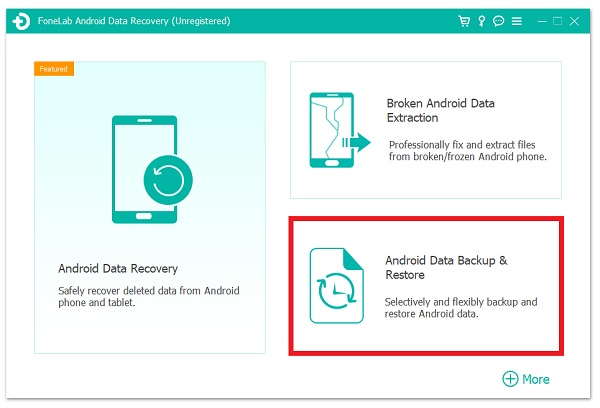
Шаг 2 Подключите смартфон Samsung к компьютеру с помощью USB-кабеля для зарядки. Затем в главном интерфейсе программы нажмите Резервное копирование и восстановление данных Android.
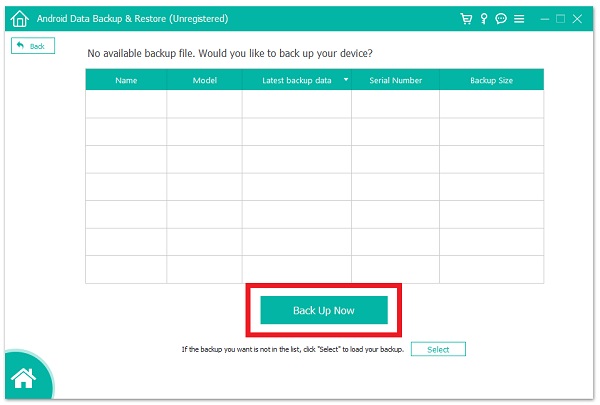
Шаг 3 Затем нажмите Резервное копирование данных устройства для гибкого резервного копирования данных Samsung. С другой стороны, вы выбираете Резервное копирование одним нажатием для резервного копирования всех файлов Samsung тоже. После этого выберите тип файла, который вы хотите сделать копию, затем нажмите Backup Now.
Резервное копирование и восстановление данных Android на ваш компьютер легко.
- Резервное копирование и восстановление данных Android на ваш компьютер легко.
- Предварительно просмотрите данные, прежде чем восстанавливать данные из резервных копий.
- Резервное копирование и восстановление данных телефона Android и SD-карты Выборочно.
Часть 3. Часто задаваемые вопросы о резервном копировании Samsung
1. Верно ли, что резервное копирование медиафайлов с телефона на ПК ухудшает их качество?
Качество ваших медиафайлов не пострадает, если вы перенесете их с телефона на компьютер. Действие не повредит внутренние элементы вашего носителя. В результате их качество не пострадает. Однако вы должны знать, что качество файла может быть испорчено, если процесс будет некорректным.
2. Есть ли ограничение на облачную службу Samsung?
Да, это правильно. Каждый пользователь получает только 5 ГБ бесплатного хранилища от Samsung Cloud, и он не сможет выполнить резервное копирование данных устройства, если объем хранилища недостаточен.
Таким образом, прочтение этой статьи, несомненно, поможет вам упростить задачу резервного копирования. С решениями, упомянутыми выше, и их подробными шагами ваша задача, несомненно, станет простой задачей. Получите свой телефон Samsung и начните создавать резервные копии своих файлов с нами прямо сейчас.
Резервное копирование и восстановление данных Android на ваш компьютер легко.
- Резервное копирование и восстановление данных Android на ваш компьютер легко.
- Предварительно просмотрите данные, прежде чем восстанавливать данные из резервных копий.
- Резервное копирование и восстановление данных телефона Android и SD-карты Выборочно.
Статьи по теме
- Как восстановить удаленные сообщения Facebook на Android
- Как восстановить удаленные данные в Google Pixel
- Как сделать резервную копию стикеров Viber с Android на ПК
Как сделать резервную копию вашего Samsung Galaxy с помощью Smart Switch

Если в вашем мобильном терминале хранится большой объем информации, которая становится все более распространенной, настоятельно рекомендуется хранить ее в надежном месте, чтобы из-за недосмотра или проблемы она была безвозвратно утеряна. Мы расскажем, как его сделать сделайте резервную копию вашего Samsung Galaxy без серьезных осложнений и без необходимости тратить много времени на процесс.
Для этого мы решили использовать инструмент, предоставленный самой корейской компанией, он будет называть Smart Switch и он используется при установке на компьютеры (ПК или Mac, хотя есть версия для мобильных устройств, которую рекомендуется установить). Дело в том, что все очень просто, когда дело доходит до резервного копирования вашего Samsung Galaxy, и, что несомненно, так это то, что вы не потеряете информацию некоторые.
- 1 Скачивание программного обеспечения
- 2 Сохраните ваши данные
- 3 Восстановить резервную копию
Скачивание программного обеспечения
Очевидно, первое, что вам нужно сделать, это получить приложения необходимо. Вы можете скачать один для мобильного устройства на изображении за абзацем, а другой для PC y Mac в соответствующих ссылках. Когда они у вас есть, вы должны приступить к их установке, чтобы все было готово для создания резервной копии вашего Samsung Galaxy (кстати, в клиентской версии Apple вам нужно дополнительно установить Передача файлов Android чтоб все работало правильно).
Разработчик: Самсунг Электроникс Ко, Лтд
Цена: Это Бесплатно
Чтобы завершить процессы, вам просто нужно следовать шагам, которые появляются на экране, поскольку мастер очень интуитивно понятен и не предлагает никаких сложностей некоторые, так как все очень часто. Как только это будет сделано, вы можете начать копирование данных.

Сохраните ваши данные
Чтобы сделать резервную копию вашего Samsung Galaxy сейчас, вы должны следовать инструкциям, которые мы предоставляем. в том порядке, в котором мы их указываем, и не пропуская ни одного . Как только вы их закончите, вся ваша информация будет в безопасности:

- Запустите приложение Smart Switch.
- Подключите терминал к компьютеру с помощью USB-кабеля, программа автоматически распознает соединение.
- На мобильном устройстве необходимо настроить собственные параметры для передачи данных с помощью карты, указывающей на то, что соединение USB активировано.
- Как только это будет сделано, компьютерное приложение распознает, что терминал готов, и вы сможете начать резервное копирование вашего Samsung Galaxy.
- Теперь вы должны нажать на опцию Backup и на мобильном терминале вы должны включить запрошенные разрешения, нажав OK на экране.
- Все начинается и нужно дождаться завершения передачи информации

- Когда он будет завершен, нажмите ОК, и ваши данные будут в безопасности.
Восстановить резервную копию
Возможно, что в любой момент вам потребуется восстановить информацию, которая вы сохранили при резервном копировании вашего Samsung Galaxy. Что вам нужно сделать, это следующее:
- Запустите приложение Smart Switch и подключите Android-терминал к компьютеру.
- Нажмите на вариант восстановления и выберите нужную резервную копию.
- Примите, если необходимо, предоставление разрешений по телефону

- Запустите процесс, который вы должны дождаться его завершения, и, наконец, нажмите OK, чтобы ваша резервная копия вашего Samsung Galaxy работала.
другие учебные пособия для операционной системы Google вы можете узнать по адресу эта секция Android Help, где есть привлекательные и полезные функции.
Содержание статьи соответствует нашим принципам редакционная этика. Чтобы сообщить об ошибке, нажмите здесь.
Полный путь к статье: Справка Android » Учебники » Как сделать резервную копию вашего Samsung Galaxy с помощью Smart Switch
Как сохранить резервную копию файлов на Samsung Galaxy
В этой статье рассмотрим различные способы резервного копирования данных со смартфона.
- Резервное копирование помогает не потерять данные, если ваш смартфон Samsung украден или сломался.
- Модели Galaxy Core не поддерживают резервное копирование в Samsung Cloud.
Скопировать данные на ПК через программу Smart Switch
- Скачать Smart Switch для Windows
- Скачать Smart Switch для MAC
1 Откройте программу Smart Switch на компьютере и подключите устройство к компьютеру с помощью USB кабеля.
2 Нажмите Резервное копирование.
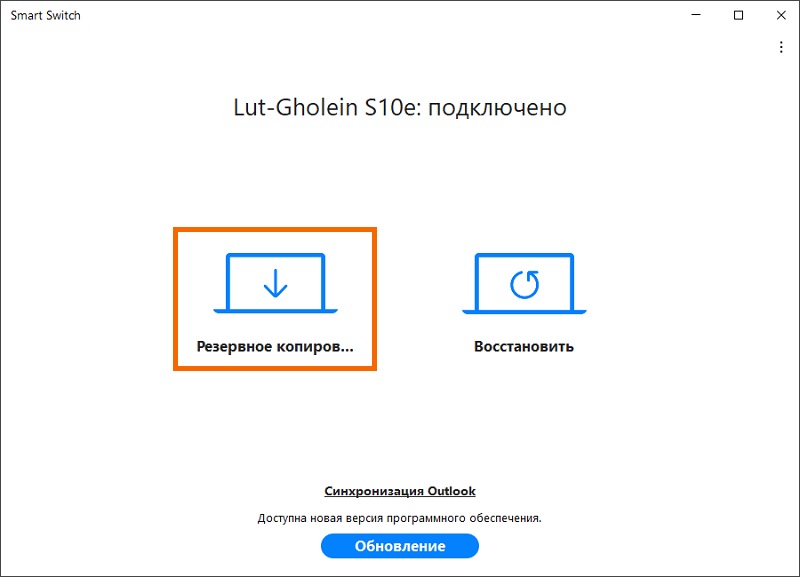
3 Отметьте данные для сохранения галочкой и нажмите Резервное копирование.
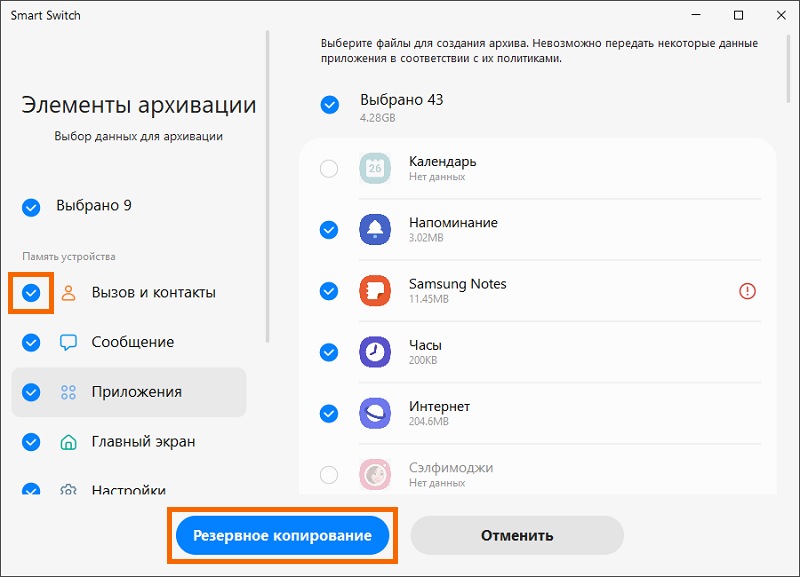
4 Дождитесь окончания копирования. На экране появится информация о резервной копии.
В конце нажмите ОК.
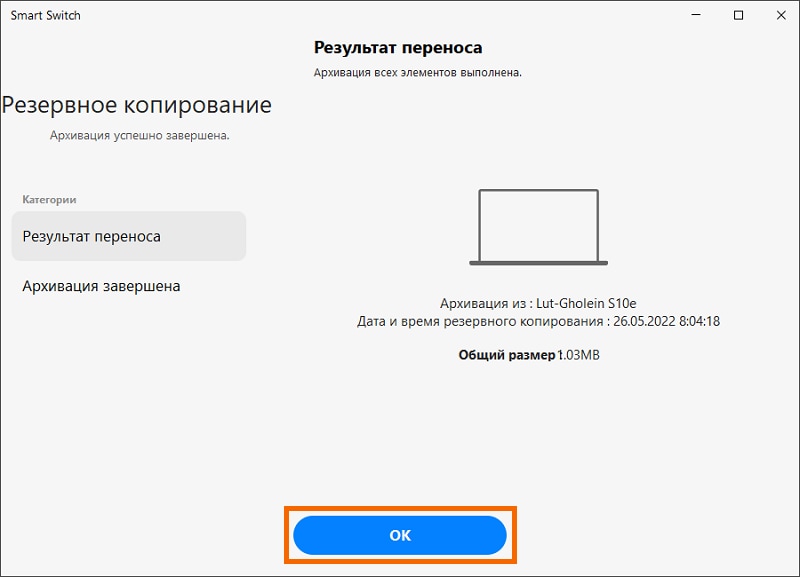
По умолчанию данные будут сохранены на компьютере в папку «Документы/samsung/SmartSwitch/backup». Место сохранения можно менять в настройках приложения на компьютере (Опции (3 вертикальные точки) > Настройки).
Скопировать файлы на ПК
Перенос файлов с телефона на компьютер ничем не отличается от переноса с обычной флешки.
1 Подключите телефон к компьютеру через USB-кабель.
2 Откройте папку устройства через «Мой компьютер», перетащите файлы из папки телефона в нужную папку на ПК.
Скопировать данные на карту памяти через Smart Switch Mobile
Скопировать файлы на карту памяти
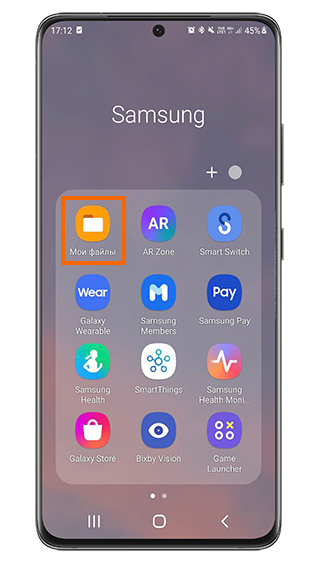
1 Откройте приложение «Мои файлы».
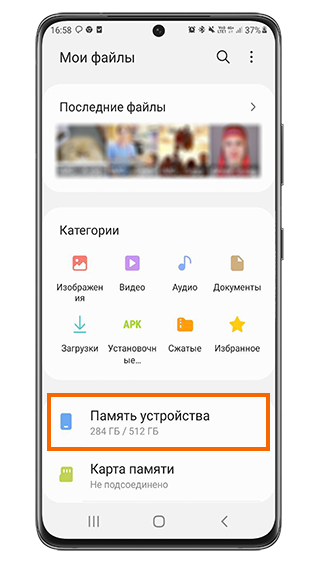
2 Перейдите в «Память устройства». Там файлы хранятся в папках.
Либо вы можете найти нужные файлы в категориях выше.
3 Удерживайте нажатие на нужной папке, чтобы отметить ее. После этого можете выбрать еще папки или файлы (коснитесь их).
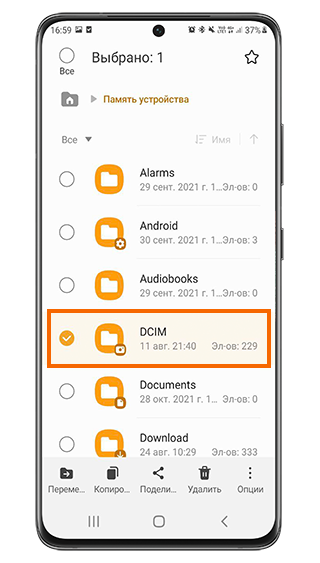
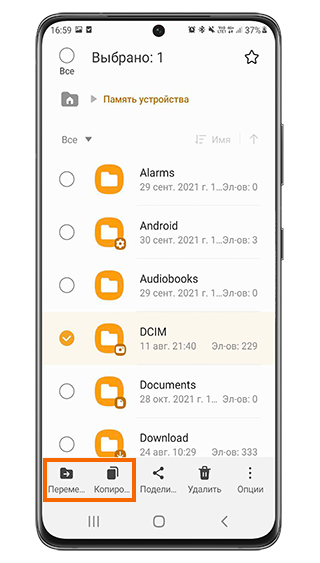
4 Нажмите «Копировать» или «Перенести».
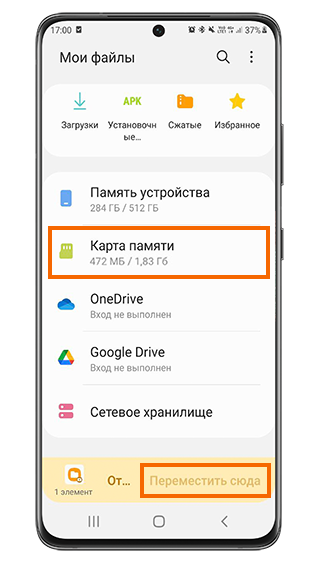
5 Вернитесь назад в «Мои файлы», выберите пункт «Карта памяти» и нажмите «Переместить сюда».
Передать файлы по Bluetooth
Включите Bluetooth на вашем телефоне. Выберите нужный файл, нажмите на него и удерживайте. Выберите Отправить > Bluetooth.
Экспортировать контакты
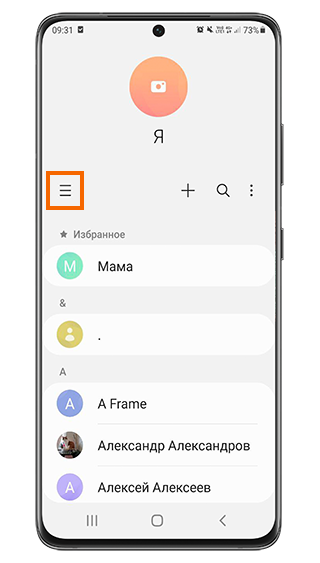
1 Откройте приложение «Контакты» (именно «Контакты», а не «Телефон»).
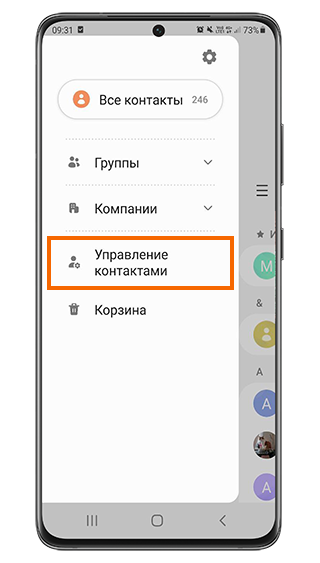
2 Нажмите на три полоски в левом верхнем углу (на Андроид 7-8 нажмите «Опции» — три вертикальные точки).
3 Перейдите в «Управление контактами».
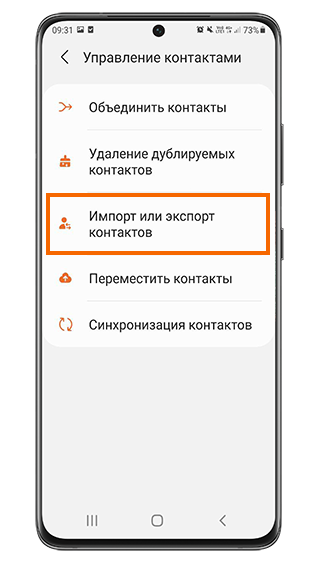
4 Выберите пункт «Импорт/Экспорт контактов».
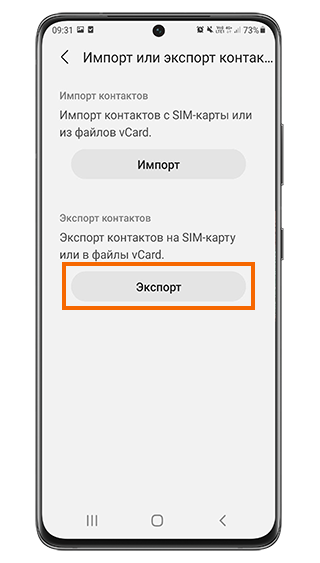
5 Нажмите «Экспорт».
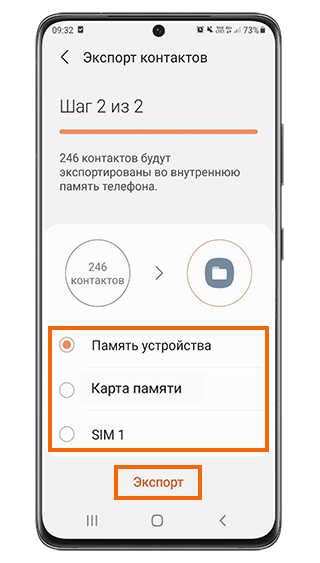
6 Укажите, куда вы хотите экспортировать контакты: на SIM-карту, в память телефона или на карту памяти. Нажмите «Экспорт».
Скопировать контакты в учетную запись Google
Скопировать данные через SmartThings Find
- Ваш смартфон должен быть подключен к интернету (мобильному или Wi-Fi).
- На вашем смартфоне должен быть подключен Samsung Account и разрешено использование функции SmartThings Find.
Войдите в свою учетную запись Samsung на сайте сервиса SmartThings Find и откройте раздел «Резервное копирование».
Затем выберите данные, которые хотите скопировать:
- журналы вызовов,
- контакты,
- сообщения,
- настройки,
- приложения и др.
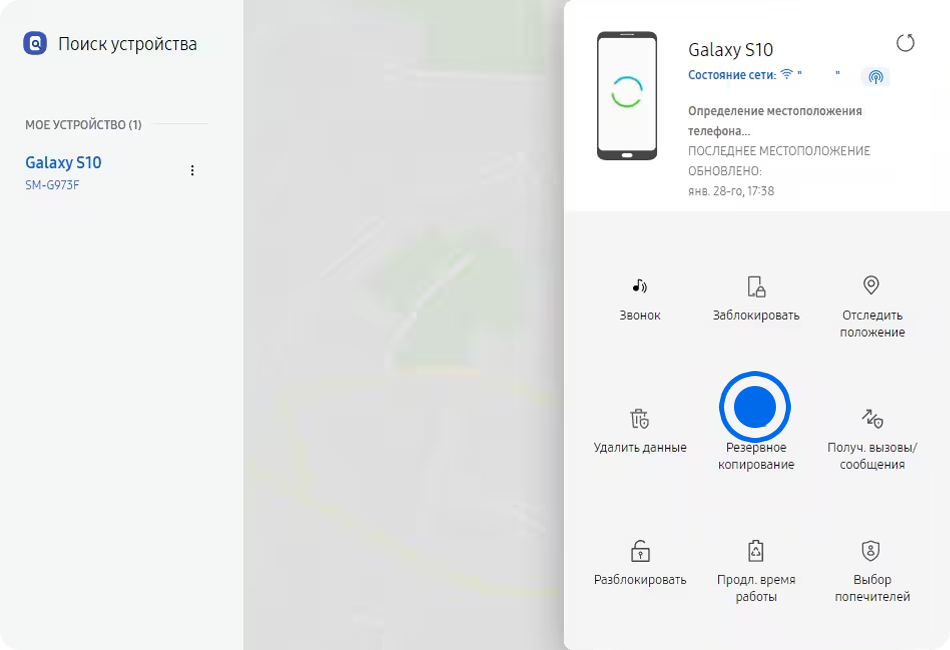
Выполнить резервное копирование в Samsung Cloud
К сожалению, резервное копирование галереи нельзя выполнить в Samsung Cloud.
1 В «Настройках» телефона выберите пункт «Учетные записи и архивация».
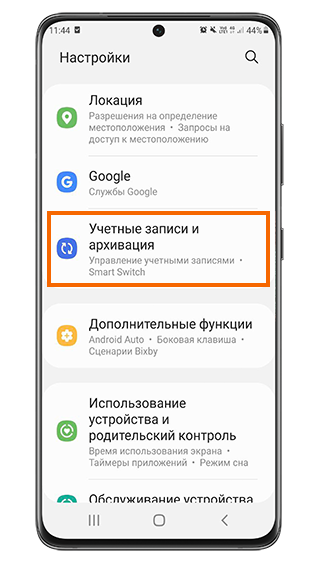
2 Нажмите «Резервное копирование данных».
Если такого пункта нет, сначала выберите «Архивация и восстановление», а затем «Резервное копирование данных».
Как сделать резервную копию и восстановить данные в Smart Switch
С помощью приложения Smart Switch вы можете сохранить резервную копию и восстановить сохраненные данные, используя SD-карту, внешний USB-накопитель или компьютер.
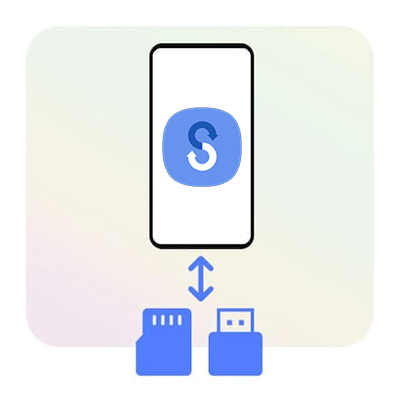
Через Smart Switch на компьютер:
Скачайте и установите программу Smart Switch на компьютер.
- Скачать Smart Switch для Windows
- Скачать Smart Switch для MAC
После этого вы сможете сохранить резервную копию данных на компьютер и восстановить ее в любое время, подключив Samsung Galaxy с помощью кабеля.
Через Smart Switch на SD-карту:
Если в вашем смартфоне Galaxy установлена SD-карта, вы сможете записать на нее резервную копию или восстановить с нее данные через приложение Smart Switch.
На SD-карте будет храниться только последняя резервная копия файлов, при повторном резервном копировании предыдущие версии будут перезаписываться.
- Как сделать резервную копию на SD-карту:
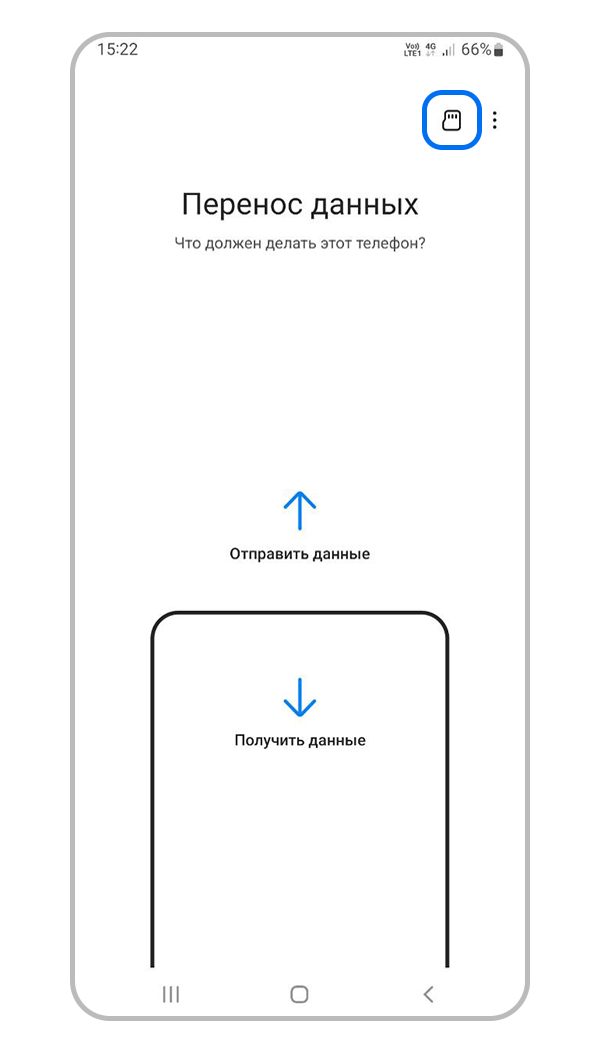
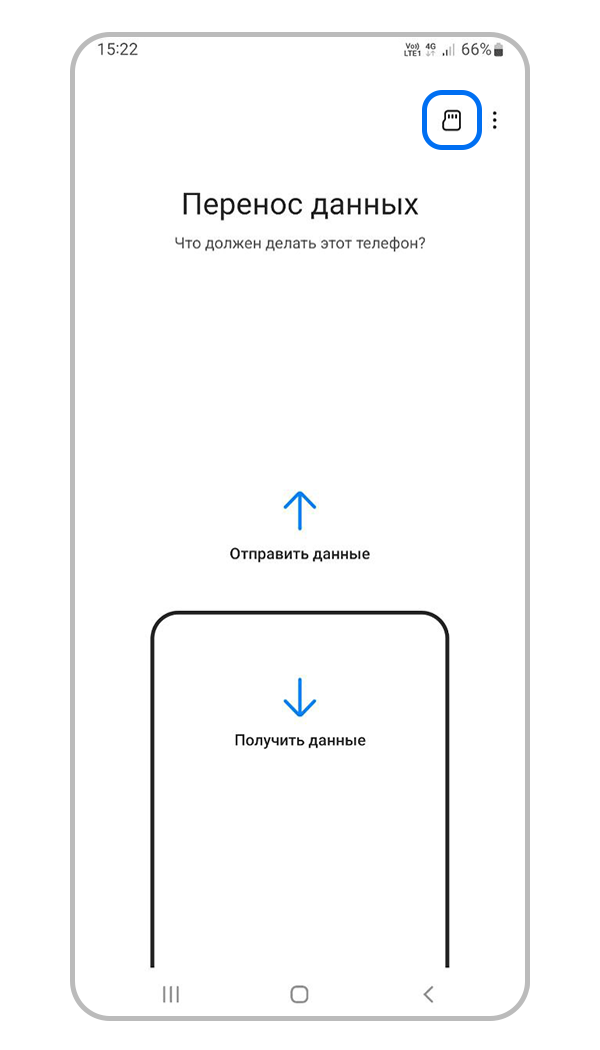
Шаг 1. Запустите приложение Smart Switch и нажмите на значок SD-карты в правом верхнем углу экрана.
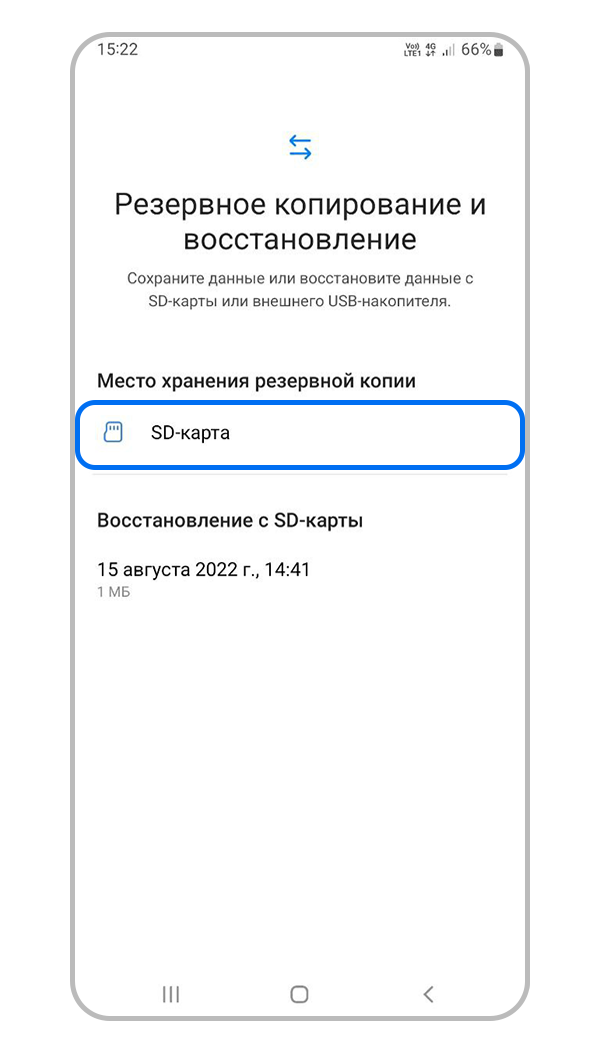
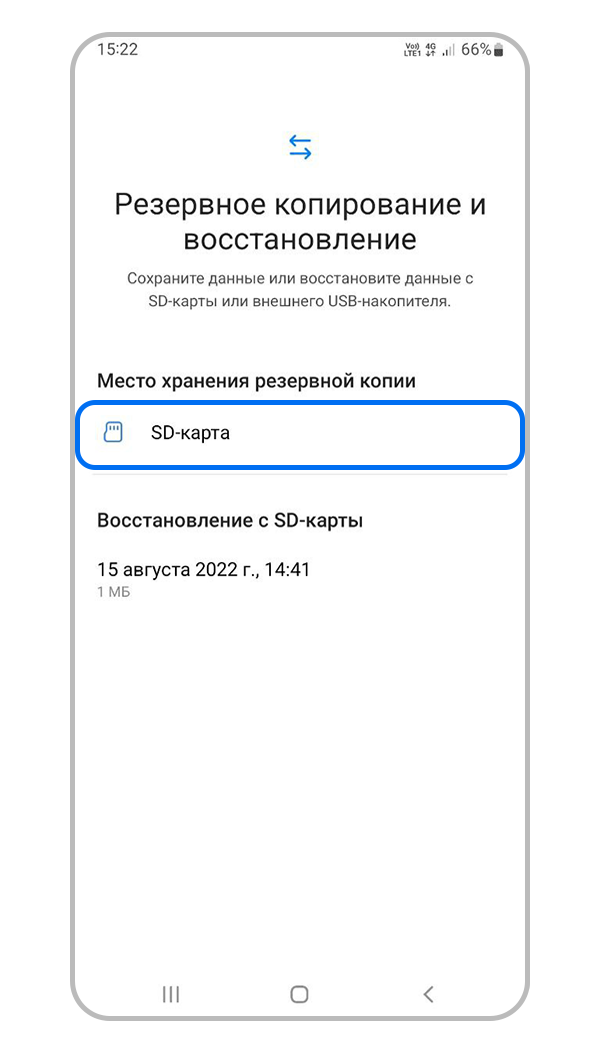
Шаг 2. Выберите в качестве места хранения SD-карту.
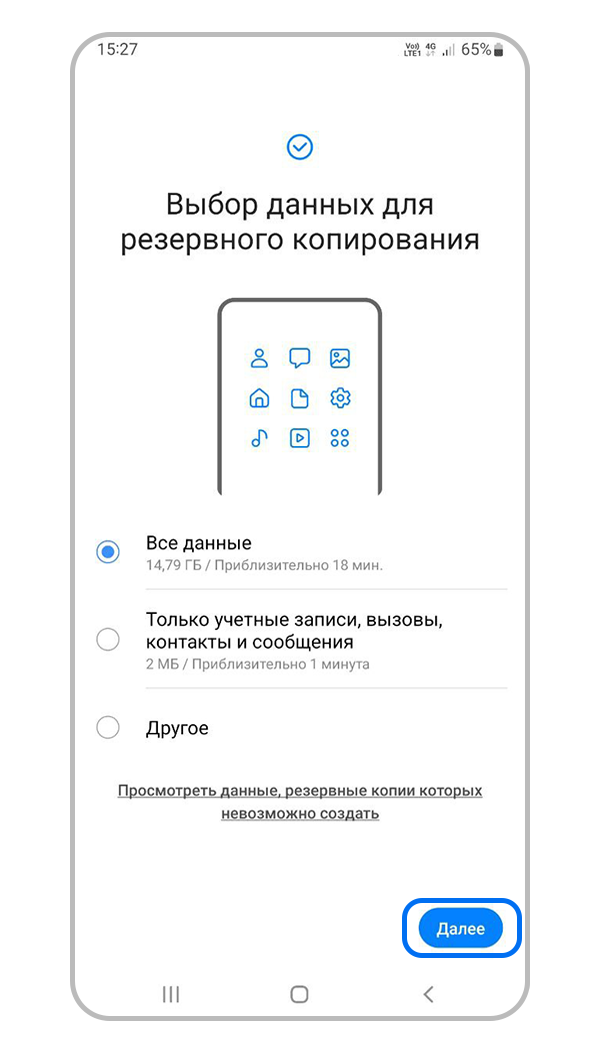
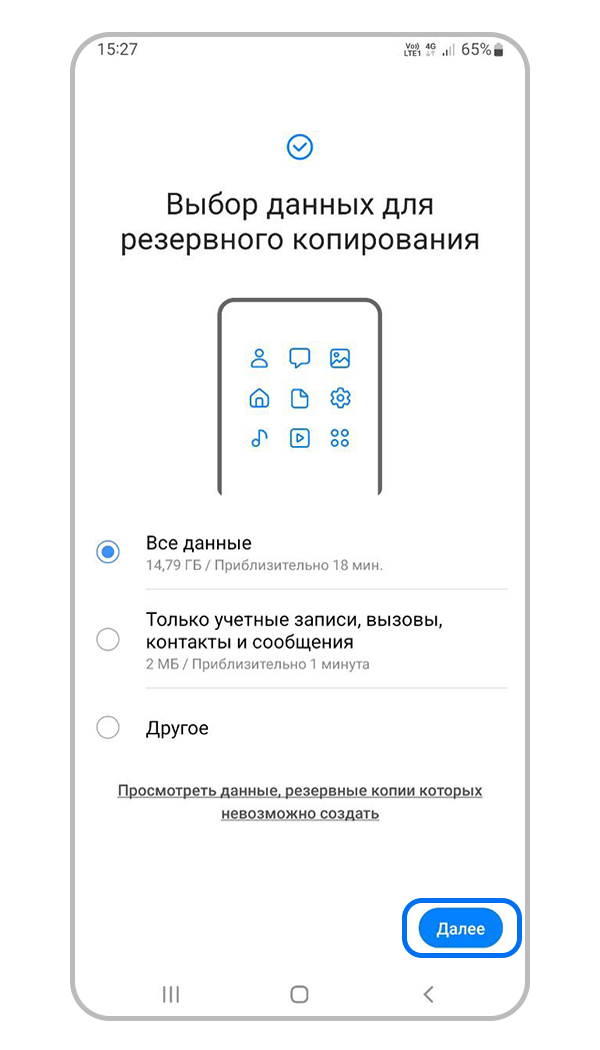
Шаг 3. Выберите какие данные вы хотите сохранить и нажмите Далее. Дождитесь завершения копирования.
- Как восстановить данные с SD-карты:
Шаг 1. Запустите приложение Smart Switch и нажмите на значок SD-карты в правом верхнем углу экрана.
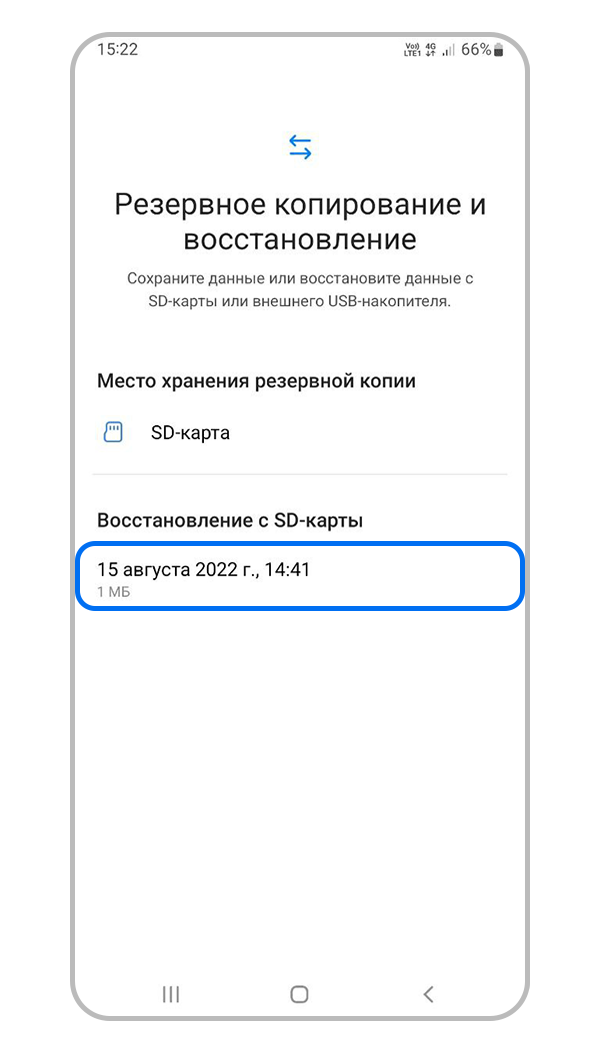
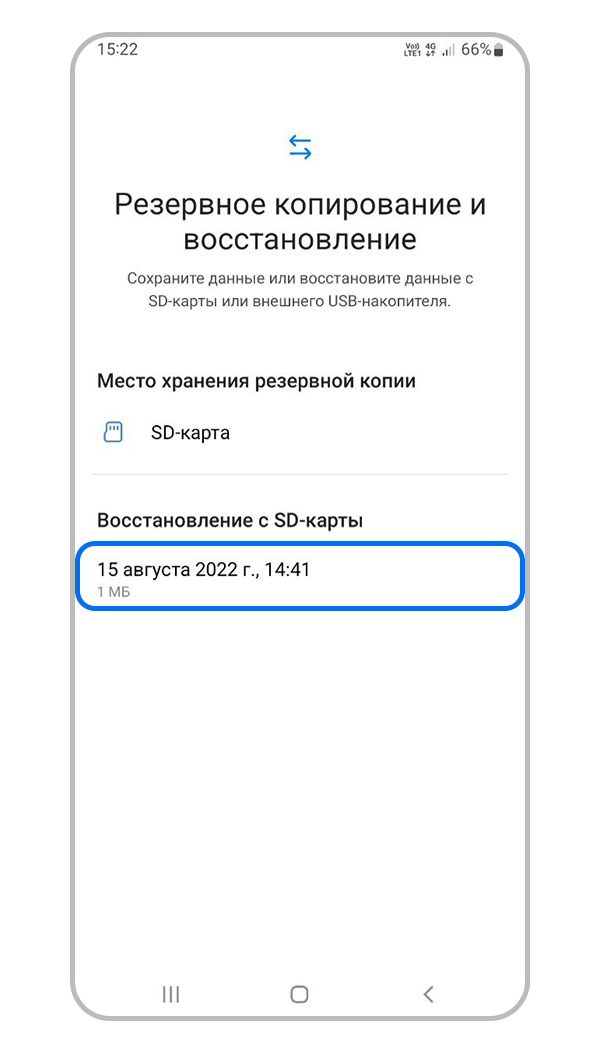
Шаг 2. Нажмите на сохраненную резервную копию.
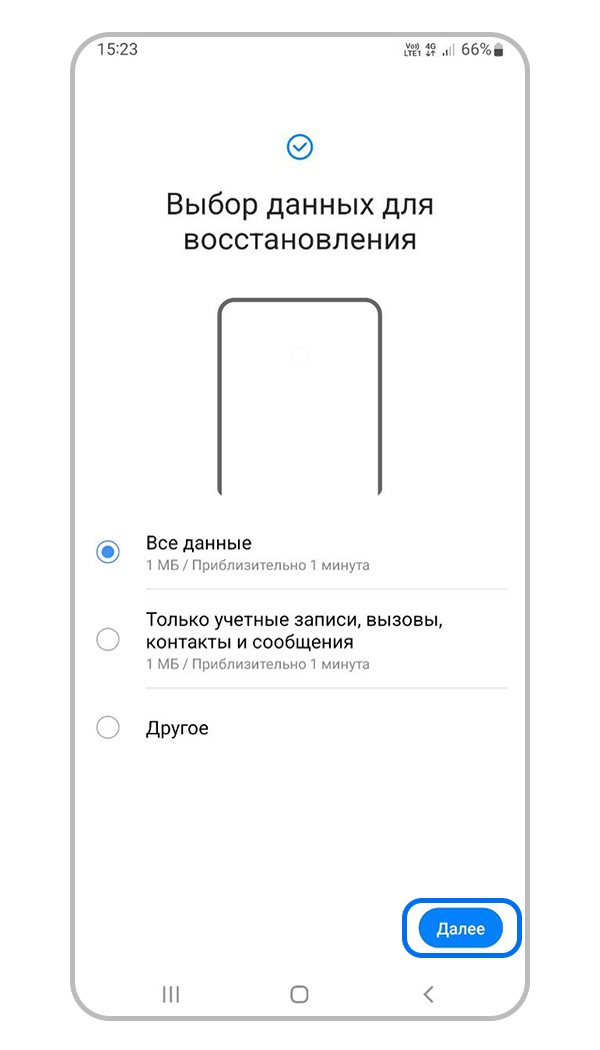
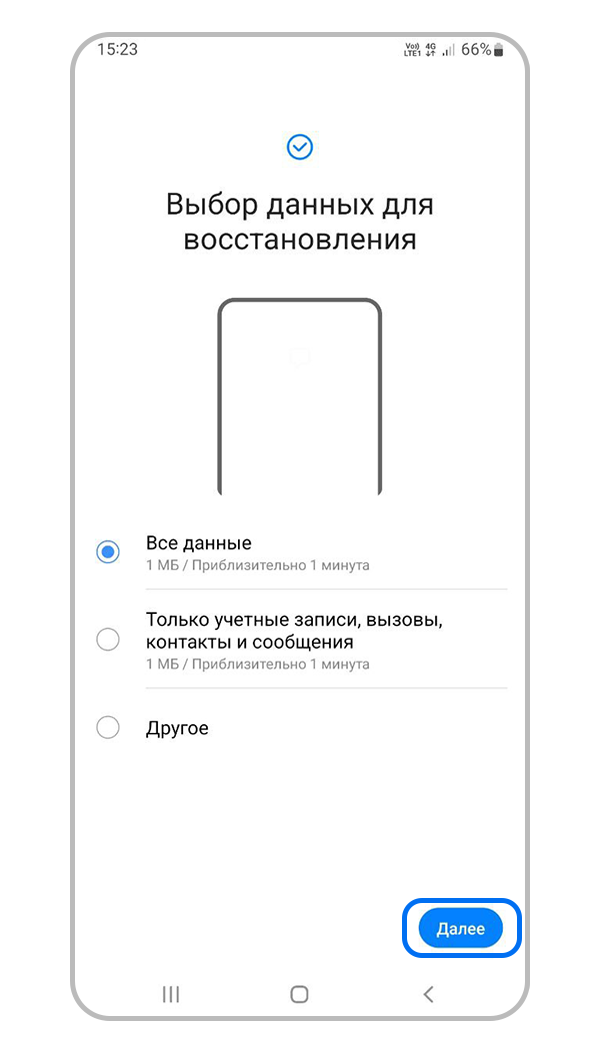
Шаг 3. Выберите, какие данные вы хотите восстановить, и нажмите Далее. Дождитесь завершения восстановления данных.
Через Smart Switch на внешний USB-накопитель:
Подключив устройство к USB-накопителю, вы также можете создать на нем резервную копию данных через Smart Switch.
В отличие от SD-карты, на USB-накопителе можно сделать несколько вариантов резервных копий.