
Кнопки
Кнопки являются одним из самых понятных и интуитивных элементов интерфейса. По их виду сразу становится понятно, что единственное действие, которое с ними можно производить — это нажимать на них. За счёт этой особенности кнопки часто применяются в формах, особенно при их отправке и очистке.
Кнопку на веб-странице можно создать двумя способами — с помощью тега и тега .
Рассмотрим вначале добавление кнопки через и его синтаксис.
Атрибуты кнопки перечислены в табл. 1.
| Атрибут | Описание |
|---|---|
| name | Имя кнопки, предназначено для того, чтобы обработчик формы мог его идентифицировать. |
| value | Значение кнопки и одновременно надпись на ней. |
Создание кнопки показано в примере 1.
Пример 1. Добавление кнопки
HTML5 IE Cr Op Sa Fx
Кнопка Пробелы в надписи на кнопке, в отличие от текста HTML, учитываются, поэтому можно ставить любое количество пробелов, которые в итоге влияют на ширину кнопки. Результат примера показан на рис. 1.
Рис. 1. Вид кнопки
Второй способ создания кнопки основан на использовании тега . Он по своему действию напоминает результат, получаемый с помощью тега . Но в отличие от него предлагает расширенные возможности по созданию кнопок. Например, на подобной кнопке можно размещать любые элементы HTML включая изображения и таблицы. На рис. 2 показаны разные виды кнопок, полученные с помощью .
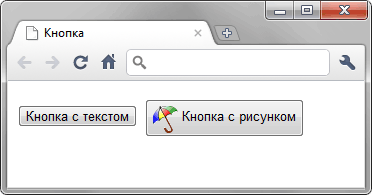 Надпись на кнопке
Атрибуты те же, что и у рядовых кнопок (пример 3).
Пример 3. Отправка данных на сервер
HTML5 IE Cr Op Sa Fx
Кнопка
Атрибут name для этого типа кнопки можно не писать. Если не указать значение value , то браузер автоматически добавит текст, он различается в зависимости от браузера. Так, Firefox пишет «Отправить запрос», IE — «Подача запроса», Opera и Chrome — «Отправить». Сам текст надписи никак на функционал кнопки не влияет.
Кнопка Reset
При нажатии на кнопку Reset данные формы возвращаются в первоначальное значение. Как правило, эту кнопку применяют для очистки введенной в полях формы информации. Для больших форм от использования кнопки Reset лучше вообще отказаться, чтобы по ошибке на нее не нажать, ведь тогда придётся заполнять форму заново.
Синтаксис создания указанной кнопки прост и похож на другие кнопки.
В примере 4 показана форма с одним текстовым полем, которое уже содержит предварительно введённый текст с помощью атрибута value тега . После изменения текста и нажатия на кнопку «Очистить», значение поля будет восстановлено и в нём снова появится надпись «Введите текст».
Пример 4. Кнопка для очистки формы
HTML5 IE Cr Op Sa Fx
Значение кнопки Reset никогда не пересылается на сервер. Если надпись на кнопке опустить, иными словами, не задавать атрибут value , на кнопке по умолчанию будет добавлен текст «Очистить».
— элемент кнопки
HTML-элемент создаёт кликабельную кнопку, которая может быть использована в формах или в любом другом месте документа, который требует простой, стандартной кнопки. По умолчанию, кнопки HTML обычно представлены в стиле, аналогичном стилю хост-платформы, на которой работает user agent, но вы можете изменить внешний вид кнопки, используя CSS.
| Категории контента | Общий поток (en-US) , текстовый контент (en-US) , интерактивный контент (en-US) , listed (en-US) , labelable (en-US) , и submittable (en-US) form-associated (en-US) элемент, очевидный контент. |
|---|---|
| Допустимое содержимое | Текстовый контент (en-US) . |
| Пропуск тегов | Нет, открывающий и закрывающий теги обязательны. |
| Допустимые родители | Любой элемент с поддержкой текстового контента (en-US) . |
| Допустимые ARIA-роли | checkbox , link (en-US) , menuitem (en-US) , menuitemcheckbox (en-US) , menuitemradio (en-US) , radio (en-US) , switch (en-US) , tab (en-US) |
| DOM-интерфейс | HTMLButtonElement |
Атрибуты
Данный булевый атрибут позволяет указать, будет ли кнопка автоматически сфокусирована после загрузки страницы, до тех пор, пока пользователь не изменит фокус в ручную, например выбрав другой элемент. Только один связанный с формой элемент в документе может иметь данный атрибут.
Использование данного атрибута на элементе не описано в стандарте и используется только в Firefox браузере. По умолчанию, в отличие от прочих браузеров, Firefox сохраняет назначенное динамически отключённое состояние для элемента при последующих загрузках страницы. Установка для данного атрибута значения off отключает подобное поведение. Смотрите баг 654072.
Булевый атрибут, указывающий, что пользователь не может взаимодействовать с кнопкой. Если атрибут не установлен, то кнопка наследует его от элемента-контейнера, в котором она расположена, например от ; если отсутствует элемент-контейнер, с установленным атрибутом disabled, то кнопка доступна для взаимодействия.Firefox по умолчанию, в отличие от прочих браузеров, сохраняет назначенное динамически отключённое состояние для элемента , даже при обновлении страницы. Чтобы изменить поведение браузера в этом случае, используйте атрибут autocomplete .
Ссылка на обработчик формы. Если атрибут определён — он переопределит атрибут action у формы-родителя.
Если button имеет тип submit , то этот атрибут определяет тип контента, отправляемого на сервер. Возможные значения данного атрибута:
- application/x-www-form-urlencoded : значение по умолчанию, если атрибут не указан.
- multipart/form-data : следует использовать это значение, если форма содержит элемент со значением атрибута type file .
- text/plain Если этот атрибут определён, он переопределяет атрибут enctype у формы-родителя.
Если button имеет тип submit , то этот атрибут определяет метод HTTP-запроса для отправки данных на сервер. Возможные варианты:
- post : данные формы включаются в тело сообщения и отправляются на сервер.
- get : данные формы отправляются на сервер в виде ссылки, состоящей из URI атрибута action и непосредственно данных, отделённых знаком ‘?’. Данные формы будут иметь вид ключ/значение и разделены амперсандом, например name=Name&id=35. Следует использовать этот метод только если нет побочных эффектов и данные формы содержат лишь ASCII-символы.Если этот атрибут определён, он переопределяет атрибут method у формы-родителя.
Булевый атрибут. Указывает, что данные формы не будут валидироваться при отправке.Если этот атрибут определён, он переопределяет атрибут novalidate у формы-родителя.
Если button имеет тип submit , этот атрибут является именем или ключевым словом,указывающим, где отображать ответ, полученный после отправки формы. This is a name of, or keyword for, a browsing context (for example, tab, window, or inline frame). If this attribute is specified, it overrides the target attribute of the button’s form owner. The following keywords have special meanings:
- _self : Load the response into the same browsing context as the current one. This value is the default if the attribute is not specified.
- _blank : Load the response into a new unnamed browsing context.
- _parent : Load the response into the parent browsing context of the current one. If there is no parent, this option behaves the same way as _self .
- _top : Load the response into the top-level browsing context (that is, the browsing context that is an ancestor of the current one, and has no parent). If there is no parent, this option behaves the same way as _self .
Название кнопки, которая отправляется вместе с данными формы.
Устанавливает тип кнопки. Достпуные значения:
- submit : Кнопка отправляет данные формы на сервер. Это значение по умолчанию, если атрибут не указан или если атрибут динамически изменен на пустое или недопустимое значение.
- reset : Кнопка сбрасывает все элементы управления к их начальным значениям. Удаляет данные, введенные в форму.
- button : Кнопка не имеет поведения по умолчанию. При этом на странице могут быть скрипты, активируемые при возникновении определённых событий на кнопке.
- menu : Кнопка открывает всплывающее меню, определяемое с помощью соответствующего элемента.
Начальное значение кнопки.
Генератор HTML кнопок
Инструмент помогает создать кнопку для сайта на HTML и CSS без знаний. Для создания потребуется только выбрать цвет и размер элементов. После всех настроек вы получаете чистый код для установки.
Что такое кнопка?
Кнопка (англ. button) — элемент интерфейса, является метафорой кнопки в технике и, соответственно, изображается схожей с ней и выполняет аналогичные функции. При нажатии на неё происходит программно связанное с этим нажатием действие либо событие.
Основной особенностью является простота настроек кнопок и удобство в редактировании.
Инструкция настройки
При создание данного инструмента, я максимально старался упростить систему настройки кнопки. Для тех, кто не разберётся, что нужно делать объяснения:
- Текст кнопки — введите текст, который будет отображаться на кнопке.
- Ссылка кнопки — укажите страницу, которая будет открываться при нажатии.
- Цвета кнопки — блок настройки цветов. Тут вы сможете настроить цвета кнопки, текста и обводки.
- Настройка размеров — данный блок необходим для настройки размеров кнопки и размеров шрифта.
- Выравнивание кнопки — тут вы сможете выравнять кнопку по разным сторонам сайта.
- Открытие на новой вкладке — добавить возможность открывать по клику новую страницу.
- Цвет при наведение — настройка позволяет сделать эффект при наведении мыши на кнопку.
- Цвет текста при наведение — позволяет изменить цвет текста при наведении.
После выполнения всех необходимых настроек, нажмите на кнопку «Выделить код» и нажмите комбинацию клавиш CTRL+C на клавиатуре, для копирования кода. Затем установите полученный код в нужное вам место.
Как сделать кнопки на одном уровне?

Как сделать кнопки на одном уровне? https://jsbin.com/deqecileke/3/edit?html,css,output
Отслеживать
задан 19 июн в 11:04
11 1 1 бронзовый знак
2 ответа 2
Сортировка: Сброс на вариант по умолчанию
.wrap < display: flex; >.item < display: flex; flex-direction: column; width: 50%; outline: 1px solid red; >.item button
1
title
2
Lorem ipsum dolor sit amet, consectetur adipisicing elit. Atque quis aliquam hic corrupti eius sunt non quasi repellendus ducimus doloremque magni amet, molestiae error, porro facilis, similique modi eos! Cupiditate!
Отслеживать
ответ дан 19 июн в 13:48
27.6k 5 5 золотых знаков 35 35 серебряных знаков 65 65 бронзовых знаков