
Как удалить adobe creative cloud с компьютера полностью?
Настал тот момент, когда на моем небольшим SDD закончилось место, и настало время провести глобальную чистку. Первым делом выбор пал на самое бесполезное приложение adobe creative cloud , бесполезное потому что программы я уже давно не обновлял, да и обновлять не собираюсь, и так места мало. Оказалось, что просто так его взять и удалить невозможно. Удаляться от отказывается, ссылаясь на то что надо сначала удалить оставшееся содержимое, типа Photoshop и Lightroom. Ага, щас. В общем выход был найден на одном из форумов.
Удаляем adobe creative cloud с компьютера
1. Загрузите архив ZIP, содержащий исполняемый файл программы удаления. https://helpx.adobe.com/content/dam/help/en/creative-cloud/help/uninstall-creative-cloud-desktop-app/_jcr_content/main-pars/download_section/download-1/Creative%20Cloud%20Uninstaller.zip
2. Распакуйте архив Creative Cloud Uninstaller.zip.
3. Запустите исполняемый файл Creative Cloud Uninstaller.exe.
4. От программы установки поступит запрос для подтверждения удаления приложения Creative Cloud для ПК. Посмотрите сообщение и нажмите кнопку Удалить.
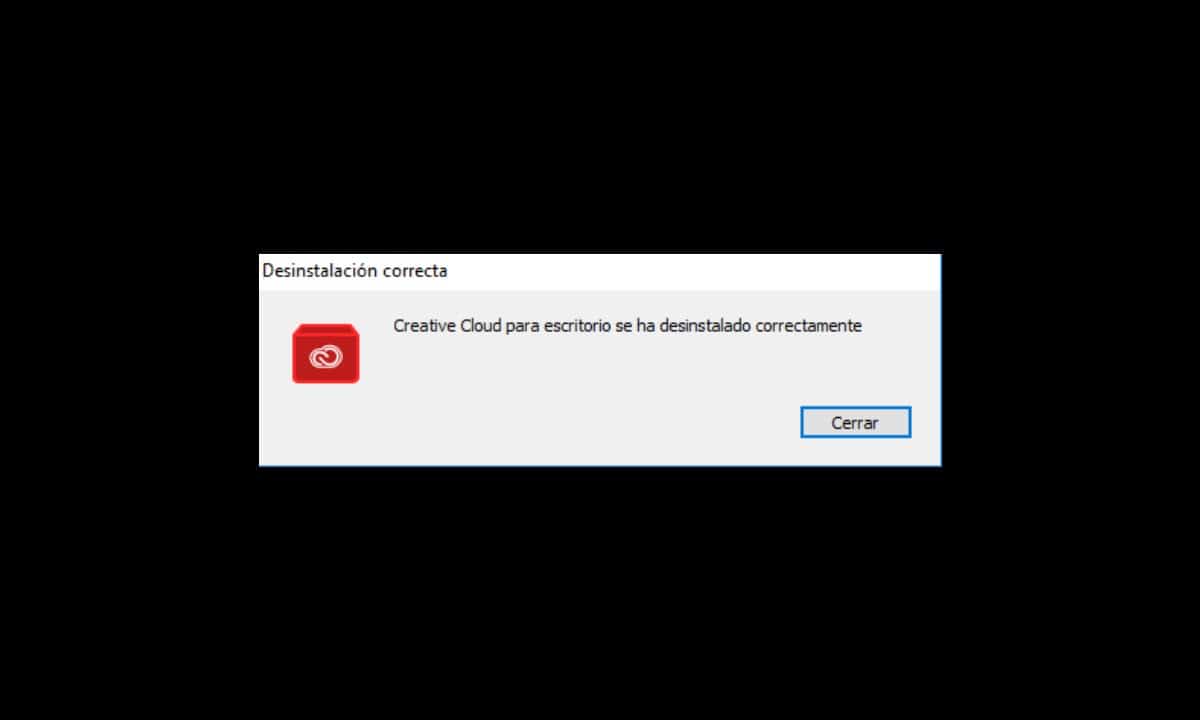
5. Программа удаления удалит приложение с компьютера и выведет сообщение с подтверждением. Нажмите кнопку Закрыть. При этом необходимые программы не удалятся и продолжат работать в прежнем режиме.

Это тоже стоит посмотреть

Lightroom 3 Beta 2
22.04.2010
Горячие клавиши Lightroom
02.10.2009
Самостоятельно удаляем adobe creative cloud с компьютера!

Компьютеры и смартфоны
Автор luxury2013 На чтение 5 мин Просмотров 8.3к. Опубликовано 10.01.2019
На рынке существует множество альтернатив продуктам Adobe, но при часто пользователи сталкиваются с проблемой при удалении этих программ. По какой-то необъяснимой причине Windows позволяет компании Adobe вести себя как семейство вредоносных программ, которые отказываются уходить без боя.
К счастью нет нерешаемых проблем. Итак, как удалить adobe creative cloud с компьютера полностью?
Проблемы при удалении
Adobe Creative Cloud занимают много места в системе. Даже если следовать их рекомендуемым минимальным требованиям (8 ГБ оперативной памяти и т. д.), возможно, придется смириться с громким жужжанием кулера компьютера. Кроме того, фоновые процессы потребляют жизненно важный процессор и память.
Удалить Adobe Creative Cloud из автоматического запуска через панель управления не выйдет. Даже при отключении из «запуск приложений» эти продукты возвращаются как призрак при следующем перезапуске.
Упрямые программы удаляются в безопасном режиме, но должны быть более легкие альтернативы. Попытка удалить ACC через панель управления не приведет к успеху.
Попробуйте удалить продукты Adobe с помощью внешних утилит очистки. Например, CleanMyPC. Он имеет опцию multi-uninstaller, которая удаляет большинство упрямых программ. Но почему-то эта функция работает не у всех с продукцией Adobe. Даже при попытке удаления один за другим, некоторые получают сообщение об ошибке.
Creative Cloud Cleaner Tool
К счастью, сама компания предоставляет простой способ навсегда избавиться от своих продуктов с помощью инструмента Creative Cloud Cleaner. В отличие от других продуктов Adobe, эта программа интуитивно понятна и работает быстро. После установки, запустите программу от имени администратора.

Как только .exe файл загрузился, необходимо сначала выбрать вариант языка.
В поле отказ, введите Y и нажмите.
Именно на этом этапе можно просмотреть весь спектр установленных ACC в одном месте. Если хотите избавиться от всех из них, нажмите 1. Это действительно, навсегда избавляет от всей семьи Adobe. Весь процесс занимает около пяти минут и это с учетом перезагрузки компьютера.
Однако, если хотите сохранить определенные продукты, такие как Photoshop, придется удалить отдельные продукты по одному. Введите «3» для синхронизации ядра.
Нажмите «y» для подтверждения, и скоро увидите сообщение о том, что определенная программа была удалена.
Как удалить Adobe Creative Cloud из боковой панели проводника в Windows
Одной из особенностей подписки ACC является онлайн синхронизация документов и параметров пользователя. Хотя многие пользователи считают эту функцию полезной, например, Dropbox используют для Photoshop и других ресурсов, — другие не используют эту службу и предпочитают хранить и синхронизировать файлы другим способом.
Важно отметить, что следующие шаги на самом деле не удаляют корневую папку программы. По-прежнему можно вручную получить доступ к этой папке, которая по умолчанию находится в C:\Users\Creative Cloud. Эти шаги также не отключают фактическое хранилище файлов Creative Cloud или функции синхронизации. Для этого необходимо запустить приложение, щелкнуть значок шестеренки и перейти в Настройки> Creative Cloud> файлы, где есть слово “синхронизировать” поставьте в положение Выкл.
Чтобы удалить Creative Cloud из боковой панели проводника, необходимо изменить запись в реестре Windows. Запустите редактор реестра, нажав клавиши Windows + R на рабочем столе и введите regedit в поле Выполнить. Нажмите клавишу Enter на клавиатуре, чтобы запустить утилиту и авторизовать все запросы контроля учетных записей пользователей.
Теперь нужно найти правильный ключ реестра, который будет варьироваться в зависимости от вашей конкретной конфигурации Windows, но будет расположен где-то в ключе HKEY_CLASSES_ROOT\CLSID. Самый быстрый способ найти правильное местоположение — найти его с помощью команды Find. Выбрав редактор реестра, нажмите Control + F на клавиатуре, чтобы открыть окно поиска. Введите файлы Creative Cloud в поле «Найти» и снимите флажки «ключи” и «значения».
Первым результатом, скорее всего, будет запись, которая выглядит как скриншот выше. Если получаете другой результат, продолжайте нажимать F3 на клавиатуре для поиска других записей, пока не получите тот, который выглядит как пример скриншота.
Параметр .IsPinnedToNameSpaceTree требуется изменить. Дважды щелкните на него, чтобы изменить его значение, по умолчанию будет стоять 1, требуется изменить его на 0 (ноль). Нажмите кнопку ОК, чтобы сохранить изменения.
Альтернативы ACC
Используйте GIMP вместо Photoshop. Его даже можно стилизовать и сделать похожим на фотошоп.
Scribus подойдет как альтернатива вместо InDesign, Inkscape вместо Illustrator и Digicam вместо Lightroom. Пользователям системы Linux вышеперечисленные программы тоже подойдут.
Foxit является одним из лучших альтернативных читателей PDF.
Если ищете аналогичные функции и функциональные возможности Premiere Pro или After Effects, Final Cut Pro является достойной альтернативой.
Существует мало сомнений в том, что продукты семейства Adobe являются одними из лучших в дизайнерском бизнесе. Adobe Premiere Pro, Media Encoder, Illustrator, LightRoom, InCopy, InDesign оставили свой след благодаря богатым возможностям. Однако удалить adobe creative cloud с компьютера полностью без Creative Cloud Cleaner практически невозможно.
Как удалить Adobe Creative Cloud?

Creative Cloud представлял собой новый подход гиганта Adobe к бизнесу для продажи своих программ. Вначале Photoshop, Audition, Lightroom и другие приложения управлялись с помощью лицензий, которые можно было купить, как и любое другое программное обеспечение. Однако в 2013 году они перешли на модель SaS или «Программное обеспечение как услуга», где можно было управлять всем, от подписки до загрузки программ в облаке. Тем не менее, пользователи сталкиваются с проблемой удаления Adobe Creative Cloud без следа.
В то время как приложение Adobe позволяет легко получать подписки и программы, их удаление может быть немного хлопотным.
- 1 Почему удалить Adobe Creative Cloud сложно?
- 2 2 лучших способа удалить Adobe Creative Cloud
- 2.1 Программа удаления Creative Cloud
- 2.2 Массовое удаление дерьма
Почему удалить Adobe Creative Cloud сложно?
Возникают сомнения по поводу того, как удалить Adobe Creative Cloud, потому что с момента его установки он перестал быть обычным. Модель «Программное обеспечение как услуга» основана на использовании подключения к Интернету и возможности размещения программ в облаке, чтобы пользователи подключались через интерфейс и получали все, что им нужно.
В этом смысле, например, при установке Photoshop все включение файлов будет выполняться через Adobe Creative Cloud. Это не должно быть проблемой для удаления, однако программы Adobe характеризуются чрезвычайно агрессивным поведением, вплоть до того, что после их удаления из системы многие папки и файлы не удаляются.
Точно так же, когда вы пытаетесь удалить эти файлы вручную, весьма вероятно, что Windows выдаст ошибки, указывающие на то, что это невозможно сделать. Вот почему так часто возникает вопрос, как полностью удалить Adobe Creative Cloud. В этом смысле мы собираемся рассмотреть ниже 2 самых безопасных метода сделать это.
2 лучших способа удалить Adobe Creative Cloud
Программа удаления Creative Cloud
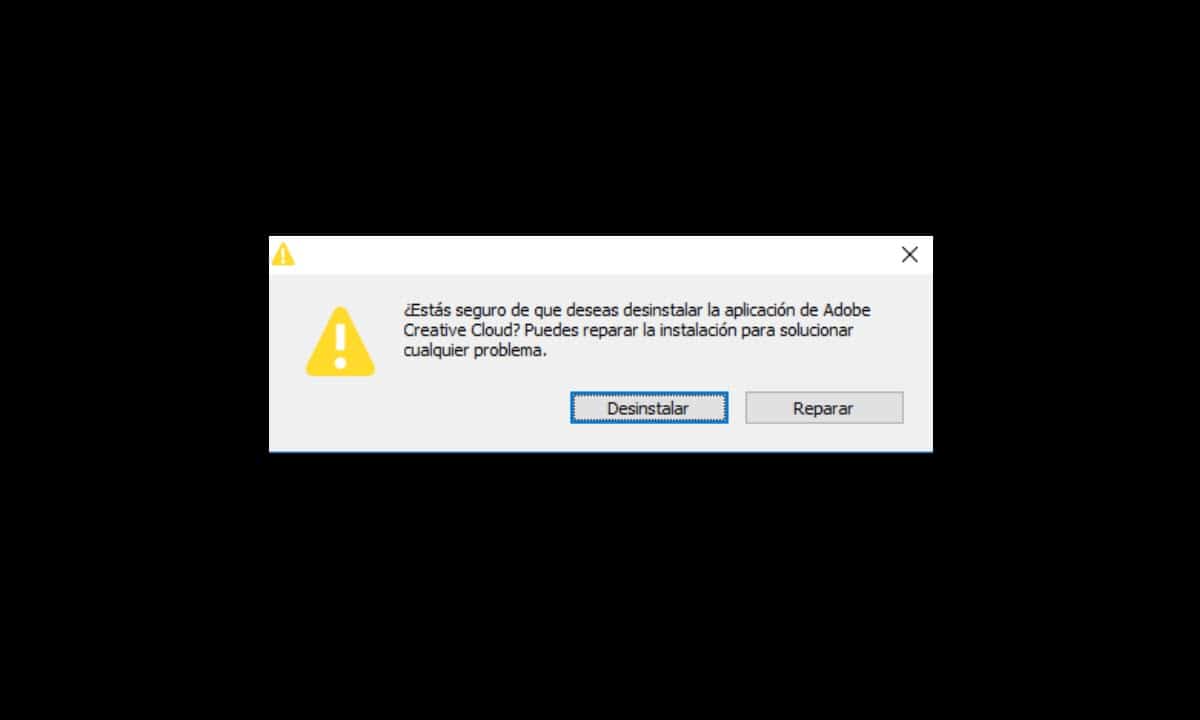
Вы можете подумать, что нашей первой рекомендацией будет собственный механизм Windows, однако именно он оставляет нам следы Adobe Creative Cloud. Напротив, наш первый вариант — использовать инструмент, предоставленный той же компанией: Программа удаления Creative Cloud. Как следует из названия, это приложение, задача которого — удалить программы Adobe с вашего компьютера и все файлы, участвующие в его работе.
Лучше всего то, что этот вариант предлагает действительно простой процесс, когда вам просто нужно разархивировать файл, запустить его и указать, что вы хотите удалить Adobe Creative Cloud. Затем вам нужно будет подождать всего несколько минут, чтобы получить сообщение об успешном удалении приложения.
Использование официального инструмента Adobe для этой задачи, пожалуй, лучший путь, который мы можем выбрать, поскольку производитель гарантирует его правильную работу. Однако, как всегда, после любого процесса удаления рекомендуется применить оптимизатор, такой как Avast CleanUp, чтобы удалить все остатки.
Массовое удаление дерьма
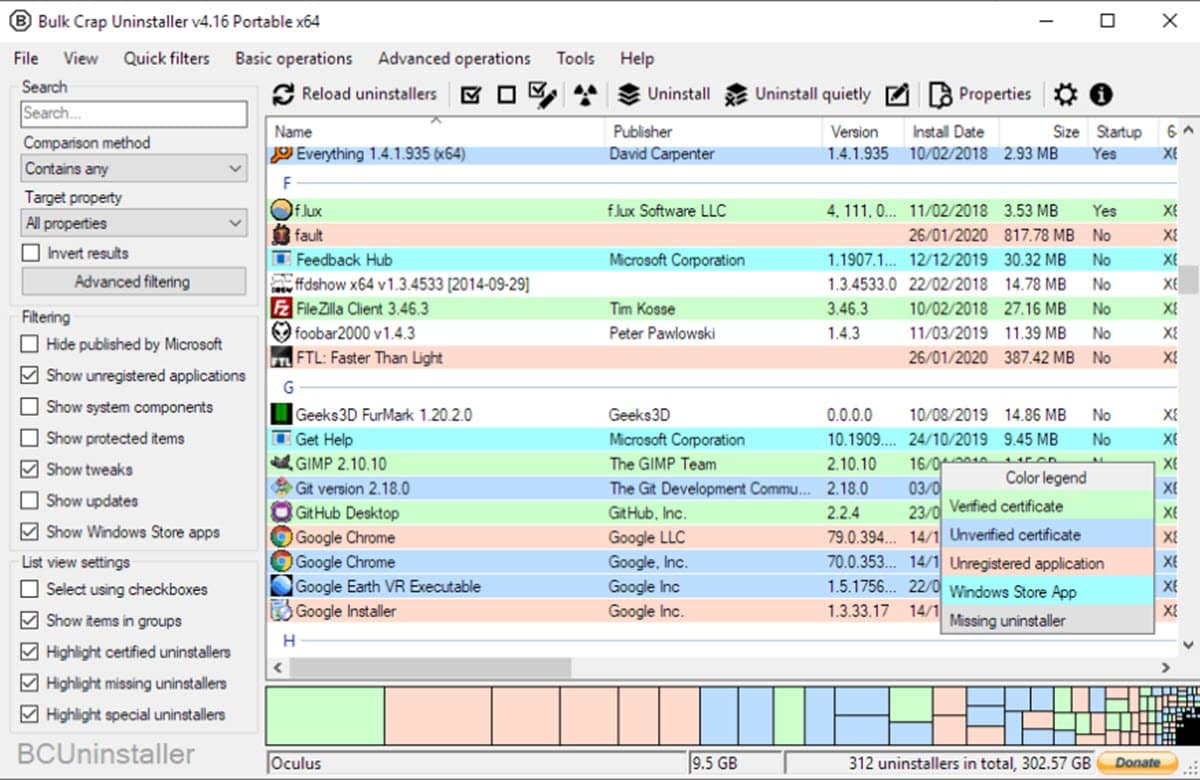
Bulk Crap Unistaller — один из лучших сторонних вариантов, с которым мы можем иметь дело, когда дело доходит до удаления программ. Он предлагает безупречные результаты, что делает его фантастической альтернативой родному деинсталлятору Windows. Одной из его основных особенностей является возможность выполнять массовое удаление, выбор различных программ и, с другой стороны, его способность удалять любые ненужные файлы из приложений.
Это именно то, что нам нужно при удалении Adobe Creative Cloud, поэтому он идеально подходит для этого. При беге Массовое удаление дерьма, сразу обнаруживает все приложения, присутствующие на компьютере, даже портативные. Теперь вам нужно будет только найти Adobe Creative Cloud и нажать «Удалить».
Еще одна очень интересная функция этой программы — возможность исправления или принудительного удаления приложений, деинсталляторы которых не работают.. Таким образом, если у вас возникла именно эта проблема с Adobe Creative Cloud, Bulk Crap Uninstaller поможет вам ее решить.
Выводы об удалении Adobe CC
Случай с удалением Adobe Creative Cloud очень интересен, чтобы проиллюстрировать эту ситуацию, которая так повторяется во многих программах при их удалении из Windows. Остаточные файлы в долгосрочной перспективе представляют собой важный вес для стабильности и текучести системы. Это становится гораздо более очевидным, когда мы обрабатываем большие файлы, и нам нужно место для хранения, которое занято папками и данными, относящимися к приложению, которое мы больше не используем.
Наш первый шаг в этих сценариях — перейти непосредственно к исходной опции Windows, однако система будет действовать до определенного предела. То есть во время удаления, если какой-либо файл сопротивляется, например, из-за проблем с разрешениями, процесс пропустит его и продолжит следующий. Таким образом, мы получаем один или 100 остаточных файлов, которые нельзя удалить после удаления.
Вот почему, если вы хотите, чтобы ваш компьютер был как можно более чистым в отношении программного обеспечения, лучше всего использовать Bulk Crap Uninstaller. Со своей стороны, если дело доходит до удаления Adobe Creative Cloud, не стесняйтесь полагаться на собственный инструмент компании.
Содержание статьи соответствует нашим принципам редакционная этика. Чтобы сообщить об ошибке, нажмите здесь.
Полный путь к статье: Новости Windows » Software » Как удалить Adobe Creative Cloud?
Будьте первым, чтобы комментировать
Как полностью удалить программу из компа ??
Установила программу (Adobe Photoshop Lightroom) все устанавливала на диск Д .Но при установке выбрала не английски ,а немецкий язык.Как в проге поменять не знаю!?Думала переустановлю и все будет хорошо. но обломалась ((( она все равно устанавливается на немецком .
Помогите пожалуйста!!Лучший ответ
пуск-панель управления- удаление программ
Остальные ответы
удалить через панель управления ——-> программы и компонентыИспользуй Revo Uninstaller — очень мощная и гибкая программа для удаления программ и чистки их мусора.
Uninistall Tool
Программой Uninstall Tool. Все хвосты подчистит.
В поиске по компу прописат название и всё что вылизет снести нахВоспользуйся прогой Your Unin-staller! доля удаления проги и она удалит все записи в реестре и может повезет и установишь английскую версию.
Панель управления — программы и компоненты, найди название программы и нажми «удалить»
777777777777После удаления, проверь поиском файлы и папки с названием программы. Не всегда через пуск всё удаляется. Может где-то файл зависнуть. А вообще имей для этого утилиты
Glary Utilities, Vit Registry Fix 7.0 и др.