
Как связать гугл форму и гугл таблицу
- Ігор Білецький
- 10.10.2021
- Коментарі відсутні
Для того, чтобы данные из Гугл Формы сохранялись в Гугл Таблицу, нужно установить между ними связь.
Чтобы связать форму с новой или уже существующей таблицей, необходимо:
- Открыть форму в режиме редактирования

- Перейти на вкладку «Ответы» и кликнуть на значок «Создать таблицу»

- Выбрать пункт «Существующая таблица» (на этом шаге вы можете создать новую таблицу, выбрав соответствующий пункт)

- Если вы выбрали «Существующая таблица», вам откроется окошко с вашими таблицами на гугл диске, где вы сможете выбрать ту, куда будут попадать ответы из формы

- После выбора вам откроется ваша таблица с только-что созданным листом, куда и будут попадать ответы с вашей формы

На этом процесс связывания формы завершен.
При необходимости лист, куда попадают ответы, можно переименовать, на работу это не влияет.
Например, после установления такой связи, вы можете вводить данные в вашу Таблицу «CRM Клиент» с мобильного телефона.
Кстати, если наш сайт принес вам пользу и вы хотите сказать нам «Спасибо» и поддержать нас ��, то это можно сделать ЗДЕСЬ.
Рекомендую почитать:
- «Работа с Гугл таблицами: разные вопросы, скрипты, готовые решения»
- «10 бирж фриланса и удаленной работы для новичков и профи: список и рекомендации по заработку»
- «Скачать футажи, видео, видео шаблоны, презентации, графику и т.д.: цифровые ресурсы без ограничений»
Как создать таблицу и привязать ее к Google Форме
Google Формы – удобный инструмент для сбора отзывов, регистрации на мероприятия и проведения не сложных онлайн тестов. Одной из наиболее полезных функций Google Форм является интеграция с Google Таблицами. Настройки формы позволяют создать таблицу, привязать ее к форме и в дальнейшем собирать все ответы от пользователей в одну таблицу.
Как привязать Google Форму к таблице
Привязка Google Формы к таблице выполняется буквально в несколько кликов. Причем это можно сделать в любой момент, как пред началом опроса, так и после получения ответов. Во втором случае, уже полученные ответы будут автоматически загружены в таблицу.
Для привязки таблицы откройте редактор Форм и перейдите в раздел « Ответы ».
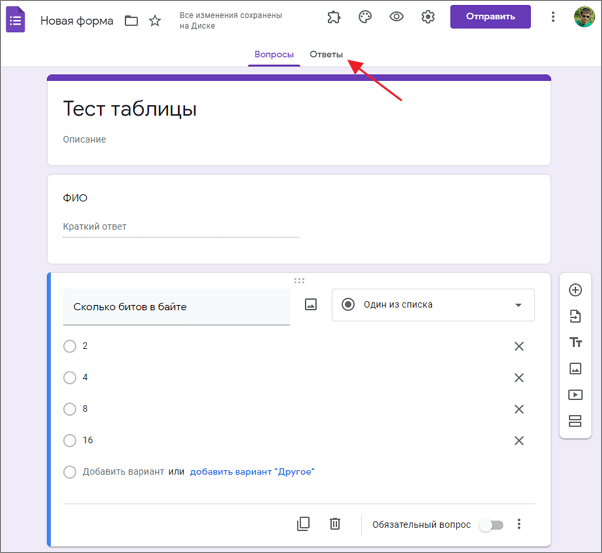
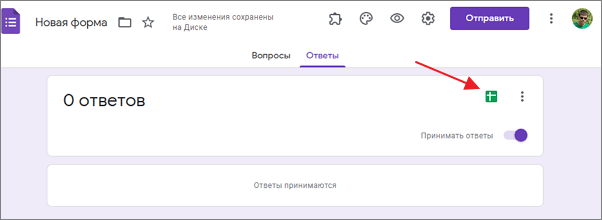
После этого нажмите зеленую кнопку с иконкой таблицы в левой верхней части страницы.
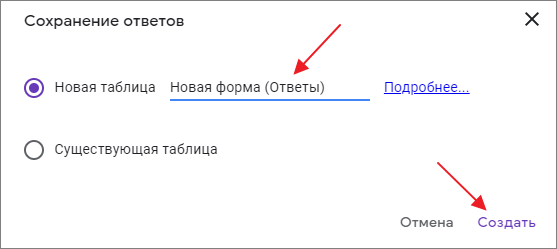
После этого появится окно для привязки таблицы. Здесь можно указать существующую таблицу либо создать новую. Для создания новой таблицы нужно ввести название и нажать на кнопку « Создать ».
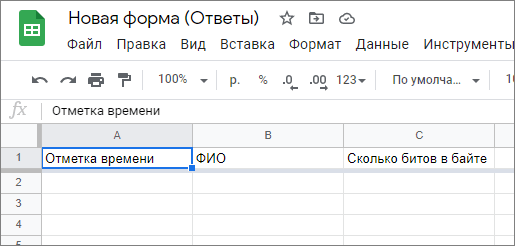
После этого откроется новая вкладка в браузере с Google таблицей, которая была привязана к форме. В этой таблице будут появляться ответы пользователей, которые будут заполнять форму.
В дальнейшем таблицу с ответами можно будет найти на сайте « Google Документы » в разделе « Таблицы ».
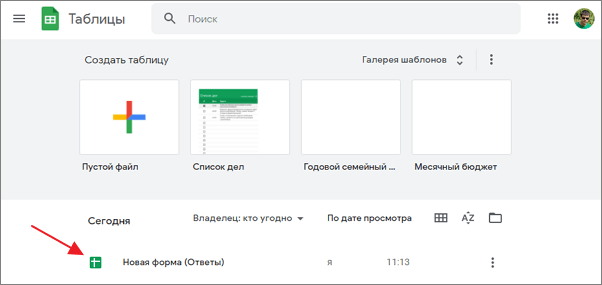
Нужно отметить, что ответы пользователей появляются в таблице в реальном времени. Вы можете держать таблицу открытой и наблюдать за появлением новых ответов.
Как убрать связь таблицы с Google Формой
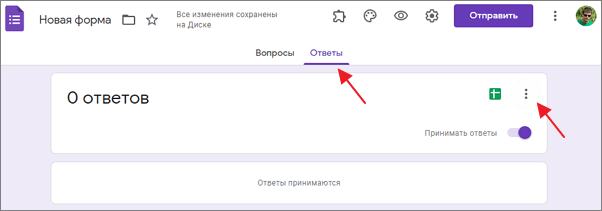
При необходимости вы можете отвязать таблицу от Google Формы. Для этого нужно открыть форму в редакторе, перейти в раздел « Ответы » и нажать на кнопку с тремя точками.
В открывшемся меню нужно выбрать пункт « Удалить связь с формой ».
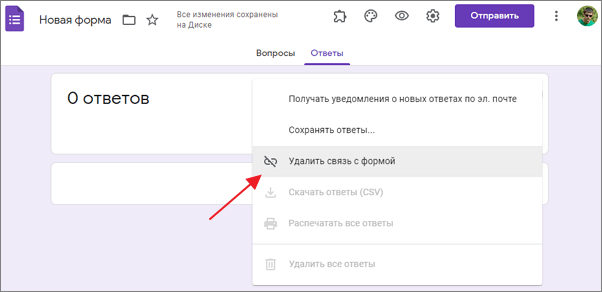
После этого к данной форме можно будет привязать другую таблицу.
- Как создать тест в Google Формах: пошаговая инструкция для чайников
- Как ограничить время теста в Google Форме
- Как посмотреть ответы в Google Формах
- Как закрепить строку или столбец в Google Таблице
- Как создать Google Таблицу или Документ с общим доступом
Создатель сайта comp-security.net, автор более 2000 статей о ремонте компьютеров, работе с программами, настройке операционных систем.
Остались вопросы?
Задайте вопрос в комментариях под статьей или на странице «Задать вопрос» и вы обязательно получите ответ.
Создание Google Формы с выводом результатов в Google Таблицы
Многие знают о существовании онлайн-сервиса под названием Google Формы. Это средство для создания опросов, анкет и различных тестов, которые можно распространять в сети и собирать ответы. Полученные результаты выводятся непосредственно в веб-сервисе Форм, однако у создателя есть возможность реализовать сбор ответов в Таблицы, чтобы управлять ими, создавать сводки и реализовывать другие задачи. Как раз об этом я и расскажу в рамках данной статьи.
Создание Google Формы
Начать нужно непосредственно с создания Google Формы. Для этого вам понадобится пустая таблица, в которую и будут приниматься все ответы в будущем. Процесс ее создания разбирать не буду, а вот организацию связи с формой покажу.
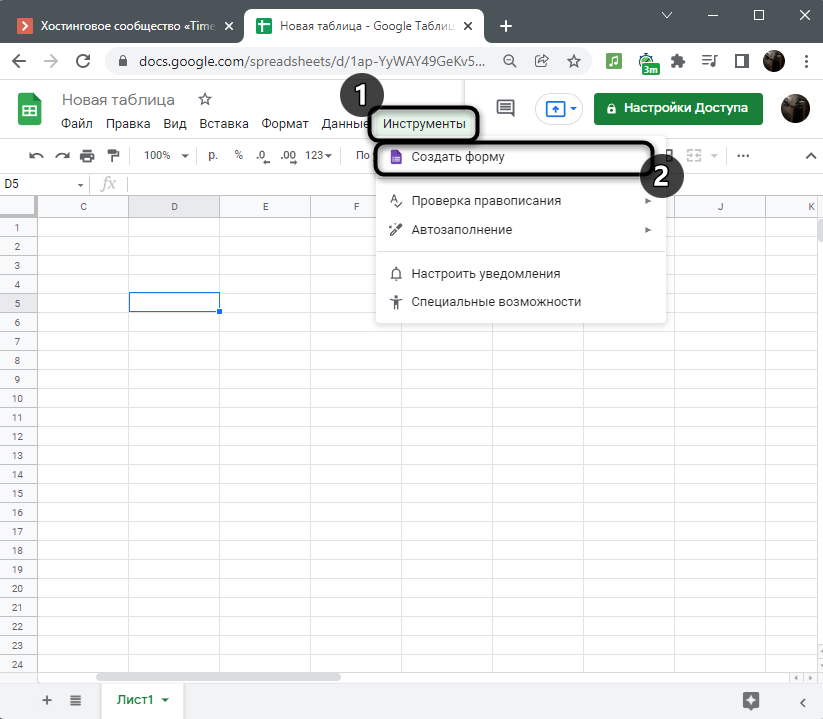
- После перехода к новой таблице вызовите меню «Инструменты» и щелкните по кнопке «Создать форму».
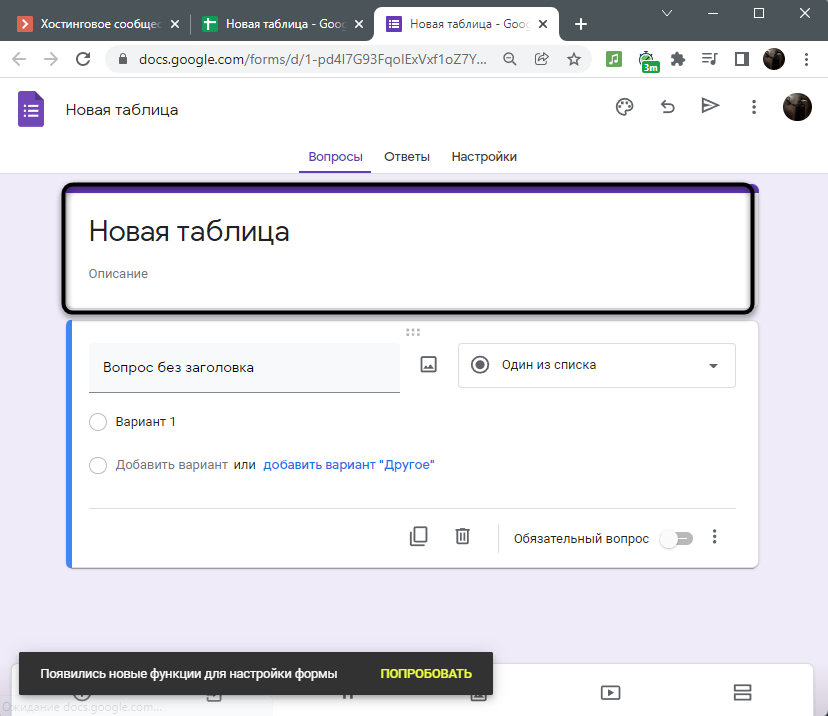
- Откроется новая вкладка, где вы можете изменить название для формы и добавить ее описание.
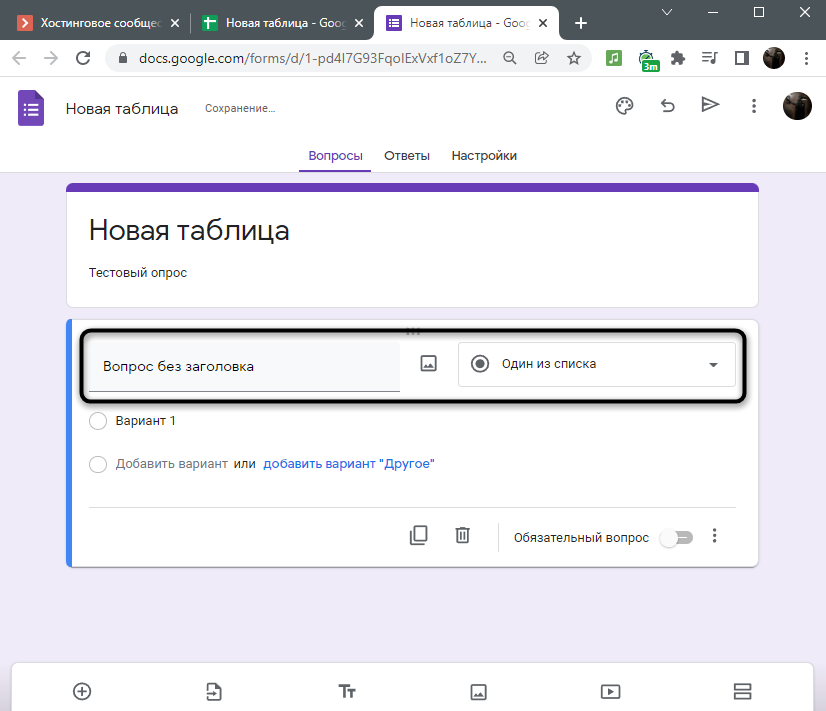
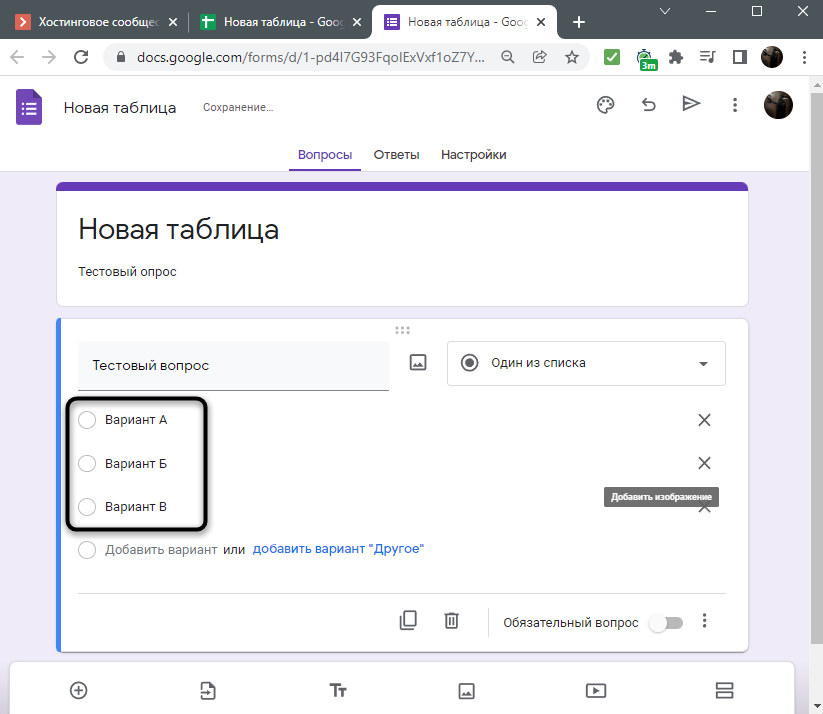
- После этого заполните поле первого вопроса и выберите тип ответа.
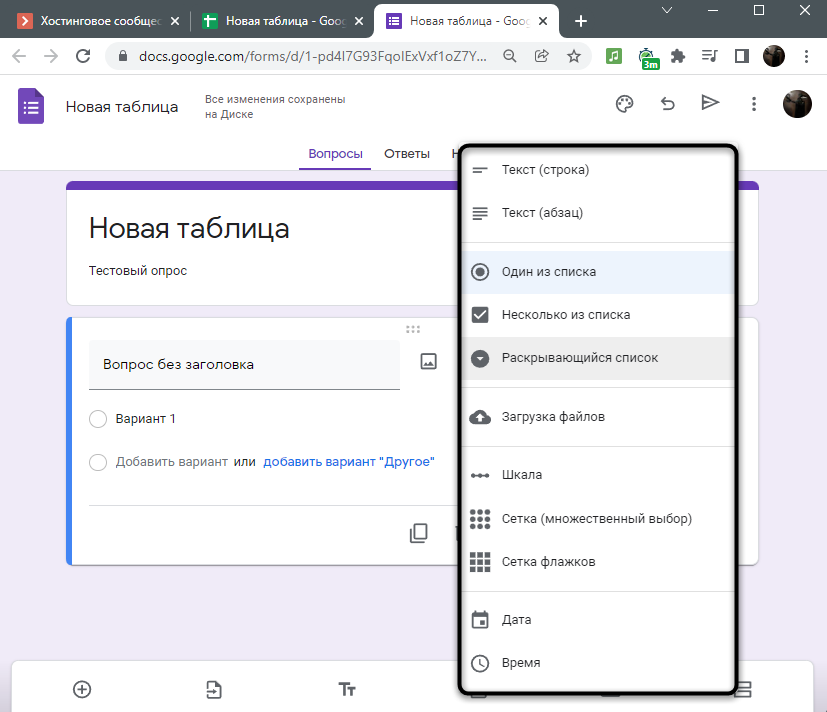
- В меню доступно много вариантов тестирования. Этот материал не посвящен разбору всех этих инструментов, поэтому опустим их описание.
- После выбора одного из вопросов заполните варианты ответов или другие параметры, отобразившиеся ниже.
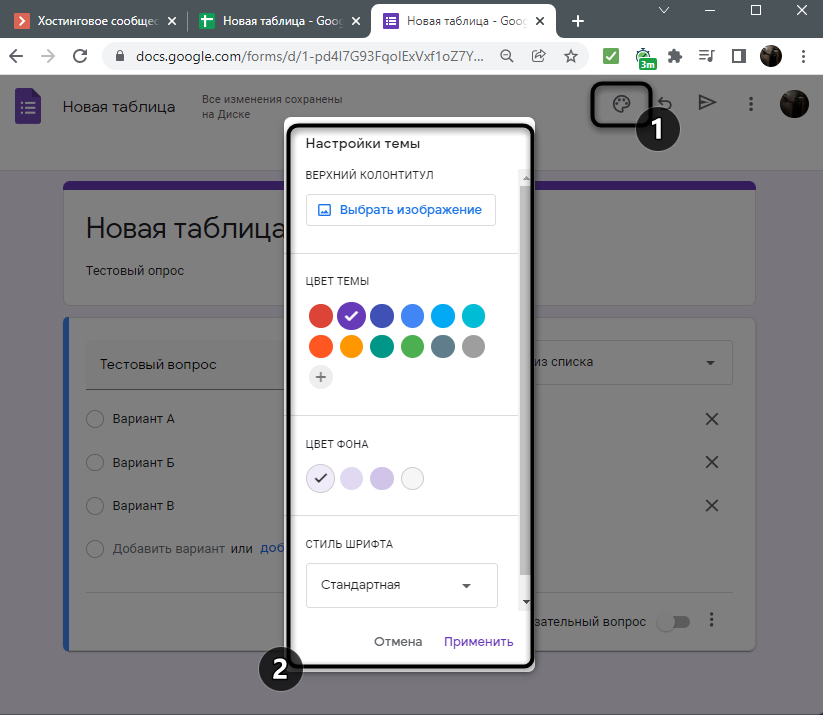
- Можете открыть меню «Настройки темы», чтобы выбрать основной цвет, добавить изображение для колонтитула, поменять шрифт и цвет фона.
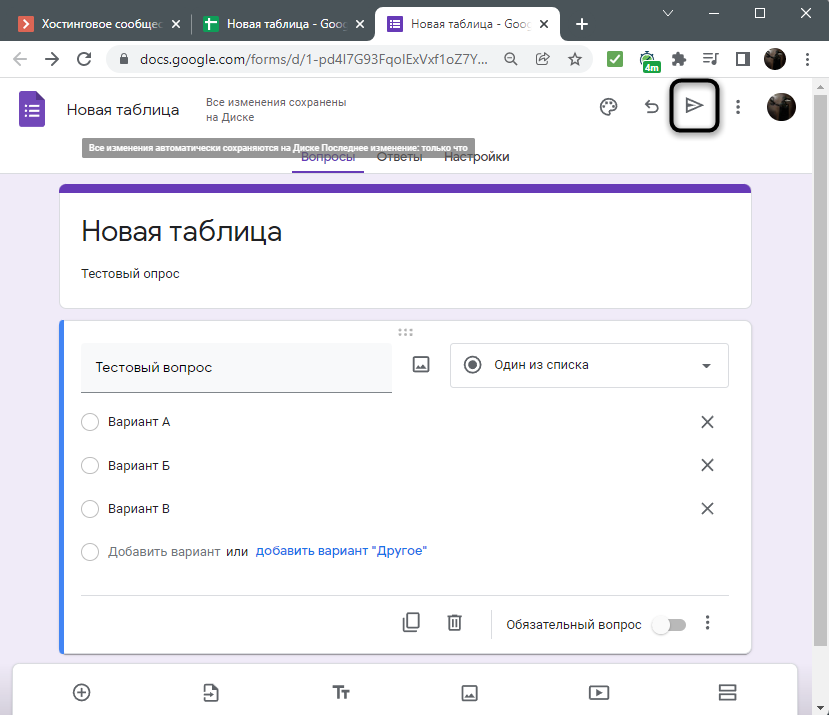
- По завершении настройки переходите к отправке опроса.
- Поддерживаются три типа распространения формы: личная рассылка по адресам электронной почты, ссылка для перехода и встраиваемый на сайт HTML-код. Выберите удобный для вас вариант отправки.
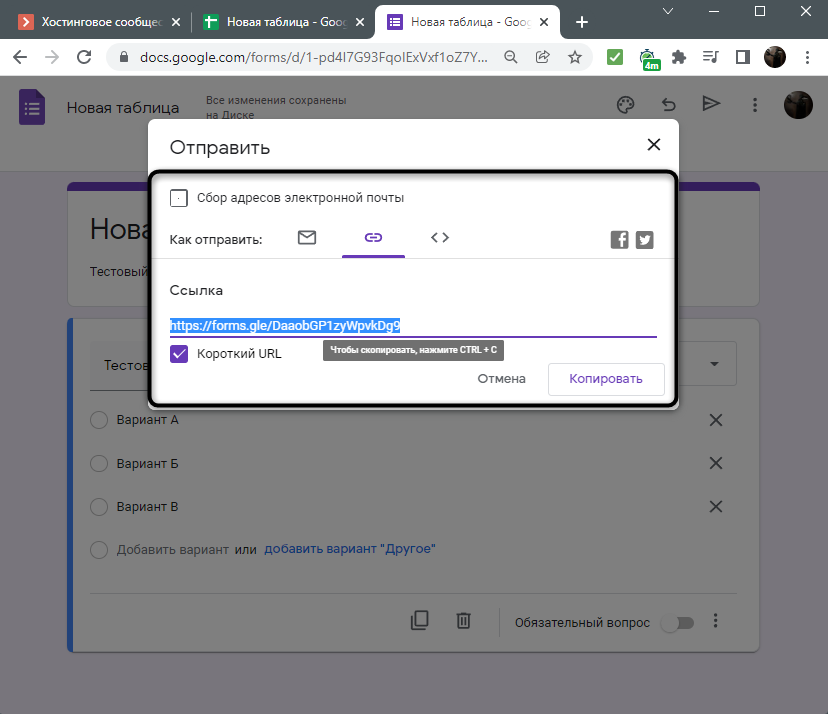
Тип отправки зависит непосредственно от вашей ситуации. Иногда удобнее отправить вопросы каждому лично, выставить ссылку на общий доступ в чате или встроить форму на свой сайт. Как только вы узнали, что юзеры начали предоставлять ответы, переходите к следующему шагу.
Комьюнити теперь в Телеграм
Подпишитесь и будьте в курсе последних IT-новостей
Вывод ответов в Google Таблицы
По сути, сейчас от вас больше ничего не требуется, поскольку вы только что автоматизировали процесс сбора ответов. Давайте рассмотрим то, что произойдет в дальнейшем.
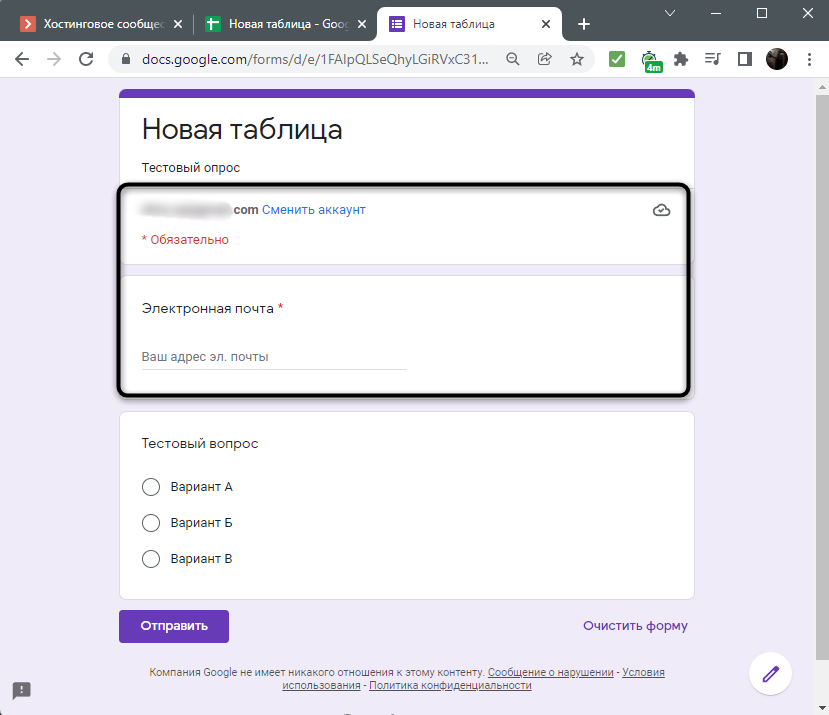
- Вы видите саму форму опроса. Пользователь заполняет ее в соответствии с вашими требованиями, указывает свой контактный адрес или другие личные данные, если это было предусмотрено настройками.
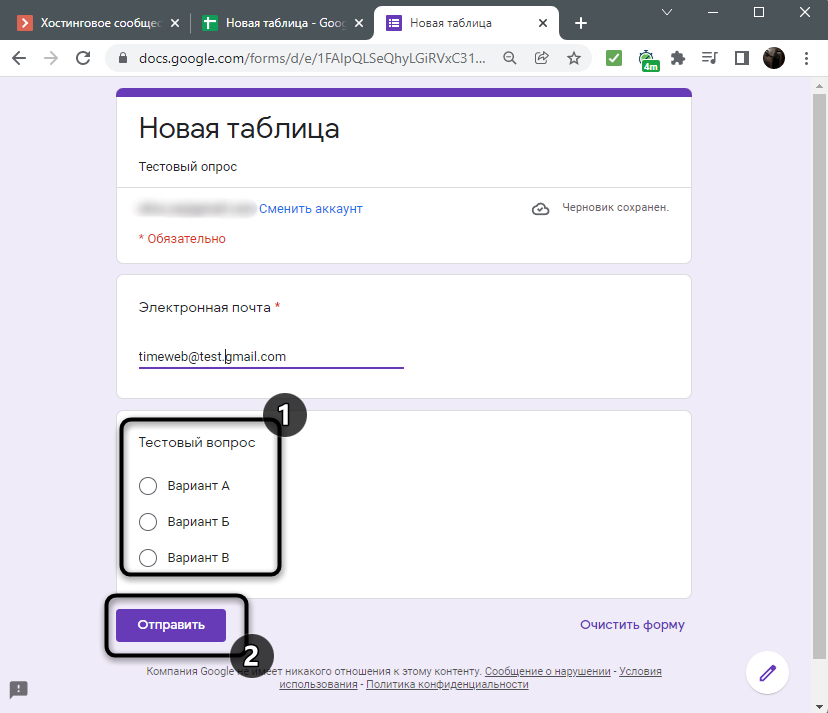
- Далее отвечает на вопросы и нажимает на кнопку «Отправить». После этого появится уведомление о том, что ответы записаны.
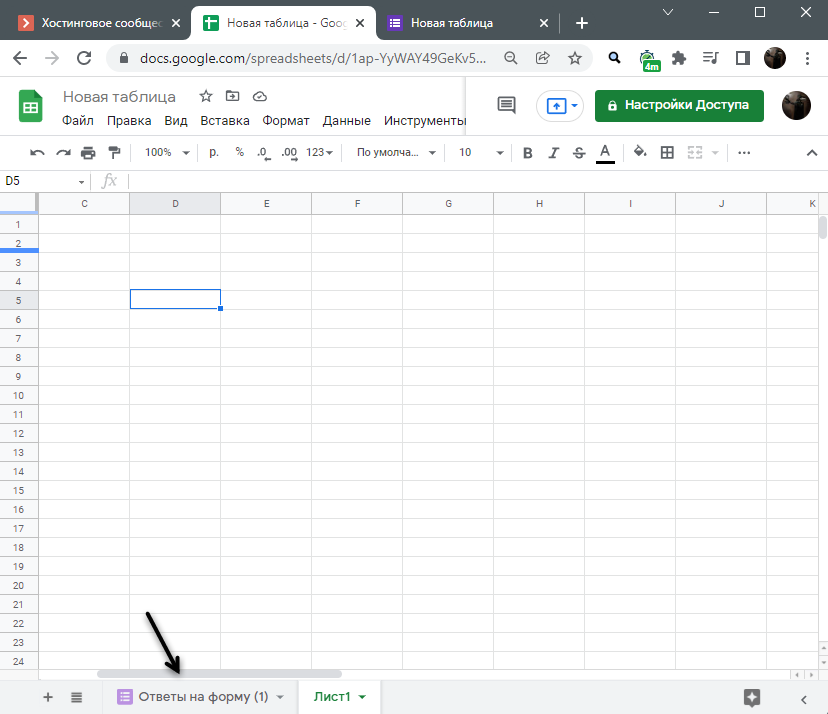
- Теперь в связанной таблице появляется новый лист с названием «Ответы на форму (1)». Откройте его для просмотра содержимого.
- Вы видите, что таблица сформировалась автоматически, однако не имеет своего оформления. Если понадобится, вы можете изменить его вручную позже.
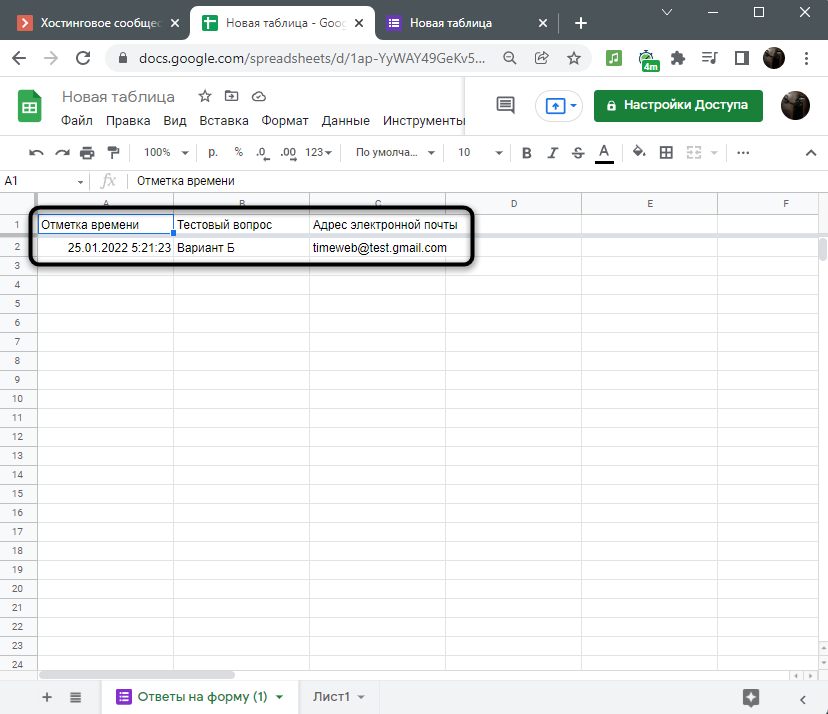
- Таблица автоматически обновляется после поступления новых ответов, а вам остается только изучить полученную информацию.
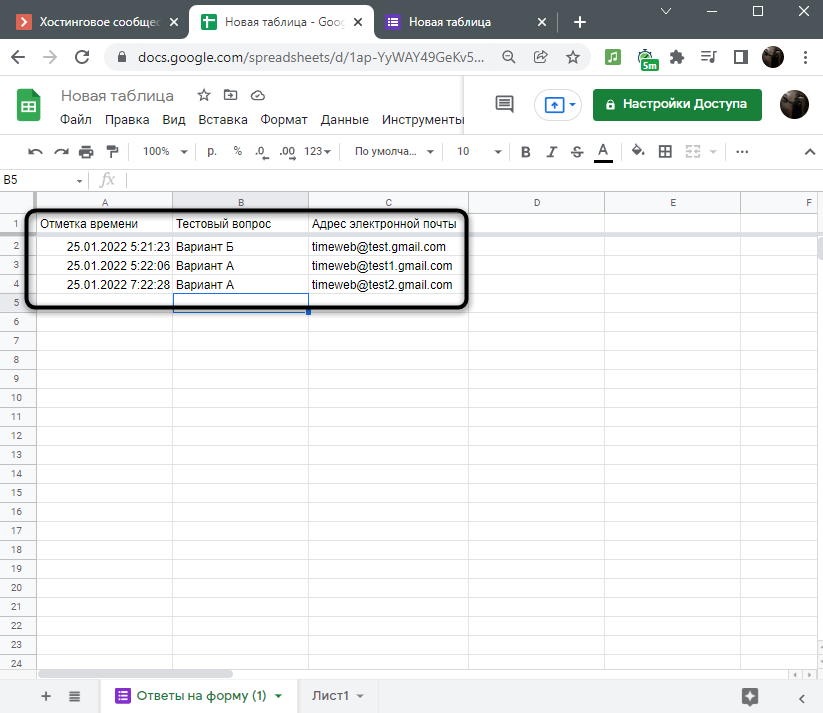
Соответственно, само оформление таблицы зависит исключительно от того, как вы создали Форму, собираете ли личные данные юзеров, сколько вопросов создали и так далее. В этом плане переживать не стоит, ведь вы обязательно увидите все полученные от пользователей сведения.
Управление Google Формой через Google Таблицу
В завершение рассмотрим некоторые полезные моменты, которые могут пригодиться при управлении формой через созданную Таблицу. Во-первых, через то же самое меню «Инструменты» вы можете вызвать «Управление формой». Там есть кнопки для перехода к изменению формы, открытию ее для просмотра, быстрое средство отправки и опция для удаления связи, если больше не нужно получать ответы.
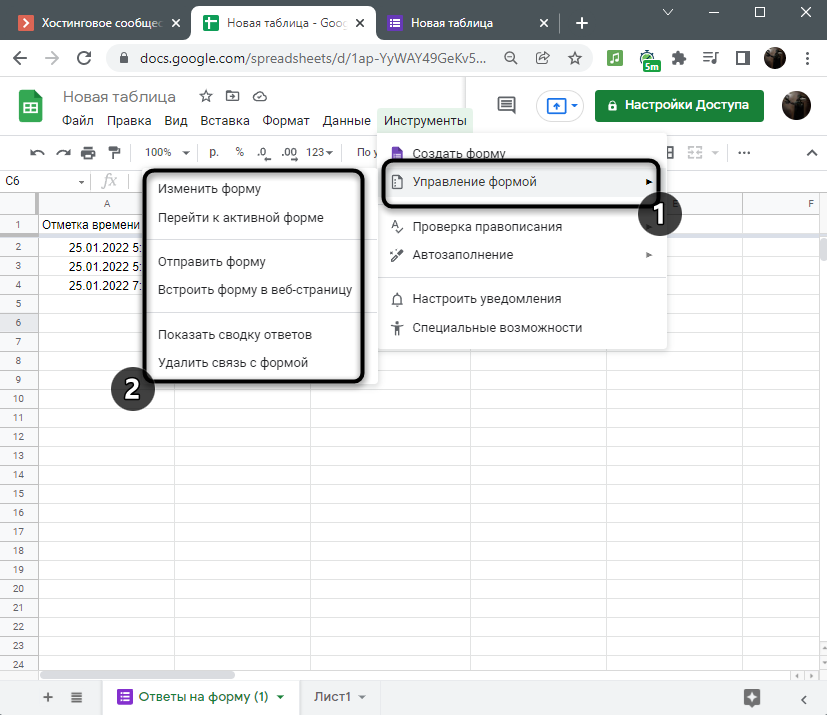
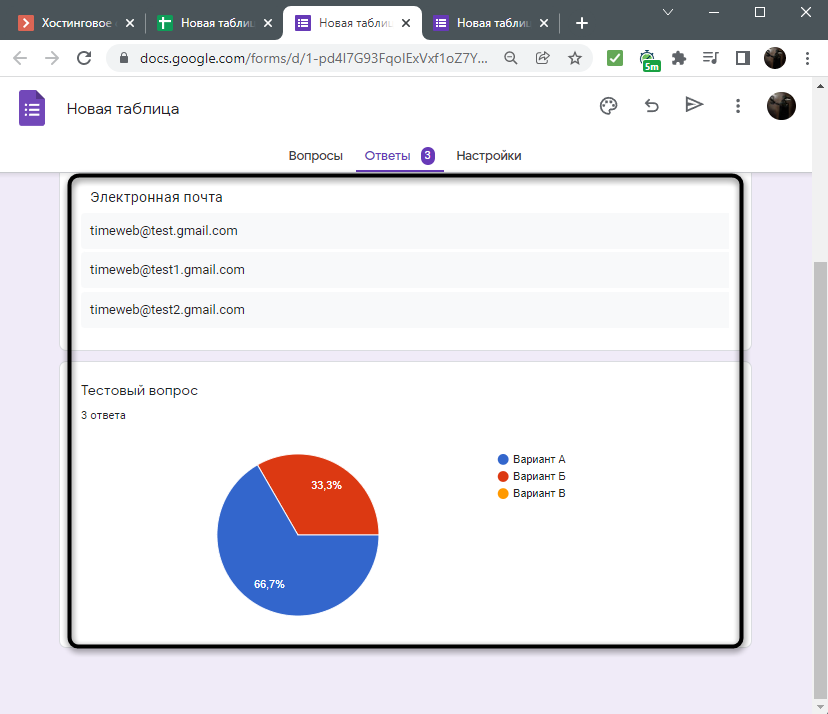
Во-вторых, присутствует полезная кнопка «Показать сводку ответов», при нажатии по которой вы направляетесь на страницу формы и видите список предоставленных личных данных и диаграмм, отображающих ответы. Так у вас получится очень быстро узнать, какие варианты ответов выбирались чаще.
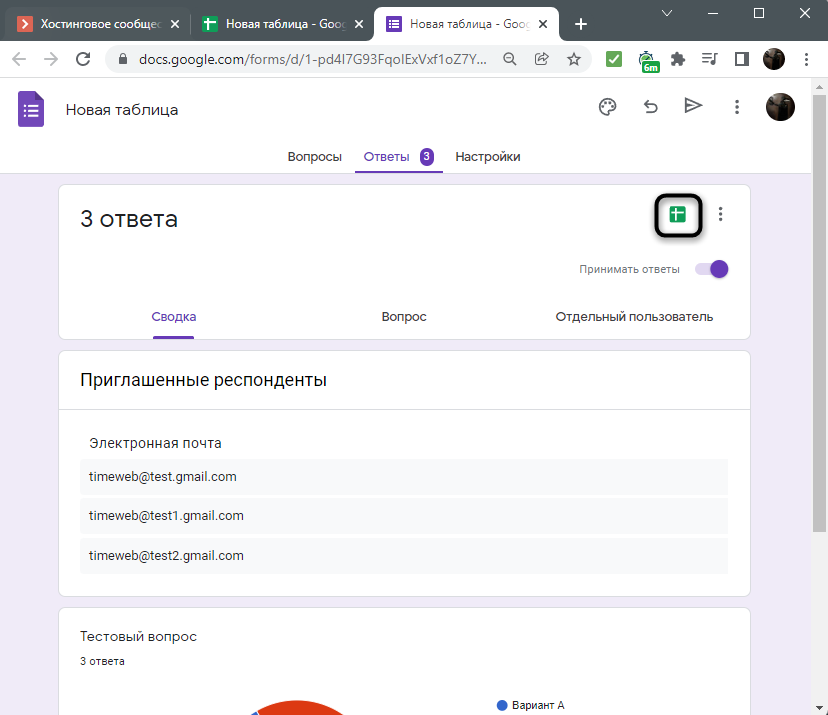
Если ваша форма еще не связана с Google Таблицей или вы потеряли этот документ, на вкладке «Ответы» щелкните по значку таблицы для ее открытия в новой вкладке. Ответы либо будут сформированы с нуля, либо вы получите доступ к своему старому листу, который создавали по инструкции выше.
Подобный сбор информации через электронную таблицу будет полезен в разных областях, где используется тестирование и анкетирование. Вы всегда будете в курсе последних изменений, сможете создавать любые сводные таблицы, фильтровать и сортировать данные в соответствии со своими потребностями.
Google Формы и Таблицы
Google Формы и Таблицы — популярные сервисы от компании Google, позволяющие создавать и редактировать документы в режиме онлайн.
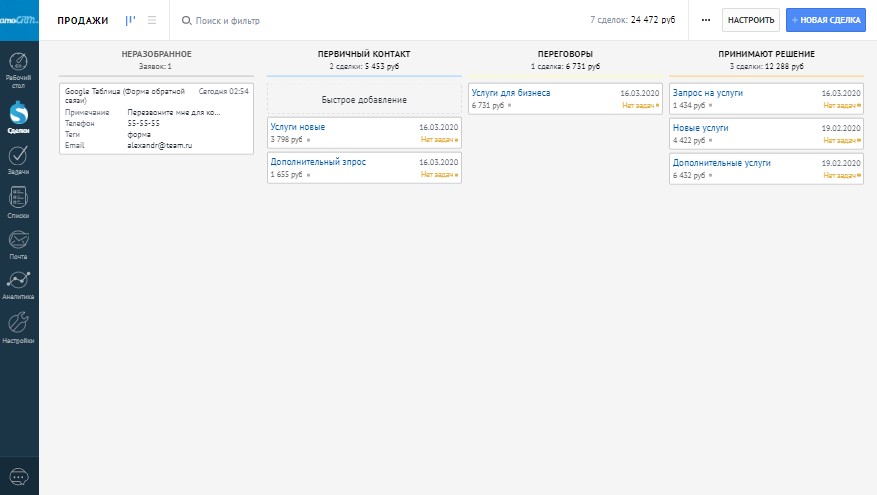
Интеграция с amoCRM позволяет получать все запросы из Google Формы и Таблицы сразу в ваш аккаунт! amoCRM автоматически создаст заявки, заполнит данные и отметит нужными тегами.
Как подключить интеграцию:
— перейдите в раздел Сделки — Настройки;
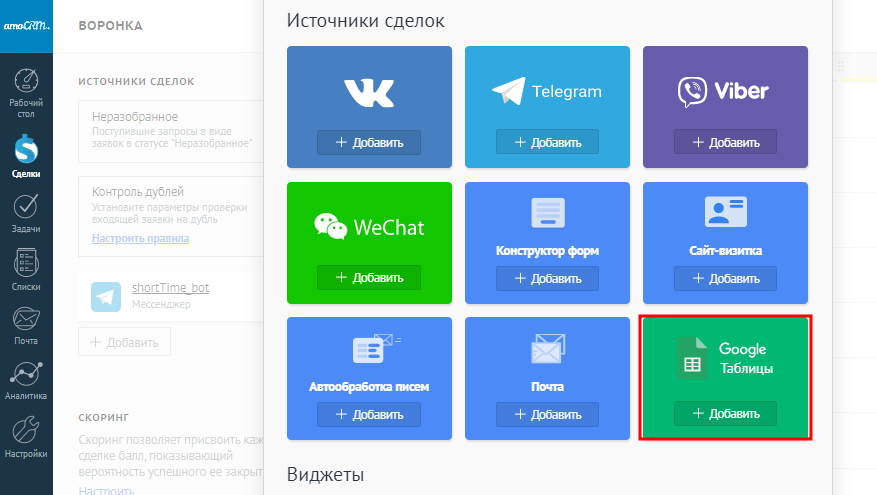
— в Источниках сделок нажмите кнопку Добавить;
— выберите Google Таблицы;
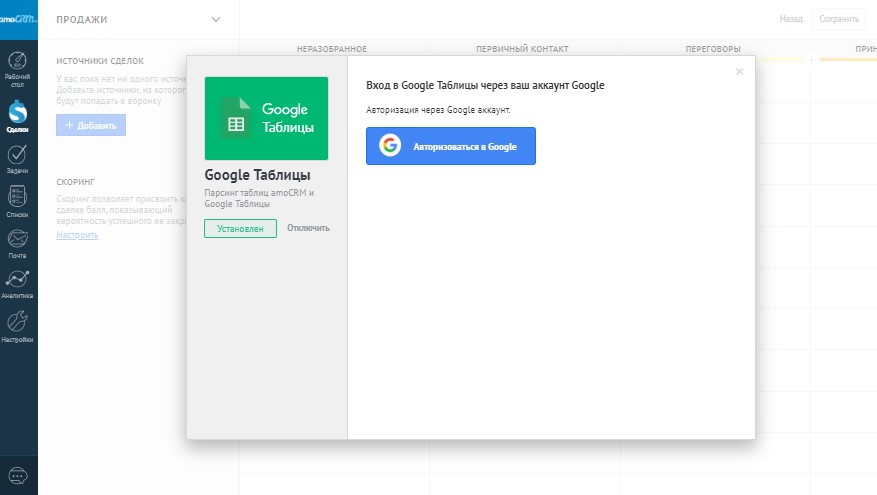
авторизуйтесь в Google
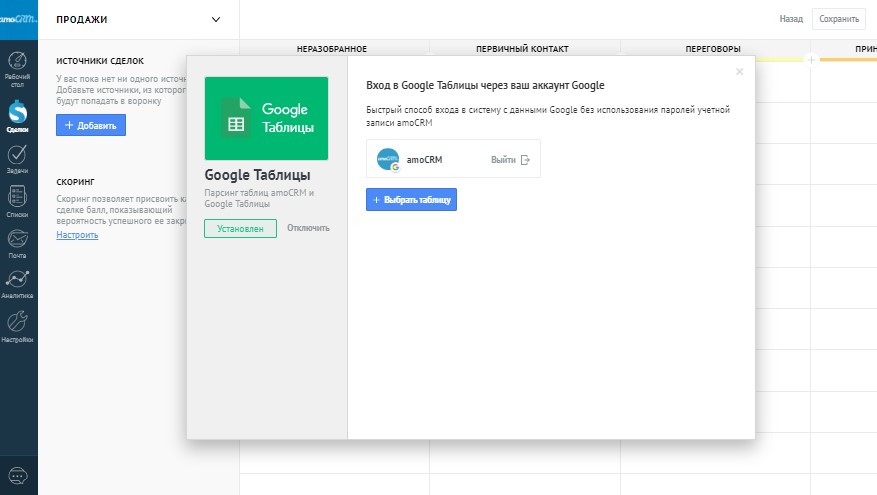
теперь доступен выбор Таблиц для интеграции
при выборе Таблицы amoCRM предложит сопоставить её поля с полями карточки, назначить тег, выбрать Воронку и этап на который будут поступать заявки. Аккуратно заполните нужные значения.
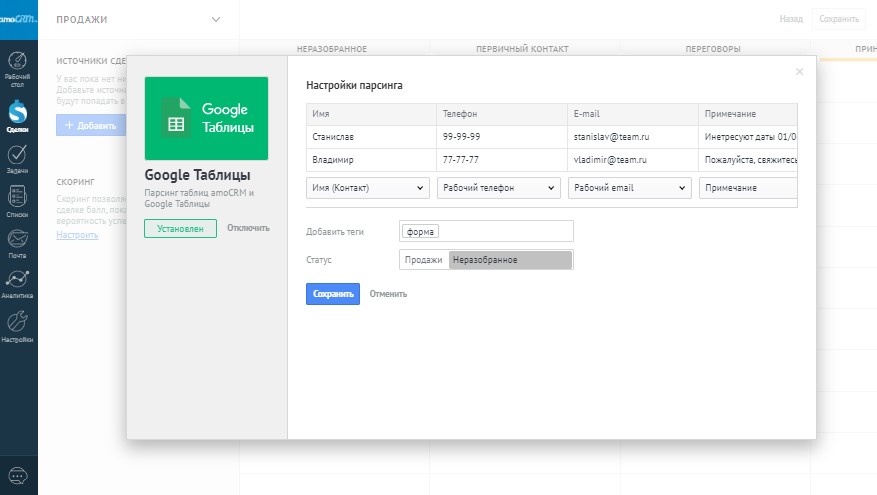
Интеграция подключена! Теперь все данные из Google Таблиц будут поступать в amoCRM в виде новых заявок в Неразобранное.
- Не редактируйте значения таблицы после подключения интеграции!
- Любое изменений столбцов (переименование, удаление, перемещение) может привести к неправильному импорту. Перед любым изменением структуры таблицы необходимо отключить интеграцию, изменить структуру и снова включить.
- Пустая строка в Таблице считается окончанием парсинга, поэтому все, что будет написано ниже — не будет добавлено в аккаунт.
- Источники сделок может редактировать только Администратор аккаунта, при этом у каждого Администратора может быть своя учетная запись в Google
- Парсинг данных начинается только после подключения интеграции, уже существующие значения не будут импортированы!
- Последние обновления
- Последние обновления
- Апрель 2017
- Октябрь 2017
- Апрель 2018
- Ноябрь 2018
- Март 2019
- Ноябрь 2019
- Май 2020
- Декабрь 2020
- Зима 2020: Авито.Работа
- Весна 2021: СберБизнес Эквайринг
- Весна 2021: АльфаБизнес Эквайринг
- Весна 2021: Тинькофф Эквайринг
- Весна 2021: Яндекс Метрика
- Апрель 2021
- Осень 2021: Магазин ВКонтакте
- Весна 2022
- Воронка продаж
- Интеграция с сайтом
- Мобильное приложение
- Почта
- Интеграция с телефонией
- Коммуникации
- Digital воронка
- Покупатели
- Виджеты
- Рекомендуемые
- Телефония
- Интеграция с сайтом
- Email и SMS рассылки
- Онлайн чаты
- Полезные сервисы