
как удалить ubuntu установленную рядом с windows 10
Как безопасно удалить Ubuntu с ПК с двойной загрузкой Windows и Ubuntu
Вы установили Ubuntu параллельно с Windows в режиме двойной загрузки на своем ПК. Но, по некоторым причинам, это работало не слишком-то здорово. Возможно, вы столкнулись с некоторыми ошибками, а может, просто не были готовы перейти на Linux из Windows.
Теперь у вас есть такая проблема, как раздел Linux на жестком диске вашего ПК, он занимает место, которое вам нужно для файлов и папок Windows (или для следующей попытки двойной загрузки с Linux).
Вкратце, вам требуется удалить Ubuntu с ПК. Как это можно сделать безопасно, без потери данных в Ubuntu или в Windows?
Что такое Linux с двойной загрузкой?
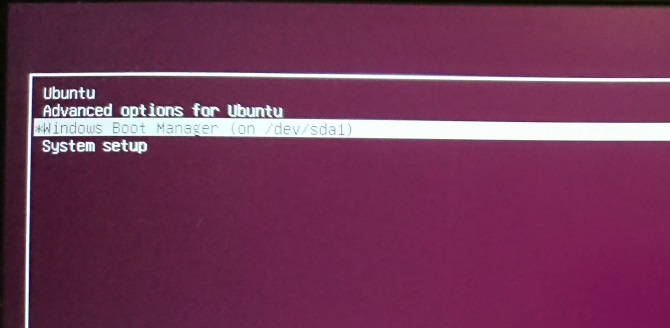
Также двойная загрузка важна, если вы пользуетесь каждой операционной системой для отдельных задач. (Например, дома у вас может быть ПК с Linuх, а на работе вы пользуетесь Windows).
В то время как виртуальная машина – способ пользоваться множеством операционных систем на одном ПК, двойная загрузка является более гибкой. У обоих вариантов есть свои сильные и слабые стороны.
Имейте в виду, что вы можете выйти за пределы двойной загрузки. Например, если установите на ваше устройство еще и macOS, то ваша система станет мультизагрузочной. То же относится и к нескольким версиям Windows и Linux.
Подготовка: сделайте бэкап!
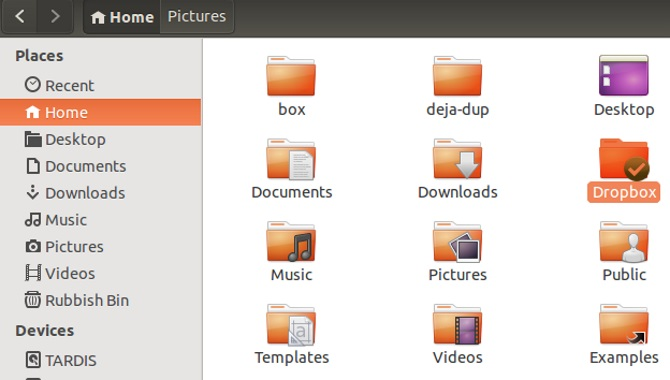
Неважно, как долго вы пользуетесь Linux. В любом случае найдется парочка файлов, которые вы захотите сохранить. Решение, разумеется, в том, чтобы сделать для них бэкап.
Каким образом можно сделать бэкап в разделе Linux? Первый способ – использовать стандартный инструмент резервного копирования, которые есть в Ubuntu. Другие операционные системы на базе Linux тоже поставляются с утилитами для бэкапа. Еще подобные утилиты вы сможете найти, установив их при помощи пакетного менеджера вашего дистрибутива.
Также вам может захотеться выбрать более простое решение. Установив клиент Dropbox на вашу операционную систему Linux, вы можете синхронизировать данные с облачным хранилищем, и этого будет достаточно.
Можно даже воспользоваться файловым менеджером Linux для копирования и вставки ваших личных файлов в раздел Windows. Убедитесь, что вы сохранили данные в папке, которую легко найти, с четко обозначенным именем папки для простоты обнаружения.
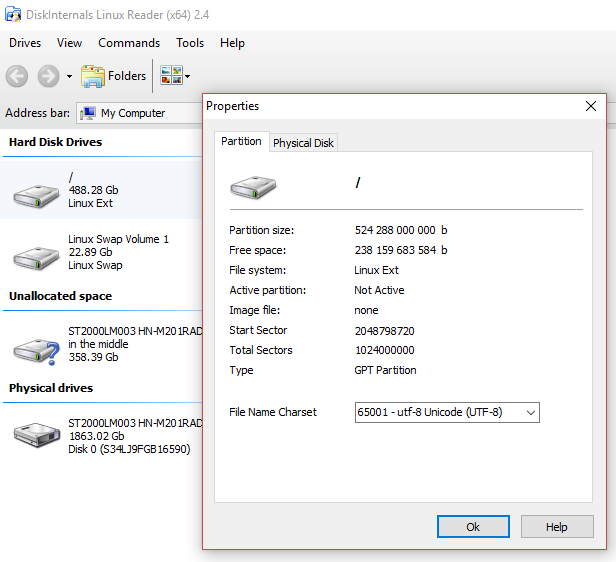
В случае, если что-то пошло не так и вы не можете загрузить Linux и восстановить ваши данные, вы можете воспользоваться такой утилитой Windows, как DiskInternals Linux Reader, чтобы прочесть системные файлы ext2 или ext3 и восстановить ваши файлы.
Деинсталляция Ubuntu: удаление раздела Linux
Как только вы убедились, что успешно сохранили те данные, которые хотели бы убрать из раздела Ubuntu, просто удалите этот раздел.
Действительно, это настолько просто. Загрузите Windows и откройте консоль Управление Компьютером. Вам потребуются права администратора, поэтому если ваш акаунт основной, то все в порядке. Если нет, то придется внести изменения в ваш акаунт или зайти через администратора.
Далее кликните правой кнопкой мыши на кнопку Start и выберите Управление Дисками. И вы увидите список ваших разделов. Вам нужно будет найти раздел Linux; также вы можете свериться, используя программу DiskInternals.
Вам также необходимо знать размер дискового раздела и убедиться, что он соответствует объему места на диске, где вы ставили Ubuntu.
Избегайте удаления тех разделов, которые вам нужны!
Как только вы будете уверены, что пришло время удалить раздел Ubuntu., кликните правой кнопкой мыши на разделе и выберите Удалить Том.
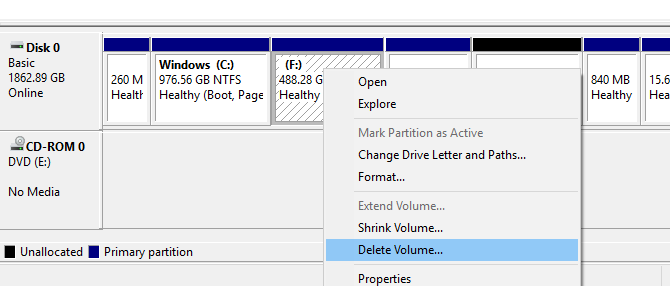
Такое простое действие эффективно удалит Ubuntu с вашего ПК. Загрузчик GRUB 2.0 тоже исчезнет, то есть больше не появится окно выбора операционных систем.
Таким образом, это означает, что нет больше способа загрузить оставшуюся операционную систему.
Как восстановить MRB (Главную Загрузочную Запись)
Чтобы это обойти, вам нужно восстановить Главную Загрузочную Запись, или MRB. Тут у вас есть выбор:
А мы остановимся на варианте с Windows 10 для восстановления MRB.
Начните со скачки установочных файлов Windows 10. Это законно, если у вас лицензионная версия ОС. Используйте их для создания загрузочной флешки или DVD.
Перезагрузите компьютер, чтобы загрузка пошла с установочного диска и выберите Восстановить Ваш Компьютер. Далее выбирайте Устранение ошибок>Расширенные Опции>Командная Строка. Далее мы воспользуемся инструментом Bootrec.exe с помощью команды fixmbr
Это подготовит процесс. Далее напишите:
FixBoot используется, когда удаленная загрузочная запись была удалена.
На этом этапе вы можете закончить командой:
Она сканирует жесткий диск на предмет подходящей операционной системы. Если у вас Windows 10 параллельно с другой версией Windows, вы это обнаружите на этой стадии. Если возникли проблемы на этом этапе, введите:
И пока этого будет достаточно. Но если Windows не загрузится, когда вы покинете режим командной строки и перезагрузите компьютер (помним, что нужно поменять в настройках BIOS порядок загрузки на жесткий диск), тогда у вас проблемы.
Их вы можете решить переустановкой Windows 10, но сперва попробуйте восстановление раздела. Оно есть на жестком диске и занимает часть системы Windows 10, предназначено как раз для восстановления вашего ПК.
Используйте свободное место, которое у вас появилось, заново
Теперь у вас намного больше свободного места. Но чтобы его снова использовать, понадобится разбить жесткий диск на разделы и форматирование.
Если вы не знакомы с этими процессами, просто запустите Управление Дисками, как было описано выше. Выберите свободное место, кликните правой кнопкой мыши и выберите Новый Том…тот, что соответствует вашим запросам.
Другой способ – щелкните правой кнопкой мыши на томе рядом со свободным местом, выберите Расширить Том, чтобы увеличить размер раздела. Это видео может помочь:
Итак, свободное место теперь возвращено Windows, ему можно присвоить новую букву. Причем независимо от того, что вы собираетесь там хранить: персональные данные, игры, видео или что-либо другое. Все снова в норме!
Все еще требуется время от времени загружать Linux? Почему бы не установить Linux внутри Windows, используя подсистему Windows для программ Linux в магазине Microsoft Store? Или взгляните, как отключить протокол безопасной загрузки UEFI для системы с двойной загрузкой.
Как удалить ubuntu установленную рядом с windows 10
Как правильно удалить Linux, установленную рядом с Windows 10
Установка Linux на один жесткий диск рядом с Windows стала настолько простой процедурой, что с ней без труда справится даже начинающий пользователь. Нужно только загрузить компьютер с установочного диска с Linux и выбрать опцию «Установить рядом с Windows», а всё остальное мастер сделает сам, главное, чтобы на системном разделе было достаточно места. Иное дело удалить Linux, не повредив при этом Windows.
Вот тут у новичков могут возникнуть проблемы, так как большой красной кнопки для выполнения этого действия не предусмотрено.
В действительности всё очень просто, за исключением одного момента, когда вам придется восстановить главную загрузочную запись. Итак, прежде всего запишите на DVD или флешку установочный образ с Windows, он вам понадобится для восстановления загрузчика.
Находясь в работающей Windows, откройте управление дисками и найдите там один или два раздела с установленной Linux. Эти разделы не имеют буквы и располагаются сразу после основного системного тома с Windows или после пользовательского тома, если установка Linux предварялась его разбиением.
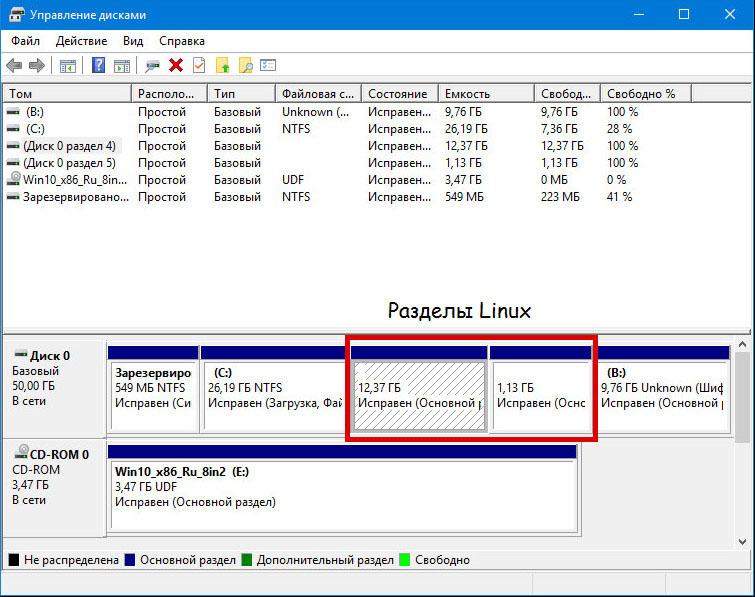
Удаляем эти разделы таким образом, чтобы на их месте образовалось нераспределенное пространство.
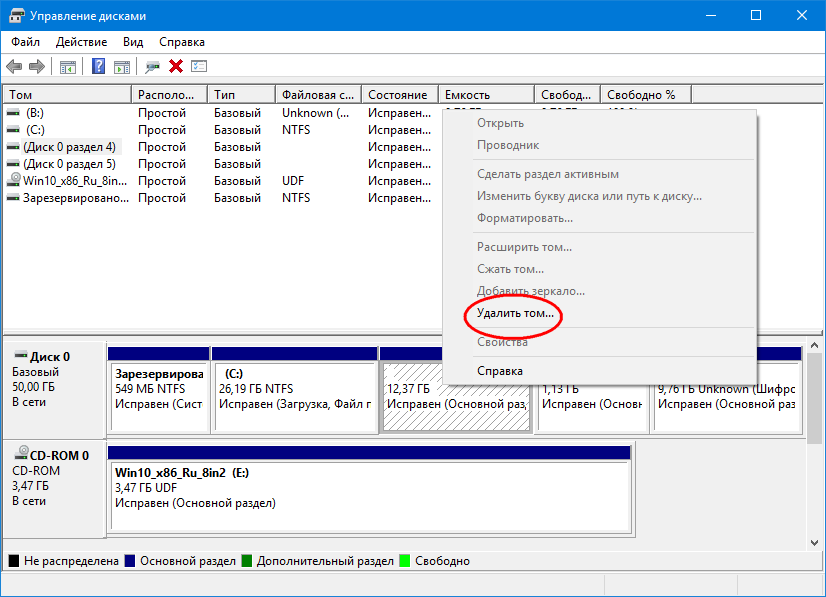
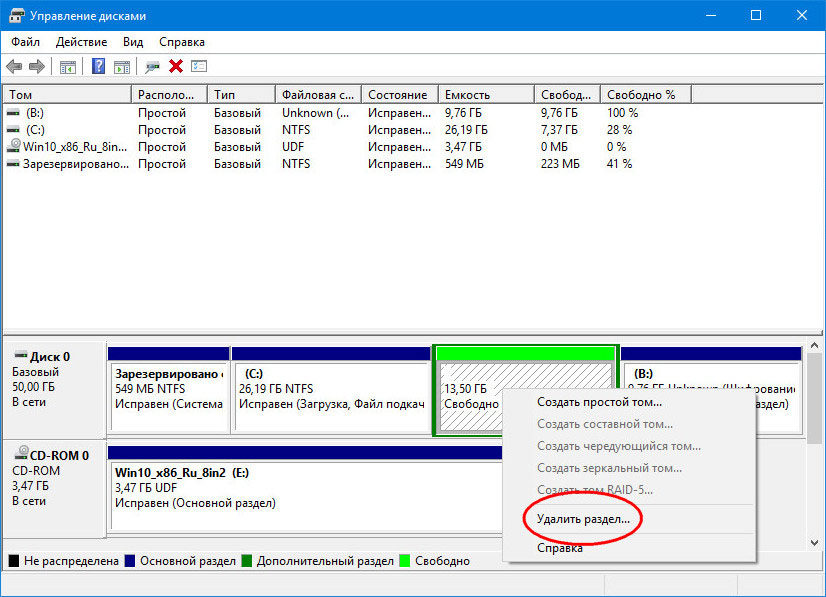
Которое затем можно будет присоединить к ближайшему тому.

В открывшейся командной строке выполняем две команды:
bootrec /fixmbr
bootrec /fixboot
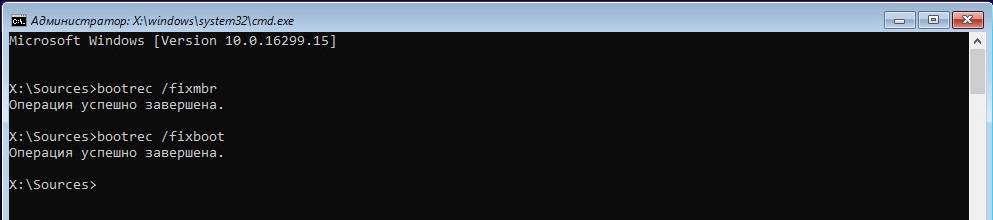
А вообще, должно хватить и одной, первой команды.
После этого перезагружаем компьютер обычным способом.
Действия по удалению разделов можно выполнить сразу из-под загрузочного диска. Для этого в окне мастера-установщика необходимо нажать «Установить».
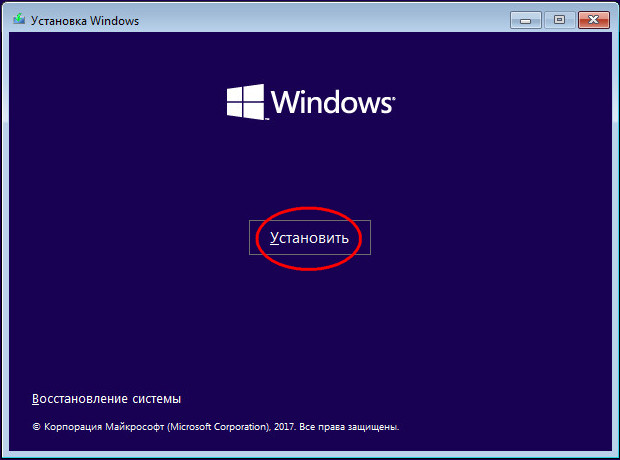
И проследовать вплоть до этапа разбиения диска.
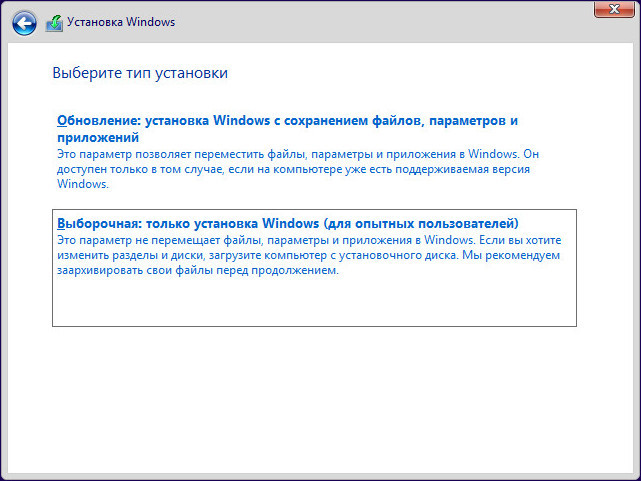
А затем удалить Linux-разделы.
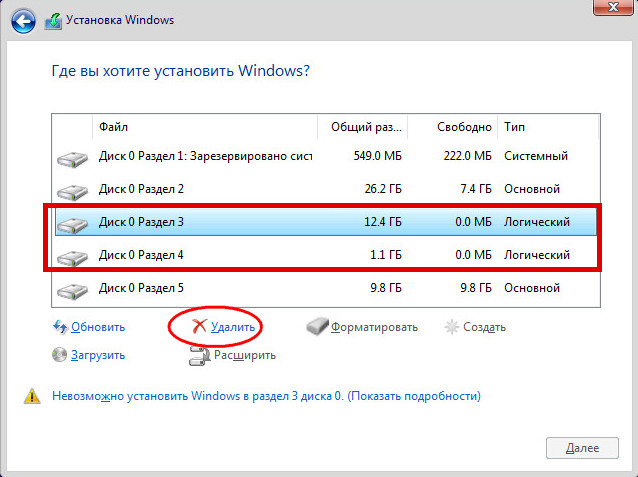
Тут же вызвать нажатием Shift + F10 командную строку и выполнить указанные выше команды.
Удаление Linux с сохранением состояния Windows 10
Сейчас многие пользователи активно устанавливают на один компьютер несколько операционных систем, что иногда вызывает надобность удаления одной из них в будущем. Сегодня мы рассмотрим пример удаления дистрибутива Linux, сохранив при этом текущее состояние Windows 10 и восстановив загрузчик. Начать стоит с очистки дискового пространства, но это действие вполне может следовать после шага с восстановлением загрузчика, поскольку принципиальной важности в последовательности нет.
-
Загрузите Windows 10, щелкните правой кнопкой мыши по меню «Пуск» и выберите пункт «Управление дисками».
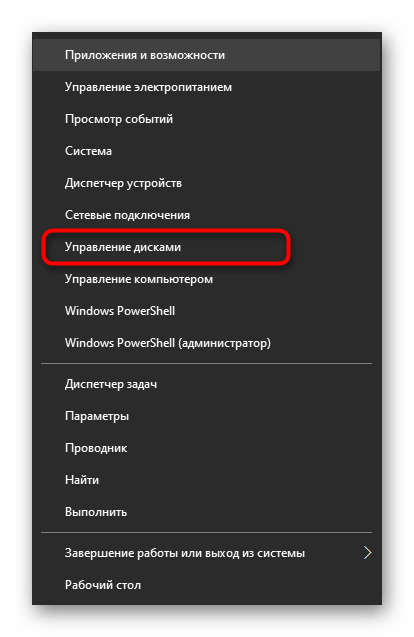
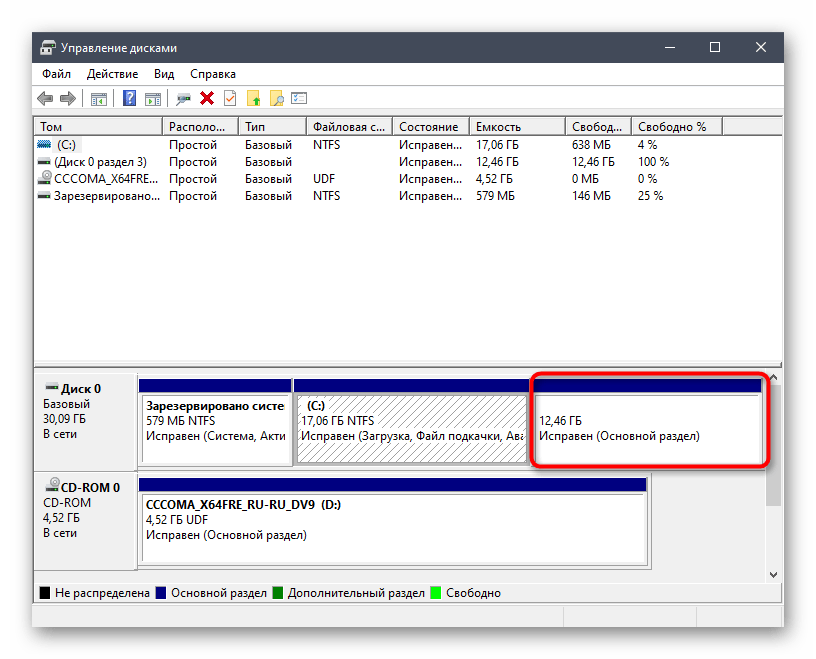
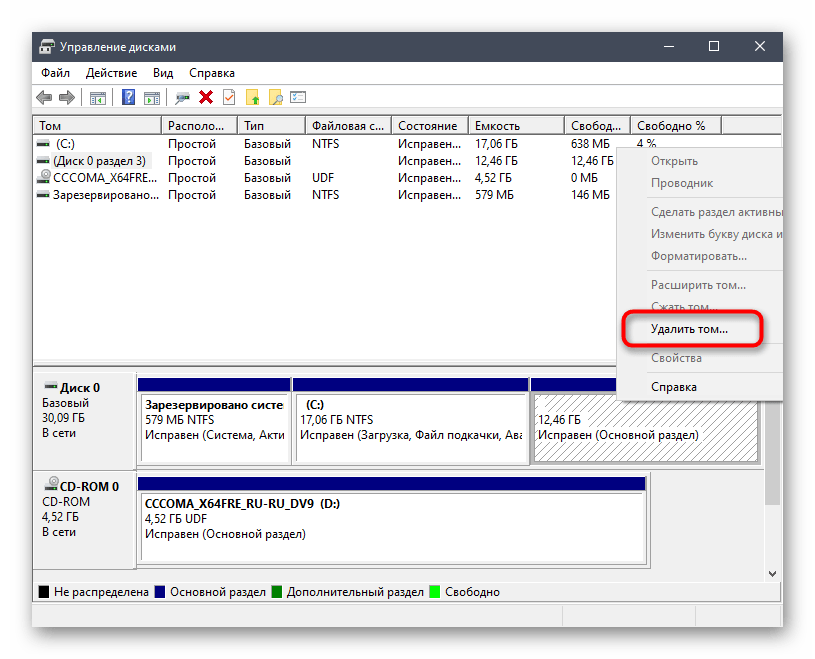
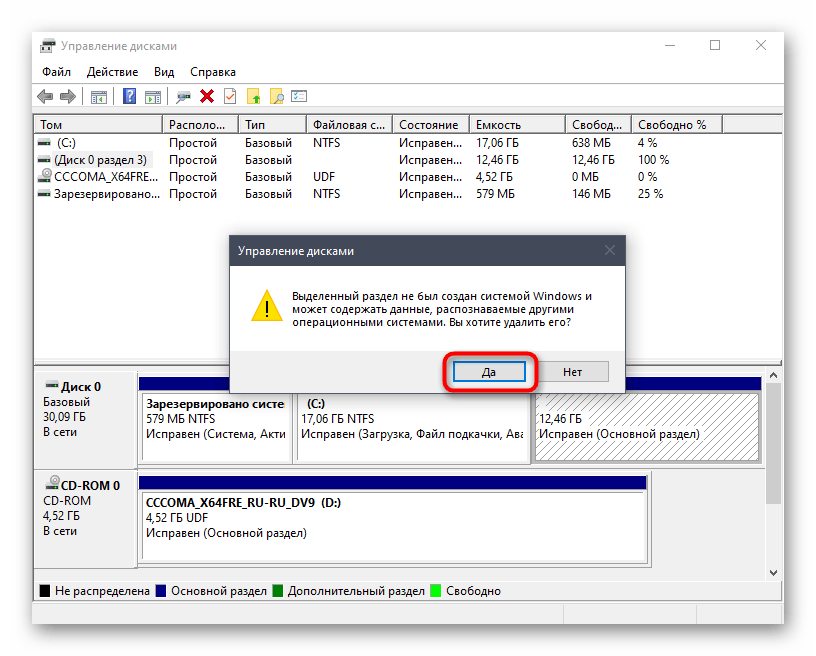
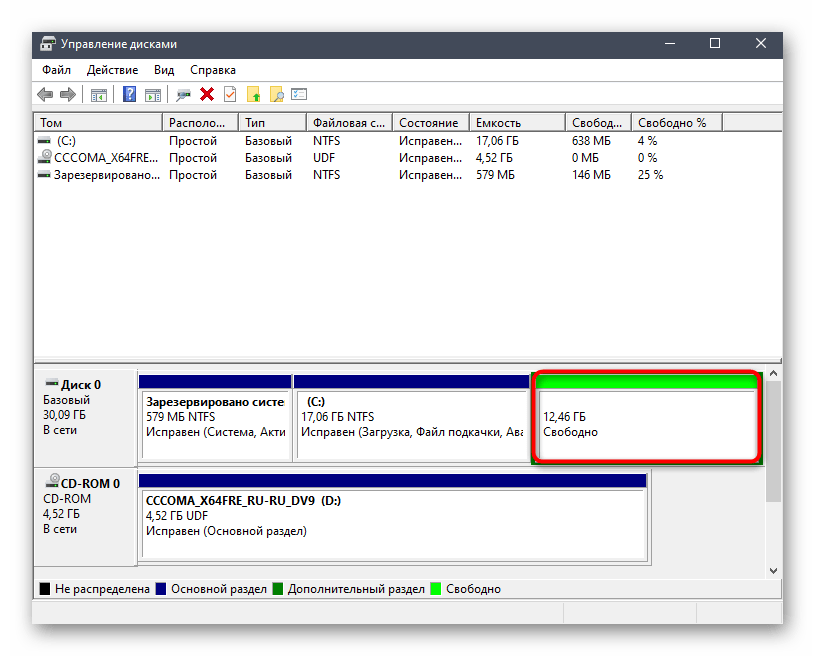
Шаг 2: Создание загрузочной флешки с Windows 10
Этот этап является обязательным, поскольку иначе не получится восстановить загрузчик, необходимый для корректной работы операционной системы. Его суть заключается в скачивании образа с Виндовс 10 и последующей записи его на флешку, создав тем самым загрузочный накопитель. Детальнее об этом процессе читайте в другом материале на нашем сайте, воспользовавшись указанной ниже ссылкой.
Далее потребуется запустить компьютер с этой флешкой. В большинстве случаев считывание накопителя происходит корректно, однако иногда вероятны сбои, связанные с установкой приоритета носителей информации в BIOS. Исправить это можно простой ручной настройкой, о которой более детально предлагаем прочесть далее.
Шаг 3: Восстановление загрузчика Windows 10
Последний и самый важный этап сегодняшнего материала заключается в восстановлении загрузчика необходимой операционной системы, чтобы в будущем не возникло проблем с ее загрузкой. Переходите к выполнению этого шага только после того, как успешно справились с предыдущим.
-
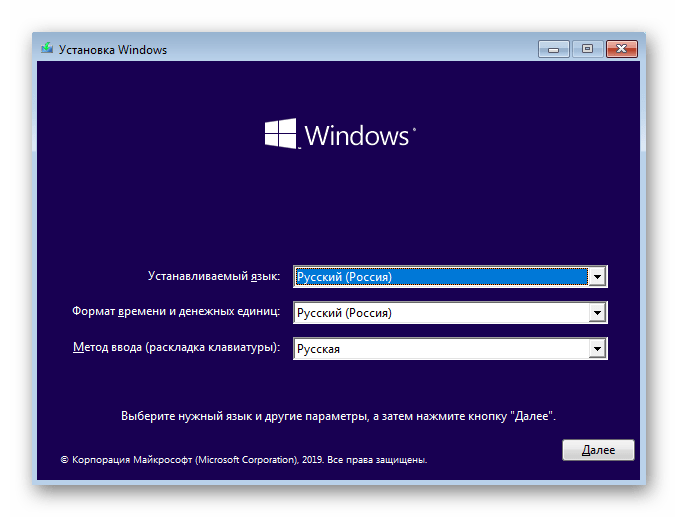
После запуска ISO-образа с Windows 10 появится основное окно установки языковых параметров. Выберите оптимальный язык и переходите далее.


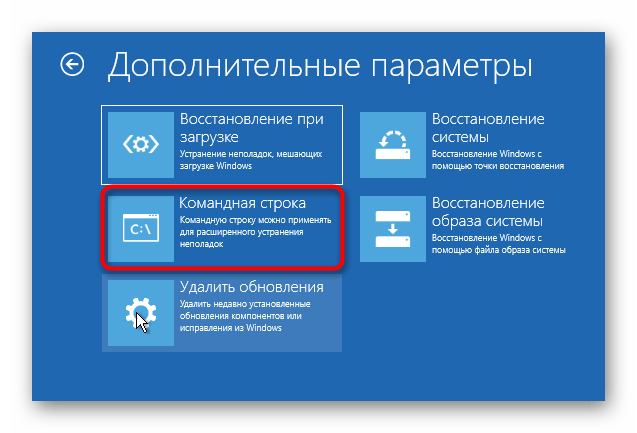
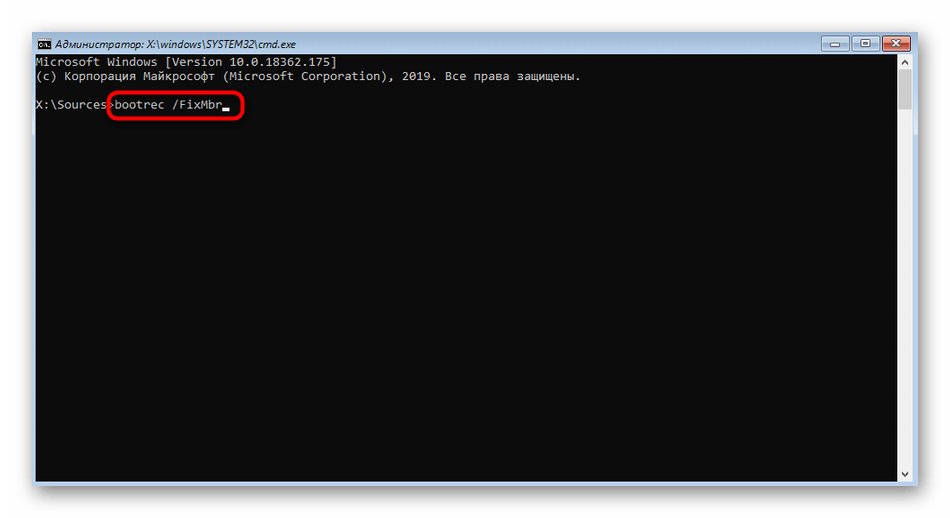
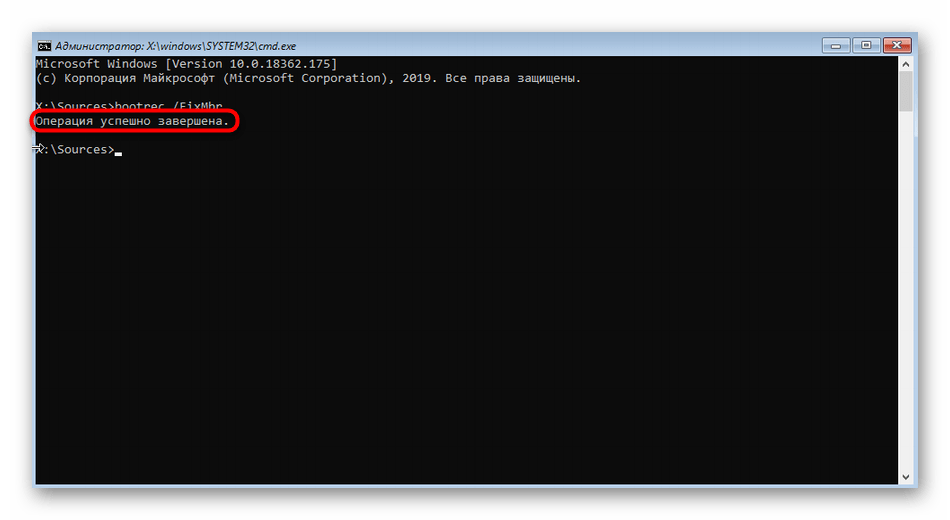
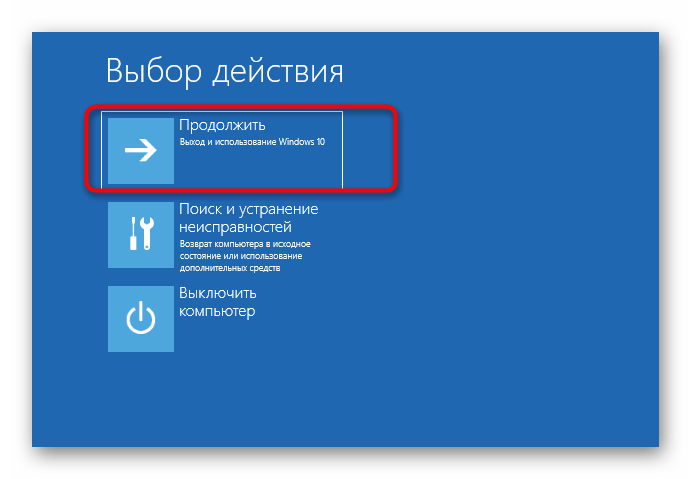
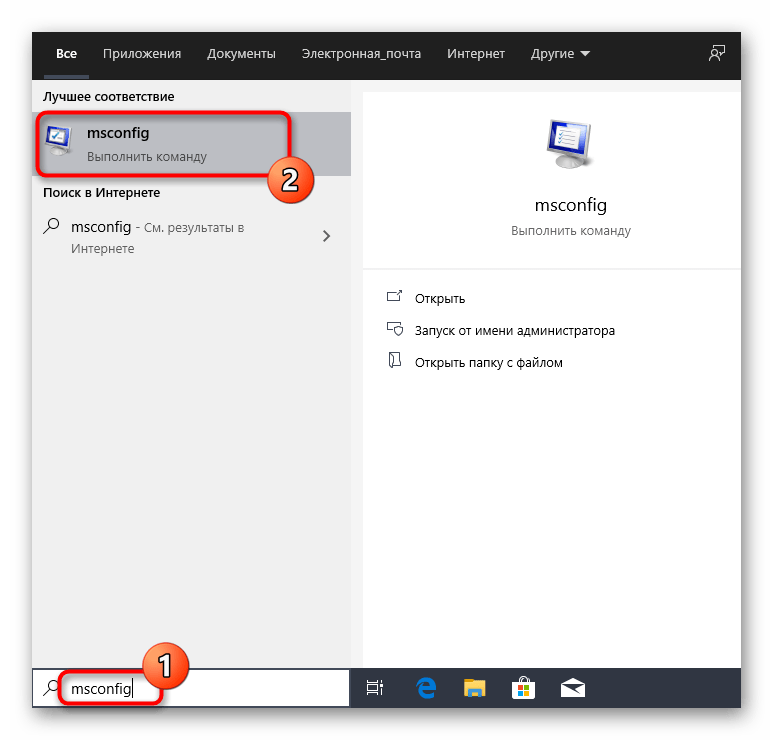

В этой статье мы разобрались с удалением Linux, сохранив при этом Windows 10. Приведенные выше инструкции подходят абсолютно для всех существующих дистрибутивов. Важно лишь знать, какие именно логические разделы жестких дисков принадлежат им, чтобы совершить правильное удаление с дальнейшим распределением свободного пространства в своих целях.

Мы рады, что смогли помочь Вам в решении проблемы.
Помимо этой статьи, на сайте еще 12339 инструкций.
Добавьте сайт Lumpics.ru в закладки (CTRL+D) и мы точно еще пригодимся вам.
Отблагодарите автора, поделитесь статьей в социальных сетях.
Опишите, что у вас не получилось. Наши специалисты постараются ответить максимально быстро.
Как удалить Linux Mint (Ubuntu и пр.), установленную рядом с Windows 10 (так, чтобы Windows продолжала работать)

У меня на диске установлено 2 ОС: Windows 10 и Linux Ubuntu (познакомился с ней и надоела ). Как мне теперь удалить Ubuntu так, чтобы Windows продолжала работать и загружаться (не хочу полностью всё переустанавливать).
В общем-то, «операция» эта несложная, однако могут быть нюансы. (особенно, если у вас при покупке было изначально 2 ОС, + скрытые разделы для восстановления — такое иногда бывает на некоторых ноутбуках).
В сей заметке рассмотрю общий случай: когда у вас на диске была установлена Windows 10, а потом вдобавок к ней еще и Linux Ubuntu (Mint и пр.). И теперь требуется последнюю удалить (без потери всей информации с диска и работоспособности Windows).
Будьте аккуратны!
Используя нижеперечисленные инструменты и рекомендации — можно удалить всю информацию с диска! Хоть все шаги я и показываю на примерах, но всегда могут быть «особенности» — поэтому, всё, что вы делаете — делаете на свой страх и риск!

Удаление Linux: поэтапно
ШАГ 1: подготовка
Для начала необходимо скопировать все нужные данные с тех разделов, которые вы хотите удалить! Кстати, читать разделы диска с Ext2/3/4 можно прямо Windows.
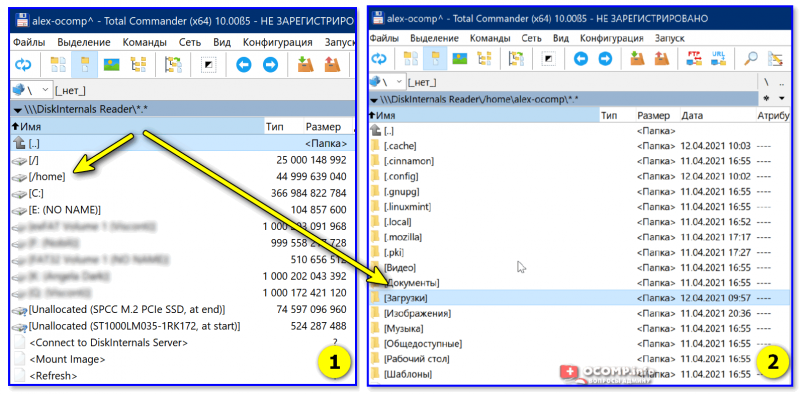
Файлы читаются, можно копировать
Второе, что нужно сделать — подготовить �� LiveCD-флешку (от Сергея Стрельца) (ссылка на инструкцию по ее подготовке).
Она позволит провести все эти операции достаточно легко (можно будет удалить в том числе и скрытые разделы, которые из-под Windows удалить не всегда возможно. К тому же не придется использовать командную строку. ).

Какие программы есть на диске «Стрельца. «
ШАГ 2: удаление ненужных разделов
Подключаем подготовленную LiveCD-флешку, включаем ПК и открываем Boot-меню — из списка выбираем ее и производим загрузку. Если у кого-то возникли сложности с этим — ссылка ниже в помощь! ��
Как загрузиться с USB-флешки или внешнего HDD — см. инструкцию
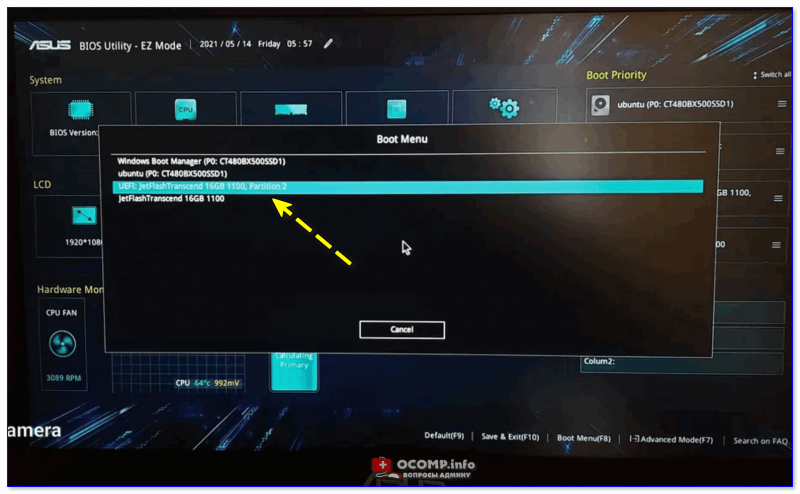
Загружаемся с LiveCD флешки
Когда Windows PE с LiveCD-флешки будет загружена — необходимо запустить утилиту «Minitool Partition Wizard» (раздел «Жесткий диск»).
Примечание : эта утилита хороша тем, что она позволяет удалять любые разделы с диска (в т.ч. скрытые системные).
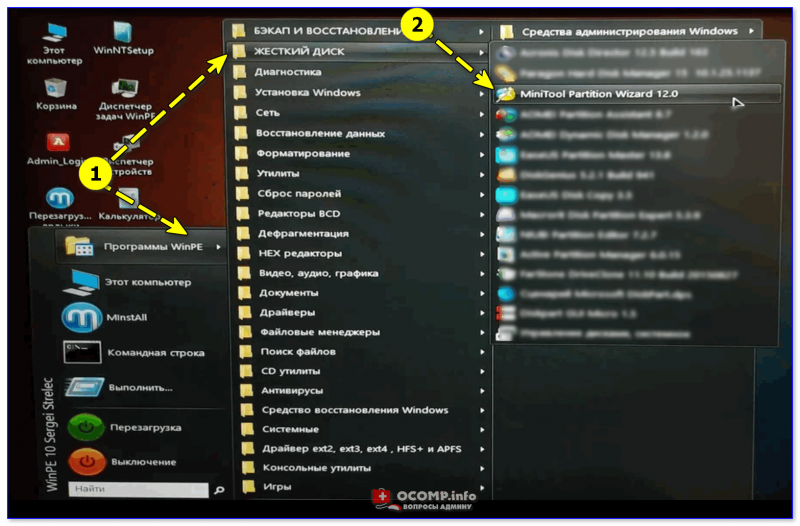
Запускаем Minitool Partition Wizard
Если у вас сначала была установлена Windows (что вероятно) — то первые 3 раздела на диске будут использоваться ей (в т.ч. и диск «C:»).
А вот все остальные разделы («D:», «E:», и прочие без буквы) — используются Linux (вероятно, вам как пользователю, лучше известно, какие разделы нужно удалять ��). Благо, что Minitool Partition Wizard позволяет удалять любые разделы. ��
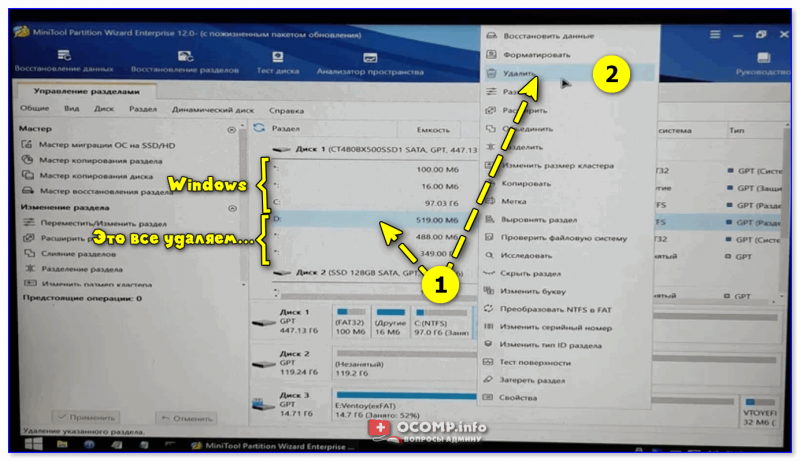
Удаляем ненужные разделы
После введенных изменений — чтобы применить их в силу, нажмите по кнопке «Применить» (в нижней части окна ��).

Что получилось в итоге
Теперь мы удалили и Linux, и все файлы, что были на выбранных разделах. После этого необходимо восстановить загрузчик Windows �� (т.к. очень вероятно на текущий момент у вас будет использоваться GRUB).
ШАГ 3: восстановление загрузчика
LiveCD от Сергея Стрельца хорош тем, что на его «борту» есть спец. утилита Dism++, позволяющая в 2-клика мышкой восстановить загрузчик. Рассмотрим, как это делается.
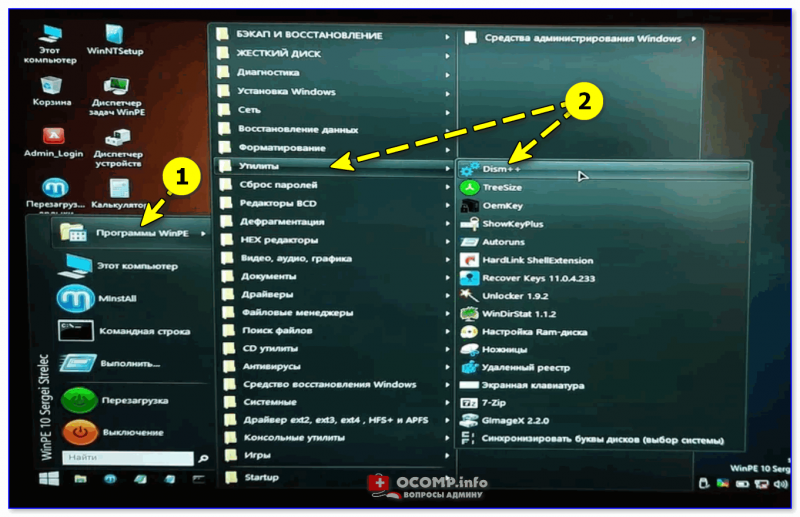
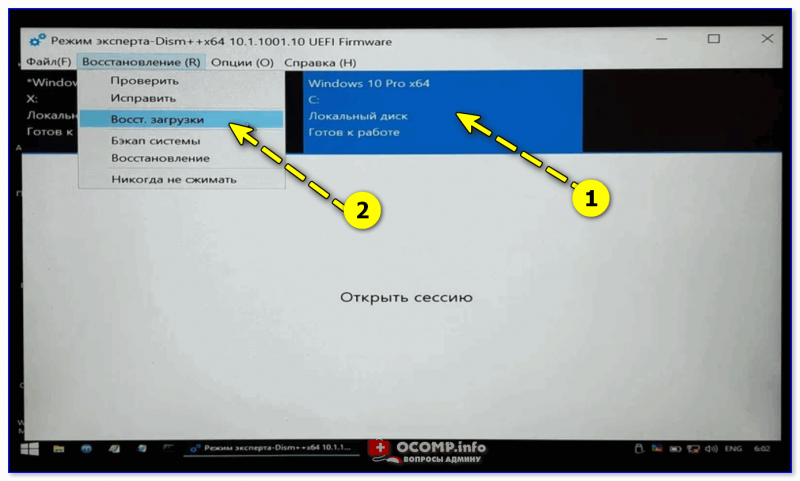
Выбор ОС — восстановление ее загрузки
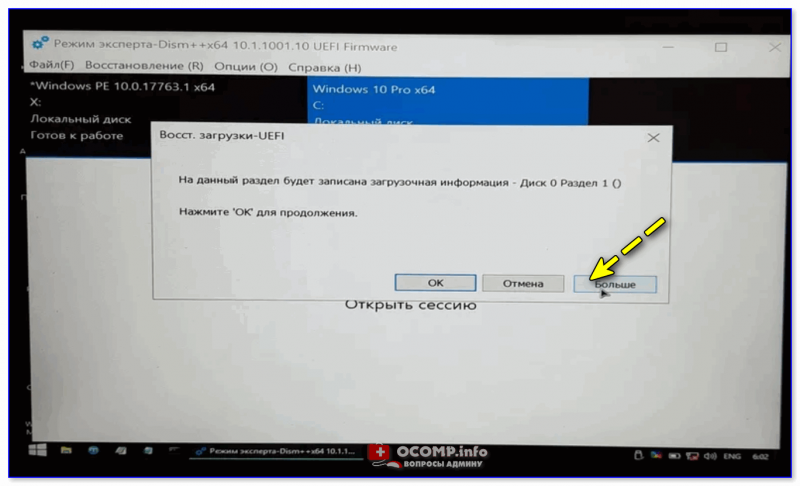
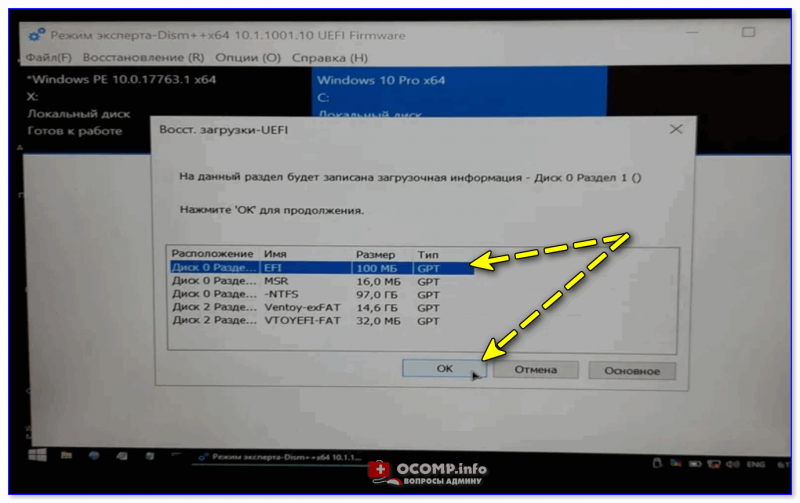
На какой раздел записать загрузочную информацию
4) Если все прошло корректно — появится окно об успешном завершении операции.
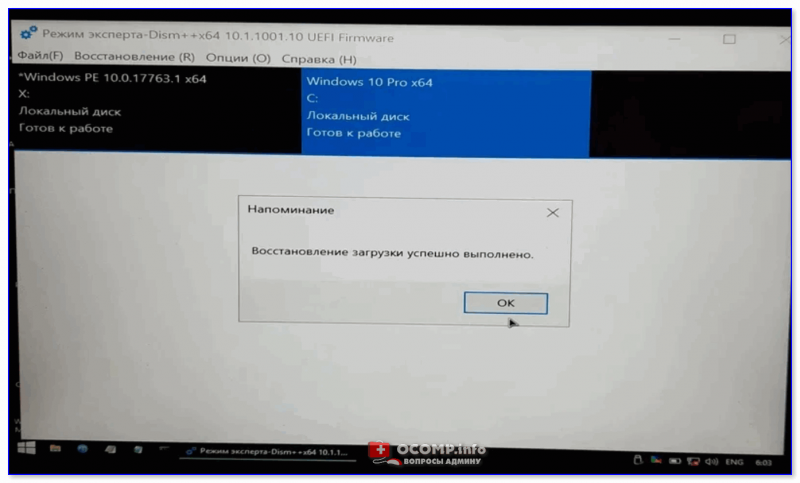
Восстановление успешно выполнено
5) Теперь можно перезагрузить компьютер.
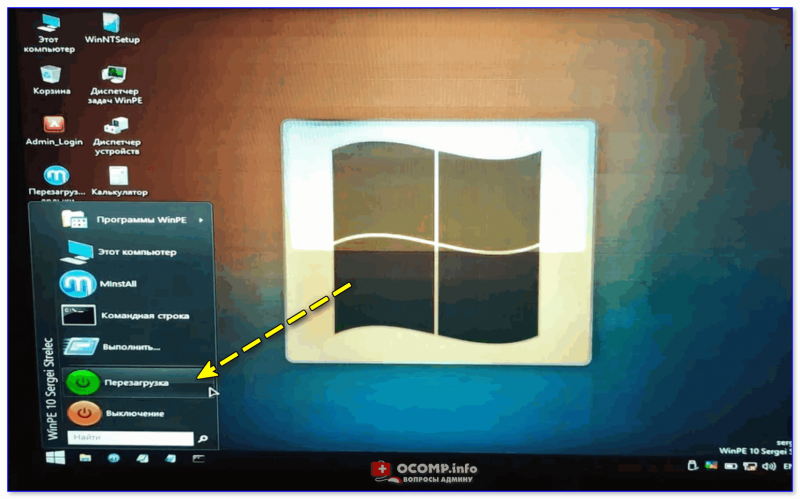
ШАГ 4: если появилось меню GRUB
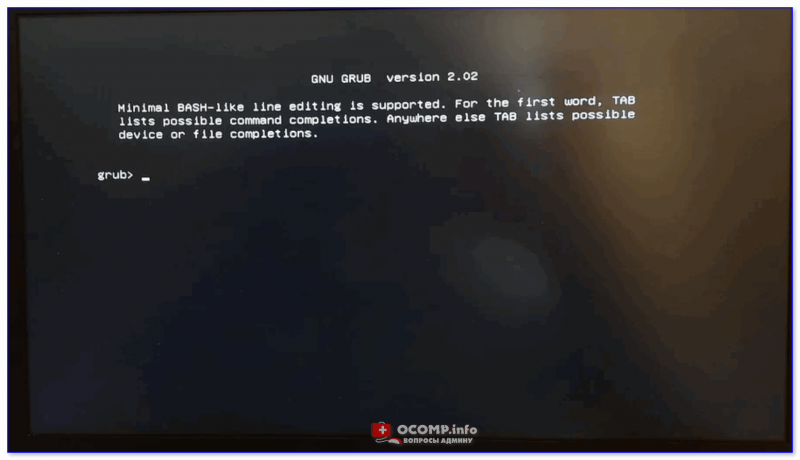
Grub окно (Minimal BASH-Like line editing is supported. For the first word, TAB lists possible command completions. Anywhere else TAB lists possible device or file completions)
На первое место (Boot Option #1) — необходимо поставить Windows Boot Manager (загрузчик Windows), и сохранить настройки (клавиша F10).
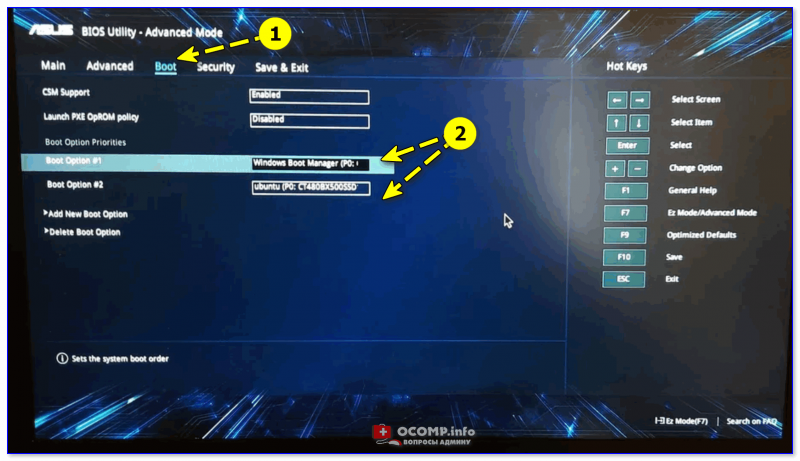
Boot Option 1 — Windows Boot Manager
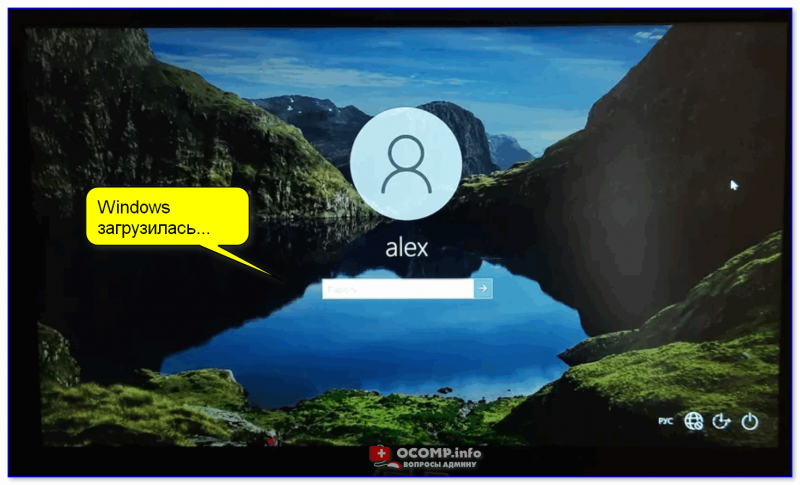
После, Windows начинает загружаться в штатном режиме. ��
�� Кстати, если вы хотите использовать «очищенное» место на диске — необходимо запустить утилиту управление дисками (встроена в Windows), кликнуть правой кнопкой мыши по нераспределенной области и создать простой том (см. пример ниже ��).
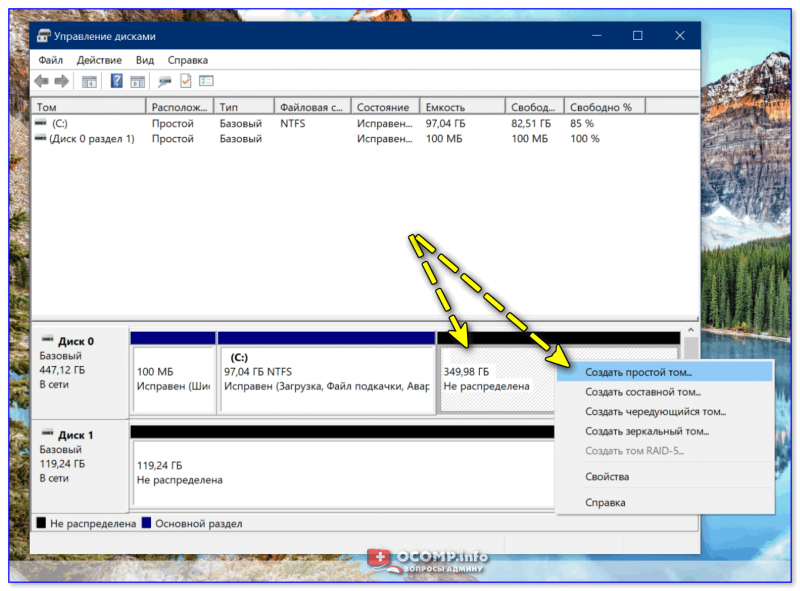
Создать простой том (управление дисками)
Затем нажать несколько раз «Далее» (попутно выбрав букву для диска и файловую систему). ��
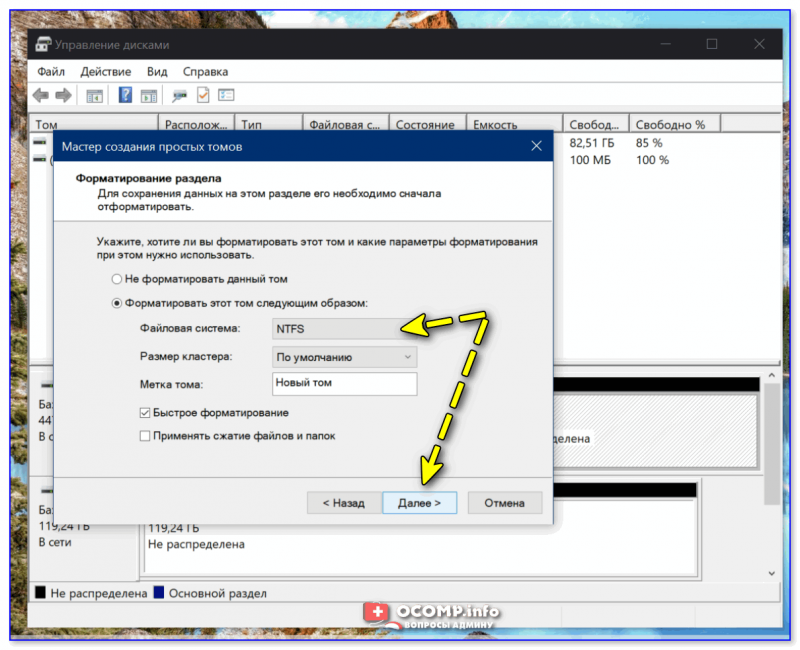
Ну а после у вас появится новый логический диск — в моем случае «D:». Теперь его можно использовать также, как и любой другой диск (проводник его будет видеть).
Как удалить Linux, установленную рядом с Windows, и вернуть загрузчик последней
Как удалить Linux, установленную рядом с Windows, и вернуть загрузчик последней
Оптимизация
Как открыть диспетчер задач
Как сделать прозрачную панель задач
Как переместить панель задач
Пропала панель задач
Ранее на станицах сайта описывался процесс установки Linux рядом с Windows на примере дистрибутива Ubuntu. В этой статье рассмотрим обратный процесс, к которому рано или поздно придется прибегнуть тем пользователям, коим Linux не пришлась по духу. Как удалить Linux, установленную на одном компьютере с Windows? Как вернуть загрузчик Windows?
Чтобы полностью избавиться от Linux, необходимо восстановить загрузчик Windows, удалить файлы Linux и решить вопрос с дальнейшей судьбой дискового пространства, которое было отведено под установку этой операционной системы (раздел подкачки и раздел с файлами самой Linux). Ниже рассмотрим 3 способа, как удалить Linux и вернуть загрузчик Windows. Два из них – способы для компьютеров на базе обычной BIOS, они будут отличаться используемым инструментарием. Третий способ – это удаление загрузчика Linux из перечня загрузки компьютеров с BIOS UEFI. Все описанные ниже операции проводятся внутри Windows.
1. Утилита Bootice и управление дисками Windows
Для первого способа удаления Linux и восстановления загрузчика Windows понадобятся две утилиты – сторонняя бесплатная Bootice и штатная diskmgmt.msc (управление дисками).
1.1. Восстановление загрузчика Windows с помощью Bootice

В появившемся окошке для Windows 7, 8.1 и 10 выбираем вариант «Windows NT 6.х MBR». В случае с Windows XP нужно выбирать вариант выше – «Windows NT 5.х MBR». Далее жмем кнопку «Install / Config».


Загрузчик Windows восстановлен.

1.2. Удаление разделов Linux в управлении дисками Windows
После восстановления загрузчика Windows отправляемся в штатную утилиту управления дисками. Жмем клавиши Win+R и вводим ее название:

В окне утилиты удаляем два раздела Linux – специально подготовленные перед ее установкой вручную или автоматически созданные этой системой. В последнем случае, как правило, разделы Linux на жестком диске находятся сразу же за системным разделом Windows. Не понимая файловую систему Linux, ее разделам операционная система Windows не дает буквы, и, соответственно, они не могут быть отображены в проводнике. Но в любом случае ориентироваться лучше и на эти признаки, и на размеры разделов Linux. Для удаления разделов Linux на каждом из них нужно вызвать контекстное меню и выбрать «Удалить том».

Освободившееся дисковое пространство затем можно здесь же, в утилите управления дисками оформить в приемлемый для Windows (в формате файловой системы NTFS) раздел или несколько разделов. Подробно о создании простых разделов с помощью штатных инструментов Windows можно прочитать в этой статье сайта.
2. Программа AOMEI Partition Assistant

В появившемся окошке из выпадающего списка выбираем тип загрузчика для соответствующих версий Windows.

Программа предупредит о том, что после планируемой операции Linux перестанет загружаться. Жмем «Да».

Затем применяем операцию зеленой кнопкой вверху окна «Применить».

Проходим пару этапов с целью подтверждения намерений.

Все, операция применена.

Далее в окне AOMEI Partition Assistant определяем разделы Linux и с помощью контекстного меню, вызванного на этих разделах, удаляем их.

Удаление каждого из разделов подтверждаем.

А освободившееся место оформляем в раздел (или разделы) с понятной для Windows файловой системой. В контекстном меню на нераспределенном пространстве выбираем «Создание раздела».

Если для раздела отводится только часть пространства, указываем нужный размер. Жмем «Ок».

Применяем запланированные операции.


3. Удаление загрузчика Linux в очереди загрузки BIOS UEFI
Для удаления загрузчика Linux на компьютерах с BIOS UEFI прибегнем к помощи упомянутой в п.1 статьи утилиты Bootice. Но в этом случае скачивать необходимо ее 64-битную редакцию. В таковой предусматривается специальная вкладка «UEFI». Переходим на эту вкладку, жмем кнопку «Edit boot entries».

Слева выбираем загрузчик Linux, в данном случае Ubuntu. И жмем внизу кнопку «Del».

Загрузчик удален из очереди загрузки UEFI.
Как удалить Linux Mint (Ubuntu и пр.), установленную рядом с Windows 10 (так, чтобы Windows продолжала работать)
Вопрос от пользователя
Здравствуйте.
У меня на диске установлено 2 ОС: Windows 10 и Linux Ubuntu (познакомился с ней и надоела ). Как мне теперь удалить Ubuntu так, чтобы Windows продолжала работать и загружаться (не хочу полностью всё переустанавливать).
Заранее благодарю.
В общем-то, «операция» эта несложная, однако могут быть нюансы. (особенно, если у вас при покупке было изначально 2 ОС, + скрытые разделы для восстановления — такое иногда бывает на некоторых ноутбуках).
В сей заметке рассмотрю общий случай: когда у вас на диске была установлена Windows 10, а потом вдобавок к ней еще и Linux Ubuntu (Mint и пр.). И теперь требуется последнюю удалить (без потери всей информации с диска и работоспособности Windows).
Будьте аккуратны!
Используя нижеперечисленные инструменты и рекомендации — можно удалить всю информацию с диска! Хоть все шаги я и показываю на примерах, но всегда могут быть «особенности» — поэтому, всё, что вы делаете — делаете на свой страх и риск!
Удаление Linux: поэтапно
ШАГ 1: подготовка
Для начала необходимо скопировать все нужные данные с тех разделов, которые вы хотите удалить! Кстати, читать разделы диска с Ext2/3/4 можно прямо Windows.
�� Доп. в помощь!
Как сделать бэкап диска, файлов и папки. Резервная копия документов
Файлы читаются, можно копировать
Второе, что нужно сделать — подготовить �� LiveCD-флешку (от Сергея Стрельца) (ссылка на инструкцию по ее подготовке).
Она позволит провести все эти операции достаточно легко (можно будет удалить в том числе и скрытые разделы, которые из-под Windows удалить не всегда возможно. К тому же не придется использовать командную строку. ).
Какие программы есть на диске «Стрельца. «
ШАГ 2: удаление ненужных разделов
Подключаем подготовленную LiveCD-флешку, включаем ПК и открываем Boot-меню — из списка выбираем ее и производим загрузку. Если у кого-то возникли сложности с этим — ссылка ниже в помощь! ��
�� В помощь!
Как загрузиться с USB-флешки или внешнего HDD — см. инструкцию
Загружаемся с LiveCD флешки
Когда Windows PE с LiveCD-флешки будет загружена — необходимо запустить утилиту «Minitool Partition Wizard» (раздел «Жесткий диск»).
Примечание : эта утилита хороша тем, что она позволяет удалять любые разделы с диска (в т.ч. скрытые системные).
Запускаем Minitool Partition Wizard
Если у вас сначала была установлена Windows (что вероятно) — то первые 3 раздела на диске будут использоваться ей (в т.ч. и диск «C:»).
А вот все остальные разделы («D:», «E:», и прочие без буквы) — используются Linux (вероятно, вам как пользователю, лучше известно, какие разделы нужно удалять ��). Благо, что Minitool Partition Wizard позволяет удалять любые разделы. ��
Удаляем ненужные разделы
После введенных изменений — чтобы применить их в силу, нажмите по кнопке «Применить» (в нижней части окна ��).
Что получилось в итоге
Теперь мы удалили и Linux, и все файлы, что были на выбранных разделах. После этого необходимо восстановить загрузчик Windows �� (т.к. очень вероятно на текущий момент у вас будет использоваться GRUB).
ШАГ 3: восстановление загрузчика
LiveCD от Сергея Стрельца хорош тем, что на его «борту» есть спец. утилита Dism++, позволяющая в 2-клика мышкой восстановить загрузчик. Рассмотрим, как это делается.
1) Запускаем сначала утилиту Dism++ из меню ПУСК/утилиты .
2) Далее выбираем копию ОС Windows, которая установлена на диске (обычно она вторая в верхнем меню — у нее диск «C:» ��) и кликаем по меню «Восстановление / восст. загрузки» .
Выбор ОС — восстановление ее загрузки
3) В появившемся меню лучше нажать по кнопке «больше» , и вручную указать диск, размером в 100-500 МБ — он обычной первый в списке (на него и будет записан загрузчик).
На какой раздел записать загрузочную информацию
4) Если все прошло корректно — появится окно об успешном завершении операции.
Восстановление успешно выполнено
5) Теперь можно перезагрузить компьютер.
ШАГ 4: если появилось меню GRUB
Если после перезагрузки появилось меню GRUB, как на моем скрине ниже �� (но загрузчик был восстановлен) — понадобиться �� зайти в BIOS/UEFI и проверить, что там указано в загрузочном меню «BOOT» .
Grub окно (Minimal BASH-Like line editing is supported. For the first word, TAB lists possible command completions. Anywhere else TAB lists possible device or file completions)
На первое место (Boot Option #1) — необходимо поставить Windows Boot Manager (загрузчик Windows), и сохранить настройки (клавиша F10).
Boot Option 1 — Windows Boot Manager
После, Windows начинает загружаться в штатном режиме. ��
�� Кстати, если вы хотите использовать «очищенное» место на диске — необходимо запустить утилиту управление дисками (встроена в Windows), кликнуть правой кнопкой мыши по нераспределенной области и создать простой том (см. пример ниже ��).
Создать простой том (управление дисками)
Затем нажать несколько раз «Далее» (попутно выбрав букву для диска и файловую систему). ��
Ну а после у вас появится новый логический диск — в моем случае «D:». Теперь его можно использовать также, как и любой другой диск (проводник его будет видеть).

Диск «D:\» теперь можно использовать.
Как удалить Linux рядом с Windows 10 — подробный гайд
Если вы установили Linux рядом с операционной системой Windows 10 и решили удалить его, то вам потребуется следовать нескольким шагам. Удаление Linux может быть необходимо, если вы больше не используете эту операционную систему или нуждаетесь в освобождении места на диске.
Прежде чем приступить к удалению Linux, необходимо выполнить несколько важных шагов. Во-первых, необходимо создать резервную копию всех важных данных, которые хранятся на системном диске, так как удаление Linux может повлечь потерю данных. Во-вторых, убедитесь, что у вас есть установочный диск или флеш-накопитель с установленной Windows 10, так как после удаления Linux вам понадобится перезагрузить компьютер.
Как только вы выполните все необходимые предварительные шаги, вы можете приступить к удалению Linux. Для этого откройте меню «Пуск» и выберите «Параметры». В открывшемся окне выберите «Система» и перейдите на вкладку «Информация об устройстве». Там вы найдете сведения о вашей установленной операционной системе.
Понимание Linux и Windows 10
| Linux | Windows 10 |
|---|---|
| Linux является открытой операционной системой с открытым исходным кодом. | Windows 10 является проприетарной операционной системой, разработанной корпорацией Microsoft. |
| Linux предоставляет большую свободу и гибкость для пользователей в настройке и управлении системой. | Windows 10 имеет более простой и понятный интерфейс, что делает его более доступным для новых пользователей. |
| Linux широко используется в серверных окружениях и разработке ПО. | Windows 10 часто используется на персональных компьютерах и в офисных средах. |
| Linux имеет множество различных дистрибутивов, таких как Ubuntu, Fedora и CentOS. | Windows 10 имеет несколько версий, таких как Home, Pro и Enterprise. |
Понимание различий и особенностей Linux и Windows 10 поможет выбрать операционную систему, которая лучше всего подходит для ваших потребностей и предпочтений. Не важно, на какой операционной системе вы работаете, важно выбирать то, что поможет вам достичь ваших целей.
Различия между Linux и Windows 10
1. Облачные сервисы: Windows 10 интегрирована с облачными службами Microsoft, такими как OneDrive, что обеспечивает удобное хранение и доступ к файлам в облаке. В то время как Linux также поддерживает облачные сервисы, но не предлагает интеграции с единой платформой.
2. Лицензия: Windows 10 — это проприетарная операционная система, требующая покупки лицензии для свободного использования. В то же время Linux — это свободно распространяемая система с открытым исходным кодом, что позволяет пользователям свободно использовать, изменять и распространять ее.
3. Интерфейс пользователя: Windows 10 предлагает графический интерфейс пользователя (GUI), который интуитивно понятен и привычен пользователям Windows. С другой стороны, Linux предлагает различные варианты интерфейсов, такие как GNOME, KDE, XFCE и т. д., которые могут быть настроены в соответствии с предпочтениями пользователя.
4. Доступность приложений: В Windows 10 большинство коммерческого и специализированного программного обеспечения имеет версии, созданные для этой операционной системы, например, Microsoft Office. Linux имеет менее широкий выбор коммерческих приложений, но в то же время предлагает множество бесплатного и открытого программного обеспечения, доступного через репозитории.
5. Уровень сложности: Windows 10 ориентирована на удобство использования и предоставляет простой интерфейс пользователя, что делает ее подходящей для начинающих пользователей. Linux, с другой стороны, может потребовать больше времени и усилий для изучения и настройки системы, поэтому обычно считается более сложной для новичков.
В конечном счете, выбор между Linux и Windows 10 зависит от потребностей и предпочтений пользователя. Обе операционные системы имеют свои преимущества и недостатки, поэтому следует внимательно рассмотреть свои нужды перед принятием окончательного решения.
Операционные системы
Существует множество различных операционных систем, каждая с разными функциями и возможностями. Некоторые из наиболее популярных операционных систем включают Windows, macOS и Linux.
Windows является наиболее распространенной операционной системой и разработана корпорацией Microsoft. Она предлагает широкий спектр функций, поддержку большинства программ и легкость использования для большинства пользователей.
macOS — операционная система для компьютеров Apple. Она известна своей надежностью, безопасностью и дизайном. macOS предлагает удобный интерфейс и множество встроенных приложений для удовлетворения потребностей пользователей.
Популярные статьи Catalyst legacy driver для windows подробная инструкция и загрузка
Linux — свободная и открытая операционная система, разработанная сообществом разработчиков. Linux предлагает большую гибкость и настраиваемость, а также имеет множество дистрибутивов, которые поддерживаются различными сообществами.
Каждая операционная система имеет свои преимущества и недостатки, и выбор определенной системы зависит от потребностей и предпочтений пользователя.
Установка двух операционных систем на одном компьютере
Установка двух операционных систем на одном компьютере может быть необходима, если вы хотите иметь доступ к разным функциям и программам, которые предлагают различные операционные системы. Вот пошаговая инструкция, которая поможет вам установить две операционные системы на одной машине.
1. Создайте резервную копию всех важных данных. Установка двух операционных систем может повлиять на данные, хранящиеся на компьютере, поэтому перед началом процесса установки рекомендуется создать резервную копию всех важных файлов.
2. Скачайте и подготовьте установочные файлы операционных систем. Вам потребуется оригинальные установочные диски или файлы ISO для каждой операционной системы, которую вы хотите установить.
3. Создайте разделы на жестком диске. Чтобы установить две операционные системы на одном компьютере, вам потребуется создать два отдельных раздела на жестком диске. Вы можете использовать инструменты разделения диска операционной системы при установке второй операционной системы или использовать стороннюю программу для разделения диска.
4. Установите первую операционную систему. Вставьте установочный диск или подключите файл ISO первой операционной системы к компьютеру и следуйте инструкциям на экране, чтобы установить ее на соответствующий раздел.
5. Установите вторую операционную систему. Перезагрузите компьютер и вставьте установочный диск или подключите файл ISO второй операционной системы. Следуйте инструкциям на экране, чтобы установить ее нао второй раздел.
6. Управление операционными системами. После установки обеих операционных систем вы сможете выбрать, какую операционную систему загрузить при старте компьютера. Обычно это делается с помощью меню загрузки BIOS или UEFI. Установите предпочтительную операционную систему по умолчанию или выбирайте каждый раз при загрузке компьютера.
Параметры разбиения диска
Перед удалением Linux с диска необходимо понять, как было выполнено разбиение диска при установке ОС.
Если Windows 10 и Linux были установлены на разные разделы диска, то удаление Linux проще и безопаснее. В этом случае потребуется только удалить раздел с Linux и восстановить загрузчик Windows.
Если же Linux был установлен на том же разделе, что и Windows 10, то удаление Linux будет сложнее и требует внимательного подхода. В этом случае потребуется переразбить диск, сохраняя данные Windows и удаляя Linux.
Перед удалением Linux необходимо создать резервную копию важных данных, так как переразбивка диска может повлечь потерю информации.
Процесс удаления Linux
Чтобы удалить Linux, установленный рядом с Windows 10, следуйте указанным ниже шагам:
| Шаг | Действие |
|---|---|
| 1 | Запустите Windows 10 и откройте меню «Пуск». |
| 2 | Перейдите в настройки системы. |
| 3 | Выберите раздел «Приложения». |
| 4 | Найдите в списке приложений имя линуксовой операционной системы, которую хотите удалить. |
| 5 | Щелкните по имени программы и выберите опцию «Удалить». |
| 6 | Следуйте инструкциям визарда удаления, чтобы полностью удалить Linux с вашего компьютера. |
| 7 | Перезагрузите компьютер после завершения процесса удаления. |
| 8 | Убедитесь, что Linux полностью удален и компьютер работает только на Windows 10. |
Пользуйтесь этим руководством внимательно, чтобы предотвратить потерю данных или повреждение операционной системы.
Подготовка к удалению
Перед тем, как удалить Linux с компьютера, необходимо выполнить несколько подготовительных шагов:
1. Создайте резервные копии данных
Перед удалением Linux рекомендуется создать резервные копии всех важных данных, хранящихся на компьютере. Возможно, вы захотите сохранить некоторые файлы или данные, прежде чем удалить операционную систему.
2. Убедитесь, что у вас есть загрузочный носитель Windows
Перед удалением Linux убедитесь, что у вас есть загрузочный носитель с Windows для восстановления операционной системы. Это может быть либо оригинальный диск установки Windows, либо созданный вами загрузочный USB-накопитель.
3. Создайте восстановительный USB-накопитель Windows
Если у вас есть оригинальный диск установки Windows, вы можете создать восстановительный USB-накопитель на его основе. Для этого вам потребуется подключенный USB-накопитель и программа для создания загрузочного носителя Windows.
4. Запишите или запомните партицию Windows
Прежде чем удалить Linux, вам необходимо запомнить или записать номер партиции с установленной Windows. В будущем это поможет вам восстановить загрузчик Windows после удаления Linux.
Выполнение этих подготовительных шагов позволит вам правильно и безопасно удалить Linux с компьютера, при необходимости сохраняя важные данные и возможность восстановления операционной системы Windows.
Создание резервной копии данных
Перед удалением Linux и внесением изменений в систему Windows 10 рекомендуется сделать резервную копию всех важных данных. Это позволит сохранить все важные файлы и документы на случай возникновения проблем.
Популярные статьи 5 лучших расширений для браузеров, повышающих производительность в разы
Для создания резервной копии данных в Windows 10 можно воспользоваться различными методами:
- Откройте «Панель управления» и выберите «Система и безопасность».
- Выберите «Система» и затем «Защита системы» в левой части окна.
- На вкладке «Системная защита» выберите жесткий диск, на котором хранятся важные данные, и нажмите «Создать».
- Укажите место для сохранения резервной копии и нажмите «ОК».
- Дождитесь завершения процесса создания резервной копии.
Выберите наиболее удобный для вас метод создания резервной копии данных и следуйте инструкциям, чтобы сохранить важные файлы и документы перед удалением Linux и внесением изменений в систему Windows 10.
Проверка сохранности файлов
Перед удалением Linux рекомендуется проверить сохранность всех важных файлов и данных, которые могут находиться в системе.
Чтобы проверить сохранность файлов, выполните следующие шаги:
| 1. | Откройте проводник или файловый менеджер в Windows 10. |
| 2. | Перейдите в раздел, где установлена Linux система. |
| 3. | Обзорщиком документов и файлов, убедитесь, что все необходимые файлы и данные находятся в безопасности и не были случайно удалены или изменены. |
| 4. | Если обнаружены отсутствующие или измененные файлы, скопируйте их на другое устройство или облако для дальнейшего сохранения. |
Проверьте каждую важную папку и файл, чтобы убедиться, что никакие данные не были утрачены в процессе удаления Linux.
Удаление раздела с Linux
Чтобы удалить раздел с Linux, вам необходимо выполнить следующие шаги:
1. Откройте утилиту «Управление дисками» в Windows 10. Для этого нажмите на кнопку «Пуск», введите «Управление дисками» в строку поиска и выберите результат «Управление дисками».
2. В утилите «Управление дисками» найдите раздел с Linux. Обычно он обозначается как «Нераспределенное пространство» или имеет формат «Ext4», «Ext3» или «Ext2».
3. Правой кнопкой мыши щелкните на разделе с Linux и выберите опцию «Удалить том». Подтвердите свои действия в появившемся диалоговом окне.
4. Убедитесь, что вы не выбрали раздел с Windows 10 для удаления, так как это может привести к потере данных. Если вы не уверены, какой раздел удалить, лучше проконсультироваться с опытным пользователем или специалистом.
5. После удаления раздела с Linux, вы можете расширить раздел с Windows 10, чтобы использовать освободившееся пространство на жестком диске. Для этого щелкните правой кнопкой мыши на разделе с Windows 10 и выберите опцию «Расширить том».
6. В появившемся окне выберите освободившееся пространство и нажмите кнопку «Далее», чтобы расширить раздел с Windows 10.
7. Дождитесь завершения процесса расширения раздела и закройте утилиту «Управление дисками». Теперь раздел с Linux успешно удален, и освободившееся пространство добавлено к разделу с Windows 10.
Открытие менеджера дисков
Для удаления Linux с компьютера, необходимо открыть менеджер дисков. В Windows 10 эту функцию можно найти в настройках системы.
Чтобы открыть менеджер дисков, следуйте инструкциям ниже:
- Щелкните правой кнопкой мыши по кнопке «Пуск» на панели задач и выберите «Настройки».
- В открывшемся меню выберите «Система».
- В разделе «Система» выберите «Хранение» в левой части окна.
- Затем выберите «Управление дисками» справа.
После выполнения этих шагов откроется менеджер дисков, где вы сможете увидеть все разделы на вашем жестком диске.
Обратите внимание: Будьте осторожны при работе с менеджером дисков, поскольку неправильные действия могут привести к потере данных или неработоспособности операционной системы. Перед удалением Linux убедитесь, что у вас есть резервная копия всех важных файлов.
Выбор раздела для удаления
Прежде чем удалить Linux, необходимо определить, какой раздел содержит установленную операционную систему. Для этого следуйте инструкциям ниже:
- Откройте меню Пуск и перейдите в раздел «Дисковое управление».
- В разделе «Дисковое управление» вы увидите список всех доступных разделов на вашем компьютере.
- Найдите раздел, который содержит установленную операционную систему Linux. Обычно он будет помечен как «ext4» или «ext3».
- Убедитесь, что выбранный раздел действительно содержит Linux, проверив информацию о дисках и разделах в списке.
- После того как вы определите нужный раздел для удаления, запомните его буквенное обозначение (например, «D:»).
Популярные статьи Windows 11 Dev build 25300: новые макеты Snap, исправление проблемы с WinRE и многое другое
Помните, что удаление неправильного раздела может привести к потере данных или неработоспособности системы, поэтому будьте внимательны и уверены в своих действиях.
Восстановление загрузчика
Если вы решили удалить Linux и вернуть только Windows 10, вам также потребуется восстановить загрузчик операционной системы. Это необходимо, чтобы после удаления Linux компьютер корректно загружался в Windows.
Восстановление загрузчика можно выполнить с помощью командной строки Windows. Для этого нужно выполнить следующие шаги:
- Нажмите правую кнопку мыши на кнопке «Пуск» и выберите «Командная строка (администратор)».
- В командной строке введите команду diskpart и нажмите Enter. Затем введите list disk , чтобы увидеть список доступных дисков на вашем компьютере.
- Определите номер жесткого диска, на котором установлена Windows. Обычно это диск с операционной системой. Для выбора диска введите команду select disk X , где X — номер вашего диска.
- Введите команду list partition , чтобы увидеть список разделов на выбранном диске.
- Определите номер раздела, на котором установлена Windows. Обычно это раздел с файловой системой NTFS. Для выбора раздела введите команду select partition X , где X — номер вашего раздела.
- Выполните команду active , чтобы сделать выбранный раздел активным.
- Вводите команду exit , чтобы закрыть командную строку «diskpart».
- В командной строке введите команду bootrec /fixboot и нажмите Enter.
- Затем выполните команду bootrec /fixmbr и нажмите Enter.
- И, наконец, выполните команду bootrec /rebuildbcd и нажмите Enter. При появлении вопроса о добавлении найденных операционных систем, введите «Y» и нажмите Enter.
После выполнения указанных выше шагов загрузчик операционной системы должен быть восстановлен. Перезагрузите компьютер и убедитесь, что он загружается только в Windows 10.
Отключение загрузчика Linux
После удаления самой операционной системы Linux с компьютера, необходимо также отключить загрузчик Linux, чтобы компьютер загружался только в операционную систему Windows 10.
Для отключения загрузчика Linux выполните следующие шаги:
- Запустите операционную систему Windows 10.
- Откройте меню «Пуск» и введите «Панель управления».
- Выберите «Панель управления» в результатах поиска и откройте её.
- В «Панели управления» выберите «Система и безопасность».
- Выберите «Администрирование компьютера».
- В левой панели выберите «Управление дисками».
- Найдите раздел, где установлена операционная система Linux.
- Щелкните правой кнопкой мыши на разделе Linux и выберите «Удалить том».
- В появившемся окне подтвердите удаление раздела.
- Перезагрузите компьютер.
После выполнения этих шагов загрузчик Linux будет полностью отключен, и компьютер будет загружаться только в операционную систему Windows 10.
Изменение параметров загрузки
Иногда при установке Linux рядом с Windows 10 происходит изменение параметров загрузки, и компьютер автоматически запускается в операционную систему Linux. Если вы решите удалить Linux и вернуться к запуску Windows 10 по умолчанию, вам понадобится изменить настройки загрузчика.
Вот как это сделать:
| Шаг | Описание |
|---|---|
| 1 | Включите компьютер и дождитесь появления экрана загрузки. |
| 2 | Нажмите клавишу, указанную для входа в BIOS или настройку загрузки (обычно F2 или Delete). |
| 3 | Перейдите в раздел «Boot» или «Загрузка». |
| 4 | Выберите раздел, связанный с загрузкой операционной системы. |
| 5 | Установите раздел с Windows 10 в качестве первого в списке загрузки. |
| 6 | Сохраните изменения и закройте настройки BIOS. |
Теперь при следующем включении компьютера он будет запускаться непосредственно в операционную систему Windows 10.
Как удалить Linux Ubuntu, установленную второй системой рядом с Windows 10
Всем привет! Сегодня мы рассмотрим процесс безопасного удаления операционной системы Linux, если она была установлена второй системой на компьютер с рядом с Windows 10 и вернем пространство, которое занимала Linux.
Зачем удалять Linux Ubuntu и как правильно это сделать?
Итак, если Вы решили попробовать Linux, при этом не удаляя Windows 10, то, скорей всего, Вы установили себе на компьютер Linux второй системой рядом с Windows 10.
Как это делается, я подробно рассказывал в статьях:
- Установка Ubuntu рядом с Windows 10
- Установка Linux Mint рядом с Windows 10
- Установка Debian с Windows 10
Однако у Вас возникла необходимость вернуть все назад, неважно, по каким причинам: потребовалось свободное место на диске, не понравился Linux и так далее, иными словами, Вам нужно сделать так, чтобы занятое место под Linux вернулось обратно в работу в Windows, а также не появлялось окно загрузчика GRUB, в котором осуществляется выбор системы на этапе включения компьютера, данное окно будет появляться после установки Linux второй системой на компьютер.
Все это, конечно же, можно сделать, для этого достаточно удалить Linux с компьютера, например, просто удалив разделы с Linux с помощью стандартного компонента «Управление дисками» в Windows 10.
Однако обязательно стоит отметить, что удаление разделов с Linux повлечет за собой нарушение работы загрузчика во время включения компьютера, и, как результат, Windows 10 просто не загрузится. Хотя сама операционная система Windows будет в полном порядке, сбой будет именно в загрузчике.
Таким образом, перед тем как удалять разделы с Linux, необходимо восстановить работу загрузчика Windows 10, и только потом переходить к удалению Linux.
Кроме этого, если Вы работали в Linux и хранили там какие-нибудь данные, то рекомендовано загрузиться в Linux и сохранить их на внешнем накопителе, например, на флешке, если, конечно же, эти данные для Вас важны, так как после удаления Linux все файлы (документы, фото, видео т.д.), которые хранятся в этой операционной системе, также будут удалены.
Таким образом, в целом весь процесс правильного, безопасного удаления Linux с компьютера, которая была установлена второй системой рядом с Windows 10, выглядит следующем образом:
- Сохранение важных данных в Linux (если такие имеются)
- Восстановление загрузчика Windows 10
- Удаление разделов с Linux из Windows 10
- Создание новых разделов в Windows 10 из образовавшегося свободного пространства или расширение существующего раздела
Пошаговое удаление Linux и восстановление загрузки Windows 10
Давайте для примера, в качестве исходных данных, рассмотрим ситуацию, когда у нас на компьютере была установлена Windows 10 и имелось два логических диска C и D, затем мы установили Linux Ubuntu второй системой рядом с Windows 10, при этом для загрузки у нас используется система UEFI. Все работало, при включении компьютера появлялось меню загрузчика GRUB.
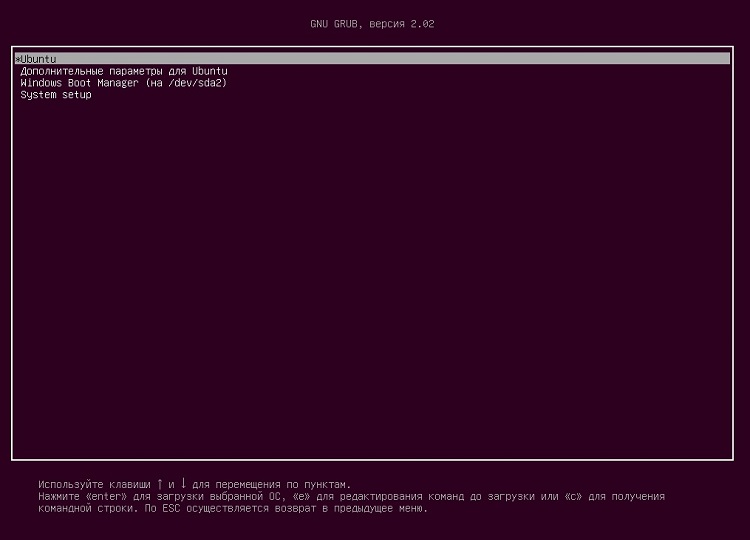
Но потом у нас возникала необходимость удалить Ubuntu, и чтобы это сделать, нам необходимо выполнить следующие шаги.
Шаг 1 – Создание резервной копии данных в Linux
Сначала нам нужно загрузиться в Linux, в нашем случае в Ubuntu, и сохранить на флешку важные и нужные для нас данные. Если таких нет, то можете смело пропустить данный пункт.
Шаг 2 – Восстановление загрузчика Windows 10
Далее, необходимо позаботиться о том, чтобы Windows 10 загружалась с помощью своего стандартного загрузчика, т.е. чтобы у нас не появлялось меню загрузки GRUB на этапе включения компьютера, и мы по умолчанию загружались в Windows 10 как обычно, когда на компьютере установлена только эта ОС.
Это можно сделать с помощью стандартного способа восстановления загрузчика, который предполагает использование установочного загрузочного диска Windows 10 и встроенных в него системных утилит. Кстати, если у Вас возникала необходимость просто восстановить загрузчик Windows 10, например, он у Вас повредился после каких-нибудь действий и Windows вообще не загружается, то восстановить его Вы сможете также с помощью именно этого способа. На мой взгляд, это самый правильный способ, так как в процессе такого восстановления загрузчика мы полностью очищаем загрузочный раздел и заново устанавливаем на него загрузчик, иными словами, после такой процедуры у Вас будет абсолютно новый загрузчик, такой, который устанавливает сама Windows в процессе установки операционной системы на компьютер.
Для выполнения процедуры восстановления загрузчика нам понадобится установочный носитель (диск или флешка) с Windows 10, абсолютно любой, например, Вы можете использовать полностью легальный, официальный способ создания установочного носителя с Windows 10, как это делается, я рассказывал в статье – Как скачать Windows 10 и создать установочный носитель?
Дело в том, что в этом установочном носителе находятся нужные нам утилиты, переустанавливать Windows мы не будем.
Предварительно перед загрузкой запомните размер диска C, так как это понадобится нам для того, чтобы в дальнейшем точно определить имя системного диска с Windows (в загруженных утилитах он может отображаться не как диск C).
Загружаемся с этого диска (в BIOS/UEFI выставляем этот носитель на первое место, чтобы загрузка пошла именно с него, как и при обычной установке Windows).
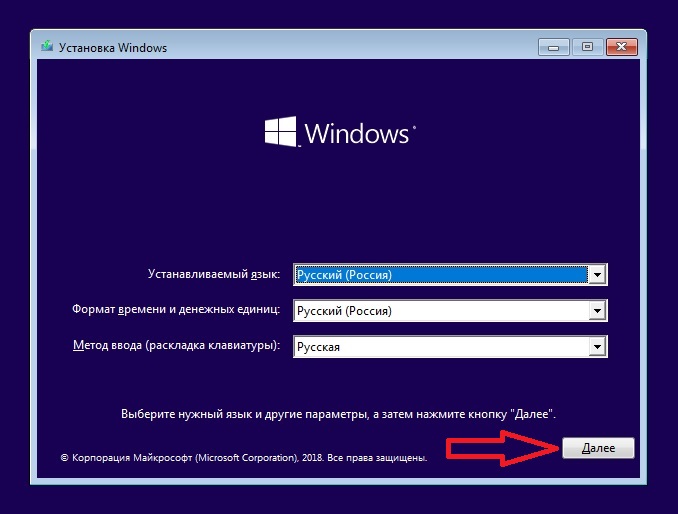
Запустится программа установки Windows 10, нажимаем «Далее».
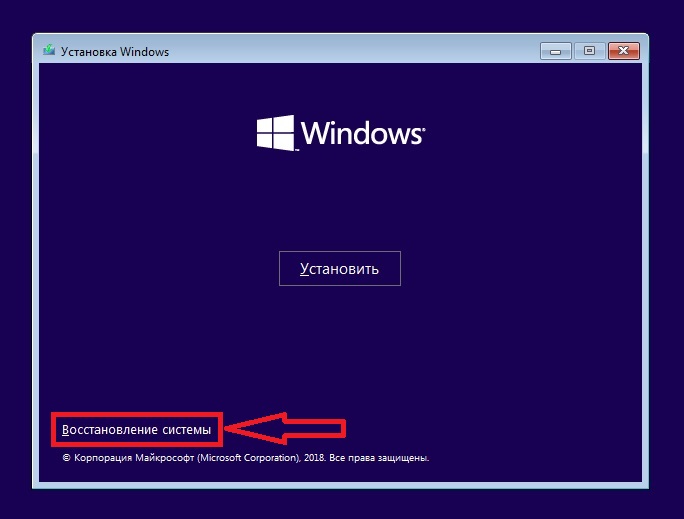
Далее нажимаем «Восстановление системы».
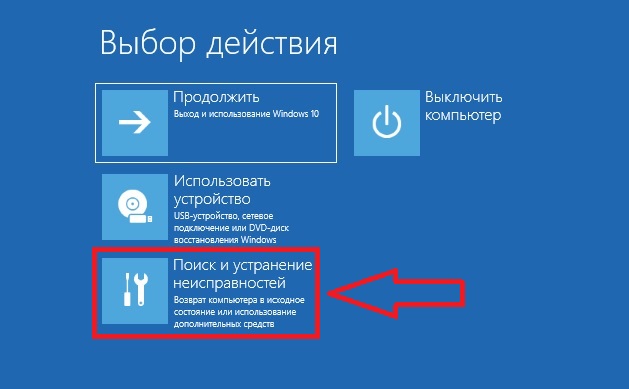
Затем выбираем пункт «Поиск и устранение неисправностей».
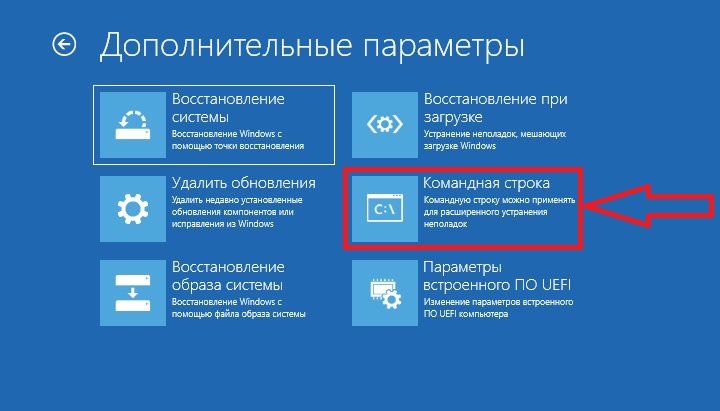
После этого запускаем командную строку.
Первое, что нам необходимо сделать, это узнать имя системного раздела с Windows и системного раздела для загрузки (EFI, MBR). Для этого запускаем утилиту diskpart.
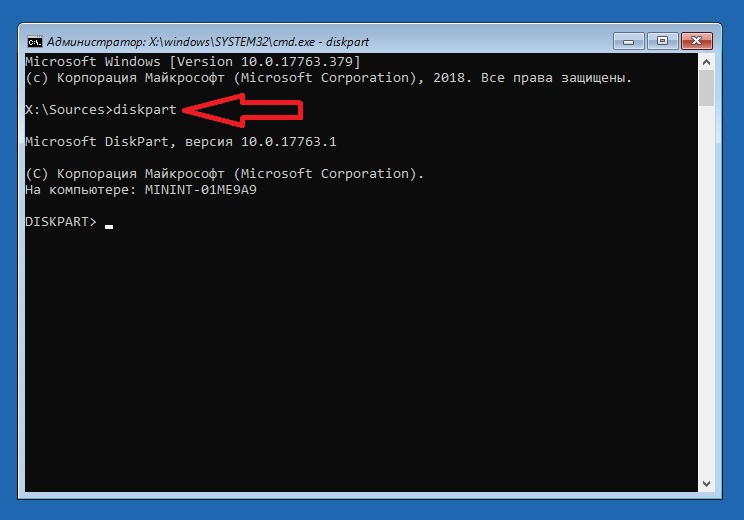
И вводим команду, которая покажет нам список доступных разделов.
list vol
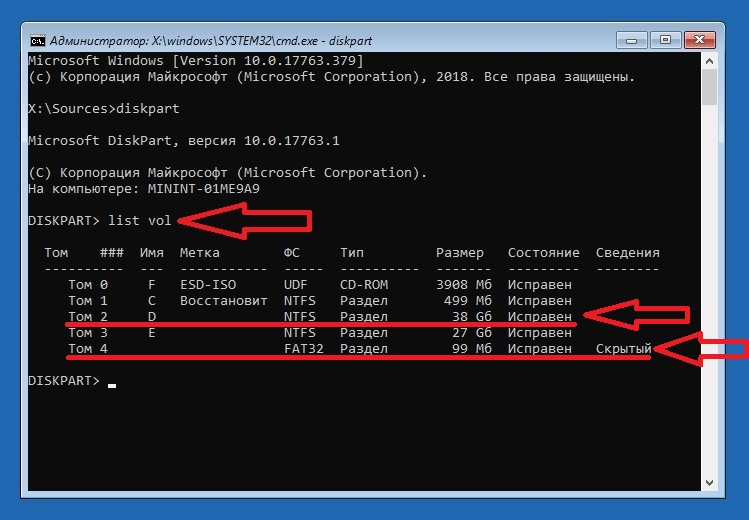
В моем случае, как видим, имя системного диска с Windows – это D (не C, а именно D, у Вас скорей всего будет точно также, так как диск C здесь – это системный раздел для восстановления Windows). Ориентируйтесь на размер разделов, ищите тот раздел, который соответствует диску C, когда Вы работаете в Windows.
Системный загрузочный раздел, в моем случае EFI – это том под номером 4, так как у него файловая система FAT32 и размер около 100 мегабайт, что говорит о том, что это именно этот раздел.
Если у Вас MBR, т.е. главная загрузочная запись, то Вам необходимо искать раздел с размером где-то 500 мегабайт и файловой системой скорей всего NTFS.
После того как мы идентифицировали нужные нам разделы, мы можем переходить к восстановлению загрузчика.
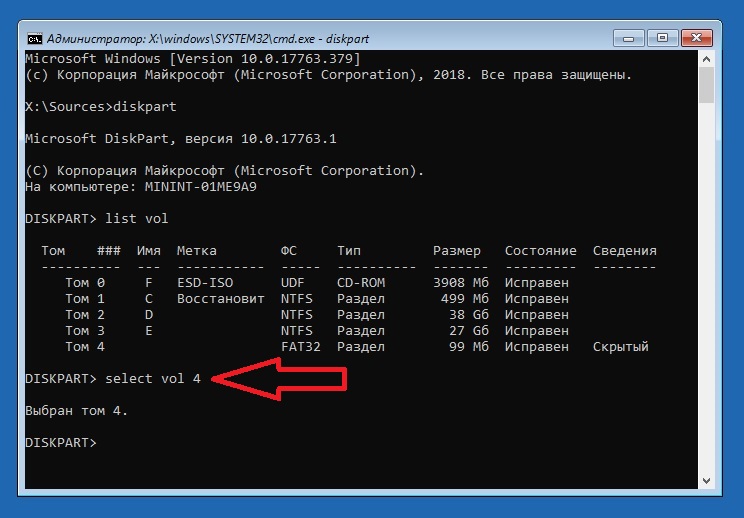
Сначала очищаем все данные с загрузочного раздела, у меня это EFI раздел, том под номером 4.
Для этого выбираем его командой
select vol 4
Потом запускаем команду форматирования (для файловой системы NTFS, format fs=ntfs)
format fs=fat32
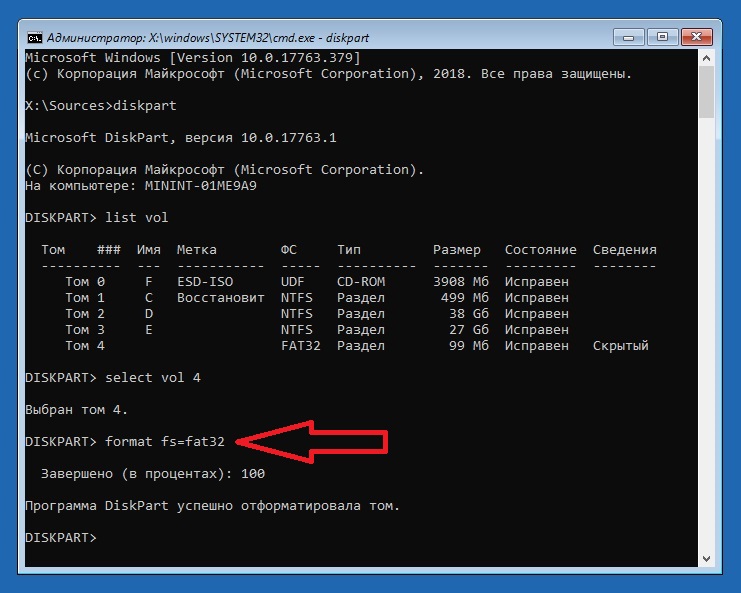
Все загрузчики удалены, мы можем выйти из программы diskpart, для этого вводим
exit
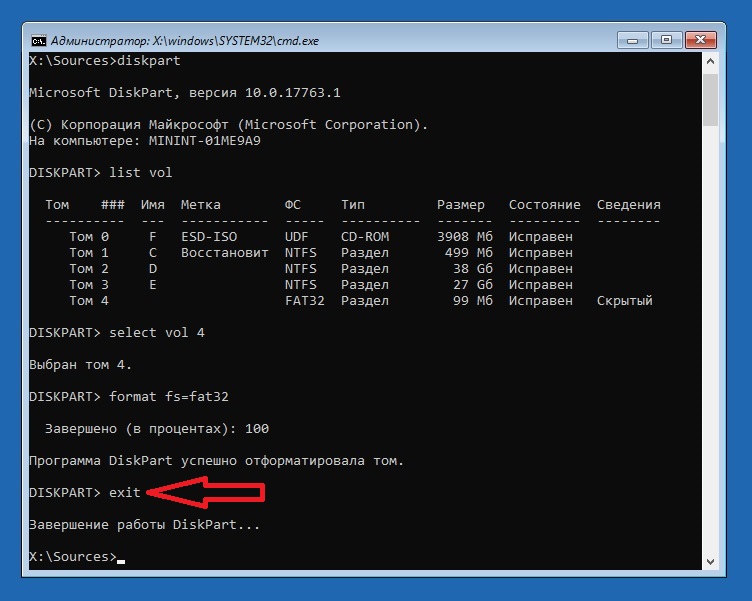
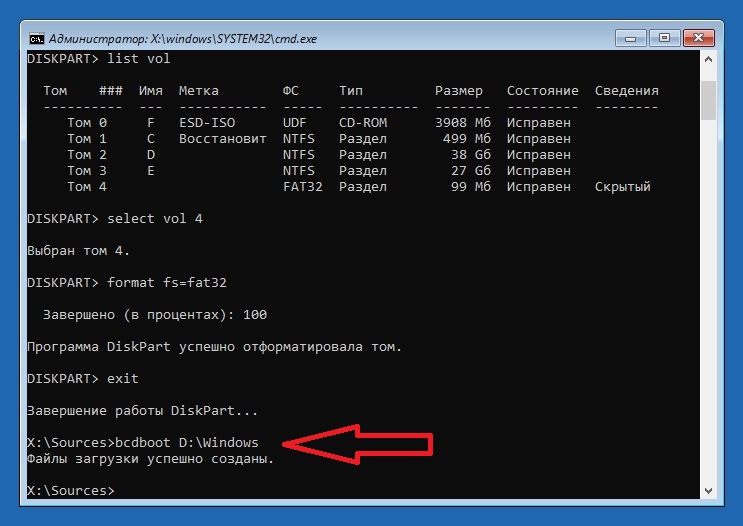
Теперь мы можем создать новый загрузчик, это можно сделать следующей командой.
bcdboot D:\Windows
Где, D:\Windows – это путь к системному каталогу с Windows, в котором хранятся необходимые файлы загрузчика, т.е. здесь указываем каталог Windows на диске, который мы с Вами чуть ранее определили.
Если на компьютере у Вас было установлено две операционные системы Windows, например, Windows 10 и Windows 8.1, и Вам нужно восстановить загрузку обеих, то Вам необходимо выполнить эту команду второй раз, только в параметре указав путь к другой версии Windows (с XP скорей всего не заработает, с 7-ой надо пробовать).
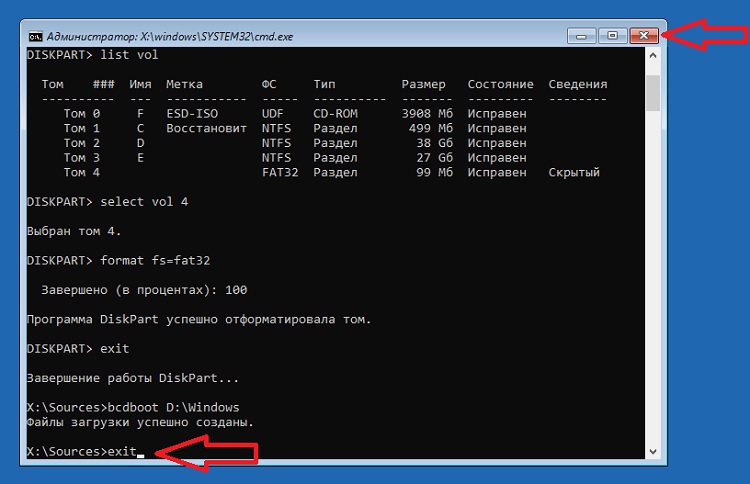
На этом все, выходим из командной строки, например, командой exit или по крестику.
Мы можем сразу загрузиться в Windows, но лучше давайте сначала проверим корректность всей загрузки, поэтому давайте выключим компьютер, вытащим загрузочный диск с Windows и включим компьютер заново.
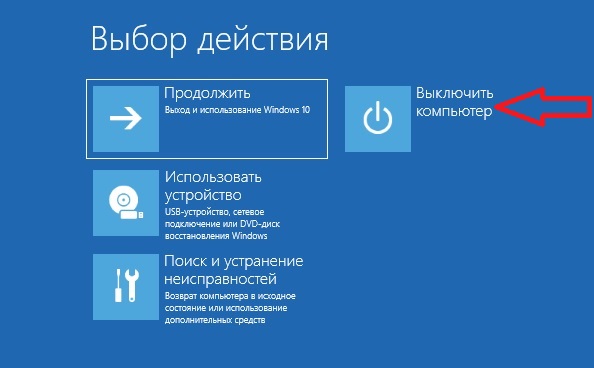
В моем случае все прошло успешно, загрузчик GRUB не появился, сразу пошла загрузка Windows.
Шаг 3 – Удаление разделов с Linux из Windows
После того как загрузчик восстановлен, и Windows 10 у нас загружается как обычно, мы можем переходить к удалению Linux Ubuntu с компьютера, для этого входим в управление компьютером, например, в контекстном меню «Этот компьютер» выбрав пункт «Управление».
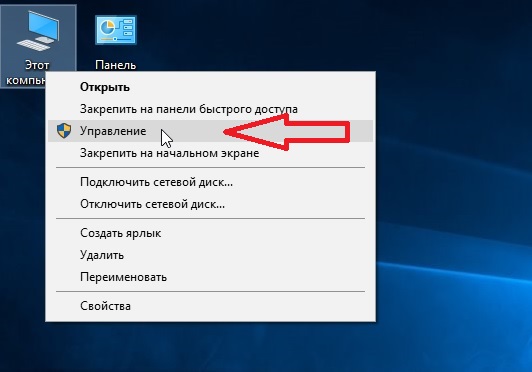
Затем переходим в раздел «Управление дисками», в котором мы увидим все доступные разделы на компьютере.
Примечание! Все действия выполняем от имени учетной записи, которая имеет права администратора.
Теперь нам необходимо определить, на каких разделах расположена операционная система Linux Ubuntu. Для этого ищем разделы, которые не имеют файловую систему, а также их размер достаточно велик, скорей всего, это именно те разделы. Кроме этого Вы сами, скорей всего, помните размер таких разделов, которые Вы выделяли под Linux Ubuntu.
В моем случае это два раздела, первый – корневой, и второй – домашний.
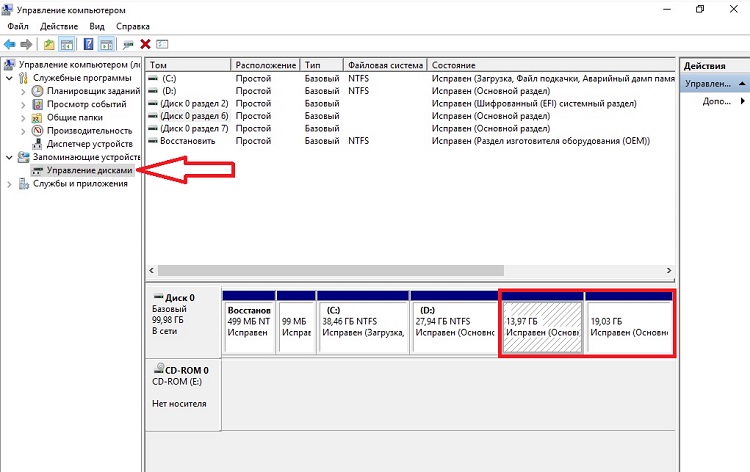
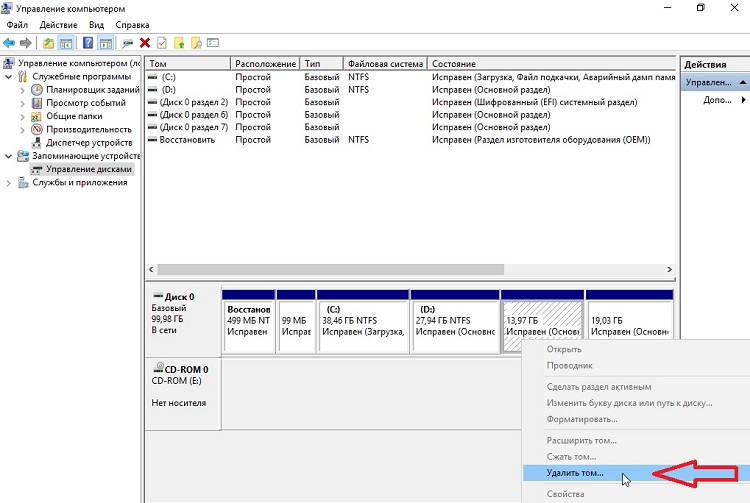
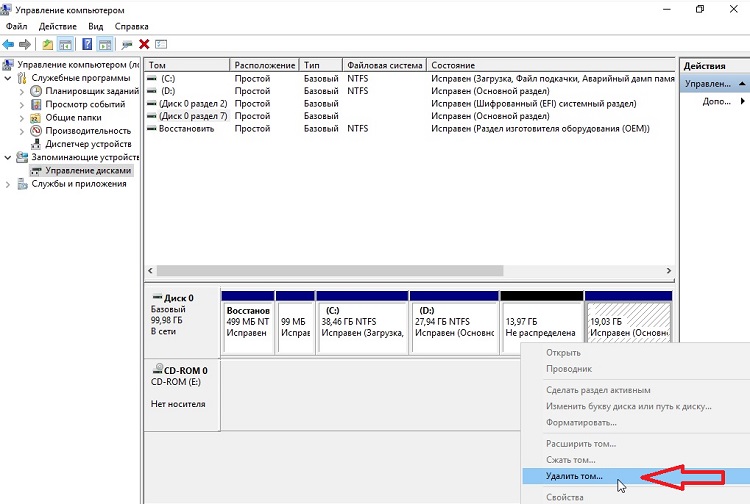
После того как разделы определены, нам их нужно удалить. Для этого щелкаем правой кнопкой по разделу и нажимаем «Удалить том».
Система нас предупредит, что этот раздел не был создан в Windows, так оно и есть, только никаких важных данных там нет, а если и были, то Вы уже должны были их сохранить. Нажимаем «Да».
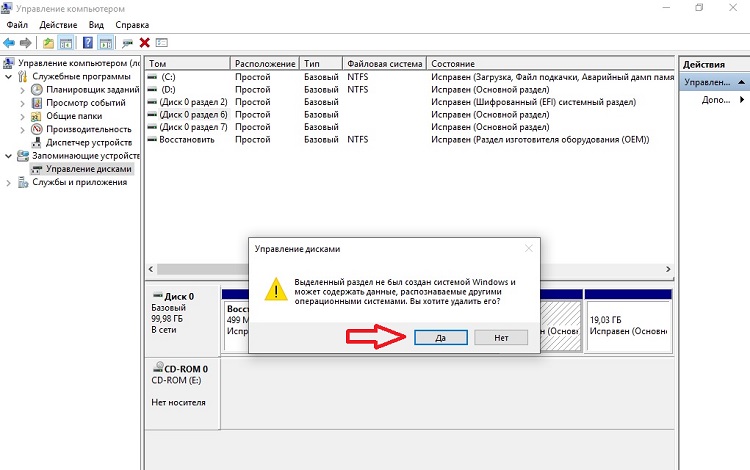
Раздел будет удален, и у нас образуется нераспределенная область, которую мы можем в дальнейшем использовать для создания нового раздела. Однако сначала давайте удалим и второй раздел с Linux, точно таким же способом.
Шаг 4 – Создание нового раздела или расширение существующего
После того как все разделы с Linux Ubuntu удалены, у нас образуется свободное, нераспределенное пространство.
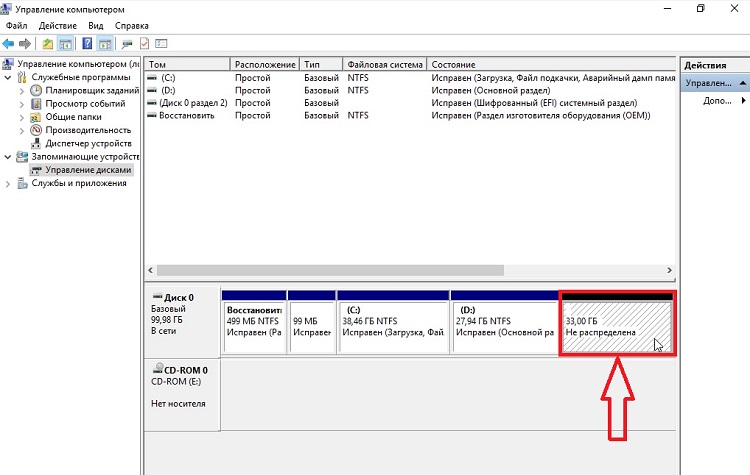
Это пространство мы можем использовать по-разному:
- Расширить существующий раздел
- Создать новый раздел
Расширение существующего раздела
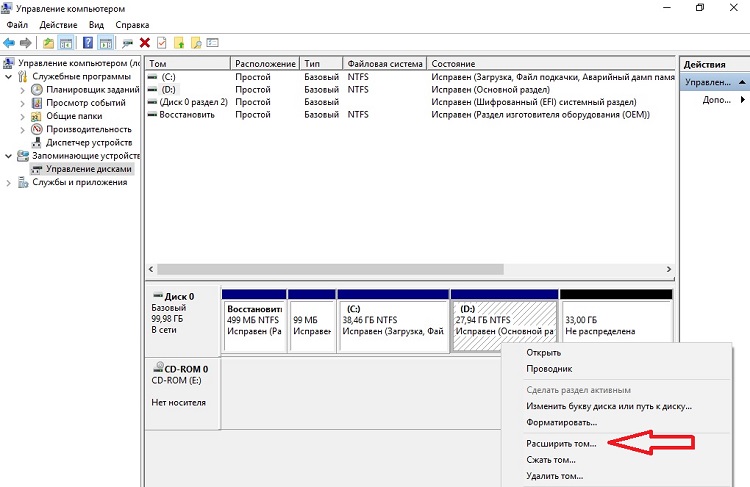
Сначала давайте я покажу, как расширить существующий раздел, например, диск D.
Для этого нажимаем правой кнопкой мыши по диску D и выбираем «Расширить том…»
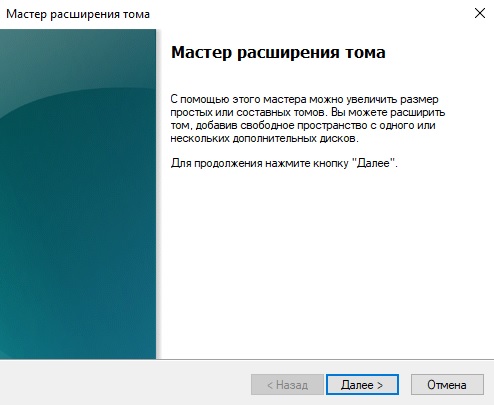
В результате запустится мастер, сначала нажимаем «Далее».
Далее будет автоматически выбрано нераспределенное место, мы сразу можем нажать «Далее».
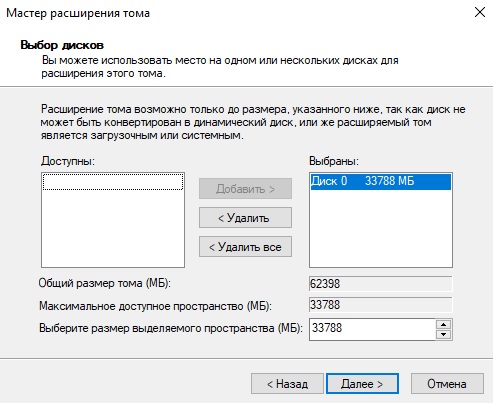
Процесс завершен, нажимаем «Готово».
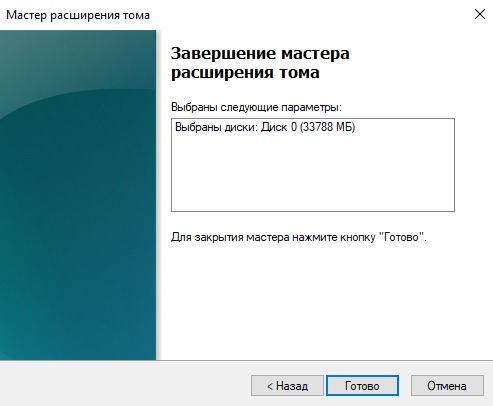
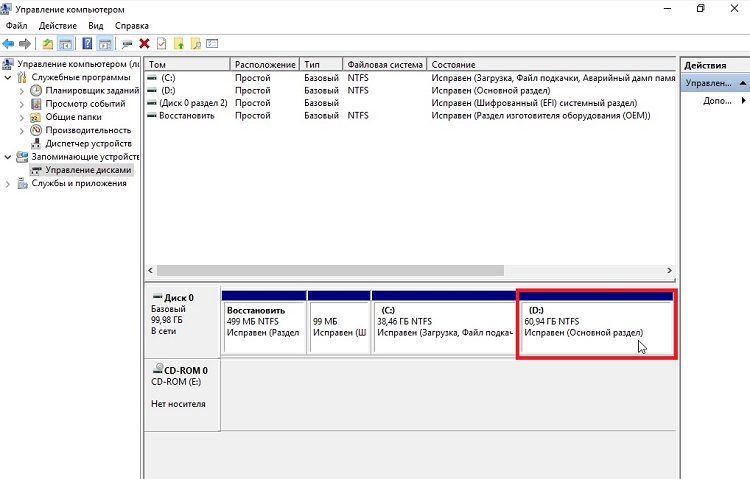
После чего мы увидим, что размер диска D увеличился.
Создание нового раздела
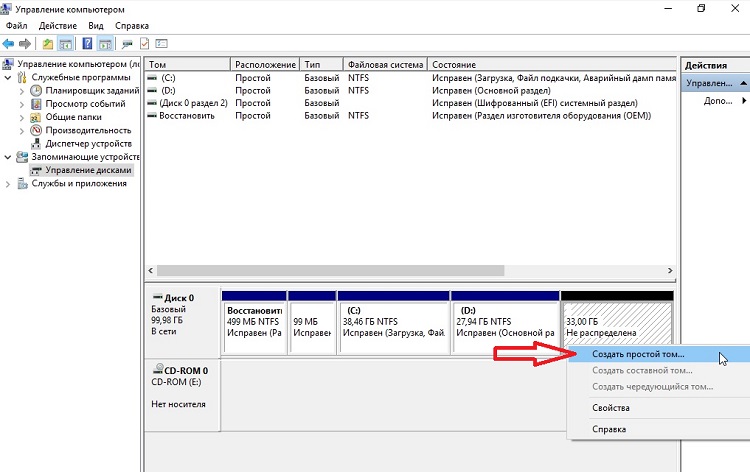
Если Вы хотите создать новый раздел из нераспределенной области, то кликаем по этой области правой кнопкой мыши и выбираем «Создать простой том».
В результате запустится мастер, сначала нажимаем «Далее».
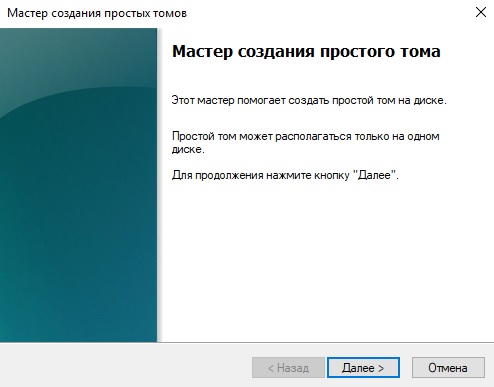
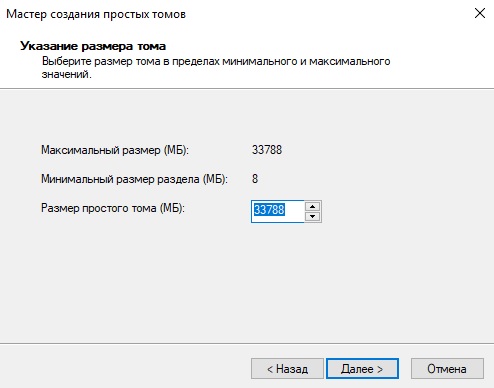
Затем снова сразу нажимаем «Далее», если хотим использовать всю нераспределённую область.
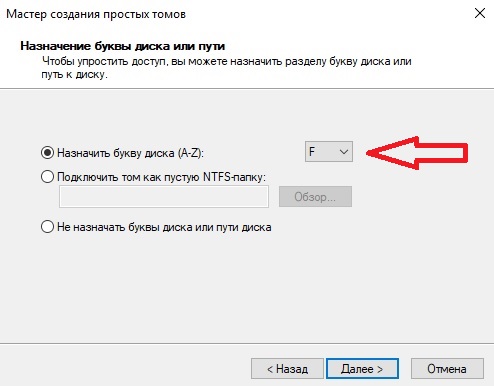
Далее мы можем присвоить новому разделу любую доступную букву.
Для продолжения нажимаем «Далее».
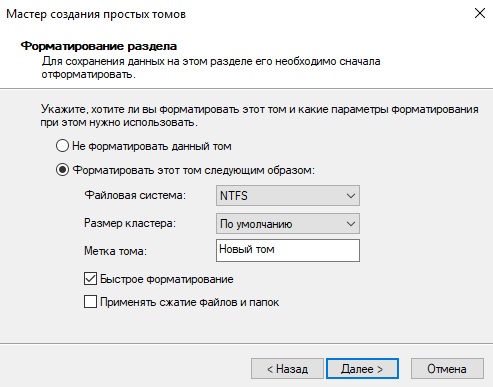
Потом идут параметры форматирования, здесь мы можем выбрать файловую систему, размер кластера, а также задать метку тома. Я оставляю все по умолчанию, нажимаем «Далее».
Процесс создания нового раздела завершен, нажимаем «Готово».
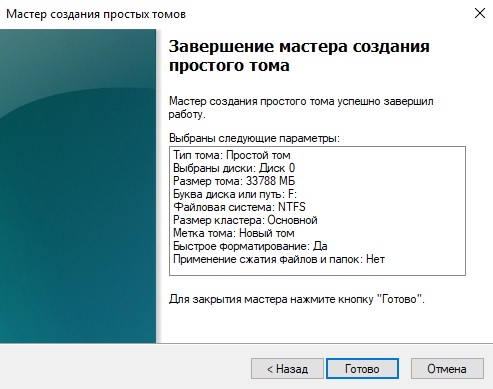
В интерфейсе отобразится новый раздел.
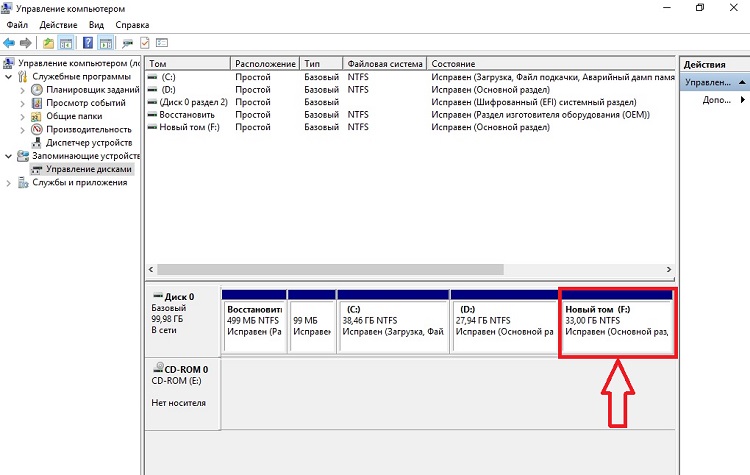
Вот мы с Вами и удалили Linux Ubuntu, которая была установлена рядом с Windows 10 второй системой.
На заметку! Если Вы обычный пользователь домашнего компьютера и хотите познакомиться с Linux поближе, но не знаете как, поэтому и решили удалить Linux, то рекомендую почитать мою книгу – «Linux для обычных пользователей», в ней я подробно рассказываю про основы операционной системы Linux, и как пользоваться этой системой без командной строки.
Видео-инструкция
На сегодня это все, надеюсь, материал был Вам полезен, пока!