
После активации офиса надпись «Ваша лицензия не является подлинной.»
Слетела активация MS Office 2019. Попробовала метод без программ, там нужно было скопировать код, вставить в блокнот и изменить расширение. Затем кликнуть, запускается командная строка, выполняется активация. Как бы все нормально, активация прошла, но вот после этого стала появляться надпись каждый раз, как запускаю какой-то док «Ваша лицензия не является подлинной и вы можете быть жертвой подделки программного обеспечения. Не прерывайте работу и защитите свои файлы с помощью подлинной версии office». Я попробовала удалить офис с корнями (через Revo Uninstaller). Переустановка не помогла. Я снова удалила и попробовала установить другую версию (2016 вместо 2019). Установился все равно 2019 и только один Word (установка отдельно других компонентов ничего не давала). Сделала откат системы через точку восстановления. Проблема с надписью все также актуальна. Как можно отменить эту злополучную активацию? Или может стоит полностью винду откатить к первоначальному состоянию и заново все устанавливать?
У меня Wimdows 10 (лицензионка). На скриншотах сам код и проблема
Пожалуйста, дайте дельных советов, уже месяц с эти мучаюсь
94731 / 64177 / 26122
Регистрация: 12.04.2006
Сообщений: 116,782
Ответы с готовыми решениями:
Ваша лицензия не является подлинной
Купил вчера примерно в 19:40 в DNS Microsoft 365. Скачал из личного кабинета Office, установил.
Ваша копия Windows не является подлинной
Люди! 🙂 поможите. Суть проблемы: 1. На буке установлена лицензионная виндоуса 7 вот уже.
Ваша копия Windows 7 не является подлинной
после активации windows 7 в правом нижнем углу экрана высвечивается надпись. "windows 7 сборка.
Ваша копия Windows 7 не является подлинной
Установил Win 7 64 с лицензионного диска. Не активировал. Ставил для проверки работоспособности.
Ваша копия Windows не является подлинной.
ну в общем то из названия темы уже ясно. ситуация такая. купила ноутбук, вроде все было норм, а.
MS Office «Ваша лицензия не является подлинной. «

«Ваша лицензия не является подлинной и вы можете быть жертвой подделки программного обеспечения. Не прерывайте работу и защитите свои файлы с помощью подлинной версии office — такая надпись стала появляться. Я удалила офис с корнями, скачала новый и установила (с активацией), но проблема не пропала. Как это можно убрать? Офис 2019 проф. плюс.
P.S. Не нужно говорить про аналоги офиса, мне нужен именно MS и решение данной проблемы
Лучший ответ
Зайди в любой программе Офиса «Файл-Учетная запись-Управление параметрами. Сними галку «Включить необязательные сетевые функции»
nr2.7Знаток (312) 2 года назад
там написано, что, если отключить эту функцию, служба проверки лицензии все равно будет работать
Denis SchegolkovУченик (116) 2 года назад
Прежде чем что-то говорить просто попробуй это и если это работать не будет будешь высказывать претензии
Denis Schegolkov, Работает) Спасибо.
RomanМастер (1058) 2 года назад
Работает пока Спасибо. Посмотри как дальше))) А то уже достало это уведомление.
TanyaПрофи (529) 2 года назад
А на что это уведомление вообще влияет?
Максим БондарчукЗнаток (266) 2 года назад
Владимир ШепитькоЗнаток (399) 2 года назад
Спасибо, Денис. Все ОК. Дешево и сердито.
александр наварайУченик (242) 2 года назад
Спасибо! Помогло.
Ольга АфанасьеваУченик (120) 2 года назад
А что так можно было? Работает.
Спасибо:)
blessedthingsЗнаток (467) 2 года назад
не помогло
Вячеслав ХотеевЗнаток (492) 2 года назад
У меня этой галочки нет. Не работает.
GidronixЗнаток (352) 2 года назад
Спасибо! Получилось
ЕвгенийУченик (140) 2 года назад
Спасибо! Помогло!
managenУченик (212) 2 года назад
Денис, вы супер! Спасибо.
pozitiv87Знаток (260) 2 года назад
Мне помогло, спасибо!
Jaguar KoПрофи (915) 2 года назад
Больше не работает (
NikhadУченик (204) 2 года назад
Действительно, указано, что служба проверка лицензии все равно будет работать, но при отключении службы уведомление прекратилось
ДмитрийУченик (223) 2 года назад
не помогло, уведомление все равно появляется
A.S.Знаток (484) 2 года назад
К сожалению, после убратия галки, окно как выскакивало, так и выскакивает. И по ходу никто больше никаких решений не нашёл. Странно, что у кого-то сработал этот пункт с убратием галочки, а у кого-то нет.
Baran2kЗнаток (289) 2 года назад
Тоже сработало! Спасибо за информацию!
Антон КарповЗнаток (457) 2 года назад
Не сработало (
Остальные ответы
Часто бывает, когда конфликтуют активации самой системы и офиса. Бывало, что активируешь офис, слетает активация винды. И наоборот.
Пришлось удалять полностью офис с корнями из всех папок, временных папок, папок юзера, вручную из реестра.
Только после этого удалось активировать.
nr2.7Знаток (312) 2 года назад
У меня лицензионная система (10). Офис удаляла через программу Revo Uninstaller, реестр очищала.
—Мудрец (19642) 2 года назад
Вручную поудаляйте папки с офисом из программных фалов и папки из APPDATA — local и roaming
Попробуйте другую программу дополнительно для очистки и оптимизации, например iobit system care. Проверьте систему на обновления. Обновите, ПЕРЕЗАГРУЗИТЕ и заново попробуйте установить и активировать офис.
nr2.7 Знаток (312) попробую, спасибо!
Как говорят в Израиле: Если проблему можно решить
за деньги, то это не проблема — это расходы
купи лицензию. или активатор
nr2.7Знаток (312) 2 года назад
Если бы я могла купить, то я бы не писала сюда вопрос. А на счет активации — я написала, что он активирован
не полностью удалили, сделайте именно так:
https://www.uu.me/s/8EzR2JgG
29/05/2021
лечим MS Office «Ваша лицензия не является подлинной. » :
0. Снимаем галочку, как описано у Denis Schegolkov : Зайди в любой программе Офиса «Файл-Учетная запись-Управление параметрами. Сними галку «Включить необязательные сетевые функции»
1. запускаем -KMSTools.exe-
2. выбираем -office 2019 install-
3. переходим на вкладку -utilites-
4. нажимаем -Activate Office-
5. Все. Наслаждаемся !
AlexПрофи (670) 2 года назад
Спасибо, помогло!
алексей гоофУченик (153) 2 года назад
Спасибо, реально помогло. Прогу скачал с первой попавшейся ссылке в поисковике
Пинк ФлойдОракул (56321) 2 года назад
не помогло. Галку снял и вашу инструкцию по порядку прошел
Алексей РаспоповУченик (110) 2 года назад
Спасибо, только ваш алгоритм помог!
Алексей КононенкоЗнаток (281) 2 года назад
Спасибо! Вск Ок.
web-agent wwwЗнаток (310) 2 года назад
через день, снова та же проблема! активируешь заново, пользуешься, и через день опять то же самое.
AlexanderУченик (141) 1 год назад
Спасибо! Способ проверен, рабочий.
Сергей ЦырульниковУченик (109) 1 год назад
Две недели назад у меня пропало это уведомление на 2-х домашних компах и 2-х рабочих ноутбуках. Почему и в чём дело? Какая-то подляна от MS?
Здравствуйте. единственным рабочим вариантом оказалось установка ключа. Всё остальное фуфло — не слушайте (трата времени). Введите в поиск в интернете «ключ офиса /ваша версия\ «, Обычно первых трёх найденых строчек поиска хватает . Открываем word или Excel — разницы нет, заходим в меню Файл-Учётная запись-Изменить ключ. ( там думаю ребёнок поймёт) Дальше просто по порядку вводим найденые ключи и удачи, пока Бляндекс всё не залочил. Если ключ подошёл, вам предложат активировать его — смело жмём активация. Если что-то пошло не так, читаем ещё раз внимательно! Проверяем правильно ли нашли версию ключа! Офис сам подскажет, что ему не нравится.
Вопросы по Microsoft Office 2010-2021 (все редакции)

 10 Голосов
Автор: on_off , 08 янв 2019 21:31
- Авторизуйтесь для ответа в теме
Сообщений в теме: 862
#441 

valeriy3262
Отправлено 06 Июнь 2021 — 09:41
valeriy3262


Помимо вашей LTSC приложение Office LTSC Professional Plus 2021 Preview VL будет работать* и на других редакциях Win 10, но только до указанной даты.
Активация при обновлениях слетать не будет, да и незачем это компании MS. Ознакомительные версии Office неполноценны и работать с ними постоянно невозможно.
Изменить лицензию с Office 2021 Preview на Office 2021 (без установки Office 2021):
Пожалуйста Войдите или Зарегистрируйтесь чтобы увидеть скрытый текст
- on_off и boris.v это нравится
#442
Vonnna
Отправлено 08 Июнь 2021 — 12:54

Ребята, всем привет.
Что легче сейчас активировать MS Office 2019 Retail или Volume.
Работает ли в KMS Tools — MSActBackUp чтобы активировать Office 2019 если есть сохраненная активация год назад на одном и том же PC. У меня НЕ прошло. Может что не так делаю. И я понял MSActBackUp пытается вместе офис и винду активировать, а по отдельности никак .
#443
Vonnna
Отправлено 14 Июнь 2021 — 19:11
Ребята, всем привет.
Что легче сейчас активировать MS Office 2019 Retail или Volume.
Работает ли в KMS Tools — MSActBackUp чтобы активировать Office 2019 если есть сохраненная активация год назад на одном и том же PC. У меня НЕ прошло. Может что не так делаю. И я понял MSActBackUp пытается вместе офис и винду активировать, а по отдельности никак .
Поставил 2016 от безнадеги .
#444
Гость_Gami_*
Отправлено 14 Июнь 2021 — 19:38
Гость_Gami_*
- Гости
Поставил 2016 от безнадеги .
Если бы Вы хотели активировать Office19_ProPlus2019MSDNR_Retail, то сделали бы это без проблем! Я 4 раза после Вашего сообщения от 8 июня публиковал в теме рабочие ключи. Вам оставалось просто регулярно мониторить тему! Активировали бы Офис; получили ID и CID; сделали резервную копию активации.
#445
susanin2003
Отправлено 17 Июнь 2021 — 14:01
susanin2003

Добрый день!
Подскажите пожалуйста, не появилось решение по отключению сообщения — «Ваша лицензия не является подлинной и вы можете быть жертвой подделки программного обеспечения»?
Все способы предложенные в интернете попробовал. На время исчезает, потом опять появляется.
Когда пару файлов открыть, то конечно ничего. А когда их сотни и каждый раз выскакивает сообщение, то уже напрягает.
Просто подумал, вдруг у Вас уже есть решение.
#446
Гость_Gami_*
Отправлено 17 Июнь 2021 — 14:20
Гость_Gami_*
- Гости
Просто подумал, вдруг у Вас уже есть решение.
Решение и не появится! Тут ясновидящих нет. Где версия Офиса; как активирована; где взят образ; как устанавливался?
#447
alex31krash
Отправлено 17 Июнь 2021 — 15:55
alex31krash
Всем добрый день! Понимаю что не в тему, но не нашел решения. У меня есть нетбук с размером экрана 10,1 дюйма. По идее МС должна была разрешить на такие девайсы использовать бесплатно word MOBILE и excel MOBILE, но нет 1 месяц теста и покупайте лицензию. Поставить обычный ворд и ексель можно, но есть ограничения по месту на диске. Очень прошу дать советы как можно активировать ворд мобиле и ексель мобиле или возможно у кого есть эти версии с таблеткой. Всем заранее спасибо за подсказки и извиняюсь за то что чутка не в тему.
#448
susanin2003
Отправлено 17 Июнь 2021 — 16:24
susanin2003
Решение и не появится! Тут ясновидящих нет. Где версия Офиса; как активирована; где взят образ; как устанавливался?
Microsoft Office (16.0.11328.20156) x64
Где скачал уже не помню, два года назад дело было.
Активировал AAct v4.0 r1 Portable.
Два года все было гуд, но наверное месяц назад стало появляется данное сообщение.
Пробовал отключать в настройках «Включить необязательные сетевые функции», без разницы есть галочка или нет, все равно появляется.
#449
Гость_Gami_*
Отправлено 17 Июнь 2021 — 16:42
Гость_Gami_*
- Гости
Активировал AAct v4.0 r1 Portable.
Что Вы после этого хотите? Вы сами ответили на свой вопрос. Решение одно — чистая установка Офиса и активация его рабочим ключом.
На этом прекращаем флудить. Вопрос закрыт.
#450
Sergey22
Отправлено 22 Июнь 2021 — 16:55


Здравствуйте. Дайте пожалуйста ссылку на оригииналный образ Office 2010 x86 retail , просмотрел форум все ссылки нерабочие. Заранее спасибо.
#451
Гость_Gami_*
Отправлено 22 Июнь 2021 — 17:09
Гость_Gami_*
- Гости
Здравствуйте. Дайте пожалуйста ссылку на оригииналный образ Office 2010 x86 retail , просмотрел форум все ссылки нерабочие. Заранее спасибо.
Вам valeriy3262 сегодня дал рабочие ссылки в соседней ветке темы, чем они Вас не устраивают?
P.S. Эти же ссылки есть в 1-м сообщении текущей темы.
#452
Sergey22
Отправлено 22 Июнь 2021 — 17:26
Вам valeriy3262 сегодня дал рабочие ссылки в соседней ветке темы, чем они Вас не устраивают?
P.S. Эти же ссылки есть в 1-м сообщении текущей темы.
Нашел. Почему то уведомление не появилось =((
Не там я где то рылся значит.
#453
Стас9
Отправлено 25 Июнь 2021 — 15:56

Если используем общедоступные ключи:
1. Начинать установку нового/новых офисных приложений следует с удаления начисто из системы предустановленных O365 и OneNote. Это бязательное действие!
Удалить подчистую ранее установленный Office, если такой имеется/имелся.
Сначала специальной утилитой, а затем доудалить остатки ручками. Провести штатную очистку диска от лишнего хлама. Перезагрузить ось!
Если ранее используемый Office удалили неправильно, то доудалить хвосты будет сложно*. Никакая утилита хвосты уже не вычистит.
2. Скачать требуемый (е) оригинальный установочный .exe файл. Ссылки есть в первом сообщении.
Запустить установку от имени администратора. Приложение после завершения установки не открывать/не заходить!
3. Ввести заранее проверенный ключ через ком. строку (админ).
Скрипт ввода ключа:
Скрытый текст
Из автоматически появившегося текстового файла скопируйте Installation ID и затем получите Confirmation ID (CID) в одной из утилит CIDMS.
Пример скрипта для ввода CID через ком. строку (админ) и автоматической активации:
Скрытый текст
4. Далее аналогично устанавливаем/активируем необходимые дополнительные компоненты: «VisioPro» и/или «ProjectPro».
5. По окончании всего перезагружаем ось и проводим бэкап утилитой или вручную:
Скрытый текст
6. Сохраняем папку «store» в надёжном месте для реактивации Win/Office после возможных переустановок в будущем.
Всё тупо и просто!
Внимание! До очистки всего хлама и установки офисных приложений, следует выйти из учётной записи Microsoft. Действия желательно проводить под локальной учёткой.
Ничего не помогает! Удалил начисто и очистил все что есть от офиса, хотя и до этого на чистую систему устанавливал.
Пришлось все активировать и сохранять активацию по новой. Но даже месяца не прошло опять тоже самое
Ситуация абсолютно не понятная!
#454
Гость_Gami_*
Отправлено 26 Июнь 2021 — 19:50
Гость_Gami_*
- Гости
Для тех, у кого Офис активирован с помощью активатора и у них появилось сообщение «Ваша лицензия не является подлинной и вы можете быть жертвой подделки программного обеспечения», Ratiborus обновил утилиту активации до версии AAct v4.2.3 Portable. пароль: 2021.
P.S. Сам не проверял, т.к. такой проблемы нет.
#455
lida25
Отправлено 10 Июль 2021 — 13:14
добрый день.подскажите как сохранить активацию office 2019 при переносе на другую машину.помню что нужно было сохранить какой то файл
#456
on_off
Отправлено 10 Июль 2021 — 13:34

добрый день.подскажите как сохранить активацию office 2019 при переносе на другую машину .помню что нужно было сохранить какой то файл
Активацию на другой ПК никак.
Если даже поменяете (не добавите) что-либо из комплектующих, особенно хард, мать, память, камень, на том же ПК, то активацию Office не восстановите.
Либо можно кратковременно восстановить заблаговременно сохранённым файлом, замена папки «store» (#63 ), но после обновления приложения активация снова слетит.
Короче говоря, проще заново активировать в таких случаях. Ключей более чем.
#457
kiraM
Отправлено 18 Июль 2021 — 06:58

активировала офис 2019 вам большое спасибо !!
- on_off это нравится
#458
on_off
Отправлено 18 Июль 2021 — 07:06
Пожалуйста Войдите или Зарегистрируйтесь чтобы увидеть скрытый текст
Сохраните ключ, коды IID и CID для будущих переустановок, повторной активации Office на этой же ОС и комплектующих этого же ПК.
На будущие возможные переустановки приложения или последующие обновления ОС, для реактивации вашего Office, сделайте архив файлов активации утилитой MSActBackUp Portable v1.2.6.
Либо проведите резервное копирование файлов активации Office в ручном режиме (#63 ).
#459
on_off
Отправлено 31 Июль 2021 — 22:07
Здравствуйте. Давно нет ключей на Visio и Project 2016 VL (не C2R), даже с нулевым счетчиком. Как-то странновато даже. Ибо редкость же, не особо пользующаяся спросом.
Вот так вот, кончилися все публичные. А так они есть и вовсе даже не редкие.
Вам, если установлен Office 2016 ProPlusVL или StandardVL, то вовсе необязательно искать ключи к компонентам Office 2016 ProjectProVL или Office 2016 VisioProVL, ставьте те же компоненты приложения Retail. Ключей в изобилии.
Видел тут упоминание про срок действия ключей Academic Edition. Они не навсегда Офис 2019 что-ли активируют?
Да, было такое подозрение когда-то, но всё давно выяснено, ключи Office19_RTM19_ProPlus2019VL_MAK_ AE активируют на постоянно.
Добрый день. Можно получить ссылку на Office VL именно готовы Vl. Чтоб сразу можно установить без плясок с бубном.
Конкретно какая версия, год и редакция?
А то тут медиумов и внуков бабки Ванги нет.
#460
Validator
Отправлено 31 Июль 2021 — 23:45

Конкретно какая версия, год и редакция?
А то тут медиумов и внуков бабки Ванги нет.
Сори 2019 ProPlus VL только чтоб без лекарства видел тут с версией стандарт в комплекте тоже не подойдет.
Ошибки, связанные с нелицензированным продуктом и активацией Office
Excel для Microsoft 365 Word для Microsoft 365 Outlook для Microsoft 365 PowerPoint для Microsoft 365 Access для Microsoft 365 OneNote для Microsoft 365 Классический клиент Project Online Publisher для Microsoft 365 Visio, план 2 Excel 2021 Word 2021 Outlook 2021 PowerPoint 2021 Access 2021 Project профессиональный 2021 Project стандартный 2021 Publisher 2021 Visio профессиональный 2021 Visio стандартный 2021 Office 2021 OneNote 2021 Excel 2019 Word 2019 Outlook 2019 PowerPoint 2019 Access 2019 Project профессиональный 2019 Project стандартный 2019 Publisher 2019 Visio профессиональный 2019 Visio стандартный 2019 Office 2019 Excel 2016 Word 2016 Outlook 2016 PowerPoint 2016 Access 2016 OneNote 2016 Project профессиональный 2016 Project стандартный 2016 Publisher 2016 Visio профессиональный 2016 Visio стандартный 2016 Office 2016 Excel 2013 Word 2013 Outlook 2013 PowerPoint 2013 Access 2013 OneNote 2013 Project профессиональный 2013 Project стандартный 2013 Publisher 2013 Visio профессиональный 2013 Visio 2013 Office 2013 Microsoft 365 для дома Office для бизнеса Office 365 для малого бизнеса Администратор Microsoft 365 InfoPath 2013 Office.com Еще. Меньше
Интерактивная поддержка может предоставлять цифровые решения для проблем с Office
Если активировать Office не удастся, в строке заголовка приложений Office отобразится сообщение Нелицензированный продукт или Некоммерческое использование / Нелицензированный продукт, и большинство функций Office будут отключены. Чтобы восстановить все функции Office, необходимо устранить проблему, которая препятствует активации.
Шаг 1. Вход в Office с использованием корректной учетной записи
Если появляется запрос на вход в Office, укажите учетную запись, которую вы использовали для его приобретения. Если вы введете другой адрес, появится сообщение «Не удалось найти продукты Office».
Ознакомьтесь с этой статьей: Вход в Office
Шаг 2. Проверка наличия нескольких копий Office
Возможно, у вас установлено несколько копий продукта, что может приводить к конфликтам при активации.
Шаг 3. Проверка статуса подписки
Если срок действия подписки истек, появится сообщение «Не удалось найти продукты Office». Продлите подписку на Microsoft 365.
Шаг 4. Устранение ошибок при активации
Если по-прежнему не удается активировать Office, выберите его версию, чтобы получить дополнительную помощь по устранению неполадок.
Примечание: При использовании Office в Windows 7 (больше не поддерживается, см. статью Прекращение поддержки Windows 7 и Office) необходимо включить протокол TLS 1.2 по умолчанию. См. статью Обновление для того, чтобы включить протоколы TLS 1.1 и TLS 1.2 в качестве безопасных протоколов по умолчанию в WinHTTP в Windows.
Шаг 1. Вход с помощью правильной учетной записи
Попробуйте войти с помощью всех своих личных адресов, если не помните, какой из них вы указали при покупке Office. Если вы используете Office на работе или в учебном заведении, попробуйте выполнить вход с помощью рабочей или учебной учетной записи, а не личной.
Чтобы проверить, связана ли ваша учетная запись электронной почты с Office, войдите на страницу Службы и подписки. Ваш продукт Office или подписка Microsoft 365 должны быть указаны там. Если их нет, адрес электронной почты нельзя использовать для входа в Office.
Шаг 2. Проверка наличия нескольких копий Office
Активация может завершиться неудачно, если у вас установлено несколько копий Office. Удалите все версии Office, которые вы не используете, перед тем как устранять неполадки.
- Откройте панель управления, следуя указанным ниже инструкциям для своей операционной системы.
- Windows 11 илиWindows 10: на панели задач Windows в поле Чтобы начать поиск, введите здесь запрос введите Панель управления, в результатах поиска выберите Панель управления, а затем щелкните Программы и компоненты.
- Windows 8.1 или Windows 8: щелкните правой кнопкой мыши Пуск
 (в левом нижнем углу), выберите Панель управления и нажмите Программы и компоненты.
 - Windows 7: выберите Панель управления >Удаление программы.
- В правом верхнем углу диалогового окна Программы и компоненты в поле Поиск: Программы и компоненты введите слово Office. Возможно, появится несколько установленных версий, например:
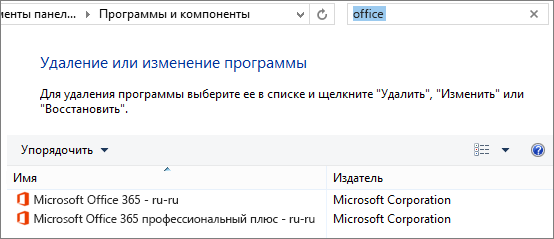 Если отображается несколько версий, щелкните правой кнопкой мыши те, которые вы не используете, и выберите Удалить. Если указана только одна версия, вы можете перейти к разделу Шаг 3. Проверьте статус подписки на Microsoft 365.
 - Когда удаление завершится, перезагрузите компьютер.
- Откройте приложение Office и выполните вход, если появится соответствующий запрос.
- Если по-прежнему не удается активировать Office, попробуйте выполнить восстановление по сети, как описано в статье Восстановление приложения Office. Если это не поможет, перейдите к следующему шагу.
Шаг 3. Проверка статуса подписки на Microsoft 365
Если у вас есть подписка на Microsoft 365 для дома, убедитесь, что она активна, и при необходимости продлите ее.
Если у вас нет Microsoft 365, перейдите к разделу Шаг 4. Устранение ошибок при активации Office.
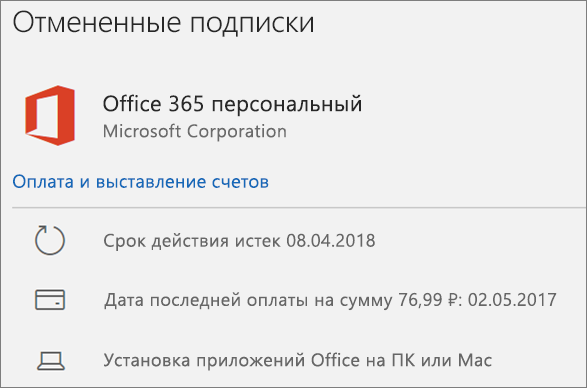
- Закройте все приложения Office.
- Откройте страницу Службы и подписки.
- Если потребуется, нажмите кнопку Войти и введите адрес электронной почты и пароль учетной записи Майкрософт, которая связана с вашей подпиской на Microsoft 365.
- Просмотрите сведения под заголовком Подписки или Отмененные подписки.
- Если срок действия вашей подписки истек, возобновите ее с помощью инструкций в статье Возобновление подписки на Microsoft 365 для семьи.
- После продления подписки вы можете снова запустить нужные приложения Office. Если по-прежнему не удается активировать Office, перейдите к следующему шагу.
Шаг 4. Устранение ошибок при активации Office
Выберите свою версию Office, чтобы получить инструкции по устранению неполадок:
Microsoft 365: Используйте Помощник по поддержке и восстановлению Microsoft
Приложение Помощник по поддержке и восстановлению Microsoft работает на компьютерах с Windows и помогает выявлять и устранять проблемы с активацией Microsoft 365.
- Нажмите кнопку Загрузить ниже. Скачать
- В раскрывающемся списке выберите свой браузер, чтобы увидеть инструкции по сохранению и последующему запуску Помощник по поддержке и восстановлению Microsoft.
Выберите браузер
- Выберите браузер
- Microsoft Edge
- Internet Explorer
- Chrome
- Firefox
- В нижней части окна браузера нажмите Открыть файл.
- В следующем окне с сообщением SetupProd_Act.exe завершена нажмите кнопку Выполнить.
- В нижней части окна браузера нажмите кнопку Открыть, чтобы открыть файл SetupProd_Act.exe. Если файл не откроется автоматически, выберите Сохранить >Открыть папку, а затем дважды щелкните файл (его имя должно начинаться с «SetupProd_Act.exe«).
- В левом нижнем углу выберите файл SetupProd_Act.exe, а затем в раскрывающемся списке выберите пункт Показать в папке. Дважды щелкните скачанный файл SetupProd_Act.exe.
- Выберите Сохранить файл, а затем нажмите кнопку ОК. В правом верхнем углу окна браузера щелкните ссылку Показать все загрузки. В окне «Библиотека» выберите пункты Загрузки >SetupProd_Act.exe, а затем щелкните значок папки. Дважды щелкните SetupProd_Act.exe.
Если по-прежнему не удается активировать Office, то после запуска Помощник по поддержке и восстановлению Microsoft вы можете самостоятельно устранить ошибки типа «Нелицензированный продукт».
Самостоятельное устранение ошибок типа «Нелицензированный продукт»
Если вам не удалось лицензировать Office с помощью приведенных выше инструкций, попробуйте устранить ошибки активации самостоятельно.
Действия для начала
Проверка подключения
Проверка даты, времени и часового пояса компьютера
Если эти параметры неправильные, активация Office может завершаться ошибкой. Следуйте инструкциям для своей операционной системы.
Windows 11 или Windows 10
- Закройте все приложения Office.
- В правом нижнем углу экрана щелкните дату или время.
- Щелкните Параметры даты и времени.
- Включите функцию Установить время автоматически, а также (если доступен соответствующий параметр) Автоматически устанавливать часовой пояс. Если параметра автоматической установки часового пояса нет, выберите свой часовой пояс в соответствующем поле.
- Снова запустите любое приложение Office.
Windows 8.1 или Windows 8
- Закройте все приложения Office.
- В правом нижнем углу экрана щелкните дату или время.
- Щелкните Изменение настроек даты и времени.
- Если дата или время указаны неверно, щелкните Изменить дату и время и установите правильные значения.
- Если часовой пояс указан неверно, щелкните Сменить часовой пояс и выберите правильный вариант.
- Снова запустите любое приложение Office.
- Закройте все приложения Office.
- В правом нижнем углу экрана щелкните дату или время.
- Щелкните Изменение настроек даты и времени.
- Если дата или время указаны неверно, щелкните Изменить дату и время и установите правильные значения.
- Если часовой пояс указан неверно, щелкните Сменить часовой пояс и выберите правильный вариант.
- Снова запустите любое приложение Office.
Совет: В Windows 7 часы на компьютере можно синхронизировать с сервером времени в Интернете, чтобы время на вашем компьютере всегда было точным. Для этого в правом нижнем углу экрана щелкните дату или время и выберите элемент Изменение настроек даты и времени. Откройте вкладку Время по Интернету, щелкните Изменить параметры, выберите Синхронизировать с сервером времени в Интернете, а затем щелкните Обновить.
Запуск Office от имени администратора
Запуск Office от имени администратора помогает устранить неполадки с разрешениями, из-за которых активация Office может завершаться с ошибкой. Следуйте инструкциям для своей операционной системы.
Windows 11 и Windows 10
- Закройте все приложения Office.
- В левом нижнем углу экрана нажмите кнопку Пуск.
- Введите имя приложения, например Word. В результатах поиска появится значок программы Word.
- Щелкните значок Word правой кнопкой мыши и выберите пункт Запуск от имени администратора.
- Выберите Да, чтобы разрешить запуск Office от имени администратора.
- Закройте все приложения Office.
- в Windows 8.1 щелкните правой кнопкой мыши кнопку Пуск в левом нижнем углу экрана, а затем выберите пункт Поиск;
- Введите имя приложения, например Word. В результатах поиска появится значок программы Word.
- Щелкните значок Word правой кнопкой мыши и выберите пункт Запуск от имени администратора.
- Выберите Да, чтобы разрешить запуск Office от имени администратора.
- Закройте все приложения Office.
- в Windows 8, переместите указатель мыши в правый верхний угол экрана, чтобы открыть панель чудо-кнопок, и щелкните значок Поиск.
- Введите имя приложения, например Word. В результатах поиска появится значок программы Word.
- Щелкните значок Word правой кнопкой мыши и выберите пункт Запуск от имени администратора.
- Выберите Да, чтобы разрешить запуск Office от имени администратора.
- Закройте все приложения Office.
- В левом нижнем углу экрана нажмите кнопку Пуск.
- В поле Найти программы и файлы введите имя приложения, например Word. В результатах поиска появится значок программы Word.
- Щелкните значок Excel правой кнопкой мыши и выберите пункт Запуск от имени администратора.
- При появлении запроса выберите Да, чтобы разрешить запуск Office от имени администратора.
Обновление Office
Последние обновления для Office могут содержать исправления ошибок, связанных с активацией. Сведения об обновлении Office см. в статье Установка обновлений Office.
Проверка брандмауэра
Если вы используете брандмауэр другого производителя, найдите инструкции по временному отключению на его веб-сайте. Инструкции для брандмауэра Windows см. ниже.
Windows 11 и Windows 10
- Перейдите к статье Включение и отключение брандмауэра Windows.
Windows 8.1 и 7
- Перейдите к статье Защита компьютера от вирусов и прокрутите ее до раздела Включение и отключение брандмауэра Windows.
Проверка антивирусных программ
Чтобы узнать, как отключить антивирусную программу, перейдите на веб-сайт ее производителя. Кроме того, может помочь удаление антивирусной программы. Обязательно переустановите ее после установки Office или включите, если вы отключали ее.
Если вы не знаете, какую антивирусную программу вы используете, вы можете найти ее название в панели управления, выполнив указанные ниже инструкции.
Совет: С Windows 10 поставляется антивирусная программа «Защитник Windows». Если выяснится, что вы используете ее, нажмите кнопку Начать, выберите Параметры > Обновление и безопасность, а затем выберите Защитник Windows слева. Установите переключатель в положение Выкл. Не забудьте потом включить его.
Выберите свою операционную систему
- Выберите свою операционную систему
- Windows 11 и Windows 10
- Windows 8.1
- Windows 7
- В меню Пусквведите в поле поиска словосочетание панель управления, а затем выберите в результатах поиска Панель управления.
- Выполните одно из следующих действий:
- В представлении Категория выберите Система и безопасность >Безопасность и обслуживание и щелкните стрелку вниз рядом с элементом Безопасность.
- В представлении Крупные значки или Мелкие значки выберите Безопасность и обслуживание и щелкните стрелку вниз рядом с элементом Безопасность.
Если Windows обнаружит антивирусную программу, вы увидите ее в списке Защита от вирусов.
- Чтобы открыть панель управления, щелкните правой кнопкой мыши кнопку Пуск(в левом нижнем углу) и выберите Панель управления.

- Выполните одно из указанных ниже действий.
- В представлении Категория выберите Система и безопасность >Центр поддержки и щелкните стрелку вниз рядом с элементом Безопасность.
- В представлении Крупные значки или Мелкие значки выберите Центр поддержки и щелкните стрелку вниз рядом с элементом Безопасность.
Если Windows обнаружит антивирусную программу, вы увидите ее в списке Защита от вирусов.

- Чтобы открыть панель управления, нажмите кнопку Пуск(в левом нижнем углу) и выберите Панель управления.
- Выполните одно из следующих действий:
- В представлении Категория выберите Система и безопасность >Центр поддержки и щелкните стрелку вниз рядом с элементом Безопасность.
- В представлении Крупные значки или Мелкие значки выберите Центр поддержки и щелкните стрелку вниз рядом с элементом Безопасность.
Если Windows обнаружит антивирусную программу, вы увидите ее в списке Защита от вирусов.
Проверка параметров прокси-сервера
Если вы используете устройство как дома, так и на работе, попробуйте отключить параметры прокси-сервера в Microsoft Edge или Internet Explorer перед установкой Microsoft 365. При использовании другого браузера ознакомьтесь с соответствующим разделом справки, чтобы узнать, как отключить параметры прокси-сервера.
Microsoft Edge
- Нажмите кнопку Пуск(в левом нижнем углу) и выберите пункт Параметры.
- Выберите Сеть и Интернет, слева перейдите в нижнюю часть выбранных параметров и щелкните Прокси-сервер.
- В группе Автоматическая настройка прокси выполните автоматическое обнаружение параметров или используйте скрипт настройки, переведя ползунок в положение Вкл. или Выкл.
- В группе Настройка прокси вручную можно выбрать нужный прокси-сервер. Как правило, он выключен, так что если вы переводите ползунок в положение Вкл., не забудьте нажать кнопку Сохранить. Если он был выключен, перед тем как вы его включили, выполните нужные действия и не забудьте вернуть ползунок в положение Выкл..
Internet Explorer 7, 8, 9, 10 или 11
- В Internet Explorer щелкните Сервис (верхний правый угол) >Свойства браузера.
- Откройте вкладку Подключения и нажмите кнопку Настройка сети.
- В разделе прокси-сервера снимите флажок «Использовать прокси-сервер для локальных подключений (не применяется для удаленных или VPN-подключений)».
- Нажмите кнопку Применить и ОК, чтобы сохранить изменения. Перезагрузите компьютер.
Примечание: Возможно, вам потребуется отключить дополнительные параметры прокси-сервера. Если это не помогло и вы устанавливаете Office на рабочем месте или в учебном заведении, обратитесь к специалистам ИТ-отдела для получения дополнительных сведений. Для ИТ-администраторов см. URL-адреса и диапазоны IP-адресов Microsoft 365.
Есть дополнительные вопросы? Обратитесь в службу поддержки
Если вы выполнили все приведенные в этой статье инструкции и вам по-прежнему необходима помощь, обратитесь в службу поддержки Office.