
Установка приложений из Google Play Store
Вы можете установить на телевизор приложения из сервиса Google Play Store , так же как вы это делаете для смартфона или планшета.
Примечание.
- Допускается установка только совместимых с вашими телевизорами приложений. Они могут отличаться от приложений для вашего смартфона или планшета.
- Вам потребуется интернет-соединение и учетная запись Google для установки приложений в сервисе Google Play Store .
Подсказка
- Если у вас нет учетной записи Google или если вы хотите создать общую учетную запись, создайте новую учетную запись, перейдя на следующий веб-сайт. https://accounts.google.com/signup https://accounts.google.com/signup Указанный выше веб-сайт может быть различным в зависимости от региона/страны. Ссылка также может быть изменена без уведомления. Более подробная информация представлена на главной странице Google .
- Мы рекомендуем вам создать учетную запись Google на вашем компьютере или мобильном устройстве.
- Нажмите кнопку HOME , выберите (значок Приложения id=G83 ) в меню “Дом”, затем выберите Google Play Store в списке приложений. Если на входящем в комплект пульте ДУ есть кнопка APPS , нажмите APPS , чтобы открыть список приложений.
- Выберите приложение для установки.
По завершении загрузки приложение будет установлено и добавлено автоматически. В списке установленных приложений появится его значок, с помощью которого можно запустить приложение.
О платных приложениях
В сервисе Google Play Store представлены платные и бесплатные приложения. Для покупки приложения потребуются данные предоплаченной подарочной карты Google Play или данные кредитной карты. Подарочную карту Google Play можно приобрести у разных продавцов.
Удаление приложения
- Нажмите кнопку HOME , выберите (значок Приложения id=G83 ) в меню “Дом”, выберите Google Play Store в списке приложений, затем выберите Мои приложения . Если на входящем в комплект пульте ДУ есть кнопка APPS , нажмите APPS , чтобы открыть список приложений.
- Выберите приложение, которое вы хотите удалить, затем удалите приложение.
Актуальные разделы
- Подключение к сети с помощью кабеля локальной сети
- Использование технологии Wi-Fi для подключения телевизора к Интернету/сети
- Начало
- Знакомство с телевизором
- Информация об Android TV™
- Установка приложений из Google Play Store
Copyright 2020 Sony Corporation
Как и где скачать Play Market на телевизор LG и как им пользоваться
Можно ли Play Market скачать на телевизор LG? Нет, устройствах этого производителя свой магазин приложений Content Store. И установка всевозможных приложений ведется через него. При этом система не работает с программами на Android. Поэтому, раз нельзя скачать Плей Маркет на ТВ LG, придется либо пользоваться официальном софтом местного производства, либо выбирать онлайн-версии, с которыми можно работать через браузер.
Можно ли скачать Плей Market?
Вопрос, как установить Гугл Плей на телевизор LG, волнует многих пользователей. Возможно, дело в том, что все привыкли к андроидовскому магазину приложений. К тому же внутри маркета большое количество популярных программ для повседневного пользования, которые у нас уже поставлены на всевозможные агрегаты. В том числе на телефоны, планшеты и умные часы.
Логично, что в этой связи многие пользователи телека ищут возможность, как установить Play Market на телевизор LG Smart TV. Вот только Google Play скачать на телевизор LG Smart TV нельзя. Потому что на устройстве встроена своя операционная система WebOS, а не Андроид. И, к сожалению, они не заменяемы и не совместимы.
Как устанавливать софт из Плей Market?
Так как установить Play на Смарт ТВ LG, нельзя, приходится пользоваться встроенными возможностями. Например:
- Можно ставить приложения из официального магазина приложений Content Store или «Game World» (название зависит от года выпуска или модели), встроенного в систему с завода;
- Открывать программу в браузере и пользоваться там (если есть возможность онлайн использования);
- Установить софт с флешки;
- Поставить программу с использованием всевозможных приставок.
Что ж, раз уж нельзя скачать Гугл Плей на телевизор LG, расскажем, как пользоваться прочими возможностями оборудования.
Официальный магазин
Для того, чтобы скачать программу на телевизор, проще всего воспользоваться встроенным магазином. Для того, чтобы открыть его:
- Возьмите в руки пульт дистанционного управления и нажмите на кнопку с изображением домика;

- В открывшемся блоке меню снизу с помощью стрелок долистайте до пункта «Content Store» или «Game World». Это местный вариант Android Market. Кликните Ок;

- Стрелками дойдите до пункта «Приложения и игры» и жмите Ok;
- Ознакомьтесь со списком доступных вариантов. Слева можно выбрать тему софта (Популярные, Новые, Игры, Развлекательные, Полезные, Обучающие, Новости и информация). Листайте по этому списку с помощью стрелок. На том варианте, который Вас заинтересует, снова жмите Ок;

- В открывшемся окне прочитайте информацию о программе и жмите «Установить».
Среди представленного в списке софта есть также платный. Учитывайте это перед установкой. Если Вы согласны оплатить контент, укажите данные банковской карты для оплаты.
Браузер
Раз уж нет способа, как скачать Play на телевизор LG, тогда будем пользоваться программой прямо онлайн из браузера. Конечно, это применимо далеко не для каждого софта. Но тем не менее. Итак, как это сделать?
- На ПДУ нажимаем кнопку с изображением домика;
- В открывшемся нижнем меню с помощью стрелок доходим до пункта «Веб-браузер», кликаем Ок;

- На экране появится стандартное отображения браузера, к какому мы привыкли на компьютере. На самом верху Вы увидите поисковую строку, наведите на нее красный курсор (стрелками) и снова Ок. Появится клавиатура, с помощью которой можно набрать запрос.

Дальнейшие действия точно такие же, как если бы Вы работали за компьютером.
Флешка
Так как поставить Play на телевизор LG нельзя, а скажем официальными стандартными возможностями обойтись уже нельзя, тогда пробуем работать через флеш-накопитель. Для этого:
- Прежде всего, нужно отформатировать флешку. Лучше всего использоваться формат FAT32;

- Затем скачать программу из интернета на флешку. Но внимательно изучайте описание софта, он должен быть совместим с WebOS;
- Распакуйте скачанный файл на флеш-накопитель;
- Вставьте флешку в USB-разъем;
- После того, как на экране появится уведомление, что система считала данные, нажмите на ПДУ домик (Home) и запустите софт.
Учтите, что программа будет работать только пока флешка воткнута в USBишный порт телевизор.
Так как Плей Маркет на Смарт ТВ LG не работает (из-за разницы ОС), то для использования Андроид-софта потребуется подключить приставку к телеку. Это может быть приставка Apple TV, Firestick, Chromecast и тд. Для того, чтобы пользоваться опциями:
- Подключите приставку к устройству через порт HDMI и включите и ресивер, и телек;
- Включите интернет на ТВ;
- Выберите источник входа (укажите тот порт HDMI, куда подключена приставка);
- Авторизуйтесь в личном профиле и пользуйтесь контентом.

Конечно, это не полноценное скачивание и установка приложения на устройство, а всего лишь трансляция. Зато возможностей больше, чем если только пользоваться ТВ.
Как пользоваться магазином Google Play на телевизоре Android TV?
Ситуация Операционная система телевизора — Android. Дополнительные приложения могут быть установлены через магазин Google Play.
Проверка
Проверьте следующее: ● для телевизора зарегистрирован аккаунт Google (адрес электронной почты Google);
● на телевизоре установлено бесперебойное интернет-подключение;
● программное обеспечение телевизора обновлено до последней доступной версии.
Ответ
Чтобы установить приложения из магазина Google Play, выполните следующие действия.
1. Найдите магазин Play Store на телевизоре
После добавления учетной записи Google на телевизор в Google Play Store можно получить доступ в главном меню телевизора.
шаг 1
Откройте меню «Home» с помощью кнопки на пульте дистанционного управления и перейдите в пункт приложений.
шаг 2
С помощью клавиш со стрелками на пульте дистанционного управления перейдите к значку Play Store и нажмите «ОК», чтобы войти в магазин Google Play.
Примечание
Примечание. Google Play Store по умолчанию имеет первый значок. Тем не менее, порядок значков меняется, когда приложения используются. Наиболее часто используемые приложения будут перемещены в верхний левый угол.
2. Установка приложения
В Google Play Store используйте клавиши со стрелками на пульте ДУ, чтобы просматривать приложения по категориям или использовать функцию поиска, и быстро найти конкретное приложение. Выделите приложение в PlayStore и нажмите кнопку «ОК» на пульте дистанционного управления. Выберите «Установить» и нажмите «OK» на пульте ДУ, чтобы установить это приложение на телевизор.
3. Запуск приложения
После завершения установки приложение можно найти в главном меню в разделе Приложения или [Лучшие приложения и игры] (Top Apps & Games). Для запуска приложения выделите его значок и нажмите кнопку OK на пульте дистанционного управления.
Информация на данной странице относится к моделям: 65OLED854/12 , 55OLED854/12 , 65OLED804/12 , 55OLED804/12 , 58PUS7304/12 , 70PUS7304/12 , 43PUS7304/12 , 75PUS7354/12 , 65PUS7304/12 , 55PUS7334/12 , 55PUS7304/12 , 50PUS7334/12 , 50PUS7304/12 , 43PUS7334/12 , 50PUS7354/12 , 50PUS7504/12 , 50PUS8804/12 , 43PUS7354/12 , 55PUS8804/12 , 55PUS7504/12 , 55PUS7354/12 , 55PUS9104/12 , 65OLED803/12 , 55OLED803/12 , 65PUS7803/12 , 65PUS8503/12 , 65PUS8303/12 , 49PUS7803/12 , 49PUS8303/12 , 75PUS7803/12 , 55PUS7803/12 , 49PUS8503/12 , 55PUS8303/12 , 55PUS8503/12 , 65PUS7303/12 , 49PUS7503/12 , 55PUS7503/12 , 50PUS7303/12 , 50PUS7383/12 , 43PUS7303/12 , 55PUS7383/12 , 55PUS7303/12 , 43PUS7383/12 , 65OLED873/12 , 65OLED973/12 , 55POS9002/12 , 65PUS7502/12 , 65PUS6412/12 , 49PUS6482/12 , 55PUS7502/12 , 49PUS7502/12 , 43PUS6412/12 , 55PUS6482/12 , 49PUS6412/12 , 55PUS6412/12 , 32PFS6402/12 , 65PUS7601/12 , 40PFH5501/88 , 40PFS5501/12 , 49PFS5501/12 , 65PUS7101/12 , 32PFS5501/12 , 65PUS6521/12 , 49PFH5501/88 , 32PFT5501/12 , 32PFH5501/88 , 43PUS6401/12 , 49PUS6401/12 , 43PUS6501/12 , 55PUS7181/12 , 55PUS6401/12 , 49PUS7181/12 , 49PUS6501/12 , 49PUS6561/12 , 32PFS6401/12 , 55PUS7101/12 , 55PUS6561/12 , 55PUS6501/12 , 49PUS7101/12 , 65PUS8901/12 , 55PUS8601/12 , 65PUS8601/12 , 55PUS8700/12 , 65PUS8700/12 , 32PFT6500/12 , 32PFH5500/88 , 55PFT5500/12 , 48PFT5500/12 , 48PFH5500/88 , 32PFT5500/12 , 40PFH5500/88 , 40PFT5500/12 , 48PUS7600/12 , 65PUS7600/12 , 55PUT6400/12 , 55PUS7600/12 , 50PUT6400/12 , 40PUT6400/12 , 65PUS7120/12 , 40PFT6550/12 , 65PFT6520/12 , 55PUS7170/12 , 55PUS7100/12 , 50PFT6550/12 , 49PUS7170/12 , 49PUS7150/12 , 49PUS7100/12 , 43PUS7150/12 , 43PUS7100/12 , 40PFT6510/12 , 50PFT6510/12 , 55PFT6510/12 . Нажмите здесь, чтобы увидеть больше номеров продуктов Нажмите здесь, чтобы показать меньше номеров продуктов
Ответы на часто задаваемые вопросы
- Как пользоваться магазином Google Play на телевизоре Android TV?
- Как обновить ПО телевизора Philips через Интернет?
- Как обновить ПО телевизора Philips через USB?
- Что делать, если телевизор не реагирует на инфракрасный пульт дистанционного управления?
Как установить приложение на телевизор LG Smart TV
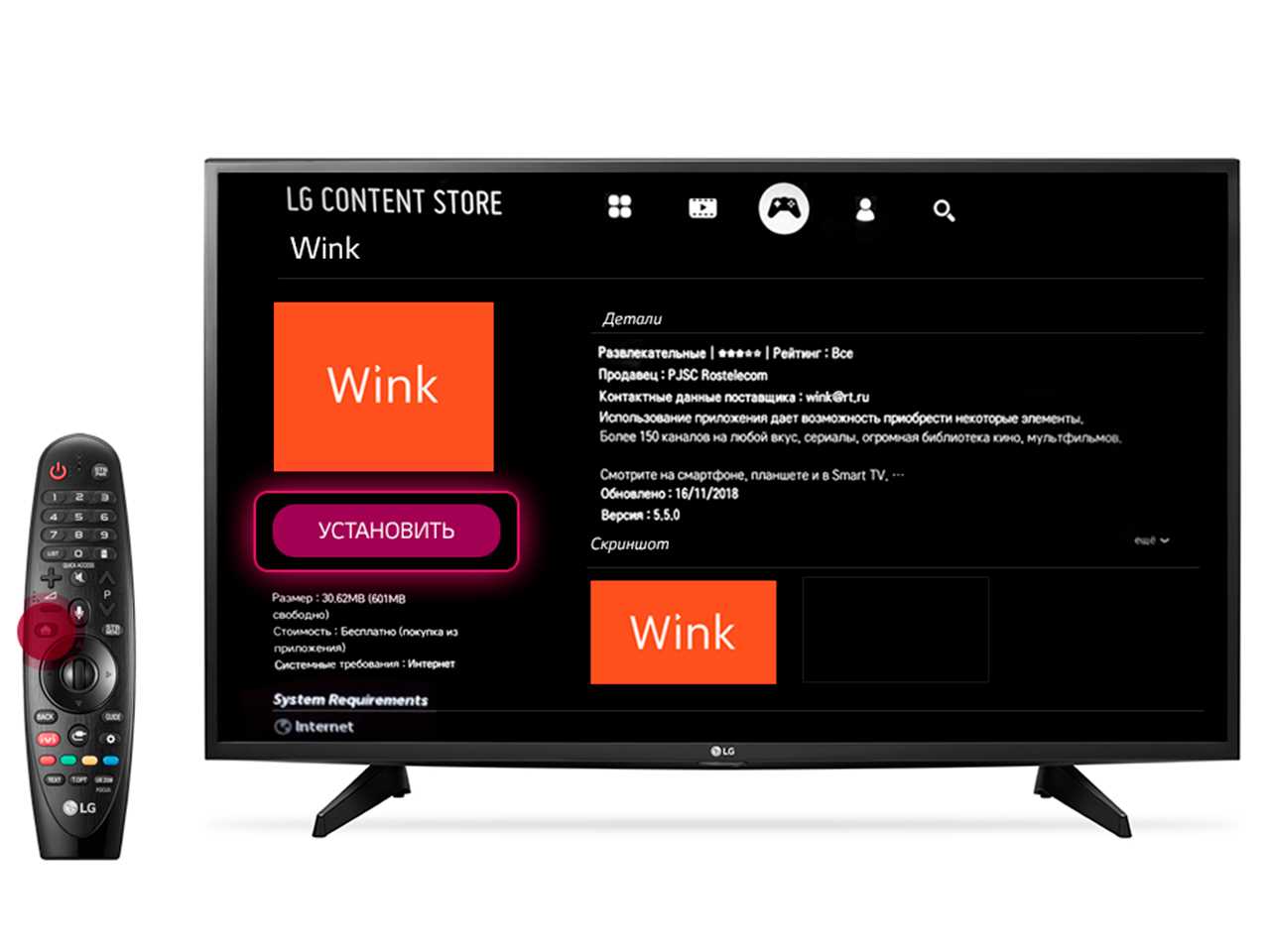
Если ваш телевизор LG Smart TV подключен к интернету, вам доступны программы и игры в магазине LG Content Store. Скачивайте и запускайте их, чтобы насладиться всеми преимуществами «умного» телевизора! Сделать это очень легко:
- Создайте учетную запись. Легче всего сделать это на компьютере, на сайте https://www.lg.com/ru. Если такой возможности нет — регистрируйтесь прямо на телевизоре, зайдя в меню «Smart TV» → «Ваш профиль» → «Регистрация». Необходимо будет указать адрес своей электронной почты, чтобы активировать учетную запись.
- Войдите в свою учетную запись
- Перейдите в режим «Smart TV» и запустите приложение «LG Smart World».
- Выберите нужное приложение и нажмите кнопку «Установить».
- Если приложение платное — потребуется проверка данных кредитной карты и покупка.
- После установки приложение будет доступно в общем списке в Smart TV, а также по нажатию на кнопку «My Apps» на пульте ДУ.
- Игры устанавливаются точно так же, но из приложения «LG Game World».
- Приложения и другой контент можно купить на компьютере, точно так же зайдя в «LG Content Store», но устанавливаться они будут только на телевизоре LG.
- В вашей стране определенные приложения могут быть недоступны.
- Если на телевизоре нет места для установки новых приложений, можно удалить ненужные приложения или воспользоваться внешней памятью (USB-накопителем). При этом USB-накопитель с установленной программой может быть недоступен на другом «умном телевизоре». Как очистить память телевизора — читайте здесь!
Читайте также «Вопросы и ответы»