
Подключение к выделенному пулу SQL (ранее — хранилище данных SQL) в Azure Synapse Analytics с помощью Visual Studio и SSDT
Используйте Visual Studio для быстрого выполнения запросов к выделенному пулу SQL (ранее — хранилище данных SQL) в Azure Synapse. В этом методе используется расширение SQL Server Data Tools (SSDT) в Visual Studio 2019.
Необходимые компоненты
Для работы с этим руководством необходимы указанные ниже компоненты.
- Существующий выделенный пул SQL (ранее — хранилище данных SQL). Сведения о его создании см. в статье Создание выделенного пула SQL (ранее — хранилище данных SQL).
- Расширение SSDT для Visual Studio. Скорее всего, у вас уже есть SSDT, если на вашем компьютере установлено приложение Visual Studio. Инструкции по установке и доступные варианты установки приведены в статье Начало работы с Visual Studio 2019.
- Полное имя сервера SQL Server. Найти эти сведения можно в разделе Подключение к выделенному пулу SQL (ранее — хранилище данных SQL).
1. Подключение к выделенному пулу SQL (ранее — хранилище данных SQL)
- Откройте Visual Studio 2019.
- Откройте обозреватель объектов SQL Server, выбрав Вид>Обозреватель объектов SQL Server.
- Щелкните значок Добавить SQL Server .
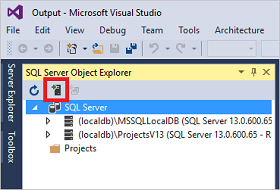
- Заполните поля в окне «Подключение к серверу».
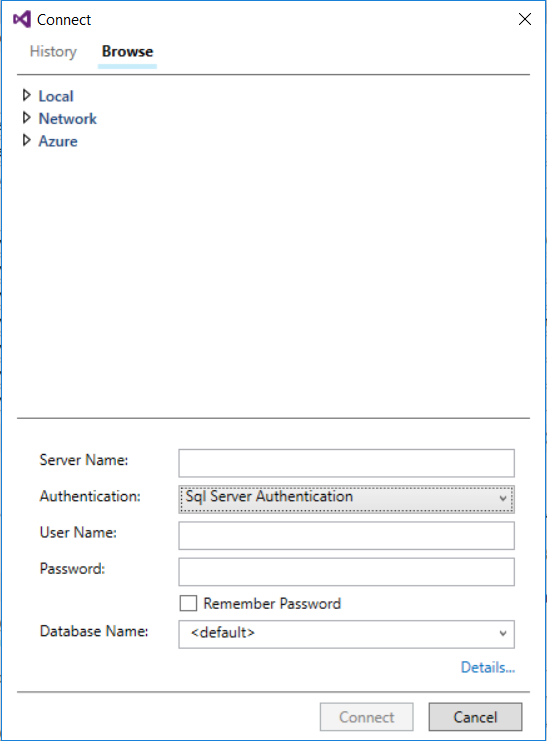
- Имя сервера. Введите найденное имя сервера .
- Проверка подлинности. Выберите Проверка подлинности SQL Server или Встроенная проверка подлинности Active Directory.
- Имя пользователя и Пароль. Если вы выбрали проверку подлинности SQL Server, введите имя пользователя и пароль.
- Щелкните Подключить.
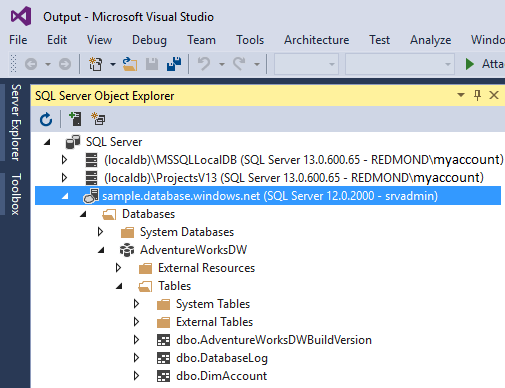
- Чтобы исследовать данные, разверните сервер Azure SQL Server. Вы можете просмотреть базы данных, связанные с сервером. Разверните AdventureWorksDW, чтобы просмотреть таблицы в образце базы данных.
2. Запуск примера запроса
Теперь, когда мы подключились к базе данных, давайте напишем запрос.
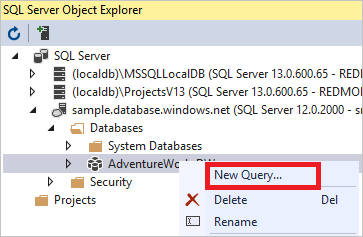
- Щелкните правой кнопкой мыши базу данных в обозревателе объектов SQL Server.
- Выберите Создать запрос. Откроется новое окно запроса.
- Скопируйте следующий запрос T-SQL в окно запроса.
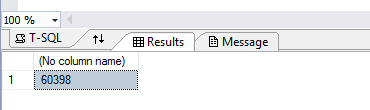
SELECT COUNT(*) FROM dbo.FactInternetSales; 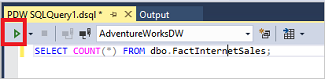
Следующие шаги
Теперь, когда вы можете подключаться к базе данных и отправлять запросы, попробуйте визуализировать данные с помощью Power BI.
Сведения о настройке среды для проверки подлинности Microsoft Entra см. в статье Аутентификация в выделенном пуле SQL (ранее — хранилище данных SQL).
C# Visual Studio и базы данных: подключаем Microsoft SQL Server Compact
Этим материалом я начну новую серию статей, посвященных работе с базой данных в C# Visual Studio с помощью Microsoft SQL Server Compact 3.5. В процессе работы мы создадим приложение Windows Forms, в котором можно будет работать с файлом базы данных в формате sdf: добавлять записи в таблицу, удалять и изменять их. Также бонусом приложение сделаем «работающим из коробки» и на максимальном количестве даже чистых операционных систем. Уровень статей рассчитан на начинающего разработчика, обладающего хотя бы минимальным опытом работы с Visual Studio.
Сначала необходимо скачать и установить Microsoft SQL Server Compact 3.5 — я качал отсюда. После этого добавляем ссылку в обозревателе решений: вкладка «.NET» — библиотека «System.Data.SqlServerCe.Entity». После создания проекта по шаблону Windows Forms, надо настроить подключение к базе данных, да и не мешало бы её создать. Выбираем «Обозреватель баз данных» — «Подключения данных» — «Добавить подключение» — Источник данных «Microsoft SQL Server Compact 3.5 (Поставщик данных среды .NET для Microsoft SQL Server Compact 3.5)» — создать базу данных (предположим Books.sdf) в любом месте на компьютере — Проверить подключение — Ок. Пароль не устанавливаем, можно выбрать сортировку по «Россия — русский».
Далее создаем таблицу в этой базе, назовем её tbBooks; в ней два столбца: id и name. id — тип int, уникальный; name — тип nvarchar, остальные параметры по умолчанию.
SqlCeConnection cn = new SqlCeConnection(@"Data Source = C:\rab\base\Books.sdf");
Что такое? Visual Studio подчеркивает строку и показывает ошибку «Не удалось найти имя типа или пространство имен «SqlCeConnection» (пропущена директива using или ссылка на сборку?)»? У нас имеет место ошибка с директивой using:
using System.Data.SqlServerCe;
Теперь ошибка должна исчезнуть. Для работы с базами данных есть очень удобный инструмент DataGridView. Добавляем его на нашу форму и подключаем к источнику данных (нашей таблице в базе): «Добавить источник данных проекта» — «База данных» — «Набор данных» — Выбираем наше подключение Books.sdf. Среда может попросить перенести файл в рабочий каталог и изменить настройки подключения: соглашаться не стоит — мы не предатели. Выбираем нашу таблицу tbBooks и подтверждаем наше подключение.
Если сейчас запустить проект, то можно даже изменять ячейки нашей таблицы. Однако, теперь мы имеем сразу две проблемы: во-первых, в столбце id ввод не чисел выбивает страшную и непонятную ошибку, а во-вторых, изменения не сохраняются. Первая проблема решается просто:
private void dataGridView1_EditingControlShowing(object sender, DataGridViewEditingControlShowingEventArgs e) < TextBox tb = (TextBox)e.Control; tb.KeyPress += new KeyPressEventHandler(tb_KeyPress); >void tb_KeyPress(object sender, KeyPressEventArgs e) Вторая также несложно. Добавляем на форму кнопку, в обработчик вставляем следующий код:
SqlCeCommand command = new SqlCeCommand("UPDATE tbBooks SET name = @name WHERE (id = @id)"); command.Connection = tbBooksTableAdapter.Connection; tbBooksTableAdapter.Adapter.UpdateCommand = command; SqlCeParameter parametr; parametr = new SqlCeParameter("@id", SqlDbType.Int); parametr.SourceColumn = "id"; command.Parameters.Add(parametr); parametr = new SqlCeParameter("@name", DbType.String); parametr.SourceColumn = "name"; command.Parameters.Add(parametr); tbBooksTableAdapter.Update(booksDataSet.tbBooks); MessageBox.Show("Изменения успешно сохранены");Таким образом, в этой статье мы научились создавать базы данных, подключения к ним, таблицы в них, а также редактировать с помощью встроенного интерфейса.
Продолжение следует.
Автор этого материала - я - Пахолков Юрий. Я оказываю услуги по написанию программ на языках Java, C++, C# (а также консультирую по ним) и созданию сайтов. Работаю с сайтами на CMS OpenCart, WordPress, ModX и самописными. Кроме этого, работаю напрямую с JavaScript, PHP, CSS, HTML - то есть могу доработать ваш сайт или помочь с веб-программированием. Пишите сюда.
статьи IT, си шарп, базы данных, SQL, Visual Studio
Подключение к базе данных SQL с помощью C и C++
Эта публикация предназначена для разработчиков C и C++, выполняющих подключение приложений к службе "База данных SQL Azure". Публикация содержит несколько разделов, что дает возможность переходить сразу к интересующей вас теме.
Предварительные требования для выполнения инструкций руководства по C/C++
Убедитесь, что у вас есть указанные ниже компоненты.

- Активная учетная запись Azure. Если у вас нет такой учетной записи, вы можете зарегистрироваться для использования бесплатной пробной версии Azure.
- Visual Studio. Для разработки и запуска этого примера необходимо установить компоненты языка C++.
- Инструменты разработки Visual Studio для Linux. Если вы разрабатываете приложение на платформе Linux, необходимо также установить расширение Linux для Visual Studio.
База данных SQL Azure и SQL Server на виртуальных машинах
База данных SQL Azure основана на Microsoft SQL Server и предназначена для обеспечения высокого уровня доступности, производительности и масштабируемости. Использование Azure SQL по сравнению с собственной локальной базой данных дает множество преимуществ. Благодаря Azure SQL вам не нужно устанавливать, настраивать, обслуживать базу данных или управлять ею. Вы работаете только с содержимым и структурой базы данных. В нее встроены такие возможности, как отказоустойчивость и избыточность, которые так важны при работе с базами данных.
В данный момент Azure предлагает два варианта для размещения рабочих нагрузок сервера SQL: База данных SQL Azure (база данных как услуга) и сервер SQL на виртуальных машинах. Мы не будем подробно рассматривать различия между этими двумя вариантами, но отметим, что База данных SQL Azure является лучшим решением для новых облачных приложений, так как она позволяет экономить средства и оптимизировать производительность облачных служб. Если вы рассматриваете возможность переноса или расширения своих локальных приложений в облако, сервер SQL на виртуальной машине Azure может быть хорошим выбором. Чтобы было проще следовать инструкциям в этой статье, создадим экземпляр Базы данных SQL Azure.
Технологии доступа к данным: ODBC и OLE DB
Подключение к Базе данных SQL Azure ничем не отличается от обычной процедуры. В настоящее время существует два способа подключения к базам данных: ODBC и OLE DB. В последние годы корпорация Майкрософт поддерживает ODBC для доступа к собственным реляционным данным. Технология ODBC относительно проста и работает гораздо быстрее, чем OLE DB. Единственное предостережение — ODBC использует старый API в стиле C.
Шаг 1. Создание базы данных SQL Azure
Чтобы узнать, как создать образец базы данных, перейдите на страницу Начало работы . Также это можно сделать с помощью портала Azure, просмотрев короткий 2-минутный видеоролик.
Шаг 2. Получение строки подключения
После подготовки Базы данных SQL Azure необходимо выполнить следующие действия, чтобы найти информацию о подключении и добавить IP-адрес клиента для доступа через брандмауэр.
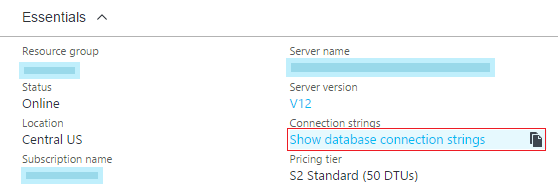
На портале Azure перейдите к строке подключения ODBC Базы данных SQL Azure с помощью команды Показать строки подключения к базам данных в обзоре базы данных:
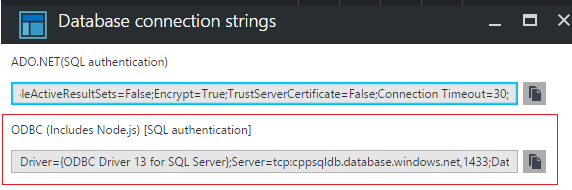
Скопируйте содержимое строки ODBC (включает Node.js) [проверка подлинности SQL]. Оно будет использоваться позже для подключения из интерпретатора командной строки ODBC C++. Эта строка содержит такие сведения, как драйвер, сервер и другие параметры подключения к базе данных.
Шаг 3. Добавление IP-адреса в брандмауэр
Перейдите к разделу брандмауэра, где указан сервер, и добавьте IP-адрес клиента с помощью этих действий, чтобы установить подключение.
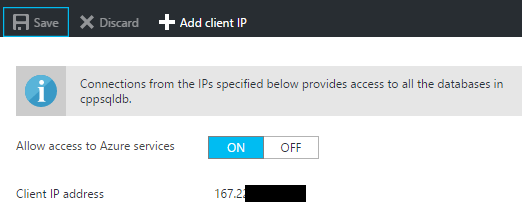
На этом этапе База данных SQL Azure настроена и готова к подключению из приложения C++.
Шаг 4. Подключение из приложения Windows C/C++
К Базе данных SQL Azure можно подключиться при помощи ODBC в Windows с использованием этого примера, созданного с использованием Visual Studio. В этом примере используется интерпретатор командной строки ODBC, с помощью которого можно подключиться к Базе данных SQL Azure. Данный пример принимает в качестве аргумента командной строки файл с именем базы данных-источника (DSN) или подробную строку подключения, скопированную на портале Azure ранее. Откройте страницу свойств для этого проекта и вставьте строку подключения в качестве аргумента команды, как показано ниже:
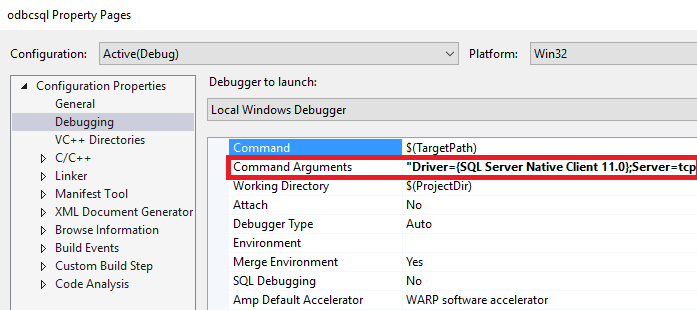
Убедитесь, что в строке подключения к базе данных указаны правильные сведения для проверки подлинности.
Запустите приложение, чтобы создать его. Должно появиться следующее окно, подтверждающее успешность подключения. Чтобы проверить подключение базы данных, можно выполнить базовые команды SQL, например создать таблицу:
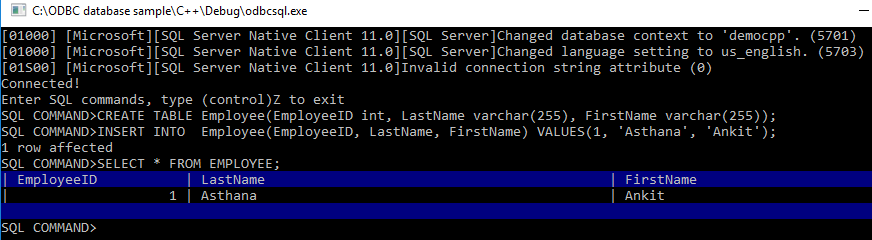
Кроме того, файл DSN можно создать при помощи мастера, который запускается, если не указаны аргументы командной строки. Рекомендуется попробовать и этот вариант. Этот файл DSN можно использовать для автоматизации и защиты параметров проверки подлинности:
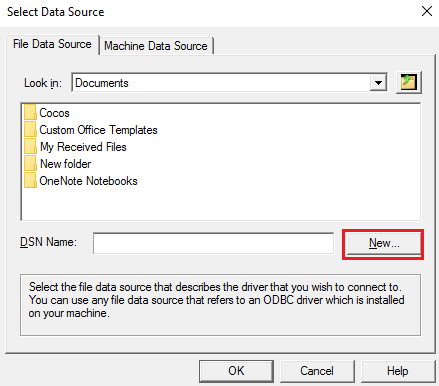
Поздравляем! Вы успешно установили подключение к базе данных SQL Azure при помощи C++ и ODBC в Windows. Чтобы сделать то же самое для платформы Linux, см. сведения дальше в этой статье.
Шаг 5. Подключение из приложения Linux C/C++
Возможно, вы еще не знаете об этом, но теперь в Visual Studio можно разрабатывать приложения C++ для Linux. Об этой новой возможности можно прочитать в записи блога Visual C++ for Linux Development (Разработка Visual C++ для Linux). Чтобы создавать приложения для Linux, необходим удаленный компьютер, на котором запущен дистрибутив Linux. Если у вас нет такого компьютера, его можно быстро настроить при помощи виртуальных машин Linux Azure.
Для выполнения инструкций этого руководства предположим, что у вас настроен дистрибутив Linux Ubuntu 16.04. Описанные здесь действия также должны работать для Ubuntu 15.10, Red Hat 6 и Red Hat 7.
С помощью следующих действий устанавливаются библиотеки, необходимые вашему дистрибутиву для SQL и ODBC:
sudo su sh -c 'echo "deb [arch=amd64] https://apt-mo.trafficmanager.net/repos/mssql-ubuntu-test/ xenial main" > /etc/apt/sources.list.d/mssqlpreview.list' sudo apt-key adv --keyserver apt-mo.trafficmanager.net --recv-keys 417A0893 apt-get update apt-get install msodbcsql apt-get install unixodbc-dev-utf16 #this step is optional but recommended*
Запустите Visual Studio. Последовательно выберите "Средства" -> "Параметры" -> "Кроссплатформенный" -> "Диспетчер соединений" и добавьте подключение к компьютеру под управлением Linux:
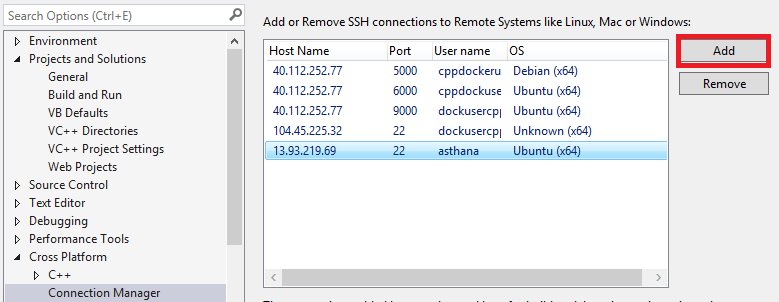
После того как установлено подключение по протоколу SSH, создайте шаблон пустого проекта (Linux):
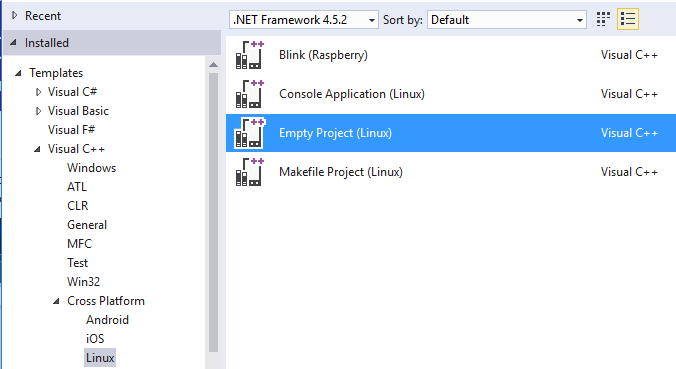
Затем можно добавить новый исходный файл C и заменить его этим содержимым. Используя API ODBC SQLAllocHandle, SQLSetConnectAttr и SQLDriverConnect, можно инициализировать и установить подключение к базе данных. Как и для образца Windows ODBC, необходимо заменить вызов SQLDriverConnect сведениями из параметров строки подключения к базе данных, ранее скопированными на портале Azure.
retcode = SQLDriverConnect( hdbc, NULL, "Driver=ODBC Driver 13 for SQL" "Server;Server=;Uid=;Pwd=;database=", SQL_NTS, outstr, sizeof(outstr), &outstrlen, SQL_DRIVER_NOPROMPT);
Последнее что необходимо выполнить перед компиляцией — добавить odbc в качестве зависимости библиотеки:
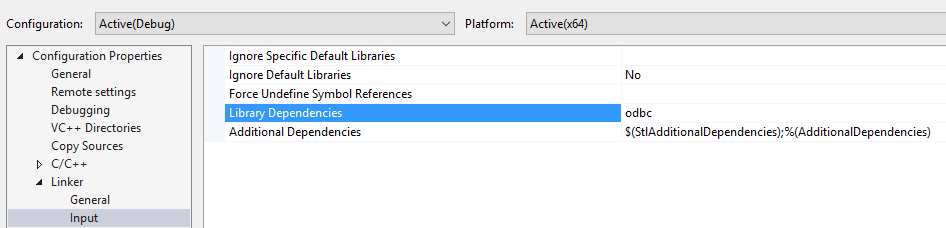
Чтобы запустить приложение, откройте консоль Linux из меню Отладка:
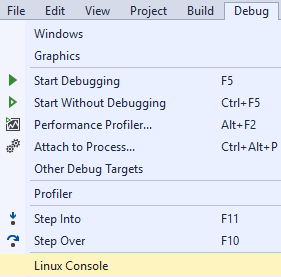
Если подключение успешно, вы увидите имя текущей базы данных в консоли Linux:
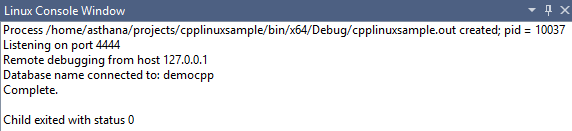
Поздравляем! Вы успешно выполнили инструкции руководства и теперь можете подключиться к Базе данных SQL Azure из C++ на платформах Windows и Linux.
Получение полного решения C/C++ для этого руководства
Решение GetStarted, содержащее все примеры из этой статьи, можно найти в таких разделах GitHub:
- образец ODBC C++ Windows — загрузите образец ODBC C++ Windows для подключения к Azure SQL;
- образец ODBC C++ Linux — загрузите образец ODBC C++ Linux для подключения к Azure SQL.
Дальнейшие действия
- Ознакомьтесь с разделом Общие сведения о разработке базы данных SQL
- См. дополнительные сведения в справочнике по API ODBC
Дополнительные ресурсы
- Шаблоны разработки для мультитенантных приложений SaaS с использованием Базы данных Azure SQL
- Вы можете изучить все возможности Базы данных SQL
Краткое руководство. Использование .NET и C# в Visual Studio для подключения и создания запросов к базе данных
В этом кратком руководстве показано, как использовать код .NET и C# в Visual Studio для запроса базы данных в Azure SQL или Synapse SQL с инструкциями Transact-SQL.
Предварительные требования
Для работы с этим кратким руководством вам понадобится:
Создание кода для запроса к базе данных в службе "База данных SQL Azure"
- В Visual Studio создайте проект .
- В диалоговом окне "Создать проект" выберите консольное приложение C#.
- Введите sqltest для имени проекта и нажмите кнопку "Далее".
- Выберите параметр платформы (долгосрочная поддержка), например .NET 6.0, а затем нажмите кнопку "Создать". Создается новый проект.
- Выберите Проект>Управление пакетами NuGet.
- В диспетчере пакетов NuGet выберите вкладку Обзор, а затем найдите и выберите Microsoft.Data.SqlClient.
- На странице Microsoft.Data.SqlClient щелкните Установить.
- При выводе запроса нажмите кнопку ОК, чтобы продолжить установку.
- Если откроется окно Прием условий лицензионного соглашения, выберите Я принимаю.
- После завершения установки вы можете закрыть диспетчер пакетов NuGet.
- В редакторе кода замените содержимое Program.cs следующим кодом. Замените значения , , и .
using System; using Microsoft.Data.SqlClient; using System.Text; namespace sqltest < class Program < static void Main(string[] args) < try < SqlConnectionStringBuilder builder = new SqlConnectionStringBuilder(); builder.DataSource = ".database.windows.net"; builder.UserID = ""; builder.Password = ""; builder.InitialCatalog = ""; using (SqlConnection connection = new SqlConnection(builder.ConnectionString)) < Console.WriteLine("\nQuery data example:"); Console.WriteLine("=========================================\n"); String sql = "SELECT name, collation_name FROM sys.databases"; using (SqlCommand command = new SqlCommand(sql, connection)) < connection.Open(); using (SqlDataReader reader = command.ExecuteReader()) < while (reader.Read()) < Console.WriteLine("", reader.GetString(0), reader.GetString(1)); > > > > > catch (SqlException e) < Console.WriteLine(e.ToString()); >Console.ReadLine(); > > > Выполнение кода
- Чтобы запустить приложение, выберите Отладка>Начать отладку или Запустить на панели инструментов либо нажмите клавишу F5.
- Убедитесь, что возвращены имена баз данных и их параметры сортировки, и закройте окно приложения.
Дальнейшие действия
- Узнайте, как подключить и запросить базу данных в Базе данных SQL Azure с помощью .NET из командной строки в Windows/Linux/macOS.
- Узнайте о начале работы с .NET в Windows/Linux/macOS с помощью VS Code.
- Дополнительные сведения о разработке с помощью .NET и SQL.
- Узнайте, как создать первую базу данных в Базе данных SQL Azure с помощью SSMS.
- Дополнительные сведения о .NET см. в этой документации.
- Пример логики повтора: отказоустойчивое подключение к SQL с помощью ADO.NET.