
Отображение данных, которые не помещаются в ячейках
Чтобы весь текст поместился в ячейке, можно настроить его перенос по словам, изменить выравнивание, уменьшить размер шрифта или повернуть текст.
Перенос текста в ячейке
Ячейку можно отформатировать таким образом, чтобы текст в ней автоматически переносился на другую строку.
- Выделите ячейки.
- На вкладке Главная выберите Перенос по словам. Текст в выделенной ячейке будет перенесен в соответствии с шириной столбца. При изменении ширины столбца перенос текста настраивается автоматически.
Примечание: Перенесенный текст может быть не виден из-за заданной высоты строки. Чтобы настроить автоматическое изменение высоты строки в соответствии с размером текста, в меню Формат наведите указатель на пункт Строка и выберите пункт Автоподбор.
Переход на новую строку в ячейке
Чтобы сделать текст в ячейке удобочитаемым, можно вставить разрыв строки.
- Дважды щелкните в ячейке.
- Щелкните то место, куда нужно вставить разрыв строки, и нажмите клавиши CONTROL+OPTION+RETURN.
Уменьшение размера шрифта по размеру ячейки
В Excel можно уменьшить шрифт таким образом, чтобы в ячейке отображались все содержащиеся в ней данные. Если после этого ввести в ячейку дополнительные данные, Excel продолжит уменьшать размер шрифта.
- Выделите нужные ячейки.
- Щелкните их правой кнопкой мыши и выберите пункт Формат ячеек.
- В диалоговом окне Форматирование ячеек установите флажок Автоподбор ширины. Данные в ячейке уменьшаются в соответствии с шириной столбца. При изменении ширины столбца или вводе дополнительных данных размер шрифта настраивается автоматически.
Изменение положения содержимого ячейки путем изменения выравнивания или поворота текста
Чтобы улучшить отображение данных на листе, можно изменить положение текста в ячейке. Можно изменить выравнивание содержимого ячейки, использовать отступы или повернуть данные под другим углом.
Необходимые действия
Изменение горизонтального выравнивания содержимого ячейки
Во всплывающем меню По горизонтали выберите нужный способ выравнивания.
Если выбрать вариант с заполнением или по центру выделения, повернуть текст в этих ячейках будет невозможно.
Изменение вертикального выравнивания содержимого ячейки
Во всплывающем меню По вертикали выберите нужный способ выравнивания.
Изменение отступа содержимого ячейки
Во всплывающем меню По горизонтали выберите команду по левому краю (отступ), по правому краю или по ширине и введите нужную величину отступа (в знаках) в поле Отступ.
Отображение содержимого ячейки по вертикали сверху вниз
В разделе Ориентация щелкните поле, содержащее вертикальный текст.
Поворот текста в ячейке
В разделе Ориентация щелкните или перетащите индикатор, установив с его помощью нужный угол, или введите величину угла в поле градусов.
Восстановление выравнивания по умолчанию для выделенных ячеек
Во всплывающем меню По горизонтали выберите вариант обычное.
Примечание: При сохранении книги в другом формате текст, который был повернут, может не отображаться под правильным углом. В большинстве форматов повернуть текст на любой угол в диапазоне 180 градусов (от +90 до –90) нельзя — в отличие от последних версий Excel. Например, в более ранних версиях Excel текст можно повернуть только на +90, 0 (ноль) или –90 градусов.
Изменение размера шрифта

- Выделите ячейки.
- На вкладке Главная в поле Размер шрифта введите другое число или щелкните, чтобы уменьшить размер шрифта.
Отрезать (удалить) лишний текст слева или справа в ячейке «Excel».
Бывают ситуации, когда необходимо отрезать/ удалить строго определенное количество символов в тексте справа или слева. Например, когда вы имеете список адресов, и вначале каждого адреса стоит шестизначный индекс. Нужно убрать почтовые индексы из списка, но через замену их не уберешь, так как они имеют совершенно разные значения и не находятся опцией замены.

Функции, которая отрезает лишнее количество символов в ячейке, найти не удается, но существует система из двух функций, которые можно применить. Это система из функции ЛЕВСИМВ (или ПРАВСИМВ) и функции ДЛСТР (длина строки).
Рассмотрим их применение.
Вначале находим количество символов в тексте при помощи функции ДЛСТР. Для этого запускаем менеджер функций, выбираем ДЛСТР, указываем ячейку с текстом. Функция ДЛСТР посчитает количество символов.
Зная длину лишнего текста — 6 знаков в индексе, вычитаем их из общего числа символов посчитанных функцией ДЛСТР и получаем то количество символов, которое должно остаться в тексте, когда удалим индекс.
Полученное значение – количество оставляемых в тексте знаков, вписываем в функцию ЛЕВСИМВ или ПРАВСИМВ. Если нужно удалить знаки справа, то используем ЛЕВСИМВ, если слева, то ПРАВСИМВ. Нажимаем «Enter». Функция ЛЕВСИМВ или ПРАВСИМВ присваивает ячейке нужное нам количество символов из текста в новую ячейку, исключая ненужный нам индекс.
Для уменьшения количества ячеек с расчетами эти функции можно записать в систему следующего вида:
ПРАВСИМВ(…*¹;(ДЛСТР(…*¹)-6)).
Где …*¹- адрес ячейки, из которой берем текст.
Автор Master Of Exc Опубликовано 01.02.2017 03.02.2017 Рубрики Системы функций
Как отрезать (удалить) лишний текст слева или справа в ячейке «Эксель».: 24 комментария
Отличная статья. Помогла отнять лишние знаки из диапазона значений с различной длинной текста.
Например: у меня были значения «100.00» «95.00» 15.00″ «5.00» и т.д.
Решил вопрос формулой: =ЛЕВСИМВ(A1;(ДЛСТР(A1)-3))
Как в эксель обрезать текст в ячейке
Привет.
ячейка с данным текстом, и ячейка , куда хочу вставить полученный текст не должны совпадать.
не получается
Пользователь
Сообщений: 5112 Регистрация: 22.12.2012
26.03.2018 15:11:13
Ekaterina312, файл прикладываем с описанием согласно файла.
| Цитата |
|---|
| Ekaterina312 написал: . не должны совпадать. |
формулу вставляйте в D2
Пользователь
Сообщений: 9 Регистрация: 26.03.2018
26.03.2018 15:16:48
| Цитата |
|---|
| V написал: Цитата Ekaterina312 написал. не должны совпадать. формулу вставляйте в D2 |
вставляю в Е2, Д — заняты, растягиваю,
и вот что получаю:
| `=LEFT(C3,FIND(«/$», E2)) |
| `=LEFT(C3,FIND(«/$», E2)) |
| `=LEFT(C3,FIND(«/$», E2)) |
| `=LEFT(C3,FIND(«/$», E2)) |
| `=LEFT(C3,FIND(«/$», E2)) |
| `=LEFT(C3,FIND(«/$», E2)) |
| `=LEFT(C3,FIND(«/$», E2)) |
| `=LEFT(C3,FIND(«/$», E2)) |
| `=LEFT(C3,FIND(«/$», E2)) |
| `=LEFT(C3,FIND(«/$», E2)) |
| `=LEFT(C3,FIND(«/$», E2)) |
Пользователь
Сообщений: 11251 Регистрация: 01.01.1970
26.03.2018 15:21:52
Ekaterina312, вы прикалываетесь что ли
Лень двигатель прогресса, доказано.
Пользователь
Сообщений: 9 Регистрация: 26.03.2018
26.03.2018 15:26:07
| Цитата |
|---|
| Сергей написал: `=LEFT(C3,FIND(«/$», E2)) |
Пользователь
Сообщений: 11251 Регистрация: 01.01.1970
26.03.2018 15:27:50
в Е2 ставьте ту формулу которую я написал =LEFT(C3,FIND(«/$», C3))
Лень двигатель прогресса, доказано.
Пользователь
Сообщений: 9 Регистрация: 26.03.2018
26.03.2018 15:31:52
Сергей, я попробовала вставить ваш вариант формулы. К сожалению, ни к чему не привело.
Пользователь
Сообщений: 11251 Регистрация: 01.01.1970
26.03.2018 15:33:28
у вас вообще формулы английские? откуда перед формулой появляется апостроф покажите НАКОНЕЦ ФАЙЛ ПРИМЕР хотя бы с парой строк
Лень двигатель прогресса, доказано.
Пользователь
Сообщений: 47199 Регистрация: 15.09.2012
26.03.2018 15:33:53
| Цитата |
|---|
| Ekaterina312 написал: я попробовала |
Пользователь
Сообщений: 5112 Регистрация: 22.12.2012
26.03.2018 15:34:29
так все таки в какой ячейке текст и в какой должен быть результат? Я уже запутался.
Изменено: V — 26.03.2018 15:34:50
Пользователь
Сообщений: 11251 Регистрация: 01.01.1970
26.03.2018 15:38:59
дивимся картинкой
Прикрепленные файлы
- рараоа.png (16.2 КБ)
Лень двигатель прогресса, доказано.
Пользователь
Сообщений: 9 Регистрация: 26.03.2018
26.03.2018 15:50:59
Сергей, получилось)))) спасибо Вам огромное Сергей за терпение, и за помощь!Очень выручили!
у меня было неверно:
апостроф в началае, и вместо кавычек я использовала апострофы для поиска /$.
Ребята, всем спасибо огромное за помощь!
Пользователь
Сообщений: 47199 Регистрация: 15.09.2012
26.03.2018 15:52:46
Если бы показали пример в первом сообщении, не тратили бы время ни свое, ни помогающих.
Пользователь
Сообщений: 9 Регистрация: 26.03.2018
26.03.2018 16:06:25
Согласна, буду на будущее иметь ввиду!
Пользователь
Сообщений: 9 Регистрация: 26.03.2018
26.03.2018 16:07:28
Ekaterina312,
Сергей, еще вопрос, к Вам, как к Мастеру:
Там где не нашел знаков /$ — выдал ошибку. Как написать обработчик, который бы обрабатывал ошибку?
Если не нашел, то ничего не делать.
Пользователь
Сообщений: 47199 Регистрация: 15.09.2012
26.03.2018 16:09:39
ЕСЛИОШИБКА()
ЕЧИСЛО(ПОИСК. )
Или без проверки на ошибку:
=LEFT(C3,FIND(«/$», C3&»/$»))
Пользователь
Сообщений: 9 Регистрация: 26.03.2018
27.03.2018 08:12:57
Ребята, гляньте, плз, какая тут может быть ошибка?
не принимает эксель:
=IF(ISERROR(FIND(«/$»;[@dest_url]));[@dest_url];LEFT([@dest_url];FIND(«/$»;[@dest_url])-1))
ошибка: «the syntax of this name isn’t correct.»
Изменено: Ekaterina312 — 27.03.2018 08:13:48
Пользователь
Сообщений: 11251 Регистрация: 01.01.1970
27.03.2018 08:44:14
вам уже несколько раз сказали прикладывайте файл пример
Лень двигатель прогресса, доказано.
Страницы: 1
Читают тему
© Николай Павлов, Planetaexcel, 2006-2023
info@planetaexcel.ru
Использование любых материалов сайта допускается строго с указанием прямой ссылки на источник, упоминанием названия сайта, имени автора и неизменности исходного текста и иллюстраций.
| ООО «Планета Эксел» ИНН 7735603520 ОГРН 1147746834949 |
ИП Павлов Николай Владимирович ИНН 633015842586 ОГРНИП 310633031600071 |
Как обрезать текст в ячейке excel
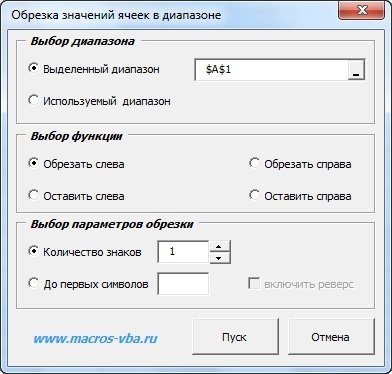
Все описанные выше манипуляции с текстовыми значениями можно производить без использования формул, что намного быстрее. Для этого просто вызовите диалоговое окно надстройки и укажите в нем диапазон ячеек, соответствующую функцию и количество символов, которые следует удалить или оставить.
- Все статьи (823)
- 1С (2)
- C# (3)
- Data Scientist (1)
- DevOps (1)
- EXCEL (385)
- Frontend-разработка (5)
- Java (6)
- PHP (1)
- Python (24)
- SMM (1)
- Unity (1)
- WORD (124)
- Бесплатные онлайн-курсы (7)
- Бизнес (3)
- Веб программирование (6)
- Гибкие навыки (5)
- Интернет магазины (3)
- Интерьер (93)
- Кибербезопасность (1)
- Маркетинг (13)
- Онлайн сервисы (2)
- Продажи (1)
- Профессии (53)
- Развитие (46)
- Разработка игр (2)
- Разработка приложений (5)
- Тестирование (2)
- Управление (7)
- Учимся рисовать (16)
- Финансы (4)
Показать все категории
Как обрезать символы без ввода формул?
Надстройка для быстрой обрезки текста
Все описанные выше манипуляции с текстовыми значениями можно производить без использования формул, что намного быстрее. Для этого просто вызовите диалоговое окно надстройки и укажите в нем диапазон ячеек, соответствующую функцию и количество символов, которые следует удалить или оставить.
- отрежьте указанное количество символов влево;
- отрежьте указанное количество символов вправо;
- вырезать значения ячеек до первого заданного символа (комбинации символов);
- обрезает значения ячеек до последнего доступного символа (комбинации символов).

Надстройка содержит функции, аналогичные описанным выше, что сокращает время:
— выделение диапазона ячеек.
Программа предлагает возможность выбирать целые строки / столбцы вместо выбора диапазона ячеек. Программа автоматически уменьшает выбранный диапазон до границы используемого диапазона, при этом на листе не должно быть отфильтрованных строк.
Разбиение текста по столбцам
Вы можете использовать текст столбца, чтобы вырезать значения ячеек. Этот стандартный инструмент Excel не удаляет и не обрезает символы, но распределяет содержимое ячеек по разным столбцам с помощью мастера текста. Средство запуска диалогового окна находится на вкладке «Данные» в группе кнопок «Работа с данными». Этот инструмент можно использовать в двух режимах работы: с разделением исходных данных с помощью разделителей или с использованием настраиваемых полей, где вы можете вручную указать пределы значений.
Шаг1. Выбор формата исходных данных.

Шаг2. Установка нужной ширины полей.

Количество полей не ограничено.
Шаг 3. Просмотр и получение результатов.
В результате таких манипуляций исходные значения разбиваются по заданным полям и распределяются по разным столбцам.
Бывают ситуации, когда необходимо вырезать / удалить строго определенное количество символов в тексте справа или слева. Например, если у вас есть список адресов, и каждому адресу предшествует шестизначный индекс. Почтовые индексы должны быть удалены из списка, но не могут быть удалены путем их замены, так как они имеют совершенно другое значение и не могут быть найдены с помощью опции замены.

Невозможно найти функцию, которая сокращает лишнее количество символов в ячейке, но существует система из двух функций, которые могут быть применены. Это система функции LEFT (или RIGHT) и функции DLSTR (длина строки).
Рассмотрим их применение.
Сначала находим количество символов в тексте с помощью функции DLSTR. Для этого запускаем диспетчер функций, выбираем DLSTR, указываем ячейку с текстом. Функция DLSTR подсчитает количество символов.
Зная длину лишнего текста — 6 символов в индексе, мы вычитаем их из общего количества символов, рассчитанного функцией DLSTR, и получаем количество символов, которое должно остаться в тексте, когда мы удаляем индекс.
Полученное значение — это количество символов, оставшихся в тексте, мы вводим его в функции ВЛЕВО или ВПРАВО. Если нужно удалить метки справа, используйте ВЛЕВО, если слева, то ВПРАВО. Нажмите Enter. «Функция LEFT или RIGHT присваивает ячейке столько символов, сколько нам нужно из текста в новую ячейку, за исключением индекса, который нам не нужен.
Чтобы уменьшить количество ячеек с вычислениями, эти функции можно записать в следующей системе:
ВПРАВО (… * ¹; (DLSTR (… * ¹) -6)).
Где… * ¹ — адрес ячейки, из которой мы берем текст.

если вам нужно первое слово из текста в ячейке F1, вы можете усложнить
= левый символ (F1; поиск («»; F1; 1) -1) — функция поиска укажет позицию первого пробела, а левый символ вырежет текст на нем, если вы не введете (-1) пробел будет включен в окончательное значение
также помогает функция «dlstr» — вычислить общее количество символов в тексте, например, если вам нужен текст без первого слова.