
Поиск позиции ЧИСЛА в EXCEL с выводом значения из соседнего столбца
Для нахождения позиции значения в столбце, с последующим выводом соответствующего значения из соседнего столбца в EXCEL, существует специальная функция ВПР() , но для ее решения можно использовать также и другие функции.
Пусть в диапазоне А4:В15 имеется таблица с перечнем товаров и их артикулами (кодами).
Задача
Требуется, введя в ячейку D4 код товара (число), вывести в другой ячейке название этого товара. Решение приведено в файле примера .
Решение
Алгоритм решения задачи следующий:
- находим в списке кодов значение, совпадающее с критерием;
- определяем номер позиции (строку) найденного значения;
- выводим значение из соседнего столбца той же строки.
Для решения этого типа задач в EXCEL существует специальная функция ВПР() , но для ее решения можно использовать и другие функции.
Решение
Если несколько значений удовл. критерию
берется первое сверху
берется первое сверху
берется первое сверху
= ДВССЫЛ(АДРЕС(НАИБОЛЬШИЙ( ЕСЛИ(($A$4:$A$15=$D$4); СТРОКА($A$4:$A$15));1);2))
берется последнее сверху
если столбец отсортирован по возрастанию, то берется последнее сверху, если нет, то результат непредсказуем
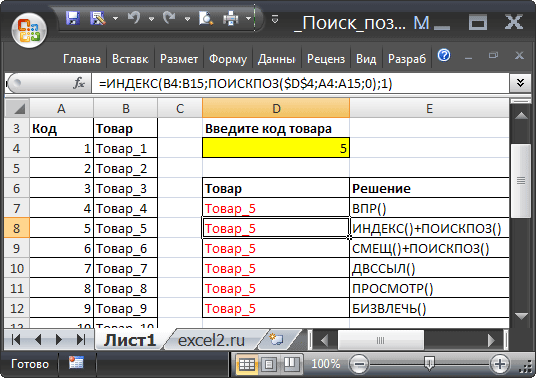
Для функции ВПР() требуется, чтобы столбец, по которому производится поиск, был левее столбца, который используется для вывода. Обойти это ограничение позволяет, например, вариант с использованием функций ИНДЕКС() и ПОИСКПОЗ() . Эквивалентная формула приведена в статье о функции ВПР() (см. статью http://excel2.ru/articles/funkciya-vpr-v-ms-excel-vpr ).
Задача подразумевает, что искомое значение гарантировано будет найдено. В случае, если требуется найти ближайшее значение, читайте статью http://excel2.ru/articles/poisk-chisla-blizhayshego-k-zadannomu-sortirov.
Примечание . Как показано в статье Как EXCEL хранит дату и время , любая дата в EXCEL – это число. Следовательно, приведенное выше решение будет работать и в случае, если в столбце А будут находиться даты.
Также задача подразумевает, что диапазон поиска содержит неповторяющиеся значения. В самом деле, если критерию удовлетворяет сразу несколько значений, то из какой строки выводить соответствующее ему значение из соседнего столбца? Если все же диапазон поиска содержит повторяющиеся значения, то второй столбец из таблицы выше поясняет какое значение будет выведено (обычно возвращается первое сверху значение, удовлетворяющее критерию).
Примечание . Если диапазон поиска содержит повторяющиеся значения и требуется вернуть не одно, а все значения, удовлетворяющие критерию, то читайте статью Запрос на основе Элементов управления формы .
Совет: Если в диапазон поиска постоянно вводятся новые значения, то для исключения ввода дубликатов следует наложить определенные ограничения (см. статью Ввод неповторяющихся значений ). Для визуальной проверки наличия дубликатов можно использовать Условное форматирование (см. статью Выделение повторяющихся значений ). Для организации динамической сортировки пополняемого диапазона поиска можно использовать идеи из статьи Сортированный список .
Поиск значений с помощью функций ВПР, ИНДЕКС и ПОИСКПОЗ
Совет: Попробуйте использовать новые функции ПРОСМОТРX и XMATCH, а также улучшенные версии функций, описанные в этой статье. Эти новые функции работают в любом направлении и возвращают точные совпадения по умолчанию, что упрощает и упрощает работу с ними по сравнению с предшественниками.
Предположим, у вас есть список номеров офисов, и вам нужно знать, какие сотрудники работают в каждом из них. Таблица очень угрюмая, поэтому, возможно, вам кажется, что это сложная задача. С функцией подытов на самом деле это довольно просто.
Функции ВВ., а также ИНДЕКС и ВЫБОРПОЗ — одни из самых полезных функций в Excel.
Примечание: Мастер подметок больше не доступен в Excel.
Ниже в качестве примера по выбору вы можете найти пример использования в этой области.
=ВПР(B2;C2:E7,3,ИСТИНА)
В этом примере B2 является первым аргументом —элементом данных, который требуется для работы функции. В случае СРОТ ВЛ.В.ОВ этот первый аргумент является искомой значением. Этот аргумент может быть ссылкой на ячейку или фиксированным значением, таким как «кузьмина» или 21 000. Вторым аргументом является диапазон ячеек C2–:E7, в котором нужно найти и найти значение. Третий аргумент — это столбец в диапазоне ячеек, содержащий ищите значение.
Четвертый аргумент необязателен. Введите истина или ЛОЖЬ. Если ввести ИСТИНА или оставить аргумент пустым, функция возвращает приблизительное совпадение значения, указанного в качестве первого аргумента. Если ввести ЛОЖЬ, функция будет соответствовать значению, заведомо первому аргументу. Другими словами, если оставить четвертый аргумент пустым или ввести ИСТИНА, это обеспечивает большую гибкость.
В этом примере показано, как работает функция. При вводе значения в ячейку B2 (первый аргумент) в результате поиска в ячейках диапазона C2:E7 (2-й аргумент) выполняется поиск в ней и возвращается ближайшее приблизительное совпадение из третьего столбца в диапазоне — столбца E (третий аргумент).
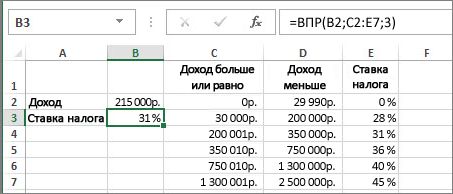
Четвертый аргумент пуст, поэтому функция возвращает приблизительное совпадение. Иначе потребуется ввести одно из значений в столбец C или D, чтобы получить какой-либо результат.
Если вы хорошо разучились работать с функцией ВГТ.В.В., то в равной степени использовать ее будет легко. Вы вводите те же аргументы, но выполняется поиск в строках, а не в столбцах.
Использование индекса и MATCH вместо ВРОТ
При использовании функции ВПРАВО существует ряд ограничений, которые действуют только при использовании функции ВПРАВО. Это означает, что столбец, содержащий и look up, всегда должен быть расположен слева от столбца, содержащего возвращаемого значения. Теперь, если ваша таблица не построена таким образом, не используйте В ПРОСМОТР. Используйте вместо этого сочетание функций ИНДЕКС и MATCH.
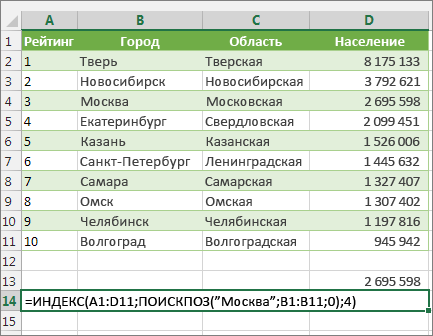
В данном примере представлен небольшой список, в котором искомое значение (Воронеж) не находится в крайнем левом столбце. Поэтому мы не можем использовать функцию ВПР. Для поиска значения «Воронеж» в диапазоне B1:B11 будет использоваться функция ПОИСКПОЗ. Оно найдено в строке 4. Затем функция ИНДЕКС использует это значение в качестве аргумента поиска и находит численность населения Воронежа в четвертом столбце (столбец D). Использованная формула показана в ячейке A14.
Дополнительные примеры использования индексов и MATCH вместо В ПРОСМОТР см. в статье билла Https://www.mrexcel.com/excel-tips/excel-vlookup-index-match/ Билла Джилена (Bill Jelen), MVP корпорации Майкрософт.
Попробуйте попрактиковаться
Если вы хотите поэкспериментировать с функциями подытовки, прежде чем попробовать их с собственными данными, вот примеры данных.
Пример работы с ВЛОКОНПОМ
Скопируйте следующие данные в пустую таблицу.
Совет: Прежде чем врезать данные в Excel, установите для столбцов A–C ширину в 250 пикселей и нажмите кнопку «Перенос текста» (вкладка «Главная», группа «Выравнивание»).
покупка
Как найти максимальное значение и вернуть значение соседней ячейки в Excel?
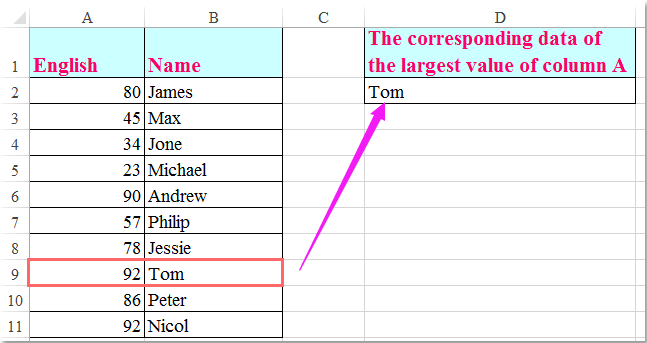
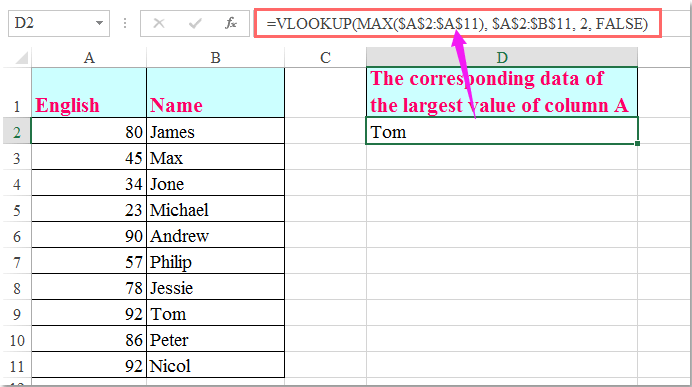
Если у вас есть диапазон данных, как показано на следующем снимке экрана, теперь вы хотите найти наибольшее значение в столбце A и получить содержимое соседней ячейки в столбце B. В Excel вы можете решить эту проблему с помощью некоторых формул.
Найдите наибольшее значение и верните значение соседней ячейки с формулами
Возьмите, например, приведенные выше данные, чтобы получить наибольшее значение соответствующих данных, вы можете использовать следующие формулы:
Введите эту формулу: = ВПР (МАКС ($ A $ 2: $ A $ 11); $ A $ 2: $ B $ 11; 2; ЛОЖЬ) в нужную пустую ячейку, а затем нажмите Enter ключ, чтобы вернуть правильный результат, см. снимок экрана:
Ноты:
1. В приведенной выше формуле A2: A11 — это диапазон данных, в котором вы хотите узнать наибольшее значение, и A2: B11 указывает диапазон данных, который вы использовали, число 2 — это номер столбца, в котором возвращается совпадающее значение.
2. Если в столбце A несколько наибольших значений, по этой формуле будет получено только первое соответствующее значение.
3. Используя указанное выше значение, вы можете просто вернуть значение ячейки из правого столбца, если вам нужно вернуть значение, которое находится в левом столбце, вы должны применить эту формулу: =INDEX(A2:A11,MATCH(MAX(B2:B11),B2:B11,0)) ( A2: A11 это диапазон данных, для которого вы хотите получить относительное значение, B2: B11 — диапазон данных, содержащий наибольшее значение), а затем нажмите Enter ключ. Вы получите следующий результат:

Найдите и выберите наибольшее значение и верните значение соседней ячейки с помощью Kutools for Excel
Приведенные выше формулы могут помочь вам только вернуть первые соответствующие данные, если есть повторяющиеся наибольшие числа, это не поможет. Kutools for Excel‘s Выберите ячейки с максимальным и минимальным значением Утилита может помочь вам выбрать все наибольшее число, и тогда вы сможете легко просмотреть соответствующие данные, которые соответствуют наибольшему числу.
После установки Kutools for Excel, пожалуйста, сделайте следующее:
1. Выберите числовой столбец, который вы хотите найти, и выберите самые большие значения.
2. Затем нажмите Кутулс > Выберите > Выберите ячейки с максимальным и минимальным значением, см. снимок экрана:
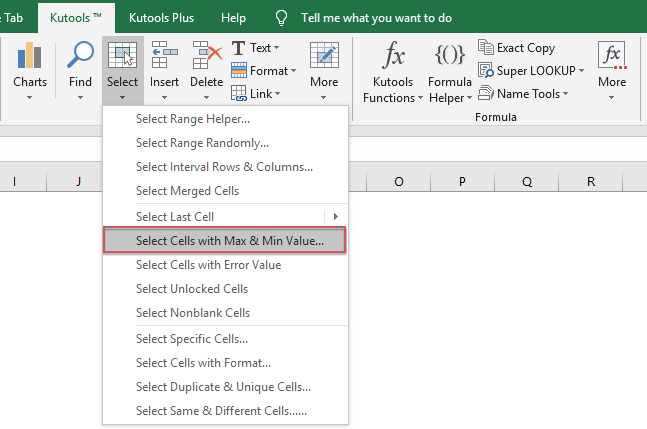
3. В Выберите ячейку с максимальным и минимальным значением диалоговое окно, выберите Максимальное значение из Перейти к раздел и выберите Ячейка вариант в Система исчисления раздел, затем выберите Все ячейки or Только первая ячейка что вы хотите выбрать наибольшее значение, щелкните OK, было выбрано наибольшее число в столбце A, после чего вы можете получить соответствующие данные, которые их дополняют, см. скриншоты:
 |
 |
 |
Связанная статья:
Поиск значения в столбце и строке таблицы Excel
Имеем таблицу, в которой записаны объемы продаж определенных товаров в разных месяцах. Необходимо в таблице найти данные, а критерием поиска будут заголовки строк и столбцов. Но поиск должен быть выполнен отдельно по диапазону строки или столбца. То есть будет использоваться только один из критериев. Поэтому здесь нельзя применить функцию ИНДЕКС, а нужна специальная формула.
Поиск значений в таблице Excel
Для решения данной задачи проиллюстрируем пример на схематической таблице, которая соответствует выше описанным условиям.
Лист с таблицей для поиска значений по вертикали и горизонтали:
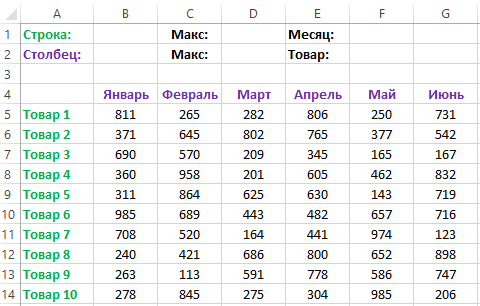
Над самой таблицей расположена строка с результатами. В ячейку B1 водим критерий для поискового запроса, то есть заголовок столбца или название строки. А в ячейке D1 формула поиска должна возвращать результат вычисления соответствующего значения. После чего в ячейке F1 сработает вторая формула, которая уже будет использовать значения ячеек B1 и D1 в качестве критериев для поиска соответствующего месяца.
Поиск значения в строке Excel
Теперь узнаем, в каком максимальном объеме и в каком месяце была максимальная продажа Товара 4.
Чтобы выполнить поиск по столбцам следует:
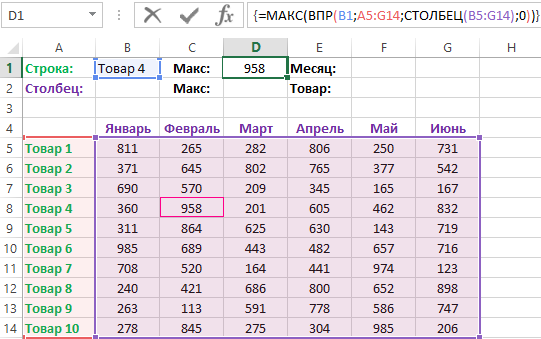
- В ячейку B1 введите значение Товара 4 – название строки, которое выступит в качестве критерия.
- В ячейку D1 введите следующую формулу:
- Для подтверждения после ввода формулы нажмите комбинацию горячих клавиш CTRL+SHIFT+Enter, так как формула должна быть выполнена в массиве. Если все сделано правильно, в строке формул появятся фигурные скобки.
- В ячейку F1 введите вторую формулу:
- Снова Для подтверждения нажмите комбинацию клавиш CTRL+SHIFT+Enter.
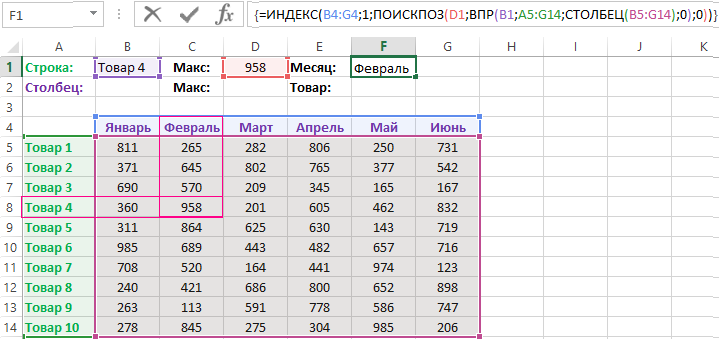
Найдено в каком месяце и какая была наибольшая продажа Товара 4 на протяжении двух кварталов.
Принцип действия формулы поиска значения в строке Excel:
В первом аргументе функции ВПР (Вертикальный ПРосмотр) указывается ссылка на ячейку где находится критерий поиска. Во втором аргументе указывается диапазон ячеек для просмотра в процессе поиска. В третьем аргументе функции ВПР должен указываться номер столбца, из которого следует взять значение на против строки с именем Товар 4. Но так как нам заранее не известен этот номер мы с помощью функции СТОЛБЕЦ создаем массив номеров столбцов для диапазона B4:G15.
Это позволяет функции ВПР собрать целый массив значений. В результате в памяти хранится все соответствующие значения каждому столбцу по строке Товар 4 (а именно: 360; 958; 201; 605; 462; 832). После чего функции МАКС остается только взять из этого массива максимальное число и возвратить в качестве значения для ячейки D1, как результат вычисления формулы.
Как видно конструкция формулы проста и лаконична. На ее основе можно в похожий способ находить для определенного товара и другие показатели. Например, минимальное или среднее значение объема продаж используя для этого функции МИН или СРЗНАЧ. Вам ни что не препятствует, чтобы приведенный этот скелет формулы применить с использованием более сложных функций для реализации максимально комфортного анализа отчета по продажам.
Как получить заголовки столбцов по зачиню одной ячейки?
Например, как эффектно мы отобразили месяц, в котором была максимальная продажа, с помощью второй формулы. Не сложно заметить что во второй формуле мы использовали скелет первой формулы без функции МАКС. Главная структура формулы: ВПР(B1;A5:G14;СТОЛБЕЦ(B5:G14);0). Мы заменили функцию МАКС на ПОИСКПОЗ, которая в первом аргументе использует значение, полученное предыдущей формулой. Оно теперь выступает в качестве критерия для поиска месяца. И в результате функция ПОИСКПОЗ нам возвращает номер столбца 2 где находится максимальное значение объема продаж для товара 4. После чего в работу включается функция ИНДЕКС, которая возвращает значение по номеру сроки и столбца из определенного в ее аргументах диапазона. Так как у нас есть номер столбца 2, а номер строки в диапазоне где хранятся названия месяцев в любые случаи будет 1. Тогда нам осталось функцией ИНДЕКС получить соответственное значение из диапазона B4:G4 – Февраль (второй месяц).
Поиск значения в столбце Excel
Вторым вариантом задачи будет поиск по таблице с использованием названия месяца в качестве критерия. В такие случаи мы должны изменить скелет нашей формулы: функцию ВПР заменить ГПР, а функция СТОЛБЕЦ заменяется на СТРОКА.
Это позволит нам узнать какой объем и какого товара была максимальная продажа в определенный месяц.
Чтобы найти какой товар обладал максимальным объемом продаж в определенном месяце следует:
- В ячейку B2 введите название месяца Июнь – это значение будет использовано в качестве поискового критерия.
- В ячейку D2 введите формулу:
- Для подтверждения после ввода формулы нажмите комбинацию клавиш CTRL+SHIFT+Enter, так как формула будет выполнена в массиве. А в строке формул появятся фигурные скобки.
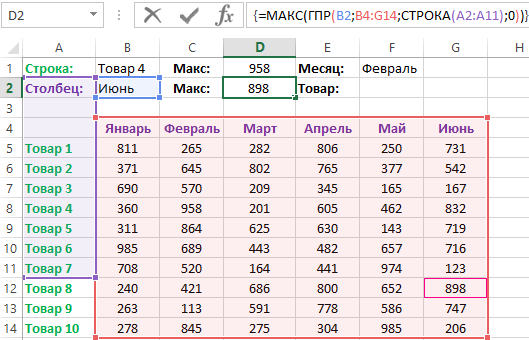
- В ячейку F1 введите вторую формулу:
- Снова Для подтверждения нажмите CTRL+SHIFT+Enter.
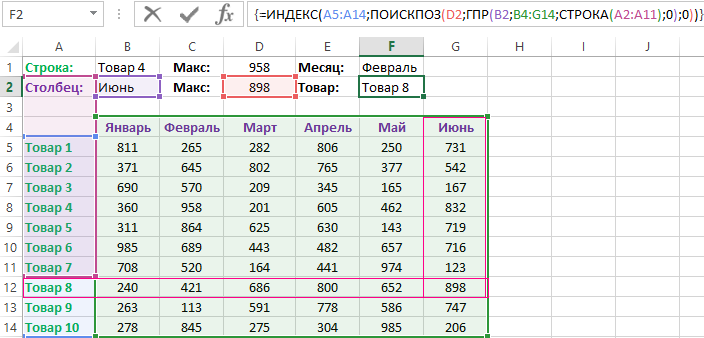
Принцип действия формулы поиска значения в столбце Excel:
В первом аргументе функции ГПР (Горизонтальный ПРосмотр) указываем ссылку на ячейку с критерием для поиска. Во втором аргументе указана ссылка на просматриваемый диапазон таблицы. Третий аргумент генерирует функция СТРОКА, которая создает в памяти массив номеров строк из 10 элементов. Так как в табличной части у нас находится 10 строк.
Далее функция ГПР поочередно используя каждый номер строки создает массив соответственных значений продаж из таблицы по определенному месяцу (Июню). Далее функции МАКС осталось только выбрать максимальное значение из этого массива.
Далее немного изменив первую формулу с помощью функций ИНДЕКС и ПОИСКПОЗ, мы создали вторую для вывода названия строк таблицы по зачиню ячейки. Название соответствующих строк (товаров) выводим в F2.
ВНИМАНИЕ! При использовании скелета формулы для других задач всегда обращайте внимание на второй и третий аргумент поисковой функции ГПР. Количество охваченных строк в диапазоне указанного в аргументе, должно совпадать с количеством строк в таблице. А также нумерация должна начинаться со второй строки!
По сути содержимое диапазона нас вообще не интересует, нам нужен просто счетчик строк. То есть изменить аргументы на: СТРОКА(B2:B11) или СТРОКА(С2:С11) – это никак не повлияет на качество формулы. Главное, что в этих диапазонах по 10 строк, как и в таблице. И нумерация начинается со второй строки!
- Excel Formula Examples
- Создать таблицу
- Форматирование
- Функции Excel
- Формулы и диапазоны
- Фильтр и сортировка
- Диаграммы и графики
- Сводные таблицы
- Печать документов
- Базы данных и XML
- Возможности Excel
- Настройки параметры
- Уроки Excel
- Макросы VBA
- Скачать примеры