
Как вставить титульный лист в документ Word
Титульный лист проекта, реферата, доклада или другого документа является лицом всей письменной работы, именно она дает первоначальные сведения о содержании и авторе. Нередко её создание вызывает трудности, поскольку оформляется она не как обычный текст.
Как вставить титульный лист
Пожалуй, самым простым и удобным способом сделать титульный лист в Word 2007, 2010, 2013 и других версиях является использование готового шаблона. Чтобы вставить титульный лист в готовую работу следует:
- Открыть документ с готовым текстом.
- В правом верхнем углу найти параметр «Вставка».
- Далее выбрать «Титульная страница». Откроется несколько стандартных шаблонов, останется только выбрать какой подойдет больше.

- После выбора подходящего варианта, следует вписать нужные слова.

В случае если шаблоны не подходят или хочется сделать свое красивое оформление титульного листа на компьютере, можно самому его создать. Вот несколько советов, как это сделать:
- используйте различные фигуры, которые можно найти во вкладке «Вставка»;

- для добавления текста используйте «Текстовое поле»;

- для сохранения шаблона, перейдите по соседней кнопке «Экспресс-блоки» и выберите «Сохранить выделенный фрагмент в коллекцию…», после появится окно, где можно выбрать название коллекции, установите «Титульные страницы».
Стандарты оформления
Существуют определённые правила, которым необходимо следовать при оформлении титульного листа, все они прописаны в ГОСТе. Для ученических работ обязательно должны быть указаны следующие параметры:
- Министерство образования.
- Название учебного заведения.
- Кафедра.
- Тип работы.
- Тема.
- Исполнитель и проверяющий.
Для документов необходимо указать следующие данные:
- Ведомство, в состав которого входит организация, которая разработала документ (не обязательно).
- Код по классификатору продукции (слева) и специальные отметки (справа).
- Гриф согласования и утверждения (если необходимо).
- Тема, на что оформлен и прочее.
- Название.
- Подписи тех, кто разрабатывал документ.
Удаление всех или только некоторых разрывов разделов в Word
Как напечатать титульный лист
Титульный лист должен располагаться на первой странице текстового документа. С самого начала необходимо вставить и оформить его первым, чтобы при печати он так и остался на своем месте. Важно уделить ему полноценный лист, чтобы основной текст начинался со второй страницы.
Напечатать титульный лист можно нажав кнопку «Печать» в Word, или использовав комбинацию Ctrl+P.
Добавление титульной страницы
Microsoft Word коллекции удобных предварительно разработанных веб-страниц, чтобы акцентировать вниманиена резюме. Вы можете выбрать страницу и заменить текст образца собственным вариантом.
- На вкладке Вставка в группе Страницы выберите элемент Титульная страница.
- Выберите макет титульной страницы из коллекции. Добавив титульную страницу, вы можете заменить текст образца собственным вариантом. Для этого щелкните, чтобы выделить определенную область страницы (например, заголовок), и введите своей текст.
- Если вы добавите в документ еще одну титульную страницу, она заменит вставленную ранее.
- Чтобы заменить страницу, созданную в более ранней версии Word, необходимо удалить первую страницу вручную, а затем добавить в нее страницу с оформлением из коллекции Word.
- Чтобы удалить обложку, вставленную в Word, на вкладке Вставка в группе Страницы нажмите кнопку Страницы и выберите удалить текущую страницу.
Microsoft Word коллекции удобных предварительно разработанных веб-страниц, чтобы акцентировать вниманиена резюме. Вы можете выбрать страницу и заменить текст образца собственным вариантом.
Примечание: На титульных страницах не отображаются номера.
Добавление титульной страницы
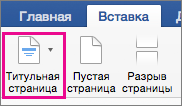
- На вкладке Вставка нажмите кнопку Обложка.
- Выберите макет титульной страницы из коллекции. Добавив титульную страницу, вы можете заменить текст образца собственным вариантом. Для этого щелкните, чтобы выделить определенную область страницы (например, заголовок), и введите своей текст.
- Чтобы увидеть, как будет выглядеть титульная страница, в меню Вид выберите Разметка страницы или Веб-документ.
- Если вы добавите в документ еще одну титульную страницу, она заменит вставленную ранее.
- Чтобы заменить титульную страницу, созданную в одной из предыдущих версий Word, сначала нужно удалить старую страницу вручную, а затем вставить новую из коллекции Word.
Удаление титульной страницы
- На вкладке Вставка нажмите кнопку Номер страницы и выберите команду Удалить титульную страницу.
Титульный лист
Титульные листы можно печатать на бумаге из места ввода, заданного в настройках драйвера принтера. Титульные листы распечатываются перед каждым заданием на печать, чтобы другие пользователи не взяли документ по ошибке. На титульном листе печатаются имя пользователя, имя задания, дата и время печати.
Нажмите кнопку меню WordPad в верхнем левом углу окна, затем выберите команду [Печать].
В списке [Выберите принтер] выберите принтер, который необходимо использовать.
Нажмите [Настройки].
Нажмите на вкладку [Детальн.настройки] .
В окне «Меню:» нажмите значок [Бумага] .
Установите флажок для элемента [Титульный лист] .
В списке «Место ввода бумаги:» выберите место, из которого будет подаваться бумага для печати титульных страниц.
В списке «Тип бумаги:» выберите тип бумаги для печати титульных страниц.
В ячейке «Меню:» нажмите значок [Кач-во печати] .
В списке «Выбрать качество печати:» выберите параметр [Приоритет скорости] , [Стандартный] или [Приоритет качества] .
При необходимости измените другие настройки печати.
Щелкните [OK] .
Запустите печать из диалогового окна программы [Печать].
- Эта функция доступна только при выборе пункта [Нормальная печать] в списке «Тип задания:».
- Дата и время печати, указанные на титульном листе, могут отличаться от даты и времени, записанных в журнале заданий. Кроме того, потраченное время на печать может отличаться от фактического времени печати, если выполнение задания печати было приостановлено по каким-либо причинам (например, из-за ошибки), а затем возобновлено.
- Чтобы отменить печать документа, нужно отдельно отменить печать титульного листа и самого задания печати.
- По завершению печати, журналы печати записываются отдельно для титульной страницы и для самого задания печати.
- В зависимости от настроек печати, титульный лист может быть напечатан на бумаге иного размера и типа, чем остальное задание печати.
- В зависимости от настроек печати, титульный лист и остальные листы отправленного на печать документа могут выводиться в разные места.
- Если в текстовых строках титульного листа есть символы, не относящиеся к буквенно-цифровым, они могут отображаться неправильно.
- В зависимости от используемого приложения, титульный лист может быть напечатан для каждого комплекта копий при печати нескольких комплектов копий.
- Для случаев, когда задание на печать содержит страницы разного формата или ориентации, предусмотрена возможность подачи титульной страницы перед каждой сменой формата или ориентации (в зависимости от используемого приложения). Например, в процессе печати документа, состоящего из страниц разного формата или ориентации, из Microsoft Word для Mac каждое изменение формата или ориентации приводит к формированию нового задания на печать, при этом титульная страница печатается для каждого задания.
- Для случаев, когда задание на печать разбивается на несколько подзаданий, предусмотрена возможность вставки титульного листа перед каждым таким подзаданием (в зависимости от используемого приложения). Например, в результате одновременной отправки на печать нескольких листов электронной таблицы может быть сформировано несколько заданий, перед каждым из которых будет печататься титульная страница.
Как нумеровать страницы в Ворде не с первой
Давайте представим себе ситуацию, что вы напечатали какую-нибудь курсовую либо лабораторную работу в текстовом редакторе Microsoft Word. Вам необходимо пронумеровать страницы. Вы их нумеруете, а первая у вас, как всегда – титульный лист, на котором номер ставить не нужно. Что делать в этом случае давайте будем разбираться, заодно и изучим, как нумеруются страницы в Word 2010.
Заодно изучим, как нумеруются страницы в Word 2010, как нумеровать их не с первой, и что делать, если счет должен начинаться не с единицы, а с любого другого числа.
Убираем нумерацию с 1 страницы
Итак, открываем необходимый нам документ и жмем на вкладку «Вставка» вверху в панели инструментов:
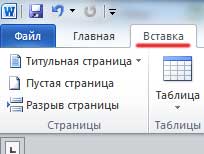
В этой вкладке ищем такую кнопочку, как «Номер страницы» .
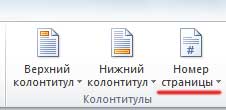
Нажимаем на нее и выбираем, с какой стороны будут проставлены цифры. Допустим, пусть это будет пункт «Вверху…» .

Далее выбираем, как они будут выглядеть. Я выберу вот такой синий кружок:

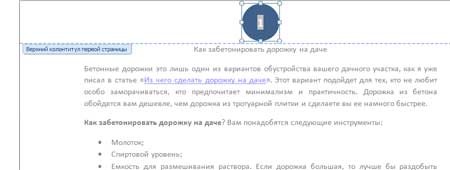
Все, документ пронумерован. Теперь необходимо убрать с первой страницы нумерацию. Обращаем внимание на панель инструментов. У нас там во вкладке «Работа с колонтитулами» – «Конструктор» необходимо поставить птичку напротив пункта «Особый колонтитул для первой страницы» .
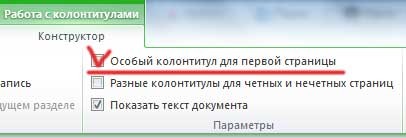
Идем на первый лист, видим, что у нас там подсвечивается вверху надпись «Верхний колонтитул первой страницы» , выделяем номе и удаляем его.
Начинаем нумерацию с 1 в середине документа
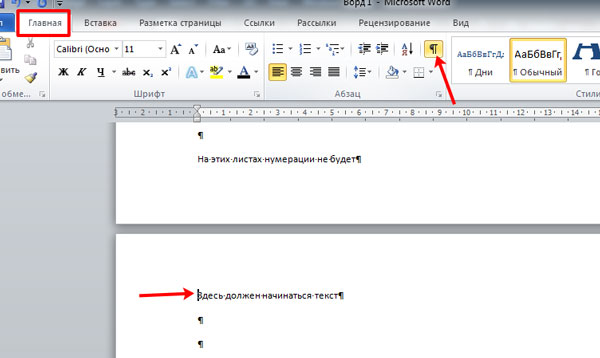
Если вам нужно не нумеровать первую страницу, вторую, третью, а затем счет должен начинаться с единицы, то в этом пункте речь пойдет именно об этом. Для удобства перейдите на вкладку «Главная» и включите отображение непечатаемых знаков.
После этого поставьте курсив в начале той страницы, откуда должна начинаться нумерация.
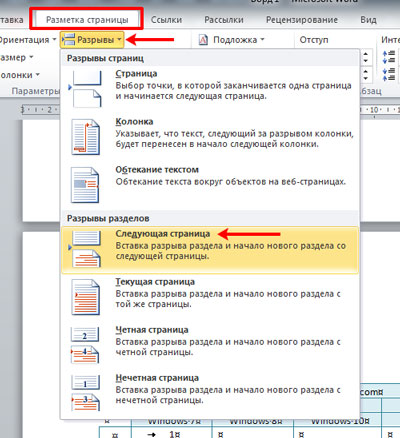
Дальше нужно добавить в документ разрыв раздела. Для этого переходим в «Разметку страницы» , жмем на кнопку «Разрывы» и выбираем «Следующая страница» .
Если у вас Ворд 2016, то открывайте вкладку «Макет» .
После того, как текст будет поделен, начинаем работу с колонтитулами. Для этого нажмите два раза мышкой в самом низу или верху листа. Появятся пунктирные линии и блок «Работа с колонтитулами» с одной вкладкой, с которой мы и будем работать.

Дальше нужно выбрать одну из кнопок: «Перейти к верхнему…» или «Перейти к нижнему…» колонтитулу. Поскольку у меня нумерация будет в низу, то жму кнопку «…к нижнему…» , чтобы там появился курсив. После этого нужно нажать кнопку «Как в предыдущем разделе» , чтобы убрать эту связь.

В результате, кнопка не должна быть выделена.
Затем нумеруем листы, как обычно. Из списка я выбрала «Внизу…» и определилась с внешним видом.
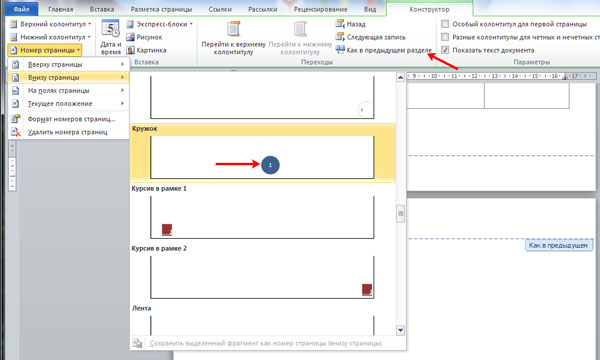
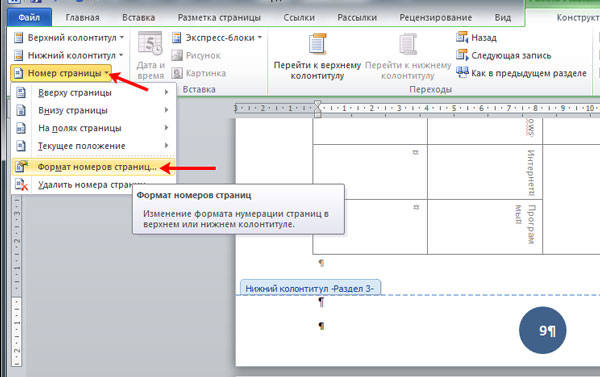
В примере счет начался с 9. Чтобы это изменить, в списке «Номер страницы» нужно выбрать «Формат…» .
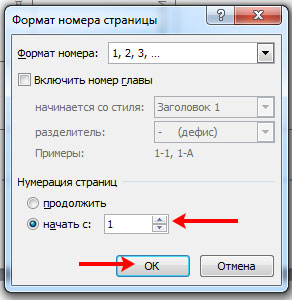
Откроется нужное нам окно, в котором маркером отметьте «начать с» и в поле поставьте цифру один. Сохраняйте изменения.
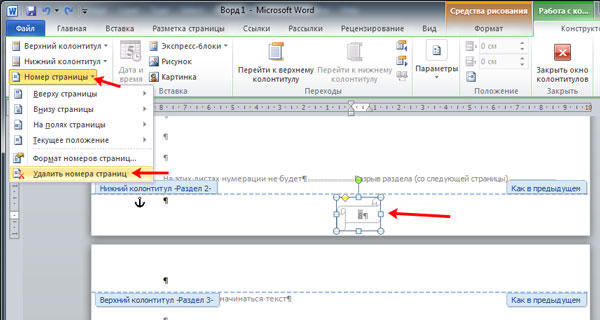
Закрывайте окно «Формат…» и в документе вернитесь к тем листам, где номер не нужен. Дальше выделите число и в знакомом нам выпадающем списке выберите «Удалить номера страниц» .
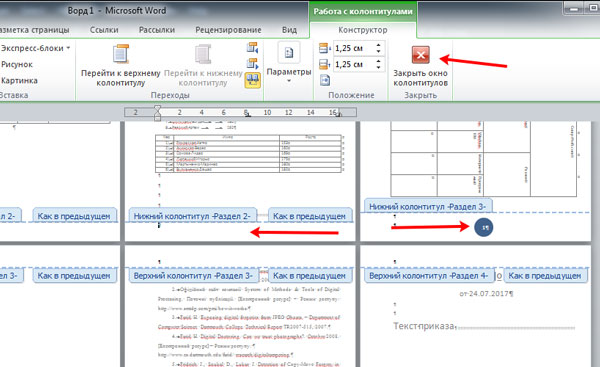
Вот теперь листы пронумерованы как нужно: в начале документа числа не проставлены, а потом нумерация не продолжается, а начинается с цифры один. Работу с колонтитулами можно заканчивать – нажатием на крестик.
Если же вас интересует, как не нумеровать первые две страницы в Ворд, то действия очень похожи на описанные выше. Вам нужно поставить нумерацию, и на том листе, где она должна отображаться, вставить разрыв раздела. Теперь переходите к колонтитулам и на этом же листе ставьте курсив в месте номера. Дальше кликните по кнопке «Как в предыдущем разделе» и снова пронумеруйте листы. А вот с первых двух страниц нумерацию можете удалять.
Как начать нумерацию не с 1
Предположим, есть большой объем информации, который хранится не в одном, а в нескольких документах Word. Причем каждый из них – это продолжение предыдущего. В этом случае, страницы должны быть пронумерованы примерно так: в первом документе – с 1 по 95, во втором – с 96 по 145 и так далее.
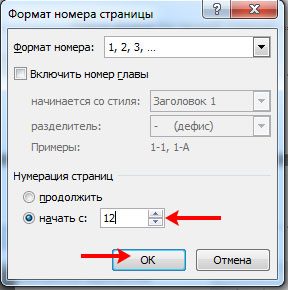
Чтобы это реализовать, нужно сделать нумерацию страниц, поставить курсив в область колонтитула первой страницы и в списке «Номер страницы» выбрать пункт «Формат…» .

Затем отметьте маркером пункт «начать с» и введите нужное значение в поле рядом. Кликайте «ОК» .
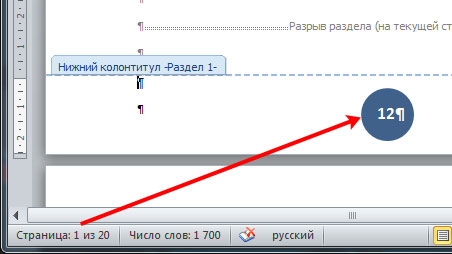
Теперь значение изменится. В примере открыта 1 страница, а пронумерована она как 12.
Думаю, в статье вы нашли ответ на свой вопрос. Теперь вы знаете не только, как убрать нумерацию с первой страницы в Ворде, но и начать ее с другого числа или в середине документа.
Смотрим видео по теме: