
Нумерация ячеек в таблице в Word
С помощью нумерованного списка в Word можно добавлять номера в ячейки таблицы.
Примечание: Если ячейка таблицы содержит несколько строк текста, Word нумерует каждую строку в ячейке.
- Выделите ячейки таблицы, которые хотите пронумеровать. Чтобы пронумеровать начало каждой строки, выделите в таблице только первый столбец, щелкнув его верхнюю границу.
- На вкладке Главная в группе Абзац нажмите кнопку Нумерация.
Примечание: Чтобы выбрать другой формат номера, щелкните правой кнопкой мыши номер в списке, наведите указатель на кнопку Нумерация, выберите элемент Определить новый формат номера, а затем выберите нужные параметры.
Как обвести цифру в кружок в Microsoft Word
Графический способ очень удобен при рисовании каких-либо схем.
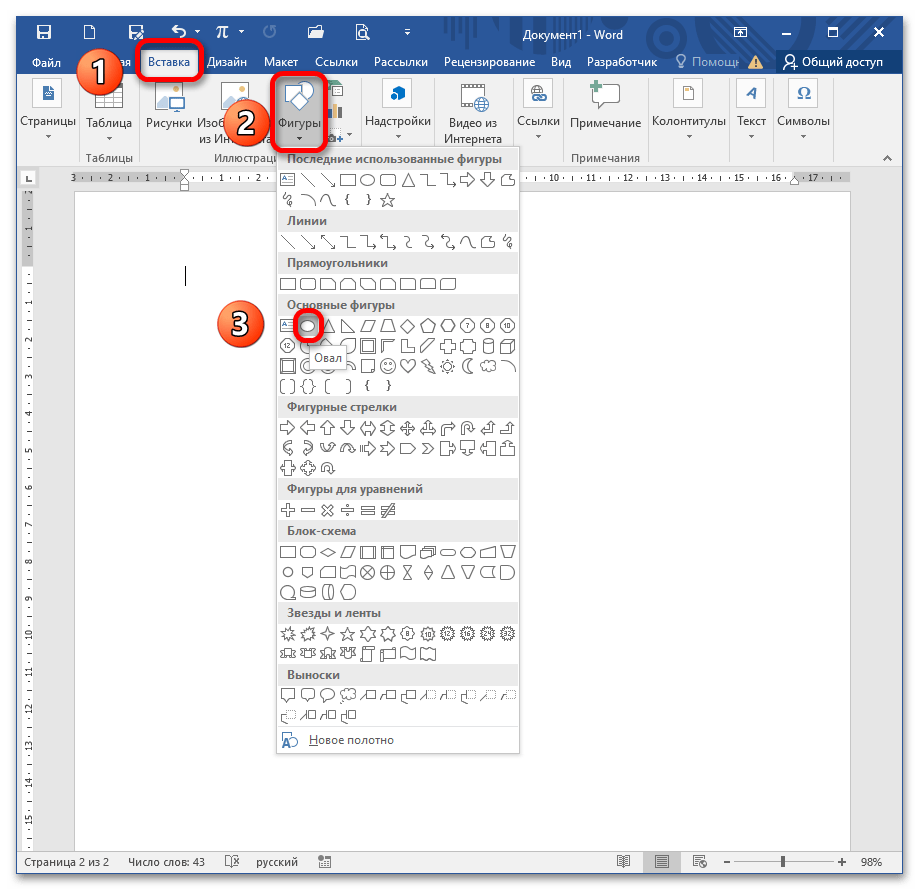
- Для этого запустите MS Word и перейдите в меню «Вставка» – «Фигура», раскройте список и выберите инструмент «Овал». Зажмите SHIFT и потяните левой кнопкой мыши в любую сторону до образования фигуры с нужным радиусом. Клавиша SHIFT помогает создать именно круг, а не овал. Подробнее: Рисуем круг в MS Word
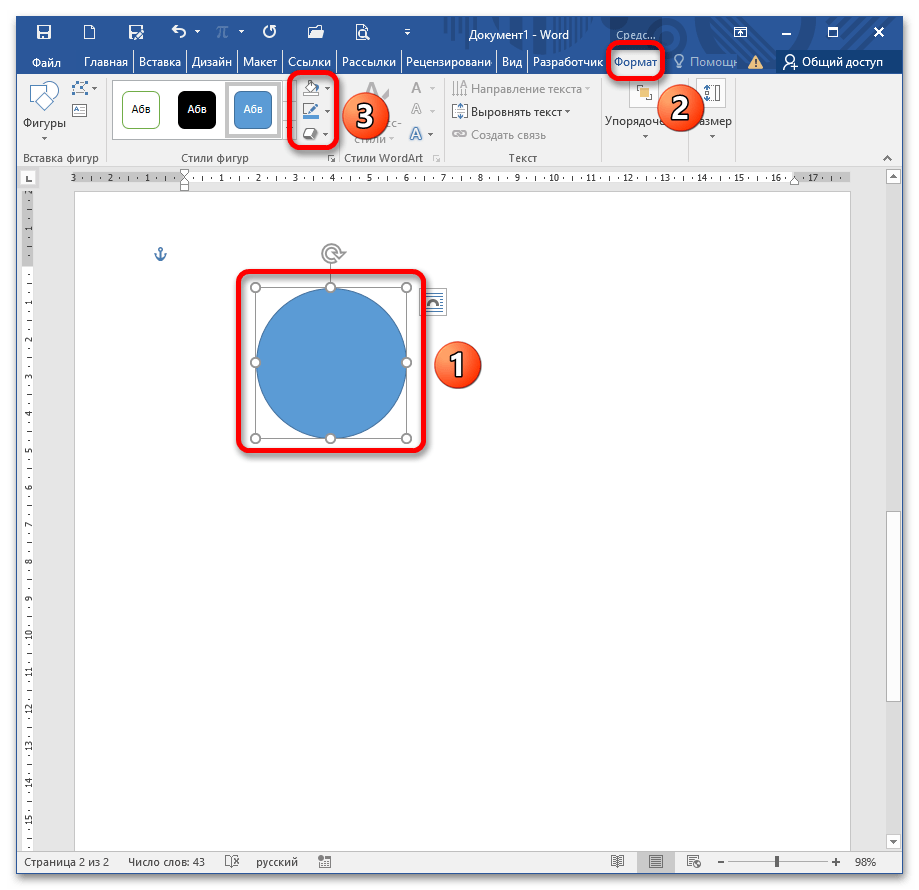
- Отредактируйте границу и заливку инструментами на ленте.
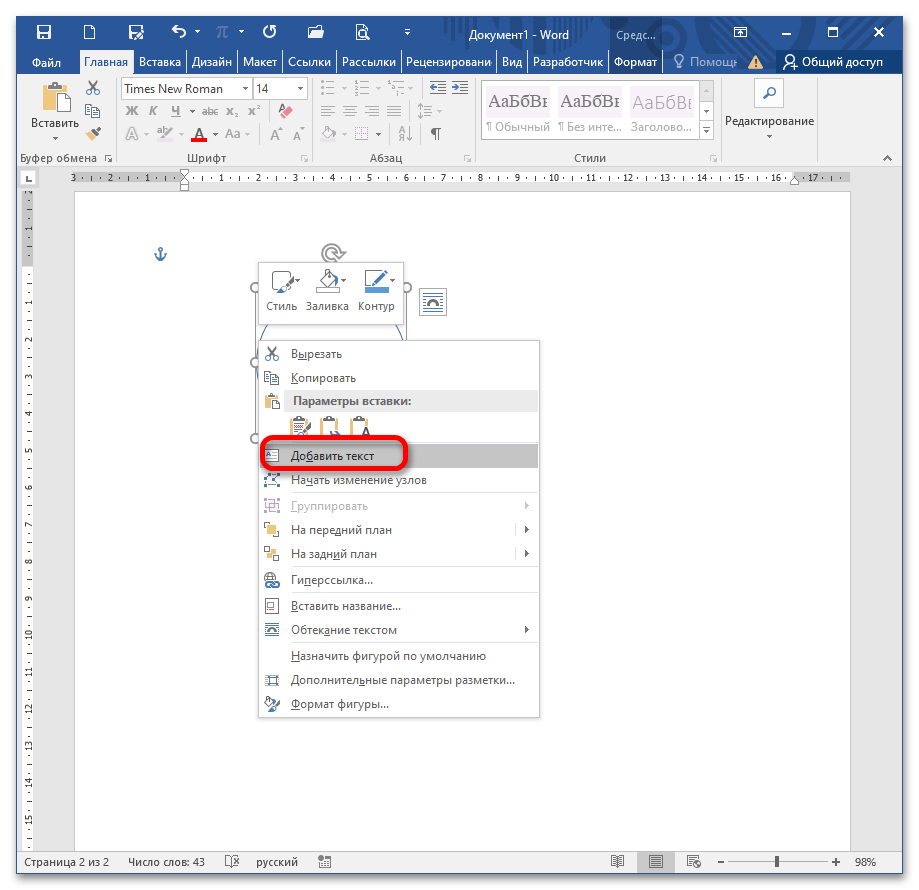
- Кликните правой кнопкой мыши по кругу и выберите пункт «Добавить текст». Подробнее: Добавление текста в фигуру в программе Microsoft Word
 Если при печати ничего не появилось, значит цвет шрифта совпадает с фоном. С помощью блоков «Шрифт» и «Абзац» отредактируйте положение текста в круге и его начертание/размер.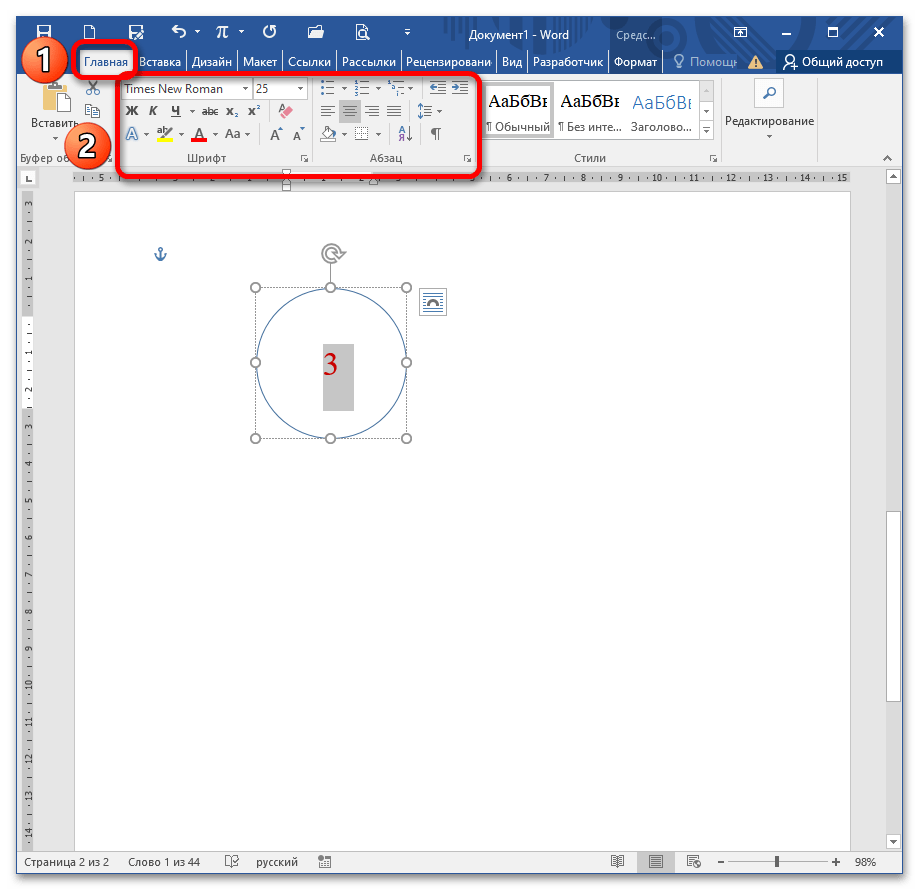
- Если текст уже написан и его необходимо обрамить кругом, тогда повторите пункт 1 этого Способа и нарисуйте фигуру вокруг числа. Отпустите кнопку мыши и SHIFT. На данный момент круг перекрывает написанное число. Чтобы это изменить, кликните ПКМ по фигуре и выберите в контекстном меню опцию «На задний план» – «Поместить за текстом».
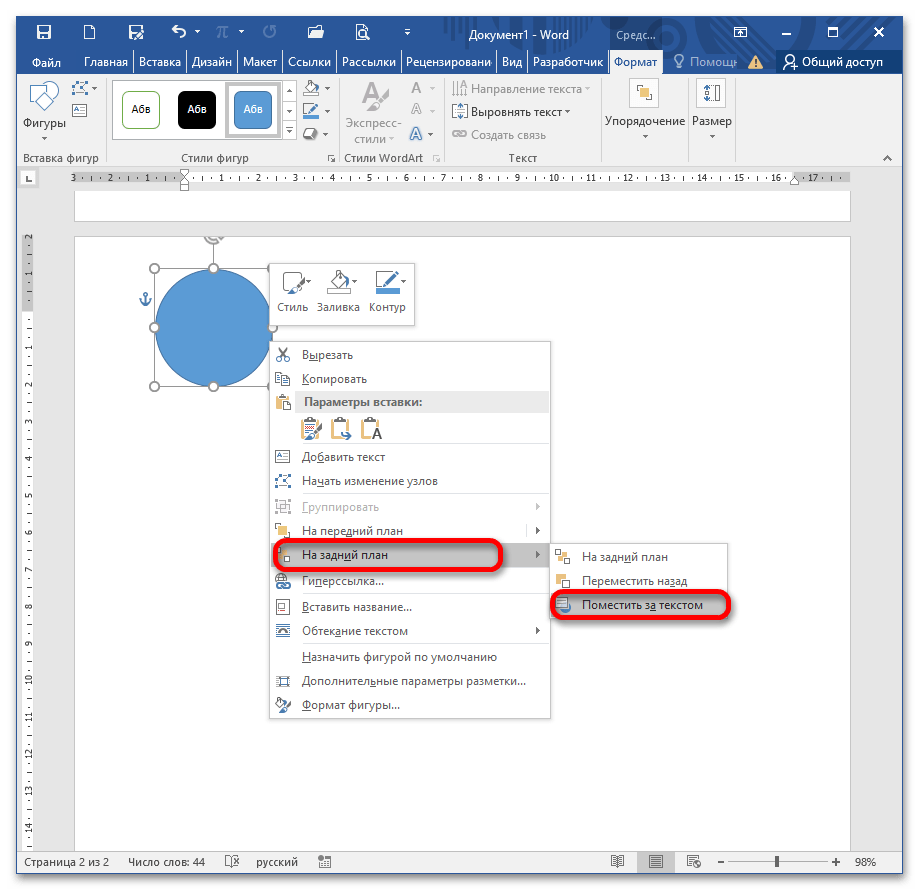 Фигура перемещается на задний план и не перекрывает надпись. Задайте формат для фигуры и числа по своему желанию через меню «Формат» и «Главная» соответственно.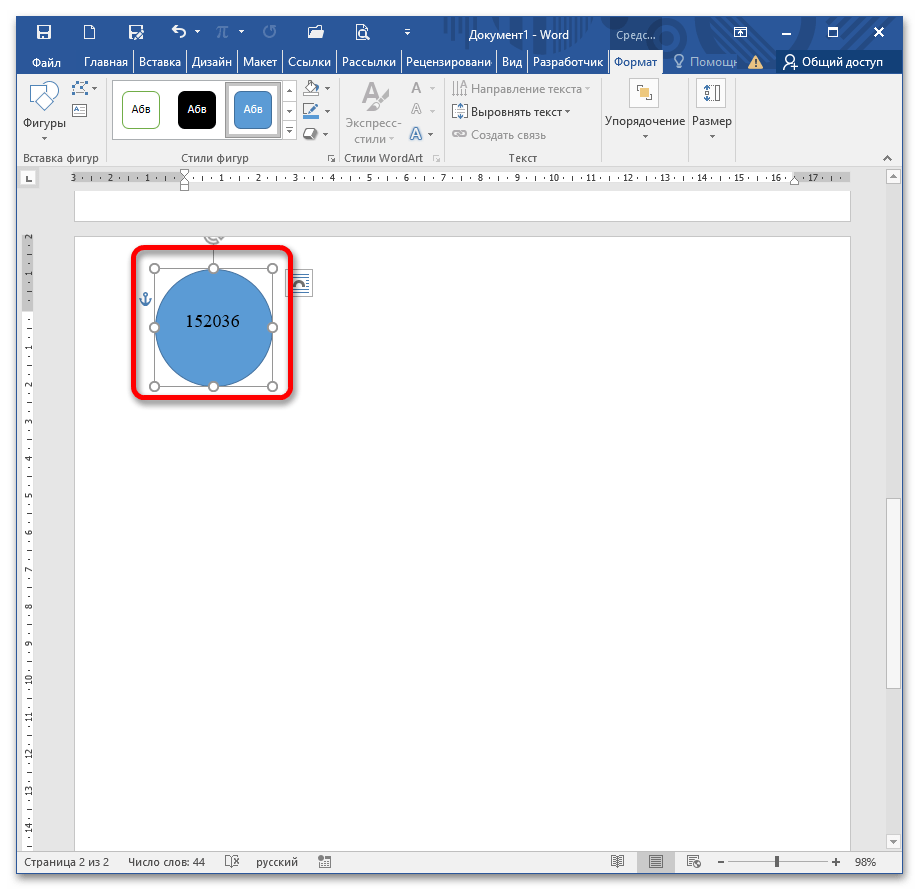
Примечание: Эта опция работает для любого графического объекта, нарисованного поверх текста.
Способ 2: Вставка символа
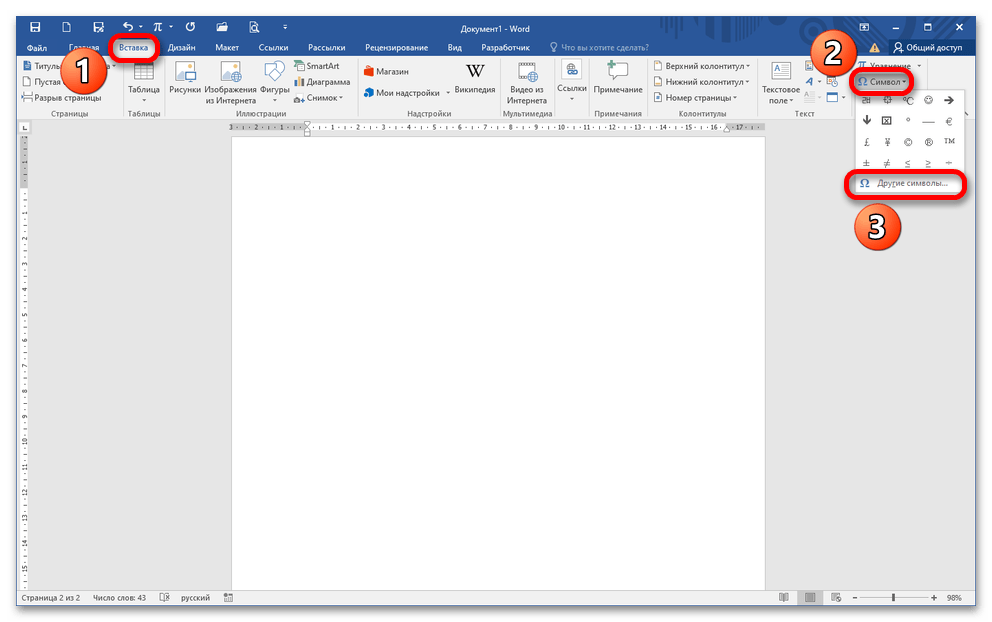
- Откройте документ и вставьте курсор в положенном месте текста. Перейдите в меню «Вставка» – «Символы» – «Другие символы».
- Когда появится диалоговое окно, в поле «Шрифт» укажите Arial Unicode MS, в поле «Набор» – «Обрамленные буквы и цифры» либо «Значки Dingbats».
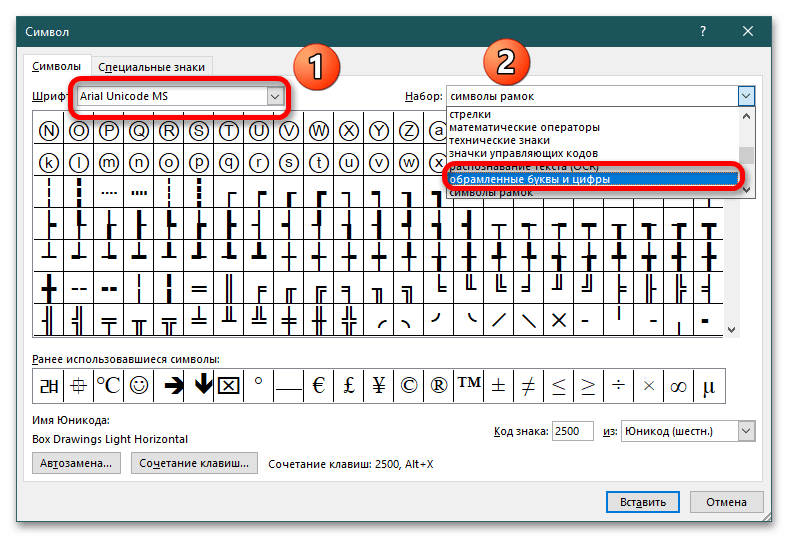 В указанных категориях цифры в кружочке отличаются по внешнему виду.
 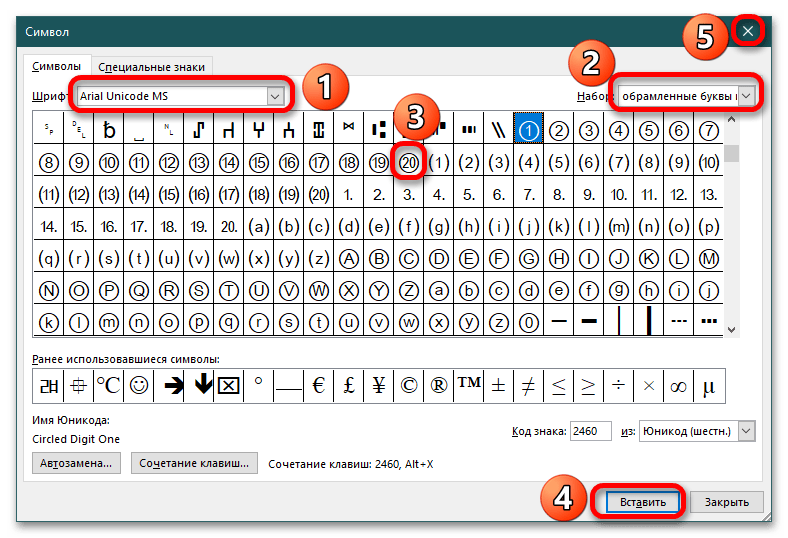 Также, если выбрать шрифт Wingdings 2, можно увидеть два набора цифр от 1 до 10 на белом и черном фоне. Чтобы вставить понравившийся символ, дважды кликните по нему либо нажмите кнопку «Вставить». После этого кликните на крестик либо «Отмена» для закрытия диалогового окна.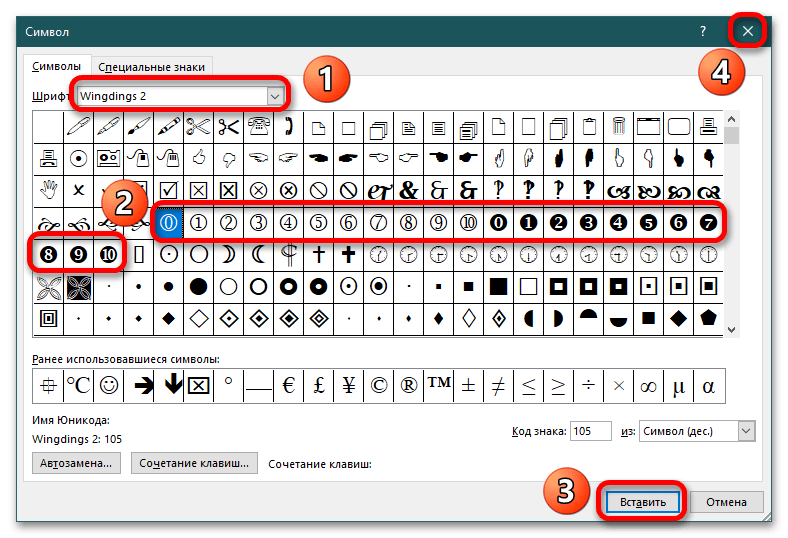
Способ 3: Горячие клавиши
Чтобы воспользоваться данным способом, откройте документ и вставьте курсор в нужном месте. Зажмите ALT и на цифровой панели справа поочерёдно вводите указанные на изображении ниже числовые наборы. После того как вы отпустите ALT, на месте курсора появится число в кружочке. Такой метод предполагает написание чисел од 1 до 20.
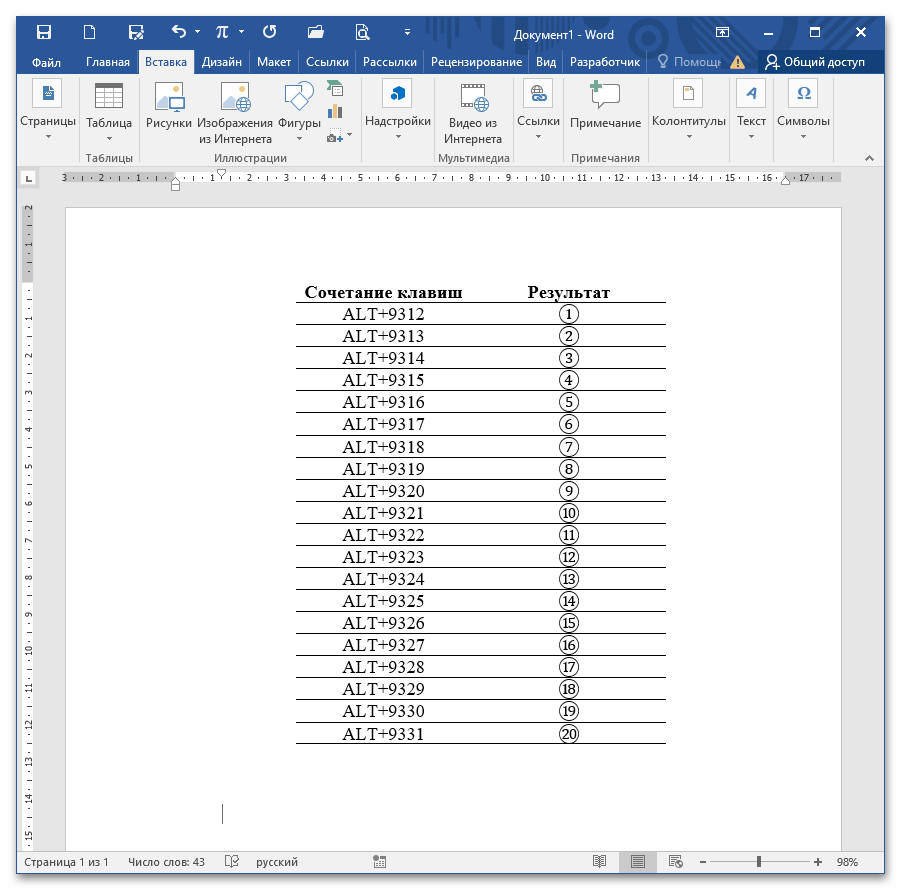
Важно: Метод не сработает, если нажимать цифры на верхней строке основной клавиатуры. Такие сочетания клавиш запускают системные команды.
Как в Word поставить цифру или букву внизу или вверху? Например возведение в квадрат? Я забыль (
Нажимаете формат, шрифты и выбираете приподнятый, можно вывести кнопку на паналь (это в графе панели инструментов) она так и выглядит как икс в квадрате.
Остальные ответы
выбрать шрифт надстрочный или подстрочный
пишите свой знак, выделяете его, нажимаете на правую кнопочку мышки, заходите в шрифт и выбираете там нужную функцию
Воспользуйтесь таблицей символов. Там можно подобрать всё что нужно. Для удобства выведите эту кнопочку (она похожа на изображение клавиши) на панель задач внизу экрана слева, там где кнопка «Пуск».
Я предпочитаю делать подстрочный нажав одновременно: Ctrl и =
А «приподнимать» нажав одновременно: Ctrl, Shift и =
Как писать римские цифры в Word
В процессе работы с текстовым редактором Microsoft Word пользователям приходится сталкиваться с разнообразными заданиями и трудностями. Некоторые из них могут быть достаточно банальными. Довольно часто пользователи интересуются, как поставить римские цифры в Word. Этому вопросу и посвящена данная статья. Давайте разбираться. Поехали!
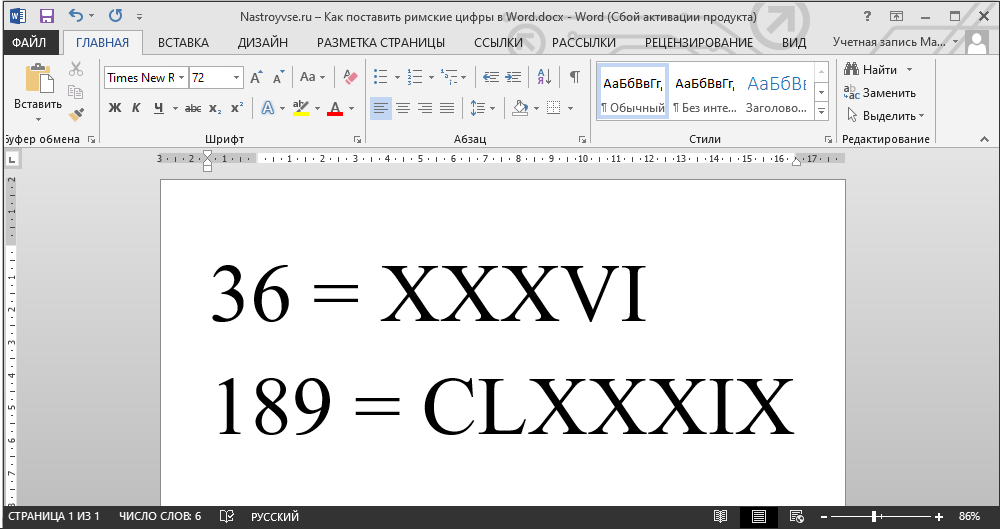
Римские буквы на латинской раскладке
Чтобы написать римские цифры, можно использовать сразу 7 латинских букв. Они записываются в определённой последовательности, что продиктовано соответствующими правилами.
Речь идёт о таких цифрах на латинской раскладке, которые являются аналогом римских символов:
- I означает 1;
- V используется как 5;
- X — это 10;
- L — 50;
- C — 100;
- D — 500;
- M — это 1000.
Если поставить III подряд, это будет 3. А VIII означает уже 8.
Есть специальные правила, которые позволяют разобраться в правилах написания римских букв с помощью латиницы. Используются большие прописные буквы.
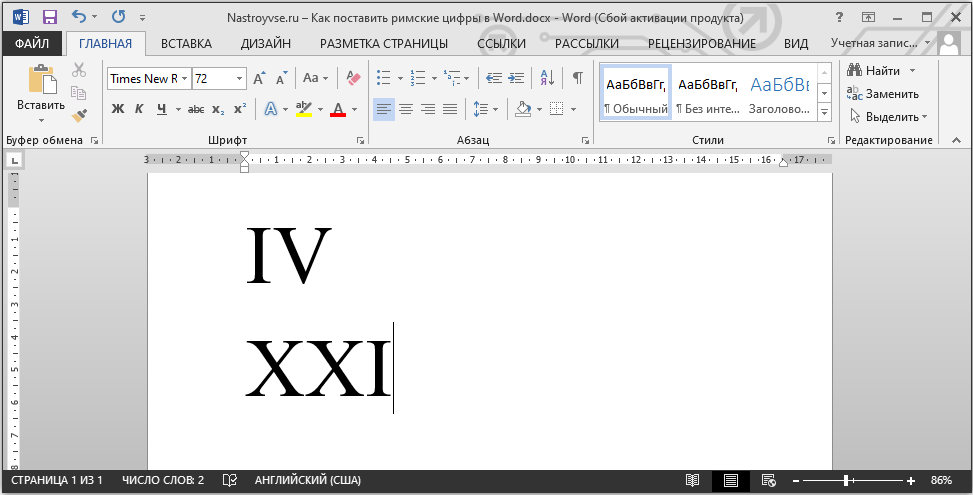
Довольно простой метод. Но в основном используется при знании принципов расстановки символов в римских цифрах. Допустим, далеко не все знают, как правильно написать 1947. Поэтому есть и альтернативные решения.
Использование символов
Если вы не хотите использовать латиницу для записи римским символов, тогда можно воспользоваться возможностями встроенной библиотеки текстового редактора Word. Она есть во всех версиях этого приложения.
Для этого нужно сделать следующее:
- с помощью курсора выбрать место, где будут вставляться цифры или числа;
- открыть вкладку «Вставка»;
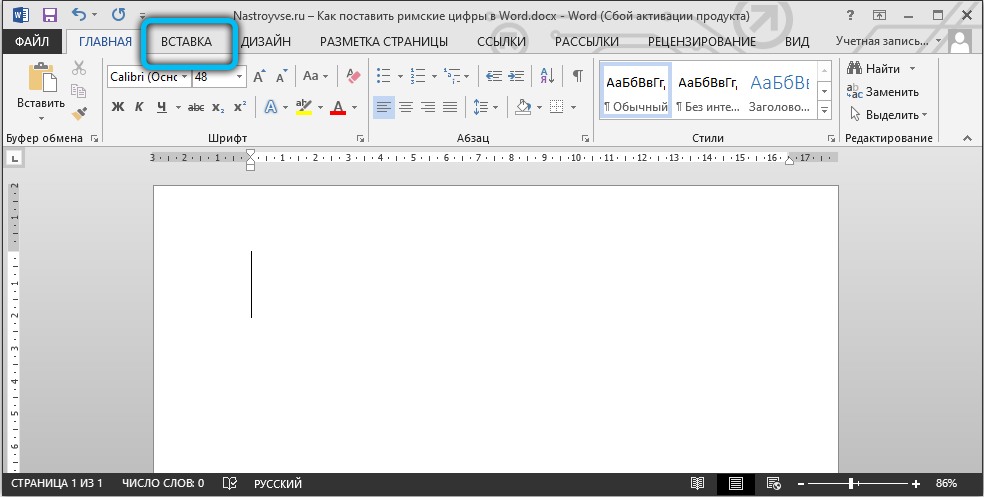
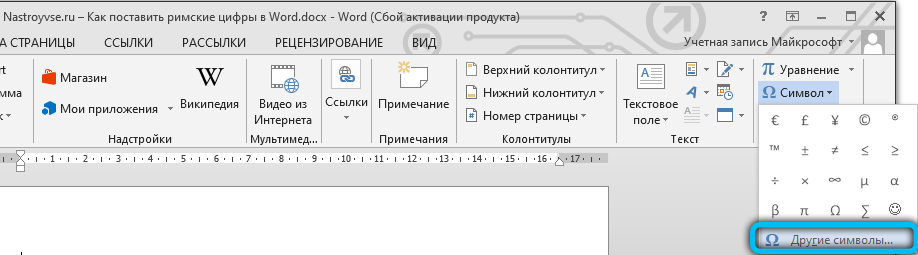
- справа в верхнем углу появится меню «Символ», на которое нужно кликнуть;

- далее в нижней части этого окна выберите пункт «Другие символы»;
- появится новое диалоговое окно;
- здесь напротив пункта «Набор» кликните на вариант «числовые символы»;
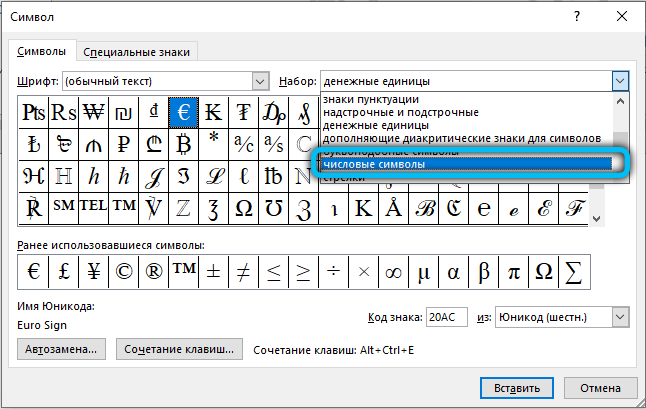
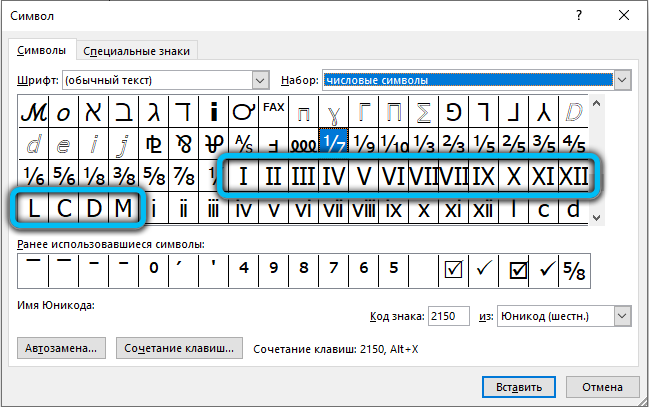
- выделите необходимое число или цифру и затем нажмите на клавишу вставки.
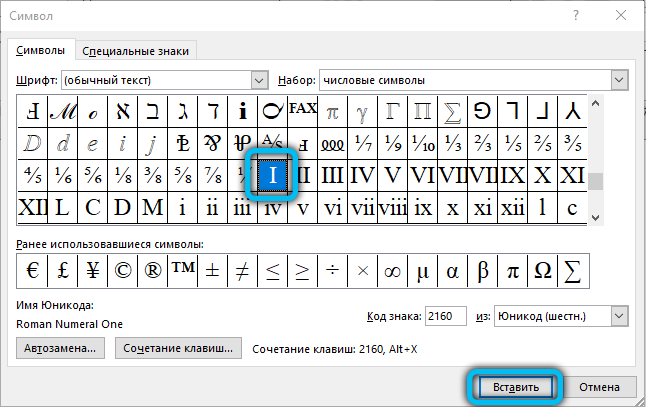
Аналогичное действие с выделением и вставкой повторяйте для всех последующих необходимых символов.
Преимущество метода в сравнении с предыдущим заключается в том, что здесь цифры римского значения можно вставлять за один раз.
Минус в самом процессе вставки. Приходится открывать множество разных окон, чтобы попасть в нужное меню. Но многим такой вариант подходит.
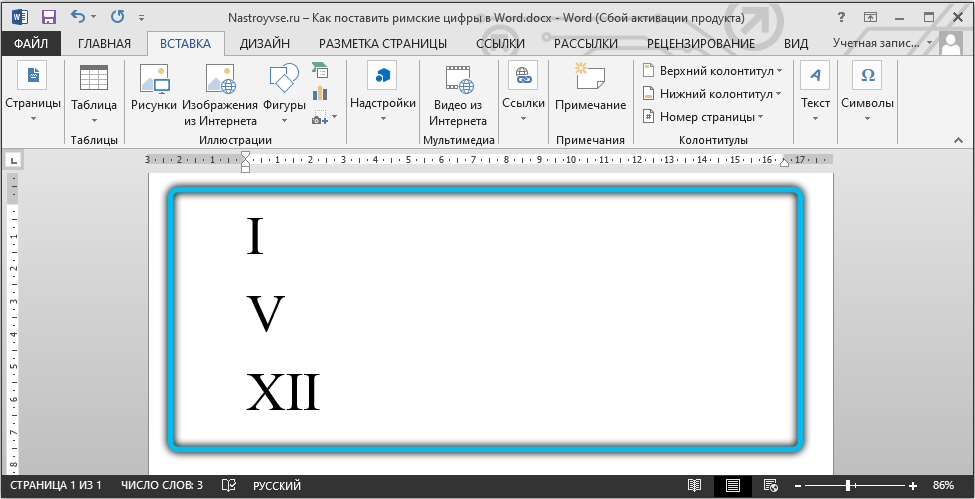
Будьте внимательными, поскольку набор римских цифр в библиотеке доступен не для всех шрифтов, которые предлагает редактор Word. Если вы выполнили эту инструкцию, но римских чисел и цифр там не оказалось, тогда нужно сделать следующее. Закройте это окно, поменяйте шрифт в текстовом редакторе и повторите процедуру.
Преобразование кода
Выполняя вставку по предыдущей инструкции, многие могли увидеть, что в самом окне «Символ» при выборе одного из римских чисел, в нижней части окна есть пункт «Код знака» и напротив него определённый набор цифр. Он означает код символа, который выбрал из списка пользователь.
Если знать этот код, а также разобраться в комбинациях горячих клавиш для преобразования цифрового кода в символы, то получится ещё один способ выполнения поставленной задачи. Плюс метода в том, что заходить в меню вставки символов не придётся.
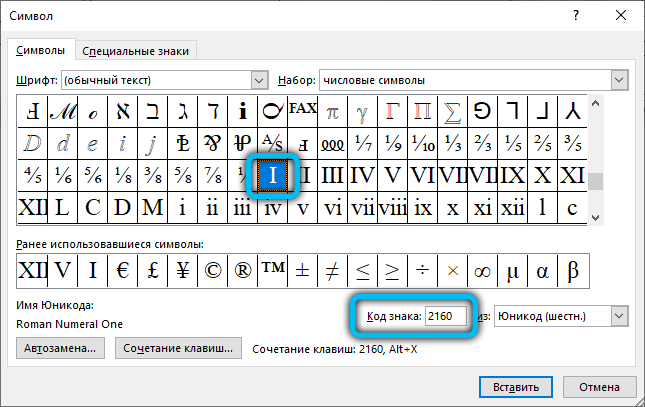
В текстовом редакторе Word доступны такие комбинации:
- 2160 – I (1).
- 2161 – II (2).
- 2162 – III (3).
- 2163 – IV (4).
- 2164 – V (5).
- 2165 – VI (6).
- 2166 – VII (7).
- 2167 – VIII (8).
- 2168 – IX (9).
- 2169 – X (10).
- 216A – XI (11).
- 216B – XII (12).
- 216C – L (50).
- 216D – C (100).
- 216E – D (500).
- 216F – M (1000).
Первыми идут коды символов. Далее в строке прописана римская цифра, которая соответствует этому коду. Ну и в конце, то есть в скобках, указывается значение арабскими цифрами.
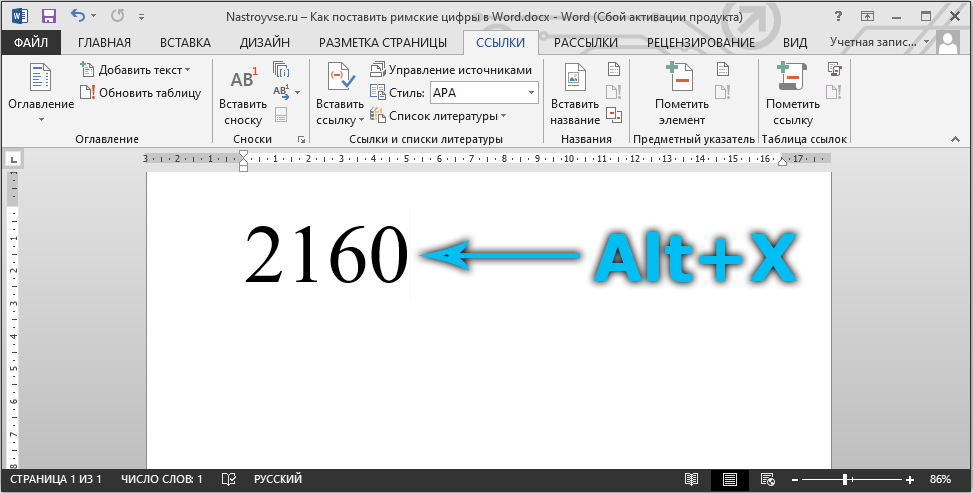
Опять же, не забывайте, что не каждый шрифт поддерживает работу с такими кодовыми комбинациями. Поэтому используйте тот шрифт, с которым это всё функционирует. Самые популярные и стандартные шрифты точно проблем не вызывают.
Преобразовать цифровой код в символы просто. Для этого нужно прописать на странице редактора код, а затем, не нажимая на пробел, зажать на клавиатуре комбинацию Alt и X.
После этого код превратится в тот символ, который вы прописали.
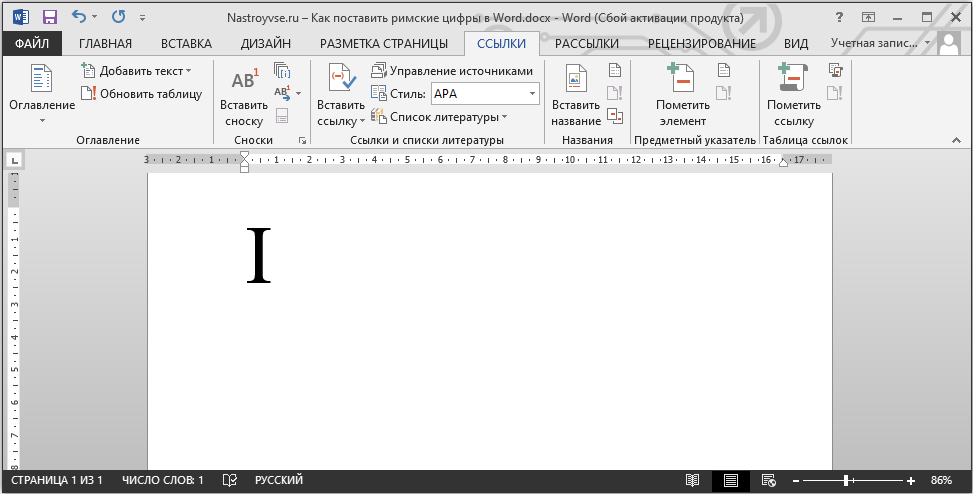
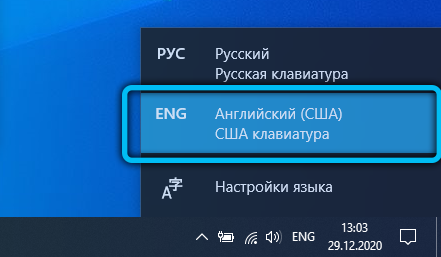
Важный нюанс в том, что цифровой код обязательно вводится только при включённой английской раскладке. При выборе русского языка ничего не будет работать.
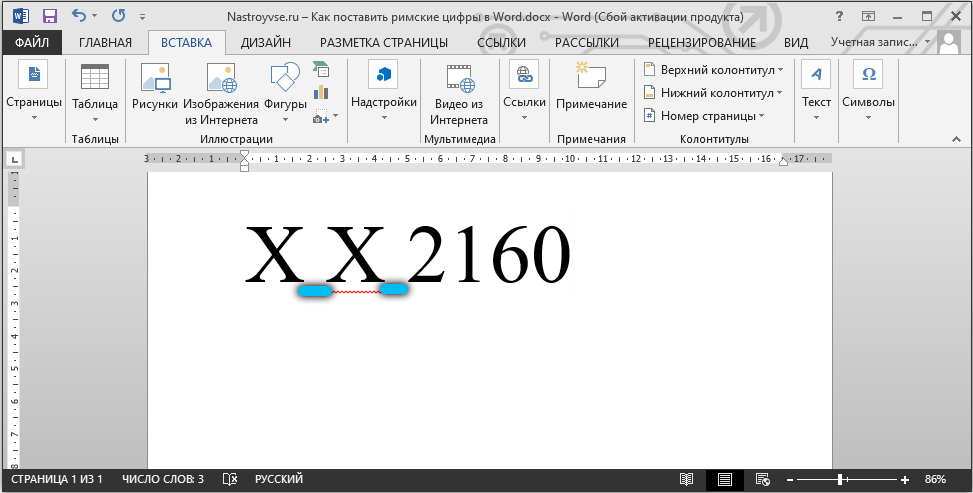
Если это цифры, состоящие более чем из 1 римского числа, тогда при преобразовании кода нужно ставить пробелы между ними. Когда преобразование будет выполнено, просто сотрите ненужные пробелы.
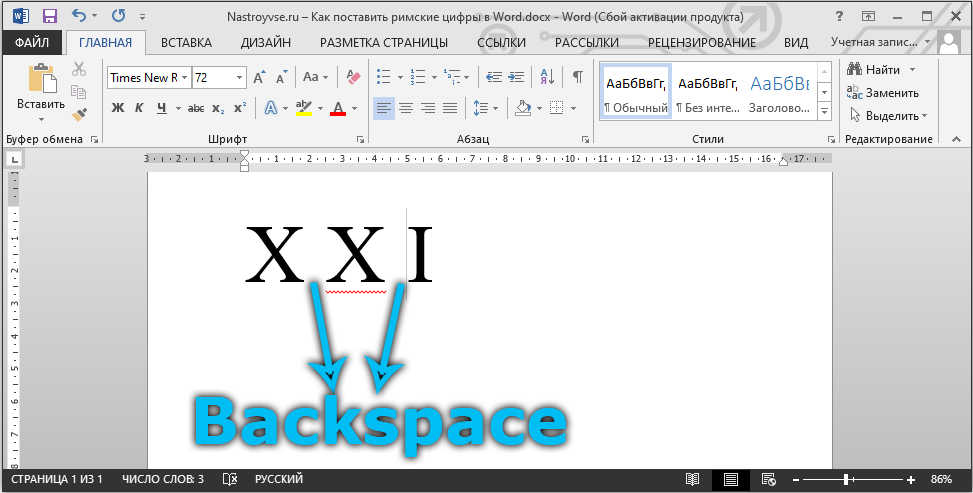
Насколько легко пользователю будет запомнить все это 16 кодовых значений, вопрос спорный. Одни уверены, что при регулярном использовании этого метода процесс доводится до автоматизма. Ведь цифры идут подряд, по мере возрастания, а также по алфавиту.
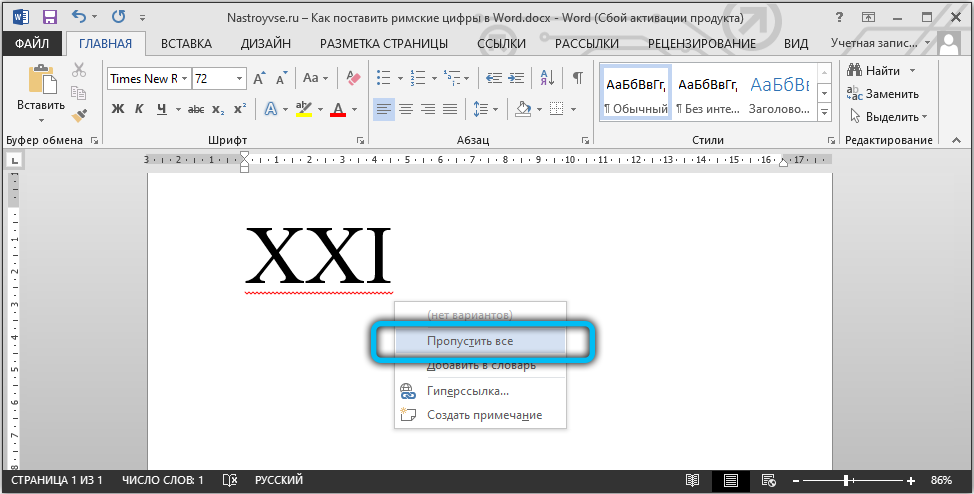
Но всегда есть альтернативные решения. Выбирайте тот способ, который вам подходит больше.
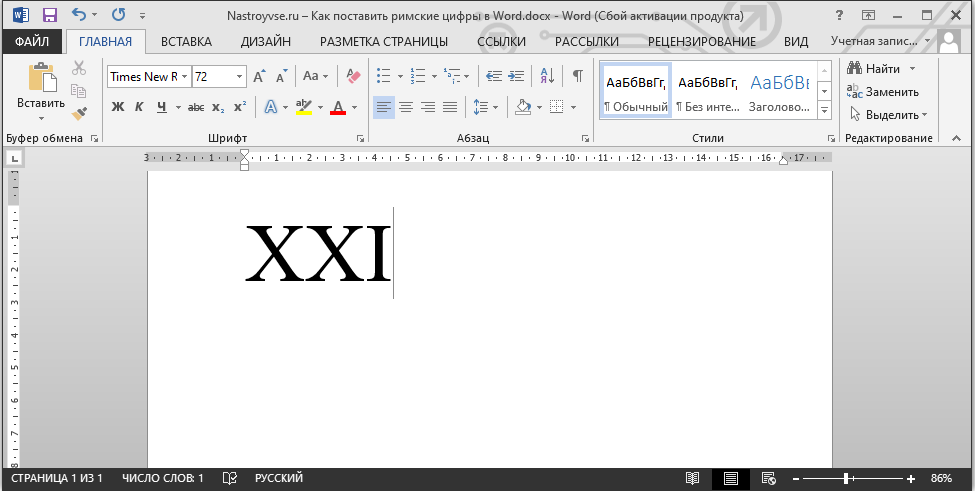
Формула превращения
Предыдущие способы далеко не идеальные. Символы и отдельные элементы одной цифры приходится прописывать на клавиатуре отдельно, либо каждый раз заходит в раздел с символами. Не каждый пользователь знает о взаимосвязи латинских букв и римских цифр. Да, от 1 до 30 большинство написать могут. Но если это большие цифры, тут уже возникают сложности.
Нужно уметь правильно писать эти значения, разбираться в правописании.
Чтобы избавить себя от всех этих сложностей и получить точный перевод обычного привычного числа, набранного арабскими буквами, можно воспользоваться формулой. Это не так сложно, как кажется.
Процедура выполняется так:
- на месте, где будет прописан набор из цифр или чисел, поставьте указатель курсора;
- на клавиатуре нажмите комбинацию Ctrl и F9;
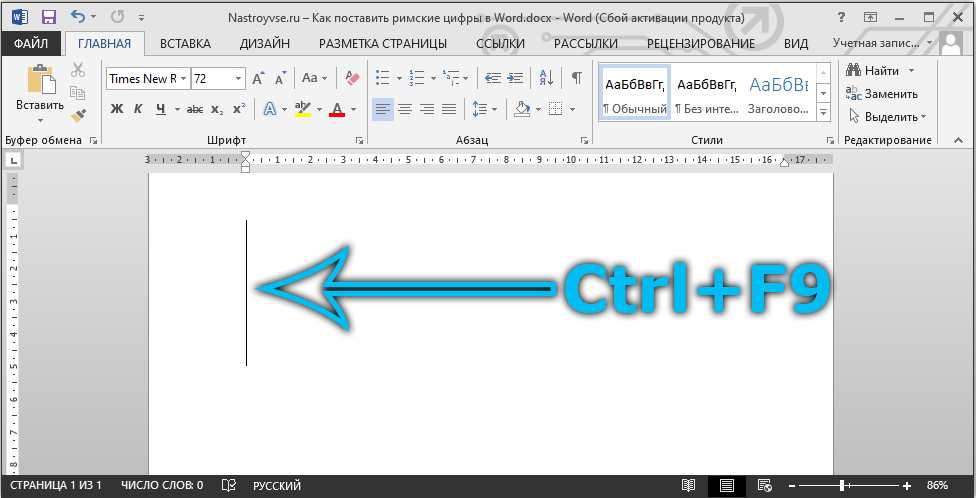
- дождитесь появления фигурных скобок;
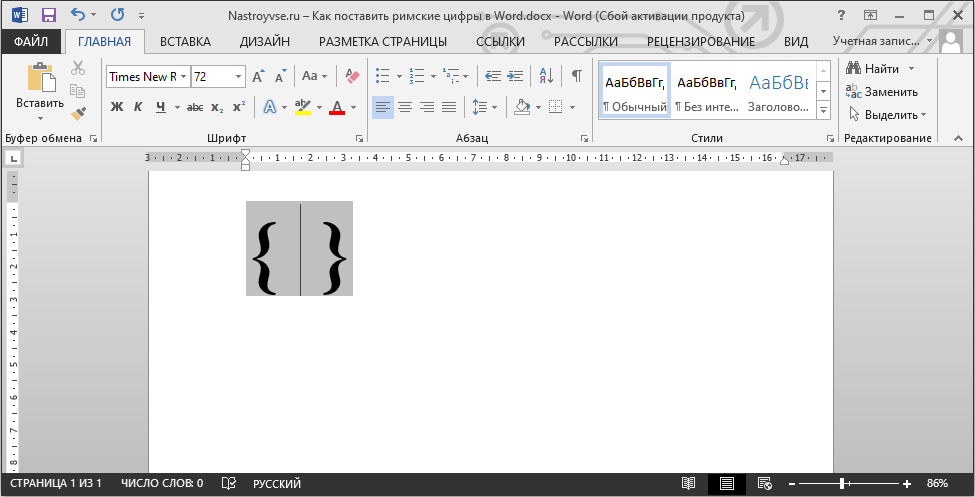
- внутри них пропишите код =N\*Roman;
- на место символа N подставьте любое необходимое число арабскими цифрами;
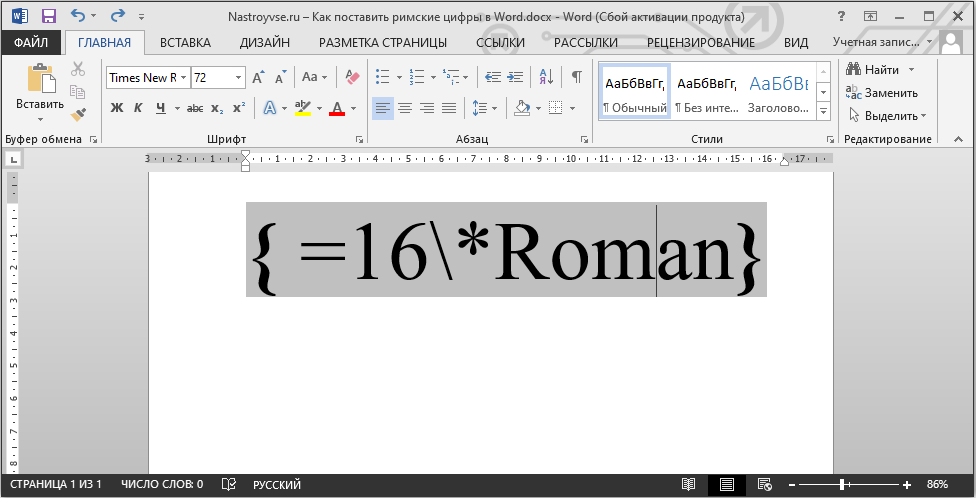
- когда будут введены нужные цифры, нажмите просто на F9.
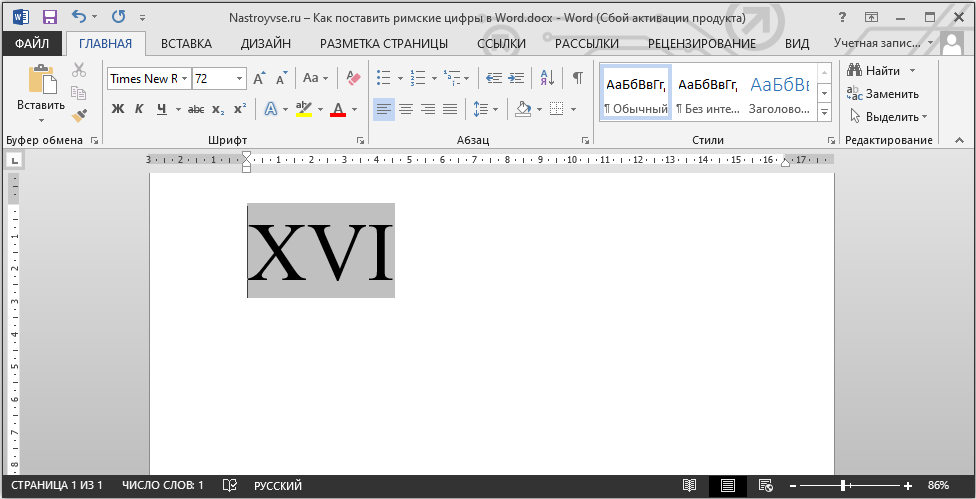
Всё, готово. Теперь перед вами правильно написанные римские цифры. Сомневаться в правильности преобразования не стоит. Такой метод многие называют самым удобным, простым и универсальным.
Запомнить этот код не сложно. Да и горячие клавиши используются понятные. Зато так можно преобразовывать самые сложные комбинации. И вовсе не обязательно знать все правила написания римских цифр и чисел. Программа Word всё сделает за вас.
Существует альтернативный способ, который заключается в том, что вы находите в интернете значения в нужном формате, копируете и вставляете их в текст.
Ознакомившись с этим простым материалом, вы без затруднений сможете написать в Word римские числа. Эта проблема больше не поставит вас в тупик. Воспользуйтесь наиболее удобным для вас способом из предложенных. Пишите в комментариях, помогла ли вам статья и спрашивайте всё, что интересует по рассмотренной теме.