
Использование сотовых данных на iPhone или iPad
В этой статье описывается, как определить объем входящего и исходящего трафика, передаваемого по сотовой сети, а также как разрешить и запретить такой способ передачи данных для всех или некоторых приложений.
Включение или отключение сотовых данных
Чтобы включить или отключить сотовые данные, перейдите в приложение «Настройки» и выберите пункт «Сотовая связь» (или «Мобильные данные»). На iPad выберите «Настройки» > «Сотовые данные».
- Включение LTE, 4G или 3G. Вы можете выбрать тип сетевого подключения для передачи голоса и данных. Узнайте больше в статье об этих параметрах. Узнайте о вариантах передачи данных с 5G на вашем iPhone или iPad.
- Включение или отключение функции «Голосовой роуминг». В сетях CDMA можно отключать функцию «Голосовой роуминг», чтобы с вашего счета не списывались средства за использование сетей других операторов связи.
- Включение или отключение функции «Роуминг данных». Во время поездок за рубеж можно отключать функцию «Роуминг данных», чтобы с вашего счета не списывались средства за передачу данных в роуминге. При использовании международного тарифного плана передачи данных отключать эту функцию не рекомендуется. Узнайте больше о зарубежных поездках с iPhone или iPad.
У некоторых операторов связи роуминг данных может активироваться и при поездках внутри страны. Для получения дополнительных сведений о правилах роуминга данных или других настройках сотовых данных обращайтесь к своему оператору связи. Отключив сотовые данные, вы запретите приложениям и сервисам подключение к Интернету по сотовой сети. Если сотовые данные разрешены, при отсутствии доступа к сети Wi-Fi приложения и сервисы будут использовать подключение по сотовой сети. В этом случае за использование некоторых функций и сервисов в сотовой сети может взиматься плата. Для получения дополнительных сведений о таких платежах обращайтесь к своему оператору связи.

Просмотр объема трафика
Чтобы просмотреть использованный объем сотовых данных, перейдите в раздел «Настройки» > «Сотовая связь» (или «Настройки» > «Мобильные данные»). На устройстве iPad этот раздел называется «Настройки» > «Сотовые данные».

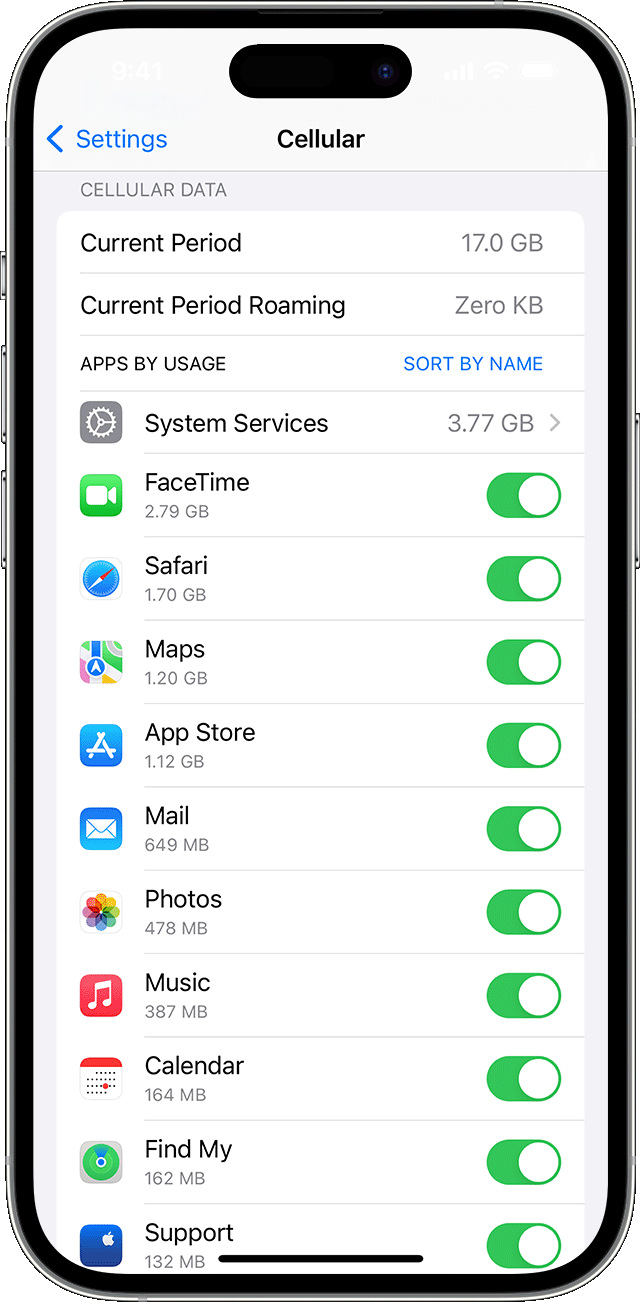
- Прокрутите вниз, чтобы узнать, какие приложения используют сотовые данные. Если вы не хотите, чтобы какое-либо приложение использовало сотовые данные, вы можете отключить передачу данных для него. Когда сотовые данные отключены, приложения передают данные только по сети Wi-Fi.
- Чтобы просмотреть объем сотовых данных, потребляемый отдельными системными службами, перейдите в раздел «Настройки» > «Сотовая связь» или «Настройки» > «Мобильные данные». Затем нажмите «Системные службы» в разделе «Сотовые данные». Отключить или включить сотовые данные для той или иной системной службы отдельно нельзя.
- Можно просмотреть статистику использования приложением сотовой сети передачи данных за текущий период или статистику для приложений, которые использовали сотовую сеть передачи данных в роуминге. Чтобы сбросить эту статистику, перейдите в раздел «Настройки» > «Сотовая связь» или «Настройки» > «Мобильные данные» и нажмите «Сбросить статистику».
- При использовании iPhone с двумя SIM-картами можно просмотреть объем использованных сотовых данных для выбранного номера.
Чтобы получить наиболее точные сведения об использовании сотовых данных за текущий период, обратитесь к своему оператору связи.
Получение помощи
- Узнайте, что делать, если подключиться к сотовой сети по-прежнему не удается.
- Если используется учетная запись Exchange ActiveSync, данные могут передаваться по сотовой сети даже при отключении соответствующей функции для приложений «Почта» и «Календарь». Чтобы просмотреть объем сотовых данных, используемых учетной записью Exchange ActiveSync, перейдите в раздел «Настройки» > «Сотовая связь» > «Системные службы».
- Если включена функция «Помощь Wi-Fi», она автоматически начинает передавать сотовые данные при слабом сигнале Wi-Fi. По умолчанию функция «Помощь Wi-Fi» включена. Это может привести к дополнительной передаче сотовых данных, что чревато дополнительными расходами в зависимости от вашего тарифного плана. Функцию «Помощь Wi-Fi» можно отключить в приложении «Настройки». Подробнее см. в статье Сведения о функции «Помощь Wi-Fi».
Просмотр и изменение имени точки доступа (APN) на iPhone и iPad
Узнайте, как просмотреть или изменить имя точки доступа (APN) для передачи данных по сотовой сети на устройствах iPhone и iPad. Имя точки доступа (APN) определяет сетевой путь для всех подключений при передаче данных по сотовой сети. Некоторые операторы сотовой связи требуют ввода настроек APN при настройке обслуживания.
На iPhone и iPad также можно изменять или просматривать APN, если это разрешено оператором сотовой связи. Если изменить настройки APN не удается, обратитесь к своему оператору сотовой связи.
Автоматический ввод настроек APN
- Вставьте SIM-карту или используйте eSIM.
- На устройстве iPhone или iPad выберите «Настройки» > «Сотовая связь» > «Сотовая сеть передачи данных».
- Нажмите «Сотовая сеть передачи данных».
Если вы не видите варианта использования настройки оператора, выполните следующие действия, чтобы ввести настройки APN.
Просмотр и изменение настроек APN
Ввод неправильных настроек APN может привести к потере связи с сотовой сетью передачи данных и повлечь взимание дополнительной платы. Не изменяйте APN без прямого указания оператора связи или администратора мобильного устройства. Свяжитесь со своим оператором, чтобы уточнить правильные настройки APN.
Если это разрешено оператором, настройки APN можно просмотреть в одном из следующих расположений:
- «Настройки» > «Сотовая связь» > «Сотовая сеть передачи данных»
- «Настройки» > Mobile Data (Мобильные данные) > Mobile Data Options (Параметры мобильных данных) > Mobile Data Network (Мобильная сеть передачи данных)
Если на вашем устройстве нет ни одного из этих вариантов, обратитесь к своему оператору сотовой связи.
Чтобы изменить настройки, нажмите в каждом из полей и введите данные, предоставленные оператором. Настройки сохранятся автоматически. Возможность изменения настроек сотовых данных зависит от оператора. Если оператору нужна другая настройка APN, можно воспользоваться профилем конфигурации с правильной настройкой.
Если вы не используете профиль конфигурации, при обновлении iOS все внесенные в настройки APN изменения сбрасываются. Если вы изменили настройки APN до обновления iOS, для них будут восстановлены значения по умолчанию. После обновления iOS может потребоваться повторный ввод нужных настроек.
Сброс настроек APN
Чтобы восстановить стандартные данные APN оператора, перейдите в меню «Настройки» > «Сотовая связь» > «Сотовая сеть передачи данных» > «Сбросить настройки». Если установлен профиль конфигурации, будет использоваться информация по умолчанию для этого профиля.
При использовании iPhone или iPad в корпоративной среде может потребоваться обращение к администратору мобильного устройства для изменения APN. Если вы изменили настройки APN, заданные администратором мобильного устройства из профиля конфигурации, выполните следующие действия, чтобы отменить внесенные изменения:
- На iPhone: выберите «Настройки» > «Сотовая связь» > «Сотовая сеть передачи данных» и нажмите «Сбросить настройки».
- На iPad: удалите профиль конфигурации, а затем снова добавьте его.
Если вы являетесь администратором мобильного устройства, вы можете использовать Apple Configurator или другое решение по управлению мобильными устройствами для изменения APN и других дополнительных настроек.
Сообщения «Нет сети», «Поиск» или SOS на iPhone или iPad
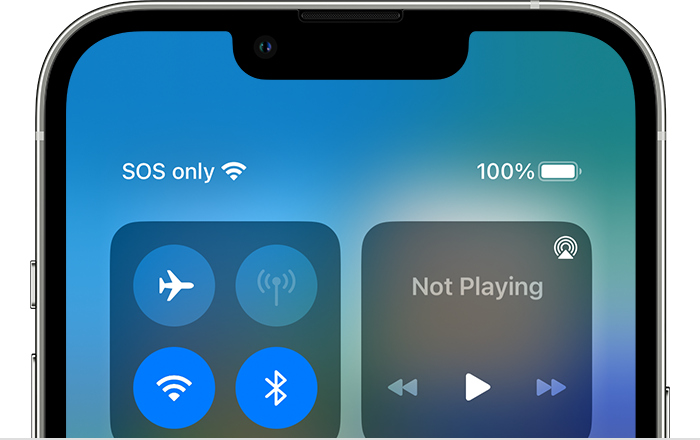
Если в строке состояния iPhone или iPad (Wi-Fi + Cellular) отображается сообщение «Нет сети» или «Поиск», ваше устройство не подключено к сотовой сети. Если в строке состояния отображается сообщение SOS или «Только SOS», с устройства все еще можно совершать экстренные вызовы.
Проверка зоны покрытия
- Убедитесь, что вы находитесь в зоне покрытия сотовой сети.
- Отключите и снова включите передачу данных по сотовой сети. Перейдите в меню «Настройки», затем нажмите «Сотовая связь» или «Мобильные данные». На iPad выберите «Настройки» > «Сотовые данные».
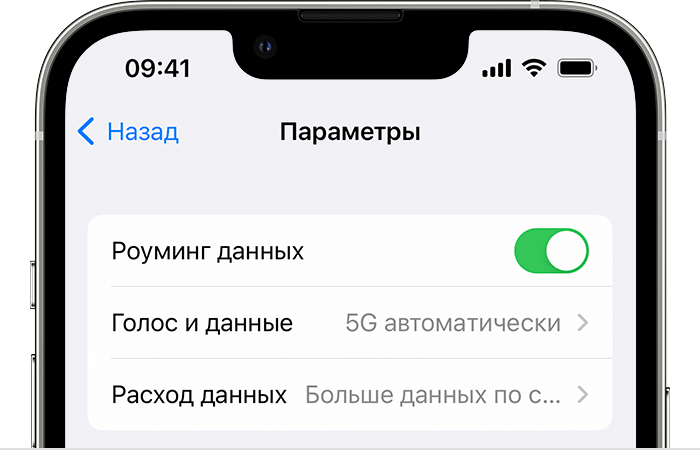
- Если вы находитесь за рубежом, убедитесь, что на устройстве включен роуминг данных. Выберите «Настройки» > «Сотовая связь» > «Параметры данных» > «Роуминг данных».
Сообщения SOS или «Только SOS»
Если в строке состояния отображается сообщение SOS или «Только SOS», устройство не подключено к сети, но с него все еще можно совершать экстренные вызовы. Эта функция доступна в Австралии, Канаде и США.
Если вы подключены к сети 3G компании AT&T
Компания AT&T прекращает эксплуатацию сети 3G. Если в строке состояния вашего iPhone 5s, iPhone 5c или более ранней модели либо iPad 2 (Wi-Fi + Cellular) или более ранней модели отображается сообщение «Нет сети», обратитесь к своему оператору связи для обсуждения доступных вариантов. Если у вас iPhone 6 или более поздней модели либо iPad (3-го поколения) или более поздней модели, выполните следующие действия.
- Обновите iPhone или iPad до последней версии iOS или iPadOS.
- Выберите «Настройки» > «Сотовая связь». Затем выполните следующие действия.
- На iPhone нажмите «Параметры данных», затем «Включить LTE».
- На iPad включите LTE.
Если после выполнения этих действий по-прежнему отображается сообщение «Нет сети», обратитесь к оператору связи.
Прекращение эксплуатации сетей 3G не повлияет на устройства iPhone и iPad, поддерживающие сети 5G.
Перезапуск iPhone или iPad
Перезапустите устройство. Если вы не знаете, как это сделать, выполните следующие действия, чтобы перезапустить iPhone или перезапустить iPad.
Проверка наличия обновлений настроек оператора
Чтобы вручную проверить наличие обновлений оператора сотовой связи и установить их, выполните следующие действия:
- Убедитесь, что устройство подключено к сети Wi-Fi или сотовой сети.
- Откройте «Настройки» > «Основные» > «Об этом устройстве». Если обновление доступно, вам будет предложено обновить настройки оператора сотовой связи.
- Чтобы узнать версию настроек оператора на устройстве, выберите «Настройки» > «Основные» > «Об этом устройстве» и просмотрите раздел «Оператор».
Если устройство iPhone или iPad будет использоваться с новой SIM-картой, необходимо загрузить настройки для нового оператора сотовой связи.
Выключение и повторное включение линии сотовой связи
Перейдите в раздел «Настройки» > «Сотовая связь» и проверьте, включена ли линия сотовой связи. Если линия сотовой связи выключена, включите ее. Затем проверьте, появился ли сигнал сотовой сети.
Если вы не видите свою линию сотовой связи в разделе «Настройки» > «Сотовая связь», вам нужно настроить eSIM или вставить физическую SIM-карту. Если вы используете физическую SIM-карту, извлеките ее, а затем вставьте обратно.
Если ваша SIM-карта повреждена, не помещается в лоток SIM-карты, или вы перенесли физическую SIM-карту с другого устройства, обратитесь к своему оператору сотовой связи за новой SIM-картой.
Узнайте больше об извлечении SIM-карты iPhone или SIM-карты iPad.
Сброс настроек сети
Перейдите в меню «Настройки» > «Основные» > «Перенос или сброс [устройство]» > «Сброс» > «Сбросить настройки сети». При этом сбрасываются сети Wi-Fi и пароли, настройки сотовой сети, а также параметры VPN и APN, которые использовались ранее.
О параметрах роуминга сотовых данных для iPhone и iPad
Отключение роуминга данных или подготовка к поездке
- В приложении «Настройки» нажмите «Сотовая связь» или «Сотовые данные». Затем выполните следующие действия.
- Если на вашем устройстве есть одна SIM-карта или eSIM, включите сотовые данные, а затем нажмите «Параметры данных».
- Если на вашем устройстве используется две SIM-карты или две eSIM, включите сотовые данные, выберите номер, который вы хотите изменить, а затем нажмите «Параметры данных».
- Выключите роуминг данных. 1,2 .
Только планируете поездку? Вот три других способа подготовиться:
Покупка тарифного плана для роуминга у своего оператора
До поездки. Чтобы избежать оплаты сборов и более высоких тарифов, свяжитесь со своим оператором по телефону или онлайн, чтобы приобрести тарифы международного роуминга.
После прибытия: откройте приложение «Настройки». Нажмите «Сотовая связь» или «Сотовые данные». Затем выполните следующие действия.
- Если на вашем устройстве есть одна SIM-карта или eSIM, включите сотовые данные, а затем нажмите «Параметры данных» и включите «Роуминг данных» и другие настройки, предлагаемые вашим оператором.
- Если на вашем устройстве используется две SIM-карты или две eSIM, включите сотовые данные, выберите номер, который вы хотите изменить, а затем нажмите «Параметры данных» и включите «Роуминг данных» и другие настройки, предлагаемые вашим оператором.
Покупайте планы роуминга с помощью eSIM
До поездки. Если у вас есть iPad с eSIM 3 , вы можете просматривать тарифы на передачу мобильных данных от выбранных операторов в более чем 90 странах, регионах и территориях.
После прибытия: откройте «Настройки» > «Сотовые данные» и купите тарифный план роуминга, отвечающий вашим потребностям.
С 1 октября 2022 года технология Apple SIM больше не будет доступна для активации новых тарифных планов сотовой связи на iPad. Если вы не уверены, используется ли в вашем iPad карта Apple SIM, найдите модель iPad здесь и перейдите по ссылке, чтобы просмотреть ее спецификации.
Покупка или аренда местных SIM-карт
До отъезда: в большинстве стран и регионов 4 существует возможность купить или арендовать SIM-карту. Дополнительные сведения можно найти в путеводителях и на туристических веб-сайтах, посвященных нужной стране или региону.
После прибытия: замените текущую SIM-карту iPhone или SIM-карту iPad на новую. Исходная карта потребуется вам по возвращении домой, поэтому уберите ее в надежное место.
Если в вашем iPhone используется eSIM, вы можете приобрести eSIM во время путешествия. Узнайте, как использовать eSIM во время поездки за границу.

- Когда вы отключаете мобильные данные и роуминг данных, значок сотовой связи не должен отображаться в строке состояния. Узнайте больше о настройках и использовании передачи данных по сотовой сети.
- Часы Apple Watch Series 4 не поддерживают роуминг данных. При использовании роуминга данных на устройстве iPhone часы Apple Watch Series 4 могут использовать только Wi-Fi или подключение iPhone к сотовой сети.
- Чтобы использовать eSIM с вашим iPad на территории континентального Китая, вам нужен iPad (10-го поколения) Wi-Fi + Cellular, номер модели A3162. Все остальные модели iPad, в том числе приобретенные за пределами континентального Китая, не поддерживают установку профиля eSIM от операторов сотовой связи на территории континентального Китая. Узнайте больше об использовании eSIM с вашим iPad на территории континентального Китая.
- Для использования купленных или арендованных SIM-карт необходимо устройство iPad (Wi-Fi + Cellular), разблокированный iPhone или iPhone без SIM-карты.
Проверка использования данных
В случае превышения лимитов использования данных, установленных международным тарифным планом, передача данных может прекратиться или замедлиться. Чтобы проверить использование данных, откройте «Настройки» и нажмите «Сотовая связь» или «Сотовые данные». Затем просмотрите раздел «Сотовые данные».
Если у вас возникли проблемы с роумингом во время международных поездок
- Если дата и время указаны неправильно после вашего прибытия, перейдите в Настройки >Общие > Дата и время. Убедитесь, что включена функция автоматической настройки.
- Включите Авиарежим примерно на 30 секунд. Затем снова отключите его и подождите, пока iPhone автоматически выберет оптимальную сеть.
- Если вы не видите никакой сети или только SOS в строке состояния вашего iPhone, откройте «Настройки» и нажмите «Сотовая связь» или «Сотовые данные». Затем выполните следующие действия.
- Если на вашем устройстве есть одна SIM-карта или eSIM, включите «Сотовые данные», а затем нажмите «Параметры данных» и убедитесь, что «Роуминг данных» включен.
- Если на вашем устройстве используется две SIM-карты или две eSIM, включите сотовые данные, выберите номер, который вы хотите изменить, а затем нажмите «Параметры данных» и убедитесь, что «Роуминг данных» включен.
- Если вам все еще нужна помощь, попробуйте другую SIM-карту или обратитесь к оператору связи за дополнительными сведениями.
- Если вы используете iPhone с eSIM, узнайте больше о ваших вариантах использования eSIM в поездках.