
Удаление Windows с компьютера Mac с помощью Boot Camp
Чтобы удалить Windows или раздел, который был создан с помощью Ассистента Boot Camp, с компьютера Mac с процессором Intel, необходимо использовать Ассистент Boot Camp.
ПРЕДУПРЕЖДЕНИЕ. Не используйте никакие иные утилиты для удаления ОС Windows или раздела, созданного с помощью Ассистента Boot Camp.
- Запустите компьютер Mac в операционной системе macOS.
- Прежде чем удалять Windows, создайте резервные копии всех важных данных, хранящихся в разделе Windows.
ПРЕДУПРЕЖДЕНИЕ. При удалении ОС Windows раздел, содержащий Windows, а также хранящиеся в нем данные будут удалены без возможности восстановления.

- Если компьютер Mac содержит единственный встроенный диск, нажмите «Восстановить».
- Если на Вашем Mac встроено несколько дисков, выберите диск с Windows, затем выберите «Восстановить диск до одного раздела macOS» и нажмите «Продолжить».
Как удалить Bootcamp на Mac? Советы по его устранению

Всемогущий эксперт по написанию текстов, который хорошо разбирается в проблемах Mac и предоставляет эффективные решения.
Если вы хотите избавиться от Boot Camp на вашем Mac, вы уверены как удалить Bootcamp на Mac?
Boot Camp действительно может быть удобен для некоторых пользователей Mac, потому что это встроенная функция macOS, которая позволяет пользователям получать доступ к нескольким операционным системам. Однако для некоторых людей это просто часть бесполезной программы, без которой они могут обойтись.
Удаление приложений с Mac иногда занимает много времени. Мы обнаружили несколько способов удаления Boot Camp с Mac, которые мы подробно рассмотрим в этом посте. Кроме того, будет представлен Boot Camp и его общие проблемы или проблемы.
Часть 1. Что такое буткемп?
Boot Camp — это встроенное приложение для Mac что позволяет легко переключаться между операционными системами Mac и Windows. Прежде чем мы приступим к процедуре удаления Bootcamp на Mac, давайте посмотрим, что это такое.
Вы можете использовать Boot Camp для запуска компьютерной системы на Mac с процессором Intel, если у вас уже есть обновленная подписка на новейшее программное обеспечение Windows. Потому что он фактически «разделяет» операционные системы, а также позволяет вам использовать как Windows, так и macOS , программное обеспечение известно как Раздел Boot Camp.
Основная проблема с Раздел Boot Camp заключается в том, что это может занимать много места на вашем устройстве, поэтому так много людей хотят знать, как как удалить Bootcamp на Mac.
Некоторые утилиты были исключены после того, как Apple выпустила свои первые компьютеры Mac с собственным дизайном системы. Boot Camp — одна из жертв, и он не может работать на компьютерах Mac M1, поскольку требует архитектуры Intel. И, поскольку новые Mac обязательно появятся с M1 в качестве критерия, Boot Camp может быть постепенно исключен из предложения Apple.
Еще одна проблема, которую мы могли бы добавить с помощью Boot Camp, заключается в том, что пользователи даже не могут получить доступ к его стороне Mac во время использования. Например, при запуске Windows в Boot Camp, вы не сможете получить доступ к изображениям или электронным письмам в Apple Mail. Чтобы по-прежнему использовать macOS, необходимо сначала закрыть Windows. В результате переключение между двумя платформами может занять много времени.
Из-за этих проблем, с которыми сталкиваются пользователи, мы также рекомендуем вам узнать, как удалить Bootcamp на Mac, а затем удалить приложение, если оно вам больше не нужно. Просто прочитайте следующие части ниже.
Часть 2. Как удалить Bootcamp на Mac? 3 простых способа
Есть три варианта удаления Boot Camp на Mac, если вы решили это сделать. К счастью, их не так уж сложно выполнить, и их можно выполнить, проявив немного настойчивости.
Ниже приведены три техники как удалить Boot Camp на Mac вручную, включая ОС Windows на Mac, а также пошаговые инструкции.
Способ 1: удалить его с помощью Boot Camp Assistant
Это, пожалуй, самый эффективный и надежный способ удаления Boot Camp на Mac. Поскольку Ассистент Boot Camp уже установлен на вашем Mac, у вас не должно возникнуть проблем с его использованием. Процедуры удаления Boot Camp Assistant следующие:
- Откройте свой Mac и используйте Finder для поиска Boot Camp.
- Прежде чем удалять какие-либо данные из операционной системы Windows или других разделов, создайте резервную копию.
- Каждое работающее приложение должно быть закрыто, а все остальные пользователи должны выйти из системы.
- Нажмите «Продолжить», чтобы запустить Ассистент Boot Camp.
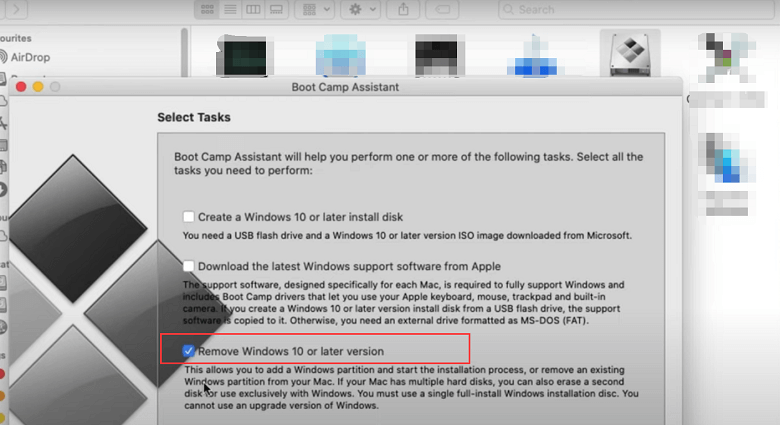
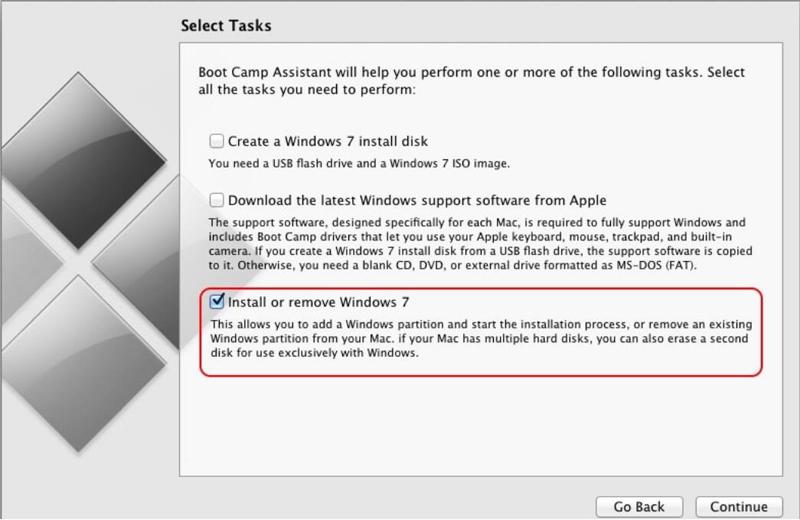
- Прежде чем выбрать «Продолжить», выберите «Удалить Windows 10 или более позднюю версию‘ из меню «Выбор задач».
- Как удалить Bootcamp на Mac с его помощником, понять несложно. Всякий раз, когда у Mac есть только один внутренний диск, последний шаг — выбрать «Восстановить». Но если у вас действительно более одного диска, выберите «Восстановить диск в один раздел MacOS», прежде чем нажать «Продолжить».
Способ 2: удаление раздела Boot Camp с помощью Дисковой утилиты
Если у вас возникли проблемы с удалением Boot Camp с помощью Ассистента, рассмотрите возможность удаления раздела Boot Camp с помощью Дисковой утилиты. Ниже приведены процедуры как удалить Bootcamp на Mac с помощью Дисковой утилиты:
- Запустите Mac и остановите все неиспользуемые приложения.
- Прежде чем стирать какие-либо файлы из ОС Windows или других разделов, получите копию.
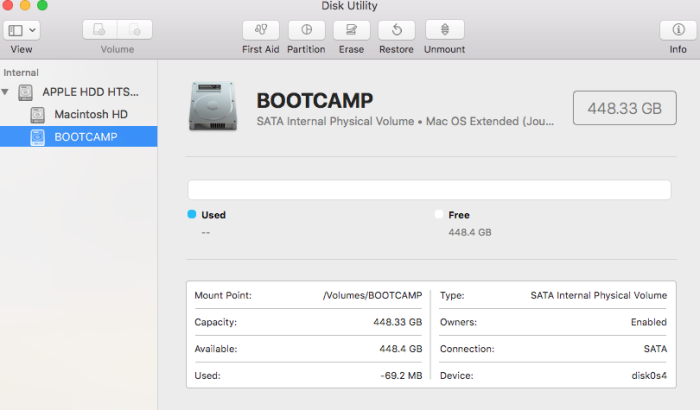
- На Mac используйте «Дисковая утилита‘ орудие труда.
- Выберите вариант «Раздел Windows».
- Выберите «Стереть» и выберите «Mac OS Extended (в журнале)» в качестве формата, затем удалите раздел.
Способ 3: как удалить BootCamp на Mac с помощью терминала
Самый последний вариант, который вы можете сделать, — стереть Boot Camp с Mac с помощью терминала. Обычно это окончательный выбор для большинства людей; однако, если предыдущие два способа даже не работают должным образом с вами, вы все равно можете попробовать. Ниже приведены процедуры, которые вам понадобятся для использовать Терминал для удаления Boot Camp с Mac:
- Spotlight можно использовать для запуска Терминалприложение
- После запроса введите ‘ diskutil list ‘ в командную строку.
- Как удалить Bootcamp на Mac? Предполагая, что команда была выполнена точно, вы увидите список дисков и разделов: ‘ sudo diskutil eraseVolume JHFS+ deleteme/dev/disk0s3 ‘.
- Найдите имена дисков и разделов, которые вы хотите удалить. Это можно найти в ‘ИДЕНТИФИКАТОР‘ раздел.
- «disk0s3» следует заменить на имя раздела, который вы хотите удалить.
- Нажмите «Действие» после ввода пароля.
Бонусный совет: очистите Mac и оптимизируйте его производительность
Теперь вы знаете, как удалить Bootcamp на Mac. Некоторые приложения, которые мы устанавливаем на Mac, не так важны или используются всего несколько раз. Как легко избавиться от некоторых менее важных приложений?
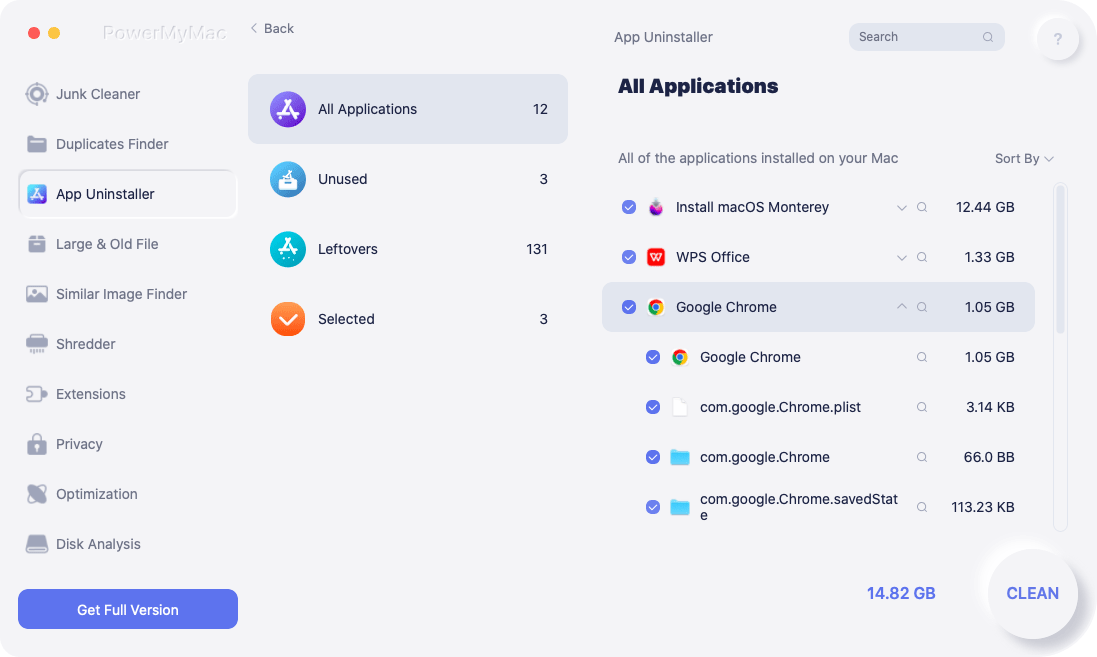
Вот рекомендуемый сторонний инструмент, который может полностью очистить свой Mac не путайте себя, рекомендую iMyMac PowerMyMac. С помощью этой программы очистки Mac, вы можете удалить множество ненужных файлов, уничтожить важные файлы, проверить состояние Mac, удалить кеши и историю просмотров, а также удалить многие приложения.
Он имеет Деинсталлятор приложений функция, которая может помочь вам автоматически полностью удалить приложение без остатков. Вы можете сэкономить время, находя связанные файлы приложения один за другим. Программное обеспечение, которое трудно удалить, такое как Ubuntu или Adobe CC можно быстро удалить.
Получите бесплатную пробную версию, чтобы очистить Mac и оптимизировать его производительность!
Заключение
Прохождение этой статьи поможет вам как полностью удалить Boot Camp на Mac. Помимо наличия приложения, в частности PowerMyMac, для удаления приложений, есть и другие способы удалить приложение вручную.
Какой бы метод вы ни использовали, просто обязательно следуйте инструкциям и удалите приложение вместе со связанными с ним файлами, чтобы полностью удалить его.
Рейтинг: 4.6 / 5 (на основе 88 рейтинги)
Как удалить Boot Camp с Mac, чтобы освободить место на диске
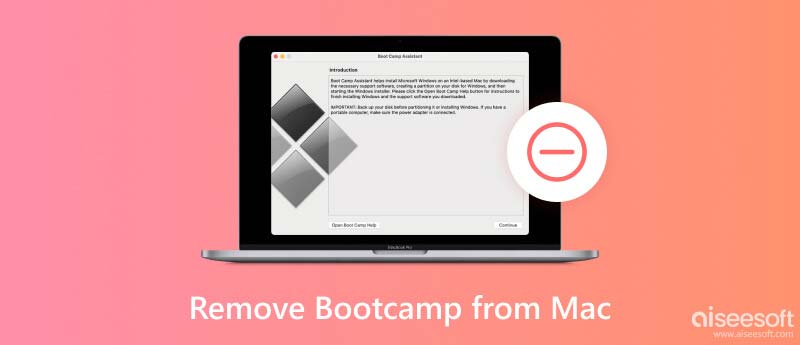
Boot Camp помогает вам легко запускать систему Windows на Mac, но он также занимает много места для хранения, примерно до двух третей всей памяти. Итак, если вы не хотите использовать Boot Camp системы Windows, как удалить Boot Camp с вашего Mac и освободить больше памяти для сохранения файлов? Или вы можете использовать другие инструменты для запуска различных систем на Mac. К счастью, здесь вы можете узнать 2 эффективных метода удалить Boot Camp с Mac Про/Эйр. Без потери ценных данных вы можете сэкономить больше места для файлов на Mac.
- Часть 1. Как удалить Boot Camp с Mac через Finder
- Часть 2. Дополнительный совет: лучший способ стереть данные Mac
- Часть 3. Часто задаваемые вопросы об удалении раздела Boot Camp с Mac
Часть 1. Как удалить Boot Camp с Mac через Finder
Удаление Boot Camp также удалит установленную систему. Таким образом, перед удалением Boot Camp с Mac необходимо сделать резервную копию всех важных файлов и данных, сохраненных в системе Windows. Вы можете использовать Time Machine для резервного копирования вашего Mac или просто использовать флэш-накопитель для копирования всех файлов. Затем вы можете выполнить следующие шаги, чтобы удалить Boot Camp с Mac и освободить большое пространство.
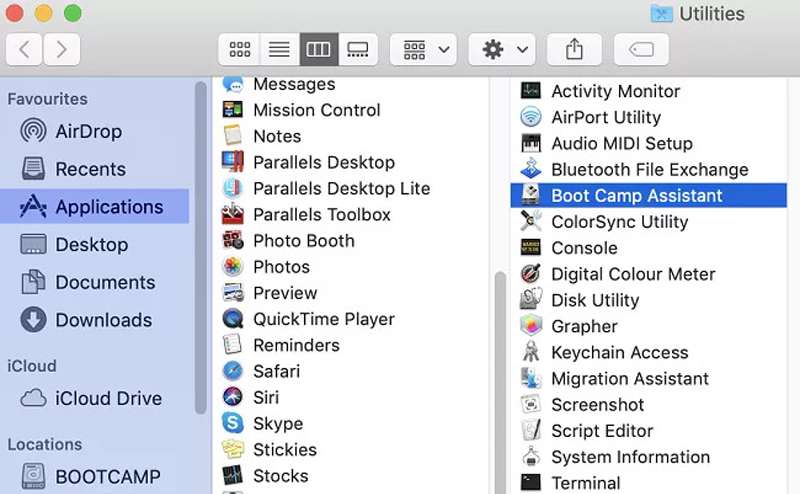
Откройте Finder и выберите Приложения вариант на вашем Mac. Затем найдите и выберите Ассистент Boot Camp вариант в списке. После запуска необходимо нажать кнопку Продолжить кнопку в правом нижнем углу.
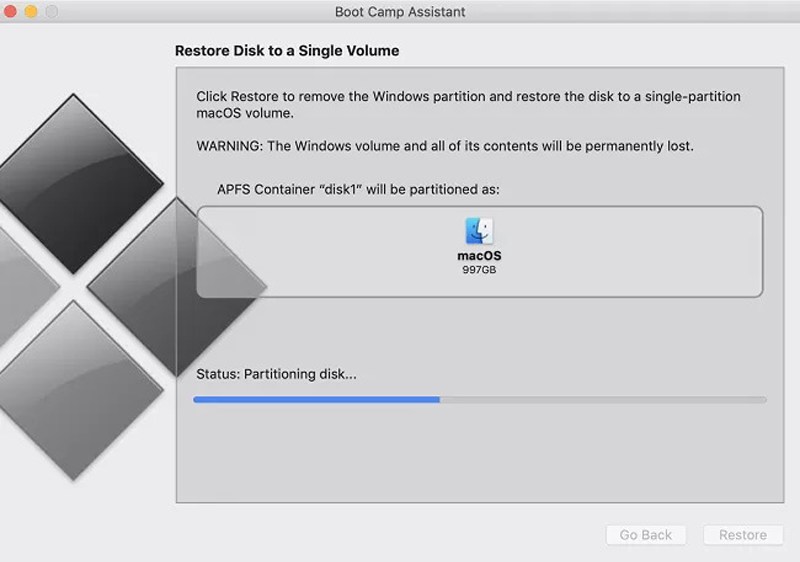
Затем вы увидите все установленные разделы на вашем Mac. Чтобы удалить Boot Camp с Mac, нужно выбрать нужный и нажать кнопку Восстановить кнопка. Таким образом, вы можете восстановить свой компьютер до предыдущего жесткого диска только с одним разделом.
В течение нескольких минут вы можете перезагрузить Mac, чтобы предотвратить сбои программного обеспечения после завершения восстановления.
Советы: Вы также можете удалить раздел Boot Camp с Mac с помощью Дисковой утилиты. Просто запустите Finder и откройте Дисковая утилита файл. Затем вы можете увидеть раздел Boot Camp и Windows. Выбрать Стереть кнопку, чтобы удалить его.
- Удаление Parallels на Mac — Удаление Parallels с Mac
- Как удалить и удалить Citrix Receiver на Mac 2023
Часть 2. Дополнительный совет: лучший способ стереть данные Mac
После того, как вы удалили Boot Camp со своего Mac и освободили место для хранения, на вашем компьютере также могут остаться большие старые файлы или системный мусор. Чтобы ваш компьютер работал более эффективно, вам также может потребоваться его очистка. Aiseesoft Mac Cleaner это лучший выбор для вас. Он может сканировать и удалять ненужные данные Mac, такие как все ненужные файлы, файлы cookie и дубликаты файлов, не уничтожая при этом другие важные файлы или настройки.

161,522 Скачать
- Сотрите данные Mac, такие как старые данные, файлы cookie, историю и загрузки, чтобы освободить место.
- Автоматически сканируйте, находите дубликаты файлов и фотографий и удаляйте их.
- Проверяйте использование данных Mac в любое время, когда захотите узнать, находится ли он в работоспособном состоянии.
- Доступно на всех системах macOS, таких как Sonoma, Ventura, Monterey и Big Sur.
Бесплатно скачайте Aiseesoft Mac Cleaner на свой Mac и запустите его.

Если вы заметили медлительность вашей системы, вы можете проверить состояние вашего Mac, выбрав Статус . Mac Cleaner покажет вам основные данные об использовании вашего процессора, памяти и диска.

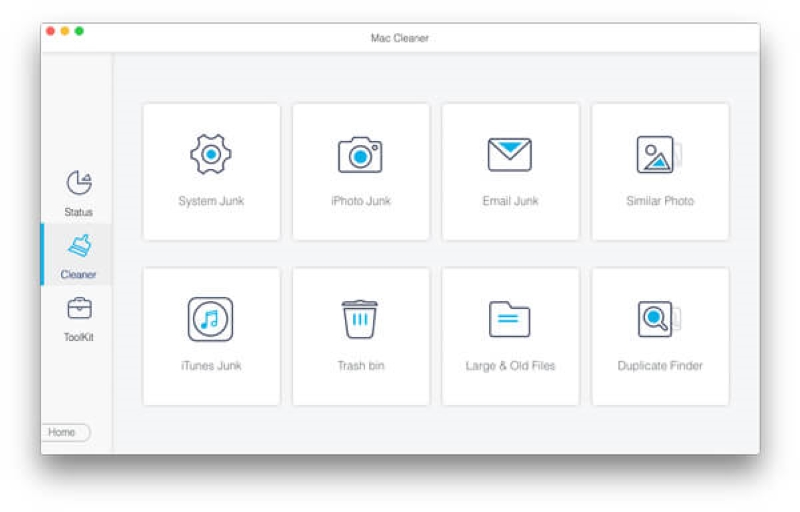
Выберите очиститель на левой панели. Это дает много вариантов, таких как Системный мусор , iPhoto Junk , Большие & Старые файлы , Повторяющийся поиск , и более. Выберите тот, который занимает слишком много места и требует очистки. Затем нажмите кнопку Сканировать кнопку.
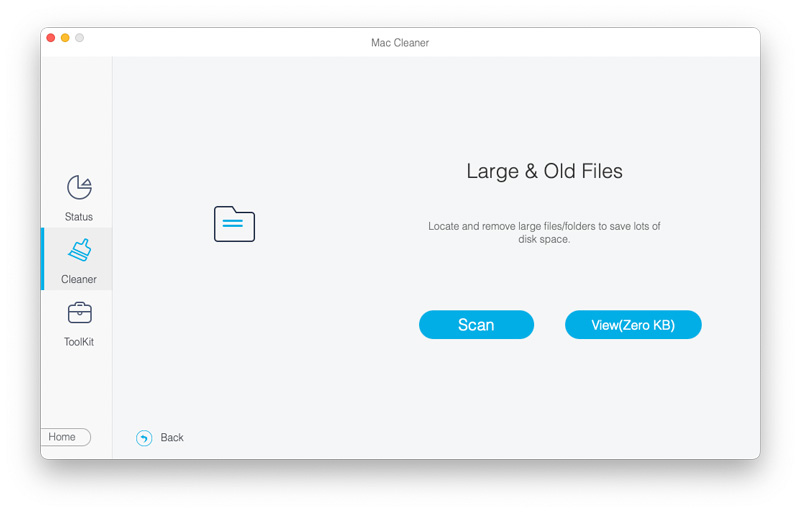
Процесс сканирования занимает некоторое время. После его завершения вы увидите общий размер файла на Вид кнопку.
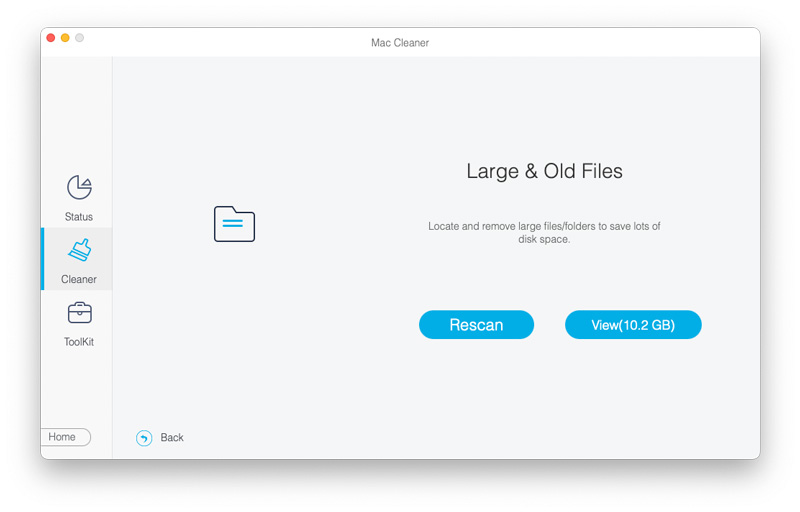
Нажмите на Вид кнопка. Отображаются подробные категории и размеры файлов. Проверьте ненужные данные Mac, просматривая категории или используя поле поиска. Затем нажмите на Чистка кнопку.

Выполнив описанные выше шаги, вы можете стереть ненужные данные с вашего Mac.
Часть 3. Часто задаваемые вопросы об удалении раздела Boot Camp с Mac
1. Как сделать резервную копию данных перед удалением Boot Camp с Mac?
Откройте приложение Системные настройки приложение и щелкните Time Machine приложение. Затем вы можете выбрать опцию «Резервное копирование автоматически». Пожалуйста, убедитесь, что подключение к Интернету стабильно и имеет достаточно места для хранения.
2. Буду ли я удалять Boot Camp с Mac после обновления системы?
Нет. Он будет удален только после удаления программного обеспечения Boot Camp или восстановления заводских настроек Mac.
3. Могу ли я использовать систему Windows на Mac после удаления Boot Camp с Mac?
да. Вы можете положиться на другие альтернативы Boot Camp, такие как VirtualBox, Parallel Desktop и т. д.
Выполнив описанные выше шаги, вы должны были знать, как удалить систему Windows и удалите Boot Camp с вашего Mac. С помощью Aiseesoft Mac Cleaner вы также можете удалить остаточные файлы и ненужные папки, чтобы освободить больше места. Если у вас есть какие-либо вопросы или предложения, пожалуйста, оставьте свои комментарии ниже.
Что вы думаете об этом посте.
Рейтинг: 4.9 / 5 (на основе голосов 200) Подпишитесь на нас в
Более Чтение

Оставьте свой комментарий и присоединяйтесь к нашему обсуждению
Mac Cleaner
Mac Cleaner — это профессиональный инструмент управления Mac, который удаляет ненужные файлы, беспорядок, большие / старые файлы, удаляет дубликаты файлов и отслеживает производительность вашего Mac.
3 разных способа удалить Boot Camp с Mac

Йовит Сантос Обновлено 21 декабря 2022 г. Очистка диска
Apple позволяет вам установить систему Windows на ваш Mac для работы, игр или других целей с помощью Ассистента Boot Camp. Boot Camp — это бесплатная мультизагрузочная утилита, в основном предназначенная для запуска двух разных операционных систем на Mac. Вы можете использовать его для работы с Windows и macOS на одном Mac с процессором Intel. Однако по разным причинам вам необходимо удалить Boot Camp с Mac.
В этом посте рассказывается о трех эффективных методах удаления Boot Camp с Mac. Если вам больше не нужен раздел Windows и Boot Camp, вы можете выбрать предпочтительный способ их удаления.
Часть 1. Как удалить раздел с помощью Boot Camp Assistant
Boot Camp Assistant используется для создания разделов и управления ими. Это позволяет вам загрузить систему Windows и установить ее на раздел. Кроме того, вы можете легко использовать его для удаления раздела Boot Camp на вашем Mac. Если у вас есть какие-либо ценные данные в разделе Windows, вам следует создать резервную копию вашего Mac с помощью Time Machine, а затем выполнить следующие шаги, чтобы удалить Boot Camp с Mac.
Откройте Искатель окно на вашем Mac и перейдите в Приложения папка. Пожалуйста, прокрутите вниз, чтобы найти Утилиты и откройте его.
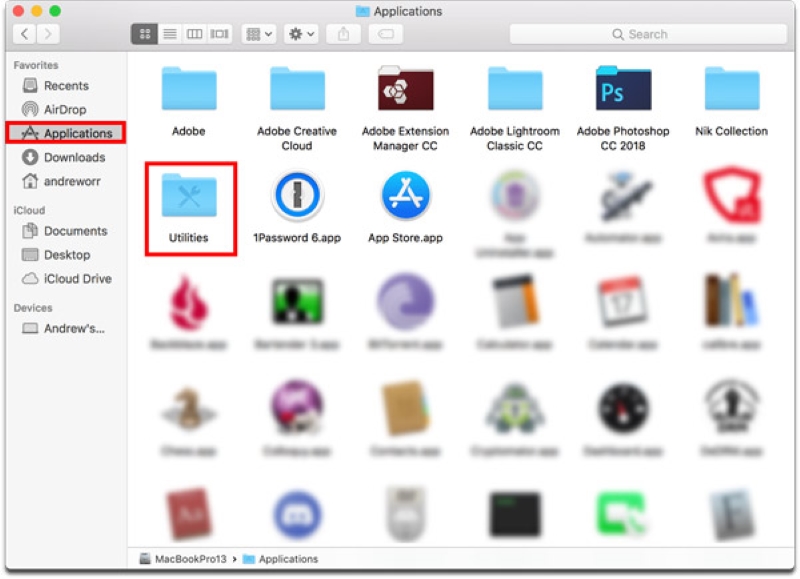
Когда вы войдете в папку «Утилиты», найдите и откройте Ассистент учебного лагеря . Нажми на Продолжать кнопку, чтобы двигаться дальше.
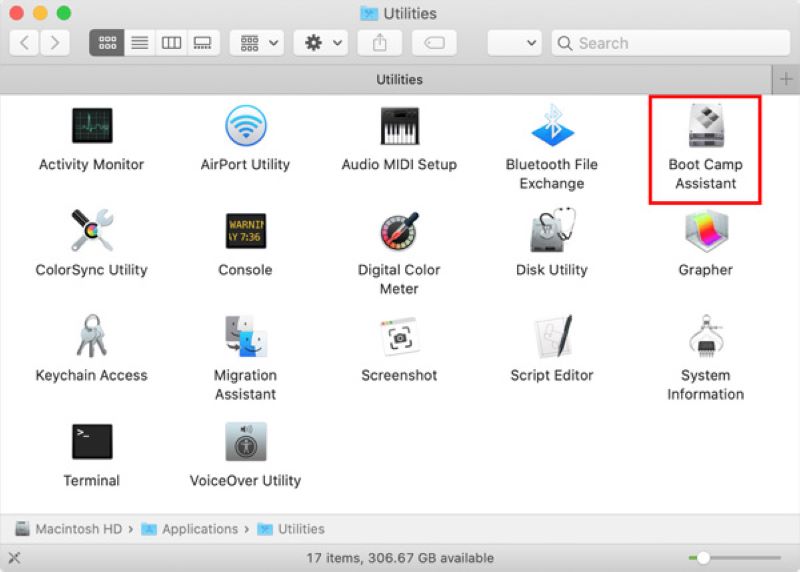
Если ваш Mac имеет один внутренний диск, вы можете напрямую щелкнуть Восстановить Кнопка для удаления раздела Windows. Если на вашем Mac несколько внутренних дисков, вам нужно выбрать диск Windows, выбрать Восстановить диск в один том , а затем щелкните значок Продолжать кнопка.
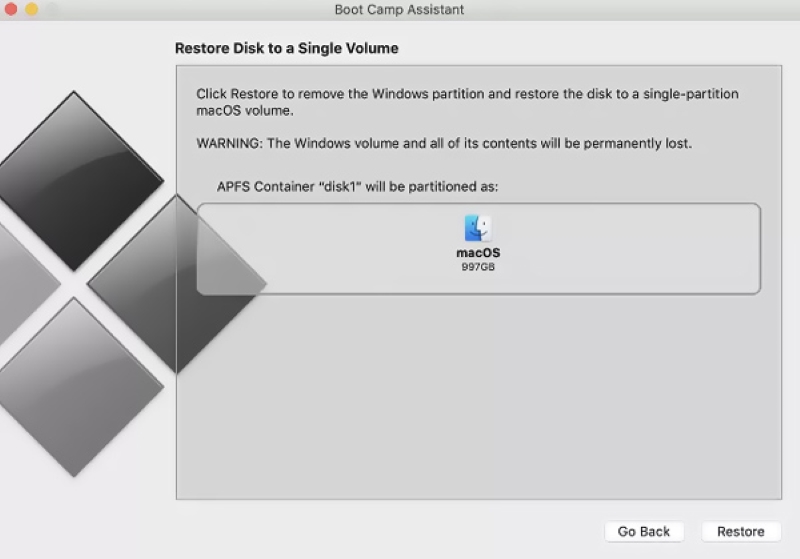
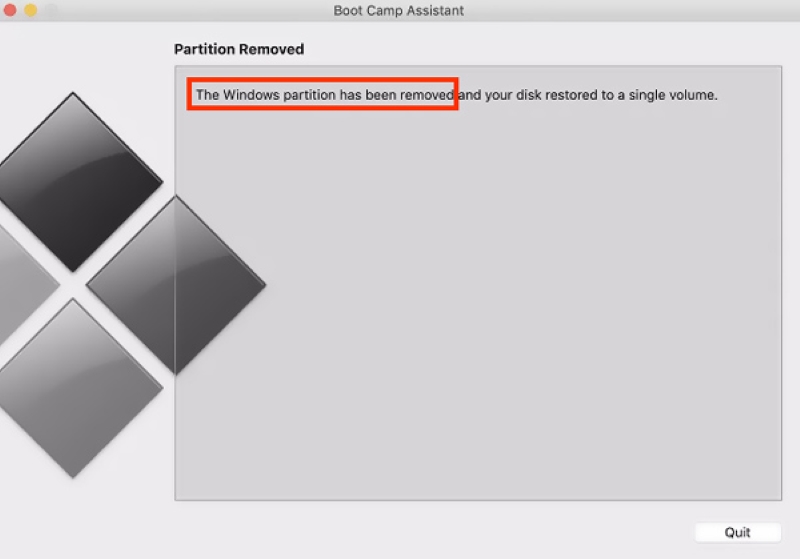
Вам необходимо ввести пароль администратора, чтобы подтвердить удаление раздела. После этого вы увидите статус разбивки диска. Когда весь процесс завершен, Раздел удален сообщение показывает. Нажмите на Покидать кнопку, чтобы закрыть окно.
Часть 2. Как удалить Boot Camp с вашего Mac с помощью Дисковой утилиты
Вы также можете использовать Дисковую утилиту для удаления Boot Camp на вашем Mac. Диспетчер дисков Mac может добавлять или удалять разделы дисков и томов, а также восстанавливать и стирать внутренние диски и внешние устройства хранения. Вы можете воспользоваться следующим руководством, чтобы удалить Boot Camp с Mac с помощью Дисковой утилиты.
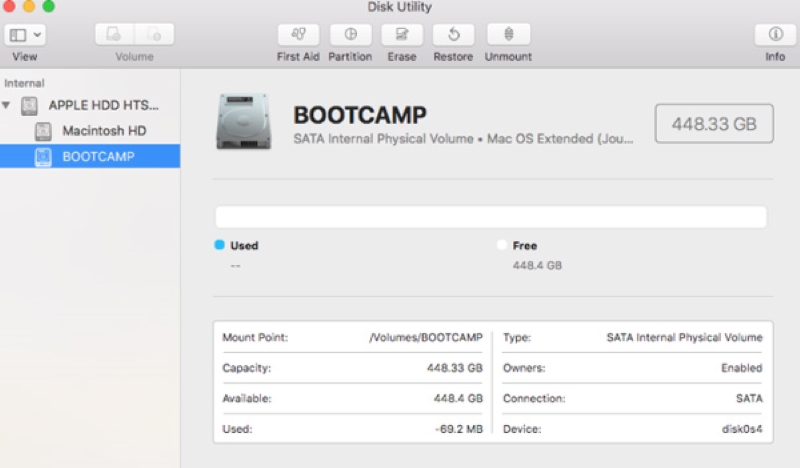
Перейдите к Приложения папку, а затем введите Утилиты . Найдите Дисковая утилита и дважды щелкните, чтобы открыть его. Кроме того, вы можете нажать Command + Пробел, чтобы вызвать поиск Spotlight, а затем использовать его, чтобы быстро открыть Дисковую утилиту.
Выберите раздел Windows на левой боковой панели. Щелкните Стереть кнопку, чтобы удалить этот раздел Boot Camp с вашего Mac.
Часть 3. Профессиональный способ удалить Boot Camp на Mac
Если вы хотите быстро удалить Boot Camp с Mac, вы также можете использовать мощный Aiseesoft Очиститель Mac . Он специально разработан для очистки всех типов файлов и приложений на Mac. Он может помочь вам удалить Boot Camp на Mac, управлять дисковым пространством Mac, оптимизировать производительность, защитить Mac и многое другое.
Этот рекомендуемый Mac Cleaner совместим со всеми версиями macOS. Вы можете бесплатно установить и открыть его на своем Mac. Он объединяет все свои функции в 3 категориях: «Статус», «Очиститель» и «Набор инструментов». Если вы хотите узнать текущий статус вашего Mac, вы можете выбрать Положение дел .
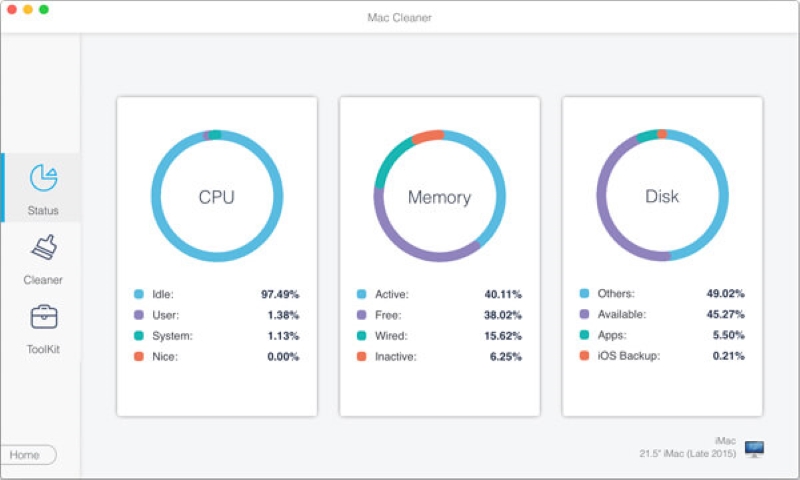
Вы можете перейти к функции очистки, чтобы полностью удалить раздел Windows, системный мусор, дубликаты, кеши и другие нежелательные файлы с вашего Mac.
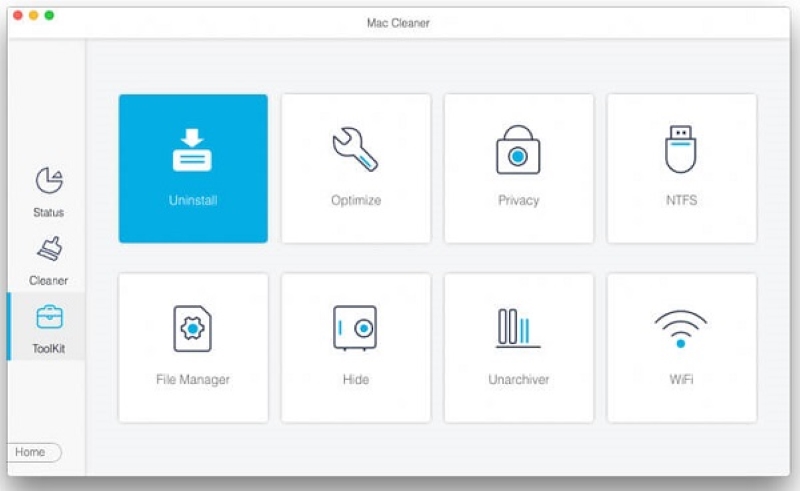
Вы можете ввести его Инструментарий и получите доступ к более ценным инструментам, таким как «Удалить», «Оптимизировать», «Диспетчер файлов», «Скрыть», «Конфиденциальность» и другим.
Часть 4. Часто задаваемые вопросы о том, как удалить BootCamp с Mac
Могу ли я создать систему Windows на моем Mac с процессором M1 с помощью Boot Camp?
Boot Camp может создать и установить систему Windows только на Mac с процессором Intel. Для создания разделов Windows требуется архитектура Intel. Таким образом, вы не можете использовать Boot Camp для установки системы Windows на M1 Mac.
Есть ли хорошая альтернатива Bootcamp для запуска Windows на Mac?
Если вы используете Mac на базе Intel, вам лучше использовать официальный Boot Camp Assistant для запуска Windows. Действительно, на рынке предлагается множество альтернатив Boot Camp, таких как VirtualBox, Wine, Parallel Desktop и другие. Вы можете положиться на них, чтобы запустить Windows на вашем Mac.
Как удалить раздел Windows 10 с моего Mac?
Когда вам нужно удалить созданный раздел Windows 10 с вашего Mac, вы должны использовать Boot Camp. Откройте Finder на своем Mac, найдите и откройте Boot Camp. Когда вы войдете в окно Ассистента Boot Camp, нажмите кнопку «Продолжить», чтобы найти различные разделы, которые вы создали на этом Mac. В разделе «Выбор задач» вы можете выбрать параметр «Установить или удалить Windows 10/8/7», а затем нажать кнопку «Восстановить», чтобы подтвердить операцию.
Этот пост в основном говорил о как удалить Boot Camp с Mac. Вы можете узнать о трех разных решениях для удаления разделов Boot Camp с Mac. Если у вас остались вопросы о Boot Camp, вы можете оставить нам сообщение в комментарии.
Вам это помогло?
521 Голоса
ДА Спасибо за то, что дали нам знать! Нет Спасибо за то, что дали нам знать!
Больше от TopSevenReviews