
Приложение Briefing Samsung что это, можно ли его убрать и как?
Производители смартфонов очень часто добавляют функции или программы, которыми мы не пользуемся, или которые могут занимать ресурсы смартфона, раздражать вас своими уведомлениями. Точно так выходит с темой данной статьи: чаще всего мы ищем информацию о Briefing Samsung что это такое только для того, чтобы узнать, как от него избавиться. Ниже я расскажу о приложении Briefing Samsung, что это за сервис и действительно ли он необходим, а также как его убрать с телефона.

Что это за программа
Приложение Брифинг на телефоне Самсунг – это своеобразная «газета» в смартфоне. Здесь отображаются новости, подобранные по вашему местоположению и интересам, а также погода, курс валют и прочая информация. Возможно, что программа окажется полезна для вас, но для себя я выделил следующие недостатки программы:
- окно полностью занимает один из рабочих столов смартфона;
- потребляет системные ресурсы, снижая производительность;
- его можно включить случайно, и тогда придётся ждать, пока загрузятся заголовки новостей;
- возможны риски для безопасности смартфона из-за этого ПО;
- непонятно, какую информацию предоставляет мне лента – я предпочитаю подбирать и проверять источники новостей самостоятельно.
К счастью, ПО не является системно-важной программой. Ниже я расскажу, как убрать Briefing на Samsung, чтобы он вам не мешал.

Как удалить Briefing
В случае с системными приложениями, способ полностью от них избавиться только один: установить рут-права и удалить Briefing со своего Samsung Galaxy – стереть неугодное ПО со своего смартфона. Я не буду останавливаться на том, как это сделать: если вы решили рутировать телефон, то это гораздо более широкая тема.
Однако, существует и более простой способ, также избавляющий вас от всех перечисленных выше недостатков:
- Долго нажмите на рабочем столе в свободной области.
- Откроется управление рабочими столами. Пролистайте его до крайнего левого экрана.
- Отключите переключатель или галочку напротив надписи «Briefing».
- Вернитесь на главный рабочий стол, пролистав экран направо на один лист.

Способ, как включить Briefing на Samsung, аналогичный: просто проделайте те же шаги и переключите статус в состояние «Включено».
Если Брифинг продолжает показывать вам всплывающие сообщения, то долго нажмите на одно из таких уведомлений и выберите «Отключить» или «Запретить». Если такой кнопки нет, то, к сожалению, для вашей версии Андроида или Samsung отключить сообщения от этого приложений невозможно.
Ещё один способ, как как отключить Briefing на Samsung Galaxy и на других аппаратах, это зайти в менеджер приложений, найти там Брифинг и открыть его настройки, а затем «Отключить» его там. Оно вас не потревожит, пока вы не включите его вручную.

Теперь вы знаете, что это за программа и как от неё избавиться. Возможно, она вам понравится, вы настроите её так, что не сможете без неё жить. Но если она вам не нужна и вас раздражает, как меня, то, надеюсь, инструкция выше вам поможет.
Briefing что это : Один комментарий
- Елена18.05.2023 в 14:22 Здравствуйте! Очень полезная информация. Но после отключения появляется окно с предупреждением, что другие приложения (возможно) будут работать некорректно. Это меня остановило. Как быть с этим?
Спасибо.
Briefing что это за приложение на Андроиде и как отключить его? (Samsung)

Всем привет Данная заметка будет полезна владельцам телефонов Samsung, именно для них компания Flipboard создала такую штуку как Briefing. Значит что это такое? Это приложение ну или сервис, который показывает всякую инфу вам, на самом деле пользы от которой почти ноль. Хотя может некоторым юзерам и нравится.. Так что показывает Briefing то? Да вот что, это новости, погода, статьи какие-то и все это типа интересно и удобно ну и все в этом стиле. Однако, как показывает практика, многие пользователи хотят узнать что такое Briefing только для того, чтобы понять, можно ли это отключить или нет
Пользователи пишут что это бред, что абсолютно ненужное приложение, и при этом имеет навязчивый характер, достает своими уведомлениями! Также я нашел инфу о том что Briefing может тормозить работу смартфона, так это или нет, увы, я не могу проверить, но если реально тормозит, то ничего удивительного нет, это обычное явление для бесполезных приложений, они часто тормозят смартфон.. И вроде таки да, это приложение идет вшитым на смартфонах Самсунг и просто так его не удалить, ну конечно можно использовать root-доступ, но тут нужно быть спецом в этом деле, сами понимаете…
Раньше, вместо Briefing была функция My Magazine, там тоже были какие-то новости..
Еще неприятный прикол с Briefing это то, что данное приложение можно открыть по ошибке, ну то есть случайно, и после этого идет задержка в одну секунду пока загрузятся заголовки новостей.. Такое поведение может вас только раздражать. Может сейчас уже что-то изменилось и этот косяк разработчиками исправлен!
Но как можно удалить Briefing? Именно удалить приложение я не знаю как можно, да вот честно говоря то и не особо советую вам этого делать, ибо могут быть проблемы.. Все таки системное приложение так бы сказать, сидит где-то в недрах операционки… Но можно попробовать отключить! Так, смотрите, зажмите на пустом месте экрана смартфона и подождите немного:

Потом появятся типа слайды, вам нужно пролистать влево до конца:

Там будет ползунок, напротив может быть написано или Flipboard или Briefing, ну в общем ползунок нужно передвинуть:

СТОП МОБИЛЬНЫЙ! Там может быть ползунок, а может быть и такая галочка:

Все, вот и вы и отключили Briefing, осталось только вернуться на главный экран:

Но честно говоря, должен вам сказать, что у вас также могут появляться и уведомления.. Ну то есть они могут все равно появляться, даже если вы отключили Briefing
У меня есть две новости, одна плохая, другая хорошая. Плохая это то, что я не буду показывать вам как отключить уведомления от Briefing. Хорошая новость заключается в том, что вместо меня об этом написала сама компания Самсунг на своем сайте. Так что такие дела, они уж лучше там все расписали, обьяснили и я думаю что вы поймете.. Итак, вот здесь вы можете прочитать как отключить уведомления того или иного приложения:
Вот тут написана инструкция как отключить новости My Magazine/Briefing/Flipboard (также рекомендую глянуть):
Там все написано оч доступно и хорошо, в общем понятно сделано, постарались написать так чтобы было доступно для каждого
А вот смотрите, это пример новости:


Ну вот ребята и все на этом. Надеюсь инфу вы получили о том что такое Briefing и надеюсь что она была для вас полезной, ну хоть немного.. Теперь осталось пожелать вам удачи…
Briefing Samsung – что это и как отключить
При покупке нового смартфона компании Самсунг, владельцы сталкиваются с тем, что на главном экране появляются виджеты. Они предлагают различную информацию: прогноз погоды, новостные заголовки и др. Пользователей раздражает то, что приложение может тормозить работу гаджета, обладает навязчивыми уведомлениями, предлагает данные, которые можно увидеть и в других местах. Выясним: Briefing Samsung – что это, где располагается, можно ли его дезактивировать и какие способы подойдут.
Что такое Briefing Samsung и для чего он нужен
Flipboard Briefing – приложение, которое можно сравнить с личным журналом владельца смартфона. Оно позволяет делиться интересными для пользователя темами, статьями, фотографиями и другими данными. Особенность состоит в том, что утилита встроена в систему. Открывается новостной стол свайпом вправо на главном экране с иконками.
Приложение Daily Briefing может занимать один из главных экранов, содержит разделы:
- погода;
- стоимость акций;
- новости мира;
- календарь.
Если владелец считает приложение полезным, необходимо настроить его под свои интересы, если нет, то отключить. Включенная утилита расходует заряд аккумулятора, может тормозить работу ОС.

Как отключить Briefing
Для отключения программной утилиты, последовательно выполнить ряд действий:
- Выбрать пустое место на рабочем столе, нажать и удерживать.

- Свайпом открыть экран с Брифингом (слева направо).

- Перевести ползунок переключателя в неактивное положение (серый цвет).

После выполнения действий можно провести проверку: свайпнуть главный экран вправо, неактивная утилита не откроется.
Как включить Briefing
Если владелец смартфона хочет снова запустить работу Брифинга, необходимо выполнить все вышеперечисленные действия вновь. В конечном пункте переводят ползунок в активное положение. Он станет синим.
Samsung Flow — что это за программа
Удаление программы с телефона
Поскольку программа встроена в тело операционной системы Андроид, удалить ее непросто. Чтобы полностью убрать приложение Briefing на Samsung понадобится установить стороннюю программу или получить root-права. Такой способ рекомендован только пользователям, которые имеют подобный опыт или хорошо разбираются в программных настройках. Иначе, смартфон может быть приведен в нерабочее состояние. Потребуется ремонт в сервисном центре.
- зайти в «Настройки»;
- выбрать пункт «О телефоне»;

- зайти в «Сведения о ПО»;

- для включения режима разработчика, который позволит удалить системную программу, тапнуть по «Номер сборки»;

- появится сообщение об активации режима разработчика.

Теперь нужно внести изменения в настройки данного режима, чтобы обладать правами администратора и удалить утилиты, которые обычным способом убрать из Андроид не получается.
- зайти «Настройки» — «Параметры разработчика» — перевести ползунок в положение «ВКЛ»;

- здесь же включить отладку по USB;

- вернуться в «Настройки» — «Экран блокировки и защиты» — «Другие параметры безопасности» — «Администраторы устройства»;
- найти программу, которую нужно удалить и снять галочку напротив его строки, нажать «Выключить» внизу экрана.
С этого момента у приложения нет прав администратора. Его удаление доступно обычным способом: нажать и удерживать иконку с названием, протащить ее вверх по дисплею к «Корзине».
Часть программ являются системными, установлены на заводе изготовителе. Многие виджеты могут мешать владельцу смартфона, расходовать трафик, обнулять аккумулятор или тормозить систему. Их можно выключить, снова включить при необходимости. А вот удалить просто так системные утилиты не получится, понадобится внести изменения с глубокие системные настройки. Делать это нужно аккуратно, чтобы не нанести гаджету вреда.
Кенет Вилсон (Написано статей: 122)
Основатель и администратор портала, редактор и эксперт. Специалист с высшим техническим образованием, имеющий практический опыт в работе с техникой. После окончания университета работала в нескольких IT-фирмах, где и начала вести свой блог. В последствии это переросло в несколько информационных сайтов, на одном из которых вы сейчас и находитесь. Основная задача Кен – проверка подлинности информации, указанной в поданными авторами статьях. Просмотреть все записи автора →
Как отключить брифинг на Samsung (программа чтения каналов TouchWiz)
Один из вопросов, который чаще всего встречается у нас при написании Androidsis, — это просьба многих пользователей, владеющих терминалами Samsung, которые спрашивают нас, как правильно отключить Брифинг по Самсунгу, или, что то же самое, как деактивировать программу чтения каналов, которая интегрирована и по умолчанию включена в Launcher терминалов Samsung TouchWiz.
Хотя это одна из самых простых вещей, которую мы можем себе представить, большинство пользователей теряются среди настроек Android своего Samsung, чтобы найти способ отключить брифинг. Нет ничего более далекого от реальности, поскольку сколько бы мы ни перемещались по настройкам экрана и другим конфигурациям, это не то, где простой трюк, чтобы отключить эту программу чтения каналов который, хотя и очень привлекателен для глаз, очень нефункционален и сильно замедляет работу пользовательского интерфейса Samsung, что делает его настоящей неприятностью. Вот почему в этом простом руководстве, помимо того, что мы научим вас правильному способу отключить Брифинг по СамсунгуМы также собираемся предоставить вам другие возможности, отключив брифинг, чтобы предоставить нашему Samsung гораздо более эффективный пользовательский интерфейс и без задержек самого интерфейса TouchWiz, который кажется очень тяжелым на многих моделях Samsung.
То, что я объясняю здесь в двух разных частях, вы сможете объяснить гораздо более наглядно в видео, которое я оставлю прямо в начале этой статьи.
- 1 Как отключить Брифинг на Самсунг
- 2 Другой способ отключить брифинг — установить Android Launcher.
Как отключить Брифинг на Самсунг
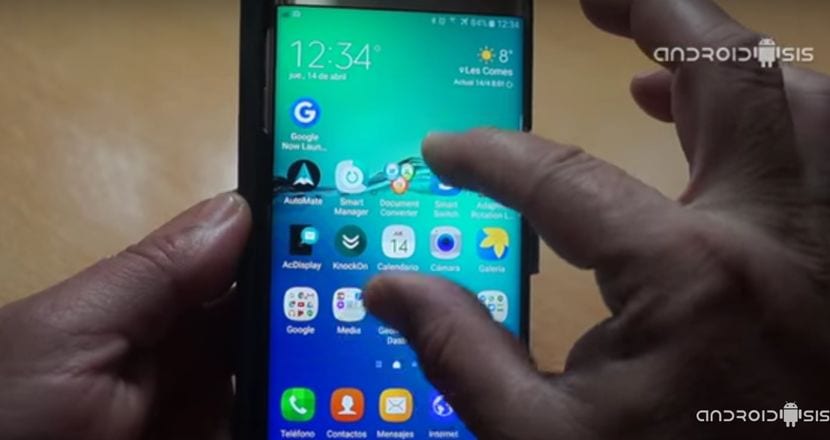
к отключить Брифинг по Самсунгу, программа чтения каналов, интегрированная в Touchwiz и полностью основанная на Flipboard, нам вообще не нужно будет вводить настройки нашего Android, просто сделайте жест булавки внутрь с любого экрана рабочего стола Touchwiz.
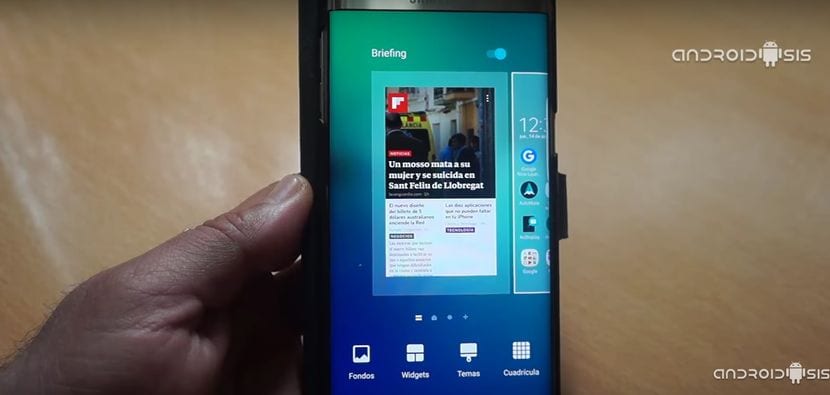
Делая жест закрепите пальцами в любом месте Samsung Home Touchwiz Мы собираемся войти в редакцию рабочих столов, откуда, просто перейдя на первый экран, который соответствует брифингу, у нас будет удобная кнопка в верхней части того же экрана редактирования, чтобы отключить брифинг нашего Samsung. . (См. Снимок экрана выше).
Другой способ отключить брифинг — установить Android Launcher.
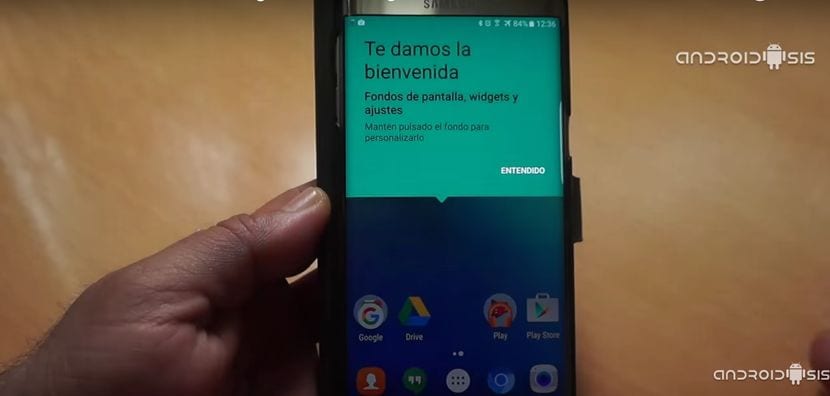
Второй способ деактивировать брифинг на главном экране нашего терминала Samsung — это установить один из так называемых лаунчеров для Андрояг, что они являются не чем иным, как полной заменой домашнего или основного стола наших Android-устройств.
Благодаря этому второму решению, радикальному там, где они существуют, в дополнение к избавиться от Samsung Briefing, у нас также будет параметры конфигурации, которые не разрешены в собственном интерфейсе Samsung TouchwizКроме того, почти наверняка производительность, которую эти так называемые программы запуска Android дадут нам на нашем терминале Samsung, будет намного лучше, чем сам пользовательский интерфейс, который был установлен на нашем терминале в стандартной комплектации.
Содержание статьи соответствует нашим принципам редакционная этика. Чтобы сообщить об ошибке, нажмите здесь.
Полный путь к статье: Androidsis » Учебники » Как отключить брифинг на Samsung (программа чтения каналов TouchWiz)
13 комментариев, оставьте свой
Оставьте свой комментарий Отменить ответ

Эбренц сказал
тому назад 7 лет
Замечательно, облегчение.
Moltes Gracies.
Александр сказал
тому назад 7 лет
Pepo сказал
тому назад 7 лет
Большое спасибо .
Роберто сказал
тому назад 7 лет
Большое спасибо. Я собирался порезать себе вены мобильным телефоном . хахаха
Хосе Гуадалупе Эрнандес Эспиноза сказал
тому назад 7 лет
Спасибо, что ваши видео легко и быстро усваиваются, надеюсь, вы продолжите эту великолепную работу. Скажите, у вас будет учебник, как освободить ячейку компании. во-первых, спасибо
Альваро Угальде сказал
тому назад 6 лет
Вернее, он был деактивирован, он выходит установленным, но я больше не получаю, когда запускаю экран влево, и мне это понравилось, и я не знаю, где он будет
Fer сказал
тому назад 6 лет
Пабл сказал
тому назад 6 лет
Большое спасибо, объяснение очень ясное! Удалось отключить, очень напрягало!
Валерия сказал
тому назад 6 лет
Большое спасибо!
Хави сказал
тому назад 6 лет
Большой. Мне нужны люди, которые будут с вами здесь, чтобы убедиться, что все проще.
Лукас сказал
тому назад 6 лет
Он отключен, и он продолжает присылать мне новости
Алекс Кихандрия сказал
тому назад 5 лет
КОНФИГУРАЦИЯ — ПРИЛОЖЕНИЯ (верхняя правая сторона в 3 точках) ПОКАЗАТЬ СИСТЕМНЫЕ ПРИЛОЖЕНИЯ — Прокрутите, чтобы найти БРИФИНГ, и отключите его.
DJ Alex Quijandria сказал
тому назад 5 лет
КОНФИГУРАЦИЯ — ПРИЛОЖЕНИЯ (верхняя правая сторона в 3 точках) ПОКАЗАТЬ СИСТЕМНЫЕ ПРИЛОЖЕНИЯ — Прокрутите, чтобы найти БРИФИНГ, и отключите его.