
Как поставить видео на обои Хонор: как сделать и установить
Стандартная синхронизация не отличается точностью и работает с погрешностью в среднем 500 миллисекунд (это примерно половина секунды). Связано это с тем, что при её создании использовались старые и довольно медленные протоколы передачи данных. В результате информация об актуальном времени попросту не успевает прийти вовремя и слегка запаздывает. Это приводит к погрешности, которую исправляют многочисленные приложения для «продвинутой» синхронизации времени.
Для нормальной работы приложениям необходимо вмешиваться в настройки Android, но по умолчанию у них такого права нет. Поэтому, чтобы провести умную синхронизацию, нужно иметь на своём устройстве права суперпользователя, или root-права. Впрочем, те приложения, которые наиболее продвинутые, с грехом пополам, но обходятся без них.
Алгоритм получения root-доступа уникален для каждой модели телефона, которых на данный момент сотни. Не существует общего способа, который позволял бы получить права суперпользователя на любом устройстве: даже самые популярные приложения для «взлома» root-прав действуют с ограниченным набором моделей, и подойдёт ли конкретное приложение вам — неизвестно.
Существует несколько приложений для смарт-синхронизации, и все они похожи друг на друга. Разберём работу с ними на примере приложения ClockSync.
-
Включите приложение. После загрузки оно показывает нам время, выставленное на устройство, по сравнению с точным временем, которое считывается со специального сервера. Разница составляет примерно 20 с.
2. Входим в раздел «Система».
 3. В разделе «Система» входим в подраздел «Дата и время».
  4. Сейчас у нас включена служба «Автонастройка», которая корректирует текущее время, дату и часовой пояс по данным сотовой службы, к которой вы подключены. Чаще всего ваш смартфон и вычисляет свое месторасположение в пространстве именно по «вышкам сотовой связи». Для ручного ввода данных давайте отключим службу «Автонастройки».
 5. Для ввода текущей даты нужно нажать на пункт «Дата». Находясь в окне для ввода даты нужно выставить день, месяц и год. В конце для сохранения введённой даты нужно нажать на кнопку «ОК».
  6. Для ввода текущего времени нужно нажать на пункт «Время». Находясь в окне для ввода времени нужно выставить часы и минуты. В конце для сохранения введённого времени нужно нажать на кнопку «ОК».
 7. Далее нужно ввести текущий часовой пояс. Для этого нужно нажать на пункт «Часовой пояс».В нашем случае мы находимся на час «раньше» Москвы и на час «позже» Екатеринбурга, то есть в часовом поясе 4 часа восточнее Гринвича, или GMT 4:00, т.е. Для выбора нашего часового пояса 4 часа восточнее Гринвича нужно найти позицию Самара (Россия) GMT 4:00 и нажать на неё.
  8. Всё. Мы успешно ввели текущую дату, время и часовой пояс. И теперь, чтобы смартфон сам дальше работал в автоматическом режиме нужно только включить службу «Автонастройка» обратно.
Разновидности экранов блокировки
Существует большое количество способов защиты устройства на Android. Наиболее эффективным из них считается метод блокировки дисплея. В современных устройствах есть возможность выбора способа защиты личных данных от их попадания к посторонним лицам. При этом пользователь может самостоятельно определить требуемую степень защиты. Виды блокировки экрана
| Вид блокировки | Описание |
| Отсутствие какой-либо защиты | В этом случае дисплей мгновенно включается после нажатия кнопки питания. Человек, который держит в руках смартфон или планшет, сразу же увидит рабочий стол. Такой вариант можно использовать только в тех случаях, когда есть полная уверенность, что гаджет не потеряется или не попадёт в чужие руки. |
| Обыкновенный свайп | Этот вариант считается одним из самых примитивных и способен уберечь только от случайного включения устройства. Для того чтобы снять блокировку экрана на Андроиде, необходимо провести по нему пальцем. |
| Графический ключ | Такой способ защиты экрана намного надёжнее, чем предыдущие. Заключается он в том, что владелец гаджета рисует заранее установленный узор по определённым точкам. Правильная последовательность действий приведёт к разблокировке экрана. Этот метод ещё хорош тем, что после нескольких неудачных попыток автоматически вводится пауза перед следующим вводом. |
| PIN-код | Это самый простой и часто используемый метод защиты не только экрана, но и SIM-карты. Он заключается во введении определённого набора цифр, который устанавливаются владельцем гаджета. Только правильная комбинация позволит снять блокировку экрана на Android. Если несколько раз подряд был введён ошибочный код, то на некоторое время исчезает возможность выполнения ещё одной попытки. |
| Пароль | Он действует примерно так же, как и PIN-код. Единственным отличием является необходимость введения не только цифр, но и символов разного регистра. Этот вариант защиты один из наиболее надёжных, но требует проведения длительного набора символов. |
| Отпечаток пальца | Все современные планшеты и смартфона на Андроиде оснащаются функцией разблокировки экрана путём прикладывания пальца. Такой метод считается наиболее эффективным, так как в мире не существует двух одинаковых отпечатков. Следовательно, получить доступ к информации может только владелец гаджета. |
| Распознавание лиц | Этот метод используется только в новых устройствах, работающих на операционной системе Андроид. Принцип действия заключается в сканировании определённых точек лица человека и сравнении полученной информации с соответствующими чертами владельца гаджета. При выявлении схожести экран автоматически разблокируется. |
| Сканер радужной оболочки глаза | Сетчатка, также, как и отпечаток пальца, имеет уникальный рисунок. Поэтому такая защита работает по тому же принципу, что и при определении отпечатка владельца. |
Заключение
В нашем материале мы разобрали, каким образом можно настроить корректное время на вашем Хоноре. А также какие способы (программы) помогут быстро установить часы на вашем телефоне. Используйте перечисленные нами инструменты, после чего девайс будет далее радовать вас демонстрацией точного времени при решении нужных задач.
Узнайте больше о huawei
 Как разблокировать телефон на Android, если вы забыли графический
 How to Recover Lost or Deleted Data from Huawei Phone
 Какой Honor лучше купить: выбираем модель на любой бюджет
 Скачать бесплатно Звонилка для Huawei – Huawei Ascend Y560-L01 LTE
 Как скачать HUAWEI Ascend Y511-U30 драйверов 2021, Показать больше – HardReset.info
- Как почистить Хонор | InfoHuawei
 Как подключить китайский фитнес-браслет к телефону. Подключение умных часов Xiaomi, Honor, Huawei, Lefun и других
 FAQ по ошибкам Call of Duty: Vanguard: не запускается, черный экран, тормоза, вылеты, error, DLL
Узнайте больше о huawei
- Дисплей huawei p20 lite оригинал в Москве. Где купить и цены. Предложения магазинов
 Как вернуть вибрацию на телефон Huawei | Ответы экспертов
 Обзор смартфона Huawei Honor 6 Plus: плюсов много не бывает. Cтатьи, тесты, обзоры
 Купить Смарт-часы HUAWEI Watch GT Active, 46мм, 1.4″, титановый серый в интернет-магазине СИТИЛИНК, цена на Смарт-часы HUAWEI Watch GT Active, 46мм, 1.4″, титановый серый (1149980) – Москва
 Удаление приложений на Huawei – подробная инструкция
 Как зайти в инженерное меню на Андроид (все коды) –
 Прошивка модема Huawei E3372h под всех операторов
 Секретные коды Huawei Honor 7A. – Huawei Devices
Как поставить видео в качестве экрана блокировки на Huawei
Производители все чаще предлагают варианты настройки. Однако есть много вещей, которые пользователи хотели бы сделать, но это невозможно. По этой причине брендам часто можно делать предложения, которые иногда имеют эффект. Сегодня мы увидим, как поставить видео в качестве фона экрана блокировки on Huawei телефонов.
Это одна из функций, у которой нет собственного метода персонализации с мобильного телефона. Однако, у нас достаточно инструментов для этого. Для этого нам нужно будет выполнить некоторые требования, например, иметь EMUI 10.1 или EMUI 11. Размещение видео в качестве фона экрана блокировки может быть чем-то впечатляющим.
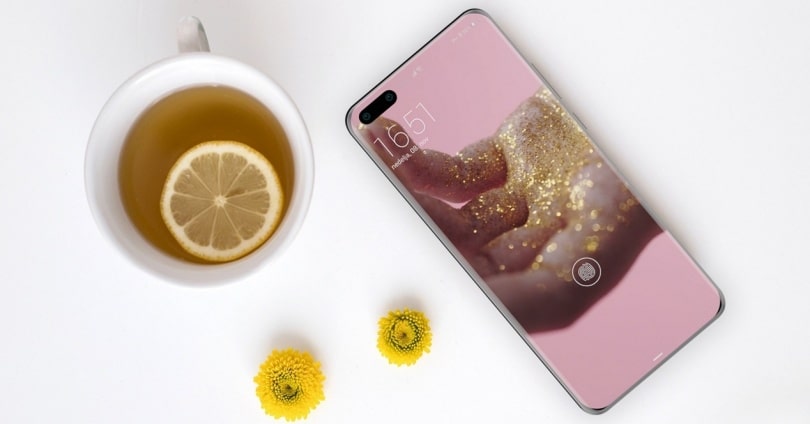
Установить видео в качестве обоев
Требования для удовлетворения
Мы можем протестировать на примере видео, которое можно скачать отсюда Тем не менее, мы можем поставить любое видео, записанное на наш мобильный телефон или клип другого типа, загруженный из сети, если он имеет вертикальный формат mp4 и разрешение 1080 x 1920 пикселей. Кроме того, он не должен превышать 30 кадров в секунду, размер 20 мегабайт или длительность 20 секунд.
Скачать Huawei Theme Studio
Затем нам нужно будет загрузить Тематическая студия Huawei инструмент на нашем компьютере, созданный для создания тем и ориентированный в основном на разработчиков. После установки нам нужно будет запустить его на компьютере и открыть новый проект. Как только имя будет введено, нам нужно будет выберите версию EMUI и заблокируйте экран как тип проекта.
Затем рядом с панелью навигации слева выбираем Видео в качестве типа экрана блокировки и подтвердите выбор. В настоящее время мы увидим видео, которое загружено по умолчанию , но мы можем заменить его в области редактирования и выбрать наше видео, либо ранее загруженное, либо соответствующее требованиям, которые мы также рассмотрели. Теперь мы увидим превью с нашим видео.


Сохранить файл
Теперь мы можем использовать ползунок на синей полосе, чтобы выбрать кадр, который мы хотим использовать в качестве предварительного просмотра экрана блокировки видео. Кроме того, можно настроить другие аспекты, такие как цвет, прозрачность, размер шрифта или выравнивание. После этого мы можем щелкнуть по строке меню и нажать «Экспорт» и сохраните файл в формате .hwt на нашем компьютере.
Применить созданное / загруженное видео
Чтобы применить видео в качестве экрана блокировки, нам придется обмануть систему. Для этого нам нужно будет зайти в приложение Huawei Themes, загрузите и примените экран блокировки. Затем нам нужно будет скопировать файл .hwt, который мы создали ранее, на наш мобильный телефон по пути Huawei / Themes / HWUnlocks во внутренней памяти мобильного телефона.

Когда мы откроем эту папку из приложения Files на мобильном телефоне, мы увидим, что она содержит два файла. Один с экраном блокировки видео, а другой со странной цепочкой цифр и букв — это экран блокировки, который мы ранее загрузили из Темы. Что нам нужно сделать сейчас скопируйте странное имя файла и удалите его позже. Теперь мы переименовываем видео экрана блокировки с именем, которое мы скопировали.
Последний шаг — перейти в приложение Темы и выберите загруженный бесплатный экран блокировки и снова нажмите «Применить». Несмотря на то, что отображается предыдущий предварительный просмотр фона, мы фактически уже применили загруженное видео.
Как поставить живые обои на Honor 8?
Как правило, анимированные обои можно установить только на экран блокировки вашего Honor 8. На сегодняшний день различные приложения позволяют перемещать эти обои на обоих экранах. Вам нужны динамические обои, а не статичная фотография. Большое количество приложений позволяет иметь живые обои. В этой статье мы увидим, как установить живые обои, используя приемник вашего Honor 8. Затем мы увидим, как можно разместить одно из ваших небольших видеороликов на заблокированном экране вашего телефона Android. Наконец, вы найдете несколько приложений с живыми обоями 4K или 3D.
Каким способом можно установить живые обои на Honor 8 с домашней страницы?
Если вы хотите добавить обои, которые меняются сами по себе, вы должны сначала узнать процедуру смены обоев на вашем Honor 8. Не стесняйтесь обращаться к нашей статье. Процедура установки фона экрана, который перемещается внутри заблокированного экрана или домашнего экрана, будет точно такой же, как и при установке классического фона экрана.
- Длительное нажатие на пустое место на главной странице
- Затем нажмите «Обои».
- Вы будете перенаправлены в библиотеку доступных обоев для вашего Honor 8.
- Затем нажмите на тот, который вы выбрали, живые обои обозначены либо:
- слово Live
- стрелка для чтения
- слово видео
- Слово Animated
Вы найдете обои, которые меняются бесплатно, а также платные. Обои не могут быть установлены на обои главного экрана вашего Honor 8, а только на заблокированный экран.Как можно установить одно из ваших видео в качестве обоев внутри Honor 8?
Действительно, вы можете загрузить одно из своих видео в качестве обоев для своего смартфона Android. Техника будет очень простой:
Программы для Windows, мобильные приложения, игры — ВСЁ БЕСПЛАТНО, в нашем закрытом телеграмм канале — Подписывайтесь:)
- Зайдите в приложение “Галерея” вашего Honor 8.
- Затем найдите видео, которое хотите разместить на обоях.
- Нажмите здесь
- Затем щелкните меню, 3 точки или 3 параллельных стержня.
- Нажмите «Применить» в качестве обоев экрана блокировки, часто вы не сможете разместить его на главном экране.
- Вы также можете отредактировать видео, чтобы сделать его короче
Иногда вы можете заметить, что при использовании этих обоев аккумулятор разряжается быстрее. Найдите приложение, которое не потребляет слишком много энергии.Какие приложения для живых обоев на Honor 8?
Существует множество приложений, которые позволят вам иметь изменяющиеся или анимированные обои. Приведем несколько в качестве примера.
Живые обои HD и фоны 4k / 3D
Живые обои HD и фоны будет приложение, которое предоставляет большое количество анимированных обоев. У вас также могут быть сменные обои, которые не всегда видны одинаково. Качество будет важно, 4к. Приложение будет бесплатным. Есть обои с 3D эффектом. Это приложение будет совместимо со всеми телефонами Android.
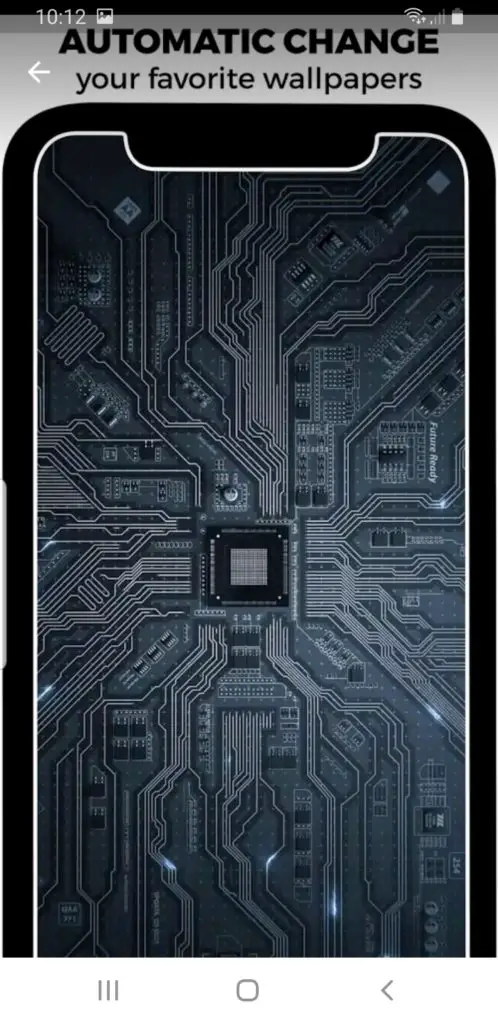
4D Parallax Wallpaper – 3D HD живые обои 4K
4D Parallax Фоновые обои будет приложением обоев для вашего Honor 8. Таким образом, вы можете установить голографический эффект, т.е. когда вы перемещаете телефон, изображение будет двигаться. Приложение старается не потреблять слишком много энергии.
GRUBL Live стола 4Κ и рингтоны
GRUB Live стола 4Κ и рингтоны это приложение для обоев в формате 4k. Он также предлагает музыку, звуки или эффекты для будильника, уведомлений и мелодии звонка вашего Honor 8. Обои будут иметь 3D-эффект. Это приложение позволит вам применить 2 разных обоев: для приветствия и для замка).
Если вам нужны другие учебные материалы по вашему Honor 8, мы приглашаем вас ознакомиться с учебными пособиями в категории: Honor 8.Программы для Windows, мобильные приложения, игры — ВСЁ БЕСПЛАТНО, в нашем закрытом телеграмм канале — Подписывайтесь:)
Как поставить видео на обои телефона Android или iPhone: несколько способов
Какой бы крутой ни была картинка-заставка на вашем смартфоне, она мало чем отличается от миллиарда (без преувеличения) других. Вернее, внешне она разнится, но это всё та же статичная «обоина», которая установлена у каждого первого — просто на ней другой рисунок. А вот видеозаставка на рабочем столе телефона — это довольно необычное (хоть и не новое) решение, которое сделает главный экран вашего устройства действительно выделяющимся. В этой статье я расскажу, как установить живые обои на заставку рабочего стола или экрана блокировки телефона — сделать это довольно просто.
Telegram-канал создателя Трешбокса про технологии
Как установить видеообои на любом Android 5.0+
GIF-анимация доступна по нажатию.
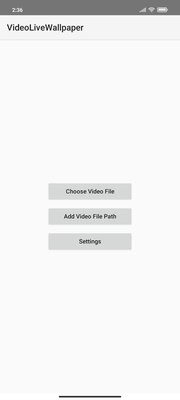
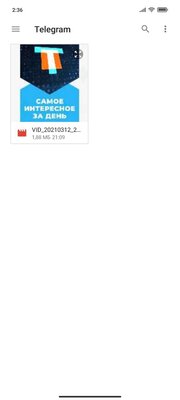
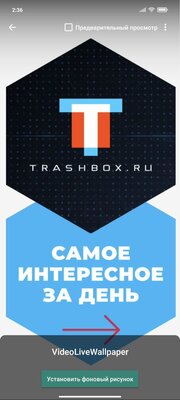
Вес: 4 МБК сожалению, далеко не все смартфоны на Android поддерживают установку видео в качестве обоев без сторонних утилит. Но благодаря независимым разработчикам, эта проблема была решена. Я выбрал Video Live Wallpapers — это бесплатное приложение с открытым исходным кодом, которое совместимо практически со всеми современными устройствами (на Android 5.0 Lollipop и новее). Если эта не подходит, можно воспользоваться альтернативами, например Video Live Wallpaper. Эта утилита подойдёт обладателям устройств на более старых версиях Android, вплоть до 4.1.
Как установить видеозаставку на Samsung и Xiaomi
GIF-анимация доступна по нажатию.
Вес: 2,8 МБНекоторые производители внедряют в оболочки своих смартфонов и планшетов стандартное средство для установки видео вместо «обоины» экрана блокировки. Расположение этой функции практически одно и то же во всех пользовательских интерфейсах — в галерее или настройках. В качестве примера, я покажу процесс установки видео на экран блокировки смартфона Samsung с оболочкой One UI. Также эта инструкция актуальна и для устройств от Xiaomi.
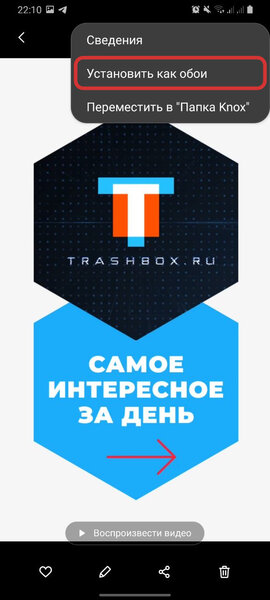
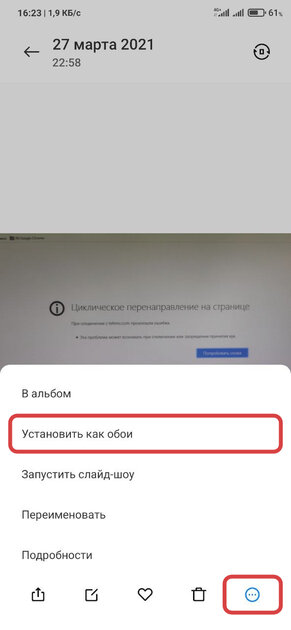
Слева Samsung, справа Xiaomi
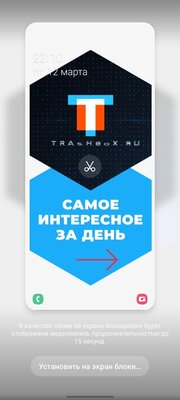
Как установить живое фото в качестве обоев на iPhone
GIF-анимация доступна по нажатию.
Вес: 4,27 МБИз-за ограничений мобильной операционной системы от Apple, установить стандартное видео вместо обоев нельзя. Но есть лазейка: короткий ролик можно переконвертировать в живое фото (Live Photo) — изображение, которое начнёт двигаться при длительном нажатии на дисплей. Для конвертации видео в живое фото воспользуемся бесплатной программой intoLive (вместо неё можно выбрать любое аналогичное приложение).