
Хромакей
Для удаления лучше выбирать видео с ярким, однородным фоном.
2. Выделите видео, фон которого вы хотите удалить, и перетащите его на верх, появится трек дополнительного видео.
3. Дважды щелкните по видео на верхнем треке. В плеере откроются настройки наложения видео.

4. В настройках наложения видео выберите Перекрытие.

5. Выделив видео на верхнем треке, нажмите на вкладку Другие инструменты в левой части окна и выберете Хромакей.

6. Как только вокруг видео в плеере появится голубая рамка, щелкните по фону видео, чтобы выбрать цвет, который нужно удалить. Области с выбранным цветом станут прозрачными, и вы увидите видеоклип на нижнем треке в качестве фона.
Хромакей: как убрать зеленый фон?
Как переместиться в тропический лес, на вершину Эвереста или в долины Средиземья, не выходя из комнаты? Легко – достаточно научиться пользоваться технологией хромакея. Именно с её помощью создаются знакомые нам всем прогнозы погоды и фантастические киномиры.
Хромакей позволяет заменить фон на видео, не затрагивая при этом основной объект. Чтобы повторить этот трюк в домашних условиях, вовсе не обязательно покупать дорогое оборудование или учиться работать с профессиональными программами для монтажа и графики. По нашей простой инструкции вы легко сможете сделать всё то же самое с помощью Видеоредактора Мовави.
Как использовать хромакей: пошаговая инструкция
Шаг 1. Запишите видео на зелёном или синем фоне. Внимательно следите за тем, чтобы этих цветов не было на вашей одежде. При этом не обязательно, чтобы однотонный фон занимал всё пространство кадра: главное, чтобы объект не выходил за границы этого фона. Проследите за равномерной освещенностью фона: так его легче будет заменить на монтаже.
Шаг 2. Загрузите записанное видео и желаемый фон в Movavi Video Editor . Фоном может быть как статичное изображение, так и любое видео.
Шаг 3. Поместите клип, снятый на хромакее, на дополнительный верхний трек.
Шаг 4. На панели слева нажмите “Другие инструменты” и выберите “Хромакей”.
Шаг 5. Нажмите на пипетку и в окне предпросмотра выберите цвет, который нужно удалить. Ниже есть настройки, которые помогут убрать фон полностью.
Шаг 6. Нажмите применить. Готово!
Шаг 7. Поделитесь видео на вашем YouTube-канале или в социальных сетях – пусть друзья попробуют угадать, как вы это сделали!
Кстати, для читателей блога у нас действует специальная 10% скидка на Movavi Видеоредактор Плюс по промокоду SUPERBLOG:
Теперь вы знаете, как убрать зелёный фон. Более наглядную инструкцию можно посмотреть в видео Мовави Влога:
Хотите узнать больше крутых фишек видеомонтажа? Не забывайте заглядывать в еженедельные выпуски Мовави Влога, чтобы ничего не пропустить!
Как пользоваться хромакеем в мовави видео эдитор
Мы сделали подробный обзор версий Movavi, возможностей программы, технических характеристик. Далее для вас подготовили небольшой инструктаж по работе с фото и видеоредактором. Часто по описанию уже понимаешь, есть ли у тебя симпатия к программному продукту, хочешь ли работать именно с ним.
Когда вы уже поняли, что Movavi сможет закрыть ваши потребности и с программой будет комфортно работать, скачайте понравившуюся версию и протестируйте бесплатно. Пробный период длится 7 дней, этого достаточно, чтобы понять интерфейс и сделать первые шаги. Если же в процессе использования софта возникли какие-то вопросы, техподдержка Мовави будет рада выслушать их, а также рекомендации по улучшению продукта.
Как работать с видео в Movavi
Самое простое с чего можно начать при работе с видеоредактором – это сделать видео из коллекции фото. СлайдШОУ будет отличным подарком на день рождения, Новый год, окончание школы.
На этом функционал Мовави видео эдитор, конечно же, не заканчивается. Создавайте свадебные видео, рекламные ролики, накладывайте титры и звуки, собирайте фильм из различных фрагментов вашей жизни, которые успели запечатлеть на камеру.
Давайте пройдемся по порядку и рассмотрим основные возможности редактора.
Нарезка видео
Для того чтобы создать ролик из нарезки видео, нужно сделать следующие шаги:
- Перетащите видео или нажмите кнопку «Добавить файл»;

- Добавьте видео на монтажный стол, выберите момент, на котором хотите обрезать ролик и нажмите кнопку «Разрезать»

- Выберите фрагмент, который хотите удалить, нажмите на него правой кнопкой мыши и кликните «Удалить»

Оставшиеся фрагменты автоматически встанут друг за другом. Для плавного перехода добавьте эффект. Сделать это можно двумя способами: перетащить мышкой из раздела «переходы» либо открыть «Мастер переходов» как показано на картинке ниже.

Работа со звуком
После того как подобрали нужные фрагменты видео, поработаем со звуком. Наложите фоном музыку, сделайте озвучку.
Для наложения музыки:
- Открепите аудиодорожку от видео, если она есть

- Сделайте нарезку либо удалите также как фрагменты ненужного видео и распределите имеющуюся озвучку по ролику;

- Загрузите нужную музыку и перетащите ее на монтажный стол;
Для самостоятельной озвучки, выберите пункт микрофон и нажмите «Начать запись».

Титры
Рекомендуем сделать на видео подписи различных кадров, титры с дополнительным описанием объектов или моментов. Когда находишься в пути или на каком-нибудь мероприятии и нет возможности посмотреть видео со звуком, титры станут отличным дополнением.
Для того чтобы добавить их на свою видеодорожку:
- Выберите фрагмент, на который хотите наложить текст;
- Перейдите в раздел «Титры» и перетащите понравившийся вариант;
- Переместите надпись на самом видео в нужное место и отредактируйте текст;
- Поработайте над оформлением шрифта

Эффекты
Movavi обладает большим количеством эффектов, которые помогут сделать видео интереснее и красочнее. Помимо базовых возможностей, которые расположены на панели (титры, стикеры, переходы и фильтры), есть дополнительные возможности. Перейдите в раздел «Другие инструменты» и воспользуйтесь анимацией, функцией хромакей, замедлите видео либо сделайте коррекцию качества видео.

Если вам не хватило возможностей программы, можно скачать отдельно набор эффектов для Movavi в магазине.
Запись с экрана
Для записи экрана скачайте Movavi Screen Recorder. При открытии программы на вашем экране появится дополнительная панель:
Сделайте скриншоты либо нажмите кнопку «Начать запись». Перед началом создания видео Movavi предложит выбрать область захвата. При необходимости включите микрофон либо веб-камеру, которая будет записывать поверх основного видео.
Выберите эффект нажатия мышкой по экрану и кнопок клавиатуры. Будут показаны клавиши, которые вы нажимаете во время записи.

Редактирование фото
Редактор фото обладает большим функционалом. Рассмотрим некоторые его возможности на примере:
- Удаление объектов с фотографии. Откройте нужное вам изображение, перейдите во вкладку «Удаление объектов», выделите их при помощи кисти, волшебной палочки или лассо и нажмите кнопку стереть.

- Для редактирования эффекта «красный глаз», выберите вкладку «Ретушь» и выберите инструмент коррекции красных глаз.

- Во кладке «Ретушь» также есть функция «отбеливания зубов».

В фоторедакторе Movavi вы также сможете:
- Удалить дефекты картинки;
- Убрать дату;
- Поменять цвет глаз и волос;
- Сделать надпись;
- Поменять фон;
- Улучшить четкость;
- Наложить эффекты и многое другое.
Работа с PDF
Movavi PDF редактор сэкономит ваше время. С помощью него можно редактировать документы PDF, обновлять графики, удалять неактуальные страницы и добавить таблицы. Соедините в один документ информацию, которая хранится в разных форматах: Word, AutoCAD, Corel и другие.
Скачивайте программы и осуществляйте просмотр, редактирование, создание и конвертацию документов в несколько кликов.
Цена данного продукта Movavi: 690 рублей.
Чтобы добавить или изменить текст в PDF документе, откройте его и нажмите кнопку «Редактирование».

Для удаления страниц, перейдите в раздел «Управление страницами». Выделите ненужные зажав Ctrl и нажмите кнопку удалить на панели справа.

Как сделать слайдШОУ
Для создания слайдШОУ потребуется всего несколько минут:
- Загрузите картинки в Movavi;

- Выберите понравившийся шаблон;

- Выберите понравившуюся мелодию либо добавьте свою. Нажмите «Добавить файл» и щелкните на нее для осуществления выбора и кликните кнопку «Далее», чтобы перейти к предварительному просмотру.

Руководство по использованию Movavi Video Editor

Movavi Video Editor — мощный инструмент, с помощью которого каждый желающий может создать собственный клип, слайд-шоу или видеоролик. Для этого не потребуется особых навыков и знаний. Достаточно будет ознакомиться с данной статьей. В ней мы расскажем вам о том, как именно пользоваться упомянутым софтом.
Возможности Movavi Video Editor
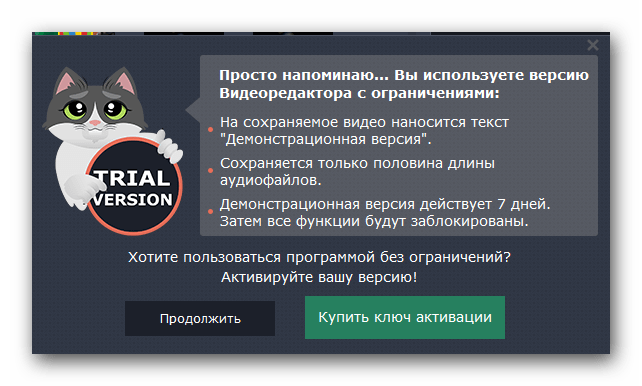
Отличительной чертой рассматриваемой программы, в сравнении с теми же Adobe After Effects или Sony Vegas Pro, является относительная простота в использовании. Несмотря на это, Movavi Video Editor обладает внушительным перечнем функций, о которых ниже и пойдет речь. Обратим ваше внимание, что в данной статье рассматривается бесплатная официальная демонстрационная версия программы. Ее функционал несколько ограничен по сравнению с полной версией.
Текущая версия описываемого софта — «12.5.1» (сентябрь 2017). В дальнейшем описываемый функционал может быть изменен или перенесен в другие категории. Мы, в свою очередь, постараемся обновлять данное руководство, дабы вся описываемая информация была актуальна. Теперь приступим непосредственно к работе с Movavi Video Editor.
Добавление файлов для обработки
Как и в любом редакторе, в описываемом нами тоже есть несколько способов открыть нужный вам файл для последующей обработки. Именно с этого, по сути, и начинается работа в Movavi Video Editor.
- Запускаем программу. Естественно, предварительно ее следует установить на ваш компьютер.
- По умолчанию будет открыт нужный раздел под названием «Импорт». Если по какой-либо причине вы случайно открыли другую вкладку, то вернитесь к указанному разделу. Для этого нажмите один раз левой кнопкой мышки по отмеченной ниже области. Она находится с левой стороны главного окна.
Добавить файлы — Данная опция позволит добавить в рабочую область программы музыку, видео или изображение. 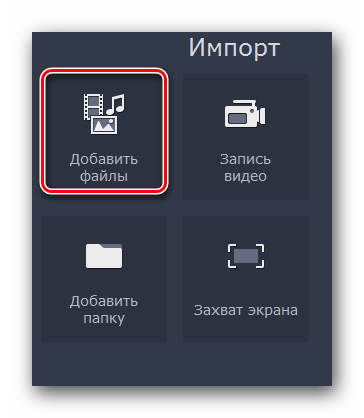
После нажатия на указанную область откроется стандартное окно выбора файла. Находите нужные данные на компьютере, выделяете их одиночным нажатием левой кнопкой мышки, а после этого жмете «Открыть» в нижней области окна. 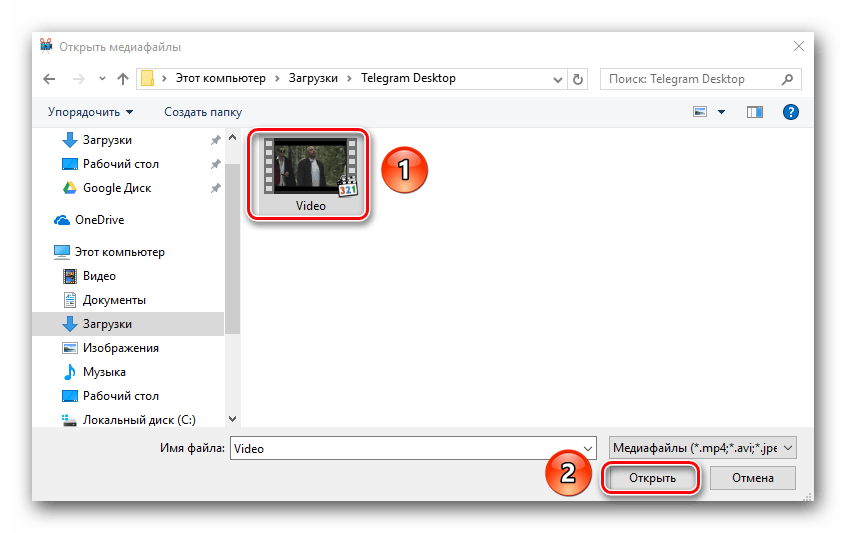 Добавить папку — Эта функция схожа с предыдущей. Она позволяет добавить для последующей обработки не один файл, а сразу папку, в которой может находиться несколько медиафайлов.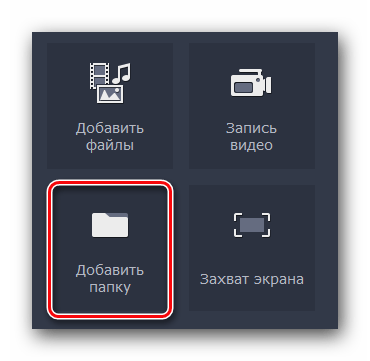
Нажав на указанную иконку, как и в предыдущем пункте, появится окно выбора папки. Выбираем таковую на компьютере, выделяем ее, после чего жмем «Выбор папки». 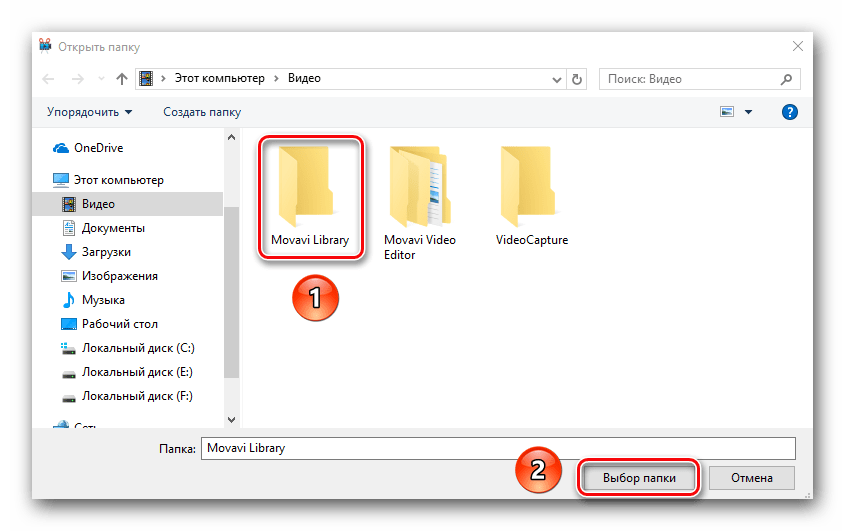 Запись видео — Эта функция позволит вам произвести запись на вашу веб-камеру и тут же добавить ее в программу для изменения. Сама же информация будет сохранена после записи на вашем компьютере.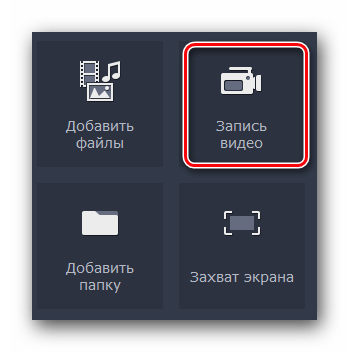
Когда вы нажмете на указанную кнопку, появится окошко с предварительным просмотром изображения и его настройками. Тут вы можете указать разрешение, частоту кадров, устройства для записи, а также изменить местоположение для будущей записи и ее имя. Если все настройки вас устраивают, то просто нажимайте «Начать захват» или иконку в виде фотокамеры для того, чтобы сделать фотографию. После записи полученный файл будет автоматически добавлен на таймлайн (рабочая область программы). 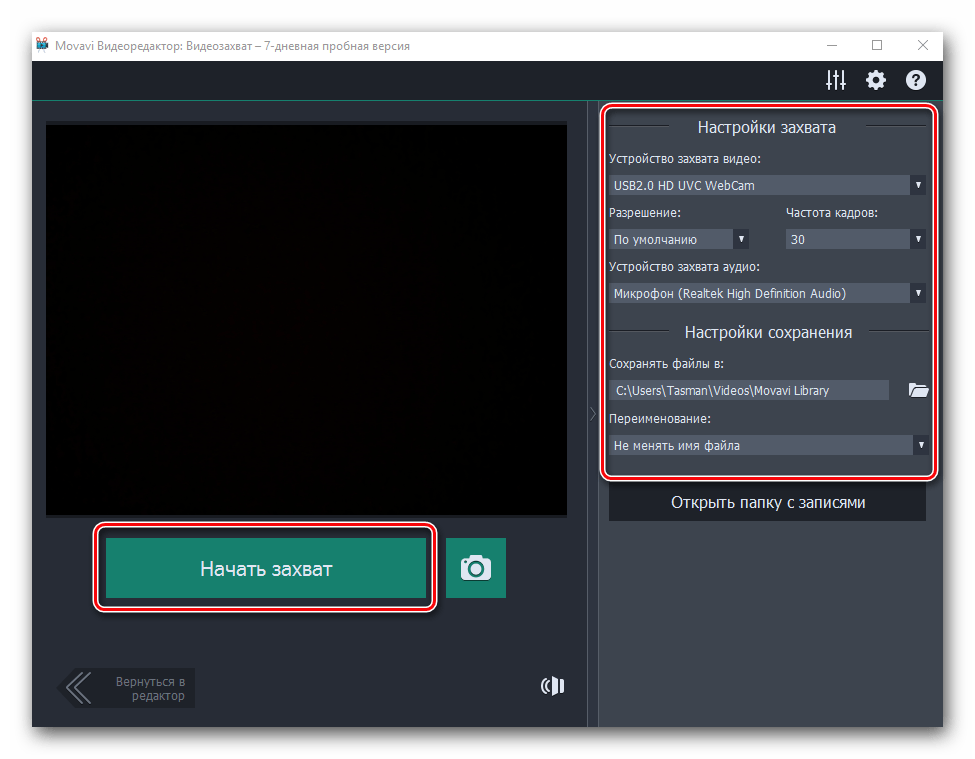
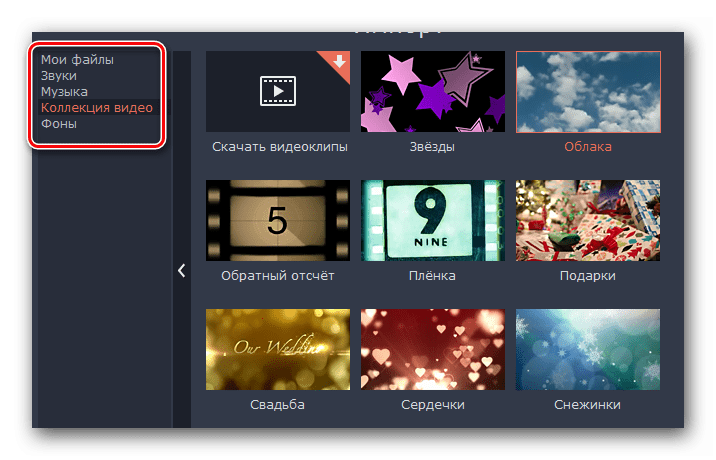 Теперь вы в курсе того, как открыть исходный файл для его дальнейшего изменения в Movavi Video Editor. Далее можно приступать непосредственно к его редактированию.
Фильтры
В этом разделе вы сможете найти все фильтры, которые можно использовать в создании ролика или слайд-шоу. Использовать их в описываемом софте крайне просто. На практике ваши действия будут выглядеть следующим образом:
-
После того, как вы добавили исходный материал для обработки в рабочую область, переходим в раздел «Фильтры». Нужная вкладка вторая сверху в вертикальном меню. Оно находится с левой стороны окна программы.
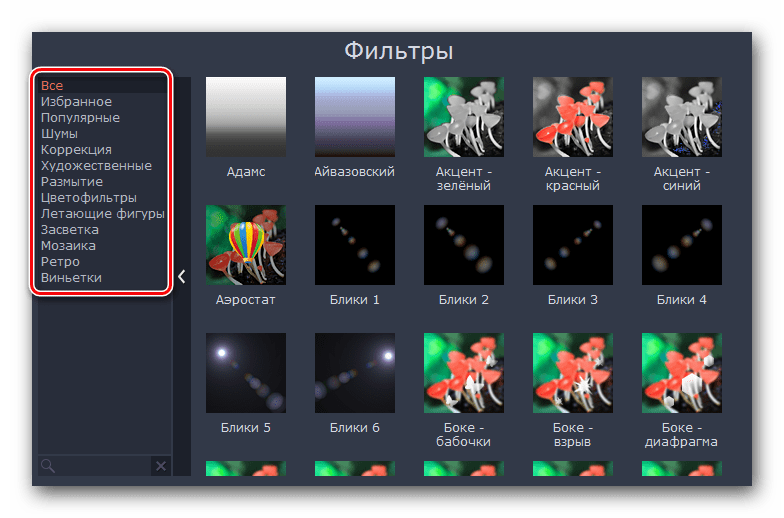
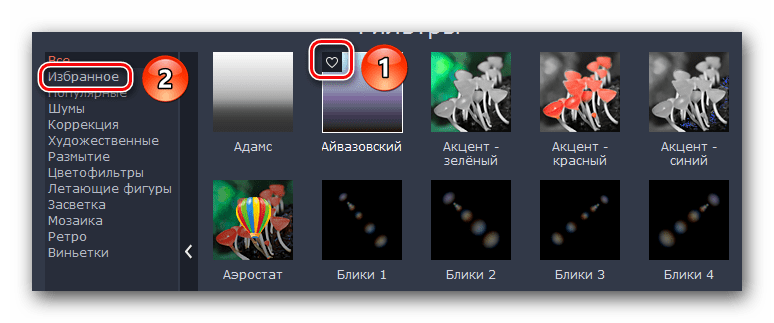
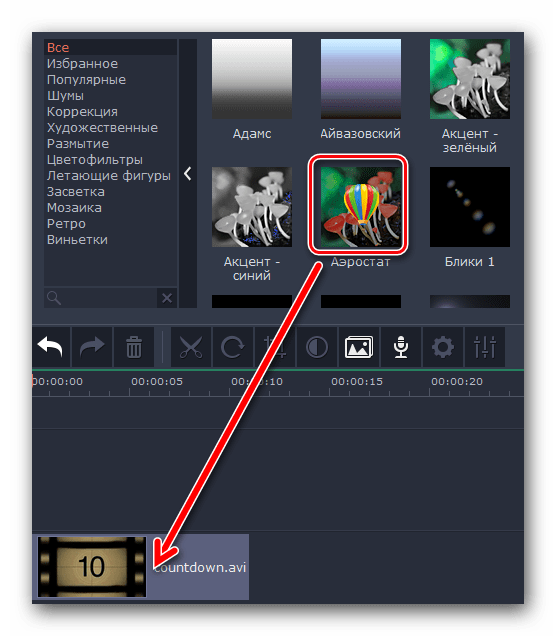
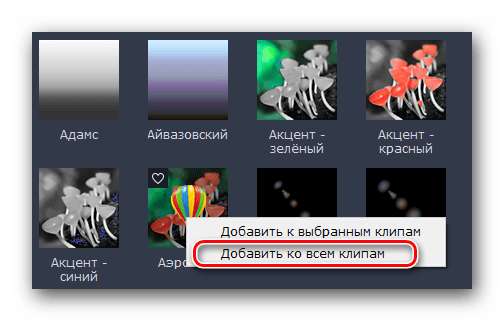
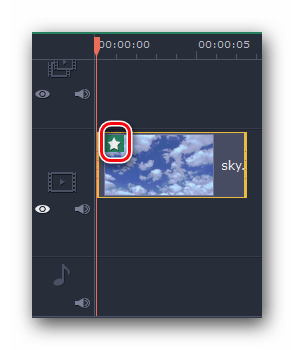 Вот, собственно, и вся информация, которую вам нужно знать о фильтрах. К сожалению, выставлять параметры фильтров в большинстве случаев нельзя. К счастью, только этим функционал программы не ограничивается. Двигаемся далее.
Эффекты перехода
В большинстве случаев ролики создаются из множества нарезок. Для того чтобы скрасить переход от одного кусочка видео к другому, и была придумана данная функция. Работа с переходами очень схожа с фильтрами, но есть некоторые отличия и особенности, о которых вам стоит знать.
-
В вертикальном меню заходим во вкладку, которая так и называется — «Переходы». Нужна иконка — третья сверху.
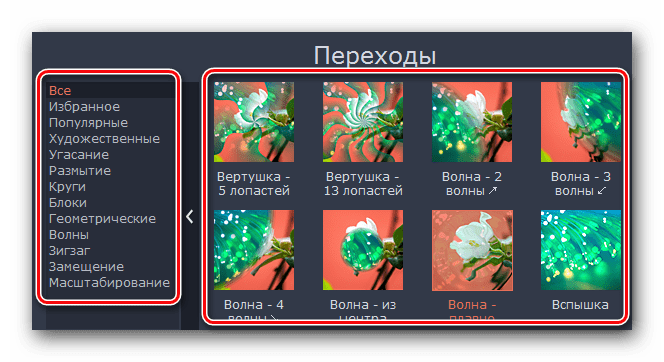
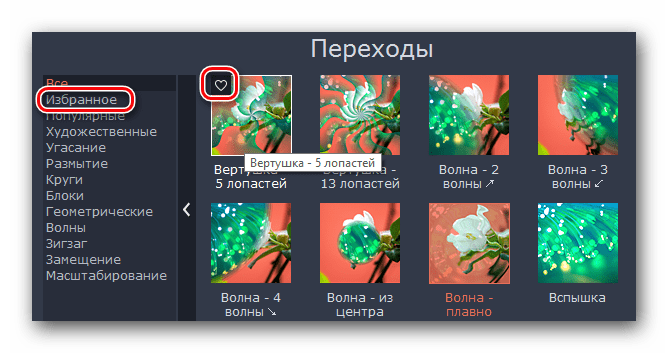
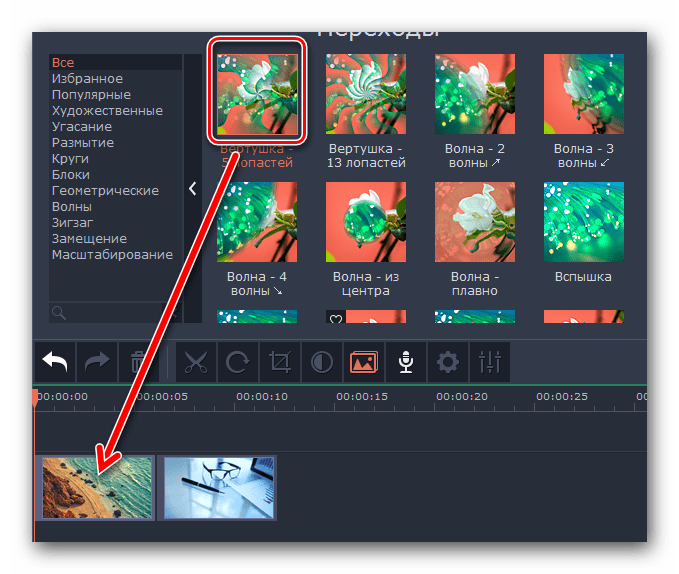
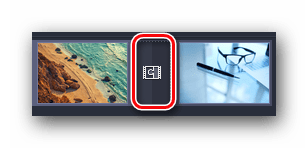
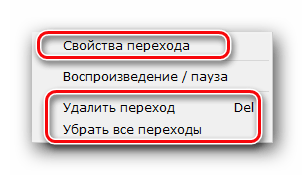
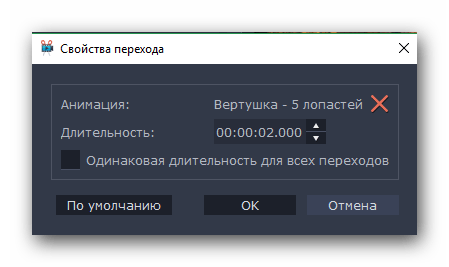
На этом работа с переходами подошла к концу. Двигаемся далее.
Наложение текста
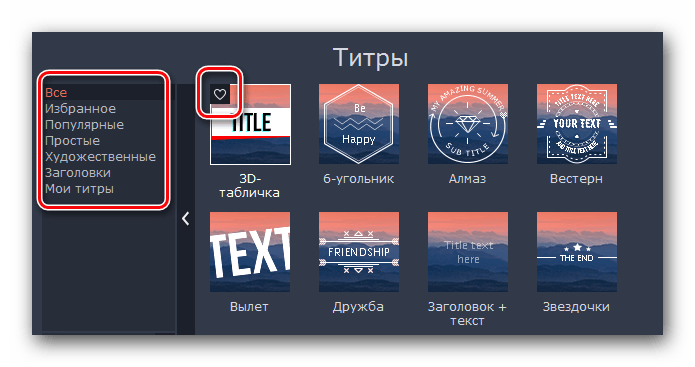
В Movavi Video Editor данная функция называется «Титры». Она позволяет добавить поверх клипа или между роликами различный текст. Причем добавлять можно не просто голые буквы, но и использовать разные рамки, эффекты появления и прочее. Давайте разберем данный момент подробнее.
-
Первым делом открываем вкладку под названием «Титры».
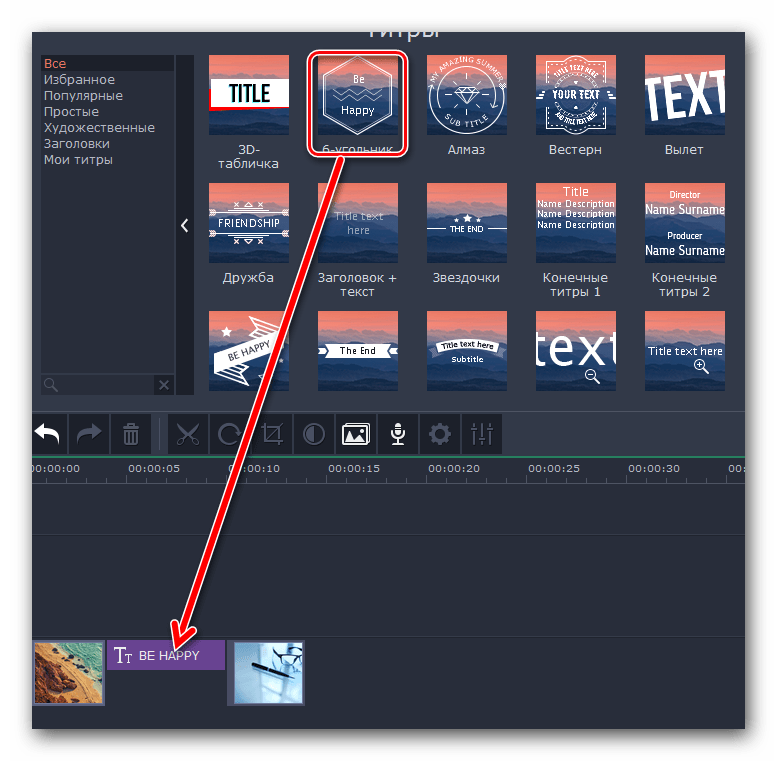
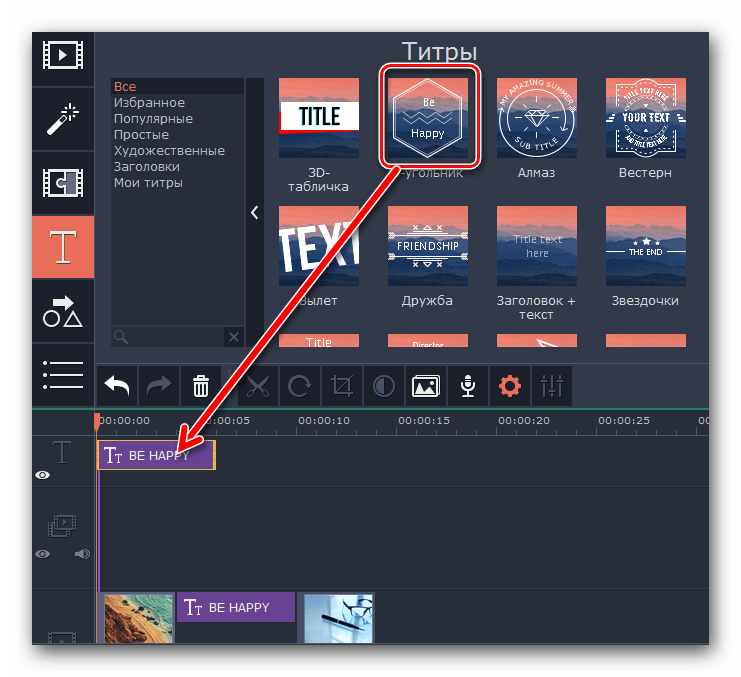
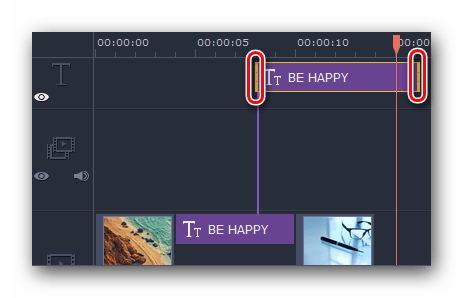
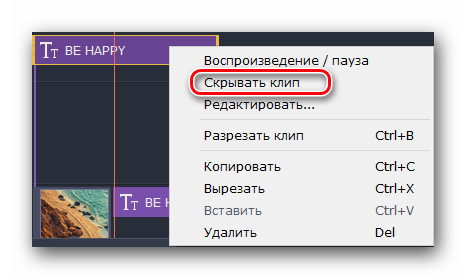
Скрывать клип — Данная опция позволит отключить отображение выбранного текста. Он не удалится, а просто перестанет появляться на экране при воспроизведении. 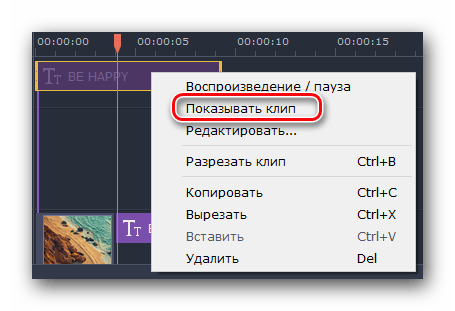 Показывать клип — Это обратная функция, которая позволяет вновь включить отображение выбранного текста.
 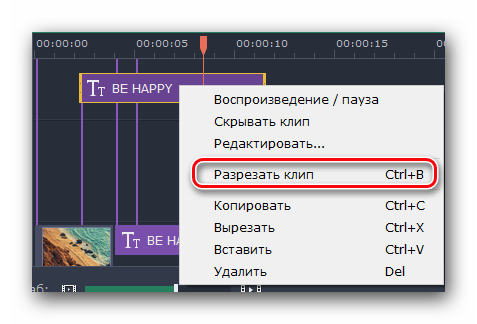 Разрезать клип — С помощью этого инструмента вы сможете разделить титры на две части. При этом, все параметры и сам текст будут в точности совпадать.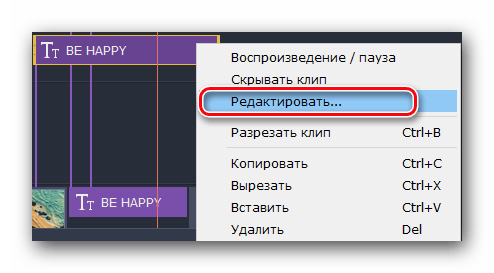
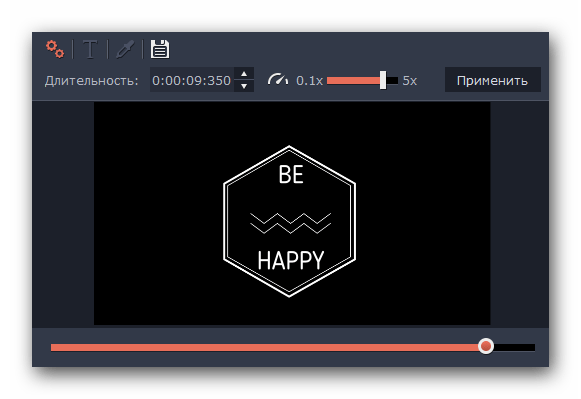
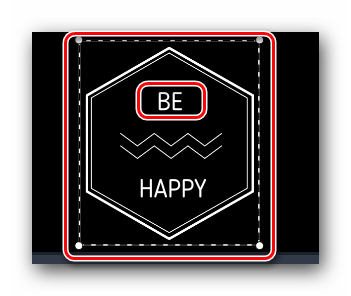
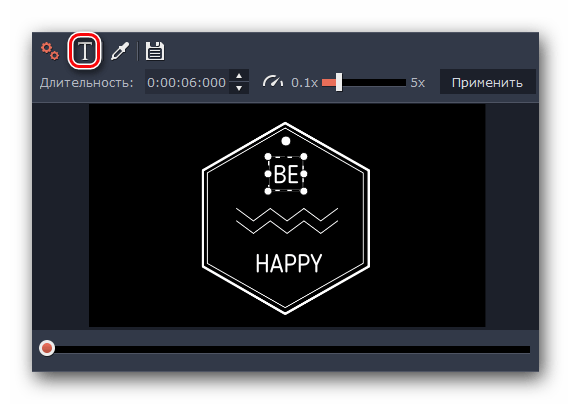
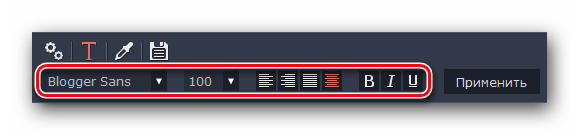
Это основные функции, о которых вам стоит знать при работе с титрами. О других функциях мы расскажем ниже.
Использование фигур
Эта функция позволит вам подчеркнуть любой элемент видео или изображения. Кроме того, с помощью различных стрелок вы сможете сделать акцент на нужном участке либо просто привлечь к нему внимание. Работа с фигурами выглядит следующим образом:
-
Заходим в раздел, который называется «Фигуры». Его иконка выглядит так.
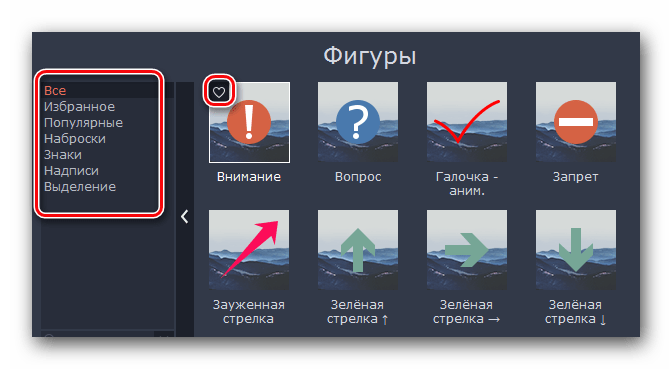
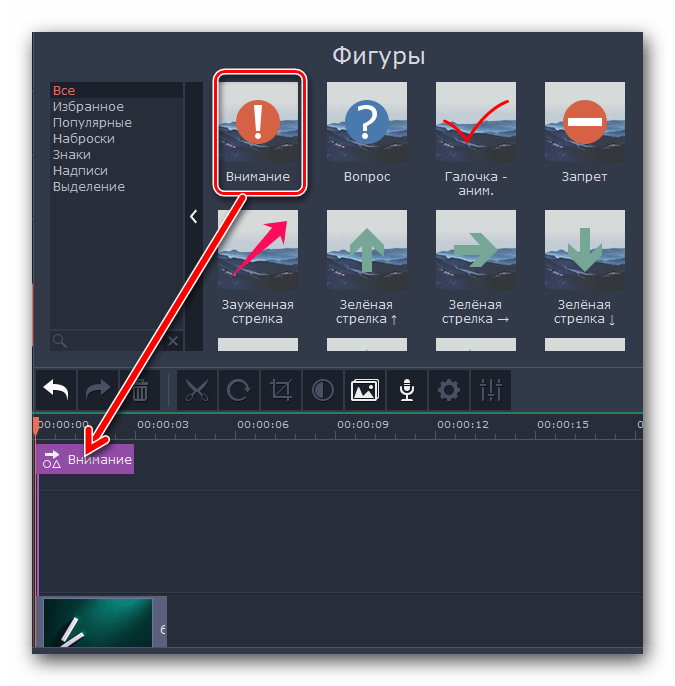
Масштаб и панорама
Если вам необходимо во время проигрывания медиа увеличить или отдалить камеру, то эта функция как раз для вас. Тем более, что в использовании она крайне проста.
-
Открываем вкладку с одноименными функциями. Обратите внимание, что нужная область может находится как на вертикальной панели, так и быть спрятанной в дополнительном меню.
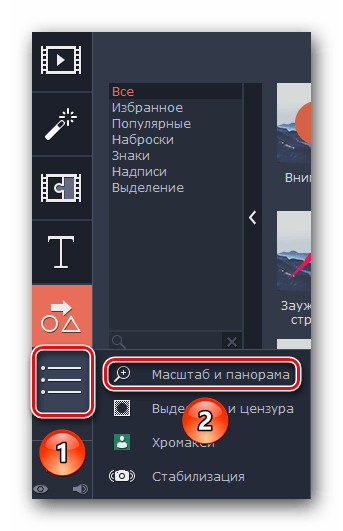
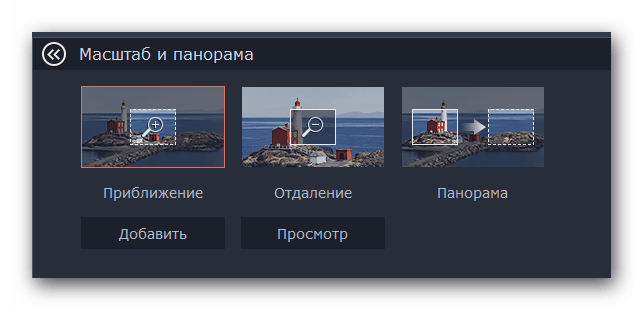
Обратите внимание, что в пробной версии Movavi Video Editor можно лишь использовать функцию приближения. Остальные параметры доступны в полной версии, но работают они по тому же принципу, что и «Увеличение».
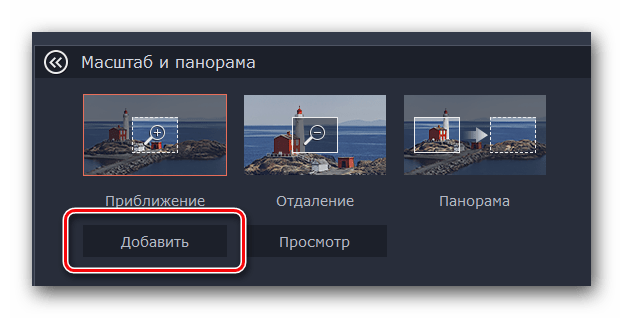
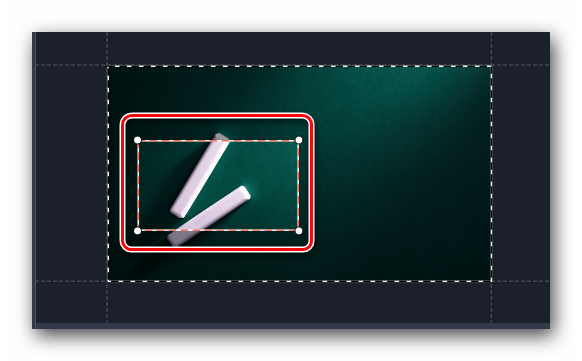
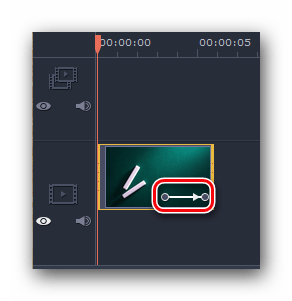 Вот, собственно, и все особенности этого режима.
Выделение и цензура
С помощью этого инструмента вы легко сможете закрыть ненужный участок видео либо наложить маску на него. Процесс применения данного фильтра выглядит следующим образом:
-
Заходим в раздел «Выделение и цензура». Кнопка данного изображения может быть как на вертикальном меню, так и скрыта под вспомогательной панелью.
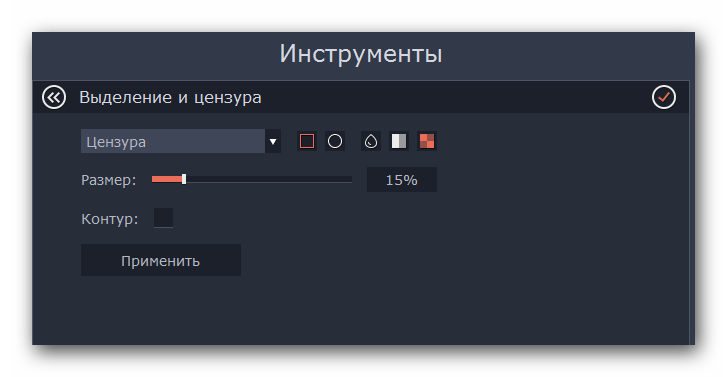
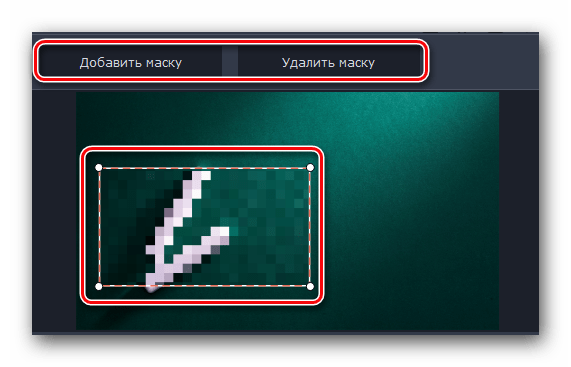 Более детально вы сможете разобраться со всеми нюансами лишь попробовав все самостоятельно на практике. Ну а мы продолжим. На очереди у нас два последних инструмента.
Стабилизация видео
Если во время съемки у вас сильно тряслась камера, то можно немного сгладить этот нюанс с помощью упомянутого инструмента. Он позволит максимально стабилизировать изображение.
-
Открываем раздел «Стабилизация». Изображение этого раздела выглядит следующим образом.
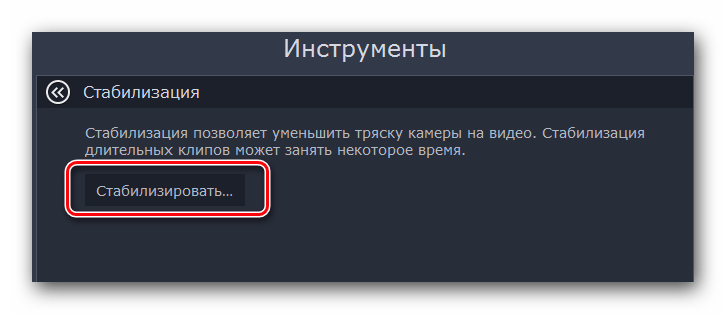
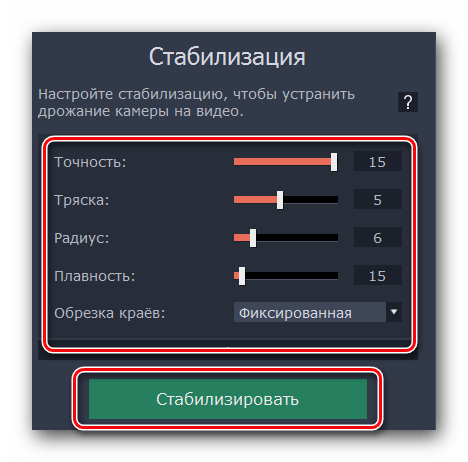
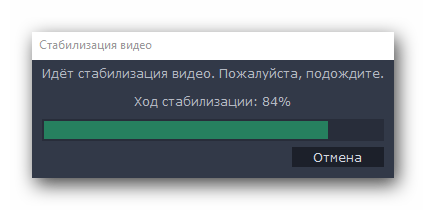

Вот так выглядит процесс стабилизации. У нас остается последний инструмент, о котором мы хотим вам поведать.
Хромакей
Эта функция будет полезна лишь тем, кто снимает ролики на специальном фоне, так называемом хромакее. Суть инструмента заключается в том, что с ролика удаляется конкретный цвет, который и является чаще всего фоном. Таким образом, на экране остаются лишь основные элементы, а сам фон при этом можно попросту заменить на другое изображении или видео.
-
Открываем вкладку с вертикального меню. Она так и называется — «Хромакей».
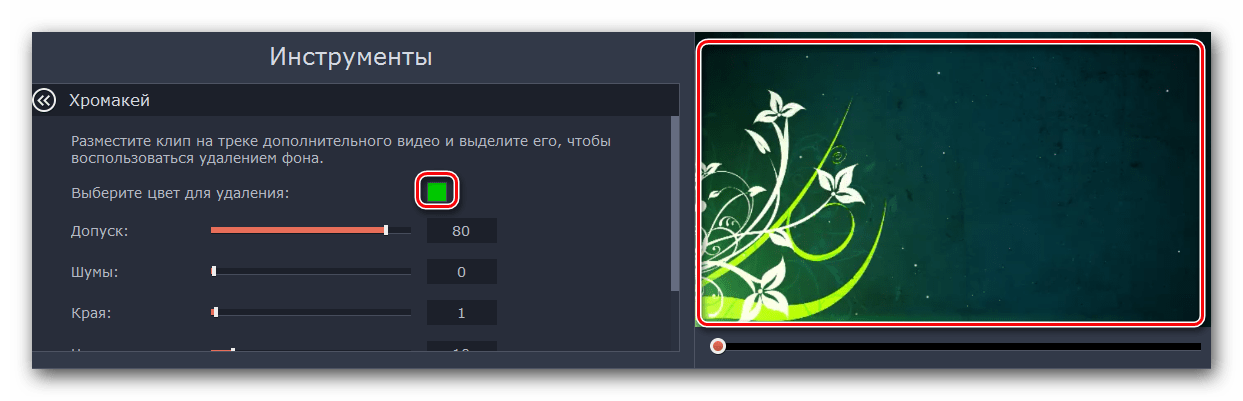
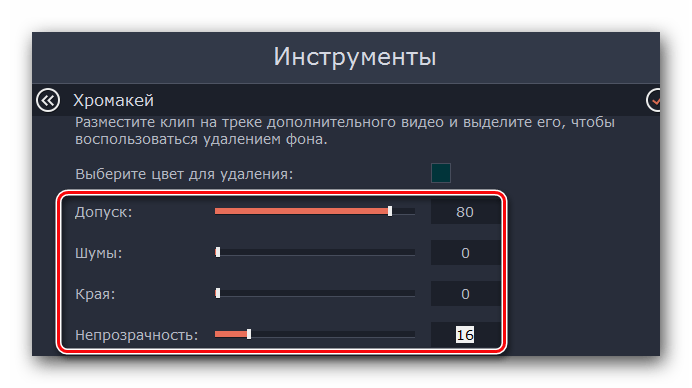 В результате вы получите видео без заднего фона или конкретного цвета.
Совет: Если вы используете фон, который в будущем будет удален в редакторе, то проследите, чтобы он не совпадал с цветом ваших глаз и цветами одежды. Иначе у вас получатся черные области там, где их быть не должно.
Дополнительная панель инструментов
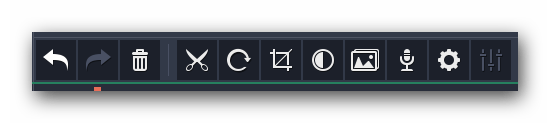
В Movavi Video Editor также есть панель, на которую вынесены второстепенные инструменты. Особо на них внимание мы заострять не будем, но знать о существовании таковых все же нужно. Сама панель выглядит следующим образом. Давайте вкратце пробежимся по каждому из пунктов, начав слева направо. Все названия кнопок можно узнать, если навести на них указатель мышки. Отменить — Эта опция представлена в виде стрелки, повернутой влево. Она позволяет отменить последнее действие и вернуться к предыдущему результату. Очень удобно, если вы случайно сделали что-то не так или удалили какой-то из элементов. Повторить — Тоже стрелка, но повернутая уже вправо. Она позволяет вам продублировать последнюю операцию со всеми вытекающими последствиями. Удалить — Кнопка в виде урны. Она является аналогом клавиши «Delete» на клавиатуре. Позволяет удалить выбранный объект или элемент. 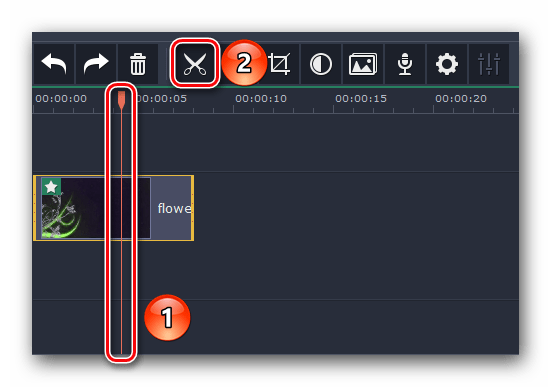 Разрезать — Данная опция включается нажатием кнопки в виде ножниц. Выделяем тот клип, который хотим разделить. При этом, разделение пройдет там, где находится в текущее время указатель времени. Данный инструмент вам пригодится, если вы хотите обрезать видео или вставить между фрагментами какой-то переход. Поворот — Если ваш исходный клип снят в повернутом состоянии, то эта кнопка позволит все исправить. При каждом нажатии на иконку видео будет поворачиваться на 90 градусов. Таким образом вы сможете не только выровнять изображение, но и вовсе его перевернуть.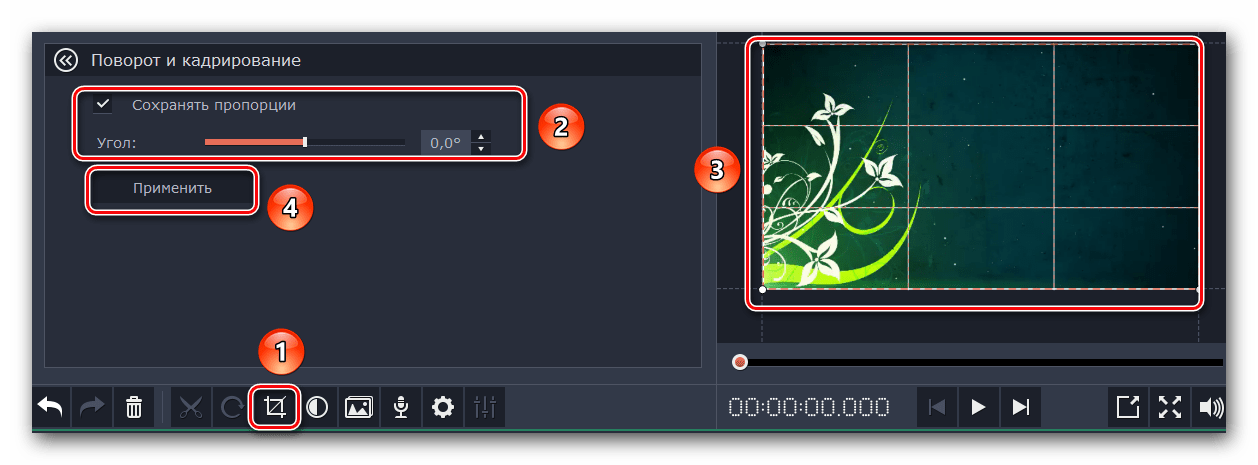
Кадрирование — Эта функция позволит вам обрезать лишнее из вашего клипа. Также применяется при акцентировании внимания на определенном участке. Нажав на пункт, вы сможете задать угол поворота области и ее размер. После чего необходимо нажать «Применить». Коррекция цвета — С этим параметром скорее всего знаком каждый. Он позволяет настроить баланс белого, контраст, насыщенность и прочие нюансы. Мастер переходов — Эта функция позволяет в один клик добавить ко всем фрагментам клипа тот или иной переход. При этом можно задать для всех переходов как разное время, так и одинаковое. 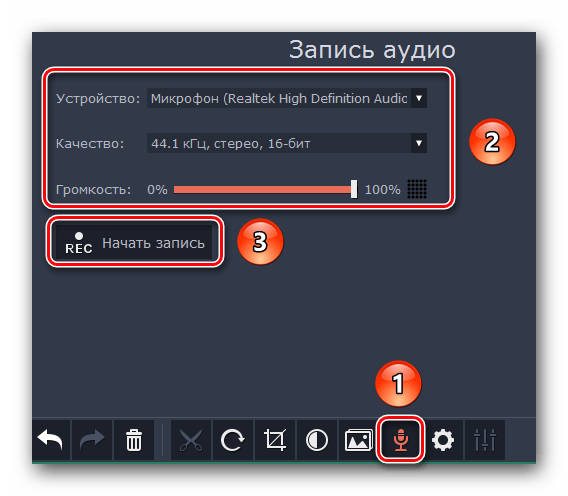 Запись голоса — С помощью этого инструмента вы сможете добавить собственную запись голоса прямо в саму программу для дальнейшего использования. Просто нажмите на иконку в виде микрофона, выставьте настройки и запустите процесс нажатием клавиши «Начать запись». В результате полученный результат будет сразу добавлен на таймлайн.
 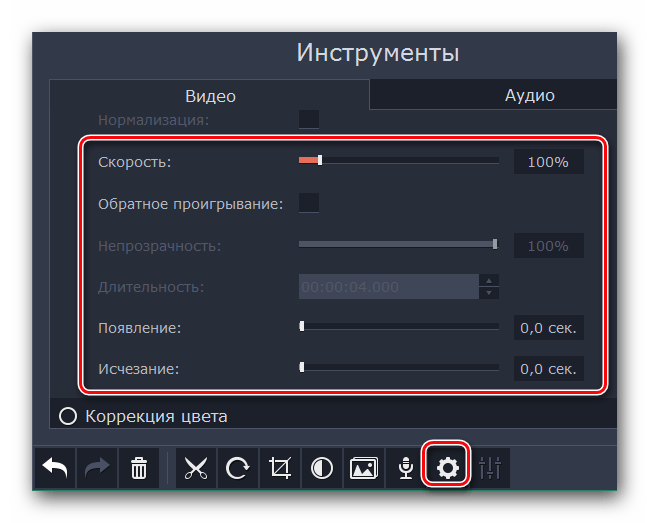 Свойства клипа — Кнопка этого инструмента представлена в виде шестеренки. Нажав на нее, вы увидите перечень таких параметров как скорость воспроизведения, время появления и исчезновения, обратное проигрывание и другие. Все указанные параметры влияют именно на отображение визуальной части ролика. Свойства аудио — Этот параметр абсолютно аналогичен предыдущему, но с упором на звуковые сопровождения вашего видео.
Сохранение результата
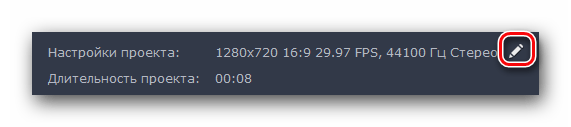
В завершении нам остается лишь рассказать о том, как правильно сохранить полученное видео или слайд-шоу. Перед тем, как приступить к сохранению, необходимо задать соответствующие параметры.
-
Нажмите на изображение в виде карандаша в самом низу окна программы.
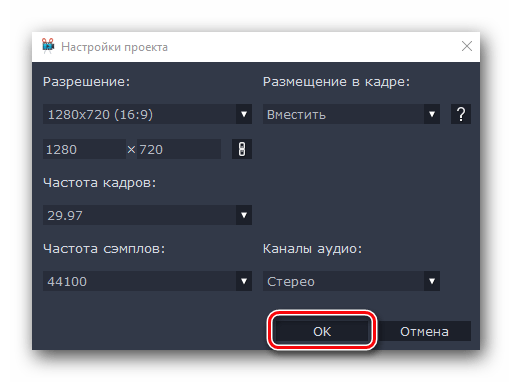

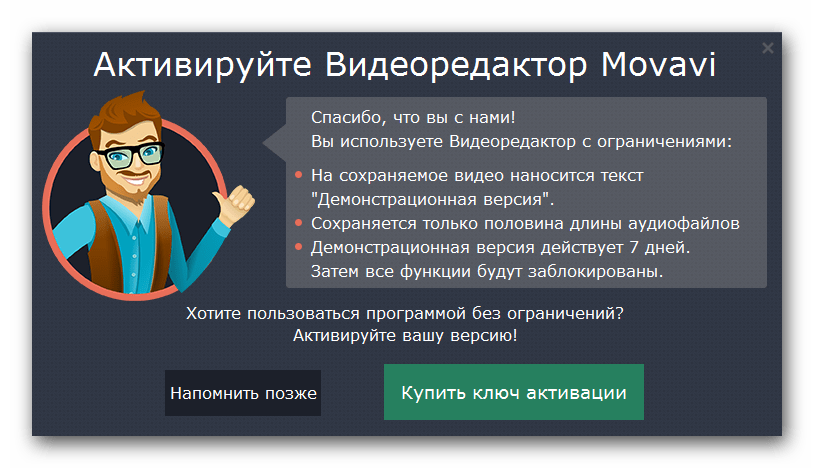
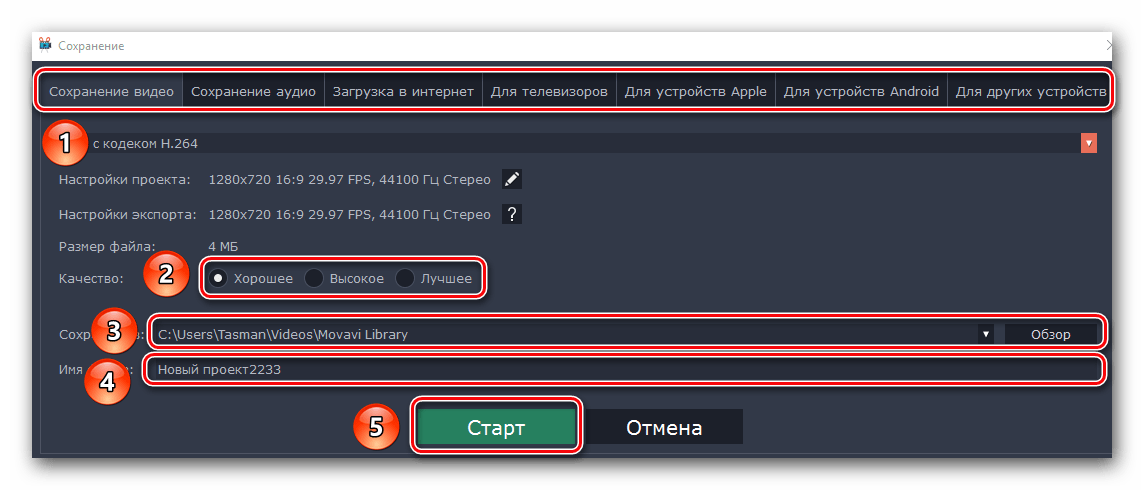
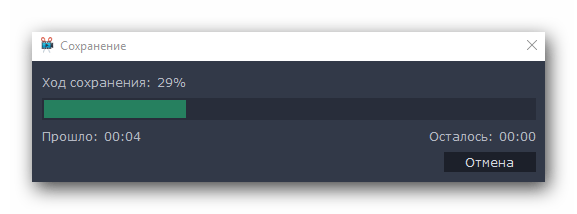
На этом наша статья подходит к концу. Мы постарались разобрать все основные инструменты, которые могут понадобиться вам в процессе создания собственного клипа. Напомним, что данная программа отличается от аналогов не самым большим набором функций. Если вам потребуется более серьезное ПО, тогда стоит ознакомиться с нашей специальной статьей, в которой перечислены самые достойные варианты. Если после прочтения статьи или в процессе монтажа у вас появились вопросы, смело задавайте их в комментариях. Будем рады помочь вам. Мы рады, что смогли помочь Вам в решении проблемы. Помимо этой статьи, на сайте еще 12569 инструкций.
Добавьте сайт Lumpics.ru в закладки (CTRL+D) и мы точно еще пригодимся вам. Отблагодарите автора, поделитесь статьей в социальных сетях. Опишите, что у вас не получилось. Наши специалисты постараются ответить максимально быстро.
Как в Мовави сделать или поменять фон для видео, инструкция к хромакею
Хромакей — это общее название техники, позволяющей создавать вокруг людей или определенных локаций события, невозможные в реальном мире. В частности, с помощью данного метода актеров в фантастическом кино сажают на космические корабли. Аналогичными возможностями отличаются специальные программы для создания роликов. Причем поиск ответа на вопрос, как можно сделать фон для видео в Мовави, не вызывает сложностей.
Как это выглядит
Под хромакеем понимается метод замены заднего фона. При этом действующие персонажи или другие объекты, выступающие в кадре в качестве основных, не затрагиваются.  Для проведения такой операции необходимо снять ролик так, чтобы фоном служил зеленый цвет (реже используется синий). Выбор в пользу такого оттенка обусловлен тем, что он легче отделяется от остальных. Эффект хромакей сводится к следующему: сцена снимается на зеленом фоне. Далее в специальном редакторе типа Movavi последний удаляется с помощью встроенных инструментов. После этого вместо зеленого фона вставляется нужная картинка. Благодаря такому вмешательству получается, что, например, актеры переносятся в другой, нарисованный мир.
Как применить эффект хромакея на видео
Данный эффект поддерживает большинство видеоредакторов. Встроенные инструменты автоматически заменяют задний план на заданный пользователем.
Установите Movavi Видеоредактор Плюс
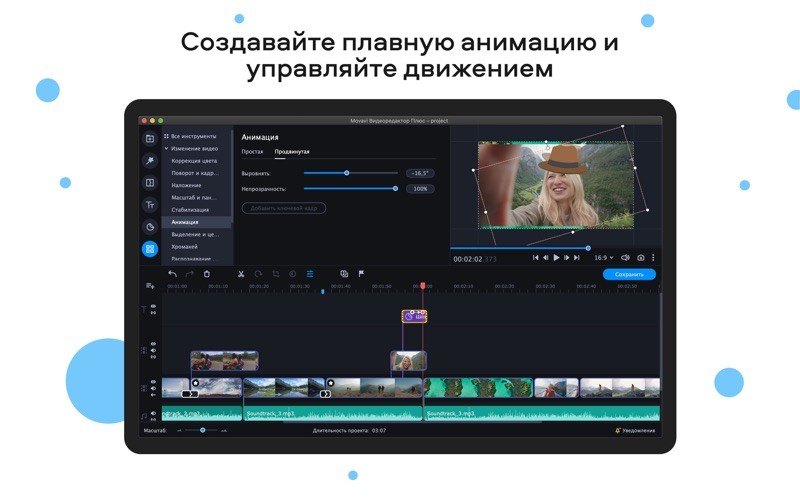
Этот эдитор отличается удобным и понятным интерфейсом, позволяющим за несколько щелчков мыши встроить в ранее созданный видеоролик новые изображения, заменив задний фон. Такая работа не занимает много времени. Также проблемы не возникают при установке программы на компьютер. При этом необходимо скачать ту версию Movavi, которая подходит под используемую операционную систему. Для данного видеоредактора создан специальный сервис VideoBlocks, на котором можно подобрать подходящий задний план для будущих клипов. Этот инструмент также используют во время обучения пользования программой.
Добавьте видео в программу для хромакея
- Открыть программу и выбрать «Создать проект в расширенном режиме». В этом случае будут доступны инструменты, предназначенные для замены заднего плана.
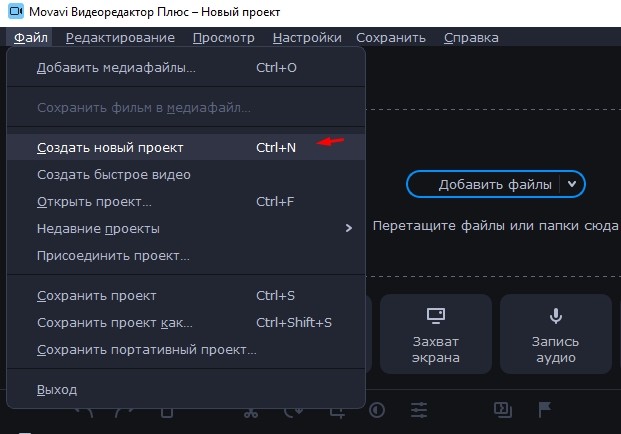
- Нажать «Добавить файлы».

- Выбрать 2 файла. Загружать в программу нужно ролик с зеленым фоном и дополнительное видео либо изображение, которое заменит заднюю часть первого клипа.
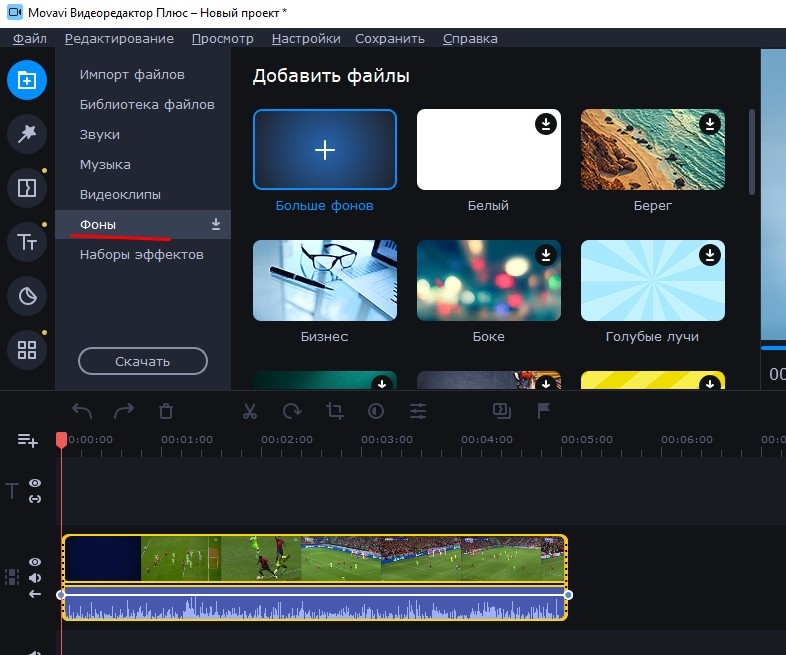
Чтобы получить клип, в котором основные объекты и то, что располагается сзади, гармонируют между собой, рекомендуется использовать ярко-зеленый, розовый или синий фон. Остальные оттенки сложнее выделить с помощью инструментов Movavi. В ряде случаев сделать это невозможно.
Замените фон видео
Чтобы убрать задний фон и вставить новое изображение (видео) в созданный клип, необходимо придерживаться рекомендаций следующей инструкции:
- Перенести исходный клип на основную дорожку редактора Movavi.
- Нажать правой кнопкой мыши по свободному месту на дорожке и выбрать новое видео (изображение).
- Перетащить видеоролик с однородным фоном на загруженный клип (изображение).
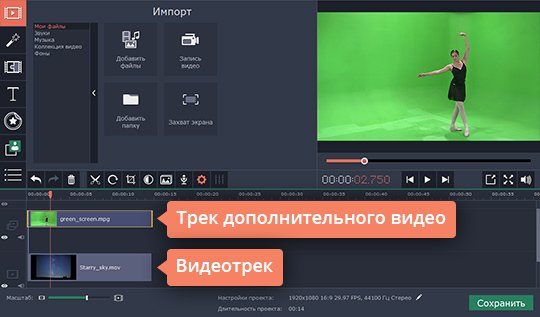
- Настроить видео по длине и установить в нужном месте. На этом этапе с роликом можно работать: кадрировать, менять размеры и направление картинки.
- Открепить и удалить звуковую дорожку, если это необходимо.

- Выбрать инструмент «Пипетка» и указать, какую часть картинки необходимо сделать прозрачной.
- При помощи ползунков, которые появились сбоку от кадра, настроить нужную прозрачность. На этом этапе вместо заднего фона начнет проявляться загруженная картинка (видео). Вносимые изменения будут отображаться в правом окне сразу после установки ползунка на новое место.
- Применить внесенные изменения. После этого программа автоматически вставить в клип заданный фон.

Несмотря на то, что пользоваться таким инструментом просто, Movavi предоставляет возможность поменять размеры области, вместо которой применяется новый фон. Для этого нужно настроить «Пипетку». В параметре «Допуск» необходимо установить количество оттенков основного цвета, которые будут скрыты на видеоролике. Благодаря этому удается заменить не только зеленый фон, но и салатовые, бирюзовые и другие предметы.
Также в процессе работы рекомендуется воспользоваться инструментом «Шумы», который удаляет зернистость, делая картинку более естественной, и убирает эффект хромакея. Для удаления остатков фона следует перейти в раздел «Края» и выбрать область, которую нужно зачистить на кадре.
При записи видео рекомендуется делать заднюю часть кадров однородной. Movavi, несмотря на повышенную производительность, в ряде случаев некорректно обрабатывает фоны, на которых присутствуют разные оттенки.
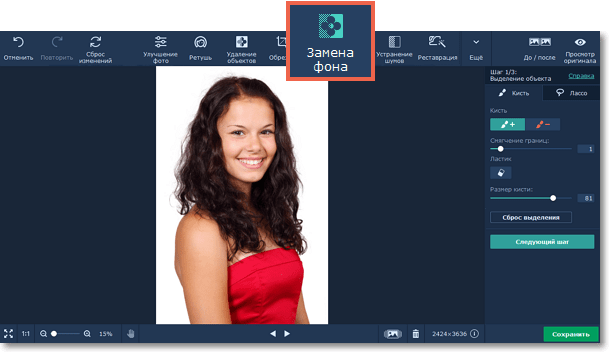
Сохраните клип
После замены задней части рекомендуется проверить все кадры, на которых были проведены такие манипуляции. На этом этапе следует обращать внимание, как фон гармонирует с объектами, расположенными спереди. В случае выявления расхождений (основные объекты контрастируют с заданным изображением или иное) необходимо удалить внесенные изменения и провести процедуру повторно.
По окончании проверки нужно сохранить клип, нажав на соответствующую кнопку. Movavi предназначается для создания видео, которые можно просматривать на компьютере или ином устройстве, а также для загрузки в интернет (в частности, на YouTube). При сохранении ролика рекомендуется сразу выбрать назначение будущего клипа.
Как использовать хромакей в Мовави?
Заменить фон на фотографии сможет и ребёнок, используя для того смартфон и онлайн-сервис или фоторедактор. Начинающие монтажники видео и операторы не раз слышали о возможности замены фона в видео, но слабо представляют, как это сделать без профессионального редактора видео. Movavi Video Editor такую возможность предоставляет, причём функция направлена именно на новичков: в ней нет сложных настроек.
Что такое эффект Хромакей?
Знаете ли вы, что «Игра престолов» или «Аватар» практически полностью снимались в киностудии? Никто не ездил на съёмки в джунгли, пустыню, не строил средневековых городов. Практически все фильмы снимаются на зелёном фоне, после чего на этапе постпродакшена зелёный фон заменяется на нужные декорации. Их снимают отдельно, рисуют на компьютере или комбинируют эти методы.
Зелёный цвет проще отделяется от остальных, его лучше различает человеческий глаз. Все вымышленные локации для кино рисуются, это дешевле, чем под каждую сцену монтировать окружение, что не всегда реально. Инструкция ниже покажет, как правильно поменять фон на видеоролике для YouTube.
Как сделать Хромакей в Movavi Video Editor
Для смены фона на видео в программе Мовави, следуйте пошаговой инструкции ниже.
- Перетащите исходное (которое будет выступать в качестве фона) видео на основную дорожку.
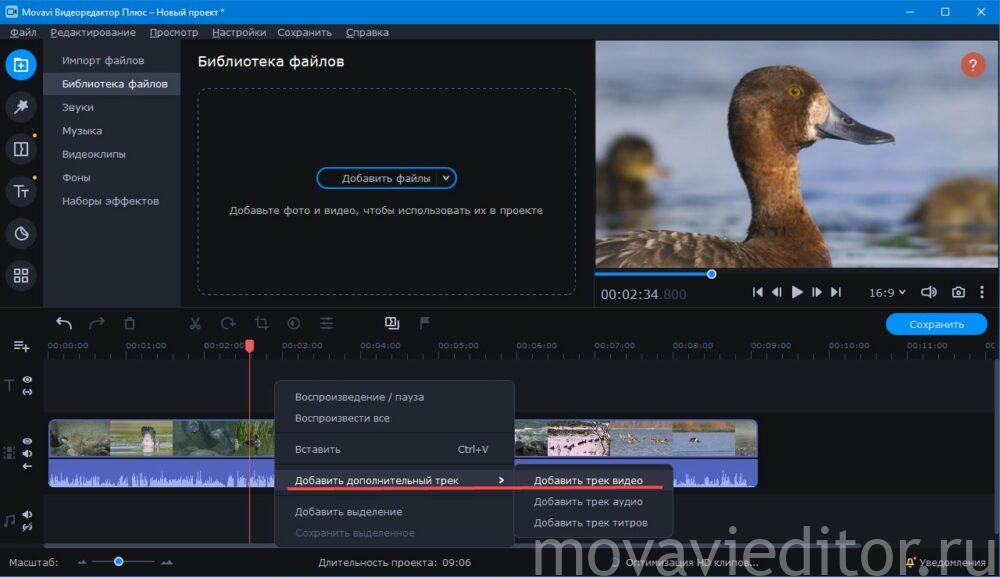
- Кликните правой клавишей по свободному месту на таймлайн и добавьте новую видеодорожку.
- Перетащите на неё свой видеоролик или фотографию с однородным фоном, это важно. Приложение Movavi любительское, справляется с удалением только одного оттенка.
- Настройте длительность: обрежьте видео по длине, разместите в нужном месте. Дополнительно можете кадрировать его, изменить размер, например, поместить в нужном месте экрана, повернуть.
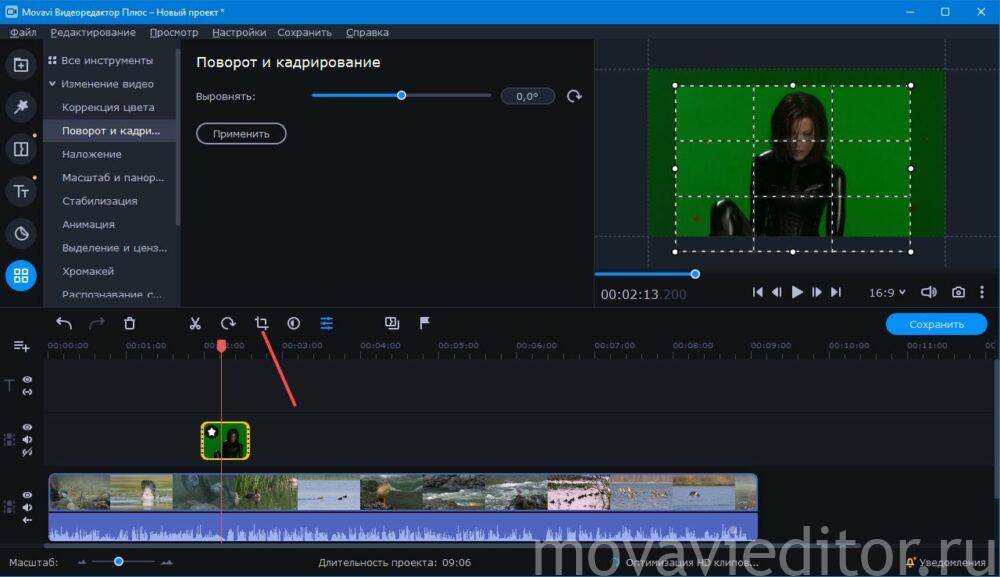
- При необходимости открепите и удалите лишнюю аудиодорожку.

- Иногда бывает полезной функция наложения для формирования композиций – многослойных видео, наложения водяного знака, логотипа, изображения с веб-камеры, если за спиной находился одноцветный фон (белая стена).
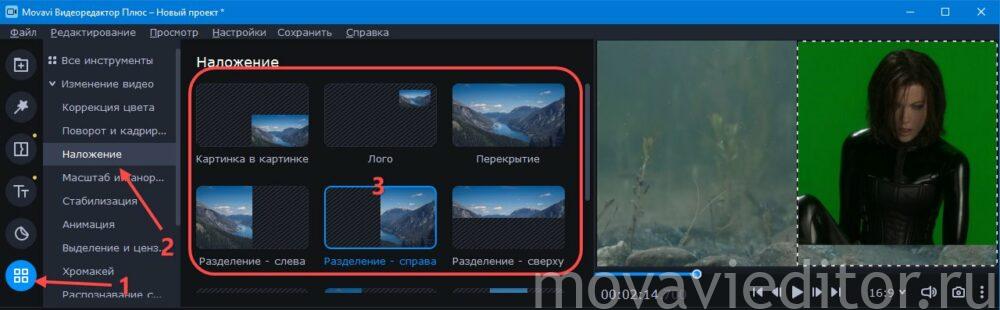
- Вернёмся непосредственно к удалению фона. После размещения основного видеоролика над фоновым откройте «Другие инструменты» и выберите «Хромакей».
- Инструментом «Пипетка» укажите, какой цвет следует сделать прозрачным.
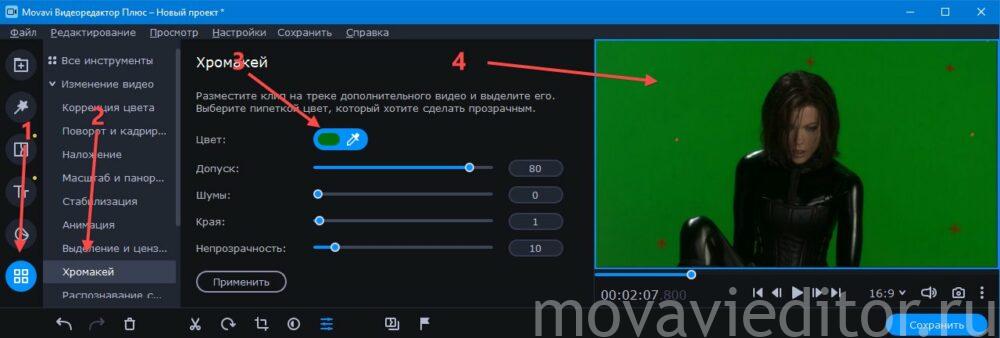
- Ползунками добейтесь требуемого эффекта, наблюдая за оказываемым ими воздействием в окне предварительного просмотра, и нажмите «Применить».

К сожалению, Мовави не поддерживает применение пары эффектов хромакей к одному слою, например, чтобы удалить фон, состоящий из двух цветов. Дорабатывайте ролик (эффекты, переходы, титры) и сохраняйте для демонстрации.
Похожие публикации:
- Где кнопка ок на пульте от сони
- Где купить запчасти к электроплите gorenje
- Как снять крышку с мультиварки мулинекс
- Как снять сливной шланг с посудомоечной машины bosch
Как сделать затемнение видео в конце movavi
Заменить фон на фотографии сможет и ребёнок, используя для того смартфон и онлайн-сервис или фоторедактор. Начинающие монтажники видео и операторы не раз слышали о возможности замены фона в видео, но слабо представляют, как это сделать без профессионального редактора видео. Movavi Video Editor такую возможность предоставляет, причём функция направлена именно на новичков: в ней нет сложных настроек.
Что такое эффект Хромакей?
Знаете ли вы, что «Игра престолов» или «Аватар» практически полностью снимались в киностудии? Никто не ездил на съёмки в джунгли, пустыню, не строил средневековых городов. Практически все фильмы снимаются на зелёном фоне, после чего на этапе постпродакшена зелёный фон заменяется на нужные декорации. Их снимают отдельно, рисуют на компьютере или комбинируют эти методы.
Зелёный цвет проще отделяется от остальных, его лучше различает человеческий глаз. Все вымышленные локации для кино рисуются, это дешевле, чем под каждую сцену монтировать окружение, что не всегда реально. Инструкция ниже покажет, как правильно поменять фон на видеоролике для YouTube.
Как сделать Хромакей в Movavi Video Editor
Для смены фона на видео в программе Мовави, следуйте пошаговой инструкции ниже.
- Перетащите исходное (которое будет выступать в качестве фона) видео на основную дорожку.
- Кликните правой клавишей по свободному месту на таймлайн и добавьте новую видеодорожку.
- Перетащите на неё свой видеоролик или фотографию с однородным фоном, это важно. Приложение Movavi любительское, справляется с удалением только одного оттенка.
- Настройте длительность: обрежьте видео по длине, разместите в нужном месте. Дополнительно можете кадрировать его, изменить размер, например, поместить в нужном месте экрана, повернуть.
- При необходимости открепите и удалите лишнюю аудиодорожку.
- Иногда бывает полезной функция наложения для формирования композиций – многослойных видео, наложения водяного знака, логотипа, изображения с веб-камеры, если за спиной находился одноцветный фон (белая стена).
- Вернёмся непосредственно к удалению фона. После размещения основного видеоролика над фоновым откройте «Другие инструменты» и выберите «Хромакей».
- Инструментом «Пипетка» укажите, какой цвет следует сделать прозрачным.
- Ползунками добейтесь требуемого эффекта, наблюдая за оказываемым ими воздействием в окне предварительного просмотра, и нажмите «Применить».
К сожалению, Мовави не поддерживает применение пары эффектов хромакей к одному слою, например, чтобы удалить фон, состоящий из двух цветов. Дорабатывайте ролик (эффекты, переходы, титры) и сохраняйте для демонстрации.
Чтобы добавить в проект музыку или звуки, нажмите Добавить файлы на вкладке Импорт, либо перетащите аудиофайлы в данную область.

Добавление аудио из коллекций
Чтобы использовать музыку и аудио из коллекций, во вкладке Импорт выберите Звуки или Музыку. В открывшимся окне подгрузите нужный трек и добавьте его на монтажный стол.
Запись аудио
1. Подключите к компьютеру микрофон или другое устройство для записи.
2. На монтажном столе установите ползунок прокрутки на время, с которого хотите начать запись.
3. Нажмите значок микрофона на панели инструментов, чтобы открыть опции звукозаписи.
4. На панели звукозаписи выберите устройство и установите желаемую громкость.
5. Нажмите Начать запись и запишите звук. В конце записи нажмите Остановить запись. Аудиоклип с записанным аудио находится на аудиотреке монтажного стола.

Синхронное проигрывание аудио
Если вы хотите, чтобы одновременно проигрывалось сразу два клипа, просто перетащите один из них прямо под другой. Вы можете добавить одновременно столько аудиоклипов, сколько хотите. Чтобы создать эффект плавного перехода между аудиоклипами, соедините начало второго клипа с концом первого клипа. Таким образом вы можете создать эффект плавного перехода между композициями.

Конец первого клипа будет проигрываться одновременно с началом второго клипа
Свойства аудио и редактирование
Чтобы настроить аудио, нажмите Свойства клипа на панели инструментов, откроется панель настроек.

На данной панели вы сможете настроить такие параметры, как:
Увеличивает или уменьшает скорость воспроизведения аудио.
Аудио медленно набирает громкость, достигая максимальной за указанное время.
Эффект также будет применен к видео со встроенной аудио дорожкой.
Эффект также будет применен к видео со встроенной аудио дорожкой.
Эффект также будет применен к видео со встроенной аудио дорожкой.
Изменение аудио
Чтобы изменить аудио и добавить новые эффекты, выберите вкладку Другие инструменты в левой части окна. Во вкладке Изменение аудио вы найдете эффекты для изменения своих аудио клипов.
Мы сделали подробный обзор версий Movavi, возможностей программы, технических характеристик. Далее для вас подготовили небольшой инструктаж по работе с фото и видеоредактором. Часто по описанию уже понимаешь, есть ли у тебя симпатия к программному продукту, хочешь ли работать именно с ним.
Когда вы уже поняли, что Movavi сможет закрыть ваши потребности и с программой будет комфортно работать, скачайте понравившуюся версию и протестируйте бесплатно. Пробный период длится 7 дней, этого достаточно, чтобы понять интерфейс и сделать первые шаги. Если же в процессе использования софта возникли какие-то вопросы, техподдержка Мовави будет рада выслушать их, а также рекомендации по улучшению продукта.
Как работать с видео в Movavi
Самое простое с чего можно начать при работе с видеоредактором – это сделать видео из коллекции фото. СлайдШОУ будет отличным подарком на день рождения, Новый год, окончание школы.
На этом функционал Мовави видео эдитор, конечно же, не заканчивается. Создавайте свадебные видео, рекламные ролики, накладывайте титры и звуки, собирайте фильм из различных фрагментов вашей жизни, которые успели запечатлеть на камеру.
Давайте пройдемся по порядку и рассмотрим основные возможности редактора.
Нарезка видео
Для того чтобы создать ролик из нарезки видео, нужно сделать следующие шаги:
Оставшиеся фрагменты автоматически встанут друг за другом. Для плавного перехода добавьте эффект. Сделать это можно двумя способами: перетащить мышкой из раздела «переходы» либо открыть «Мастер переходов» как показано на картинке ниже.

Работа со звуком
После того как подобрали нужные фрагменты видео, поработаем со звуком. Наложите фоном музыку, сделайте озвучку.
Для наложения музыки:
Для самостоятельной озвучки, выберите пункт микрофон и нажмите «Начать запись».

Титры
Рекомендуем сделать на видео подписи различных кадров, титры с дополнительным описанием объектов или моментов. Когда находишься в пути или на каком-нибудь мероприятии и нет возможности посмотреть видео со звуком, титры станут отличным дополнением.
Для того чтобы добавить их на свою видеодорожку:
- Выберите фрагмент, на который хотите наложить текст;
- Перейдите в раздел «Титры» и перетащите понравившийся вариант;
- Переместите надпись на самом видео в нужное место и отредактируйте текст;
- Поработайте над оформлением шрифта
Эффекты
Movavi обладает большим количеством эффектов, которые помогут сделать видео интереснее и красочнее. Помимо базовых возможностей, которые расположены на панели (титры, стикеры, переходы и фильтры), есть дополнительные возможности. Перейдите в раздел «Другие инструменты» и воспользуйтесь анимацией, функцией хромакей, замедлите видео либо сделайте коррекцию качества видео.

Если вам не хватило возможностей программы, можно скачать отдельно набор эффектов для Movavi в магазине.
Запись с экрана
Для записи экрана скачайте Movavi Screen Recorder. При открытии программы на вашем экране появится дополнительная панель:
Сделайте скриншоты либо нажмите кнопку «Начать запись». Перед началом создания видео Movavi предложит выбрать область захвата. При необходимости включите микрофон либо веб-камеру, которая будет записывать поверх основного видео.
Выберите эффект нажатия мышкой по экрану и кнопок клавиатуры. Будут показаны клавиши, которые вы нажимаете во время записи.

Редактирование фото
Редактор фото обладает большим функционалом. Рассмотрим некоторые его возможности на примере:
В фоторедакторе Movavi вы также сможете:
- Удалить дефекты картинки;
- Убрать дату;
- Поменять цвет глаз и волос;
- Сделать надпись;
- Поменять фон;
- Улучшить четкость;
- Наложить эффекты и многое другое.
Работа с PDF
Movavi PDF редактор сэкономит ваше время. С помощью него можно редактировать документы PDF, обновлять графики, удалять неактуальные страницы и добавить таблицы. Соедините в один документ информацию, которая хранится в разных форматах: Word, AutoCAD, Corel и другие.
Скачивайте программы и осуществляйте просмотр, редактирование, создание и конвертацию документов в несколько кликов.
Цена данного продукта Movavi: 690 рублей.
Чтобы добавить или изменить текст в PDF документе, откройте его и нажмите кнопку «Редактирование».

Для удаления страниц, перейдите в раздел «Управление страницами». Выделите ненужные зажав Ctrl и нажмите кнопку удалить на панели справа.
Movavi Video Editor, замечательный с моей точки зрения видеоредактор. Вполне допускаю, что кто-то нашёл более лучшую альтернативу данной программе. Однако, мне такие варианты не известны.
Я перепробовал довольно значительное число подобных видеоредакторов и всё равно, в конечном итоге, остался пользователем именно Movavi Video Editor. При этом у меня всегда в приоритете стояли несколько основных требований:
- Видеоредактор должен быть на русском языке.
- Нужен бесплатный видеоредактор.
- Программа должна обладать максимальным функционалом при минимальных требованиях к системным ресурсам компьютера. У меня совсем-совсем не «сильный» ноутбук (ссылка), поэтому для меня данный пункт является очень значимым.
Конечно же существуют куда более навороченные программы, с кучей всяческих плюшек и фишек. Но мне как-то совсем не до того чтобы дотошно вникать в многочисленные тонкие и супер тонкие настройки, тона, полутона и тому подобное. Главное чтобы я, «в моменте», мог без особенных усилий, при монтаже видео, представить фильм на уровне близком хотя бы к полупрофессиональному исполнению.
Так вот, не буду сейчас вдаваться во все подробности работы в Movavi Video Editor, затрону лишь только то что для меня стало приятным открытием в данном видеоредакторе. А именно, возможность плавной регулировки уровня громкости звука в конкретной точке звуковой дорожки.
Зачем регулировать уровень громкости в Movavi Video Editor?
А действительно, кому это надо, регулировать громкость звука в какой-то конкретной точке редактируемого видео? Надо. И ещё как, оказывается, надо.
Ранее я монтировал небольшие видео традиционным образом: подбиралось некоторое количество видеофайлов, затем они соединялись в нужном мне порядке. При необходимости добавлялось какое-то число эффектов, картинок, текста. Ко всему этому прикреплялась звуковая дорожка и весь этот набор сохранялся в фильм.
Тем не менее, в случаях когда хочется приблизить уровень видео немножко к более профессиональному, хочется чтобы видео сопровождалось музыкой, которая в момент начала голосовых комментариев к нему стихала, чтобы не заглушать голос, а по окончании вновь появлялась.
Пока мне было достаточно обычных «видеоклипов» ни каких проблем не было. А вот когда мне потребовалось получить тот эффект, что описан выше, вот тогда и пришлось с грустью посмотреть на Movavi Video Editor и с сожалением подумать, что бесплатный видеоредактор, он на то и бесплатный что не всё в нём так хорошо как хотелось бы.
Но не всё так плохо с Movavi Video Editor, просто нужно знать как работать со звуком.
Тем кто уже работал или работает в Movavi Video Editor известно, что как и в многих подобных редакторах, на каждой звуковой дорожке существует шкала общего уровня громкости. Перетаскивая вверх или вниз границу этой шкалы можно увеличивать или уменьшать общий уровень громкости звуковой дорожки.
Ранее, максимум что мне удавалось сделать с звуковым файлом, это отрегулировать общий уровень громкости или обеспечить плавное появление звука в начале звуковой дорожки или затухание звука в её конце. Этого явно не достаточно для решения нашей задачи.
Зато теперь, я могу отредактировать звуковое сопровождение видеоролика так как посчитаю необходимым.
На самом деле, всё решается довольно просто, пара кликов мышкой в нужных местах и проблема решена.
Что именно следует сделать? Вот краткий алгоритм действий которые необходимо сделать для того чтобы получить искомый результат.
Предполагаем, что вам необходимо разместить комментарий к видеосюжету. Соответственно этот комментарий должен аккуратно «обтекать» музыкальный фрагмент: затухая в момент начала звучания комментария и возвращаясь к прежнему уровню громкости сразу по окончании голосового сопровождения.
Теперь с помощью левой мышки опускаем две точки громкости до самого нижнего уровня, как показано на рисунке.
Вот, собственно говоря, и всё что нужно было сделать. Далее проверяем на сколько точно мы скорректировали положение файла с комментариями и точек громкости. При необходимости, наводим мышку на нужную точку громкости и зажав левую клавишу перетаскиваем её в то положение которое нас устраивает в данный конкретный момент.
Заключение.
В качестве демонстрации того как может получится готовый видеоролик, просмотрите мой сюжет смонтированный почти «на скорую руку». Это конечно не отточенный до совершенства материал. Прошу не судить строго. Но представление о том, что в конечном итоге рождается увидеть вполне годится. Смотрим.
Читайте также:
- Pandora lx 3297 подключение по usb
- Чистка ноутбука в луганске
- Как добавить картинку в csv файл
- Дефлятор как рассчитать в экселе
- Какое напряжение должно быть на аккумуляторе ибп