
Закрепление верхней строки в Excel в один клик: добавляем команды на панель быстрого доступа
Панель быстрого доступа (Quick Access Toolbar, QAT) — простейший инструмент для настройки интерфейса «под себя». Туда можно добавить любую команду — как с ленты, так и из списка вообще всех команд и инструментов Excel.
Добавить любую команду с ленты просто: щелкните правой кнопкой мыши и выберите «Добавить на панель быстрого доступа»:
Добавляем флажок «Сетка» на панель быстрого доступа
А вот чтобы добавить команды, которых на ленте нет, зайдите в параметры Excel — Панель быстрого доступа (либо на самой панели в выпадающем списке выберите «Другие команды…», More Commands…).
Выбираем в выпадающем списке «Выбрать команды из» — «Все команды» (Choose commands from — All Commands). Тут действительно все команды Excel, ряд из которых нигде больше не найдешь в принципе (например, такая экзотическая опция, как проговаривание ячеек, или же мастер сводных таблиц и диаграмм из старых версий приложения).
Список длинный — вводите первую букву команды, чтобы быстрее найти необходимое.
Для чего может понадобиться поиск команд, которых нет на ленте? А вот, например, вам часто нужно закреплять верхнюю строку. Эта команда вроде бы есть на ленте — в коллекции команд «Закрепить области»:
Но добавить именно закрепление верхней строки на панель быстрого доступа не получится — только всю коллекцию:
А это значит, что и на панели быстрого доступа будет раскрываться список — в один клик закрепить строку или столбец не получится — придется выбирать одну из трех опций:
В таком случае, когда команду с ленты добавить нельзя или ее там вовсе нет — нужно заходить в настройки панели быстрого доступа в параметрах Excel — и там находить команду в списке всех команд или «команд не на ленте»:
Теперь закреплять верхнюю строку можно будет одним кликом:
Как в экселе закрепить панель инструментов
Первый шаг. Наводим курсор на верхнюю часть экселя, где есть надписи «Файл», «Главная», «Вставка» и т.д. Нажимаем на вкладу: «Вставка».
Второй шаг. Откроется панель «Вставка», находите в ней любую серую область, неактивную, и нажимаете правую клавишу мыши. В появившемся меню выберите строку «Свернуть ленту», необходимо нажать на неё.
Итог. После этой последовательности действий, панель инструментов будут отображаться постоянно на экране.
Как закрепить строку, область, ячейку в Excel при прокрутке

При просмотре больших таблиц возникает вопрос, как закрепить строку в Excel при прокрутке? Ведь такие данные всегда предполагают наличие заголовков и итогов. Это та информация, которую удобно видеть перед собой на экране постоянно, даже при прокрутке.
Как закрепить строку в Excel
Если Вам необходимо закрепить шапку в Excel, Вы можете воспользоваться специальной командой на панели инструментов. Для ее выполнения установите указатель на любую ячейку в таблице.
Перейдите на вкладку «Вид» и нажмите на кнопку «Закрепить области». 
Появится меню, в котором можно настроить необходимые опции. 
Выберите второй пункт – «Закрепить верхнюю строку». Попробуйте прокрутить таблицу, и вы увидите, что первая линия не двигается – она зафиксирована. 
Только в нашем примере это не те данные, которые имеет смысл фиксировать при прокрутке. Нам нужна шапка. В этом случае, мы должны зафиксировать область.
Как закрепить область в Excel

Очевидно, что зафиксировать при прокрутке диапазон из середины таблицы Excel нельзя. Поэтому, когда речь идет об области, она включает все строки от первой до закрепляемой сверху и столбцы от первого до закрепляемого слева.
На скриншоте показан пример области. Оранжевым выделены зафиксированные при прокрутке фрагменты.
Чтобы получить такую фиксацию при прокрутке, необходимо правильно установить указатель, выделив сначала все нужные строки из шапки, а потом, удерживая клавишу ctrl выделить необходимые столбцы.
Закрепление нескольких строк Excel
Поставьте указатель на ПЕРВУЮ ячейку строки, следующей ЗА закрепляемой. 
Затем выберите команду «Закрепить область» в панели «Вид». 
Обратите внимание на тонкую полосу, которая обозначила границу закрепленной области. 
Закрепление нескольких столбцов Excel
Поставьте указатель на ПЕРВУЮ ячейку столбца, следующего ЗА закрепляемым в ПЕРВОЙ СТРОКЕ.
Если у Вас, как в нашем примере, имеется объединение на все столбцы, то оно тоже попадет в фиксируемую при прокрутке область. Чтобы избежать этого, снимите объединение и вынесите его на незакрепленные столбцы.

Снова выполните ту же команду. 
Столбцы будут зафиксированы при прокрутке. 
Чтобы закрепить один первый столбец в Excel, действуйте также, как с первой строкой, выбирая соответствующий пункт. 
Закрепление областей в Excel
Поставьте указатель на ПЕРВУЮ ячейку ПОСЛЕ закрепляемого столбца и закрепляемой строки.
На скриншоте область залита цветом, а первая ячейка вне ее имеет адрес B3. 
После этого снова выполните команду «Закрепить область». Все будет готово. 
Закрепить ячейки в Excel при прокрутке отдельно нет возможности.
Как закрепить ячейку в формуле в Excel
Еще одна важная особенность программы, о которой необходимо знать – это фиксация адреса ячейки в формуле. При создании формулы Вы указываете их адреса, данные из которых участвуют в вычислениях. 
При копировании этих формул происходит смещение адресов в соответствующем направлении. Для примера из скриншота копирование формулы вниз даст для следующей ячейки уже вычисления C4/B4. 
Такая ссылка на ячейку (C4 или B4) называется ОТНОСИТЕЛЬНОЙ. В нашем примере в последнем столбце значение вычисляется как отношение фактического объема за день к итоговому за год. 
При попытке «растянуть» формулу до конца мы получим следующий результат. 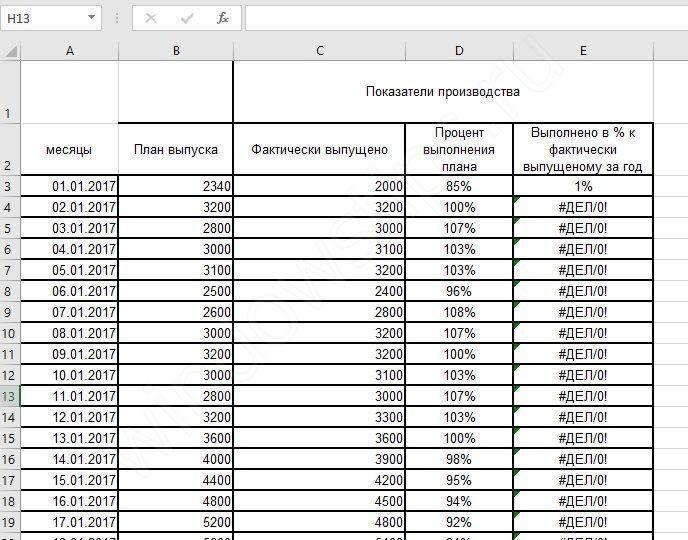
Это происходит из-за того, что второй адрес тоже смещается. 
Но если мы перейдем к ячейке с адресом B39, то закономерно обнаружим, что в ней пусто. Ведь сумма считается только один раз. 
В таком случае необходимо создать АБСОЛЮТНУЮ ссылку на ячейку C38 в самой первой формуле. Это позволит зафиксировать ее при копировании путем растягивания.
При вводе формулы, после того как щелкнули мышью по второй ячейке в формуле, сразу нажмите F4. Адрес будет окружен долларами. 
После этого нажимайте Enter и копируйте. 
Все расчеты будут выполнены.
Циклическое нажатие F4 при вводе формулы будет давать разные результаты:
- Первое – полная фиксация адреса: $C$38
- Второе – фиксация номера строки: C$38. При копировании столбец будет изменяться, а вторая часть адреса останется на позиции 38 – D38, E38 и т.д.
- Третье нажатие – фиксация имени столбца: $C38. При копировании столбец останется неизменным, а меняться будет только номер: C39, C40 и т.д.
- Четвертое нажатие – снятие фиксации.
Таким образом, Вы сможете управлять своими формулами. В заключение напомним, что закрепить при прокрутке можно столбец, строку или область от первого столбца и первой строки до текущих. Ячейку зафиксировать при прокрутке нельзя. Но можно зафиксировать адрес ячейки, чтобы избежать смещения при копировании. Желаем удачи при работе в Excel!

- ← Чем Росгвардия отличается от полиции?
- Синхронизация контактов Android с Google аккаунтом →
Закрепление областей окна для блокировки строк и столбцов
Чтобы определенная область листа оставалась видимой при прокрутке к другой его области, перейдите на вкладку Вид и выберите команду Закрепить области, чтобы закрепить на месте определенные строки и столбцы, или команду Разделить области, чтобы создать отдельные окна в одном листе.

Закрепление строк и столбцов
Закрепление первого столбца
- На вкладке Вид нажмите кнопку Закрепить области и выберите пункт Закрепить первый столбец.
Неяркая линия между столбцами A и B указывает на то, что первый столбец закреплен.
Закрепление первых двух столбцов
- Выберите третий столбец.
- На вкладке Вид нажмите кнопку Закрепить области и выберите пункт Закрепить области.
Закрепление столбцов и строк
- Выберите ячейку, расположенную над строками и справа от столбцов, которые вы хотите закрепить.
- На вкладке Вид нажмите кнопку Закрепить области и выберите пункт Закрепить области.
Снятие закрепления строк и столбцов

- На вкладке Вид выберите пункты Окно >Снять закрепление областей.
Примечание: Если вкладка Вид не отображается, вероятно, вы используете Excel Starter. В Excel Starter поддерживаются не все функции.
Дополнительные сведения
Вы всегда можете задать вопрос эксперту в Excel Tech Community или получить поддержку в сообществах.