
Как быстро передать файлы с телефона на компьютер и обратно. Это почти как AirDrop между iPhone и Mac!
Андроид всегда славился тем, что файлы с него на компьютер и обратно можно было перекинуть с помощью провода или Bluetooth без каких-либо проблем и дополнительных программ. Вот только пользователи Android все время мечтали о чем-нибудь простом, по типу AirDrop, который работает на всех устройствах Apple. Увидел компьютер или смартфон в окружении и просто отправил на него файл. Самое интересное, что между двумя Android-смартфонами такая возможность есть. Для этого следует воспользоваться Обменом с окружением. И вот на днях Google выпустила утилиту, добавляющую Обмен с окружением на Windows.
Раньше “Обмен с окружением” был доступен только между смартфонами
❗️ПОДПИСЫВАЙСЯ НА НАШ КАНАЛ В ДЗЕНЕ И ЧИТАЙ КРУТЫЕ СТАТЬИ БЕСПЛАТНО
Теперь скинуть любой файл с Android на компьютер и обратно можно буквально в пару касаний. Хоть приложение “Обмен с окружением” для Windows еще находится в стадии бета-тестирования, но работает очень хорошо. В этом материале разбираемся, где его скачать, как установить и как правильно пользоваться.
Функция “Обмен с окружением”
Знаете, что всегда подкупало в каких-то функциях, которые добавляет Apple в iPhone и другие свои устройства? Это простота использования. Даже взять тот же AirDrop. Ведь он не требует никаких дополнительных настроек. Просто активируется в Пункте управления, параллельно включается Wi-Fi и Bluetooth, и все работает само собой. Когда я перешел на Android, хотелось чего-нибудь такого же простого. И вот желание сбылось.
Во всех Android-смартфонах с GMS есть эта функция
Утилита “Обмен с окружением” для Windows поддерживается на Windows 10 и Windows 11. Вам потребуется 64-разрядная система с архитектурой x86. К сожалению, на ARM версиях работать приложение не будет. Со смартфонами все тоже очень просто: вам потребуется любой Android-смартфон работающий на Андроид 6 или новее и имеющий Android GMS. Проще говоря, вам не подойдут телефоны Huawei с HarmonyOS. Все остальные аппараты будут работать исправно.
❗️ПОДПИШИСЬ НА НАШ ЧАТИК В ТЕЛЕГРАМЕ. ТАМ СОБРАЛАСЬ ТОЛЬКО ИЗБРАННАЯ АУДИТОРИЯ
Чтобы загрузить “Обмен с окружением” на Windows, не надо регистрироваться ни в каких бета-программах. Просто перейдите по этой ссылке и скачайте приложение на ваш компьютер. Устанавливается оно следующим образом:
- Перейдите в папку, в которую сохранили установочный файл;
- Дважды кликните по нему левой кнопкой мыши для начала установки;
- Дождитесь, пока приложение загрузит недостающие компоненты и автоматически установится.
Кажется, что после этого должны последовать какие-нибудь сложные настройки, но нет. Приложение уже готово к работе, и можно начинать перекидывать файлы. Наверняка, слова “отсутствие настроек” и “Android” в одном приложении вы до этого не видели, но это действительно так.
Как через телефон передать файл на компьютер
Чтобы перекинуть файл со смартфона на компьютер, вам потребуется запустить Wi-Fi и Bluetooth как на одном, так и на другом устройстве. И на смартфоне включить Обмен с окружением. Сделать это можно несколькими способами:
-
Свайпом от правого верхнего угла вниз разверните Центр управления;
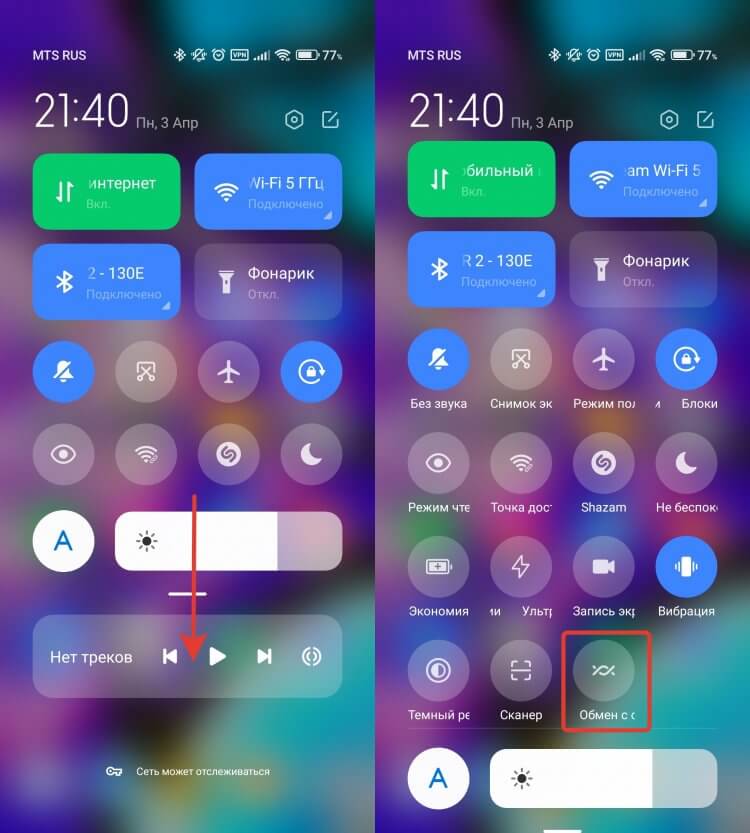
Обычно соответствующая кнопка находится в дополнительном ряду значков
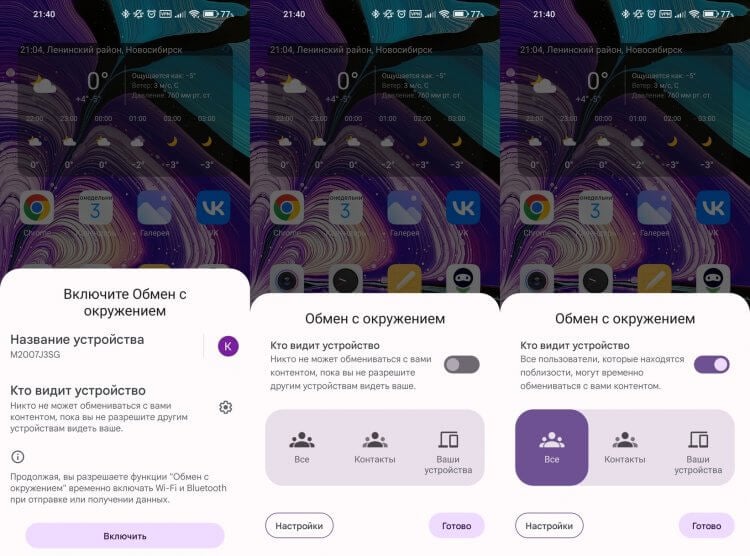
Активируйте “Обмен с окружением”
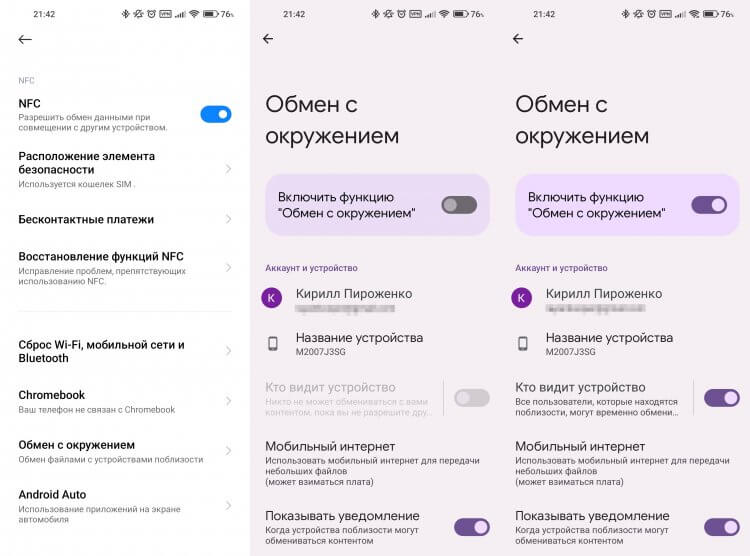
Можно даже отключить демонстрацию уведомления
❗️ПОДПИСЫВАЙСЯ НА ТЕЛЕГРАМ-КАНАЛ СУНДУК АЛИБАБЫ. РЕБЯТА ЗНАЮТ ТОЛЬКО В ОТЛИЧНЫХ ТОВАРАХ С АЛИЭКСПРЕСС
Теперь можно переходить непосредственно к передаче файлов. Чаще всего использоваться обмен с окружением будет для передачи фотографий. Поэтому на них и протестируем:
-
Запустите на компьютере приложение “Обмен с окружением” и выберите видимость для всех пользователей;
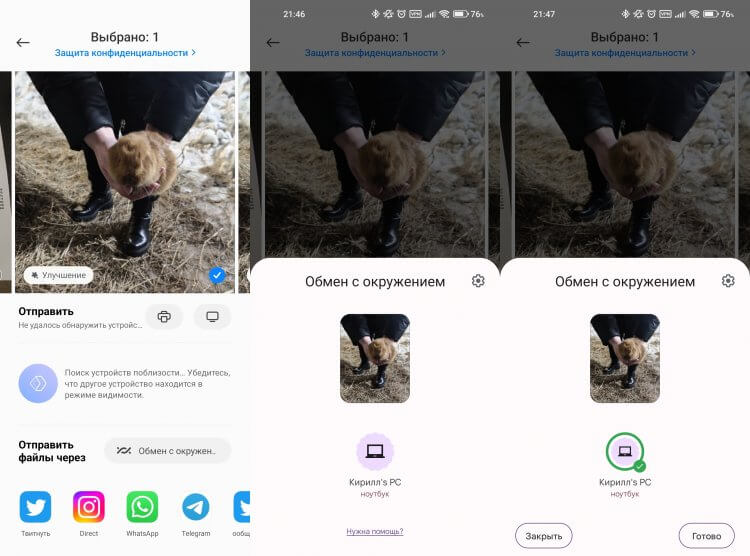
Передача файлов происходит практически мгновенно
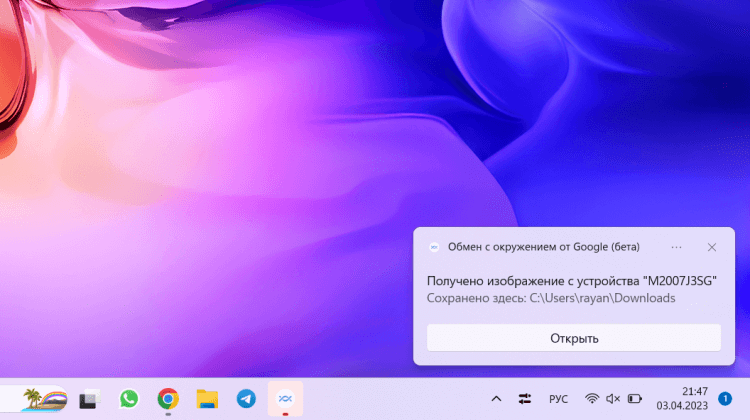
При получении файла высвечивается вот такое уведомление
Файл практически мгновенно окажется на компьютере. Если устройства не будут подключены к Wi-Fi, то передача может идти немного медленнее. Как видите, работает все идеально, даже несмотря на бета-версию приложения.
Как передать файлы с компьютера на телефон
Передача каких-то файлов в обратную сторону столь же простая. Никаких дополнительных настроек тоже не потребуется:
-
Активируйте “Обмен с окружением” на вашем Android-смартфоне;
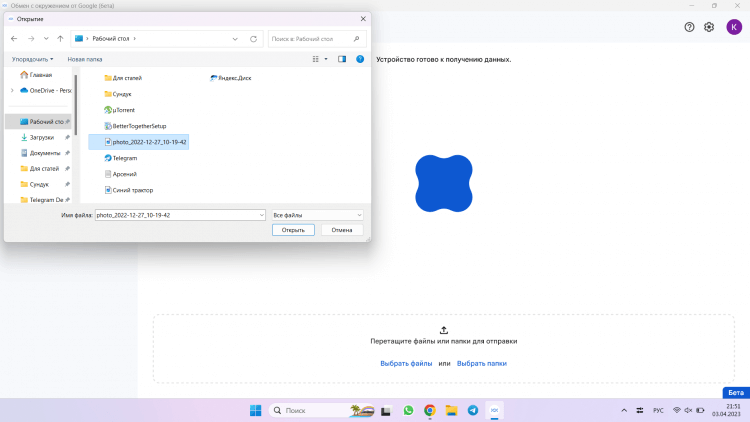
Можно просто перетащить файл в приложение
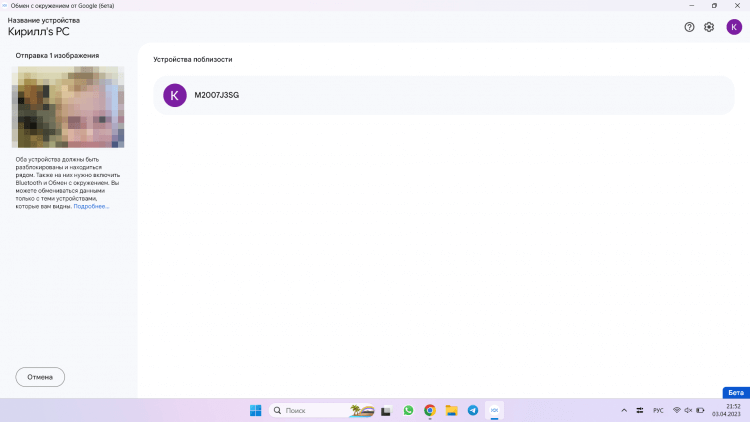
В списке будут все доступные устройства
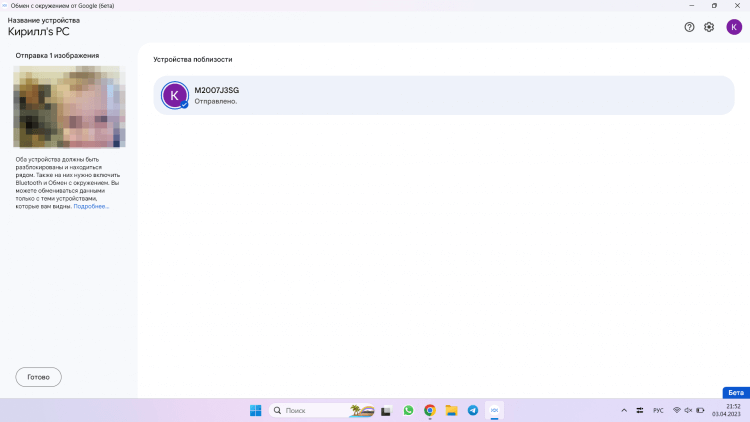
При успешной отправке на названии появится синяя галочка
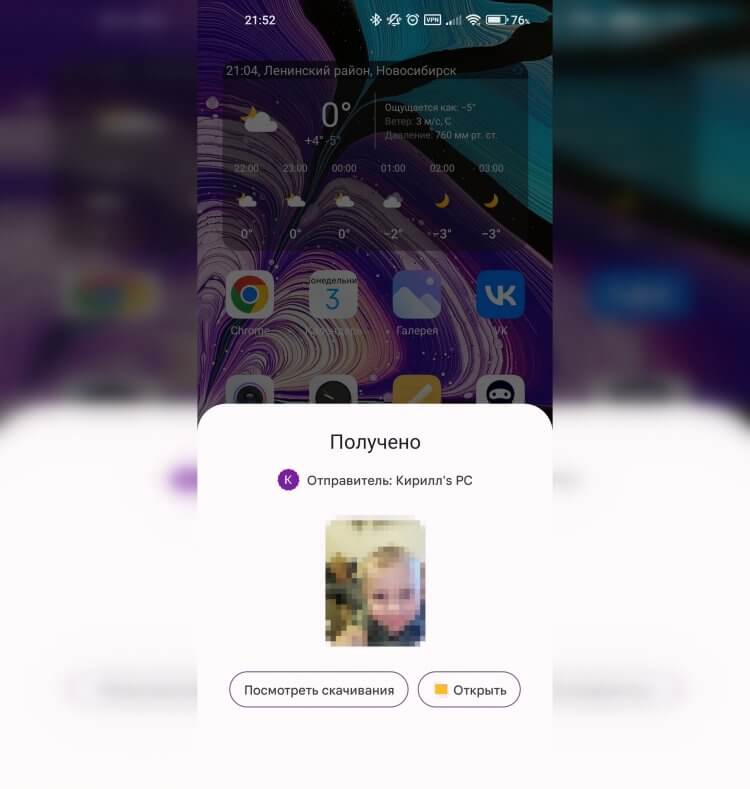
На смартфоне появится вот такое уведомление
Прямо из оповещения можно перейти к переданному файлу и при необходимости передавать его дальше через мессенджеры и прочие приложения. Круто, что Google наконец-то дошла до подобного приложения. Надеюсь, со временем оно получит дополнительные возможности и станет частью Windows.

Теги
- Новичкам в Android
- Операционная система Windows
Наши соцсети
Новости, статьи и анонсы публикаций
Свободное общение и обсуждение материалов
Лонгриды для вас

Все мы используем смартфон в качестве средства связи, периодически совершая звонки. Но даже с выполнением этой, казалось бы, простой операции у мобильного устройства могут возникнуть проблемы. Зачастую при наборе номера сбрасывается звонок, из-за чего не получается связаться с нужным человеком. При этом на экране может появиться сообщение с текстом, что вызов завершен, а из динамика не донесется ни один гудок. Разберемся, с чем связана подобная проблема и как ее решить.

Купить телевизор на Андроид ТВ — это лишь половина дела: после этого вам обязательно нужно не только наполнить его приложениями, но и настроить картинку так, чтобы она не сильно нагружала глаза. А как насчет звука? Кто-то предпочитает пользоваться встроенными динамиками или покупает саундбар, но комфортнее всего смотреть фильмы через наушники. Из-за перегруженного интерфейса Android TV сделать это не так просто ровно как и настроить звук на телевизоре. Чтобы не блуждать часами в параметрах, составили для вас небольшую инструкцию, чтобы вы могли правильно подключить наушники к ТВ.
Функция записи экрана на телефоне и любом другом устройстве играет важную роль. Она позволяет зафиксировать видеозвонок, вырезать фрагмент из ролика или, например, подготовить инструкцию. Конечно же, этими сценариями дело не ограничивается, и каждый сам в праве определить, зачем ему нужна подобная функция. Наша задача — рассказать, как сделать запись экрана на Андроиде, чтобы вы в любой момент могли осуществить задуманное.
Как быстро перекидывать файлы с телефона на пк
Будь в курсе последних новостей из мира гаджетов и технологий
iGuides для смартфонов Apple

7 простых способов перенести файлы с Android на ПК

Артем Фунтиков — 2 августа 2022, 21:00
Иногда нам требуется передать что-либо со смартфона на компьютер. Это могут быть как текстовые документы, так и аудио- и видеоматериалы. Мы рассмотрели несколько вариантов переноса файлов с Android на ПК.

1. Передача через Bluetooth
Большинство современных ПК и ноутбуков имеют встроенный Bluetooth-модуль. Даже если его нет, вы можете приобрести внешний адаптер в любом специализированном магазине. Это помогает значительно сэкономить время при передаче файлов.
Для начала включим Bluetooth в Windows, а затем в Android-устройстве.
Чтобы включить Bluetooth в Windows:
- Нажмем сочетание клавиш Win + I
- В разделе «Параметры» открываем «Bluetooth и устройства»
- Переключаем тумблер Bluetooth во включеное положение.
- Нажмите «Добавить устройство»
- Снова выберите Bluetooth для поиска совместимых устройств.
Далее включаем Bluetooth на смартфоне:
- Открываем шторку настроек
- Зажимаем иконку Bluetooth
- В разделе Доступные устройства выбираем нужный ПК или ноутбук
- При появлении запроса подтвердите сопряжение.
Далее, найдите значок Bluetooth в системном трее в правом нижнем углу рабочего стола. Щелкните его правой кнопкой мыши и выберите «Принять файл», а затем нажмите кнопку «Далее».
На Android-устройстве выбираем нужные для передачи элементы в файловом менеджере, браузере или «Галерее». С помощью иконки «Поделиться» выбираем способ передачи по Bluetooth и выбираем свой компьютер появившемся списке.
Как только данные будут переданы, вы должны получить уведомление, что передача файла была успешно завершена.
2. Обмен файлами с помощью приложения AirDroid
AirDroid — это удобное приложение для обмена файлами между Android и ПК. Оно бесплатно, однако некоторые функции доступны только в Premium-подписке.
Для начала скачиваем AirDroid на смартфон или планшет. Приложение потребует регистрации. Нужно будет создать аккаунт или войти с помощью учетной записи Google.
Прежде чем продолжить, убедитесь, что оба устройства подключены к одной и той же Wi-Fi сети.
Затем устанавливаем AirDroid на ПК или открываем Web-версию сервиса. Регистрация также необходима. Теперь можем перейти к настройкам общего доступа:
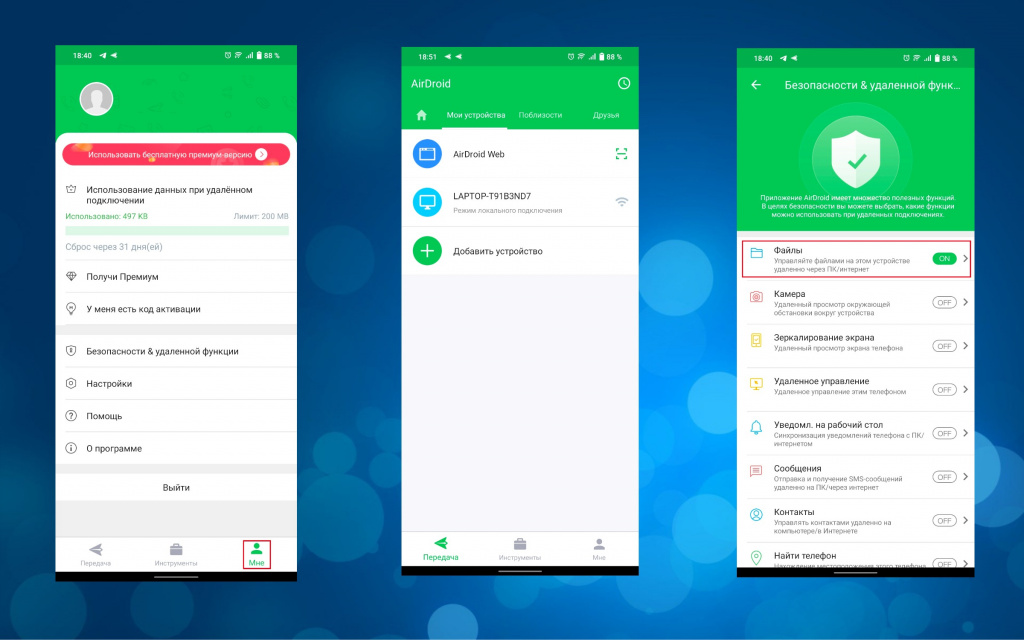
- Открываем мобильное приложение AirDroid
- AirDroid запросит разрешение на доступ ко всем файлам на вашем устройстве и управление ими. Жмем «Продолжить» и включите «Разрешить доступ для управления файлами».
- Жмем «OK», чтобы просмотреть различные функции безопасности и использование удаленного управления.
- Чтобы включить передачу файлов на ПК, переходим в пункт «Мне», открываем «Безопасность и удаленные функции» и жмем кнопку напротив графы «Файлы».
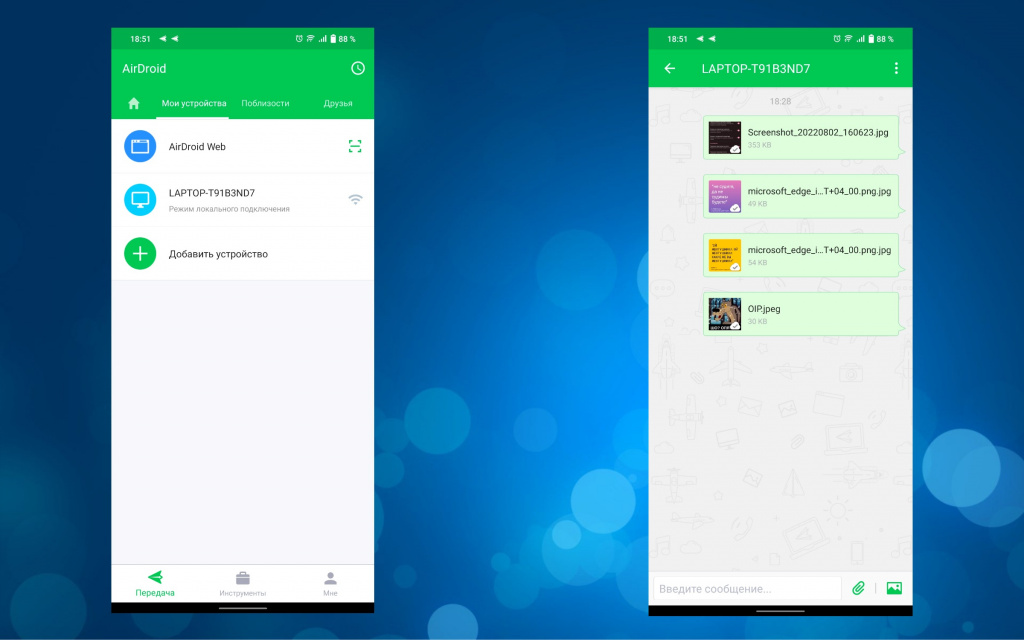
Чтобы перенести файлы с Android на ПК с помощью AirDroid:
- Проверяем, что ПК и смартфон подключены к одной сети Wi-Fi
- На вкладке «Передача» выбираем нужное имя компьютера или Web-подключение
- Тапаем значок скрепки или изображения, чтобы найти нужные данные для передачи
- Выбираем файлы и жмем «Отправить».
Если вы скачали приложение для ПК, переданные файлы появятся в графе с вашим устройством. Если вы выбрали Web-версию, загрузить нужные файлы можно кликнув на соответствующей иконке.
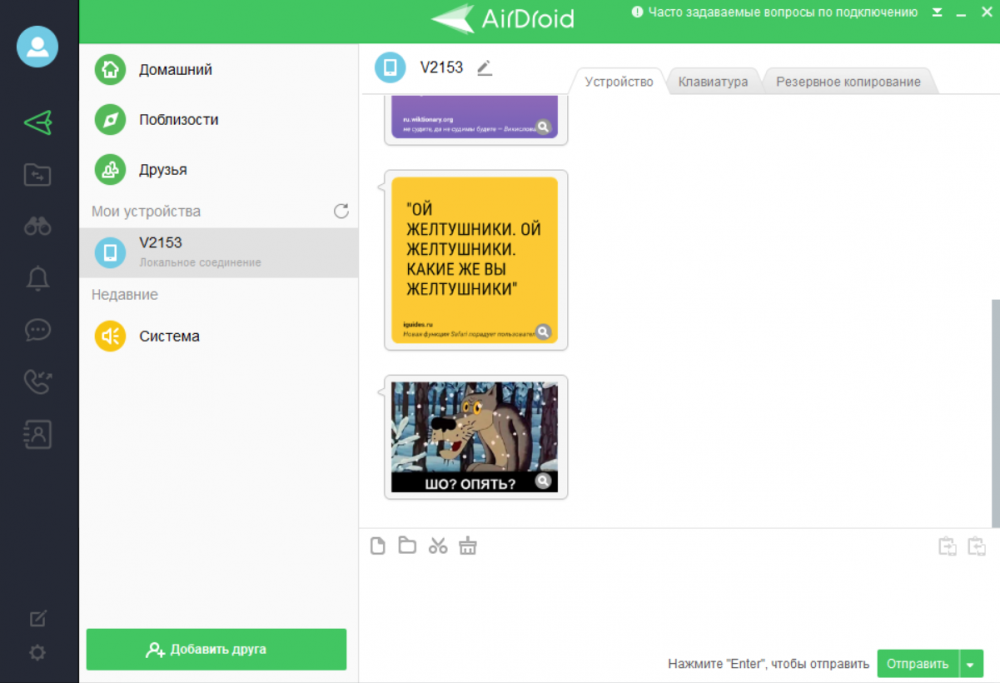
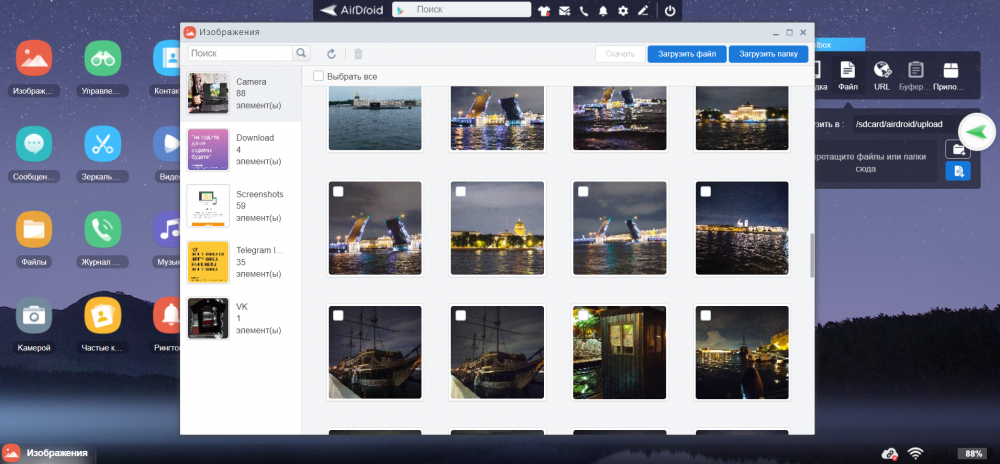
Чтобы перенести данные с ПК на Android, просто перетащите файл с рабочего стола диалоговое окно AirDroid для ПК.
4. Отправляем файлы с помощью USB-кабеля
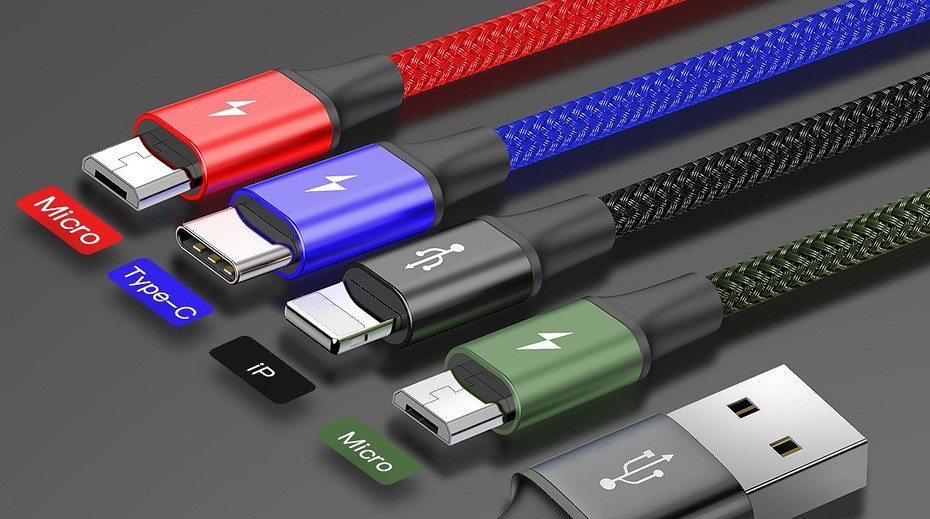
Не желаете заморачиваться с приложениями? Используйте старый добрый способ передачи данных по USB-кабелю. Обратите внимание, что не все провода поддерживают такую функцию. Лучше использовать оригинальный аксессуар и проблем не возникнет.
Способ для старых версий Android:
- Подключаем USB-кабель к компьютеру и смартфону
- На Android-устройстве появится уведомление о разрешении доступа
- Разрешаем, чтобы продолжить
- В шторке уведомлений находим пункт «Использовать для передачи данных»
- Нажмите, чтобы открыть все настройки
- Выбираем «Подтвердить».
В более новых версиях Android, как только вы подключите свой ПК и смартфону на Android:
- Дождитесь появление меню «Использовать USB»
- Выбираем «Передача данных»
- После этого подключенный смартфон будет отображаться, как отдельный носитель на ПК.
5.Передача файлов с Android на ПК с помощью SD-карты
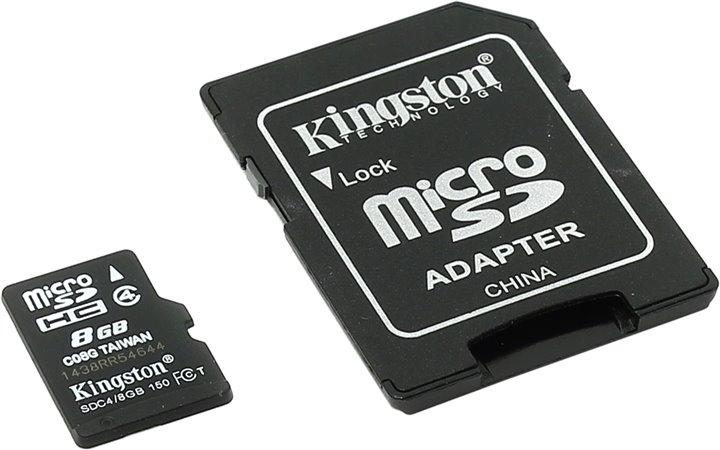
Еще один проверенный способ перенести файлы на жесткий диск компьютера — перенос с помощью карты памяти. Он не требует наличие USB-кабеля или установки приложений. Однако вам потребуется кардридер, если ПК или ноутбук не имеют встроенного слота для карты памяти формата SD или microSD.
- Перенесите нужные файлы на карту памяти телефона
- Выключите устройство.
- Извлеките карту и вставьте ее в устройство чтения карт и подсоедините к ПК или ноутбуку
Если в вашем телефоне нет слота для карт памяти, большинство современных Android-устройств поддерживают подключение по OTG. С помощью OTG-адаптора вы можете подключить к смартфону USB-носитель или кардридер.

6. Используем облачные сервисы для передачи данных
Возможно, вы уже пользовались таким методом не подозревая об этом. Такие облачные хранилища, как Google-фото или Google-диск, позволяют автоматически загружать новые документы и изображение с камеры. Если вы пользуетесь этими сервисами не только на смартфоне, но и на ПК, достаточно найти нужные данные из общего списка и сохранить на жесткий диск.
Большинство подобных сервисов имеют схожие функции и не отличаются от продуктов Google? По этому вы можете выбрать тот, который вас больше устраивает.
7. Передача файлов через Telegram
Если вы пользуетесь мессенджером Telegram, то наверняка обращали внимание на пункт «Избранное». Здесь вы можете сохранять не только файлы, но и важные сообщения. Таким образом можно легко передать данные на ПК или наоборот. Объем одного файла должен быть не более 2ГБ. Для этого необходимо:
- Открываем «Главное меню» и выбираем «Избранное»
- В правом нижнем углу жмем скрепку
- Выбираем нужные файлы или фотографии из памяти смартфона
- Жмем стрелочку «Отправить».
8. Передача небольших файлов по электронной почте
До появления всевозможных сервисов, почта была одним из первых способов передачи файлов. Сейчас это не самый удобный способ, но для разового переноса небольших объемов данных вполне подойдет. Все, что вам нужно — это прикрепить документ, фото или архив к электронному письму на вашем смартфоне и отправить их себе.
Затем откройте это сообщение на ПК и вы сможете загрузить файл.
Смартфоны на Android и многое другое вы можете купить у наших друзей из Big Geek. Скидка по промокоду iGuides
Как передавать файлы с компьютера на телефон Android и обратно

Вообще, не знаю, сможет ли эта статья быть кому-то полезной, так как передать файлы на телефон обычно не составляет никаких проблем. Тем не менее, берусь написать об этом, по ходу статьи расскажу о следующих вещах:
- Передать файлы по проводу через USB. Почему файлы не передаются по USB на телефон в Windows XP (для некоторых моделей).
- Как передавать файлы по Wi-Fi (два способа).
- Передача файлов на телефон по Bluetooth.
- Синхронизация файлов с помощью облачных хранилищ.
Передача файлов на телефон и с телефона по USB
Это, пожалуй, самый простой способ: достаточно соединить кабелем телефон и порт USB компьютера (кабель имеется в комплекте практически любого телефона на Android, иногда составляет часть зарядного устройства) и он определиться в системе как один или два съемных диска или же как медиа устройство — в зависимости от версии Android и конкретной модели телефона. В некоторых случаях, на экране телефона нужно будет нажать кнопку «Включить USB накопитель».
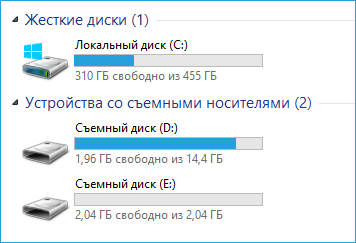
Память телефона и SD карта в проводнике Windows
На примере выше подключенный телефон определяется как два съемных диска — один соответствует карте памяти, другой — встроенной памяти телефона. В этом случае, копирование, удаление, передача файлов с компьютера на телефон и в обратную сторону осуществляется полностью также, как и в случае с обычной флешкой. Вы можете создавать папки, организовывать файлы так, как вам удобно и выполнять любые другие действия (желательно не трогать папки приложений, создаваемые автоматически, если только не знаете точно, что делаете).
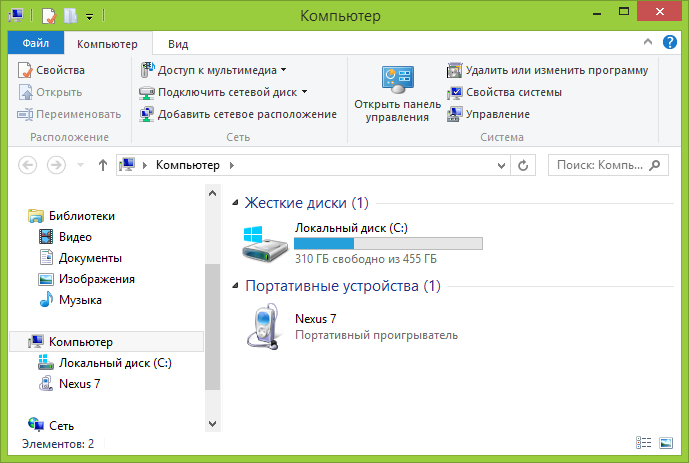
Android устройство определяется как портативный проигрыватель
В некоторых случаях телефон в системе может определиться как медиа устройство или «Портативный проигрыватель», что будет выглядеть примерно так, как на картинке вверху. Открыв это устройство, вы сможете также получить доступ к внутренней памяти устройства и SD карте при ее наличии. В случае, когда телефон определяется как портативный проигрыватель, при копировании некоторых типов файлов может появляться сообщение о том, что файл не может быть воспроизведен или открыт на устройстве. Не стоит обращать на это внимания. Однако, в Windows XP это может привести к тому, что вы попросту не сможете скопировать нужные вам файлы на телефон. Тут я могу посоветовать либо поменять операционную систему на более современную, либо воспользоваться одним из способов, которые будут описаны далее.
Как передать файлы на телефон по Wi-Fi
Передавать файлы по Wi-Fi возможно несколькими способами — в первом, и, пожалуй, самом лучшем из них, компьютер и телефон должны находиться в одной локальной сети — т.е. подключены к одному Wi-Fi роутеру, либо на телефоне следует включить раздачу Wi-Fi, а с компьютера подключиться к созданной точке доступа. В общем-то данный способ будет работать и по Интернет, но в данном случае потребуется регистрация, а передача файлов будет медленнее, так как трафик будет идти через Интернет (а при 3G подключении это еще и дорого обойдется).
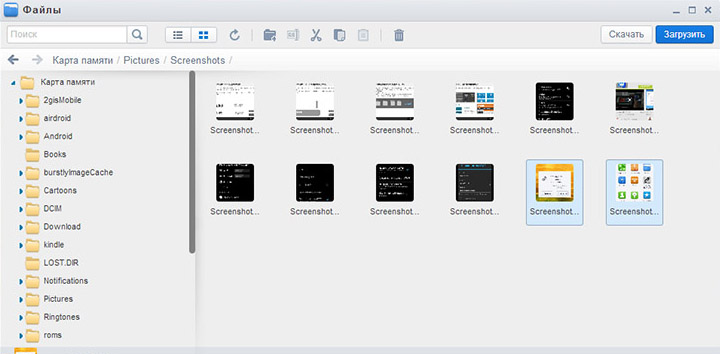
Доступ к файлам Android через браузер в Airdroid
Кроме этого, для передачи файлов по Wi-Fi вы можете воспользоваться и более изощренными методами. Способы не совсем для начинающих, а потому слишком пояснять их не буду, просто намекну, как еще это можно осуществить: те, кому это нужно, сами легко поймут о чем речь. Вот эти способы:
- Установить FTP Server на Android для доступа к файлам по FTP
- Создать расшаренные папки на компьютере, получить доступ к ним с использованием SMB (поддерживается, например, в ES File Explorer для Android
Передача файлов по Bluetooth
Для того, чтобы передать файлы по Bluetooth с компьютера на телефон, просто включить Bluetooth на обоих, также в телефоне, если он ранее не был сопряжен с данным компьютером или ноутбуком, зайдите в настройки Bluetooth и сделайте устройство видимым. Далее, для того, чтобы передать файл, кликните по нему правой кнопкой мыши и выберите пункт «Отправить» — «Устройство Bluetooth». В общем-то, это все.

Передача файлов на телефон по BlueTooth
На некоторых ноутбуках могут быть предустановлены программы для более удобной передачи файлов по BT и с более широкими возможностями, с использованием Wireless FTP. Такие программы также могут быть установлены отдельно.
Использование облачных хранилищ
Если вы еще не используете ни один из облачных сервисов, таких как SkyDrive, Google Drive, Dropbox или Яндекс Диск, то уже пора бы — поверьте, это очень удобно. В том числе и в тех случаях, когда нужно передать файлы на телефон.
В общем случае, который подходит для любого облачного сервиса, вы можете скачать соответствующее бесплатное приложение на свой Android телефон, запустить его с вашими учетными данными и получить полный доступ к синхронизируемой папке — вы сможете просматривать ее содержимое, изменять его или скачивать данные к себе на телефон. В зависимости от того, какой конкретно сервис вы используете, имеются и дополнительные возможности. Например, в SkyDrive вы можете получить доступ с телефона ко всем папкам и файлам компьютера, а в Google Drive — редактировать документы и электронные таблицы, находящиеся в хранилище, прямо с телефона.
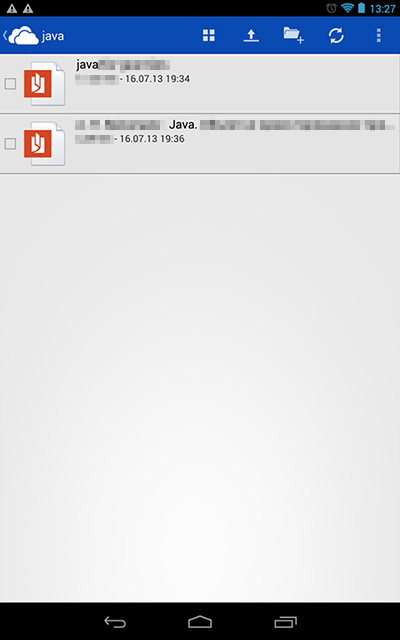
Доступ к файлам компьютера в SkyDrive
Думаю, этих способов для большинства целей будет достаточно, однако если я забыл упомянуть какой-то интересный вариант, обязательно напишите об этом в комментариях.
А вдруг и это будет интересно:
- Лучшие бесплатные программы для Windows
- Отправка конфиденциальных писем в Gmail
- Как убрать всплывающие окна «Войдите в приложение с аккаунтом Google» на сайтах
- Как сделать, чтобы уведомления не включали экран на Android
- ERR UNKNOWN URL SCHEME — что означает и как исправить?
- Устройство перестало отвечать или было отключено при копировании данных iPhone и Android — как исправить?
- Windows 11
- Windows 10
- Android
- Загрузочная флешка
- Лечение вирусов
- Восстановление данных
- Установка с флешки
- Настройка роутера
- Всё про Windows
- В контакте
- Одноклассники
-
Люба 29.07.2016 в 11:02
- Dmitry 30.07.2016 в 08:54
- Dmitry 12.08.2016 в 08:56
Переносим файлы с телефона на компьютер

Сегодня телефон — это наш дополнительный орган чувств. Там хранятся гигабайты нашей жизни: фотографии, видео, музыка и даже сканы документов. Расскажем, что делать, когда нужно перенести файлы на другой носитель.
- Как перенести фотографии на компьютер или ноутбук
- Android
- Iphone
- USB-кабель
- Облачное хранилище
- Электронная почта
Как перенести фотографии на компьютер или ноутбук
Самый легкий способ перенести любые данные с телефона на компьютер — воспользоваться USB-кабелем.
- Подключитесь к вашему телефону и присоедините провод в USB-порт на компьютере или ноутбуке.
- Потребуется разрешить доступ к файлам на вашем телефоне — всплывет уведомление.
- Откройте «Мой компьютер» (на Windows) или «Finder» (на Mac). Вы увидите список доступных устройств — ваш телефон уже должен быть в системе.
- Щелкнув несколько раз мышкой по своему устройству, сможете открыть содержимое на устройстве.
- Копируйте или просто «перетаскивайте» мышкой фотографии, видео или другие нужные данные.
Обычно достаточно этих знаний, но в зависимости от вашего смартфона есть еще несколько вариантов.
Android
- Если у вас Mac, поможет приложение Android File Transfer. Нужно установить его и подключить устройство с помощью USB-кабеля. Разрешите доступ на телефоне и выберите пункт «Передача файлов». После этого вы сможете перенести фотографии и видео . В случае с Windows подойдет первоначальный вариант c использованием USB-порта. Если этот способ не для вас — установите одно из приложений, например, Send Anywhere или Zapya.
- Также можно использовать облачные сервисы. Установите одно из приложений на телефон, зарегистрируйтесь и перенесите файлы, которые будут в облаке. Останется только зайти в облачный сервис на компьютере или ноутбуке. Есть платные тарифы, если объема памяти недостаточно. Стоит отметить, что хранить данные в интернете небезопасно из-за угрозы взлома вашей учетной записи.
- Есть ряд приложений для передачи файлов, если предыдущие способы не смогли вам помочь. Установите на свое устройство и компьютер одно из них для передачи данных, например, AirDroid, Zapya или Xender. Вам останется запустить его и следовать инструкциям на экране.
iPhone
- Приложение iTunes — подключите устройство к компьютеру с помощью USB-кабеля. iTunes должен автоматически запуститься, но если этого не произошло — откройте его сами. Далее синхронизируйте телефон с компьютером. После этого можно управлять файлами.
- Приложение iCloud — облачный сервис для системы iOS. Загрузите данные в облачное хранилище и войдите в свою учетную запись на компьютере через веб-сайт. Это удобная система, ведь у вас всегда под рукой на любом устройстве ваши видео, фото и заметки.
- На айфоне можно использовать другие приложения для передачи данных и любые облачные сервисы, как в случае с Android.
Также есть вариант отправить файл через Bluetooth или Wi-Fi. На телефоне и ноутбуке должны быть включены эти функции.
Ваш компьютер уже барахлит и пора что-то менять? Любая покупка с картой «Халва» всегда на выгодных условиях. Привилегии, бонусы, беспроцентная рассрочка в 250 000 магазинов-партнеров или кешбэк — делайте покупки с удовольствием.
152 458₽ кешбэк
владельцы Халвы получили вчераКак передать файлы обратно на телефон
Есть несколько способов обмена данных:
USB-кабель
Вы подключаетесь к компьютеру или ноутбуку с помощью провода. Соглашаетесь доверять устройству. Открываете «Мой компьютер» и выбираете подключенное устройство. Выделяете нужные файлы и просто переносите их на необходимый носитель.
Облачное хранилище
Сейчас очень популярно все хранить в облаке. Вам просто нужно зарегистрироваться на одном из таких сервисов, загрузить файлы и тогда вы будете иметь доступ к ним с любого устройства, на котором зайдете в облако. Google Drive, Dropbox, OneDrive, iCloud, Yandex cloud — основные облачные сервисы. Важно помнить, что это может быть ненадежным способом хранения данных, так как иногда хакеры взламывают учетные записи.
Электронная почта
Еще один незатейливый способ передачи файлов и фотографий . Если невозможно подключить технику друг к другу, но есть интернет — этот вариант для вас. Зайдите в свой почтовый аккаунт и отправьте письмо самому себе с нужным файлом. Единственный минус — это небезопасно из-за угрозы взлома учетной записи, и есть ограничения в размере. Также можно передать файлы или фотографии на ваш смартфон через Bluetooth или Wi-fi. Система такая же, как и при передаче на компьютер, только в обратном направлении.
Приложения для передачи файлов
- Установите одно из них на свой телефон и компьютер;
- Запустите приложение на обоих устройствах и следуйте инструкциям;
- Возможно, вам потребуется установить пароль или подтвердить подключение.
- После успешной состыковки вы сможете просматривать и переносить содержимое на вашем телефоне с компьютера.
Топ приложений для Android:
- Pushbullet,
- Filezilla,
- WiFi File Transfer,
- SHAREit,
- Xender.
Главное приложение для передачи файлов, если у вас Iphone — iTunes. Вы можете синхронизировать телефон с программой и получить доступ к фотографиям, видео, музыке и другим файлам.
Как поделиться геолокацией: на Android и IPhone
Заключение
Перенос файлов между телефоном и компьютером — это легкий процесс в несколько шагов. Подключите телефон к компьютеру, разрешите доступ и перенесите все необходимое с телефона на компьютер или наоборот. Будьте внимательны и осторожны при передаче файлов для обеспечения безопасности ваших данных.
Статьи про технологии у вас в почте
Подпишитесь на подборку статей на тему технологий. Все самое интересное из рубрики Технологии будем присылать вам на почту.