
Обзоры, прошивки, ремонт смартфонов, ноутбуков и планшетов Lenovo
Обзоры, прошивки, ремонт смартфонов, ноутбуков и планшетов Lenovo
Как подключить проводной интернет к ноутбуку lenovo: варианты
- Варианты подключения ноутбука к интернету
- Правила подключения интернета
- Использование кабеля
Большой популярностью у пользователей пользуется ноутбук. Основное его достоинство заключается в мобильности, возможности скачивать различные программы, смотреть видеоролики, фильмы, читать интересную и познавательную информацию. Но многие из этих действий невозможно выполнить, если устройство к сети не подсоединено. Поэтому владельцы интересуются вопросом о том, как подключить проводной интернет к ноутбуку lenovo.

Варианты подключения ноутбука к интернету
В жизни человека всемирная сеть уже много лет обычное явление, доставляющее ему удовольствие и массу удобств. Важный показатель – высокая скорость. При подсоединении сети мастера сами производят нужные настройки. Если пришлось переустановить ОС, придется настроить все заново, совершив последовательно такие действия:
- «Пуск» →«Сеть и Интернет».
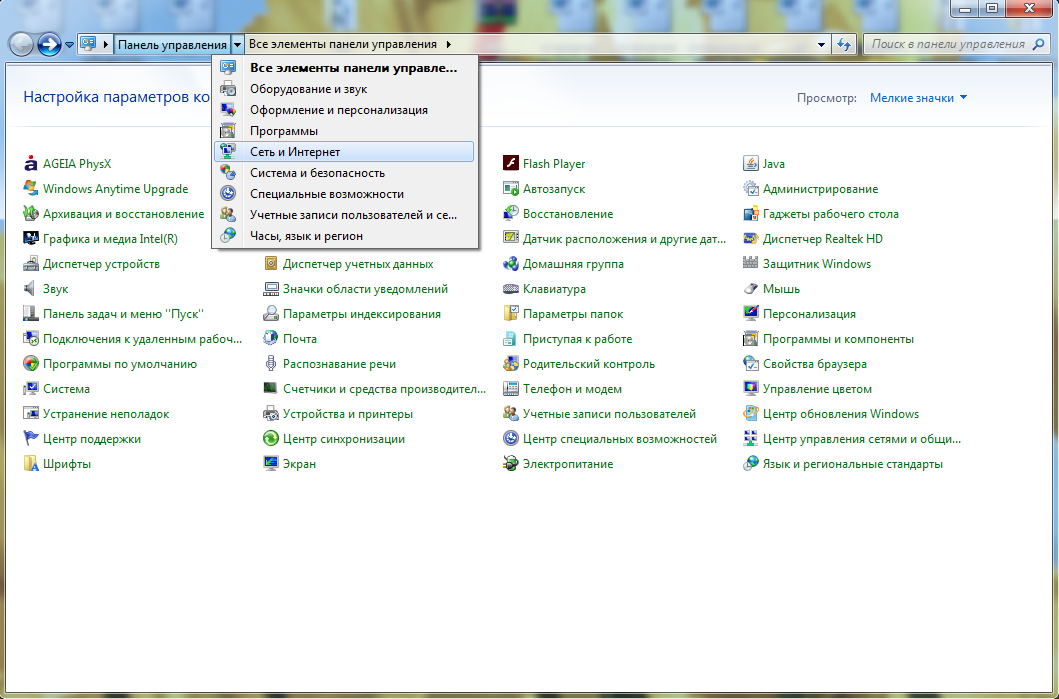
- После этого выбирают пункт под названием«Центр управления сетями и …»клацают по нему мышкой.
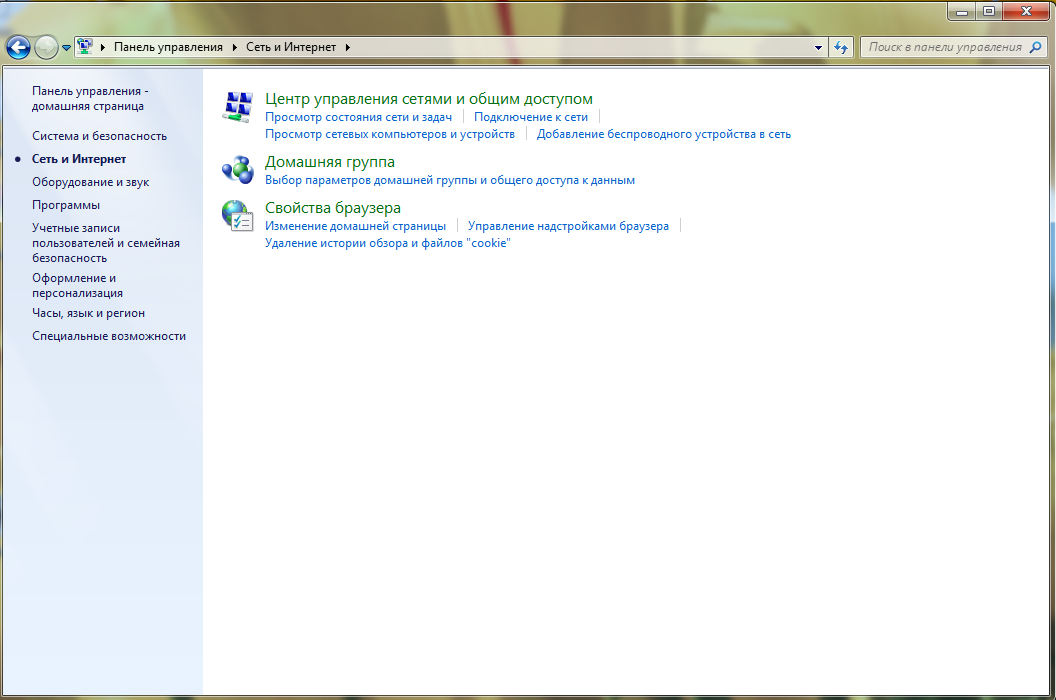
- В появившемся меню находят «Настройки нового подключения или сети».
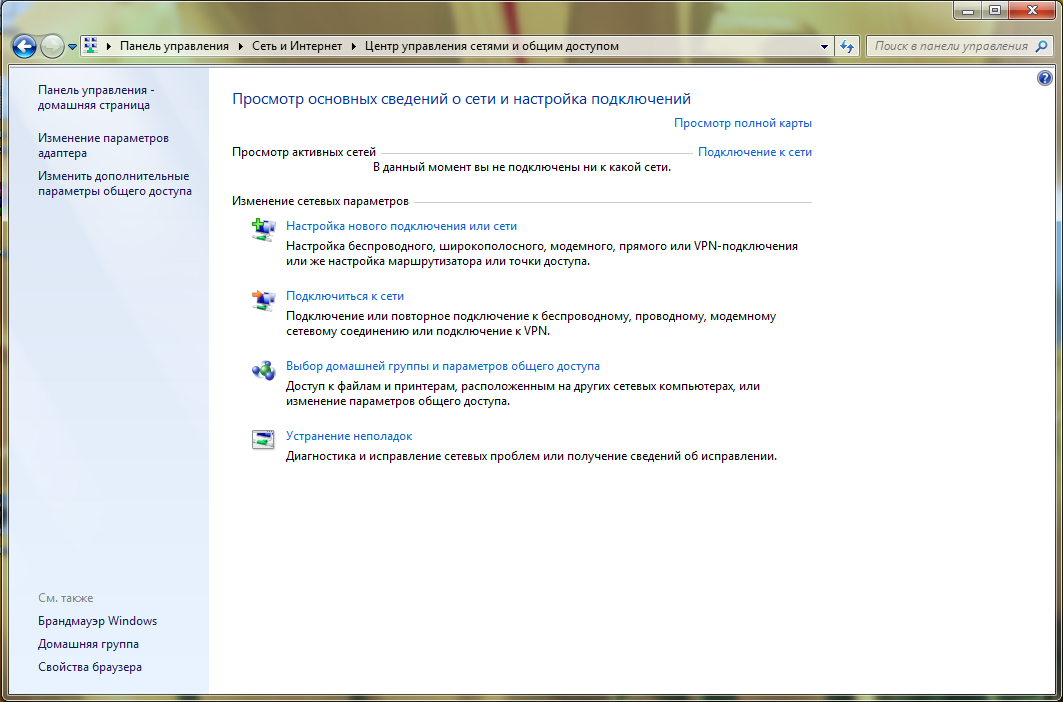
- Выбрать из предложенного списка тот вариант подсоединения, который нужен и также клацают по нему мышкой.
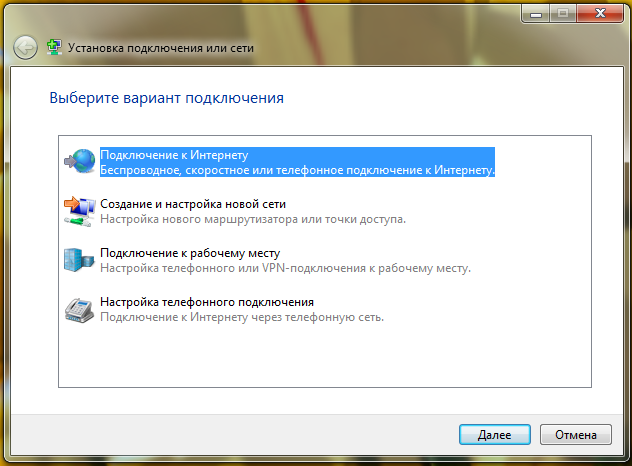
- Далее откроется новое окно. В его соответствующие строки необходимо ввести действующий пароль и логин пользователя. Обычно они прописаны в договоре с провайдером. Если правильно сделать действия, интернет должен подключиться. Внизу экрана устройства об этом появиться уведомление, изображенное в виде значка.
Правила подключения интернета
Данные, необходимые для подключения скоростного проводного интернета всегда указываются в договоре, который заключается между клиентом и провайдером. При желании подключить роутер, следует настроить протокол TCP/IP, если автоматически сеть не определяется. Для операционной системы Windows разных версий подключение будет несколько отличаться. Для более ранних версий, таких как 7 и 8 необходимо сделать такие шаги:
- через панель управления найти «Центр управления сетями…»
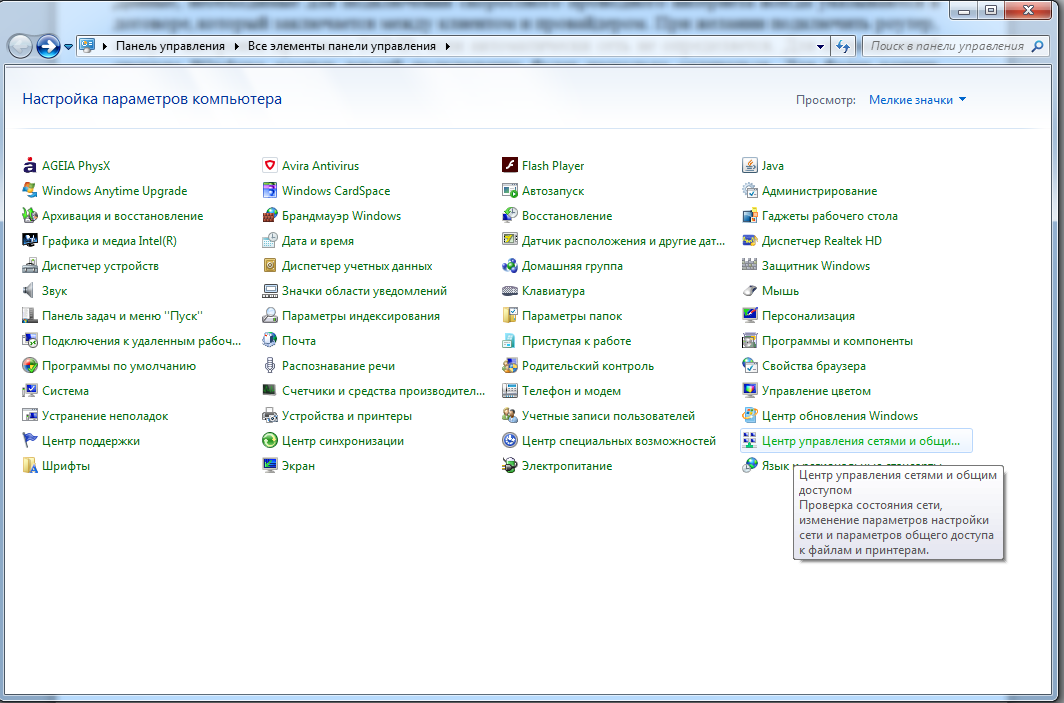
- в расположенном с правой стороны найти строку «Изменение параметров адаптера»;
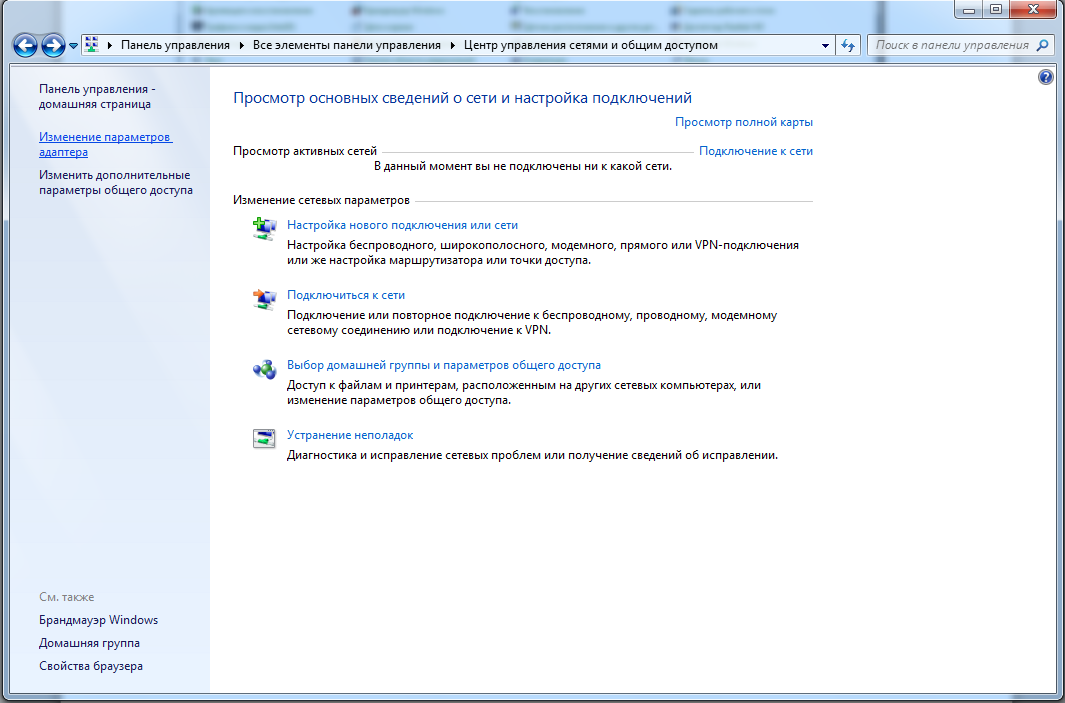
- открыть контекстное меню нужного адаптера, и с помощью мыши (используя правую кнопку) нажать на «Свойства». Обычно строка расположена в конце выпавшего списка;
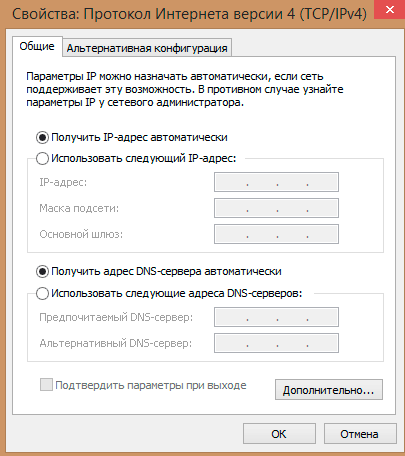
- выбрать протокол под названием «4 (TCP/IP)»;

- далее нужно открыть протокол и ввести цифры, которые предоставляет провайдер.
Если на компьютере установлена десятая версия Windows, сначала пользователь должен зайти в раздел «Сеть и интернет», найти строку, предлагающую изменить параметры и сделать действия, описанные выше.
После этого интернет должен заработать и никаких действий производить не следует. В зависимости от провайдера, предоставляющего услугу пользования сетью, порядок действий может быть несколько другим. Поэтому перед тем как производить настройки, нужно получить у него полную и достоверную информацию, после чего вносить изменения.
Использование кабеля
Этот вариант подсоединения подходит тогда, когда в одном из мобильных устройств модуль сети отсутствует, а с помощьюWi-Fi подсоединиться к всемирной сети не удается. Рассмотрим более подробно, как подключить кабельный интернет к ноутбуку Леново этим методом. Необходимо приобрести сетевой кабель – кроссовер, обжатый особым способом. Существует 2 варианта его отжима. Первый – прямой, им Lenovoподключают к роутеру, коммутатору или модему. Второй вариант – обратный. С его помощью ноутбук подключают к другому устройству (ПК или ноутбуку).

Купить такой кабель не проблема, он продается в специализированных магазинах. Нужно оба его конца присоединить к сетевым картам двух устройств. Далее проделать такие действия и последовательно сделать действия, описанные в первом способе.
После того, как всплывет на экране новое окно, заходят в «Свойства» и пишут свой IP-адрес(в обоих мобильных устройствах). Если пользователь его не знает, всегда имеется возможность созвониться с провайдером, который продиктует, какие символы и куда следует ввести, нажав кнопку согласия. Выполнив такие действия, ноутбук Lenovo подключится к интернету.
Ноутбук Леново не подключается к WiFi: как вернуться в сеть?

Ноутбук Леново не подключается к WiFi? Перезагрузите роутер и компьютер, проверьте сетевые отключения и факт включения модуля Вай-Фай в диспетчере устройств. Установите / обновите драйвера при их отсутствии и проверьте настройки. Ниже рассмотрим, в чем могут быть причины такой неисправности, и какие шаги предпринимать для их устранения.
Причины, что делать
В первую очередь нужно понимать, почему не работает WiFi на ноутбуке Lenovo Ideapad или других моделей. Этому может быть несколько базовых причин:
- Сбои в работе Виндовс или роутера.
- Отключенная беспроводная сеть Вай Фай.
- Неправильные настройки или сброс автоматического подключения.
- Выход из строя модуля WiFi.
- Прочие причины.
Это основные объяснения, почему вдруг не подключается и не работает Вай Фай на ноутбуке Леново, и не удается подключиться к глобальной сети. Механическая неисправность редко является причиной, но и ее не нужно исключать. Чаще всего проблему можно решить путем изменения настроек. Ниже рассмотрим, как действовать в подобных обстоятельствах.
Запустите диагностику
В ситуации, когда не включается Вай Фай на ноутбуке Леново, запустите встроенную проверку Виндовс. Ее возможности позволяют проверить работу всех систем и устранить ошибки, если они имеются. Для этого сделайте следующие шаги:
- Найдите справа внизу иконку Вай Фай.
- Жмите на нее правой кнопкой мышки.
- В появившемся списке выберите «Диагностика неполадок».
- Следуйте указаниям.

Если Lenovo ноутбук все равно не подключается к WiFi, проведите еще одну диагностику. Сделайте следующие шаги:
- Жмите на комбинацию Win+R.
- Введите в появившейся строке команду ncpa.cpl.

- Найдите пункт «Беспроводная сеть», к которой не удается подключиться.
- Жмите по ней правой кнопкой мышки.
- Запустите диагностику.

Этого достаточно, чтобы запустить мастер и проверить, почему не подключается Вай Фай. Последний самостоятельно проверяет все настройки WiFi, перезапускает роутер и пытается снова соединиться с Интернетом. В большинстве случаев такой метод работает и дает необходимые результаты.
Перезапустите оборудование
В ситуации, когда ноутбук Леново все еще не подключается к Вай Фай, перезапустите его и сам роутер. Этот шаг позволяет исправить ошибки, связанные с соединением по беспроводной сети, которые перезапуск одного маршрутизатора не устраняет. Такое может произойти, к примеру, при моргании света или потери Интернета у провайдера, повышенной нагрузки и т. д.

Убедитесь, что WiFi на ноутбуке Леново вообще включен
Многие жалуются, что WiFi не подключается, но при этом забывают его включить на ноуте. В разных моделях это происходит по-своему, но чаще всего необходимо сделать следующие шаги:
- Жмите комбинацию функциональных кнопок Fn+F2 или другое. Смотрите на изображение беспроводной сети на клавишах.
- Переместите механическую клавишу включения, если она предусмотрена.

Проверьте факт программного включения
Если не работает Wi Fi на ноутбуке Lenovo, объяснением может быть программное выключение модуля. Для активации можно использовать следующие пути.
- Жмите на комбинацию Win+R.
- В открывшемся окне введите ncpa.cpl.
- Найдите значок «Беспроводная сеть». Если он бесцветный, значит WiFi выключена.
- Кликните по разделу правой кнопкой мышки.
- Выберите пункт «Включить».

- Снова выполните п.1 приведенной выше инструкции.
- Впишите devmgmt.msc в строку.
- Откройте раздел «Сетевые адаптеры».
- Найдите свой девайс.
- Жмите по нему правой кнопкой мышки.
- Кликните «Задействовать».

Проверьте драйверы
В ситуации, когда не включается беспроводная сеть на ноутбуке Леново, причиной может быть отсутствие необходимых драйверов. Для проверки версии войдите в раздел «Сетевые адаптеры» (инструкция рассмотрена выше) и посмотрите, есть ли восклицательный знак. Для Windows 10 необходимо нажать на правую кнопку мышки и выбрать «Удалить» для драйвера, а после перезапустить систему.
В остальных случаях, если ноутбук Леново не подключается к WiFi, может потребоваться загрузка необходимых драйверов с официального сайта support.lenovo.com и установить их вручную.

Проверьте настройки сети
Иногда WiFi не подключается из-за изменений настроек сети. Сделайте следующие шаги:
- Жмите на Win+R.
- В появившемся поле введите ncpa.cpl.
- Отыщите «Беспроводная сеть».
- Жмите по ней правой кнопкой мышки.
- Выберите «Свойства».

- Найдите строчку «IP версии 4…».
- Выделите ее и зайдите в «Свойства».

- Поставьте отметки в получении IP-адреса и DNS-серверов автоматически.
- Сохраните настройки.

Проверьте службу WLAN
Зачастую, если ноутбук Леново не подключается к WiFi, причиной может быть отключение WLAN. Сделайте следующее:
- Жмите на комбинацию Win+R.
- В открывшемся поле пропишите services.msc.
- Жмите «Ввод».
- В перечне найдите «Служба автонастройки WLAN».
- Жмите по ней правой кнопкой мышки.
- Выберите пункт «Запустить».

Снова проверьте, подключается ноутбук Леново к WiFi или нет.
Дополнительные причины
Объяснением, почему не включается WiFi на ноутбуке Lenovo, может быть физическая неисправность модуля. Такая ситуация может происходить в редких случаях, но полностью исключать ее не стоит. Кроме того, сделайте следующее:
- Попробуйте поднесите роутер ближе к ноутбуку.
- Убедитесь в отсутствии помех.
- Соединитесь для проверки к WiFi с помощью телефона или другого оборудования.
Как подключить
Как только вам удалось решить вопрос с Интернетом, можно проверить — подключается ноутбук Леново к Вай Фай или нет. Сделайте следующее:
- Убедитесь, что модуль WiFi включен. Как это сделать, рассмотрено выше.
- Жмите на кнопку Вай Фай справа внизу.
- Дождитесь появления своей сети и войдите в нее.
- Введите пароль и дождитесь соединения.

Если выполненные шаги прошли успешно, и соединение произошло, можно пользоваться Интернетом в обычном режиме.
Теперь вы знаете, почему ноутбук Леново не подключается к WiFi. Всегда начинайте с проверки факта включения модуля и встроенной диагностики. Если это не дало результата, можно переходить к перезагрузке и проверке настройки с учетом приведенной выше инструкции.
В комментариях расскажите, какой из способов вам помог, и какие еще варианты позволяли справиться с ситуацией, когда не подключается Вай Фай на Леново.
Как подключить ноутбук леново к интернету через wifi
Обычно подключение производится одним из двух способов: проводным или беспроводным.
В первом случае требуется, чтобы оба компьютера (компьютер и ноутбук) были оснащены сетевыми картами, во втором случае требуется адаптер WiFi в любом виде (карта, внешний-USB или встроенный).
Итак, как соединить ноутбуки по проводам.
Для этого используется специальный сетевой кабель — патч-корд. Он так же как и остальные сетевые кабели представляет из себя витую пару с разъемами RJ-45 на концах. Особенность же в кроссировке жил в таком кабеле поэтому на слэнге он называется «кросс». Самый простой способ приоретения такого кабеля — покупка в ближайшем компьютерном магазине или сервисном центре, но можно его сделать и самостоятельно. Для этого возьмите витую пару, на одном конце кабеля порядок проводов в разъеме должен быть следующим: бело-оранжевый/оранжевый/бело-зеленый/синий/бело-синий/зеленый/бело-коричневый/коричневый, а на другом конце иным: бело-зеленый/зеленый/бело-оранжевый/синий/бело-синий/оранжевый/бело-коричневый/коричневый.
Вставьте концы патч-корда в сетевые карты компьютеров. После этого зайдите в Сетевые подключения. Выбитрите «Подключение по локальной сети». В свойствах сетевого подключения потребуется настроить Протокол Интернета (TCP/IP)». Откройте свйства Протокола на каждом из компьтеров или ноутбуков и укажите на каждом из них IP-адрес. Например, 192.168.0.1 на первом и 192.168.0.2 на втором. Маску подсети оставьте по умолчанию 255.255.255.0 на обоих ноутбуках. Запустите cmd.exe. Для этого в меню достаточно ввести cmd в окне поиска. В окне с черным полем наберите ping и IP-адрес другого компьютера, например 192.168.0.2. Если все настройки (и кроссировка) верны, то произойдет обмен пакетами, что будет означать соединение компьютеров.
Советуем объединить ваши ноутбуки в одну рабочую группу. Для этого задайте на обоих ноутбуках одинаковые имена рабочей группы в разделе настроек «Мой компьютер». Для того, чтобы папка одного компьютера была доступна с другого требуется установить общий доступ к этой папке. Для этого обычно вызывают контекстное меню нужной папки правой клавишей мыши и редактируют свойства папки. В разделе Доступ, в абзаце «Сетевой общий доступ и безопасность» потребуется кликнуть на ссылку. Также вам потребуется определить какие права будут у пользователя на другом компьютере. Выберите один из предложенных вариантов, поставив галочку напротив него.
Как подключить ноутбук к ноутбуку через Wi-Fi.
Ноутбуки легко можно соединить друг с другом через Wi-Fi в режиме точка-точка. Для этого на обоих ноутбуках включите WiFi-адаптер (это может быть произведено на вашем ноутбуке тумблером или программно).
Откройте через меню «ПУСК» Панель управления, а в ней раздел Сеть и интернет. Далее «Свойства сетевого подключения»..
Настройте свойства протокола TCP/IP точно также как в случае проводного соединения (см. выше)
Если один из компьютеров будет выходить в интернет рекомендуется дать ему IP-адрес 192.168.0.1. Если же Вы желаете предоставить возможность выхода в интернет и второму компьютеру, но без проводов, то Вам потребуется назначить на компьютере, неподключенном к всемирной паутине еще пару параметров. Основной шлюз (указываем IP- адрес первого компьютера 192.168.0.1) и предпочитаемый ДНС сервер — адрес, который предоставляется провайдером.
На компьютере, который подключен к интернету выберите вкладку «Дополнительно» в свойствах сетевого адаптера и установите галочку напротив «Разрешить другим пользователям сети». Следуйте во вкладку беспроводные сети. Добавьте сеть. Сетевое имя можете выбирать по своему вкусу. Обязательно установите галочку «Это прямое соединение . » и Отключите галочку «Ключ сети предоставляется автоматически».
Введите ключ сети. Этот же ключ будет использоваться при настройке подключения второго компьютера.
Важно настроить автоматическое подключение в созданную сеть. Для того, чтобы наши два ноутбука самостоятельно соединялись в сеть как только «увидят» друг друга, переходим во вкладку «Подключение» и ставим соответствующую галочку.
Ноутбук Леново не видит Wi-Fi (вай фай)

Такая проблема возникает по двум причинам – из-за роутера или из-за поломок, сбоев в лэптопе. Рассмотрим подробнее разновидности неисправности, когда Вай фай не работает на ноутбуке Леново:
- Маршрутизатор глючит или отключен.
- Отсутствует Wi-Fi-покрытия.
- Адаптер отключен.
Эти две причины наиболее простые, и справиться с ними помогает перезагрузка, включение (штекера в розетку либо переключателя на корпусе) или смена места подключения.
Более серьезные варианты:
- Роутер не настроен (алгоритм легко выполнит сервисный инженер).
- Механические повреждения.
- Устаревшие или неграмотно установленные драйвера. Официальный сайт производителя предлагает список прошивок и драйверов по своим моделям. Но далеко не всем пользователям удаётся самостоятельно их поставить.
- Программный сбой, когда софт не видит wi-fi-адаптер.
- Блокировка функции вирусами.
- Неправильный МАС-адрес.
- Внутренняя проблема операциони (периодами подключение теряется).
Поломка аппаратной части
Wi-Fi-адаптер крепится к материнской плате ноута Lenovo. На разных моделях, как правило, эти микросхемы выглядят идентично. Разница заключается в мощности и расположении. Стандартный адаптер ловит сеть не дальше чем через 20–30 метров от точки доступа. Именно по этой причине у пользователей возникают сложности с подключением к wi-fi на улице (в кафе, магазинах, метро и т.д.).
В случае, когда модуль перегорел от короткого замыкания, заржавел от воды, иным образом деформирован, его следует поменять. Замену комплектующих на ноутбуке сегодня предлагают на каждом шагу, однако не каждый мастер умеет делать ремонт качественно. Чтобы не рисковать лэптопом, рекомендуем сразу обратиться в сертифицированный сервис.
При профессиональном походе мобильный комп разбирают исключительно антистатическими инструментами (чтобы исключить статическое электричество). Затем инженер устанавливает материнскую плату под термовоздушную паяльную станцию и фокусирует установку на Wi-Fi-адаптере. Смежные детали закрывают специальным материалом, чтобы на них не было воздействия. После нанесения флюс-геля элемент отпаивают без проблем.
Инженер очищает медной оплеткой место на печатной плате и припаивает новую wi-fi-микросхему. После сборки следует тестирование
 Ремонт в официальном сервисном центре
Почему починку стоит заказывать в сервисном центре Леново ? Этим вопросом задаются пользователи, находящиеся в поиске решения, что делать с поломкой и куда обращаться для ее исправления.
Официальный сервис качественно установит детали и даст гарантии, которые документально подтверждены и действуют. После обслуживания в фирменной компании у лэптопа не возникнет «осложнений» после ремонта. Вопросы и пожелания вы можете изложить оператору, который даст бесплатную консультацию. Оставить заявку возможно круглосуточно – без выходных работает служба приема заказов. По нашим филиалам в России (открыты в 15 городах) проводятся периодические акции, предусматривающие скидки.
Распространенные виды ремонта: