
Как отключить gatekeeper
Как запускать программы из любых источников в Mac OS или отключить Gatekeeper?

Gatekeeper предназначен для того, чтобы запретить неопытному пользователю устанавливать программы из сомнительных источников.
По умолчанию, на Mac можно запускать программы от сертифицированных разработчиков и из Mac App Store.

- Как обойти защиту Gatekeeper?
Чтобы открыть программу от несертифицированного разработчика в обход защиты Gatekeeper, нажмите на ярлыке правой клавишей мыши (либо левой клавишей мыши в сочетании с клавишей Control, либо тапнув двумя пальцами по трекпаду), и выберите опцию Открыть. Gatekeeper предупредит, что приложение может содержать вирусы, но позволит его запустить. - Как отключить Gatekeeper? Чтобы появилась возможность без дополнительных действий запускать программы из любого источника, необходимо ввести в Терминал следующую команду (потребуется ввести пароль администратора): sudo spctl —master-disable
После того, как вы ввели эту команду, откройте Системные настройки —> Защита и безопасность. Здесь во вкладке Основные появится возможность разрешить запуск приложений из «Любого источника». Эта практически полностью отключает Gatekeeper
Gatekeeper — важная функция безопасности macOS, которая предотвращает установку вредоносных программ. Не стоит отключать Gatekeeper, если вы не считаете это необходимым.
- Как вернуть прежние настройки Gatekeeper?
Чтобы вернуть настройки Gatekeeper в прежнее состояние вернитесь в Терминал и введите следующую команду:
sudo spctl —master-enable
После следующего запуска Системных настроек раздел Защита и безопасность будет выглядеть, как и прежде.
04 Февраль 2020
Copyright 2018 Workite.ru
Главная страница | Карта сайта | Политика конфиденциальности и условия
Копирование материалов сайта разрешено лишь при указании активной, прямой ссылки на источник.
[OS X] Отключаем функцию Gatekeeper
Безопасность — один из краеугольных камней, на которых стоит OS X, но некоторым пользователям приходится жертвовать надёжностью ради удобства. Не стала исключением и Gatekeeper — полезная функция, контролирующая запускаемые на компьютере программы, и о том, как её отключить, мы расскажем в данном материале.

Gatekeeper — отличная вещь для простого пользователя. Эта функция не позволяет запускать потенциально нежелательные приложения, проверяя их на соответствие заданным требованиям вроде размещения в App Store или наличия специального сертификата. А вот разработчикам, системным администраторам и прочим энтузиастам Gatekeeper может здорово помешать в работе, и во избежание этого функция легко отключается в «Системных настройках». Впрочем, через 30 дней неактивности она включится автоматически, о чём честно предупреждает всплывающее окно.
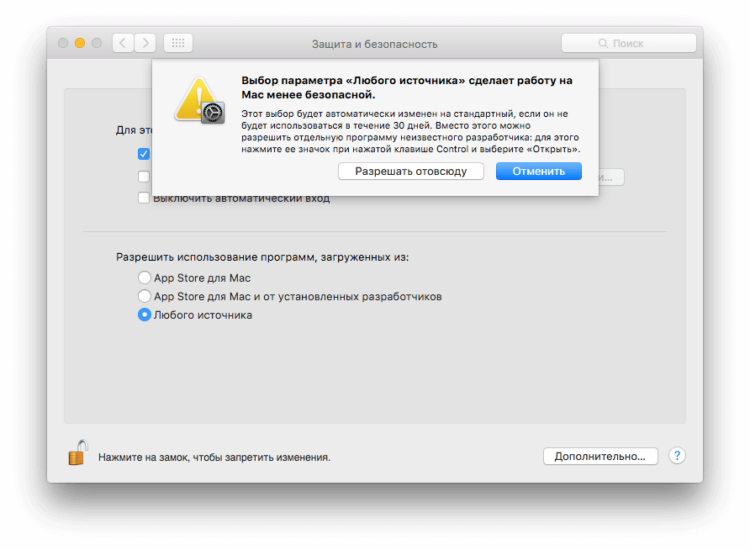
К счастью для любителей свободы, в свежих версиях OS X Apple предусмотрела «ручное» управление функцией, с помощью которого можно предотвратить её автоматическую повторную активацию (Auto ReArm). Всё, что потребуется, — любимец публики «Терминал», расположенный по умолчанию в папке «Утилиты», и специальная команда, для выполнения которой потребуется ввести пароль администратора (учитывайте, что вводимые символы не будут отображаться на экране).
sudo defaults write /Library/Preferences/com.apple.security GKAutoRearm -bool NO
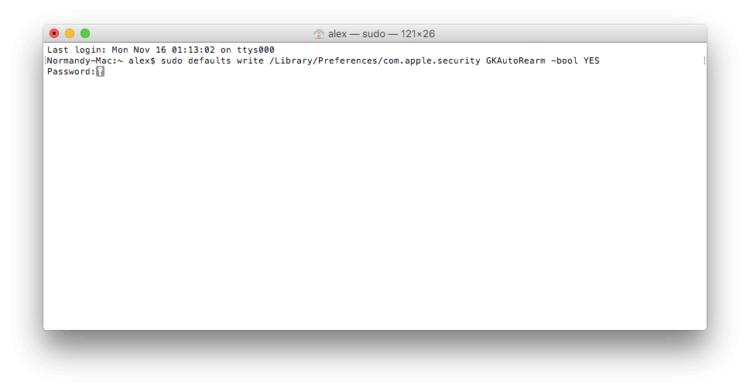
Безусловно, отключать Gatekeeper следует только по необходимости. Оптимальной настройкой, достаточной для большинства пользователей, является предлагаемый в меню «Защита и безопасность» «Системных настроек» вариант, при котором устанавливаются приложения как из App Store, так и от проверенных («установленных») разработчиков. В таком случае вы тоже сможете запускать приложения, не удовлетворяющие этим критериям — просто наведите курсор на иконку программы и нажмите левую кнопку мыши с зажатой кнопкой Control, после чего выберите пункт «Открыть», и система предложит запустить приложение. Если же вы всё-таки решили отключить Gatekeeper, не лишним будет записать и команду включения Auto ReArm.
sudo defaults write /Library/Preferences/com.apple.security GKAutoRearm -bool YES
Надеемся, этот трюк избавит не только от ставшего на вашем пути Gatekeeper, но и от поиска нужного решения. Повторюсь, отключать функцию стоит только в случае необходимости, большинству же владельцев Mac рекомендуется оставить её включённой. Надёжной вам системы!
Редакция AppleInsider.ru не несёт ответственности за возможные последствия вмешательства в работу операционной системы.
По материалам OSXDaily
Как отключить gatekeeper

Для решения проблем с Gatekeeper на macOS Sierra, TNT team подготовил скрипт для автоматической разблокировки образов и программ (назойливые сообщения о повреждении и невозможности открытия).
В случае, если вы предпочитаете ручную установку, вы можете воспользоваться образом в данной папке. В таком случае вам может понадобится частичное отключение проверок Gatekeeper.
Вариант I
Для конкретной программы выполните в терминале:
sudo xattr -rd com.apple.quarantine /Applications/LockedApp.appВариант II
Для отключения проверок глобально выполните в терминале:
sudo spctl --master-disableКак отключить гейткипер на macOS? App cannot be opened because it is from an unidentified developer.
Так что вы можете установить некоторые приложения на Mac , вам нужно знать, как деактивировать Gatekeeper pe macOS . В противном случае, когда вы захотите установить некоторые приложения, появится сообщение » App cannot be opened because it is from an unidentified developer.

Прежде чем вы увидите, как можно отключить Gatekeeper на macOS, очень важно знать, что означает эта функция и чем она помогает.
Что это такое Gatekeeper pe macOS ?
Gatekeeper является функция безопасности интегрирован в операционную систему macOS , начиная с версии OS X Mountain Lion (10.8) , что помогает защитить пользователей против вредоносных приложений и другие вредоносные программы. По сути, эта функция контролирует, какие приложения разрешено устанавливать и открывать на одном устройстве. Mac .
По умолчанию Gatekeeper настроен на разрешение установки и открытия только приложений, загруженных с App Store или тех, кто из идентифицированные разработчики и проверить по Apple .
Если вы попытаетесь установить приложение от разработчика, не идентифицированного Apple, выполнение установки программы будет остановлено с сообщением «App cannot be opened because it is from an unidentified developer.
Gatekeeper он не защищает вас от вредоносных приложений на 100%, но очень помогает пользователям, которые не очень разбираются в технике и могут загружать приложения из Интернета, которые могут быть опасны для операционной системы. Gatekeeper предотвратить случайную установку приложений, которые могут повлиять на безопасность Mac .
Как отключить гейткипер на macOS?
В большинстве случаев я не рекомендую отключать функции безопасности операционной системы, но также бывают ситуации, когда вам нужно установить приложение не из App Store или приложение, созданное непроверенным разработчиком. Apple, Off Gatekeeper требуется.
В нашем примере мы возьмем приложение под названием « App.dmg », который создается « unidentified developer » и который Gatekeeper блокирует его.
Когда мы пытаемся открыть файл для установки приложения » App.dmg » получаем сообщение: “App.dmg” cannot be opened because it is from an unidentified developer . С добавлением macOS не может проверить, содержит ли это приложение вредоносное ПО.
Если это сообщение появляется при попытке установить приложение, у вас есть два способа.
Способ 1: Откройте приложение, заблокированное Gatekeeper
Вы можете открыть заблокированное приложение из: System Settings → Privacy & Security .
В разделе » Security ” вы найдете вариант, с помощью которого вы можете открыть приложение, заблокированное Gatekeeper , » Open Anyway ».
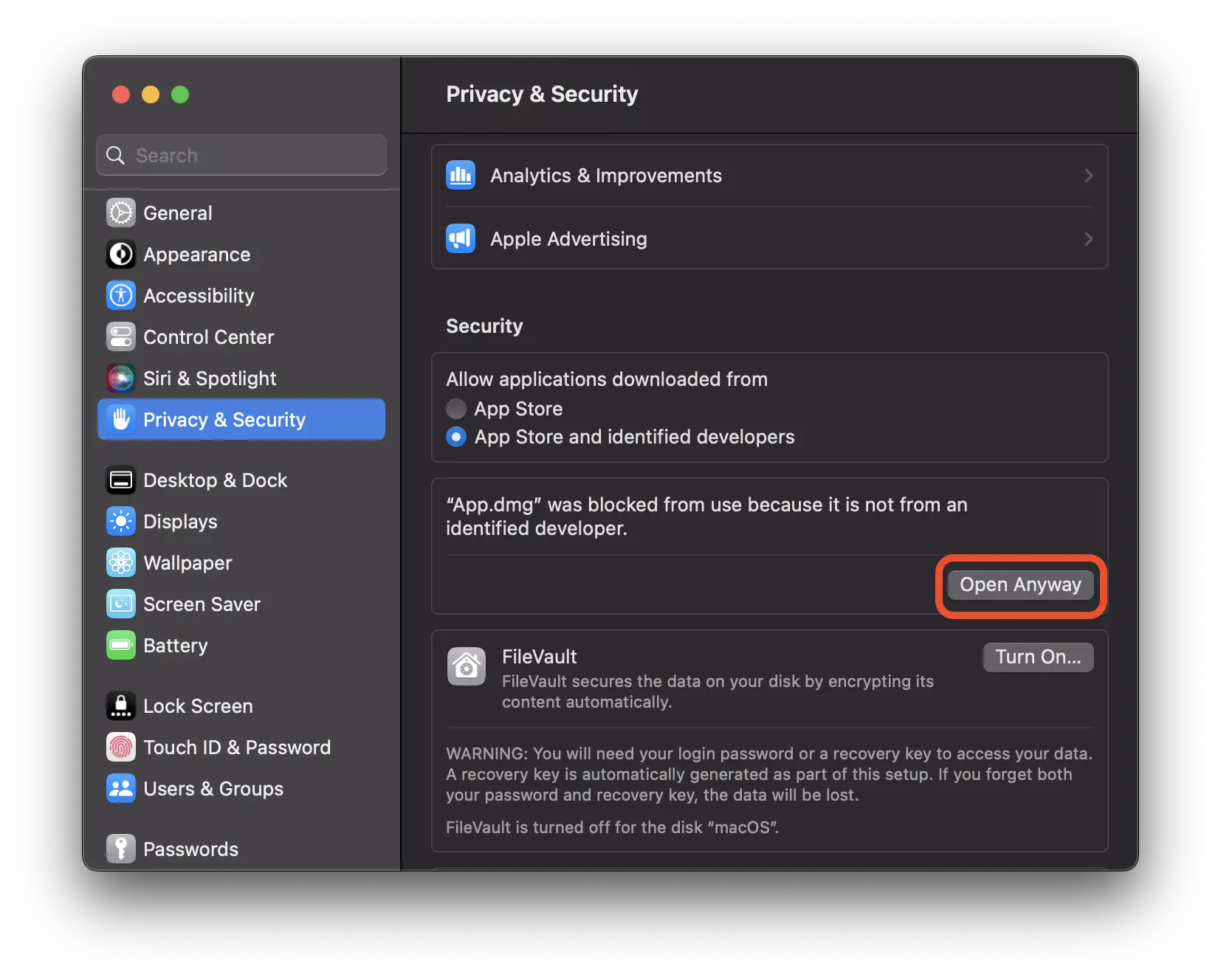
By opening this app, you will be overriding system security which can expose your computer and personal information to malware that may harm your Mac or compromise your privacy. ” – Нажмите “ Open ».
Приложение » App.dmg ”, но если у него несколько процессов установки, возможно, он все равно будет заблокирован гейткипером.
Способ 2: запрещать Gatekeeper и позволяет установку из нескольких источников
Самый безопасный способ установки приложений из любого источника, а не только из App Store и проверенных разработчиков, — отключить Gatekeeper . Таким образом, вы сможете выбрать для себя, хотите ли вы разрешить установку приложений на macOS , так и из других источников. » Anywhere ».
Открыть Terminal pe macOS и выполнить командную строку (введите пароль пользователя для выполняемой строки):
sudo spctl --master-disableВы возвращаетесь к » Privacy & Security » и активируйте новую опцию » Anywhere ».
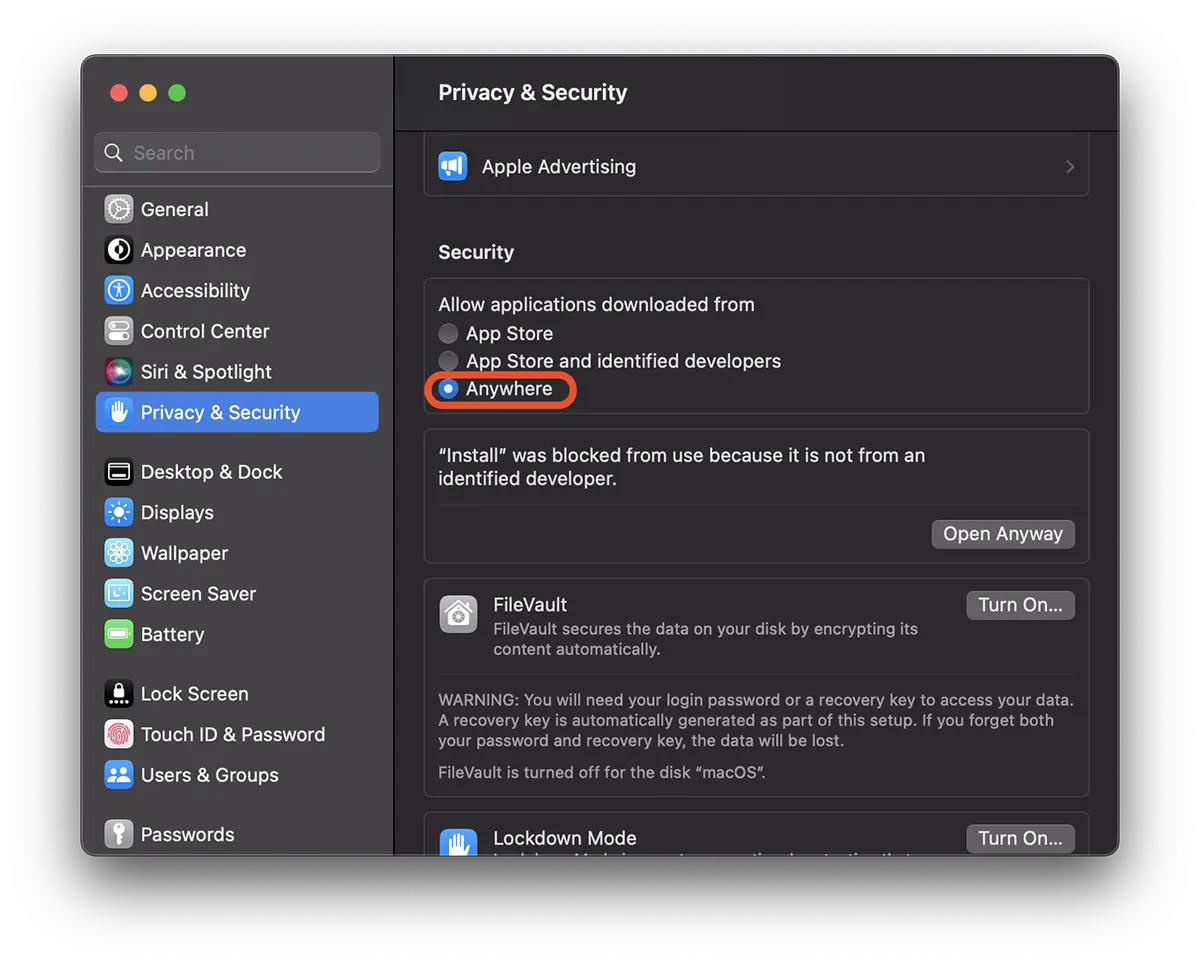
Теперь вы можете установить любое приложение на macOS , даже если оно не из App Store или от разработчика, идентифицированного и проверенного Apple.
Активировать защиту Gatekeeper можно на месте через командную строку:
sudo spctl --master-enableСуществуют сценарии, в которых приложения по-прежнему не могут быть установлены. » App is damaged and can’t be opened ».
В этом случае вы должны быть очень осторожны, чтобы установка этого приложения не поставила под угрозу целостность операционной системы. Если вы все еще хотите установить приложение, когда появляется сообщение об ошибке: « App is damaged and can’t be opened «, вы можете удалить расширенные атрибуты этого приложения. В том числе и те атрибуты, которые могут заблокировать запуск приложения из соображений безопасности.
Вбежать Terminal, следующая командная строка:
xattr -cr /full/path/Application.appКонечно, измените путь и имя приложения в команде выше. (Тип: перетащите с помощью drag&drop применение в Terminal , после того как вы написали командную строку).
Увлеченный технологиями, я с удовольствием пишу на StealthSettings.com с 2006 года. Вы найдете статьи об операционных системах, написанные мной Windows, Linux, macOS, но и о таких веб-платформах, как WordPress şi WooCommerce