
Как отключить Google Discover (Рекомендации Google)
Веб-серфинг может быть практически бесконечным, если ваш смартфон будет все время предлагать какие-нибудь интересные новости и статьи и сервис Google Discover прекрасно справляется с этой задачей, особенно если его правильно настроить.
Что такое Google Discover
Google Discover — фирменный агрегатор новостей от поискового гиганта. Здесь появляются новости, которые, как считает Google, будут вам интересны. Список рекомендаций создается на основе ваших поисковых запросов и просмотров от пользователей с интересами, схожими с вами.
Впрочем, несмотря на явные преимущества, Google Discover любят далеко не все. Во-первых, потому что очень легко забыть, зачем вообще открывал строку поиска, а во-вторых, потому что агрегатор не всегда показывает действительно полезные материалы. К сожалению, сюда часто попадают рекламные статьи, бесполезные новости с броскими заголовками или же просто неинтересные пользователю темы. Если Discover как таковой вас устраивает, попробуем для начала настроить его, а не отключать полностью.
Как настроить Google Discover
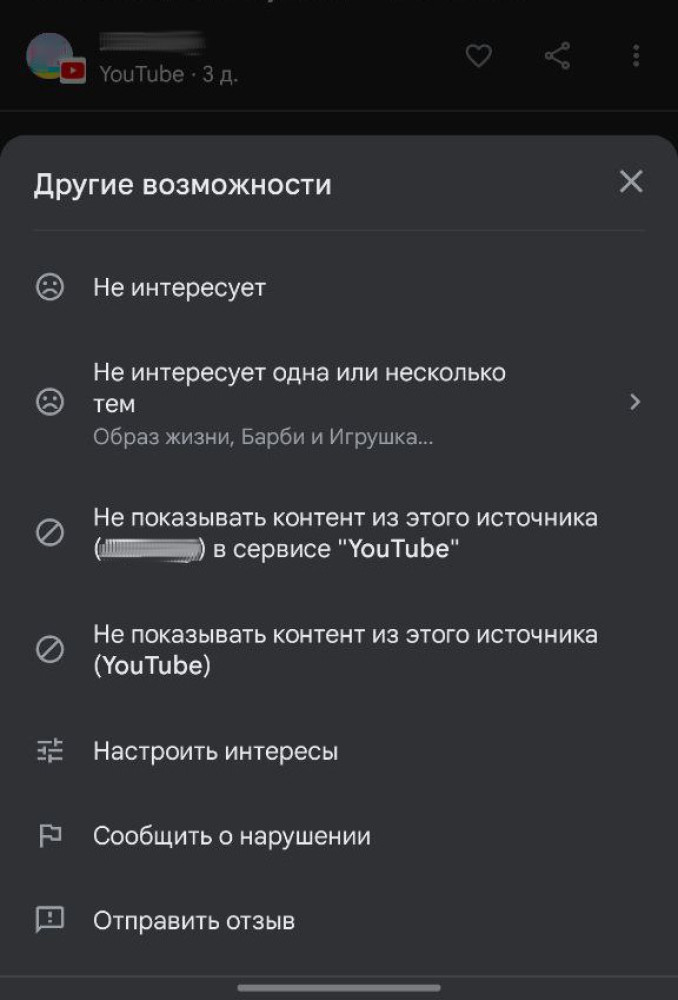
Все новости в агрегаторе сформированы в виде плиток, под каждой из которых вы найдете меню, отмеченное тремя точками. В нем можно отказаться от новостей по выбранной тематике или указать, что вам не интересен данный ресурс. Здесь вы также можете гибко настроить интересные вам темы, которые хотите видеть в Рекомендациях Google.
Как отключить в поиске
Из окна с рекомендациями переходим в профиль (кружок с вашим фото в правом верхнем углу) — Настройки — Основные настройки, где деактивируем переключатель напротив пункта Рекомендации. После такой нехитрой манипуляции вы сможете искать нужное, не отвлекаясь на то, что подсовывает поисковик. Если же без новостной ленты окно поиска покажется пустым, просто нажмите на “Включить рекомендации”. Заново их настраивать не придется.
Как отключить в Chrome
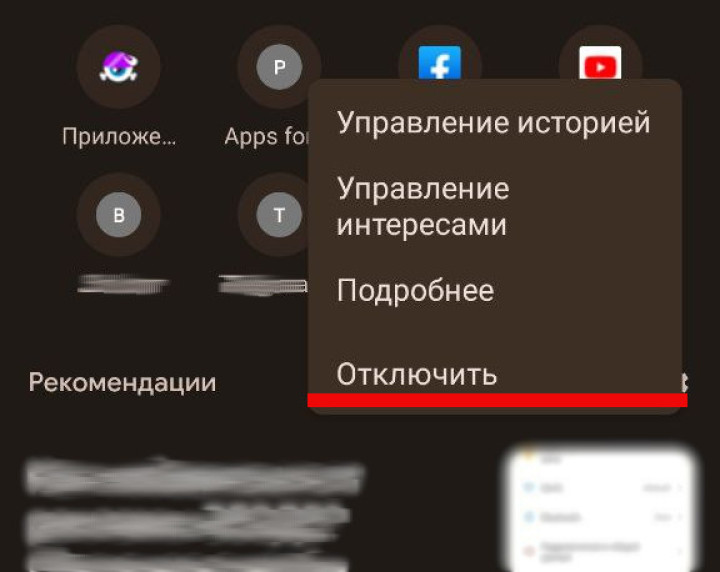
В фирменном браузере мы встречаемся с рекомендациями, когда открываем новую вкладку. Над ними около правой грани вы обнаружите шестеренку, а нажав на нее и пункт “Отключить”.
Бонус: как добавить Google Discover на отдельный экран
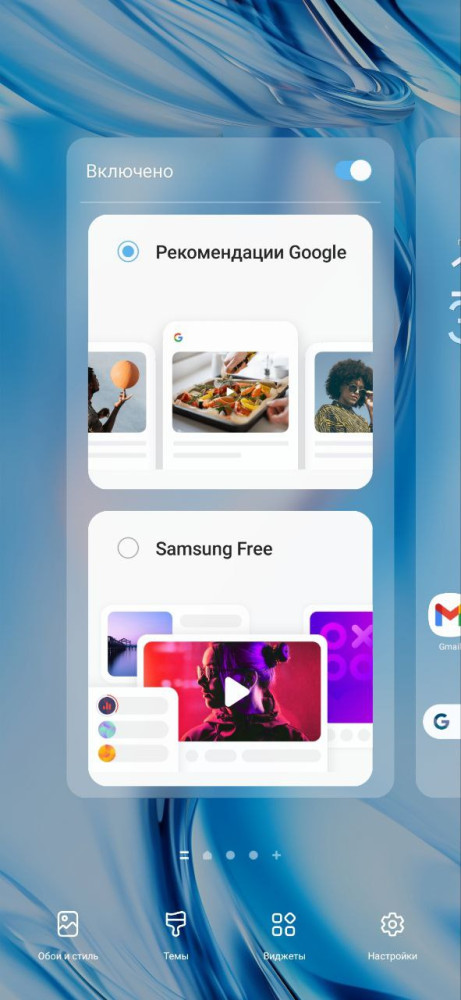
Если вы владелец Samsung Galaxy последних лет, вы можете выделить для него отдельный экран, заменив фирменный Samsung Free с близкой функциональностью на решение от Google. Для этого переходим к редактированию рабочих столов (щипком от граней к центру или удерживая палец на пустом месте экрана) и листаем до крайнего левого экрана, где активируем переключатель напротив Google Discover.
Материал был полезен? Делитесь мнениями о прочитанном в комментариях и не забывайте подписаться на канал PDALIFE Official в Telegram.
Как отключить ленту новостей Google Discover на Android 12
В этом руководстве мы покажем вам, как отключить ленту новостей Google Discover на устройствах Android 12. Новостной канал Google Discover ранее назывался Google Now. Теперь он был переработан и включает в себя несколько карточек, информацию о погоде и последние новости.
Этот дизайн не совсем повторяет предыдущий, хотя и содержит множество незначительных изменений. Некоторые пользователи ожидали этих изменений, а некоторые сочли их не очень хорошими. Если вы окажетесь среди последних, это руководство для вас, поскольку мы покажем вам, как отключить новостную ленту Google Discover на вашем устройстве Android 12.
Основная цель новостной ленты Google Discover – предоставлять вам ежедневные обновления по интересующим вас темам. Он отображает новости о выбранной вами тематической категории. Он действует как газета в вашем телефоне.
Кроме того, вы также можете выбрать интересующие вас темы или изменить предпочитаемую категорию новостей. Это означает, что вам не придется всегда искать, чтобы читать по определенной теме.

Как отключить новостную ленту Google Discover на Android 12
Так что, если вы один из тех, кто не заинтересован в использовании новостной ленты Google Discover или вам не нравится новый интерфейс Google Discover, тогда читайте дальше. Ниже мы поделились шагами, которые вы можете выполнить, чтобы отключить или отключить ленту новостей Google Discover на вашем устройстве Android 12.
Действия по отключению Новости Google Discover Feed в приложении и браузере немного отличаются, поэтому мы упомянули их отдельно.
Для приложения Google:
- Прежде всего, откройте приложение Google на своем устройстве Android 12.
- В правом верхнем углу интерфейса нажмите на изображение своего профиля и перейдите в «Настройки».
- После этого перейдите в «Обнаружение» и выключите «Обнаружение».
Для браузера:
Прежде чем продолжить, имейте в виду, что эта функция может отсутствовать на вашем устройстве, поскольку она доступна не во всех странах. Шаги идут как:
- Сначала перейдите в браузер на своем телефоне и перейдите на google.com.
- После этого нажмите «Меню» в правом верхнем углу интерфейса и перейдите в «Настройки».
- Перейдите к разделу “Обнаружение” и выберите “Включить” Не показывать на главной странице “.
- После этого отключите персонализацию для Discover.
Вы также можете отключить Персональные результаты, если не хотите получать персонализированные истории или статьи.
Итак, это было с нашей стороны, как Отключить новостную ленту Google Discover на Android 12. Мы надеемся, что вы нашли это руководство полезным. Дайте нам знать, что вы думаете, в разделе комментариев ниже.
2 способа отключить Google Discover Stories на телефоне Android
Google Discover — это интересная функция, которая предлагает полезные новости и другие статьи через приложение Google, которое можно открыть, проведя пальцем влево от главного экрана. Функция Discover предлагает все типы новостей и историй в вашем поисковом приложении Google, и вы можете настроить ленту Google Discover, чтобы добавить свои интересы. Вот почему эта функция оценивается некоторыми пользователями как отличная, но некоторым она по-прежнему кажется скучной. Для этих людей мы придумали два способа отключить Google Discover Stories на Android.
Отключить истории Google Discover
1. На главном экране
Самый первый способ, который мы здесь обсуждаем, полностью отключает ваш Google Discover, что означает, что вы даже не можете получить доступ к приложению Google, проведя пальцем влево на главном экране. Для этого выполните следующие действия:
1] Нажмите и удерживайте на главном экране и выберите Домашние настройки из всплывающего окна.
2] На следующем экране найдите кнопку «Показать приложение Google» и выключите ее.
В разных телефонах эта настройка может быть в разных местах. Таким образом, вы можете просто перейти в главные настройки из основных настроек и отключить их оттуда.
Это полностью отключит ленту Discover на вашем телефоне. Однако, если вы не хотите полностью отключать приложение Google с помощью левого свайпа, поищите наш следующий метод.
2. В приложении Google
Следующий метод — из приложения Google, и он просто отключает истории и карты открытий. Вы по-прежнему можете использовать левый свайп, чтобы использовать поиск Google.
1] На телефоне Android откройте приложение Google или проведите пальцем влево от главного экрана.
2] В правом нижнем углу нажмите Подробнее (… значок) затем отправляйся в Настройки.
3] В настройках выберите Общий.
4] Искать сейчас Открыть и выключите тумблер.
Этот параметр отключит только истории, карты и (не говоря уже о) рекламу в вашем приложении Google. Вы можете провести пальцем влево, чтобы найти все, что захотите.
Бонусный совет
Удалить активность обнаружения
Вы также можете найти и удалить свои действия в Google Discover. Хотя это действие является частным, только вы можете видеть свои действия, когда вошли в свою учетную запись Google. Но все же, если вы хотите удалить его, выполните следующие действия:
1] Перейдите на страницу «Мои действия» и войдите в свою учетную запись Google, если вы еще не вошли в систему.
2] Здесь вы увидите ежедневную сводку историй Discover, отправленных вам Google.
3] Чтобы удалить свое занятие, нажмите кнопку удаления рядом с ним. Вы также можете удалить всю поисковую активность, перейдя в Настройки.
Прочтите наше подробное руководство по Как проверить и удалить историю поиска в Google.
Таким образом, вы можете управлять фидом Google Discover или отключать его на своем телефоне Android. Следите за обновлениями, чтобы получить больше советов и рекомендаций!
2 способа отключить Google Discover Stories на телефоне Android
Google Discover — это отличная функция, которая предлагает полезные новости и другие статьи через приложение Google, которое доступно, просто проведя пальцем влево от главного экрана. Функция Discover предлагает все типы новостей и историй в вашем поисковом приложении Google, и вы можете настроить ленту Google Discover, чтобы добавить в нее свои интересы. Вот почему некоторые пользователи считают эту функцию отличной, однако некоторых она все же раздражает. Для таких людей мы придумали два способа отключить Google Discover Stories на Android.
Также читайте | Трюк для сохранения мобильных данных при использовании поиска Google
Отключить истории Google Discover
1. На главном экране
Самый первый способ, который мы здесь обсуждаем, просто полностью отключает ваш Google Discover, что означает, что вы даже не можете получить доступ к приложению Google, проводя влево на главном экране. Для этого выполните следующие шаги:


1]Нажмите и удерживайте на главном экране и выберите Домашние настройки из всплывающего окна.
2]На следующем экране найдите переключатель «Показать приложение Google» и отключите его.
Этот параметр может быть в разных местах на разных телефонах. Таким образом, вы можете просто перейти к домашним настройкам из основных настроек и отключить его оттуда.
Это полностью отключит ленту Discover на вашем телефоне. Однако, если вы не хотите полностью отключать приложение Google с помощью левого свайпа, ищите наш следующий метод.
2. В приложении Google
Следующий метод — из приложения Google, и он просто отключает истории и карточки. Вы по-прежнему можете использовать левый салфетки, чтобы использовать поиск Google.