
Инструменты рисования
Инструменты рисования позволяют вам размещать определенные графические элементы в PDF документе, подчеркивая важность тех или иных фрагментов и привлекая внимание других авторов к оставленным вами комментариям.
ПРИМЕЧАНИЕ: Не следует путать инструменты рисования с векторными изображениями. В отличие от последних, инструменты рисования служат для комментирования и не изменяют оригинальное содержимое документа, а также не печатаются.
Вы можете выбрать инструмент рисования на панели инструментов или в меню Комментарии.
Доступны следующие инструменты:
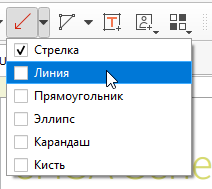
- Стрелка– рисует стрелку
- Линия
 – рисует прямую линию
 - Прямоугольник
 – рисует прямоугольник
 - Эллипс
 – рисует эллипс
 - Карандаш
 – позволяет рисовать произвольные линии
 - Кисть
 – то же, что выше, но линия толще
Вставка поясняющих рисунков в документы PDF
Чтобы вставить рисунок, используйте меню Комментарии > Инструменты рисования либо щелкните соответствующую кнопку на панели инструментов Комментарии. Щелчок по стрелке на кнопке позволяет выбрать инструмент рисования.
Зажмите левую кнопку мыши, чтобы указать первую точку рисунка, затем переместите мышь ко второй точке и отпустите кнопку. Для инструментов Карандаш и Кисть, рисование продолжается, пока вы удерживаете кнопку мыши нажатой и заканчивается, когда вы ее отпускаете.
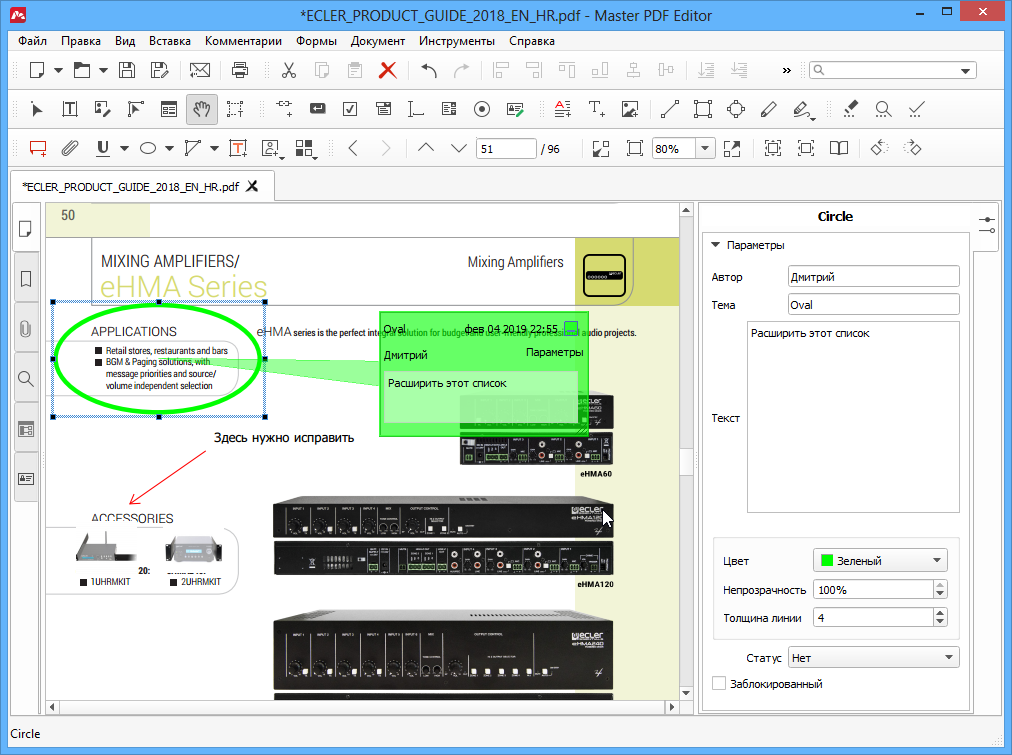
Чтобы закончить рисование, нажмите Esc или щелкните правой кнопкой мыши.
Настройка параметров рисования

Чтобы изменить рисунок, выберите Инструмент «Рука» , щелкнув кнопку на панели инструментов, либо в меню Инструменты > Инструмент «Рука» (Alt+6). Затем щелкните по рисунку, который хотите изменить. Если панель Инспектора объектов не отображается, щелкните кнопку Инспектора объектов на правой панели или нажмите Ctrl+F11.
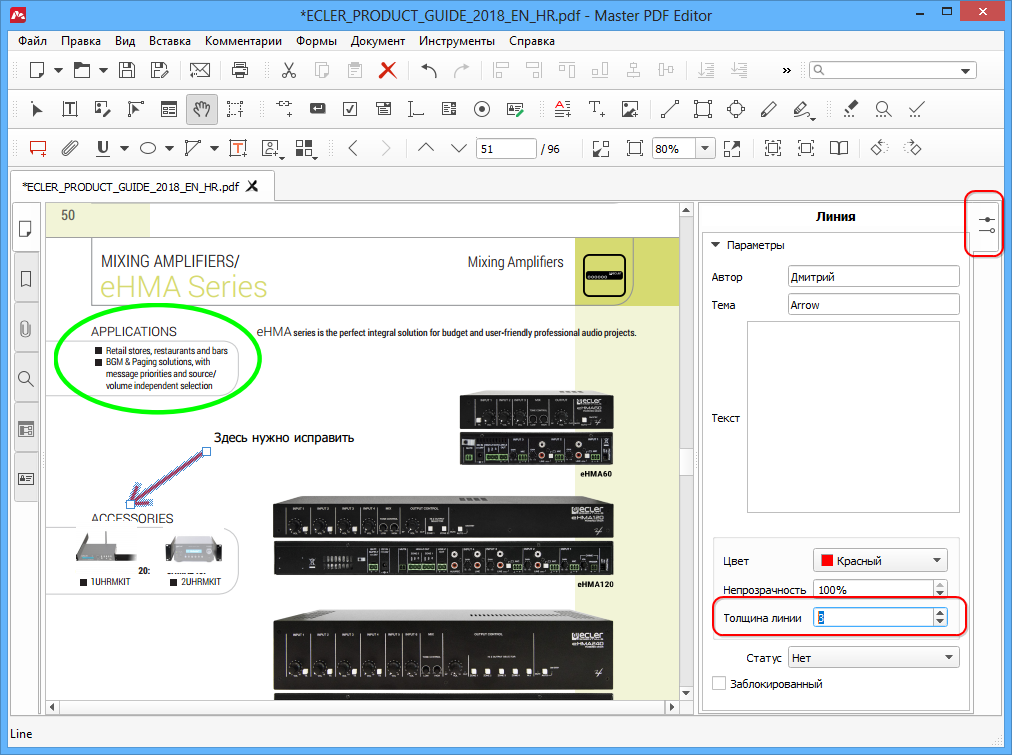
В окне Инспектора объектов мы можете изменить настройки выбранного рисунка: настроить толщину линии, цвет, непрозрачность, а также добавить к объекту текстовый комментарий. Опция Статус позволяет установить текущий статус комментария: Принято, Отменен, Завершено, или Отклоненный.
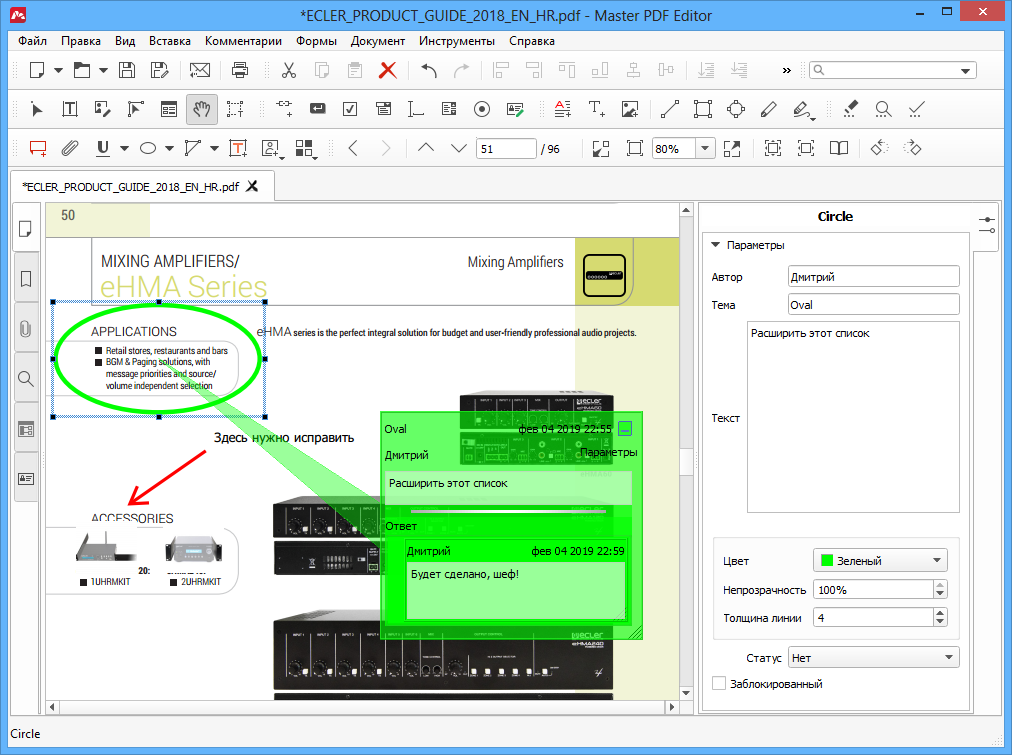
Двойной щелчок по объекту вызывает всплывающую подсказку, в которой отображается текстовый комментарий и ответы на него:
Редактирование рисунков Карандашом и Кистью
При использовании инструментов Карандаш и Кисть вы можете настроить их параметры только в процессе рисования. Для этого используйте раздел Векторный рисунок на панели Инспектора объектов:
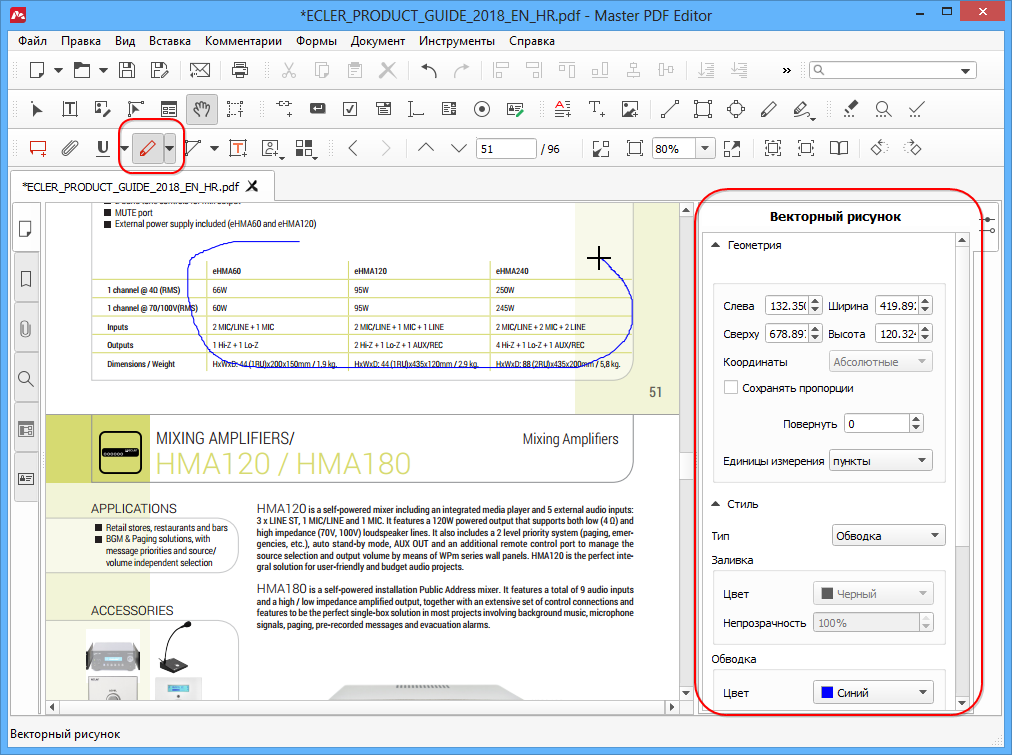
Когда вы завершите рисунок нажатием клавиши Esc или правым кликом, объекты Карандаш и Кисть преобразуются в штампы и больше не могут быть отредактированы как векторные линии. Вы сможете только изменить текст комментария или цвет всплывающей подсказки:
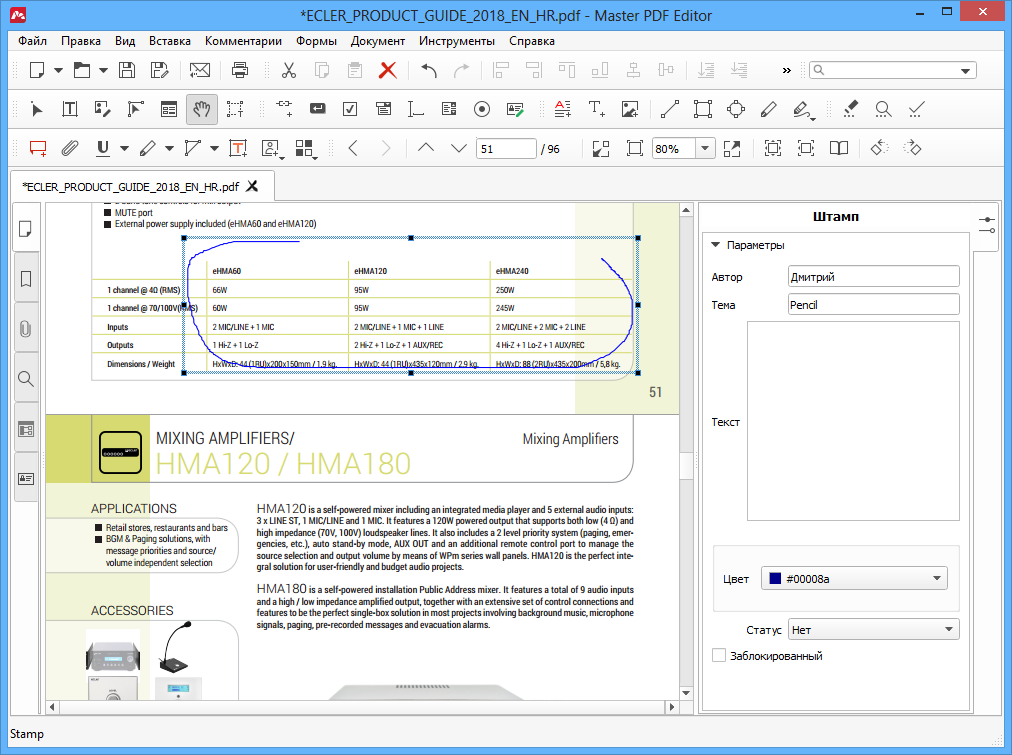
Узнать больше о штампах можно здесь.
- Master PDF Editor — Онлайн руководство
- Функциональные характеристики
- Установка и удаление в Windows
- «Тихая» установка
- Онлайн Активация
- Офлайн Активация
- Деактивация Лицензии
- Меню Файл
- Меню Правка
- Меню Вид
- Меню Объекты
- Меню Комментарии
- Меню Формы
- Меню Документ
- Меню Инструменты
- Меню Справка
- Создать пустой PDF документ
- Создать новый PDF документ из файлов
- Сканирование
- Сохранение сессии
- Оптимизация и сохранение
- Резервное копирование
- Функция автосохранения
- Экспорт PDF в изображение
- Экспорт PDF в текстовый формат
- Экспорт PDF в CSV
- Экспорт PDF в Excel
- Экспорт PDF в Word
- Спецификация PDF
- Навигация по PDF документу
- Вставка страниц
- Удаление страниц
- Перемещение страниц
- Изменение размера страницы и ее обрезка
- Поворот PDF страницы
- Свойства страницы
- Экспорт и импорт PDF страниц
- Редактирование текста
- Возможные проблемы при работе с текстом
- Общие свойства PDF форм.
- Создание и редактирование интерактивных PDF форм
- Шифрование PDF паролем
- Шифрование PDF сертификатом
- Подпись PDF документа сертификатом
- Затирание конфиденциальной информации в PDF документах
Штампы — комментирование PDF файлов.
Штампы в PDF документах являются инструментом комментирования и представляют собой аналог оттиска печати на бумаге.
Для добавления штампа в документ в меню Комментарии выберите пункт Штамп (или нажмите соответствующую кнопку на панели инструментов) и в открывшейся палитре штампов выберите необходимый образец.
К штампу, как и к любому инструменту комментирования, можно добавить описание, которое будет отображаться в окне комментария. Изменить параметры окна комментария вы можете в Инспекторе объектов.
В Master PDF Editor можно использовать предустановленные штампы или создавать свои собственные.
Предустановленные штампы делятся на две группы: стандартные и динамические.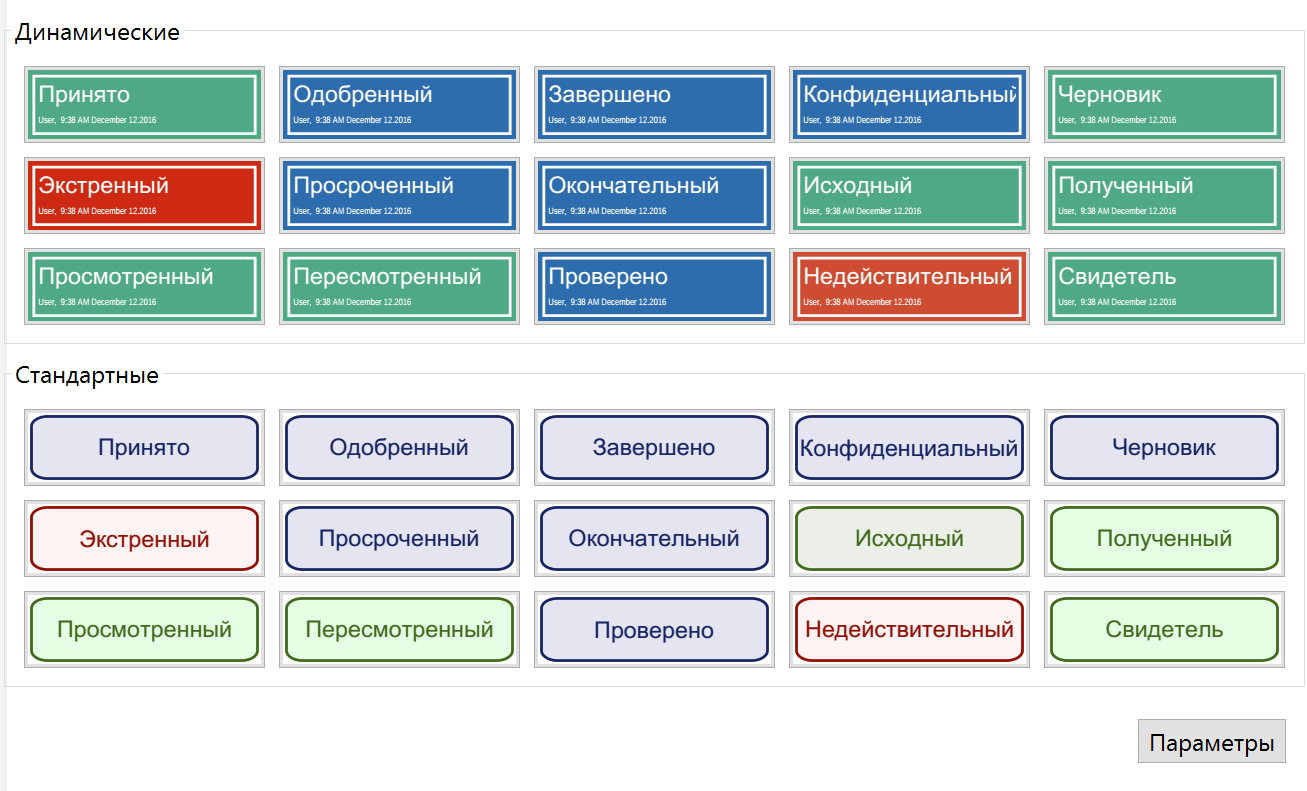
Стандартные штампы содержат только неизменяемую информацию — название штампа. Динамические штампы помимо названия штампа и имени автора, содержат информацию, получаемую из компьютера на момент установки штампа: системные дата и время.
Имя автора можно изменить в главном меню Инструменты > Параметры вкладка Комментарии пункт Автор. Название штампа как и в стандартных остается неизменным.
Также Master PDF Editor предоставляет возможность создавать пользовательские штампы, отличающиеся от стандартных и имеющих уникальную надпись. Для создания пользовательского штампа нажмите кнопку Параметры в палитре штампов.В окне Пользовательские Штампы нажмите кнопку Добавить и в открывшемся диалоговом окне Редактировать Штамп задайте имя штампа, выберите шаблон и введите текст, который будет отображаться на штампе. После нажатия кнопки OK, созданный штамп отобразится в списке Штампы и после закрытия окна будет доступен в палитре штампов.
Для редактирования либо удаления созданных штампов в диалоговом окне Пользовательские Штампы выберите штамп и нажмите соответствующую кнопку Изменить или Удалить.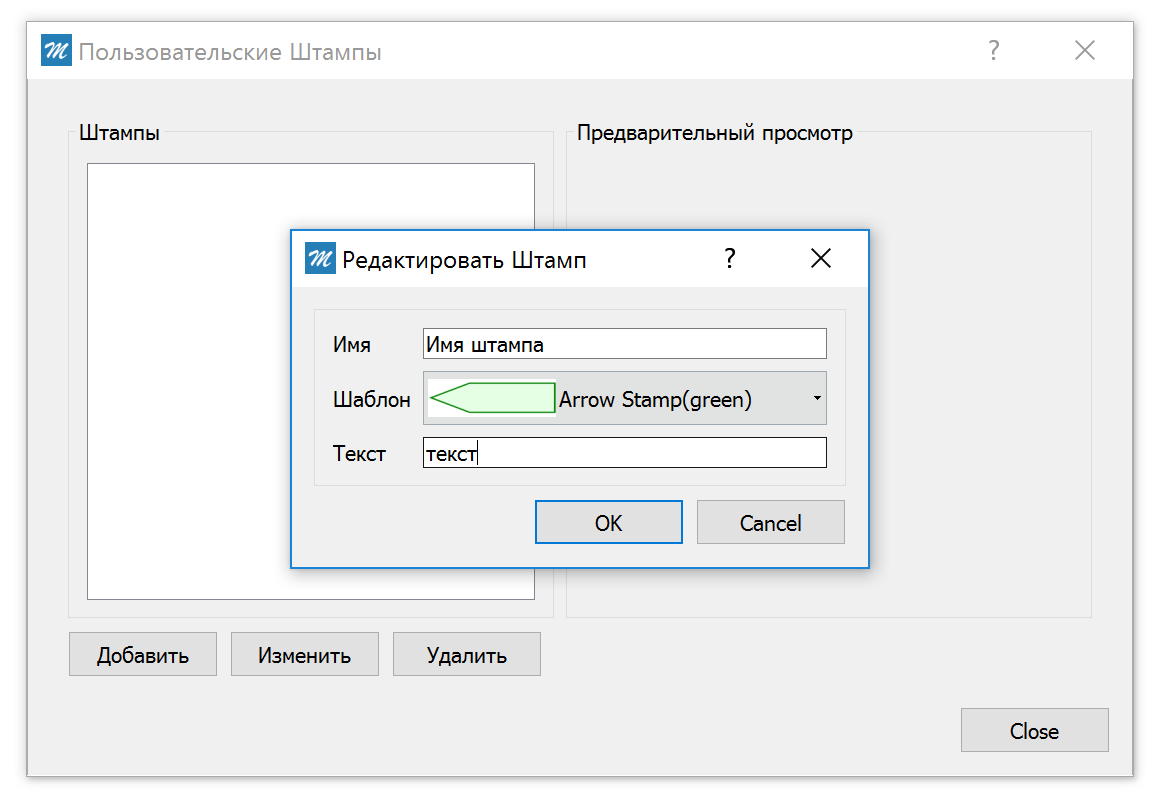
Читайте по этой теме также:
- Master PDF Editor — Онлайн руководство
- Функциональные характеристики
- Установка и удаление в Windows
- «Тихая» установка
- Онлайн Активация
- Офлайн Активация
- Деактивация Лицензии
- Меню Файл
- Меню Правка
- Меню Вид
- Меню Объекты
- Меню Комментарии
- Меню Формы
- Меню Документ
- Меню Инструменты
- Меню Справка
- Создать пустой PDF документ
- Создать новый PDF документ из файлов
- Сканирование
- Сохранение сессии
- Оптимизация и сохранение
- Резервное копирование
- Функция автосохранения
- Экспорт PDF в изображение
- Экспорт PDF в текстовый формат
- Экспорт PDF в CSV
- Экспорт PDF в Excel
- Экспорт PDF в Word
- Спецификация PDF
- Навигация по PDF документу
- Вставка страниц
- Удаление страниц
- Перемещение страниц
- Изменение размера страницы и ее обрезка
- Поворот PDF страницы
- Свойства страницы
- Экспорт и импорт PDF страниц
- Редактирование текста
- Возможные проблемы при работе с текстом
- Общие свойства PDF форм.
- Создание и редактирование интерактивных PDF форм
- Шифрование PDF паролем
- Шифрование PDF сертификатом
- Подпись PDF документа сертификатом
- Затирание конфиденциальной информации в PDF документах
Вставьте водяной знак в PDF
Выберите изображение или текст, которые вы хотите вставить в ваш PDF. Выберите положение, прозрачность и шрифт.
или перетащите PDF сюда
Водяной знак будет применен к этим файлам
Параметры водяного знака
Поместить текст
Поместить изображение
Формат текста:
Arial unicode ms
Times new roman
Lohit marathi
Lohit devanagari
Размер шрифта:
Background color
Font color:
Font shadow:
Затененность:
Добавить изображение Изменить изображение
Прозрачность:
от страницы
Все страницы будут помечены водяным знаком, так как было выбрано несколько PDF-файлов.
Над содержанием
Под содержанием
Нажмите на кнопку ВОДЯНОЙ ЗНАК
Получение файлов от Drive
Получение файлов от Dropbox
Загрузка 0 файла из 0
Оставшееся время — секунд — Скорость загрузки — МБ/С
Добавление водяного знака.
© iLovePDF 2023 ® — Ваш PDF Редактор
Вставляем рисунок в PDF-файл за 4 шага


 4.6 Оценок: 191 (Ваша: )
Главная Обучение Вставляем рисунок в PDF-файл
Хотите добавить иллюстрацию в PDF? В программе PDF Commander вы сделаете это за минуту!Картинки улучшают восприятие текста, он становится нагляднее и привлекательнее. Вы самостоятельно можете встроить в документ графики, схемы, макеты и любые изображения с помощью PDF Commander. Скачайте программу прямо сейчас:
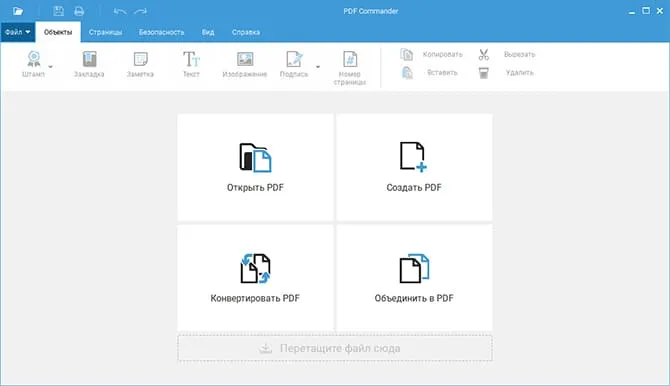
Инструкция по добавлению картинки
Редактор работает с изображениями самых разных форматов, вы можете легко добавить как простой JPG, так и изображение без фона в PNG. Следуйте описанным ниже этапам, чтобы разобраться, как вставить картинку в ПДФ-файл.
Шаг 1. Скачиваем и устанавливаем программу
С нашего сайта скачайте дистрибутив редактора PDF Commander и запустите его. Следуйте появляющимся подсказкам. После завершения процесса инсталляции запустите программу с помощью ярлыка, расположенного на рабочем столе.
Попробуйте PDF Commander бесплатно!
Подходит для Windows 11 / 10 / 8 / 7
Шаг 2. Открываем документ
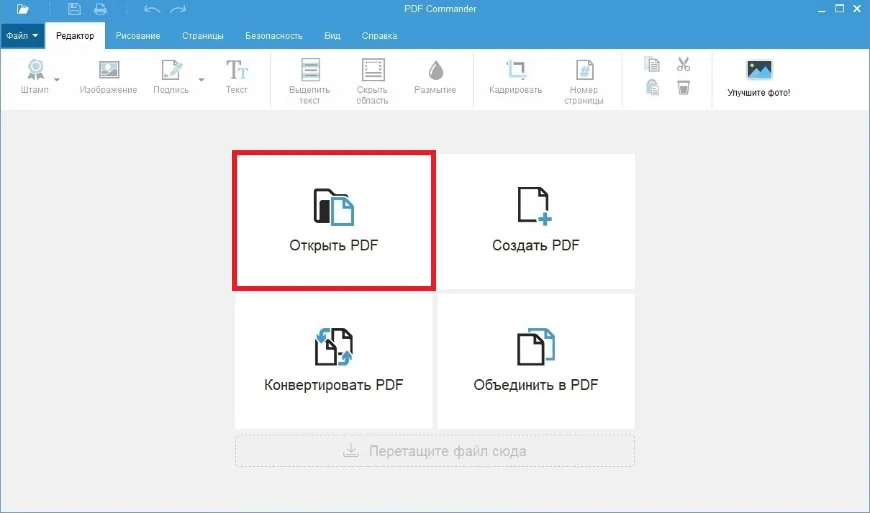
В новом окне нажмите «Открыть PDF». Кликните по нужному файлу, он откроется в программе.
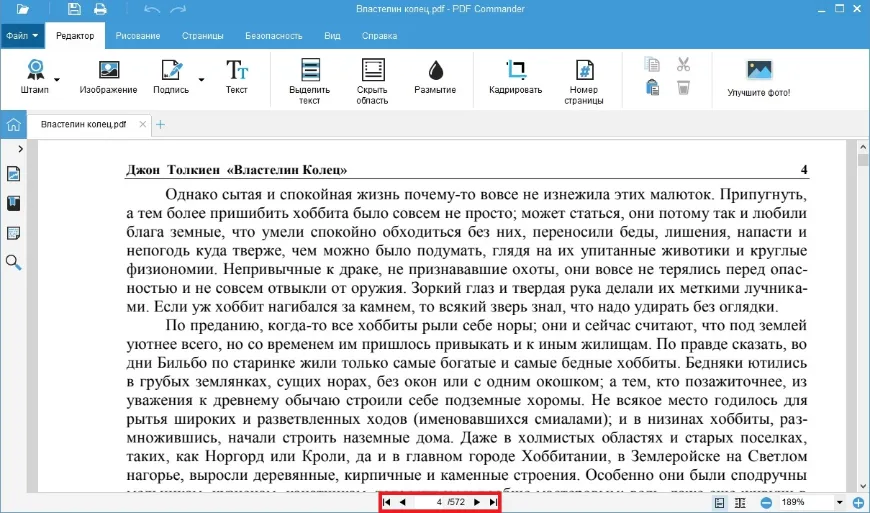
Вы увидите самую первую страницу документа. Чтобы перелистнуть на другую, воспользуйтесь стрелочками внизу. Если документ большой, можно вручную вписать нужный номер страницы, и она откроется автоматически. Перейдите к листу, на который следует вставить картинку.
Шаг 3. Добавляем изображение
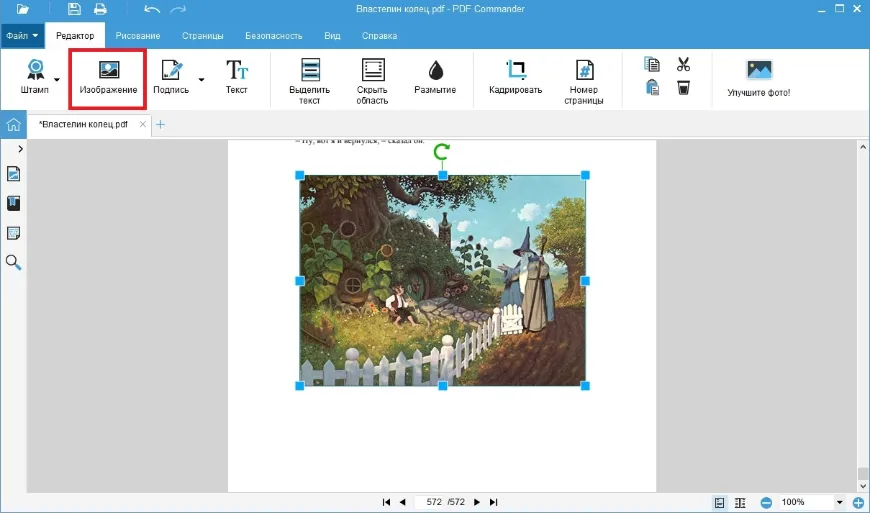
Перейдите во вкладку «Объекты», расположенную на верхней панели программы, и нажмите кнопку «Изображение». Найдите на ПК нужную иллюстрацию и дважды кликните по ней левой кнопкой мыши. Рисунок появится на странице.
Если нужно добавить фото или изображение в ПДФ за текстом, сначала вставьте картинку, а потом наложите поверх блок с надписью.
Больше не нужно мучиться и переносить в текст таблицу или иной фрагмент другого документа. Достаточно просто сделать скриншот требуемого элемента, а потом вставить
его в ваш PDF-документ как картинку.Шаг 4. Настраиваем картинку
Теперь разберём, как редактировать изображение в PDF. Вы можете настроить положение и размер иллюстрации на листе. Потяните за узлы рамки, чтобы сделать картинку больше или меньше. Если растягивать рамку за углы, размер объекта будет меняться с сохранением изначальных пропорций. Потянув за точки на гранях, вы сможете сделать новые пропорции. Зажав зелёную точку, можно произвольно вращать изображение.
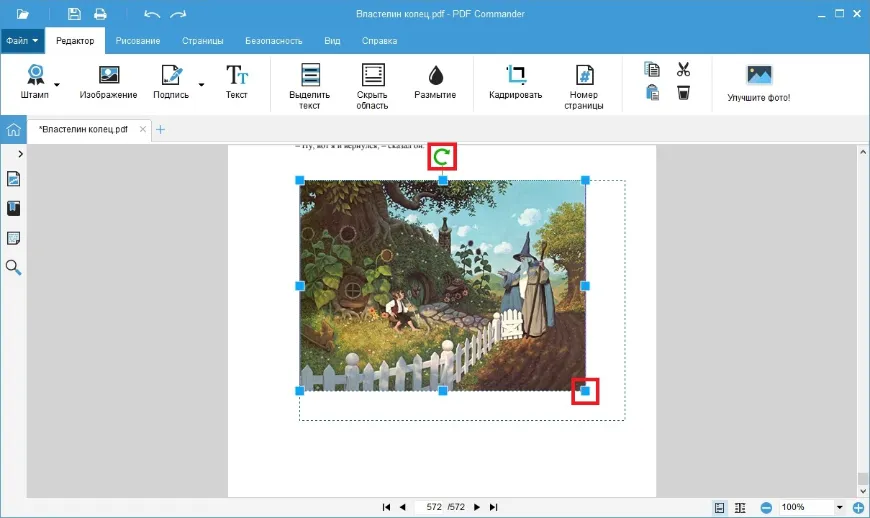
Чтобы переместить иллюстрацию на другое место, просто наведите на неё курсор, зажмите левую кнопку мыши и перетащите картинку куда нужно.
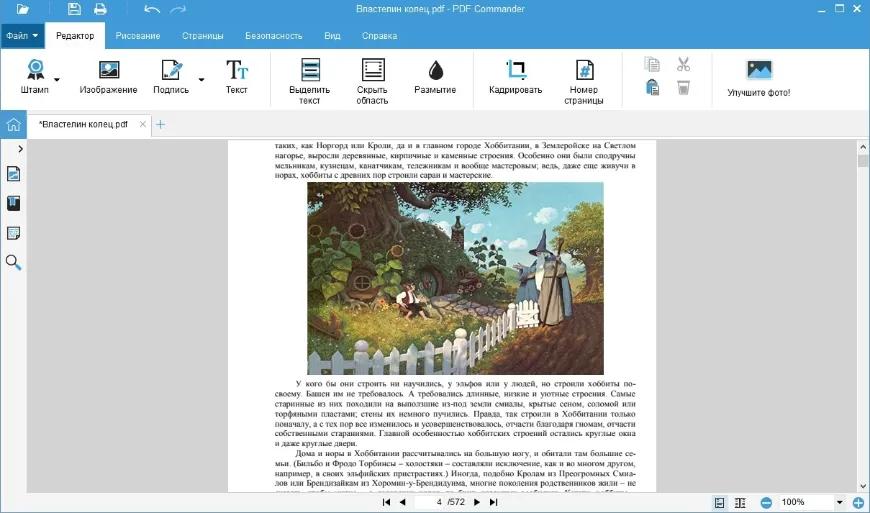
Если требуется разбавить изображением полотно текста, рекомендуется сначала скопировать верхнюю часть информации и вставить её в виде нового текстового блока. Затем добавить изображение. И далее скопировать нижний текст и вставить блоком под картинку.
Заключение
Вы узнали, как вставить картинку в PDF документ. В нашей программе вы найдёте и другие полезные функции для создания и редактирования ПДФ-файлов. Попробуйте сами – скачайте бесплатную пробную версию прямо сейчас!