
Комбинации клавиш Windows на клавиатуре
Работать в Windows получится эффективней и быстрей, если применять специальные сочетания клавиш, так называемые «горячие клавиши» — которые призваны ускорить и упростить работу с компьютером. Сочетаний много, но если использовать их постоянно, то запоминаются они быстро. Например Win + E, попробуйте и убедитесь, как это удобно.
Используемые элементы в сочетаниях клавиш
- Клавиша Win расположена между клавишами Ctrl и Alt слева (с эмблемой Windows).
- Клавиша Menu находится с левой стороны от правого Ctrl.
- Комбинация «клавиша» + «клавиша» значит, что надо сначала нажать первую клавишу, а затем, удерживая ее, вторую.
Сtrl + С – Копировать выделенные элементы.
Ctrl + A — Выделить всё. Если находитесь в текстовом документе, то при нажатии этих клавиш вы выделите весь текст, а если в папке, где есть другие объекты, то можно выделить все файлы и папки.
Сtrl + Х — Вырезать. Команда вырезает выделенные элементы (файлы, папки или текст).
Сtrl + V — Вставить. Вставить скопированные или вырезанные элементы.
Сtrl + Z — Отменить. Отмена действий, например если в MS Word удалили случайно текст, то с помощью этих клавиш вернете исходный текст обратно (отмена ввода и действий).
ALT+ ENTER или ALT + Двойной щелчок левой кнопки мыши – Просмотр свойства выделенного элемента (ов) (применим для файлов).
ALT+ SHIFT+NumLock – Включение и отключение управления указателем мыши.
CTRL+F4 — Закрыть текущее окно в программе.
Shift +Delete — Удалить элемент (ы) минуя корзину. Для файлов и папок.
Win — Открыть меню «Пуск» или CTRL + ESC, кнопка находится обычно между кнопками CTRL и ALT.
Win + F1 – Справка.
Win + B — Перенос курсора в трей.
Win + M — Свернуть все окна.
Win + D — Показать рабочий стол (свернуть все окна, а при повторном нажатии развернуть окна).
Win + Е — Открыть Мой компьютер.
Win + F — Открыть окно поиска.
Win + G – Показать гаджеты поверх окон.
Win + L – Заблокировать компьютер. Если вы отходите от компьютера, то обязательно используйте эти клавиши, для быстрой блокировки компьютера. Очень полезно если у вас есть дети или недоброжелатели, которые могут прочитать вашу личную информацию.
Win + P – Управления проектором. Если подключен проектор, то с помощью этих клавиш вы быстро сможете переключаться между проектором и компьютером.
Win + R – Открыть окно «Выполнить».
Win + T – По очереди переводим последовательно фокус по иконкам, которые находятся таскбаре.
Win + U – Открыть окно «Центр специальных возможностей».
Win + X – Вызов «Центр мобильности» (ноутбука и нетбука).
Win + Tab (Табуляция) – Вызов «Flip 3D». При нажатии можно воспользоваться мышью для выбора окна.
Win + Пробел – Просмотр рабочего стола (Aero Peak). Все окна станут прозрачными.
Win + Стрелка – Управление расположением активного окна. Нажатие стрелки вверх – максимизировать, вниз – свернуть, влево – прикрепить к левому краю, вправо – прикрепить к правому краю.
Win + Pause — Открыть окно «Свойства системы».
Win + Home — Свернуть все окна, кроме активного окна, повторное нажатие откроет свернутые окна.
Win + Shift + Вверх – Развернуть максимально окно по вертикали.
Win + Shift + Влево/вправо – Перенаправить окно на соседний монитор (при использовании 2 мониторов).
Win + Номер иконки в таскбаре. Если в таскбаре у вас проигрыватель расположен по счету, например пятым, нажимая + 5, откроется проигрыватель.
Аlt + Табуляция(Tab) – Переключение между окнами и приложениями.
Shift + Ctrl + N – Создать новую папку.
SHIFT+ F10 – Вывод опций выделенного элемента.
Shift + Стрелка – Выделение. Используются стрелки: влево, вправо, вниз и вверх. Применимо для текста и файлов.
CTRL — Выделение элементов. Удерживая CTRL можно выборочно выбрать элементы. Например, находясь в папке, нажимаете левой кнопкой мыши по папкам, которые нужно скопировать или вырезать, после выделения отпускаете CTRL и получаете выделенные вами папки для дальнейшей работы с ними.
Сtrl + Shift + Esc – Открыть диспетчер задач.
CTRL + TAB – Перейти вперед по закладкам.
Аlt + F4 – Закрыть окно или выйти из приложения.
ALT + Пробел — Вывести системное меню для текущего окна.
F2 — Переименовать. Выделите объект и нажмите кнопку F2 .
F5 — Обновить окно. Часто используется в браузере, если страничка «подвисла» или надо обновить информацию. Применимо также если вы находитесь в папке или в программе.
F10 — Активировать меню.
Esc — Отменить операцию. При открытии, например, свойства папки, нажав кнопку ESC, то окно «Свойства» закроется.
ENTER – Открыть выделенный элемент.
TAB — Перейти вперед по опциям.
Попробуйте использовать эти сочетания клавиш хотя бы пару недель, и убедитесь, насколько удобнее стало работать с клавиатурой.
Обращайтесь в профессиональный сервисный центр Remphone за консультацией и для ремонта ноутбуков!
«Куда нажать, чтобы. », или Горячие клавиши Windows

Разработчики программного обеспечения стремятся сделать свои продукты максимально дружелюбными к пользователю. Сложно поспорить с тем, что Windows, который в разных версиях используется в качестве операционной системы почти на полутора миллиардах компьютеров, имеет удобный и интуитивно понятный пользовательский интерфейс. Но есть и то, что скрыто от глаз пользователя: «секреты», существенно облегчающие управление «виндой» и рядом программ. Речь пойдёт о горячих клавишах.
Горячие клавиши: что это и зачем нужны?
Это клавиши или их комбинации, которые позволяют управлять операционной системой и приложениями без использования мыши. Они частично дублируют функционал меню или виртуальных кнопок пользовательского интерфейса. А нужны сочетания клавиш, чтобы повысить скорость работы с устройством.
Например, нажать поочерёдно две комбинации клавиш на клавиатуре, чтобы скопировать текст или файл и переместить его в другое место, гораздо быстрее и удобнее, чем делать это мышью.
Примечание: во всех случаях клавиши нажимаются либо одновременно, либо поочерёдно, но при этом удерживаются до нажатия последней.
«Это база!»
Как было упомянуто выше, скопировать текст или файл в Windows можно нажатием быстрых клавиш: Ctrl + С. За функцию «Вырезать» (то есть скопировать в буфер обмена, удалив с прежнего места для дальнейшего перемещения) отвечает сочетание Ctrl + X. Перенести скопированное или вырезанное в другое место можно комбинацией Ctrl + V.
Чтобы посмотреть содержимое буфера обмена (или журнал буфера), необходимо нажать Win + V. Кстати, на многих клавиатурах кнопка Win обозначается не соответствующим текстом, а логотипом Windows. Сама клавиша в отдельности отвечает за открытие меню «Пуск».

Если добавили текст или файл не туда, то достаточно нажать Ctrl + Z, чтобы отменить последнее действие. А чтобы повторить отменённое — Ctrl + Y. Всё это работает как в интерфейсе самой операционной системы Windows, так и во многих других программах: текстовых редакторах, фото- и видеоредакторах, браузерах и так далее.
А вот выделить весь текст на веб-странице, в документе или же все файлы в определённом окне можно при помощи Ctrl + A.
Если вдруг потребовалась новая папка, то необязательно создавать её по правому и последующему левому щелчкам мыши — нажмите Ctrl + Shift + N. Режим переименования файла или папки можно включить клавишей F2.
Если в папке много файлов и вам нужно найти конкретный, достаточно нажать F3 или сочетание Ctrl + F, а затем ввести его название. Обе команды применимы и для поиска текста в браузерах. А для поиска текста в документах, например Word и Excel, используется только комбинация Ctrl + F.
Открыть и закрыть «Проводник» (интерфейс доступа к файлам) можно нажатием комбинаций Win + E и Ctrl + W соответственно. Быстрое закрытие любого приложения осуществляется при помощи Alt + F4.
Нужно не закрыть приложения, а просто выйти на рабочий стол — сверните все окна нажатием Win + D. Ещё при помощи клавиатуры можно быстро переключаться между окнами. Для этого используется сочетание Alt + Tab (поочерёдное переключение) и Win + Tab (меню выбора).
Вдобавок можете отправить в корзину ненужные файлы и папки клавишей Del/Delete. А чтобы безвозвратно удалить их, достаточно нажать Shift + Del.
На Windows можно делать скриншоты клавишей Print Screen.
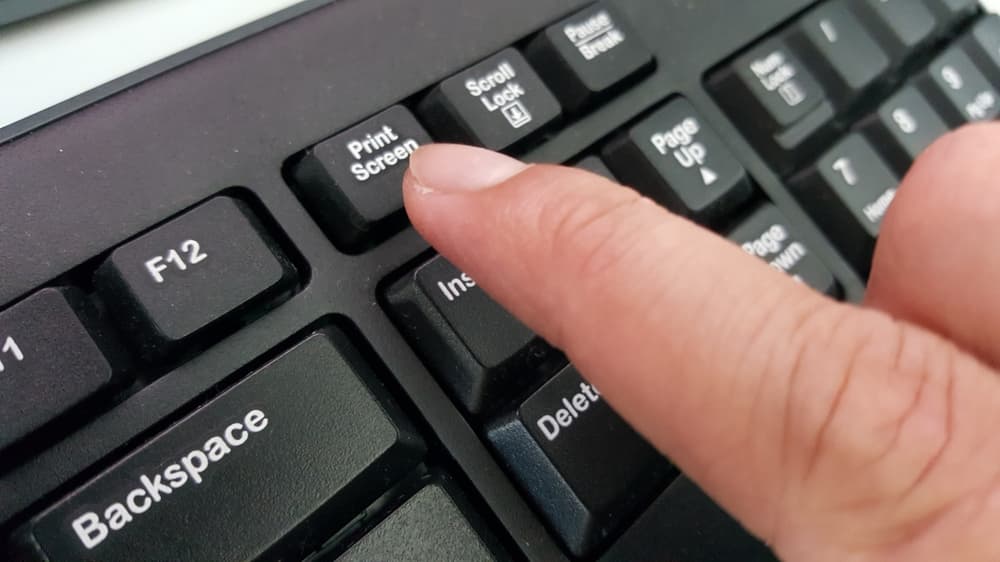
В версиях 7, 8, 8.1 и 10 можно заскринить экран через интегрированное приложение «Ножницы». Оно вызывается при помощи Win + Shift + S. В отличие от базовой функции Print Screen, оно позволяет выбирать тип снимка экрана:
- прямоугольная область;
- фрагмент произвольной формы;
- оконный фрагмент;
- весь экран.
Чтобы сохранить скриншот, в обоих случаях необходимо помесить его в графический редактор, переписку в соцсетях или письмо в почтовом клиенте.
Популярные горячие клавиши
- Скопировать/вырезать текст или файл — Ctrl + С/X.
- Вставить текст или файл — Ctrl + V.
- Отменить/повторить отменённое действие — Ctrl + Z/Y.
- Вызвать меню «Пуск» — Win.
- Посмотреть буфер обмена или журнал буфера — Win + V.
- Выделить все файлы или папки в активном окне — Ctrl + A.
- Создать папку — Ctrl + Shift + N.
- Переименовать выделенный файл или папку — F2.
- Поиск по папке — F3 или Ctrl + F.
- Открыть/закрыть «Проводник» — Win + E/W.
- Быстро закрыть программу — Alt + F4.
- Свернуть все окна и выйти на рабочий стол — Win + D.
- Переключиться между открытыми окнами/программами поочерёдно — Alt + Tab.
- Меню выбора открытых окон / запущенных программ — Win + Tab.
- Безвозвратно удалить файл или папку — Shift + Del.
- Запустить приложение «Ножницы» — Win + Shift + S.
- Быстрое переключение раскладки клавиатуры (языков) — Shift + Alt.
Если вам нужно посмотреть конфигурацию компьютера или характеристики ОС, то нажмите Win + Pause/Break. Для деавторизации в учётной записи (аккаунта) Windows можно нажать Win + L — это намного быстрее, чем прокликивать мышкой от «Пуска» до опции «Заблокировать» или перевода ПК в спящий режим.
Бывают ситуации, когда нужно вызвать командную строку, быстро перейти в папку или открыть конкретную страницу в браузере. В этом поможет функция «Выполнить». Она вызывается сочетанием клавиш Win + R.
А что делать, если зависла какая-нибудь программа? Многие используют комбинацию Ctrl + Alt + Del и в появившемся меню выбирают диспетчер задач, чтобы завершить работу приложения. Но сделать это можно ещё проще — при помощи Ctrl + Shift + Esc.
- Вызов информации о ПК и ОС — Win + Pause/Break.
- Деавторизация из учётной записи Windows — Win + L.
- Вызов строки «Выполнить» — Win + R.
- Вызов диспетчера задач — Ctrl + Shift + Esc.
Функции Windows 10 и 11 для стримеров
В эти версии операционной системы встроен сервис Xbox Game Bar — игровая панель для записи видео, скриншотов и поиска других игроков. И она управляется горячими клавишами.
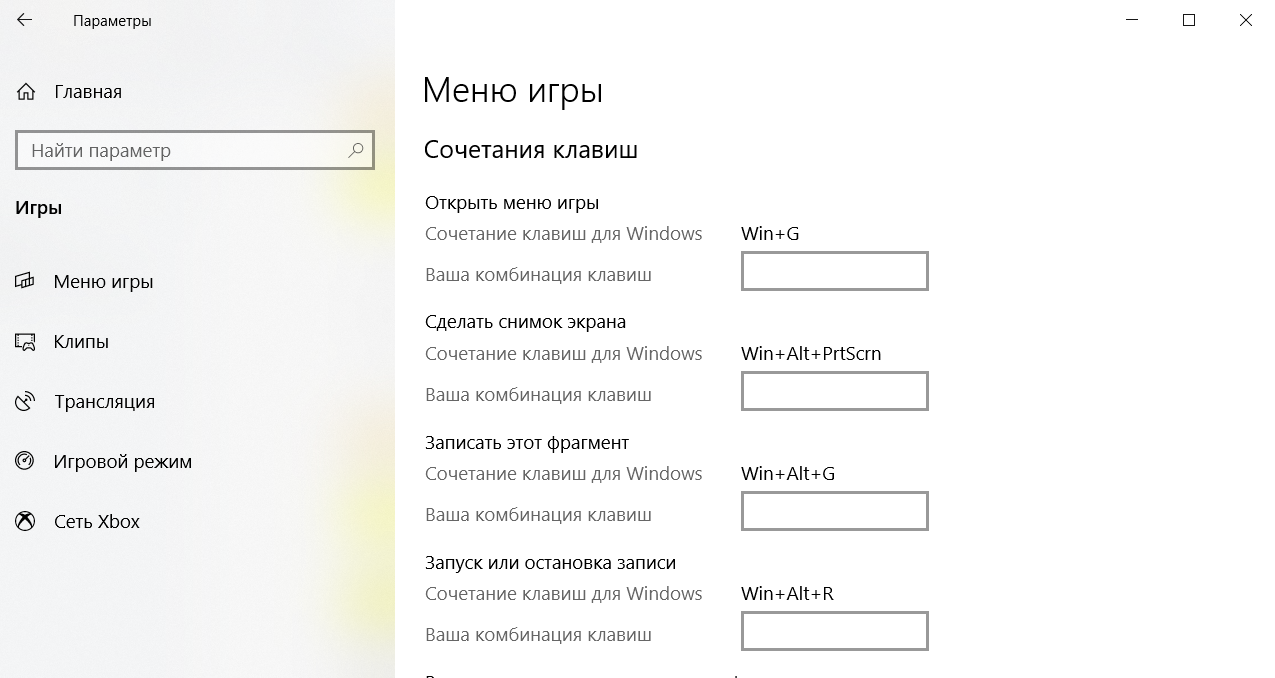
- Открыть меню запущенной игры — Win + G.
- Запись мгновенного повтора (30 последних секунд) — Win + Alt + G.
- Запустить или остановить запись — Win + Alt + R.
- Сделать скриншот экрана игры — Win + Alt + Prt Sc.
- Показать или скрыть таймер записи — Win + Alt + T.
- Включить или выключить микрофон — Win + Alt + M.
- Включить или остановить трансляцию — Win + Alt + B.
- Демонстрация камеры во время трансляции — Win + Alt + W.
Горячие клавиши для работы в браузерах
Как правило, во всех браузерах для Windows горячие клавиши одинаковые. Так, через F5 запустите перезагрузку страницы, а при помощи F11 — включите (или выключите) полноэкранный режим.
Случайно закрыли нужную страницу сайта? Нажмите Ctrl + Shift + T. Если нужно открыть вкладку в новом окне, нажмите Ctrl + N. Чтобы закрыть вкладку, воспользуйтесь комбинацией Ctrl + W. Сочетание Ctrl + Shift + W позволяет закрыть окно браузера со всеми вкладками. Комбинация Ctrl + цифра от 1 до 8 позволяет переключаться между вкладками с помощью клавиатуры по порядковому номеру. Ещё можно поочерёдно переключаться между вкладками: следующая — Ctrl + Tab / Ctrl + Page Down, предыдущая — Ctrl + Shift + Tab / Ctrl + Page Up. А чтобы добавить страницу в закладки, просто нажмите Ctrl + D.
Ну и самое главное: меню очистки истории вызывается комбинацией Ctrl + Shift + Del.
- Обновить страницу — F5.
- Включить/выключить полноэкранный режим — F11.
- Открыть последнюю закрытую вкладку — Ctrl + Shift + T.
- Открыть вкладку в новом окне — Ctrl + N.
- Закрыть вкладку — Ctrl + W.
- Закрыть активное окно браузера — Ctrl + Shift + W.
- Переключение между вкладками по порядковому номеру — Ctrl + цифра от 1 до 8.
- Переключение между вкладками по порядку вперёд/назад — Ctrl + Tab / Ctrl + Page Down / Ctrl + Shift + Tab / Ctrl + Page Up.
- Добавить страницу в закладки — Ctrl + D.
- Вызвать меню очистки истории браузера — Ctrl + Shift + Del.
Упрощаем работу в MS Office
Чтобы открыть документ в запущенном приложении пакета MS Office, нажмите Ctrl + O. Создать новый можно через Ctrl + N. Быстрое сохранение доступно не только кликом по иконке дискеты — для этого есть комбинация Ctrl + S.
Закрывается документ точно так же, как вкладка браузера, — Ctrl + W. Напомним о Ctrl + C/X/V/A/Z/Y/F — это функции копирования, вырезания, вставки, выделения всего содержимого документа, отмены предыдущего действия, повтора отменённого действия и поиска по тексту соответственно.
- Открыть документ — Ctrl + O.
- Создать новый документ — Ctrl + N.
- Сохранить документ — Ctrl + S.
- Закрыть документ — Ctrl + W.
- Скопировать/вырезать (текст или объект) — Ctrl + C/X.
- Вставить — Ctrl + V.
- Выделение всего содержимого документа — Ctrl + A.
- Отмена / повтор отменённого действия — Ctrl + Z/Y.
- Поиск по тексту — Ctrl + F.
Немного о форматировании текста:
- Выделить жирным/курсивом / подчеркнуть — Ctrl + B/I/U.
- Уменьшить/увеличить кегль (то есть размер) шрифта — Ctrl + [ / Ctrl + ].
- Расположить текст по центру / левому краю / правому краю — Ctrl + E/L/R.
- Изменить интервал между абзацами — Ctrl + 0.
- Задать одинарный/двойной/полуторный интервал — Ctrl + 1/2/5.
Поскольку Excel предназначен для работы с таблицами, для него предусмотрен ряд своих команд:
- Открыть ячейку для редактирования — F2.
- Выбрать столбец — Ctrl + Space (пробел).
- Выбрать строку — Shift + Space.
- Дублировать данные в выделенные ячейки — Ctrl + Enter.
- Перейти на следующий/предыдущий лист документа — Ctrl + Page Up / Page Down.
- Открыть окно формата ячеек — Ctrl + 1.
Что делать, если сочетания клавиш не работают?
- Проверьте через панель управления, не установлен ли Punto Switcher. Для этого нажмите Win, зайдите в параметры, а затем откройте раздел «Приложения». Если установлен, удалите, выделив приложение кликом мыши и нажав появившуюся кнопку «Удалить».
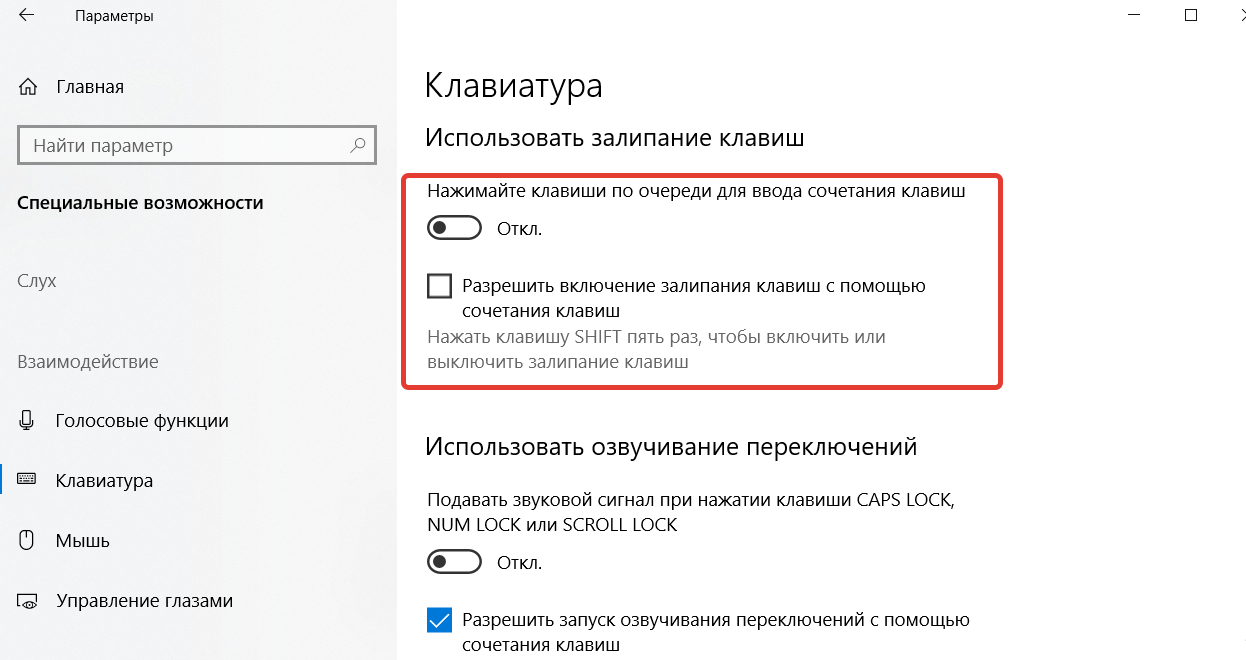
- Отключите залипание клавиш. Делается это также в параметрах. Зайдите в раздел «Специальные возможности» → «Клавиатура» и переведите ползунок под «Использование залипания клавиш» в неактивное положение. Уберите галочку напротив опции «Разрешить включение залипания клавиш с помощью сочетания клавиш».
- Переустановите язык. Если проблема актуальна при использовании раскладки на конкретном языке, то удалите его и установите заново. Сделать это также нужно в параметрах: откройте раздел «Время и язык», перейдите в подраздел «Язык», выделите раскладку, на которой не работают сочетания клавиш и нажмите «Удалить». Перезагрузите ПК, а затем повторно добавьте удалённый язык в том же разделе.
Заключение
Разумеется, это далеко не все сочетания клавиш, которые есть в операционной системе Windows и доступных для неё программах, — их сотни, если не тысячи. Однако упомянутых в статье вполне достаточно, чтобы ваши взаимоотношения с «виндой» стали продуктивнее, эффективнее и комфортнее.
Win pause где эти кнопки

Обратный звонок
Перезвоним через
1 минуту
Не работают кнопки на клавиатуре
В редких случаях отдельные кнопки на клавиатуре могут перестать работать. Скорее всего, это инородные предметы. Причина может быть в загрязнениях, попадании пищи или воды между кнопками, что приводит к поломке.
Даже если вы не привыкли «есть» на компьютере, с течением времени пространство между кнопками может загрязняться. Заняться чисткой можно самостоятельно или воспользоваться услугами профессиональных мастеров.

Как восстановить работу кнопок?
Вариантов здесь немного. Либо попытаться устранить проблему собственными руками, либо отнести компьютер в сервис. В этой статье будет рассказано о методах очистки клавиатуры в домашних условиях.
Простые способы решения проблемы
Клавиатура предполагает возможность блокировки. Есть вероятность, что пользователь по неосторожности включил блокировку. Нажав несколько комбинаций клавиш (в зависимости от модификации клавиатуры), можно решить проблемы. К самым распространенным вариантам относятся Fn+NumLock, FN+Pause, Fn+Win. Помочь может и кнопка с изображением замка. Она присутствует не на всех клавиатурах. Если это поможет восстановить работу клавиатуры – проблема решена.

Для очищения клавиатуры можно использовать тонкую кисточку или специализированный пылесос для таких целей. Эти методы будут актуальны в случае, если причиной сбоев в работе являются пыль и загрязнения между кнопками.
Другие методы
Если вышеперечисленные способы не принесли результата, можно попытаться найти проблему глубже. Сбой в работе драйверов или программ может принести к неисправной работе клавиатуры. Используя следующую инструкцию, можно попытаться решить проблему:
- Нажать клавишу F8 при включении компьютера. Это откроет меню загрузок. Некоторые системы предусматривают другую клавишу для открытия меню. Если клавиша F8 не привела к нужному результату, можно попробовать нажать другие одноименные кнопки. При успешном нахождении нужной кнопки, должно появиться окно «Дополнительные варианты загрузки».
- Далее следует выбрать пункт «Безопасный режим». Для некоторых систем актуальным будет «Запуск в безопасном режиме». Такой способ дает возможность запустить устройство, без использования драйверов.

Теперь пользователю предстоит проверить исправность всех клавиш. Для этого необходимо запустить специальный сервис тестирования. Найти его можно в интернете, введя в любом поисковике запрос «Key-test». Подойдет любо й вариант сервиса. Основная задача таких программ заключаете в отображении состояния всех кнопок на клавиатуре.
Если при включении безопасного режима, все кнопки оказываются в исправности – проблема в работе драйверов. Для того, чтобы найти причину поломки, следует проверить каждый из драйверов.
- Обновив драйвер, можно попытаться устранить неполадку. Для этого нужно проделать следующие действия:
- Включить устройство в обычном режиме.
- Зайти в меню «Пуск» и отыскать «Диспетчер устройств».
- Если ввести запрос не получается из-за неисправности кнопок, можно ввести запрос в браузере. При наличии пропусков или ошибок, система автоматически исправит их и заполнит нужными буквами. После этого пользователю остается только скопировать запрос и ввести его в поисковую строку.
- Открыть системные настройки.
- В следующем окне следует отметить графу «Клавиатуры». В
- Дальше появится список, где среди множества доступных действий, следует выбрать «Обновить драйверы».
- Далее пользователю необходимо определиться с местонахождением драйверов. Для этого следует выбрать пункт «Поиск драйверов в сети».
- Все вышеуказанные действия необходимо провести для всех имеющихся драйверов.
Если же по мнению системы драйверы не нуждаются в обновлении, следует установить их заново. Для этого нужно перейти в диспетчер устройств, где можно удалить все устаревшие драйверы.
Сразу же после этого, новые будут установлены в систему. В случае, если процесс не начался автоматически, следует перезагрузить устройство. Система начнет установку драйверов самостоятельно.
Существуют и специальные программы, направленные на поиск устаревших драйверов и их автоматическую замену. Но если переустановка драйверов не помогла справиться с неполадкой, проблема кроется в чем-то другом.
Серьезные причины
Данный метод подразумевает разбор устройства и поиска причины неполадки. Если вы не уверены в своих силах, лучше доверить это дело специалисту. Следуя следующей инструкции, можно разобрать ноутбук:
- Для начала следует отключить устройство.
- Затем нужно приступить к извлечению батареи. Как правило, она находится в корпусе устройства, ближе к сгибу.
- В целях безопасности следует отключить устройство от сети и извлечь все дополнительные носители, аксессуары и прочие.
- Используя отвертку или любой другой узкий предмет, необходимо осторожно отомкнуть защелки пластины. Найти их не составит труда. Защелки расположены по краям конструкции. Если же вы затрудняетесь найти защелки – обратитесь к инструкции. В ней подробно указано, как безопасно открыть устройство.
- Не стоит делать резких движений, пытаясь извлечь пластину. Ее следует аккуратно приподнять, держась за пластиковую часть. После этого осторожно снять с ноутбука. Если вы наблюдаете заметные повреждения в шлейфе, то скорее всего это и есть причина неполадок. Он нуждается в замене. Прикасаться к участкам, где расположены различные провода нельзя. Пользователь может повредить их.
Теперь следует рассмотреть устройство. Под пластиной располагается микроконтроллер. Его основное назначение заключается в подаче и чтении сигналов, которые подаются кнопками. Любые загрязнения, пыль, следы влажности или прочие факторы должны быть устранены. Найти микроконтроллер совсем несложно. К нему крепился шлейф. Если пользователь заметил какие-либо повреждения (даже минимальные), деталь нуждается в замене.
Используя тонкий предмет, желательно очень осторожно отсоединить каждую кнопку на клавиатуре. После этого необходимо осторожно и тщательно очистить кнопки от пыли и загрязнений. Поврежденные можно заменить.
Проведя полную очистку, нужно снова проверить клавиатуру на работоспособность. Если вышеперечисленные манипуляции не помогли устранить неполадку, лучше всего обратиться к специалистам.
Что делать, если кнопки не работают?
Если кнопки не работают, то придется придумать выход из ситуации, который поможет справиться с неполадкой до починки устройства. Можно использовать следующие методы:
Создать текстовой файл и скопировать туда все буквы, которые невозможно напечатать на клавиатуре. Найти их можно в интернете;
Включить автоматическую корректуру слова;
Использовать виртуальную клавиатуру.
Неполадка в работе клавиатуры – это еще не повод списывать ноутбук в тираж. В большинстве случае проблему можно решить.
Где на клаве есть кнопка «Win+Pause» . если можно скрин клавы с етой кнопой)
win-кнопка флажок, правее или левее пробела после Alt.
Pause-правая верхняя на клаве, нужно нажать их одновременно.
или тоже самое будет если -правой кнопкой мыши на мой комп, в выскочившем меню -левой: свойства.
Источник: ку
Остальные ответы
зажимаешь флажок и кнопку pause))
имеется ввиду 2 клавиши одновременно
Такой кнопки нет. Данное сочетание клавиш значит зажать кнопку Виндоус (флажочек) и при зажатой кнопке нажать кнопку Пауза
pause=break гдето прав верхний угол
Зажимаешь кнопку с флажком (любую из них потому что таких две кнопки) и потом один раз нажимаешь на кнопку где написано Pause после этого отпусти кнопку с флжком это и есть комбинация Win+Pause
кэп . зажимаешь Флажочек одним пальчиком, а пальчиком другой руки зажимаешь клавишу «Pause/Breake» — самая крайняя правая кнопка на ряду с F клавишами