
Упорядочение электронной почты с помощью папок
Создавайте папки для упорядочения сообщений электронной почты, перемещения сообщений и добавления папок в папку «Избранное» для быстрого доступа.
Создание папки
- Щелкните правой кнопкой мыши папку «Входящие» и выберите пункт Создать папку.
- Укажите имя папки и нажмите клавишу ВВОД.
Перенос сообщений в папку
- Выберите сообщение.
- Перетащите его в папку.
Примечание: Чтобы переместить несколько сообщений электронной почты, выберите одно сообщение и, удерживая нажатой клавишу SHIFT, выберите другие сообщения, а затем перетащите их в папку.
Добавление папки в избранное
- Чтобы добавить папку в Избранное, щелкните папку правой кнопкой мыши и выберите пункт Показать в «Избранном».
Примечание: Вы также можете выбрать папку, а затем перетащить ее в Избранное.
Настройка почты — синонимы, фильтры, переадресация и др.
Создание и управление почтовыми ящиками выполняется в разделе Почта панели управления хостингом.
- Основные настройки почтового домена
- Синонимы
- Фильтры, Переадресация
- Удаление писем из ящика
Основные настройки почтового домена
Выберите почтовый домен и перейдите на вкладку Настройки.
.png)
На этой странице доступны следующие функции:
- Использование сборщика почты. Разрешает использовать сборщик почты со сторонних адресов в веб-интерфейсе почтовых ящиков домена.
- Управление локальными фильтрами. Разрешает создание правил (фильтров) в веб-интерфейсе почтовых ящиков домена.
- Письма на несуществующие адреса. Позволяет настроить обработку поступающей на несуществующие адреса почты.
- Игнорировать. Письма приниматься не будут, отправитель не получит сообщение о недоставке.
- Возвращаться отправителю. Письма будут возращены отправителю с информацией о том, что указанные им адреса не существуют.
- Перенаправлять на. Письма будут приниматься и перенаправляться на выбранный адрес в вашем домене.
Синонимы
Выберите почтовый домен и перейдите на вкладку Синонимы. На этой странице доступны следующие функции:

- Создать новый синоним . Добавление нового синонима почтового сервера. В нашем примере для почтового сервера example.com добавлен синоним example.net. Письмо, отправленное на адрес user@example.net и user@example.com будет доставлено в один ящик.
- Доступ в веб-интерфейс. На примере данная настройка включена для почтового сервера mail.example.com — это доменное имя можно указывать в настройках почтового клиента в качестве сервера входящей и исходящей почты. На странице http://mail.example.com будет открываться форма входа в веб-интерфейс чтения почты.

- Выбор основного почтового домена. Основной домен используется в обратном адресе почтовых ящиков вашего домена после @. Установите переключатель перед синонимом, чтобы сделать его основным.
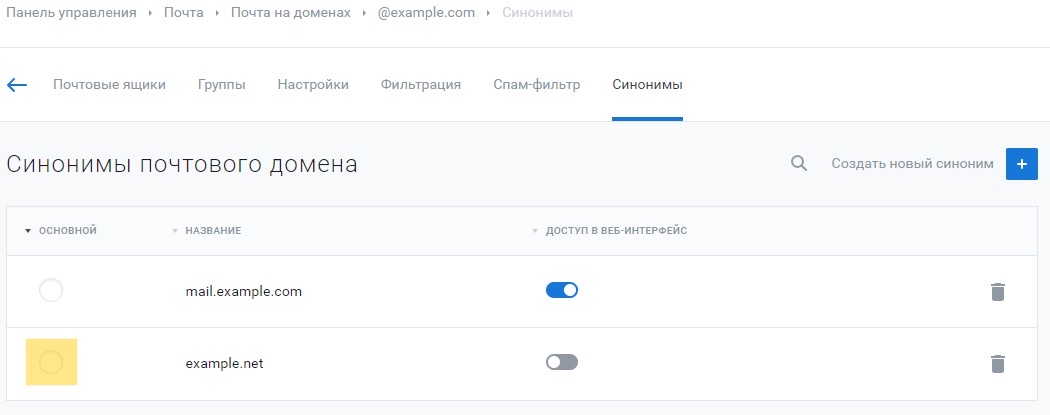
- Удалить. Для удаления синонима справа от имени нажмите на значок корзины.
Фильтры, Переадресация
С помощью панели управления хостингом и веб-интерфейса чтения почты вы можете создать правила обработки почты в соответствии с определенными условиями, далее Фильтры.
Существует два типа фильтров:
- глобальные — выполняются для всего домена;
- локальные — выполняются для отдельного почтового ящика.
Также на хостинге существует ряд дополнительных настроек и специальных фильтров для управления почтой.
- Настройка перенаправления (переадресации) входящей почты
- Глобальные фильтры
- Примеры популярных фильтров
- Локальные фильтры
- Особенности работы действий в локальных и глобальных фильтрах
- Настройка спам-фильтра
1. Настройка перенаправления (переадресации) входящей почты
Если необходимо настроить перенаправление между ящиками:

- зайдите в веб-интерфейс чтения почты, указав адрес почтового ящика и пароль на странице https://mail.nic.ru;
- перейдите в раздел Настройки → Фильтры;
- выберите из списка неактивный фильтр «Перенаправление и включите его;
- введите адрес электронной почты, на который будут перенаправляться сообщения;
- нажмите на кнопку Сохранить.
Обращаем ваше внимание:
- если необходимо оставлять копию письма, выберите фильтр Перенаправление (оставить копию). Перенаправленные сообщения будут сохранены в почтовом ящике и их потребуется периодически очищать;
- если необходима переадресация на два или более ящиков, то вы можете добавить дополнительное действие фильтра, нажав на знак плюса справа:
- письма, которые были помечены нашим сервером как возможный спам , не перенаправляются.
Если необходимо переслать все письма на сторонний почтовый адрес, следует настроить сборщик почты (RPOP) на этом ящике:
В параметрах сборщика почты необходимо использовать следующие данные:
- адрес сервера: mail.nic.ru;
- учетная запись (логин): название почтового ящика полностью, например, mail@example.com.
2. Глобальные фильтры
Создать глобальный фильтр можно в разделе панели управления Почта → Ваш_домен → Фильтрация.
.png)
Нажав кнопку Создать новый фильтр вы перейдете к редактированию его параметров.
.png)
Укажите имя фильтра и приоритет его выполнения. Фильтр с максимальным приоритетом (9) выполнится в первую очередь, с минимальным (1) — в последнюю.
Затем необходимо указать условия, которым должно удовлетворять входящее сообщение, чтобы фильтр сработал. Проверяемый элемент письма или временной параметр задаётся в поле «Если»:
- «От» — адрес отправителя (содержимое заголовка From:);
- «Кому» — адрес получателя (содержимое заголовка To:);
- «Кому или копия» — адреса получателей (содержимое заголовков To: или CC:);
- «Тема» — тема сообщения (содержимое заголовка Subject:).
Значение, на соответствие которому проверяется элемент, указывается в поле «Значение». Тип соответствия между проверяемым элементом и его значением задаётся в соседнем поле. Операции «является» и «не является» используются для проверки соответствия данных одному параметру. Операции «содержится в» и «не содержится в» проверяют данные на соответствие списку параметров, при этом параметры должны быть указаны через запятую без пробелов.
В блоке Выполняется следующее действие укажите действия, которые нужно произвести с сообщением. Нажмите Создать, чтобы сохранить настройки фильтра.
3. Примеры популярных фильтров
3.1. Удаление всех писем, приходящих с определённого адреса
Фильтр удаляет все письма, отправленные на ваш домен с адреса spam@example.net.
.png)
3.2. Удаление всех писем, приходящих с определённых адресов
Фильтр удаляет все письма, отправленные на ваш домен с адресов spam@example.net, spam1@example.net, spam2@example.net.
.png)
3.3. Удаление всех писем по определённой теме
Фильтр удаляет все письма, в теме которых содержится слово spam.
.png)
3.4. Копирование всей корреспонденции, приходящей с определенного адреса на сторонний ящик
Фильтр копирует всю входящую корреспонденцию, приходящую с любого из адресов user1@domain.ru, user2@domain.ru, user3@domain.ru, на почтовый ящик admin@example.net.
.png)
- фильтр может работать некорректно, если вы желаете перенаправлять почту с почтовых серверов, использующих политику DMARC;
- адрес для пересылки корреспонденции должен быть внешним, в противном случае это приведёт к зацикливанию работы фильтра.
4. Локальные фильтры
Создать локальный фильтр можно в разделе Настройки → Фильтры веб-интерфейса чтения почты.

В поле Название фильтра введите название фильтра, задайте необходимые настройки и нажмите кнопку Сохранить. Правила и действия аналогичны тем, что используются для глобальных фильтров.
5. Особенности работы действий в локальных и глобальных фильтрах
Для одного и того же письма не могут быть выполнены одновременно действия локального или глобального фильтра Отклонить с сообщением и любые другие. Действие Отклонить с сообщением предполагает отказ в доставке письма, поэтому любые действия, связанные с его перенаправлением, сохранением в тех или иных папках и др. не совместимы с действием Отклонить с сообщением. В случае возникновения ситуации, когда согласно условиям созданных локальных и/или глобальных фильтров почтовый сервер будет вынужден выполнить помимо действия Отклонить с сообщением действия, связанные с сохранением или пересылкой письма, выполнение фильтров для такого письма будет прервано и оно будет сохранено в папке Входящие того почтового ящика, на который оно поступило.
6. Настройка спам-фильтра
На хостинге используется спам-фильтр от «Лаборатории Касперского». При создании почтового домена для него автоматически включается спам-фильтр.
Включить или отключить фильтрацию писем на домене можно в разделе Почта → ваш_домен → Спам-фильтр. При включении распознанные как спам письма будут поступать в папку Спам (Spam) вашего почтового ящика и удаляться через 30 дней. Папка Спам (Spam) доступна при работе с ящиком через веб-интерфейс и по протоколу IMAP ..png)
Включить или отключить фильтрацию писем на отдельном почтовом ящике можно в разделе Почта → ваш_домен → ваш_ящик → Спам-фильтр.
Добавление домена в «белый список»
Если адрес или домен отправителя добавлен в белый список, его письма проверяться спам-фильтром не будут.
Добавить адрес в белый список можно в разделе Почта → ваш_домен → Спам-фильтр панели управления хостингом.
В блоке Белый список нажмите на пункт Создать исключение и в новом окне введите почтовый адрес или задайте маску вида *@example.com..png)
Удаление писем из ящика
Администратор почтового сервера может производить массовое удаление писем из ящиков. Для этого необходимо в разделе Почта → ваш_домен отметить необходимые ящики, а затем выбрать один из вариантов:
- Удалить все сообщения в папках Удаленные;
- Удалить все сообщения в папках «Спам;
- Удалить все сообщения старше N дней;
- Удалить все сообщения во всех папках.
9 фишек для эффективной работы в Яндекс.Почте. Как сократить время на работу с почтой

 0
0  Спам
Спам
3 тимоха21 • 22:50, 04.05.2019
Отлично, круто
0 Спам
2 Комментарии • 18:55, 23.04.2019
Для защиты!
0
1 kamdima52 • 23:09, 02.01.2019
Я прекрасно помню свои логин и пароль! Зачем с меня почта требует еще и номер сотового телефона? Ну, нет его у меня, нет! Что теперь?
Свидетельство о публикации
Комментарии
Я, конечно, но ученый. Но авторы статьи или авторы методики не понимают сами, чт
Творческого вам вдохновения.!
Со всеми шаблонами можно ознакомиться здесь
а как получить файл, куда писать?
Спасибо за вашу работу! Это большая помощь при большой загруженности учителей.Отзывы

Егорова Елена 5.0
Отзыв о товаре ША PRO Анализ техники чтения по классам
и четвертямХочу выразить большую благодарность от лица педагогов начальных классов гимназии «Пущино» программистам, создавшим эту замечательную программу! То, что раньше мы делали «врукопашную», теперь можно оформить в таблицу и получить анализ по каждому ученику и отчёт по классу. Великолепно, восторг! Преимущества мы оценили сразу. С начала нового учебного года будем активно пользоваться. Поэтому никаких пожеланий у нас пока нет, одни благодарности. Очень простая и понятная инструкция, что немаловажно! Благодарю Вас и Ваших коллег за этот важный труд. Очень приятно, когда коллеги понимают, как можно «упростить» работу учителя.
Наговицина Ольга Витальевна 5.0
учитель химии и биологии, СОШ с. Чапаевка, Новоорский район, Оренбургская область
Отзыв о товаре ША Шаблон Excel Анализатор результатов ОГЭ
по ХИМИИСпасибо, аналитическая справка замечательная получается, ОГЭ химия и биология. Очень облегчило аналитическую работу , выявляются узкие места в подготовке к экзамену. Нагрузка у меня, как и у всех учителей большая. Ваш шаблон экономит время , своим коллегам я Ваш шаблон показала, они так же его приобрели. Спасибо.
Чазова Александра 5.0
Отзыв о товаре ША Шаблон Excel Анализатор результатов ОГЭ по
МАТЕМАТИКЕОчень хороший шаблон, удобен в использовании, анализ пробного тестирования занял считанные минуты. Возникли проблемы с распечаткой отчёта, но надо ещё раз разобраться. Большое спасибо за качественный анализатор.
Лосеева Татьяна Борисовна 5.0
учитель начальных классов, МБОУ СОШ №1, г. Красновишерск, Пермский край
Отзыв о товаре Изготовление сертификата или свидетельства конкурсаБольшое спасибо за оперативное изготовление сертификатов! Все очень красиво . Мой ученик доволен, свой сертификат он вложил в портфолио . Обязательно продолжим с Вами сотрудничество!
Язенина Ольга Анатольевна 4.0
учитель начальных классов, ОГБОУ «Центр образования для детей с особыми образовательными потребностями г. Смоленска»
Отзыв о товаре Вебинар Как создать интересный урок:
инструменты и приемыЯ посмотрела вебинар! Осталась очень довольна полученной информацией. Всё очень чётко, без «воды». Всё, что сказано, показано, очень пригодится в практике любого педагога. И я тоже обязательно воспользуюсь полезными материалами вебинара. Спасибо большое лектору за то, что она поделилась своим опытом!
Арапханова Ашат 5.0
ША Табель посещаемости + Сводная для ДОУ ОКУД
Хотела бы поблагодарить Вас за такую помощь. Разобралась сразу же , всё очень аккуратно и оперативно. Нет ни одного недостатка. Я не пожалела, что доверилась и приобрела у вас этот табель. Благодаря Вам сэкономила время , сейчас же составляю табель для работников. Удачи и успехов Вам в дальнейшем!
Дамбаа Айсуу 5.0
Отзыв о товаре ША Шаблон Excel Анализатор результатов ЕГЭ по
РУССКОМУ ЯЗЫКУСпасибо огромное, очень много экономит времени , т.к. анализ уже готовый, и особенно радует, что есть варианты с сочинением, без сочинения, только анализ сочинения! Превосходно!
2007-2023 «Педагогическое сообщество Екатерины Пашковой — PEDSOVET.SU».
12+ Свидетельство о регистрации СМИ: Эл №ФС77-41726 от 20.08.2010 г. Выдано Федеральной службой по надзору в сфере связи, информационных технологий и массовых коммуникаций.
Адрес редакции: 109388 г. Москвва, Гурьянова 69-2-710
Адрес учредителя: 109388 г. Москвва, Гурьянова 69-2-710
Учредитель, главный редактор: Пашкова Екатерина Ивановна
Контакты: +7-920-0-777-397, info@pedsovet.su
Домен: https://pedsovet.su/
Копирование материалов сайта строго запрещено, регулярно отслеживается и преследуется по закону.Отправляя материал на сайт, автор безвозмездно, без требования авторского вознаграждения, передает редакции права на использование материалов в коммерческих или некоммерческих целях, в частности, право на воспроизведение, публичный показ, перевод и переработку произведения, доведение до всеобщего сведения — в соотв. с ГК РФ. (ст. 1270 и др.). См. также Правила публикации конкретного типа материала. Мнение редакции может не совпадать с точкой зрения авторов.
Для подтверждения подлинности выданных сайтом документов сделайте запрос в редакцию.
Хостинг от uCoz
- Опубликовать урок
- Опубликовать статью
- Дать объявление
- Частые вопросы
сервис вебинаров —>
О работе с сайтом
Мы используем cookie.
Публикуя материалы на сайте (комментарии, статьи, разработки и др.), пользователи берут на себя всю ответственность за содержание материалов и разрешение любых спорных вопросов с третьми лицами.
При этом редакция сайта готова оказывать всяческую поддержку как в публикации, так и других вопросах.
Если вы обнаружили, что на нашем сайте незаконно используются материалы, сообщите администратору — материалы будут удалены.
Как сортировать письма по папкам в почте Gmail!

Когда на электронную почту поступает много писем от разных адресатов, то со временем становится сложновато среди этих писем находить нужные из старых полученных, если это требуется. В таком случае очень удобно сортировать письма по категориям (папкам или по-другому “ярлыкам”). В данной статье я покажу как это сделать на примере почты GMail. В качестве примера. Вам на почту часто приходят письмо от одних и тех же адресов, к которым вам время от времени приходится обращаться. Да, эти письма в случае чего можно попытаться найти и по поиску. Это несложно делается, но найти сможете не всегда. Удобнее когда письма сразу при поступлении сортируются по нужным папкам, либо же вы их сами вручную раскладываете по этим папкам. То есть вы можете настроить фильтры в почте так, чтобы письма от определённых адресов сразу складывались в нужные папки. Делается это несложно. Рассмотрим ниже как создавать ярлыки в GMail и как привязывать к ним нужные письма вручную и автоматически. Именно в почте GMail папки называются “Ярлыками”. В принципе оно так и есть, ведь письма все складываются в раздел “Вся почта”, а эти самые папки —это ссылки на нужные письма.
Создание ярлыков (папок) в GMail
Чтобы создать ярлык, нажмите на соответствующую ссылку в самом низу списка папок (входящие, отправленные, спам и т.д.) слева:
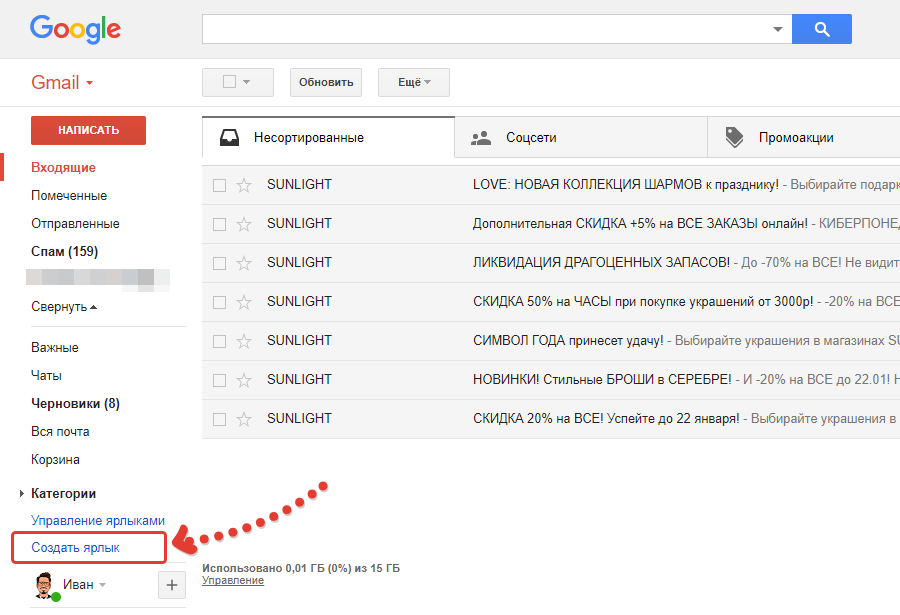
Может быть такое, что этой ссылки не видно, потому что она, как и некоторые папки, будет скрыта за кнопкой “Ещё”. Нажмите её и нужная ссылка появится.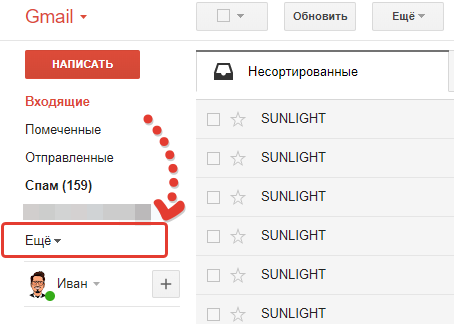
В открывшемся окне нужно ввести название ярлыка в верхней строке и нажать “Создать”.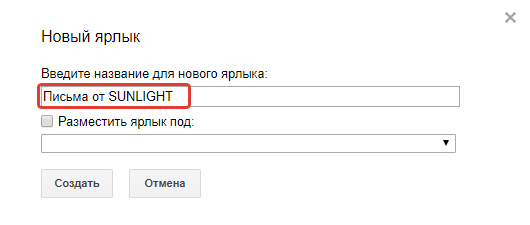
Если у вас ранее было уже создано несколько ярлыков, то вы можете указать, под каким из них в списке будет расположен новый создаваемый вами ярлык, отметив пункт “Разместить ярлык под” и выбрав там нужный. Всё, ярлык создан. Пример: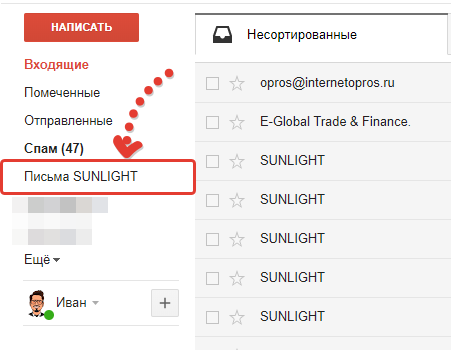
Распределение писем по нужным ярлыкам в GMail
Вы можете распределять письма по нужным ярлыкам в GMail как вручную, так и настроить автоматический режим. Автоматическая сортировка писем по ярлыкам — это настройка фильтров в вашей почте, т.е. создание специальных условий, в зависимости от которых с входящими письмами будут производиться нужные вам действия.
Ручное распределение писем

Когда вам нужно перенести в один из созданных ярлыков одно или несколько писем, то достаточно отметить эти письма во входящих, а затем выбрать ярлык для переноса, нажав “Переместить в”.
То же самое можно проделать, открыв сначала письмо для прочтения.
Автоматическое распределение писем
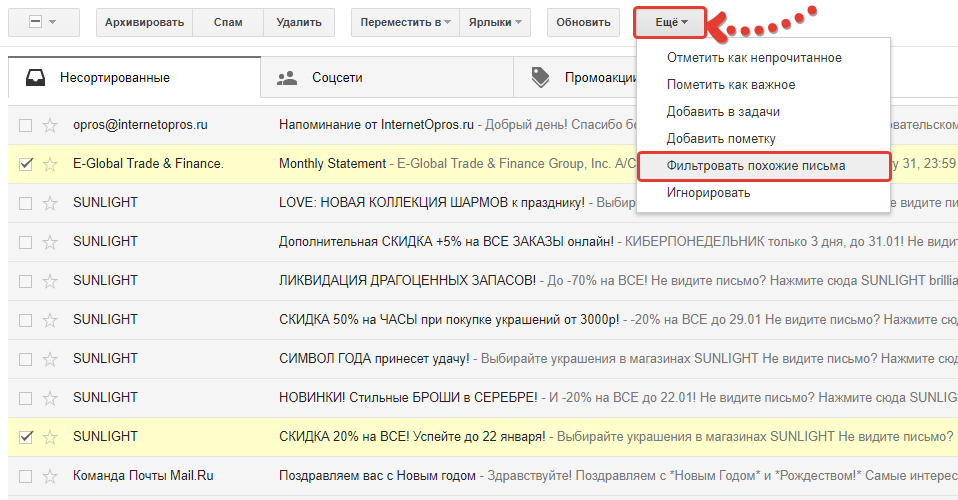
Вы можете настроить специальные фильтры с условиями, чтобы, к примеру, письма, поступающие от определённых адресов на вашу почту, сразу же попадали в нужную папку. Рассмотрим как это сделать в Gmail. Для этого в настройках почты есть специальный раздел “Фильтры и заблокированные адреса”, где вы можете создать новый фильтр или изменить старый. Но можно не лезть в настройки тогда, когда вы хотите создать фильтр с простейшим условием (чтобы письма от определённых адресов поступали в нужную папку) и для этого проделываем следующее:
- В списке писем отмечаем письма от определённых адресов отправителей. Письма, приходящие от этих адресов, всегда будем помещать в нужную папку.
- Затем нажимаем вверху “Ещё” и выбираем “Фильтровать похожие письма”.
- Откроется окно с условиями. В нашем случае будет сразу заполнено условие “От”, где будут указаны адреса отправителей тех писем, которые вы отметили. В моём примере два адреса, поскольку я отметил 2 письма от 2-х разных отправителей.
Здесь можно более гибко настроить условия, например, указать также слово или фразу, которое должно содержаться в теме письма (условие “Тема»), чтобы фильтр не только смотрел, соответствует ли адрес отправителя какому-то из указанных в условии, но и проверял, есть ли в теме письма слова, которые вы указали во втором условии. А в строках “Содержит слова” и “Не содержит слов” можно указать, соответственно, слова, которые должны обязательно содержаться в письме или наоборот, которых в нём не должно быть, чтобы фильтр сработал. Есть и другие условия, например, наличие прикреплённого файла и его размера. Таким образом, настраивайте фильтр так, как вам нужно!
Нажмите внизу “Создать фильтр в соответствии с этим запросом”.

- В следующем окне настраиваются уже непосредственно действия над письмами, которые будут соответствовать ранее заданным условиям. Например, если хотите, чтобы письмо отправлялось в нужную папку (под нужный ярлык), то отметьте пункт “Применить ярлык” и выберите нужный, созданный ранее ярлык.
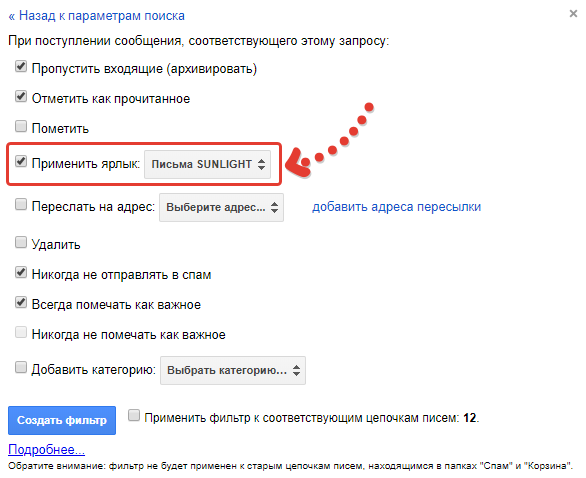
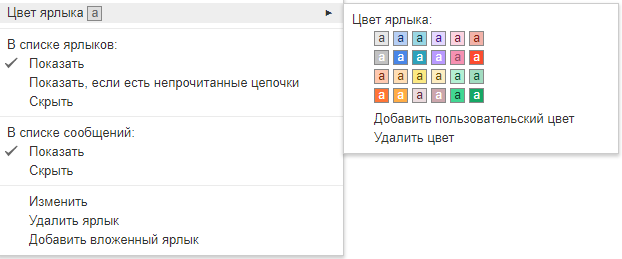
Но также можете задать ещё ряд действий для письма, если это требуется. Например, можете включить опцию “Пропустить входящие”. В этом случае письма не будут помещаться во входящие и будут отображаться только в том ярлыке, который вы указали, либо под ярлыком “Вся почта”. Также можете выбрать “Отметить как прочитанное”, чтобы данные письма автоматически становились прочитанными (не будут выделены жирным). Есть множество других действий. Выбирайте то, что вам требуется. Нажмите внизу “Создать фильтр” после завершения настройки действий. - Изменить цвет ярлыка. Рядом с ярлыком будет отображаться квадратик, закрашенный в выбранный вами цвет.
- Показывать ярлык или скрыть (в списке ярлыков и сообщений). Вы можете скрыть ярлык из общего списка ярлыков и сообщений, сделать так, чтобы он появлялся только тогда, когда есть непрочитанные сообщения в нём или включить его постоянное отображение (так задано изначально).
- Изменить ярлык. Откроет окно (см.выше), в котором вы можете изменить название ярлыка и при необходимости расположить его под уже созданным ярлыком (сделать вложенный ярлык).
- Добавить вложенный ярлык под выбранный. Выбрав этот пункт, вы сможете сразу создать вложенный ярлык под тем, который сейчас выбрали.
- Удалить.
- Нажми на одну из кнопок соц. сетей
- Получи персональный купон
- Выиграй ноутбук LENOVO или HP
Всё. Таким вот образом, настраивая фильтры, можно легко распределять письма по нужным ярлыкам без вашего участия.
Настройка и удаление созданных ярлыков
Вы всегда можете изменить любой из созданных ярлыков или удалить его.
Чтобы открыть настройки ярлыка, кликните по стрелочке справа от него:
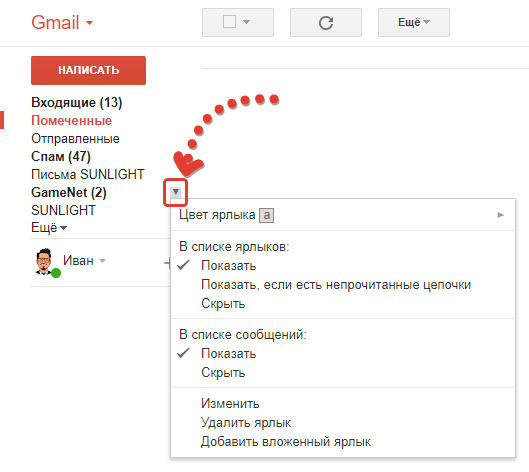
Через появившееся контекстное меню вы можете:
Также возможность настроить ярлыки (кроме изменения цвета) доступна в общем разделе “Настройки” GMail, на вкладке “Ярлыки”.
Заключение
Чтобы с почтой Gmail было работать ещё удобнее, рекомендую применять возможность сортировать письма по папкам (т.е. ярлыкам) в Gmail, взять это на вооружение.
А вы уже пользуетесь ярлыками, удобны ли они для вас или считаете это бесполезной опцией в Gmail? Как вы сортируете большой поток писем на своей почте в Gmail? 🙂
Сделай репост – выиграй ноутбук!
Каждый месяц 1 числа iBook.pro разыгрывает подарки.

—> LENOVO или HP от 40-50 т.р., 8-16ГБ DDR4, SSD, экран 15.6″, Windows 10
27 комментариев
В Gmail нет понятия папок, поэтому вы привели пример одного и того же. В Gmail ярлыки = папки.
Здравствуйте! Присвойте отправленному письму нужный ярлык в Gmail (например, «письма родным») и тогда при выборе этого ярлыка в левой колонке, вы увидите все письма, которым присвоен этот ярлык.
Здравствуйте! Спасибо, счастья и успехов вам в наступившем году! По вашему вопросу: открыв письмо прямо в корзине, можно нажать кнопку перемещения и выбрать там вкладку «Оповещения»: http://prntscr.com/qlsao1
Здравствуйте! Проверьте следующее: откройте настройки gmail, перейдите в раздел «Папка входящие» и убедитесь, что стоит галочка на «неотсортированные». Вероятно причина в этом, тогда поставьте галочку. Всё что сейчас говорил вот на этом скриншоте для наглядности: http://prntscr.com/qg3pjx Также не забудьте в конце нажать «Сохранить изменения».
Папки на Gmail есть, ярлыки тоже есть. Gmail — на сегодняшний день самая эффективная почта, как минимум по надёжности, доставлемости писем, в отличие от тех же mail.ru, yandex.ru. Достаточно лишь чуточку разобраться в ней. Чтобы письмо убрать из входящих, достаточно его заархивировать, нажав соответствующую кнопку на панели вверху (значок архива). Тогда письмо не будет удалено с почты, но не будет отображаться во входящих и его можно будет увидеть в папке «Вся почта» или по поиску.
Если почитать побольше сведений о Gmail и сравнений, рейтингов почт, то многие вопросы отпадают, хотя бы по степени защищенности почты (помню как Яндекс взламывали и огромное количество пользователей лишились своих данных на яндекс.диске, который конечно же связан с почтой, с мэйлом были аналогичные проблемы). А что касается папок, Gmail умеет все, нужно лишь настроить и понять как все устроено именно в нём.
Чтобы по списку фильтров не искать, проще всего, если не уверены, настроить фильтр ещё раз. Если такой был, то добавляться не будет, если вы изменения внесли, значит обновиться старый фильтр. Я пишу про год примерно 5 летней давности. Факт в том, что у гугла таких проблем вообще никогда не было, защита даже входа в аккаунт во много раз выше. Я даже не буду сейчас спорить на эту тему, много есть по ней информации в сети и в других источниках. Почему, например, Яндекс почту ломануть проще.