
Урок за 60 Секунд: Как Загрузить и Установить Шаблон для PowerPoint
Итак, у вас приближается важная презентация и вы хотите, чтобы ваши слайды в PowerPoint выглядели отлично. Но встроенные темы вас не устраивают. Хорошие новости в том, что можно легко и быстро добавить настраиваемые темы для PowerPoint, и ваша презентация будет выглядеть уникально.
Как Загрузить и Установить Шаблон для Презентации в PowerPoint
Посмотрите этот короткий видеоурок или следуйте за описанием к видео.
1. Загрузите Премиум Шаблон Презентации PowerPoint
Я использую тему Simplicity — это один из множества профессионально выполненных шаблонов презентации PowerPoint доступных для покупки на GraphicRiver.

2. Разархивируйте Загруженный Шаблон Презентации
Когда вы загрузите купленный PowerPoint шаблон, у вас будет zip-файл. После разархивирования вы найдете файлы с расширением .THMX или THMX — файлы.

Здесь, я вам советую создать папку, в которой вы будете хранить все ваши PowerPoint темы, которую вы можете разместить где угодно.
Сейчас, просто, можете создать папку на рабочем столе и назвать ее templates и переместите в нее файлы с расширением .THMX. Щелкните в верхней строке вашего Проводника, чтобы скопировать адрес, где находится ваш шаблон.
3. Установите Ваш Премиум Шаблон для PowerPoint
Теперь, давайте зайдем в PowerPoint.
Зайдите в меню Файл > Параметры и там во вкладку Сохранение, найдите поле Расположение Личных Шаблонов по Умолчанию. Это папка, где PowerPoint будет искать ваши шаблоны.
Вставьте туда адрес, где лежат ваши шаблоны и нажмите ОК.

Когда вы будете создавать новую презентацию, щелкните по вкладке Личные и вы увидите ваш пользовательский шаблон. Щелкните по одной из новых тем, и начинайте создавать вашу новую презентацию.
4. Убедитесь в Том Что Все Работает Правильно!
Если вы зайдете во вкладку Главная и затем выберите Макет, вы увидите что ваш пользовательский шаблон PowerPoint установлен и готов к использованию.

Больше Информации об Уроках по PowerPoint и Ресурсах с Шаблонами
Если вас интересуют еще уроки по PowerPoint и другие полезные ресурсы, пройдите по ссылкам ниже:
Применение шаблона к существующей презентации
PowerPoint для Microsoft 365 PowerPoint для Microsoft 365 для Mac PowerPoint 2021 PowerPoint 2021 для Mac PowerPoint 2019 PowerPoint 2019 для Mac PowerPoint 2016 PowerPoint 2016 для Mac PowerPoint 2013 PowerPoint 2010 PowerPoint 2007 PowerPoint для Mac 2011 Еще. Меньше
Если вы хотите применить шаблон к новой или существующей презентации, начните с пустой презентации.
Если вам нужна помощь, чтобы узнать, куда поместить файл шаблона , чтобы применить его, как описано здесь, см. раздел Расположение файлов шаблона ниже.
Выбор шаблона
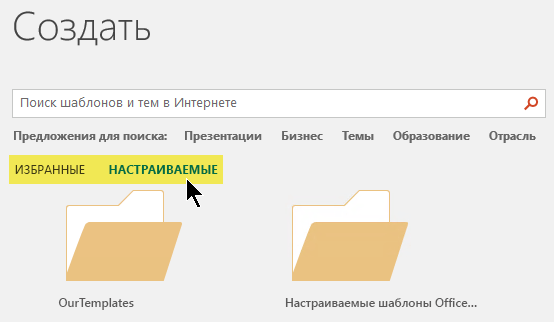
- Откройте вкладку Файл и выберите пункт Создать.
- В разделе Создать можно перейти к личному шаблону или шаблону рабочей группы, поиску шаблона или выбрать рекомендуемый шаблон или тему из коллекции. Чтобы перейти к личному шаблону или шаблону рабочей группы, выберите вкладку рядом с пунктом Подборка, которая может называться Персональный, Общий или Пользовательский (в зависимости от обстоятельств), а затем откройте папку, содержащую нужный шаблон. Если у вас нет двух вкладок для выбора в поле Поиск, вы можете изменить это. См. раздел Расположение файлов шаблонов ниже.
- Выберите шаблон, чтобы просмотреть его предварительный просмотр, а затем нажмите кнопку Создать. Шаблон применяется к пустой презентации.
- Если у вас нет существующих слайдов для импорта, просто начните создавать слайды в новом файле. Если у вас есть слайды, к которым вы хотите применить шаблон, см. следующий раздел.
Применение шаблона к существующим слайдам, если они есть
Если у вас есть существующие слайды, импортируйте их в новый файл, созданный ранее:
- Откройте файл, содержащий существующие слайды.
- Щелкните область эскизов и выберите нужные слайды:
Выбор Необходимые действия Все слайды Нажмите клавиши CTRL+A. Подмножество слайдов Нажимайте и удерживайте нажатой клавишу CTRL, щелкая отдельные слайды, которые нужно выбрать. - Скопируйте выбранные слайды (CTRL+C).
- Переключитесь на новый файл, щелкните правой кнопкой мыши область эскизов и в разделе Параметры вставки выберите Использовать целевую тему:
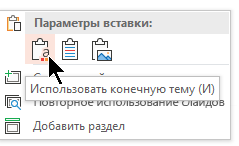 Все скопированные слайды вставляются в новую презентацию.
Место, к которому относятся файлы шаблонов
Чтобы легко использовать, сохраните созданный вами личный шаблон или шаблон рабочей группы для вашей организации в стандартной папке, о чем Office известно.
Это делает шаблон доступным в разделе Файл > Создать в PowerPoint на вкладке рядом с вкладкой Популярные .
Личные шаблоны: просмотр или изменение расположения по умолчанию
- В PowerPoint перейдите в раздел Параметры >файлов >Сохранить.
- В разделе Сохранение презентаций см. поле Расположение личных шаблонов по умолчанию. Расположение папки, указанное в этом поле, может быть или еще не указано. Если указана папка, рекомендуется продолжить ее использование. Поместите личный шаблон в эту папку. Если в этом поле не указана папка, рекомендуется использовать проводник для создания следующей личной папки шаблона по умолчанию: C:\Users\YourUserName\Documents\Custom Office Templates YourUserName не является литеральным именем папки. Используйте указанный выше путь к папке в поле Расположение личных шаблонов по умолчанию , но замените YourUserName именем пользователя на этом компьютере.
Шаблоны рабочих групп: просмотр или изменение расположения по умолчанию
Организации часто имеют стандартное сетевое или облачное расположение, в котором хранятся шаблоны, к которому имеют доступ все пользователи. Office называет их шаблонами рабочих групп .
В некоторых случаях расположение для шаблонов рабочих групп не указано. Перейдите к следующим шагам, чтобы установить расположение по умолчанию.
- Откройте любой файл .docx в Word.
- Выберите Параметры >файлов >Дополнительные >расположения файлов. (Прокрутите вниз до раздела Общие , чтобы найти кнопку Расположения файлов .)
- В диалоговом окне Расположение файлов запишите расположение, указанное для шаблонов рабочих групп.
- Если имя расположения отрезано, выберите его и нажмите кнопку Изменить , чтобы открыть диалоговое окно с полным расположением.
- In some cases, no location is specified for Workgroup templates. Continue with the next steps to establish a default location.
- Чтобы изменить расположение по умолчанию, выберите его и нажмите кнопку Изменить.
- В открывшемся диалоговом окне перейдите в папку, которую нужно указать в качестве расположения по умолчанию, и нажмите кнопку ОК. В случае шаблонов рабочих групп для крупной организации они обычно хранятся в сетевом расположении, к которому имеют доступ все пользователи. Например, консалтинговая компания Contoso может иметь сервер Contoso со следующей структурой папок для шаблонов: \\Contoso\Files\OfficeTemplates.
Более новые версии
- Какую версию Office для Mac вы используете?
- Более новые версии
- 2011
Как скачать шаблон для презентации powerpoint
Собрали ресурсы с шаблонами слайдов, чтобы вы сосредоточились на смысле, а не форме. Макеты для презентаций в PowerPoint, Keynote и Google Slides помогут сэкономить время и не потерять в качестве. Выбирайте подходящий под вашу задачу.

Более 160 бесплатных шаблонов для PowerPoint и Google Slides. Удобная система поиска поможет выбрать презентацию по тематике (бизнес, образование, официальный стиль) и даже цветовой гамме. Есть специальный раздел «fun» для тех, кто в поиске оригинальных рисованных презентаций. Регистрироваться на сайте не нужно, но можно подписаться на рассылку, чтобы получать на почту новые шаблоны.
Подарок от презентационного агентства из Парижа — 42 шаблонных слайда для PowerPoint на Mac и Windows. Подойдёт для презентации проекта инвестору и любой другой защиты идеи. Шаблон содержит типовую структуру презентации с подсказками, набор слайдов, графики, диаграммы, мокапы, карты, разный фон и 172 иконки. Можно менять цвета иконок и акцентный цвет. Скачивайте, это бесплатно, потому что создатели верят, что ваша презентация заслуживает больше, чем стандартные буллет-поинты.
Сайт с удобным и понятным интерфейсом для скачивания шаблонов в один клик для PowerPoint и Google Slides. Все шаблоны бесплатны. Ресурс содержит навигацию по темам презентаций: образование, медицина, бизнес, маркетинг и другие. Есть обучающий раздел: в понятной и простой форме создатели бесплатно делятся лайфхаками для подготовки презентаций.
Простейший шаблон для Keynote от дизайнера презентаций Эмиланда де Куббера, который устал от ужасного оформления слайдов по умолчанию. Тема содержит плоские диаграммы, серую заливку фигур (а не классическую странную синюю) и чёрный цвет текста — всё, чтобы начать отношения с презентациями с чистого листа. Заполните быструю форму на сайте и скачивайте. Шаблон бесплатный. По желанию можно поблагодарить дизайнера за вклад в осмысленные презентации добровольным взносом.
Ресурс для графического дизайна с подборкой из 615+ шаблонов презентаций для работы на платформе и в PowerPoint. Можно выбрать подходящий по тематике: бизнес, маркетинг, образование, технологии и т. д. Или по настроению — например, креативный. Шаблон включает оформление слайдов, фигур, диаграмм, фото. Редактировать шаблон можно онлайн или скачать на компьютер. Шаблоны бесплатные. Некоторые элементы дизайна и фотографии нужно оплачивать отдельно или перейти на подписку Canva Pro за 899 рублей.
Популярный ресурс по поиску шаблонов презентаций для PowerPoint и Google Slides. Ориентирован на бизнес-презентации: в шаблонах много схем, графиков и календарей. Чтобы скачать шаблоны, пройдите простую регистрацию. Презентации в основном платные, есть четыре варианта подписки. На день: $ 24.90 за 5 скачиваний. На 3 месяца: $ 59.90 за 100 скачиваний в месяц и 10 скачиваний в день. Безлимитная годовая: $ 199.90, можно загружать сколько угодно презентаций. И годовая базовая: $ 99,90, ограничение — 200 скачиваний в месяц, 50 скачиваний в день.
Каждую неделю выходит бесплатная подборка шаблонов. Главное отличие бесплатных макетов — меньше выбор. По платной подписке можно выбрать из 219 страниц с презентациями, в бесплатной секции таких страниц 29. Бесплатные шаблоны содержат меньше слайдов по количеству, но не уступают платным в качестве.
145 бесплатных шаблонов для PowerPoint, Google Slides и Canva. Дизайнер из Испании поставила цель: сделать так, чтобы люди сосредоточились на смысле презентации, а не переживали о визуальной части. Хотя она не скрывает и другую сторону задумки: как дизайнеру ей морально тяжело смотреть на плохо подготовленный визуал.
Шаблоны отсортированы по темам и цветам. Названия категорий необычные: здесь есть «вдохновляющие», «изысканные» и «шутливые» презентации. Преимущество шаблонов в индивидуальном дизайне каждого макета: сочетание цветов, шрифты, картинки и иконки не повторяют друг друга.
Задача ресурса — повышение уровня креативности в бизнесе. Для этого создатели подготовили уникальную базу: бесплатные шаблоны презентаций для PowerPoint и Google Slides, обучающую литературу, видеоуроки. Оставляйте адрес электронной почты на сайте и скачивайте макеты из письма. Основное преимущество — огромное количество графиков и схем в уникальном дизайне.
Большая база платных и бесплатных шаблонов для PowerPoint, Keynote и Google Slides. Ресурс полезен для бизнес-презентаций: много вариантов графиков, визуализация SWOT-анализа, таймлайнов и диаграмм. Можно купить доступ к конкретному шаблону (цена за шаблон от $ 7 до $ 15) или оформить подписку за $ 108 в год и неограниченно скачивать макеты.
Отличие «премиум» презентаций от бесплатных в большем разнообразии дизайна и в количестве шаблонов. Для PowerPoint бесплатных презентаций всего 55, для Keynote — 54, а для Google Slides — 12. Но из этого можно выбрать действительно качественные презентации.
Ресурс с яркими, стильными и необычными шаблонами для PowerPoint и Keynote. Все презентации бесплатны, регистрироваться не обязательно. На сайте, кроме шаблонов презентаций, можно найти иконки, шрифты и графики. Есть презентации, доступные для редактирования в Иллюстраторе и Фотошопе — отличный вариант для дизайнеров.
Использование шаблона в качестве основы
Примечание: Созданные шаблоны могут находиться на вкладке Личное. Бизнес-клиенты могут просмотреть шаблоны с темами на вкладке «Компания».
Шаблон, который вы сами создали или получили из другого источника, нужно сохранить в правильном расположении, чтобы его можно было легко применить к презентации.
C:\Users\\AppData\Roaming\Microsoft\Templates
Замените на ваше имя пользователя на этом компьютере.
Важно: Office 2010 больше не поддерживается. Перейдите на Microsoft 365, чтобы работать удаленно с любого устройства и продолжать получать поддержку.
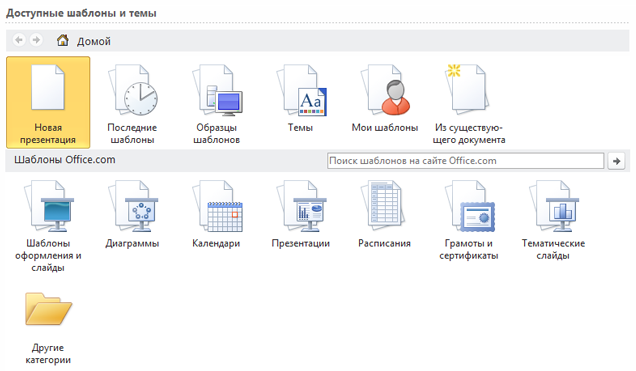
- В PowerPoint откройте вкладку Файл и выберите команду Создать.
- В группе Доступные шаблоны и темы выполните одно из указанных ниже действий.
- Чтобы повторно использовать шаблон, выберите пункт Последние шаблоны.
- Чтобы использовать уже установленный на локальном диске шаблон, щелкните пункт Мои шаблоны, выберите необходимый шаблон и затем нажмите ОК.
- В группе Шаблоны Office.com выберите категорию шаблонов, шаблон и нажмите кнопку Загрузить, чтобы скачать шаблон на локальный диск.
- Выбрав подходящий шаблон, щелкните его, чтобы просмотреть подробные сведения о нем, и нажмите кнопку Создать.
Место для хранения шаблона
Шаблон, который вы сами создали или получили из другого источника, нужно сохранить в правильном расположении, чтобы его можно было легко применить к презентации.
C:\Пользователи\ \AppData\Roaming\Microsoft\Шаблоны
Что такое шаблон PowerPoint?
Шаблон PowerPoint — это прообраз слайда или группы слайдов, сохраненный в файле POTX. Шаблоны могут включать макеты, цвета, шрифты, эффекты, стили фона и даже содержимое.
Вы можете создавать и сохранять собственные шаблоны, повторно использовать их и делиться ими с другими пользователями. На templates.office.com и сайтах партнеров также можно найти сотни бесплатных шаблонов разных типов, которые можно применять к презентациям.
Хотите узнать больше?
- Создание и сохранение шаблона PowerPoint
- Различия между шаблонами и темами в PowerPoint
- Общие сведения об образце слайдов
- Общие сведения о макете слайда