
Сохранение проекта из канвы
После поиска изображений и подключения к канве, вы можете сохранить свою работу в проекте Excalibur . Щелкните Сохранить , чтобы сохранить ваш прогресс по просмотренным и проанализированным изображениям. Для сохранения необходимы соответствующие права. Кнопка Сохранить отображается в заголовке панели инструментов в виде канвы, если у вас есть соответствующие права.
Сохранение проекта
Чтобы сохранить свою работу в проекте, выполните следующие шаги:
- Щелкните Сохранить на панели инструментов канвы.
Откроется диалоговое окно Создать проект Excalibur .
-
Заголовок (Обязательно)
Примечание:
Это имя должно быть уникальным. Если в ваших ресурсах будет обнаружено указанное имя, на портале будет создана новая папка с тем же именем и добавленным словом копия.
Подсказка:
Вы можете выделить свои инструкции, щёлкнув Полужирный или Курсив . Также вы можете создать список, щёлкнув Неупорядоченный список или Нумерованный список .
Дополнительно, вы можете опубликовать проект в группе портала. По умолчанию это Владелец .
Появится загрузчик и вы получите уведомление, как только проект будет успешно создан. Также появится заголовок проекта с отображением внесенных изменений, а на вашем портале будет создана папка проекта.
Примечание:
Для сохранения и обновления проекта необходимо быть его владельцем.
Вы можете продолжать работу над проектом или внести дополнительные изменения на странице Информация о проекте .
Сохранение разметки в проекте
Вы можете сохранить созданную вами разметку как коллекцию объектов, которая хранится в проекте Excalibur . См. Инструменты Разметки, чтобы узнать, как использовать эти инструменты. Как только вы закончите разметку изображений, щелкните Сохранить , чтобы обновить проект. Появится уведомление о том, что прогресс будет сохранен и доступен для просмотра после повторного открытия проекта.
Статус проекта
Когда проект открывается в виде канвы, отражается предыдущее состояние, в котором он был сохранен. Это включает в себя:
- Экстенты изображений
- Фокус изображения
- Слой изображений
- Состояние канвы
- Выбранные изображения
Добавление слоя наблюдения в проект Excalibur .
Вы можете добавить существующий слой наблюдений в проект Excalibur , чтобы собрать наблюдения из ваших изображений или создать новый слой наблюдений в соответствии с потребностями вашего проекта, используя информацию о проекте. Чтобы добавить слой наблюдений, см. разделы Выбрать существующий слой наблюдений и Создать слой наблюдений.
В этом разделе
- Сохранение проекта
- Сохранение разметки в проекте
- Статус проекта
- Добавление слоя наблюдения в проект Excalibur
Как перевести шаблоны Canva в PowerPoint
01.06.22 редактор Canva прекратил свою работу в России. У многих там остались годы труда: баннеры на несколько соцсетей, лид-магниты, целые написанные книги.
VPN пока помогает. Но надолго?
Можно ли скачать шаблоны из Canva и продолжить редактировать их в другой программе? Пока другие говорят, что это невозможно, я нашла способ 🙂
Скачать шаблоны можно в формате Microsoft PowerPoint. Они сохранятся со всеми фотографиями и графическими элементами. Вы сможете их редактировать, переводить в нужный формат — всё как обычно.
Многие скептически относятся к PowerPoint. Уверяю, когда вы узнаете все её возможности, влюбитесь без оглядки. Здесь можно оформить всё: баннеры для соцсетей и сайта, гайды, чек-листы, рабочие тетради и PDF книги.
Свои первые продукты для Магазина шаблонов я создавала именно в Microsoft PowerPoint. Просто сравните эти шаблоны: один сделан в Canva, другой в PowerPoint. Найдите 10 отличий (их нет!)


Но вернемся к инструкции.
Я столкнулась, что не с любым VPN удается зайти в Canva. У меня получилось только с Psiphon VPN. Его можно установить на телефон или как программу на компьютер.
Как скачать шаблоны из Canva
Шаг 1.
Включите VPN и зайдите в редактор Canva. Важно зайти именно по адресу www.canva.com , без всяких приписок (типа www.canva.com/ru-ru/).
Шаг 2.
Откройте свой шаблон и нажмите кнопку «Поделиться». В открывшемся окне спуститесь вниз, найдите вкладку «Ещё» и кликните на неё.

Шаг 3.
Найдите раздел «Сохранение» и кликните значок «Microsoft PowerPoint». Далее сохраните шаблон, как обычно.

Шаг 4.
Откройте файл в Microsoft PowerPoint. При первом открытии у вас может появиться предупреждающий баннер. Нажмите кнопку «Разрешить редактирование»↓

Как видите, шаблон открывается со всеми фотографиями и графическими элементами. После редактирования вы можете сохранить шаблон как в формате PDF, так и в виде изображения PNG или JPG.
Единственное отличие – в Canva все выступающие элементы автоматически обрезаются, а в PowerPoint остаются на виду. Не переживайте, в готовом файле этого не будет.

Важные уточнения
1. Перед открытием файла желательно установить шрифты, которые вы использовали в шаблоне. Этот шаг можно пропустить, но тогда вам придется искать альтернативу из тех шрифтов, что установлены на вашем устройстве.
2. Для корректной работы нужна программа Microsoft PowerPoint не ниже версии 2016 года, установленная на вашем компьютере или ноутбуке. Иначе при конвертации файла в формат PDF или PNG, он может сохраниться в низком качестве.
Можно ли редактировать в мобильной версии Microsoft PowerPoint?
Так как многие шаблоны содержат массу графики и получаются довольно тяжелыми, не все телефоны могут корректно с ними работать. Плюс мобильную версию могут в любой момент отключить в России. Поэтому повторюсь, нужна программа не ниже версии 2016 года, установленная на вашем компьютере или ноутбуке.
P.S. Добро пожаловать в обновленный Магазин шаблонов! Здесь вы найдете шаблоны PowerPoint для оформления своих лид-магнитов и инфопродуктов. ОТКРЫТЬ ШАБЛОНЫ »
Шаблоны историй в Canva
Canva — отличное решение для тех, кто использует мобильный телефон, как основное средство для передачи и загрузки шаблонов в социальные сети, особенно такие как Pinterest и Instagram. Меня очень много раз просили перенести мои шаблоны в Canva и сегодня я хочу рассказать вам о том, как это работает.
Регистрация в Canva
Для начала вам нужно зарегистрироваться в сервисе canva.com вы можете это сделать с помощью входа через социальные сети либо пройдя обычную регистрацию. После этого вам будет доступен сервис Canva. Также скачайте мобильное приложение canva на свой телефон.
Что такое Canva
Canva — это сервис, который позволяет создавать баннеры, шаблоны для постов и истории, пины для пинтерест, афиши и многое другое, используя специальные размеры. Либо вы можете устанавливать свои размеры. Также у Canva много обучающий видео на канале youtube.
Загрузка чужих шаблонов в Canva
Остановимся подробнее на том, как загрузить готовые шаблоны в Canva от дизайнеров. Для того чтобы загрузить тот или иной шаблон, вам необходимо получить ссылку на него в Canva, обычно они предоставляются в наборе после покупки, для этого вы должны скопировать ее себе в строку браузера, и после открытия выбрать Файл-Создать копию и сохранить. На скриншоте вы сможете увидеть ссылку на шаблон, и способ сохранения в свой профиль. После этого у вас будет два шаблона, один который вы открыли по ссылке и второй, на который вы создали копию. Удалите первый оригинал, чтобы не изменять основной шаблон и используйте копию для своих проектов! Присвойте копии свое имя.
Новинка в магазине
В моем магазине вы можете получить 20 шаблонов историии для сервиса CANVA. Используйте инструкцию выше чтобы воспользоваться ими. Все шрифты в шаблонах предоставлены сервисом Canva, это значит что вам не нужно дополнительно ничего устанавливать, все элементы уже включены в шаблоны и предоставляются по ссылкам из продукта. После того, как вы сохраните шаблоны у себя на компьютере, вы сможете легко использовать их в мобильном приложении, без доступа к компьютеру, и выкладывать через приложение CANVA (скачайте его в appstore или google play). Создавайте не только истории, но и пины, для Pinterest. Размер 1080X1920 идеально подходит для этого. Если у вас остались вопросы, напишите мне в комментарии, буду рада помочь вам и сделать вашу работу с социальными сетями как можно проще!
Как дизайнеру пользоваться Canva
Canva — это большая библиотека шаблонов, которые можно использовать для создания визуала. На платформе можно сделать почти все — от логотипа компании до презентации и сайта. В этой статье разбираемся, подойдет ли сервис для ваших задач и как в нем работать.

попробуйте наш лучший курс для старта карьеры в дизайне
Содержание
- Что можно сделать в Canva
- Как пользоваться Canva бесплатно
- Как работать с шаблонами в Canva
- Самые популярные функции в Canva
- Сохранение и экспорт проекта в Canva
- Интеграция Canva с другими сервисами
Что можно сделать в Canva
20 месяцев
профессия графический дизайнер с нуля до про
Станьте графическим дизайнером, обучаясь на реальных задачах
Canva можно считать сервисом графического дизайна для «недизайнеров». Библиотеки помогают найти шаблоны почти под любую задачу и соцсеть:
- Работа с дизайн-макетами. Можно создавать постеры, открытки, баннеры, логотипы, иллюстрации, флаеры и обложки книг.
- Редактирование фотографий. На сервисе доступны инструменты для обрезки, регулировки яркости и контрастности, применение фильтров, добавление текста и графики на изображение.
- Создание презентаций. Canva позволяет создавать презентации: добавлять слайды, изображения, текст, графику и другие графические элементы.
- Дизайн социальных медиа. У Canva большая библиотека шаблонов и инструментов для создания постов и сторис в Instagram*, обложек для Facebook*, баннеров для YouTube и других соцсетей.
- Создание видео. Функция появилась недавно, но теперь можно монтировать видеоролики, презентации, слайд-шоу, анимации и другой видеоконтент.
- Создание коллажей и монтаж. Приложение предлагает макеты, фильтры и эффекты для коллажей.
20 месяцев
профессия графический дизайнер с нуля до про
Станьте графическим дизайнером, обучаясь на реальных задачах
Как пользоваться Canva бесплатно
В базовом тарифе Canva Free доступны только бесплатные функции и шаблоны. То есть можно использовать элементы, которые не помечены иконкой тарифа Pro или значком «Платно»:
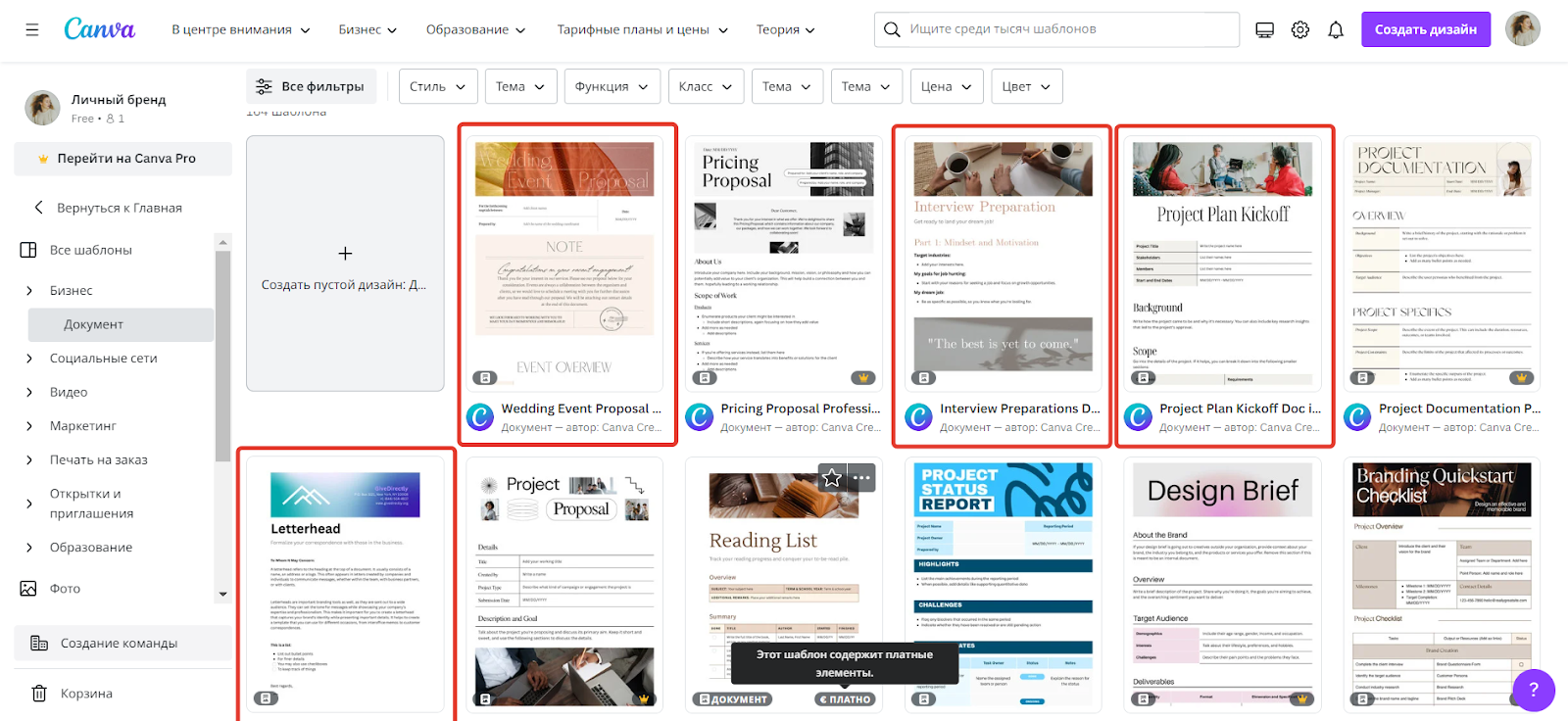
Бесплатные шаблоны есть во всех категориях: документы, презентации, соцсети и видео. Просто выбор будет ограничен. Все базовые функции редактора тоже будут доступны, а вот продвинутые эффекты, вроде автоматического удаления фона с изображения, использовать не получится.
Если добавить платные элементы в бесплатный шаблон, то Canva просто не даст сохранить проект. Поэтому для более продвинутого использования нужно выбрать один из платных тарифов, подключить которые у пользователей из России сейчас получится только с карты иностранного банка:
- Canva Pro — это тарифный план для бизнеса и профессиональных дизайнеров. Здесь есть расширенный доступ к шаблонам и фотостокам, возможность загрузить собственный шрифт и создать шаблоны фирменного стиля. Стоимость Canva Pro составляет 12 евро в месяц при ежемесячной оплате или 110 евро за год за одного пользователя.
- Canva for Teams — тариф для команд большого размера. Он включает все возможности Canva Free и Canva Pro и возможности для командной работы. Например, можно назначать задачи и роли участникам команды, следить за тем, кто и в какой момент работал с документом. Стоимость Canva for Teams составляет 14 евро в месяц при ежемесячной оплате или 140 евро за год за одного пользователя.
Сейчас Canva недоступна на территории России, поэтому ее не получится запустить в браузере или скачать из AppStore и Google Play. Если вы не живете за границей и не можете оплатить доступ картой иностранного банка, то стоит воспользоваться одной из альтернатив Canva.
6 альтернатив Canva для российских дизайнеров
Как работать с шаблонами в Canva
Шаблоны для соцсетей
Чаще всего пользователи обращаются именно к шаблонам Canva для соцсетей. Здесь можно сделать:

- дизайн для постов, сторис и видео в Instagram*;
- обложку или рекламу для Facebook* или Linkedin;
- пины для Pinterest.
Для того, чтобы создавать дизайн, выберите понравившийся шаблон. Сервис позволяет менять местами элементы внутри макета. Если вы хотите переместить кнопку, текстовый блок или изображения, просто перетащите их на новое место. Если вам не нравится какой-либо элемент в макете, то его можно удалить.

Чтобы не тратить время, можно подбирать шаблоны через поиск. Просто напишите «фон для сторис», «мотивационное видео», «продвижение бизнеса» или любой другой запрос. Есть вероятность, что кто-то из пользователей уже решал такую же задачу.
Шаблоны презентаций
Шаблоны для презентаций можно находить по запросам. Чаще всего внутри проекта от 20 до 35 слайдов, есть фирменный стиль, подобраны шрифты, которые сочетаются друг с другом, а текст и графика составляют гармоничную композицию.
Все элементы можно менять под свои потребности: менять размер, переворачивать изображения и добавлять свою информацию. Специально для презентаций есть вкладка с диаграммами и таблицами и возможность устанавливать тайминг для каждого слайда.

Работа с текстом
Для работы с текстом есть отдельная вкладка. Нужно вставить информацию на слайд, выделить блок и перейти во вкладку «Текст». Сервис автоматически будет рекомендовать сочетания шрифтов, но можно подобрать и те, что нравятся лично вам. Для этого выберите шрифт и цвет на верхней панели.
На этой же панели можно выбрать стиль — обводку, выделение жирным, градиент и другие, а также создать анимацию и настроить прозрачность. Если у вас подключена платная версия, то также можно загрузить свой шрифт. Если пользуйтесь бесплатной, то любой шрифт можно разбавить графическими элементами, добавив к нему линии или завитки.

Работа без шаблона
В сервисе можно не пользоваться шаблонами, а создавать свой уникальный дизайн. Для этого нужно выбрать новый проект, например, сторис для соцсетей и оставить белый экран. Вы можете самостоятельно загрузить изображение, выбрать шрифты и их размер, добавить графические элементы и подложки для текста.

Самые популярные функции в Canva
Шрифты
Сейчас в Canva 38 различных шрифтов, которые подходят для кириллицы или были специально созданы для нее. В редакторе можно выбрать стандартные параметры:
- размер;
- курсив;
- жирность;
- подчеркивание;
- выравнивание.
Также встроенный редактор позволяет создавать нумерованные и маркированные списки.
В разделе «Эффекты» можно сделать для текста контур или фон, добавить искажение, неон или создать эффект парения. При этом сам текст можно оставить как в оригинальном горизонтальном расположении, так и исказить его. Платформа дает возможность добавить анимацию: текст может пульсировать, двигаться, подниматься и даже дрифтовать.

На сервисе 23 способа анимации
что нужно знать дизайнеру для работы со шрифтами
Прозрачность фона
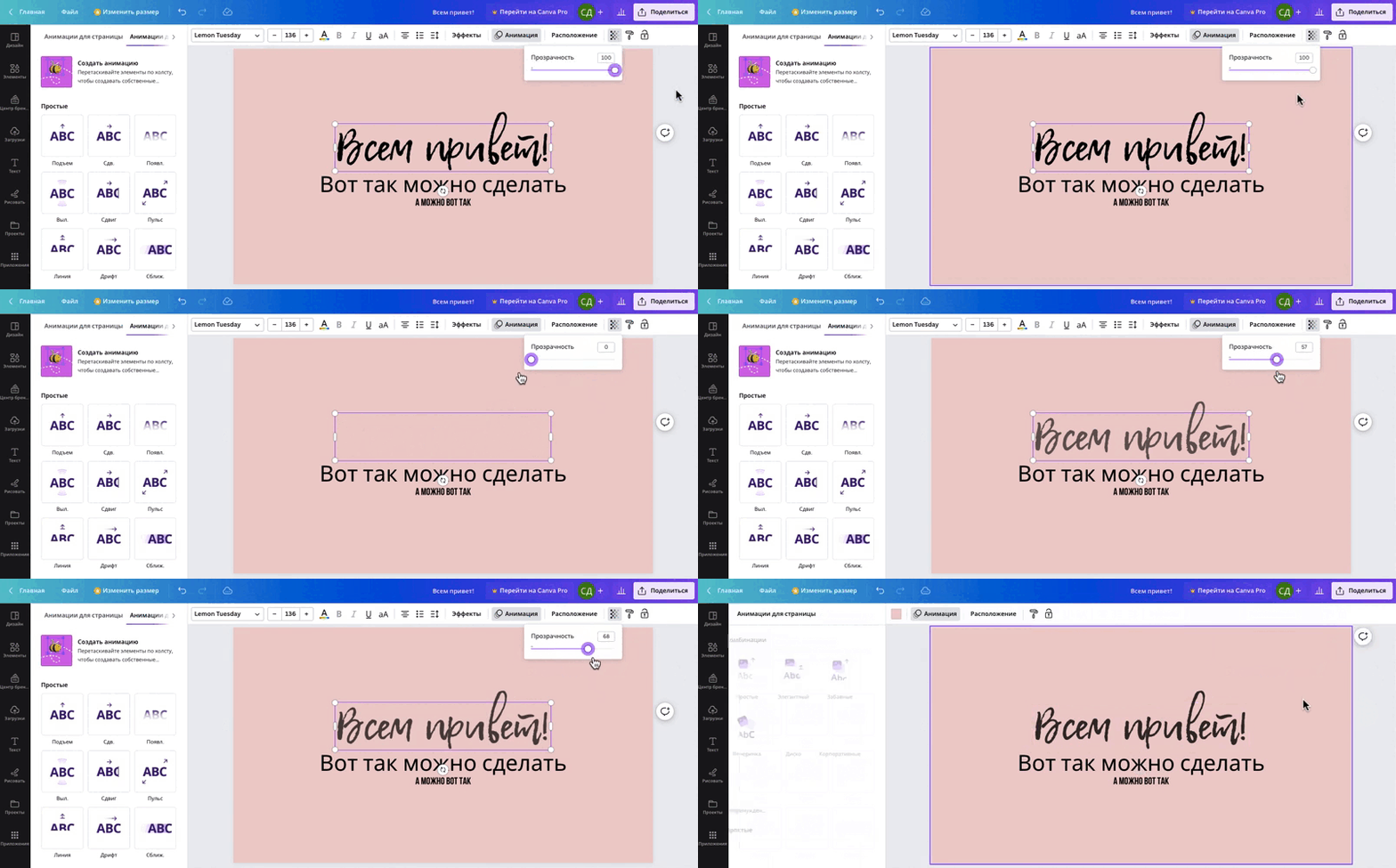
Регулировку прозрачности можно применить как на тексте, так и на изображениях. Значок с настройкой находится в верхнем правом углу. Чтобы воспользоваться настройками, нужно выбрать элемент и процент прозрачности.
Использовать функцию можно для:
- создания слоев;
- плавных переходов между элементами;
- создания водяных знаков.
Функцию прозрачности можно применять на тексте, картинках или графических элементах
Слои
Работа со слоями позволяет:
- управлять элементами;
- редактировать их независимо друг от друга;
- создавать эффекты и композиции;
- упрощать работу с большими проектами;
- создавать анимацию.
Но с ними в Canva есть небольшая сложность: сервис не показывает видимые слои. Однако эту проблему можно обойти с помощью инструмента «Позиция». Выбирайте инструменты «назад» или «вперед», чтобы выбрать правильное расположение для объекта.
Размер, обрезка, кадрирование
Это базовые настройки, которые помогут сделать элементы шаблона более гармоничными.
- Изменение размера. Canva позволяет изменить размер изображения в соответствии с требованиями проекта. Можно указать точные значения ширины и высоты, выбрать шаблонные размеры для разных типов контента или же просто настроить его с помощью растягивания.
- Обрезка. Функция помогает удалить ненужные части изображения. Подходит она в основном для того, чтобы изменить размер элементов или картинок внутри блока.
- Кадрирование. Кадрирование позволяет изменить позицию и композицию объекта внутри рамки изображения. Это полезно, когда вам нужно сделать акцент на определенной части или изменить визуальное восприятие.
Сохранение и экспорт проекта в Canva
Приложение автоматически сохраняет все изменения в облачном хранилище, и вы можете легко найти свои проекты на главной странице во вкладке «Проекты» и продолжить с ними работать. Последние созданные дизайны можно найти внизу главной страницы в разделе «Последние дизайны».
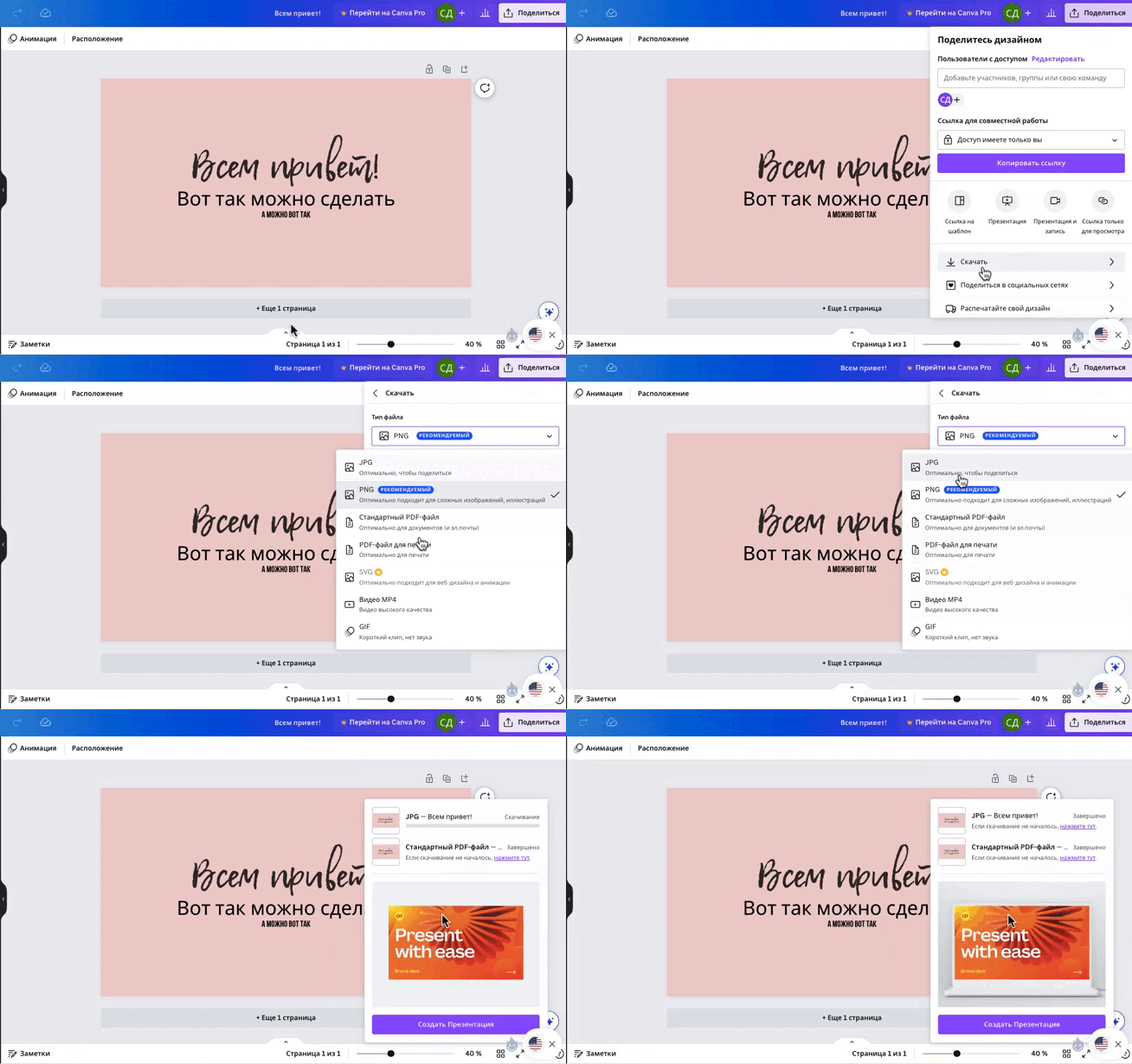
Когда дизайн готов, его можно скачать на свой телефон или компьютер, разместить в соцсетях или отправить на печать. Canva предлагает несколько форматов для скачивания дизайна:
- JPG — самый распространенный формат изображений, подходящий для общего использования.
- PNG — формат, который подходит для изображений и иллюстраций высокого качества с поддержкой прозрачности.
- PDF (стандартный) — подходит для документов и электронной почты.
- PDF (для печати) — оптимизированный формат для печати с высоким качеством изображения.
- SVG — векторный формат, подходящий для использования в веб-дизайне и анимации.
- MP4 — формат видео высокого качества, подходит для совместного использования в социальных сетях или на веб-сайтах.
- GIF — короткие анимированные клипы без звука.
Интеграция Canva с другими сервисами
Canva предлагает интеграцию с облачными хранилищами — Dropbox и Google Drive. Также есть интеграция с сервисами отложенного постинга, например, SMMplanner. Прямо из приложения или с сайта можно отправить проект на Facebook*, в Instagram*, TikTok или в Mailchimp — сервис почтовых рассылок.

Отправка работы в соцсети бесплатная, но вот если вы хотите запланировать выгрузку проекта, то придется приобретать платную версию. Сервис позволяет выбрать дату, время и нужный канал для размещения. Функция подойдет для бизнеса, SMM-менеджеров и администраторов каналов.
*принадлежит компании Meta, запрещенной в РФ
профессия графический дизайнер с нуля до про
Маркетинг, PR, IT — мы не знаем, какую сферу вы выберете, когда станете графическим дизайнером. Но знаем, что вы сможете им стать, получив реальный опыт. Тот, который оценят работодатели