
Как скачать фильм на iPad и iPhone для оффлайн просмотра
В продолжительной поездке, в бесконечной очереди, в отпуске, в момент приготовления еды, на диване вечером выходного дня — в этих и многих других случаях удобно иметь под рукой iPad с запущенной очередной серией любимого сериала или фильмом.
Смотреть фильмы с планшета можно оффлайн, то есть без подключения к интернету, и онлайн. Оба варианта удобны по своему. В первом случае пользователи, конечно, не привязаны к Сети, не зависят от скорости передачи данных и застрахованы от проблем с перебоями в подключении к серверам, потерей сигнала и так далее. Правда, для оффлайн просмотра требуется предварительная подготовка — поиск и загрузка видеофайла на iPad.
Во-втором случае, при наличии шустрого интернета, достаточно просто знать где искать нужный вам фильм или сериал и можно тут же приступать к просмотру, минуя этапы с загрузкой и последующем удалением для очистки места на таблете.
В общем, выбирайте способ себе по душе.
Как смотреть фильмы на iPad онлайн
На настоящий момент существует немало онлайн-кинотеатр, предлагающих на разных условиях к просмотру документальные и художественные фильмы, мультфильмы и сериалы. Для удобства пользователей, подавляющее большинство подобных сервисом располагают мобильными приложениями. Потребителям медиаконтента остается лишь выбрать онлайн-кинотеатр, вроде Amediateka или ivi, и загрузить из App Store программу-клиент.
Также в качестве источника видеоконтента можно использовать мобильные приложения ВКонтакте или, например, YouTube, где всегда можно найти что-нибудь из классики мирового кинематографа.
И последний вариант — смотреть кино через браузер. Не всегда удобно, в основном из-за массы надоедливой рекламы, но очень просто.
Как загрузить фильмы с компьютера на iPad или iPhone через iTunes для оффлайн просмотра
Хотите интернет-независимости? Обратите внимание на классический способ загрузки видеоматериалов на iPad или iPhone — через синхронизацию с содержимым программы iTunes. Очевидный недостаток данного метода — нужно заранее загрузить видео на компьютер в поддерживаемом мобильным устройством формате.
- Какие видео форматы поддерживает iPhone, iPad?
- Как смотреть MKV- и AVI-фильмы на iPad или iPhone
Итак, если главное условие выполнено, приступаем к переносу фильма на iPad:
1. Запустите на компьютере программу iTunes.
2. Добавьте в медиатеку iTunes фильм, хранящийся на ПК: «Файл» > «Добавить файл в медиатеку» или одновременно нажмите Ctrl+O. Напоминаем, iTunes не поддерживает множество популярных форматов, так что убедитесь что ваш файл соответствует требованием Apple или используйте конвертер.
3. Подключите к компьютеру iPad или iPhone, подождите пару секунд, пока iTunes не определит девайс, а затем перейдите на обзорную страничку содержимого планшета или смартфона, кликнув по значку в верхнем левом углу.
4. В настройках откройте раздел «Фильмы» и поставьте галочку «Синхронизировать фильмы». Под ней можно также отметить галочкой «Автоматически включать все» или другие варианты.
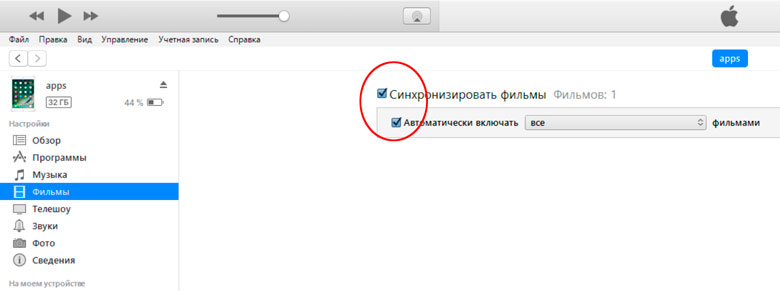
5. После жмите на кнопку «Применить» в нижнем правом углу и затем «Синхронизировать». Дождитесь окончания синхронизации, после чего можно отключить iPad или iPhone от компьютера и приступать к просмотру фильмов на мобильном устройстве.
Как закачать фильмы на iPad или iPhone из iTunes Store
Программа iTunes компании Apple предоставляет доступ к фирменному онлайн-магазину iTunes Store, где наряду с музыкой и мобильными приложениями, пользователи яблочных смартфонов и гаджетов смогут купить или взять напрокат новинки проката или что-нибудь из старого, но любимого.
Взглянуть на содержимое полок iTunes Store можно с компьютера, запустив программу iTunes и перейдя в раздел «Магазин», а затем в «Фильмы». Или же можно сразу загрузить iTunes Store из App Store к себе на iPad или iPhone и перейти на вкладку «Фильмы».

Как скинуть фильмы на iPad из файлообменника
С помощью разнообразных программ, вроде Documents, можно скачивать фильмы на iPad через браузер Safari. Достаточно лишь при загрузке видеофайла из сети указать путь для сохранения.
По окончанию загрузки просмотреть фильм можно либо тут же, не выходя из приложения Documents (правда ваш фильм должен быть в стандартном для iOS формате), или в любом другом плеере.
Также можно забросить интересующий вас видеофайл в папку Dropbox на компьютере и через установленное мобильное приложение Dropbox смотреть фильм на iPad или iPhone.
Как скачать фильмы на iPad и iPhone с помощью торрента
Торренты — один из самых популярных способов загрузки файлов на компьютер. Однако не все знают, что для iOS также существует свой торрент-клиент. Речь идет о программе iTransmission.
iTransmission позволяет загружать торренты на iPhone, iPad как и при наличии джейлбрейка, так и без него. Программа проста в установке и использовании. Инструкцию по работе с iTransmission вы найдете здесь — «Как скачивать торренты на iPhone, iPad».
7 способов установки приложений на Айфон без App Store в 2023 году. Например, Сбербанк

В закладки
Компания Apple в прошлом году не только ограничила работу Apple Pay в России, но и методично удаляла из магазина многие российские приложения. Поэтому спрос на инструменты для установки программ и игр из сторонних источников вырос в разы.
Рассказываем в этой статье про самые актуальные способы устанавливать приложения не из App Store, а также про их преимущества и недостатки.
Важно. Нижеперечисленное мы приводим исключительно для ознакомления. Помните, что использование таких сервисов не даёт вам никаких гарантий, и ответственность за это мы не несём. Безопасно ставить приложения можно только из App Store, а все остальные способы – для тех, кто осознаёт риски.
1. Джейлбрейк
Самый старый и очевидный способ обойти ограничение Apple на установку приложений из App Store. Однако, подойдет от далеко не всем. Тема взлома в последнее время утратила актуальность и нужные утилиты выходят очень редко.
Так джейлбрейк для iOS 15 был недоступен практически весь год актуальности прошивки, а взлом для iOS 16 вышел недавно, но с большим количеством ограничений. Даже после этого магазин твиков и сами дополнения обновляются очень долго.
Сейчас можно взломать:
◈ iOS 16. Взлом возможен только на прошивке не новее iOS 16.2 и на устройствах: iPhone 8/8 Plus/X, iPad 5/6/7, iPad Pro (первого и второго поколений).
◈ iOS 15. Подойдет любая прошивка, но только на устройствах с процессорами Apple A8 – A11 Bionic (это iPhone 6/6 Plus – iPhone 8/8 Plus/X и несколько моделей iPad).
◈ iOS 14. Можно взломать любой гаджет на этой прошивке.
На более старых версиях iOS взлом устанавливается без особых проблем и дополнительных условий.
После осуществления взлома на своем iPhone или iPad потребуется загрузить магазин твиков Cydia или аналог, установить твик AppSync и приложение Filza File Manager либо IPA Installer.
С их помощью вы сможете установить на устройство любой найденный в сети файл программы или игру с расширением *.IPA.
Преимущества способа:
• Подойдет для гаджетов со старыми версиями iOS.
• Можно устанавливать системные твики и модифицированные приложения.
Недостатки способа:
• Подходит только для некоторых версий iOS и устройств.
• Нельзя обновлять iOS, а после перезагрузки джейлбрейк «слетает».
• Нужно ждать обновление твиков. Список совместимости расширений смотрите здесь.
Итог: на данный момент это самый замороченный способ установки приложений с множеством условий и ограничений.
2. AltStore
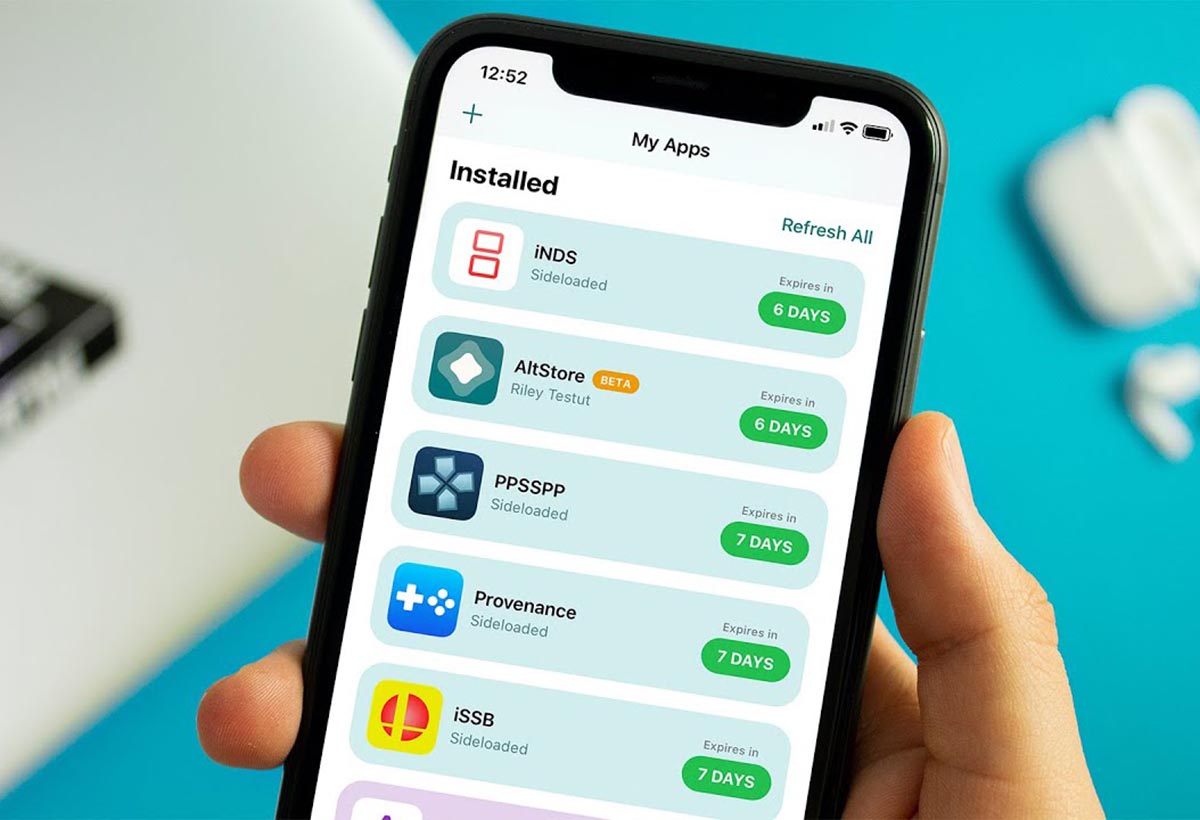
Это самый легальный из всех способов для сторонней установки приложений. По сути вы подписываете нужную вам программу своим сертификатом и пользуетесь ею, принимая все особенности и ограничения Apple.
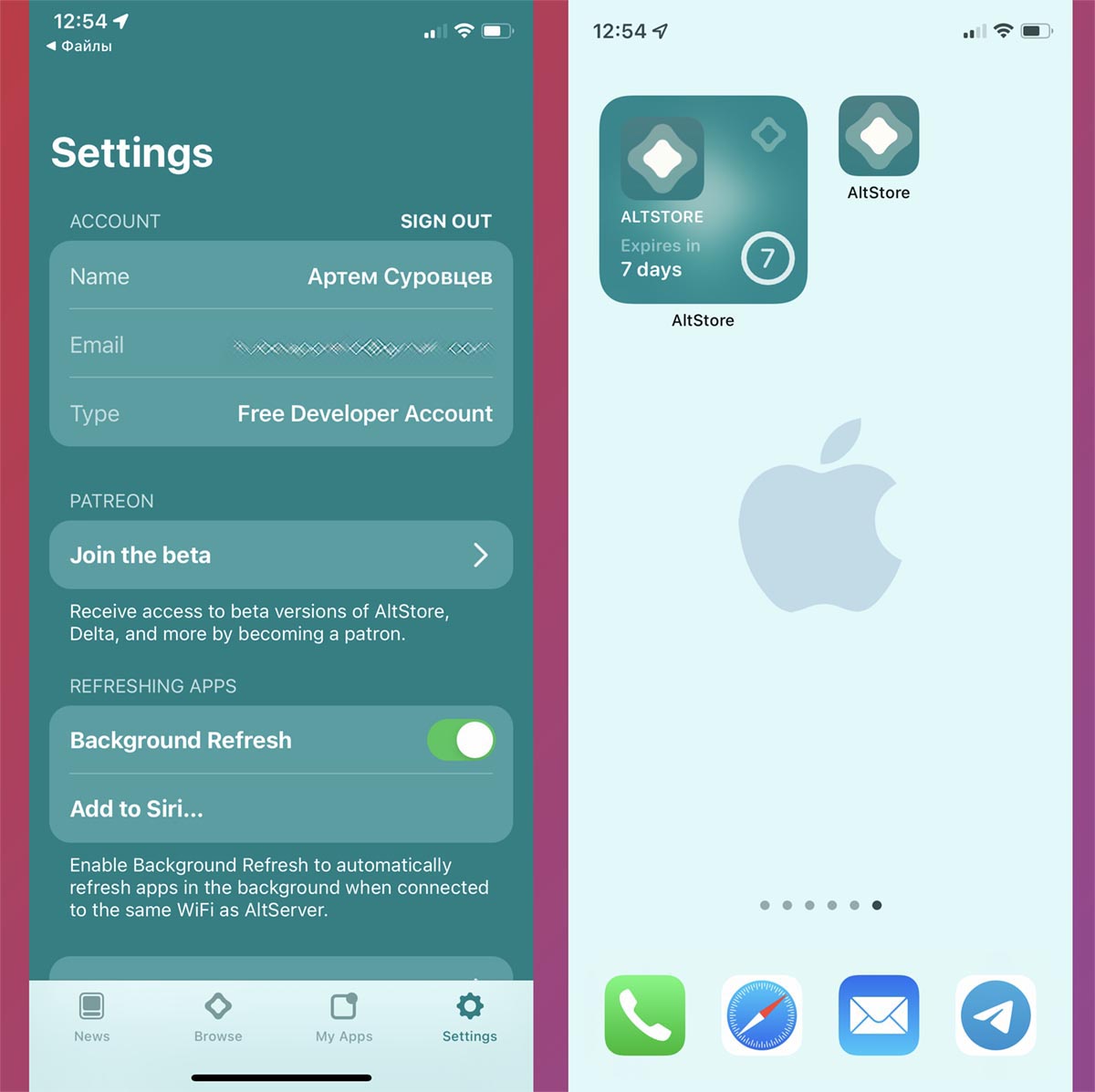
Так вы не сможете одновременно иметь на устройстве более 3 установленных приложений (одним из которых будет AltStore), а еще каждые 7 дней их нужно будет переподписывать. Однако, разработчики утилиты сделали способ максимально комфортным и удобным для пользователей.
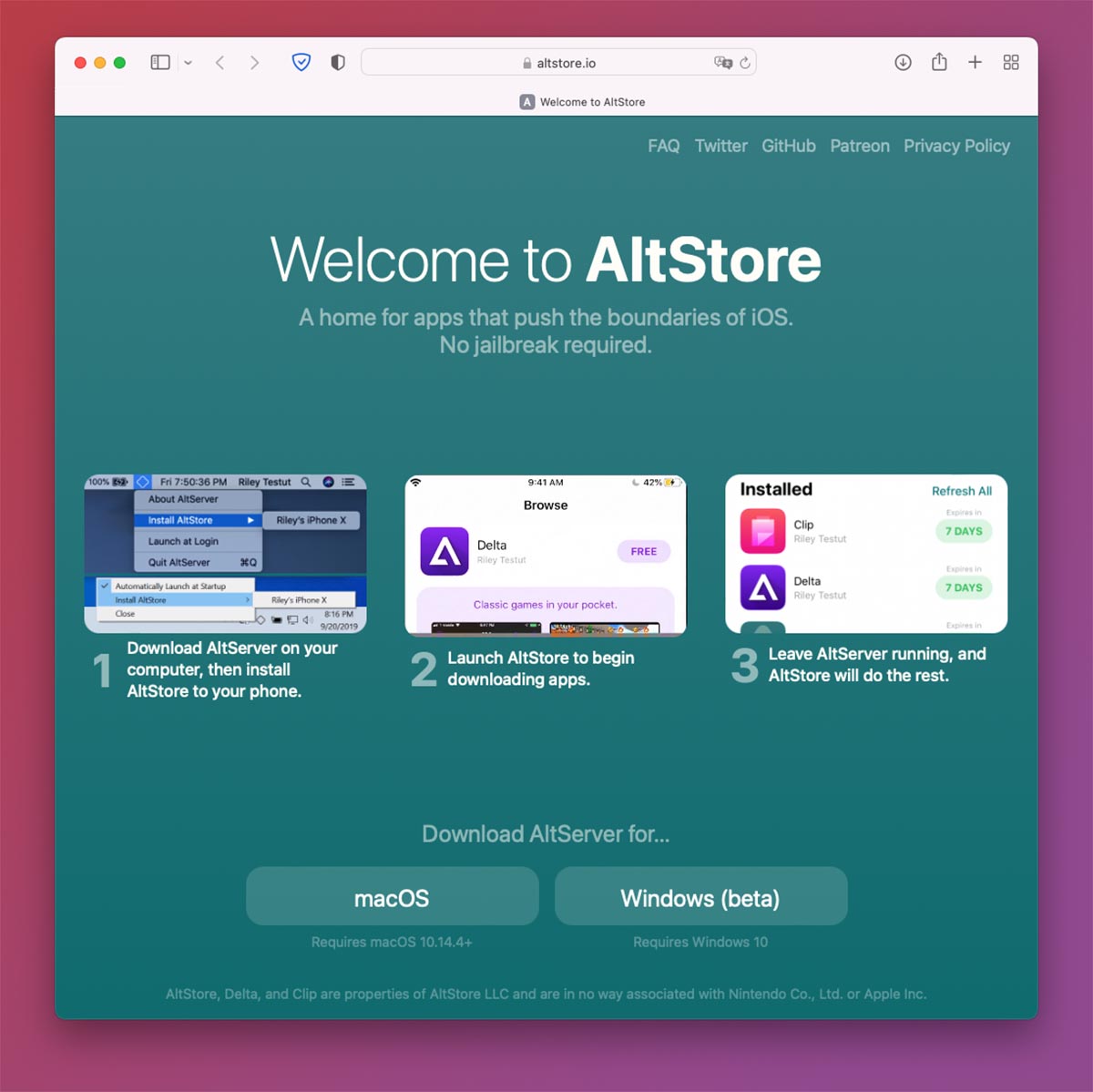
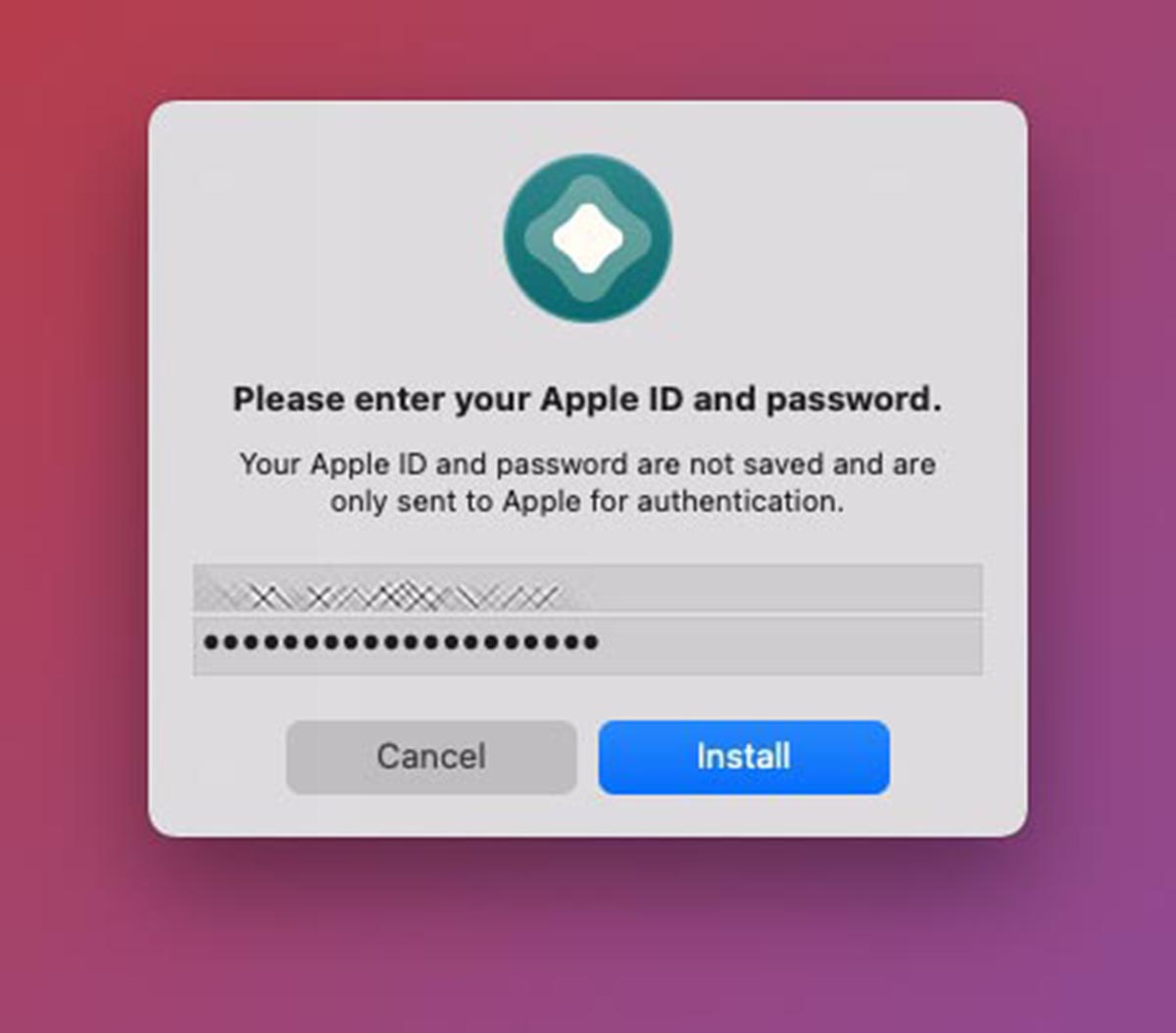
◈ Нужно установить AltStore на смартфон или планшет через компьютер (вот подробная инструкция) и загрузить утилиту на iPhone.
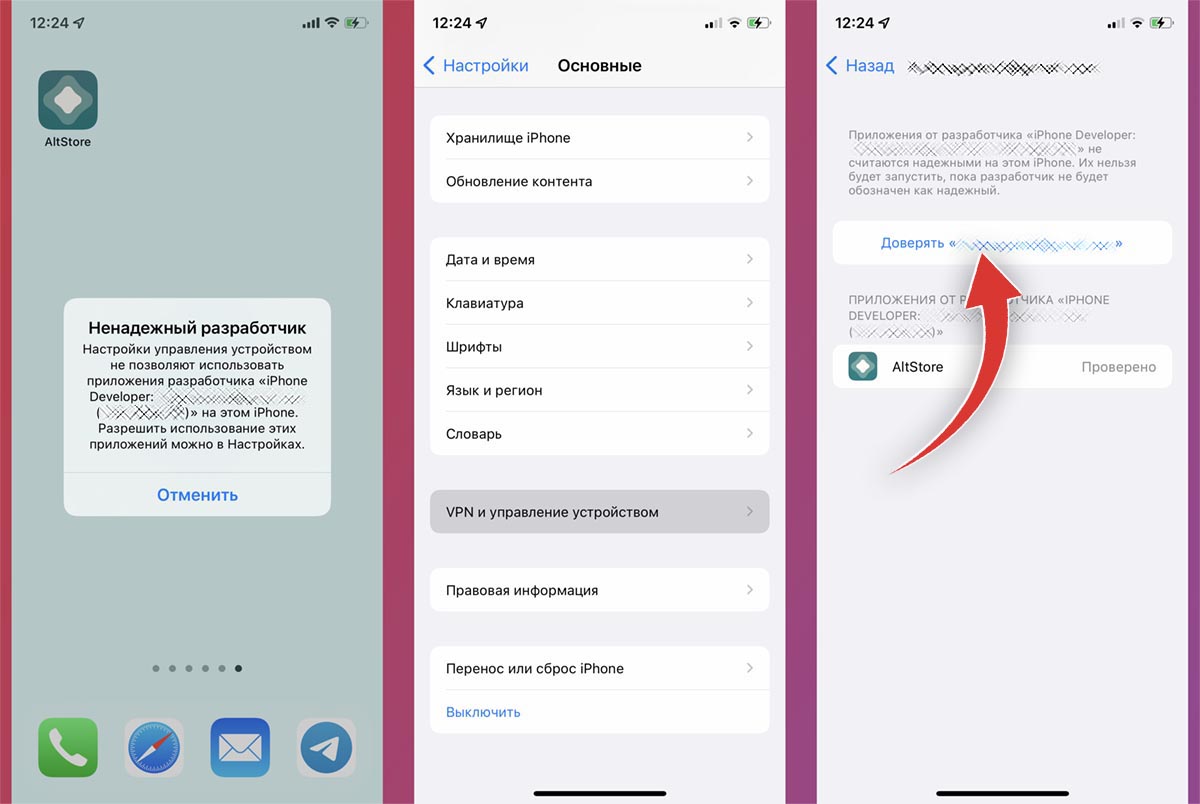
◈ Далее следует выдать необходимые разрешения для работы программы в iOS (подтвердить сертификат по пути Настройки – Основные – VPN и управление устройством).
◈ Останется только найти нужный *.IPA файл в сети и установить его через AltStore.
Раз в 7 дней нужно запускать утилиту AltStore на iPhone для переподписания установленных программ или игр. Сервер AltStore будет установлен на компьютере, когда гаджет будет находиться с ним в одной Wi-Fi сети, можно настроить автоподпись программ.
Преимущества данного способа:
• Способ легальный, за него не банят Apple ID.
• Можно автоматизировать процесс повторной подписи.
• Вы можете обновлять iOS.
Недостатки данного способа:
• Можно установить только 2 сторонних приложения.
• Понадобится компьютер Mac.
• После обновлений macOS и iOS нужно ждать апдейт AltStore.
• Поддерживаются только приложения без модификаций (твиков).
Итог: способ подойдет тем, кто нуждается лишь в паре удаленных из App Store программ и имеет Mac под рукой.
3. Sideloadly
Еще один способ, который основан на персональном сертификате пользователя. Это значит, что вам не потребуются сторонние платные или корпоративные сертификаты.
Как и в предыдущем способе, есть недостатки – приложение придется переподписывать через 7 дней и не получится установить более 3 программ или игр одновременно.
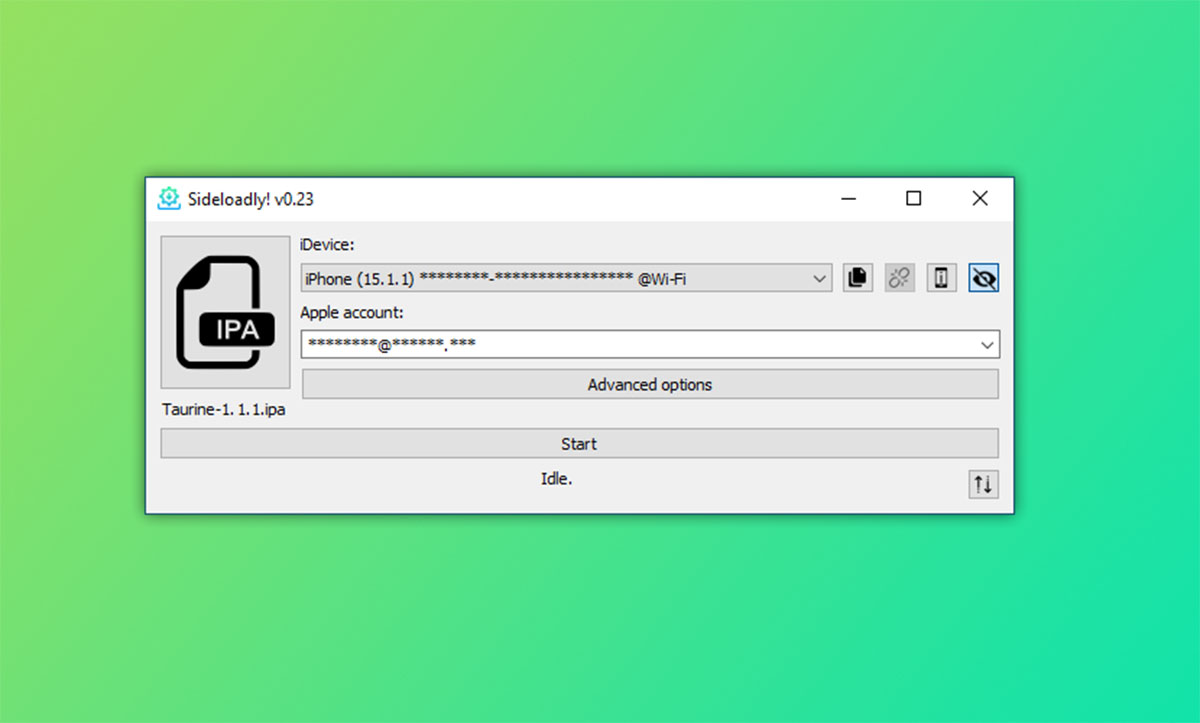
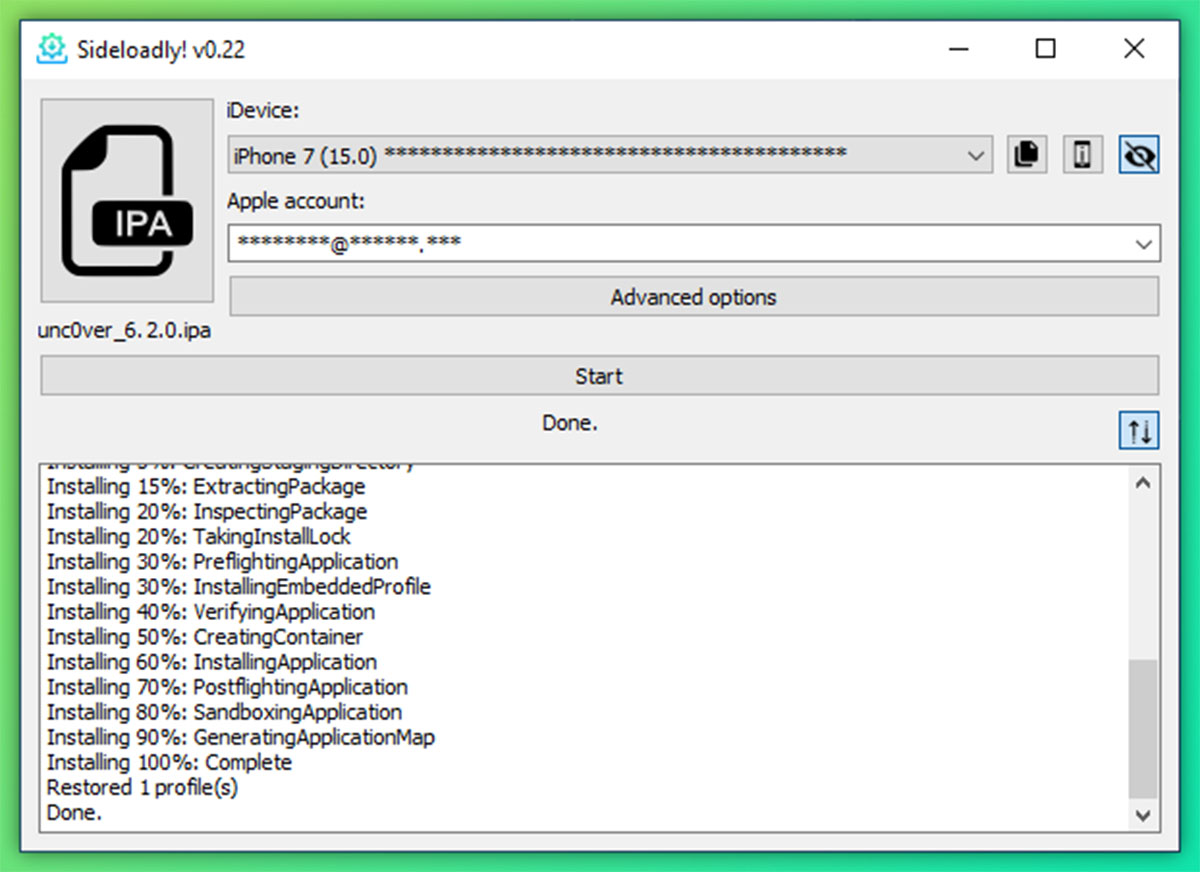
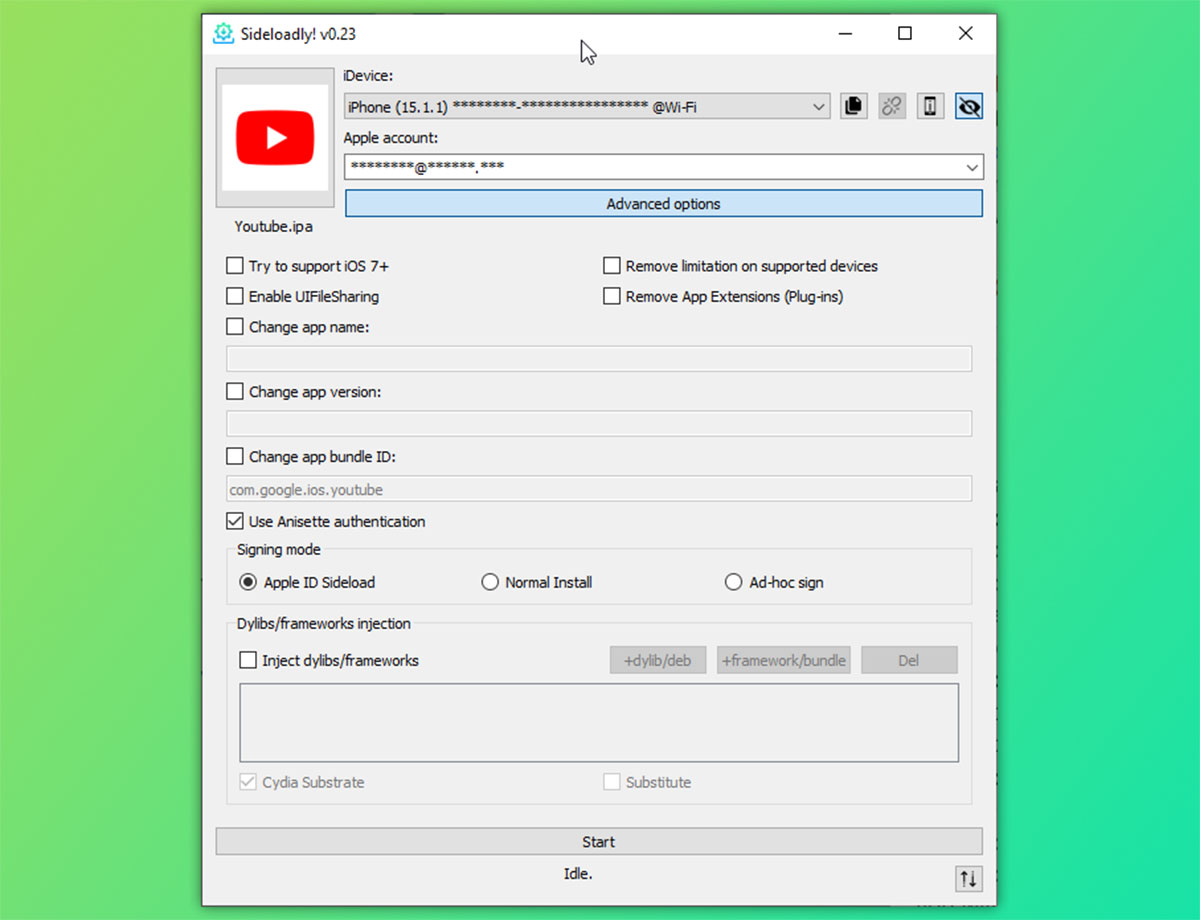
◈ Нужно установить утилиту с официального сайта и подключить iPhone к компьютеру при помощи кабеля.
◈ Далее потребуется авторизоваться в своей учетной записи Apple ID. Можно специально для этого создать отдельную учётку.
◈ Останется лишь подписать найденный в сети *.IPA файл и установить его на смартфон.
Преимущества данного способа:
• Легальный способ, за который не банят Apple ID.
• Можно обновлять iOS.
• Работает через компьютеры на ОС macOS и Windows.
• Можно устанавливать даже модифицированные приложения со встроенными твиками.
Недостатки данного способа:
• Можно установить только 3 сторонних приложения.
• Без компьютера не работает.
• Нет удобного способа переподписывать приложения, как у AltStore.
Итог: данный способ можно рекомендовать только владельцам Windows-ПК, для остальных AltStore будет удобнее.
4. 3uTools
Работа способа основана на популярной китайской утилите для работы с iPhone. Приложение многофункциональное, с его помощью можно, например, доставать данные из бекапа, создавать полную резервную копию, понижать прошивку (только на официально подписываемые версии) и даже проверять оригинальность компонентов iPhone.
Одной из возможностей программы является подпись сторонних приложений индивидуальным сертификатом пользователя.
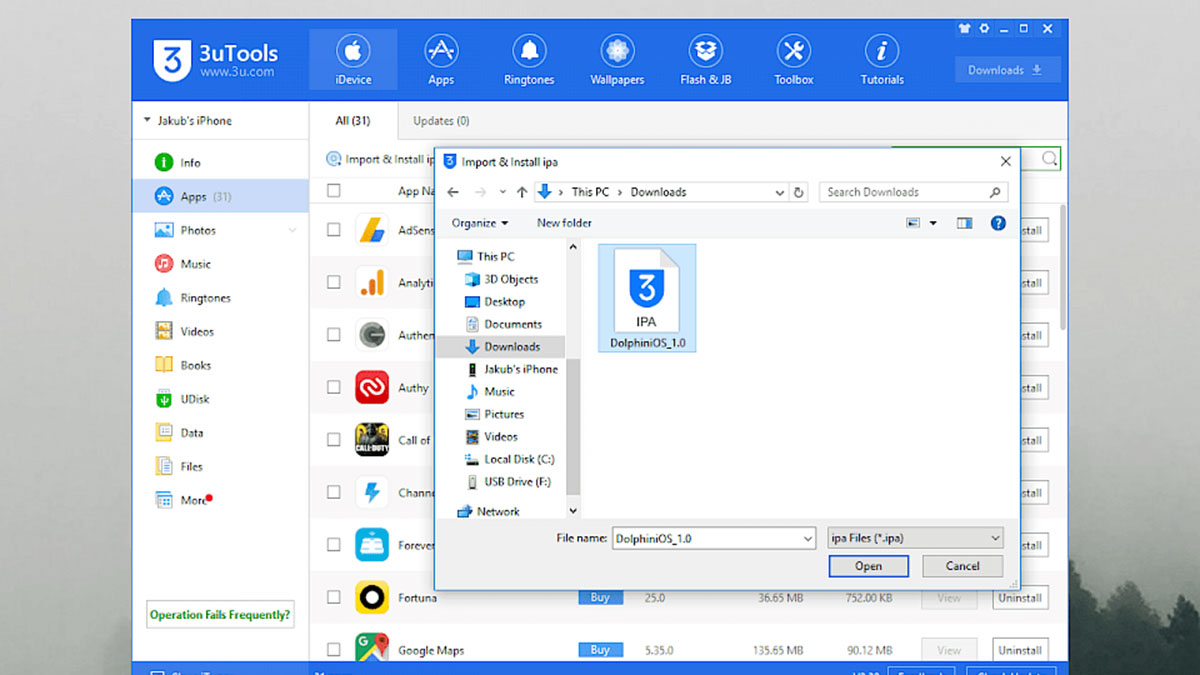
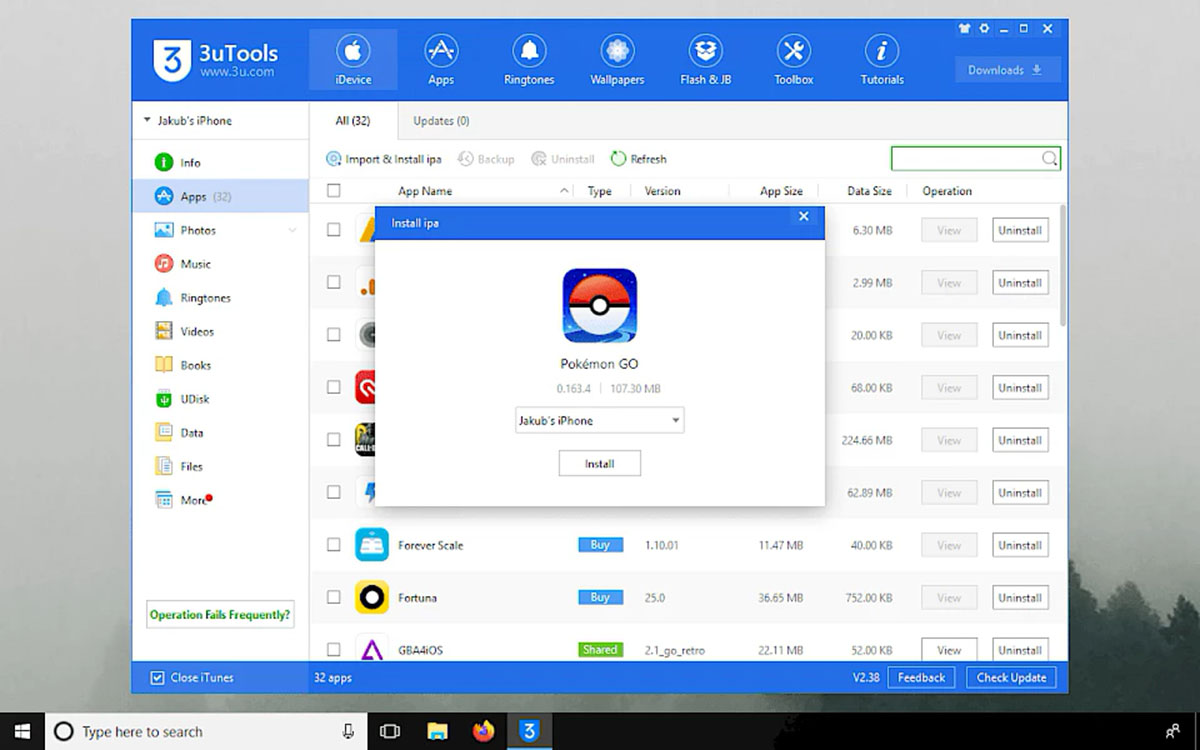
◈ Скачайте 3uTools для Windows с официального сайта и установите на свой компьютер.
◈ Подключите телефон к ПК при помощи кабеля.
◈ Откройте раздел ToolBox – Sign IPA, потребуется указать загруженный из сети *.IPA файл и установить его на смартфон.
В процессе нужно вводить логин и пароль от используемой учетной записи Apple ID, рекомендуем для этого создать новую учётку.
Преимущества данного способа:
• Можно обновлять iOS.
• Можно устанавливать модифицированные приложения с твиками.
Недостатки данного способа:
• Можно установить только 3 сторонних приложения.
• Понадобится компьютер с ОС Windows.
• Нет удобного способа переподписывать приложения, как у AltStore.
Итог: самый “мутный” способ из всех, использующих персональный сертификат пользователя. Во время установки программы на компьютер загружаются ненужные зависимости и файлы. Приложение работает через китайские сервера, а для нормальной работы лучше искать русификатор от сторонних разработчиков.
С этой утилитой точно не рекомендуем использовать свой основной Apple ID.
5. AppValley, Scarlet, TutuApp и другие аналоги
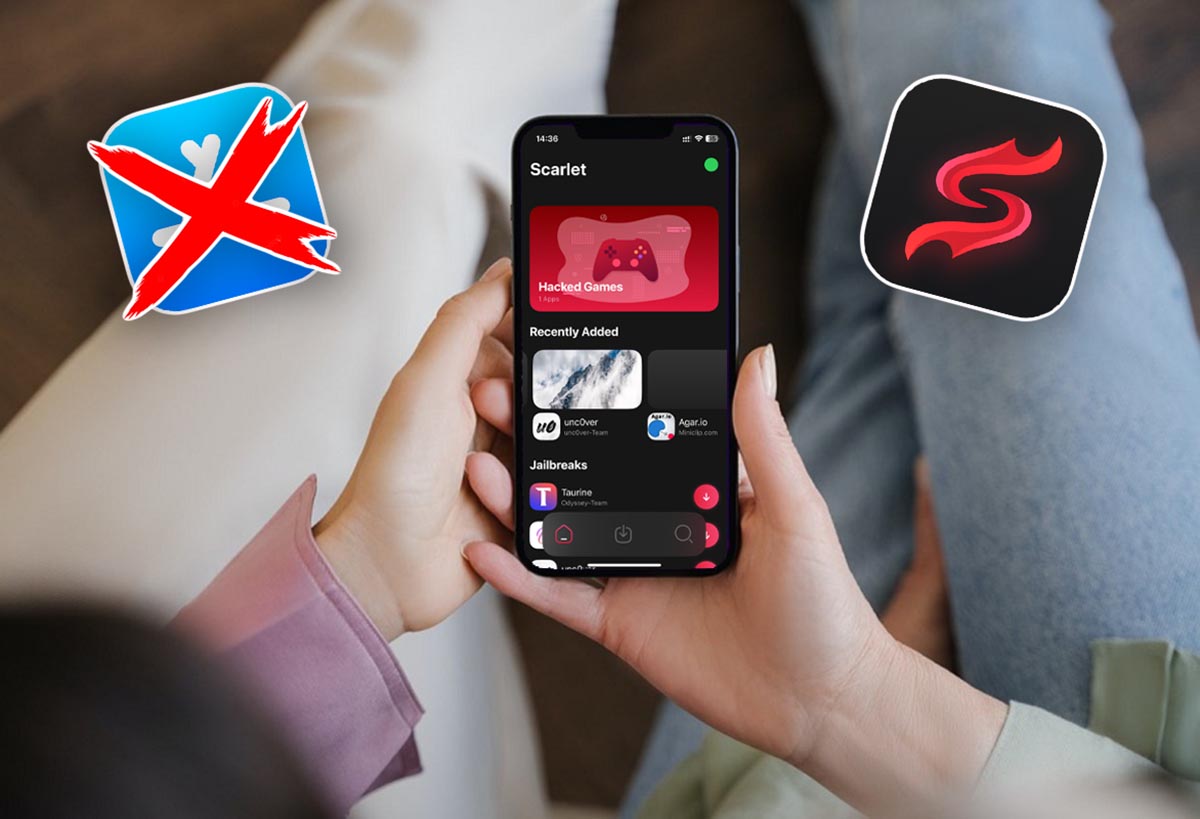
Все эти способы основаны на корпоративном сертификате разработчика, который позволяет устанавливать приложения на любой гаджет. Доступ к подобным сервисам чаще всего бесплатный (с рекламой) или доступен за символическую плату.
Разработчики приобретают новый сертификат и встраивают его в свою утилиту для установки приложений. Работает все до того времени, пока купертиновцы не отзовут данный сертификат. Это может произойти как через несколько дней, так и через несколько месяцев.
Устанавливать рекомендуем только приложения, использование которых для вас не является критичным. Ведь в любой момент вы можете остаться без нужной программы.
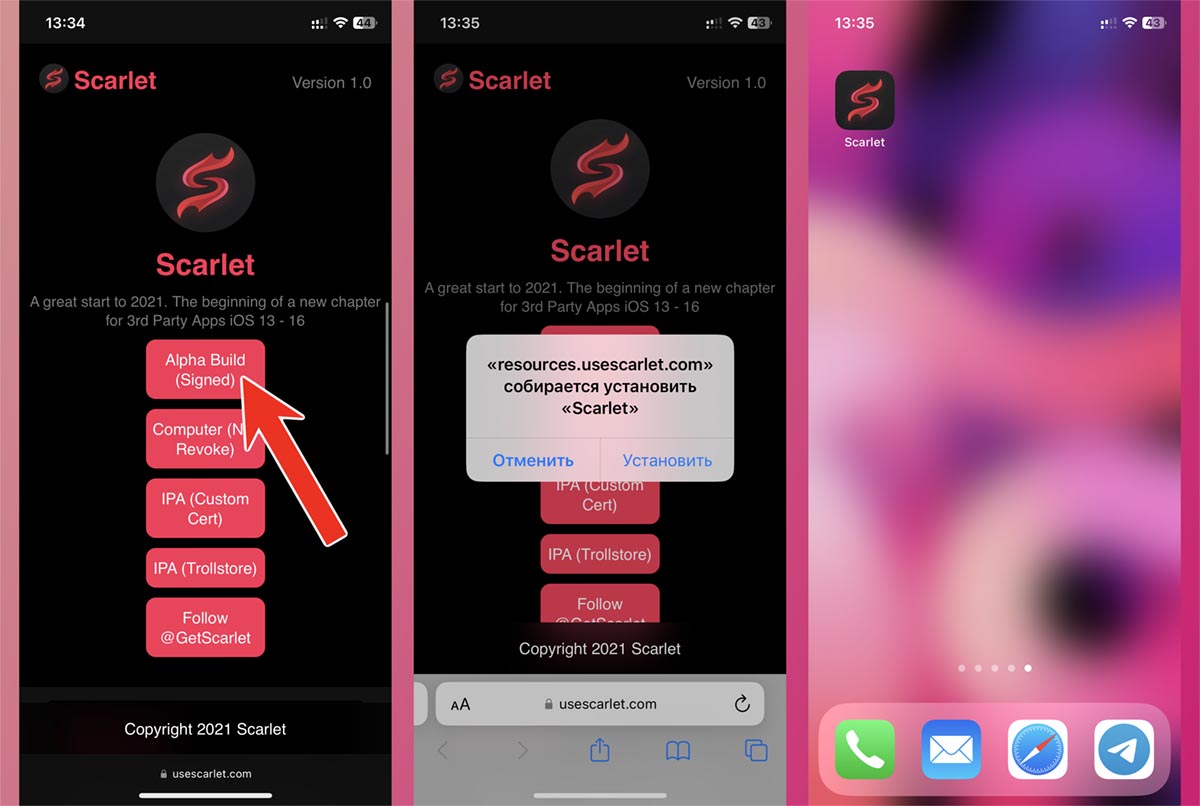
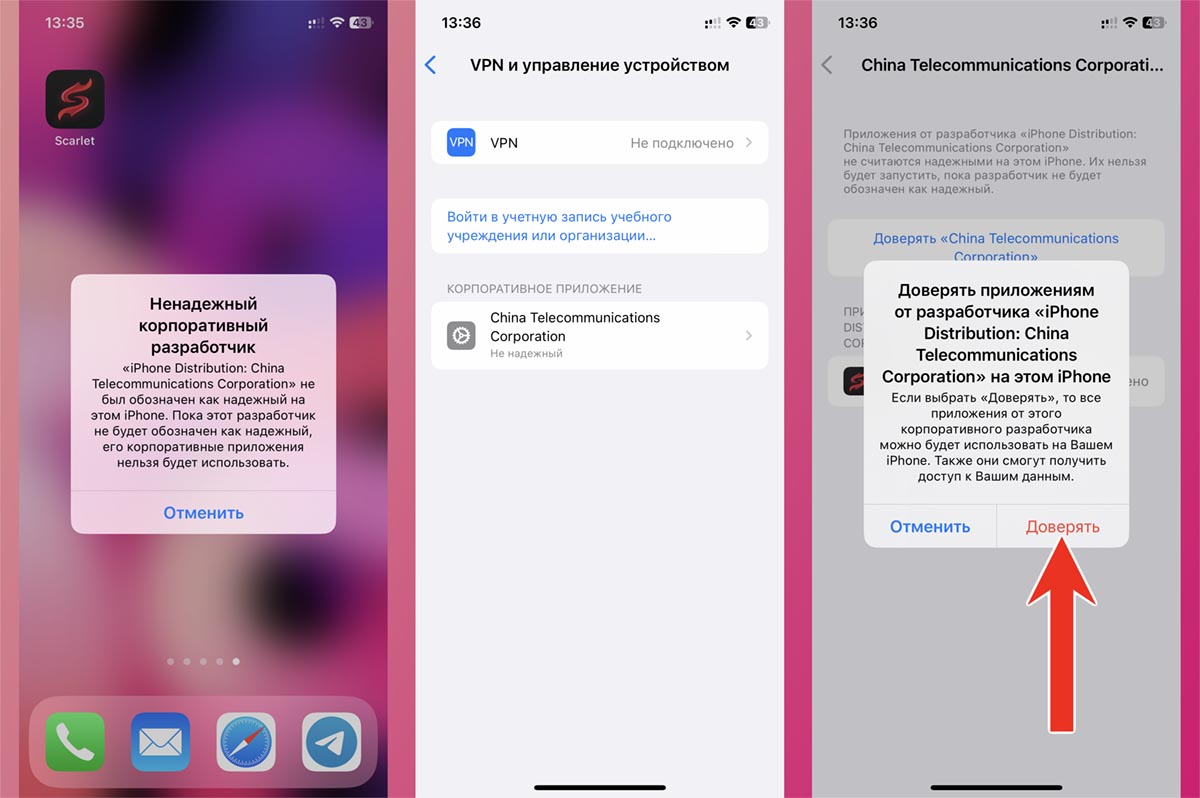
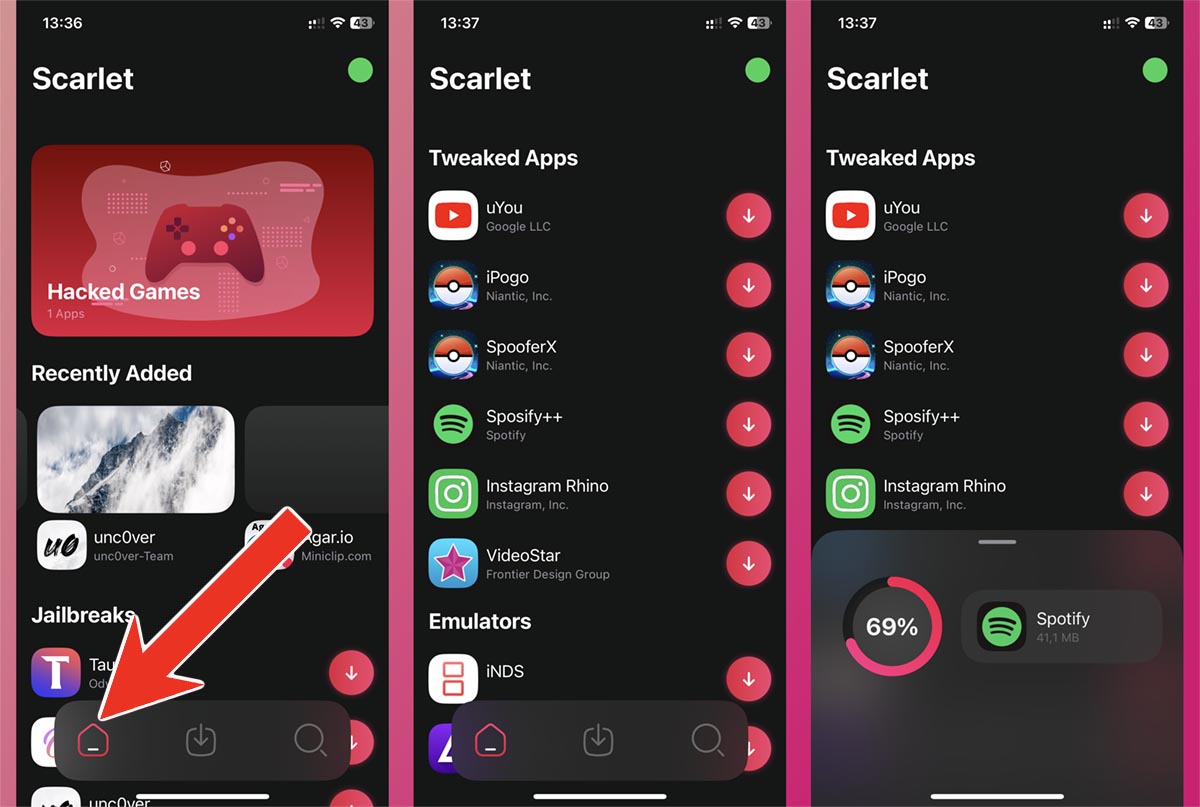
Способ установки немного отличается, но базовая процедура выглядит следующим образом:
◈ Откройте сайт нужного проекта в Safari на iPhone. Например, вот сайт сервиса Scarlet.
◈ Загрузите приложение разработчика и установите сертификат по пути Настройки – Основные – VPN и управление устройством.
◈ Скачайте нужную программу через магазин сервиса или установите любой загруженный из сети *.IPA файл.
Если в процессе возникнут трудности, можете ознакомиться с нашей подробной инструкцией.
Преимущества данного способа:
• Самый простой способ.
• Некоторые сервисы предлагают свои каталоги приложений.
• Можно устанавливать модифицированные приложения с твиками.
• Можно без проблем обновлять iOS.
• Для установки не нужен компьютер.
Недостатки данного способа:
• Корпоративный сертификат часто отзывают, после этого нужно переустанавливать приложения.
• Не подходит для приложений с личными данными: мессенджеров, клиентов банков.
Итог: простой способ лучше всего подойдет для установки игр (как оригинальных, которые удалили из App Store, так и модифицированных).
6. iMazing
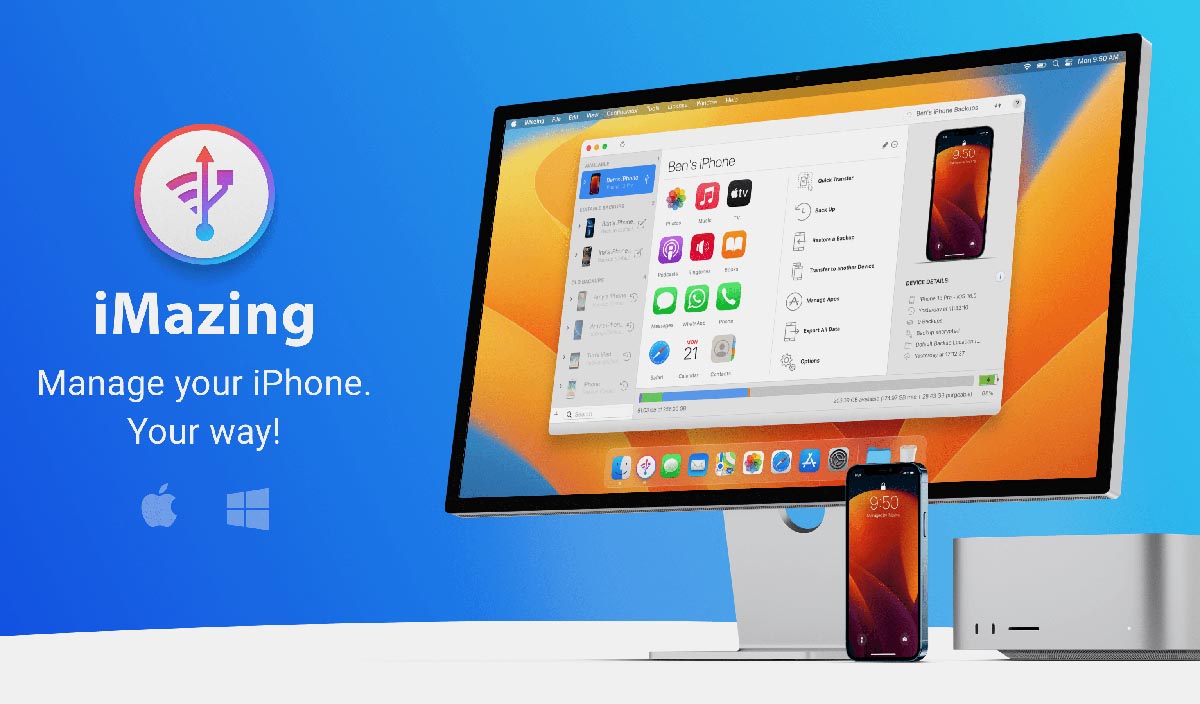
Это многофункциональное приложение имеет много полезных опций, в том числе и установка приложений в обход App Store. С его помощью вы не сможете установить модифицированные или взломанные программы и игры. Кроме этого сможете загрузить только приложения с известным Apple ID (для которого у вас есть пароль).
Лучше всего приложение подходит для восстановления удаленных программ, которые ранее приобретались на вашей учётке, или для переноса программ с iPhone друга.
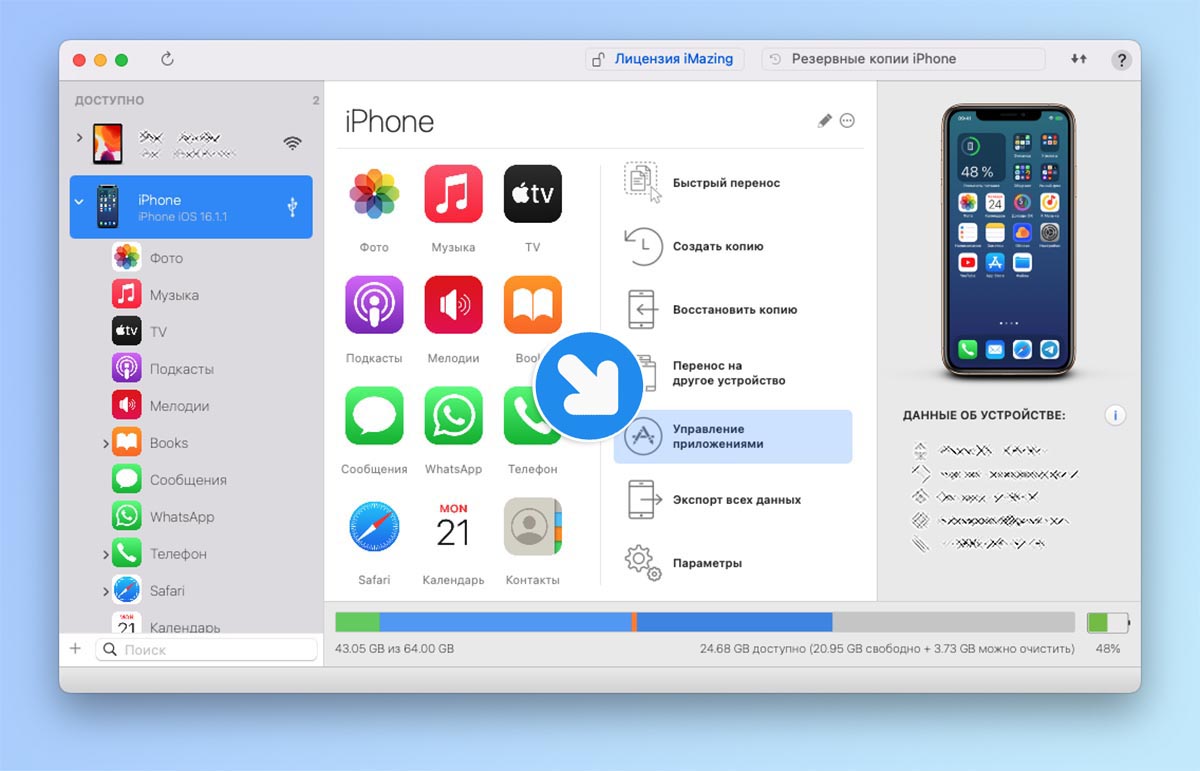
◈ Установите приложение iMazing с сайта разработчиков (есть версия для macOS и Windows).
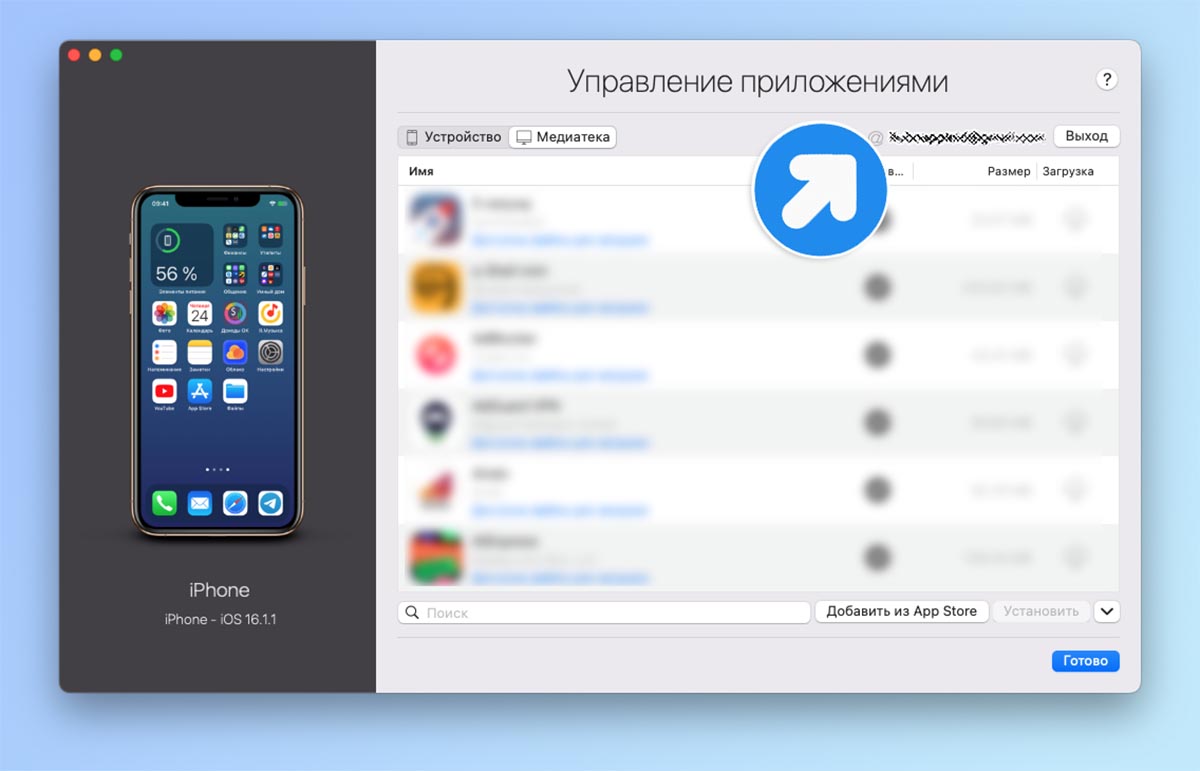
◈ Подключите iPhone к компьютеру и откройте раздел Управление приложениями – Медиатека.
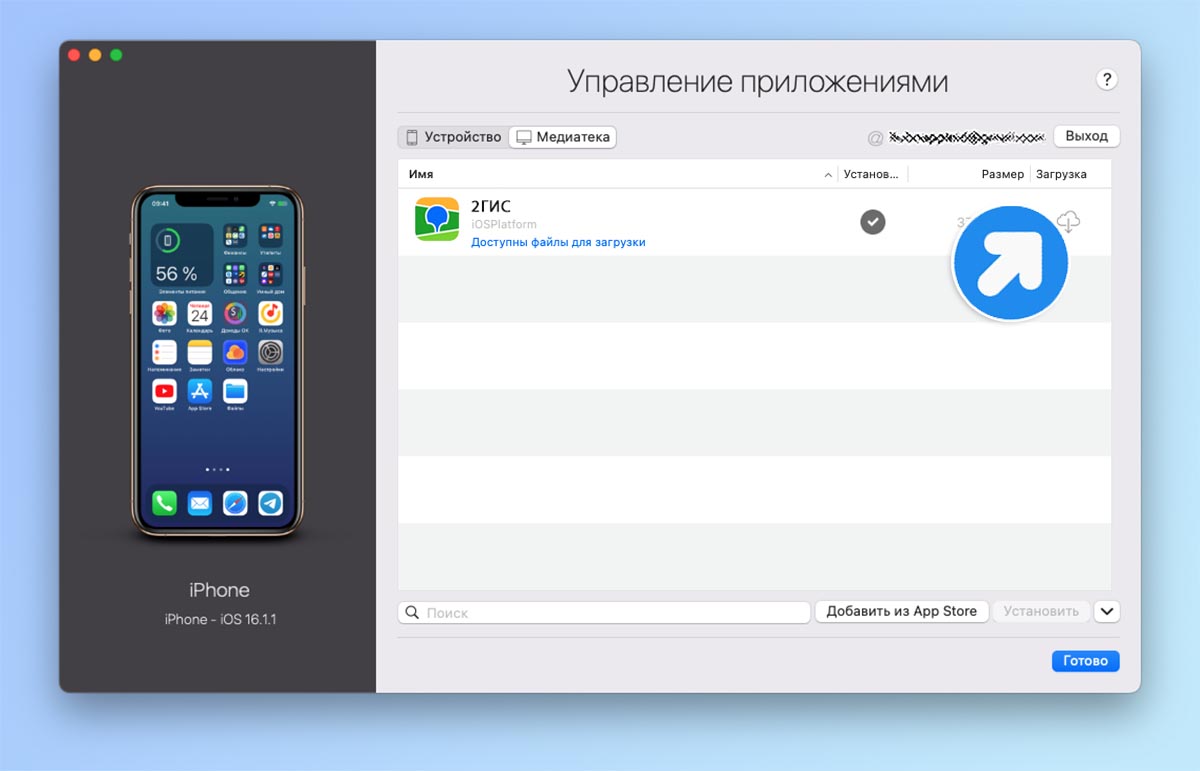
◈ Авторизуйтесь в своей учетной записи Apple ID и найдите нужную программу в истории покупок (работает не в 100% случаев).
◈ Установите найденную игру или программу на свой iPhone.
Если вам нужно перенести приложение с другого смартфона или планшета, можете воспользоваться нашей подробной инструкцией.
Преимущества данного способа:
• Есть версия утилиты для macOS и Windows.
• Способ легальный, не приводит к блокировке Apple ID.
• Можно обновлять iOS.
Недостатки данного способа:
• Для установки нужен компьютер.
• Работает не в 100% случаев.
• Нельзя устанавливать приложения с твиками или из других источников.
• Можно установить только имеющееся в истории покупок или на другом устройстве приложения.
Итог: способ пригодится для восстановления загруженных ранее банковских приложений или утилит, которые удалили из App Store. Если на другом смартфоне или в истории ваших покупок нужной утилиты нет, способ вам не подойдет.
7. Покупка сертификата разработчика
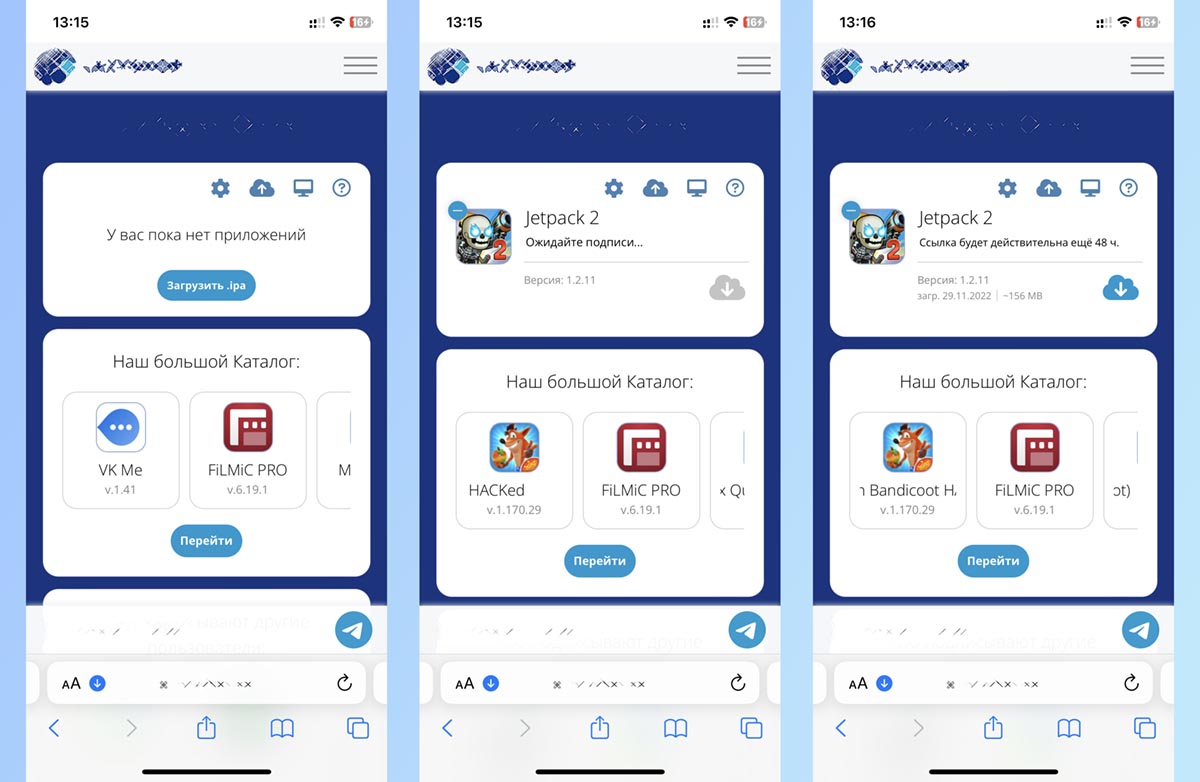
На данный момент это самый распространенный способ установки любых сторонних приложений на iPhone и iPad. Провернуть это можно как легально (купив учётку разработчика за 99$ в год), так и не совсем (за более скромную плату прописать своё устройство в чужой учётке).
В сети можно запросто найти множество сервисов, которые за небольшой гонорар предлагают прописать ваш гаджет в учетной записи разработчика. Так ваш iPhone или iPad получится использовать для “тестирования” приложений в обход App Store.
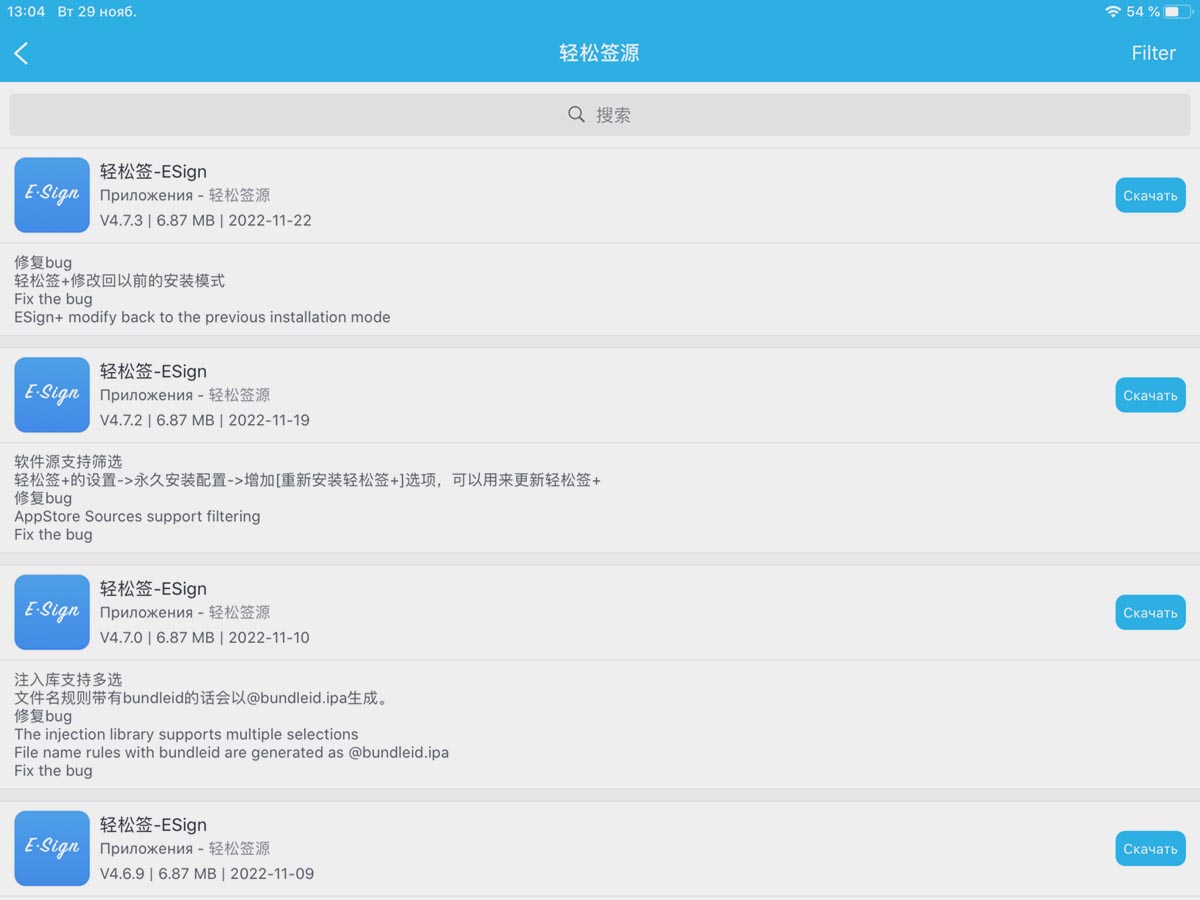
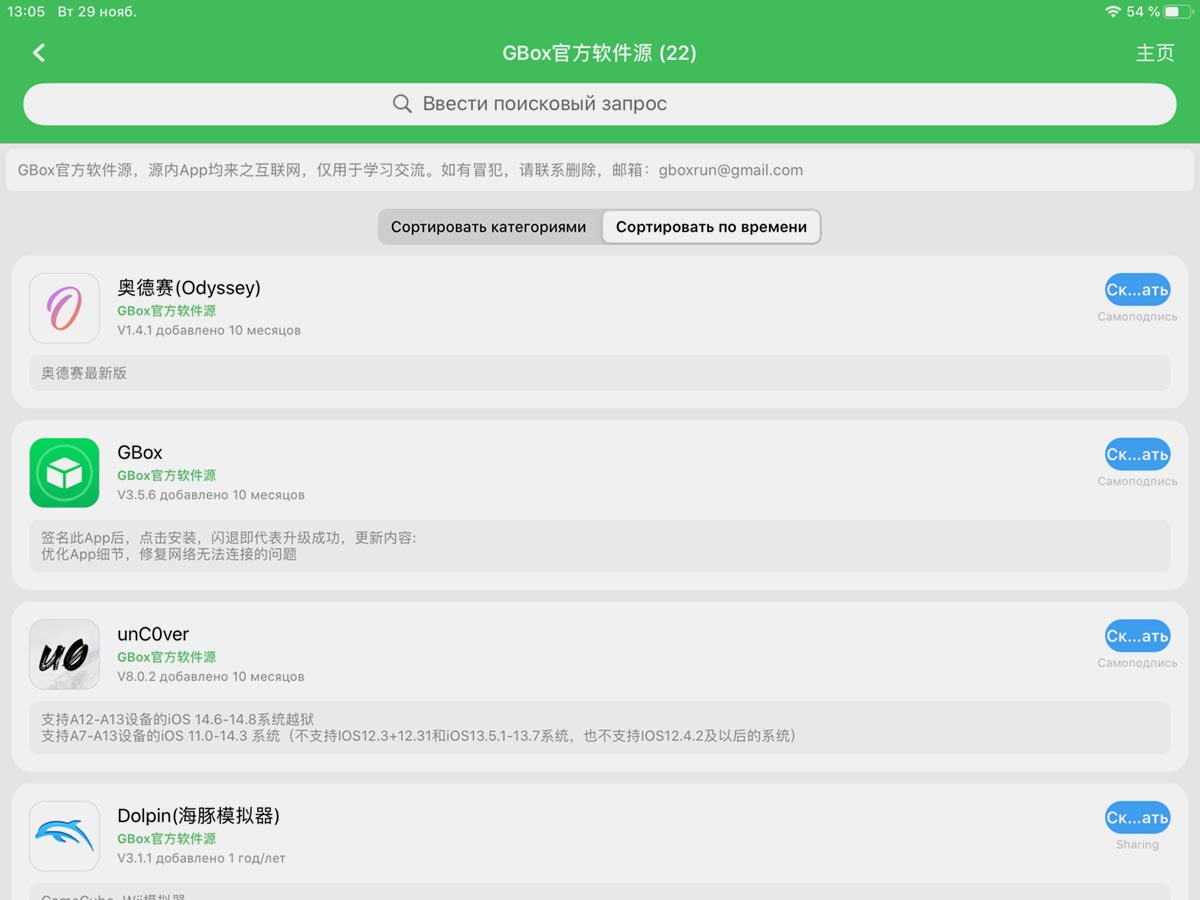
В зависимости от выбранного сервиса, инструкция по использованию будет отличаться.
В случае с самостоятельной покупкой аккаунта разработчика придется устанавливать Xcode (только на Mac) и самостоятельно разбираться с подписью и установкой приложений.
Если же вы купите место в чужой учётке, вам выдадут простую пошаговую инструкцию по подписи и установке приложений. Обычно это делается через утилиты GBox или ESign. Особо продвинутые разработчики запускают облачный сервис для подписи и устанавливать приложения можно прямо через браузер.
Кроме этого вы можете получить доступ к большой библиотеке приложений (чаще всего за дополнительную плату) в формате *.IPA и не искать их в сети самостоятельно.
Преимущества данного способа:
• Можно обновлять iOS.
• Поддерживаются приложения с твиками и дубликаты программ.
• Способ работает примерно год с момента покупки сертификата.
• Часто вместе с сертификатом можно купить доступ к библиотеке программ и игр.
• Можно один раз настроить приложение на iPhone и в дальнейшем подписывать программы через него.
Недостатки данного способа:
• Способ платный.
• Придется разобраться с сертификатом, настроить приложение для подписи программ.
• Не подходит для приложений с личными данными: мессенджеров, клиентов банков.
Итог: самый многофункциональный способ, который по набору возможностей практически сравним с джейлбрейком.
Какой способ выбрать в итоге
Как видите, удаление некоторых приложений из App Store не стало большой проблемой. У пользователей яблочных гаджетов уже сейчас есть множество разнообразных способов обойти запрет на загрузку сторонних программ. Есть еще доступ для тестирования через Testflight, но таким способом вы не получите нужное банковское приложение, мессенджер или взломанную игру.
Все способы можно условно разделить на 5 групп.
◈ Джейлбрейк: теряющий актуальность с каждым годом способ. Имеет много ограничений и подойдет не для всех гаджетов.
◈ iMazing: способ годится только для восстановления своих старых приложений или для переноса программ с айфона друга.
◈ Персональный сертификат пользователя: на нем основана работа AltStore, Sideloadly и 3uTools. Если нужно всего пару приложений и вы готовы раз в неделю их переустанавливать, то способ для вас.
◈ Корпоративный сертификат: с ним работают AppValley, Scarlet, TutuApp и другие аналоги. Самый удобный, но самый нестабильный способ. Для работы даже не нужен компьютер, но сертификат могут в любой момент забанить и приложения придется переустанавливать заново.
◈ Сертификат разработчика: самый стабильный, а иногда и на 100% легальный способ загружать любые приложения на ваш iPhone. Нужно лишь приобрести аккаунт разработчика или прописаться в чужой учётке. А еще потребуется немного разобраться с подписью приложений.
Я, например, использую комбинацию из двух описанных выше способов. Банковские приложения и прочие удаленные программы восстанавливаю через iMazing, а приложения для тестирования, игры и прочие неважные утилиты подписываю через купленный сертификат разработчика.
(51 голосов, общий рейтинг: 4.67 из 5)
�� Хочешь ещё? Читай больше в Telegram
�� Ищешь ответ на вопрос? Приходи на Форум
Компания Apple в прошлом году не только ограничила работу Apple Pay в России, но и методично удаляла из магазина многие российские приложения. Поэтому спрос на инструменты для установки программ и игр из сторонних источников вырос в разы. Рассказываем в этой статье про самые актуальные способы устанавливать приложения не из App Store, а также про их.
Артём Суровцев
Люблю технологии и все, что с ними связано. Верю, что величайшие открытия человечества еще впереди!
Как скачать и установить приложение на iPad?

В данной статье мы поделимся полезной информацией о том, как скачивать и устанавливать приложения на ipad. Сразу хотелось бы подчеркнуть, что процедура идентичная и для iphone. Интересные приложения расширяют возможности мобильных гаджетов. С их помощью можно монтировать видеоролики, редактировать фото, занять время в дороге или дома играми.
Все устройства, создаваемые компанией Apple, имеют единую операционную систему iOS, в данной статье для примера возьмем планшет ipad.

Как скачивать и устанавливать приложения?
— Скачиваем, а также устанавливаем iTunes.
— Открываем вкладку «Магазин», щелкаем «Вход». Вводим свой ID для Apple, в этой же вкладке выбираем «Авторизировать компьютер». Так мы привязываем iTunes к конкретному компьютеру.
— Как только iTunes будет успешно установлено, открываем вкладку iTunes Store и App Store.
— Готово. Теперь приложения можно скачивать на свой компьютер.

Устанавливаем приложение на планшет ipad через компьютер

Скачиваем приглянувшееся приложение, нажав кнопку «Бесплатно». После этого оно будет скачано на компьютер. Далее необходимо перенести его на планшет. Подключаем ваш ipad к компьютеру, выбираем его в меню и нажимаем вкладку «Программы». С левой стороны, где размещен список скаченных приложений, нажимаем напротив иконки приложения кнопку «Установит». Таким образом мы дали команду планшету. Для того чтобы оно появилось и на компьютере, с правой стороны внизу необходимо нажать на кнопку «Синхронизировать». После завершения процедуры отсоединяем ipad и активируем приложение.

Устанавливаем программы на планшет ipad с устройства

Запускаем приложение App Store и выбираем любое приложение из платной или бесплатной категории. Мы рекомендуем сразу открывать раздел «Топ-чарты» и группу «Бесплатные». Выбираем приложение, нажимаем кнопку «Бесплатно», а затем «Установить». После этого необходимо ввести ваш Apple ID в появившемся окне и ждать окончания процесса установки.
Вы узнали, как скачивать и устанавливать разные приложения на ipad.
Как скачать что то на айпад
При необходимости разрешите операционной системе внести изменения.
2. Выберите файлы для конвертации
Для этого в верхнем левом углу программного окна нажмите на кнопку Добавить файлы, после чего выберите пункт Добавить видео. В открывшемся диалоговом окне выберите файл, который планируете воспроизводить на iPad.
Обратите внимание: если вы хотите конвертировать видео с DVD-диска, то предварительно вставьте его в привод и нажмите на кнопку Добавить файлы. После этого выберите пункт Добавить DVD и в выпадающем меню кликните на Открыть DVD. Фильм с диска будет добавлен в очередь конвертации.
3. Выберите модель планшета
Для этого в нижней части программного окна откройте вкладку Устройства и выберите из перечня Apple. В открывшемся меню выберите модель вашего iPad. Система сама подберет оптимальные параметры для конвертации. По умолчанию видео будет закодировано в формат MP4 как оптимальный по качеству и разрешению.
4. Проведите конвертирование файлов
Для начала выберите папку, в которую хотите сохранить файл (по умолчанию установлена Movavi Library, но можно выбрать любую другую). Для этого нажмите на кнопку Сохранить в в нижней части экрана. После этого нажмите на кнопку Конвертировать в правом нижнем углу.
Обратите внимание: в процессе конвертации вы можете задать нужные параметры файла. В частности, сжать до нужного размера, задать постоянный или переменный битрейт. Сразу после конвертации видео можно добавить в iTunes. Для этого нажмите на кнопку Поделиться в правом верхнем углу экрана, после чего отметьте пункт iTunes и нажмите на кнопку Старт.
5. Перенесите фильмы на iPad
Для этого подключите устройство к компьютеру и проведите его синхронизацию с iTunes, выбрав пункт Фильмы в Медиатеке и перетащив нужные файлы из папки. После этого вы сможете начать просмотр конвертированных видео на планшете.
Помните, что Movavi Video Converter также можно использовать для преобразования файлов с дальнейшим просмотром на iPhone и Apple TV – конвертация проводится аналогичным способом, однако для подбора корректного формата в меню Apple на вкладке Устройства необходимо выбрать гаджет, на котором вы планируете смотреть фильмы.
Единственное ограничение установлено для файлов с защитой от копирования – их не рекомендуется конвертировать в Movavi Video Converter.
Мы рассказали о самых удобных способах скачать фильм на iPad. Большинство из них требуют конвертации файлов для их преобразования в формат MP4, поэтому мы привели подробную инструкцию по работе с Movavi Video Converter – удобным и быстрым инструментом. Он помогает автоматически подбирать форматы видео для вашего устройства, задавать нужные параметры и конвертировать файлы за считанные минуты.