Освобождение места на диске в Windows
Если на устройстве с Windows недостаточно места на диске, вот несколько способов освободить место на диске.
Удаление файлов с помощью функции «Контроль хранилища»
- Выберите Пуск >Параметры >Системноехранилище >.
Открытие параметров хранилища - Включите контроль хранилища , чтобы Windows автоматически удалила ненужные файлы.
Удаление файлов вручную
- Выберите Пуск >Параметры > Рекомендации по очисткехранилища >системы >.
Открытие параметров хранилища - Выберите временные, неиспользуемые файлы, файлы, синхронизированные с облаком или неиспользуемые приложения, которые нужно удалить, а затем нажмите кнопку Очистить для каждого раздела.
Перемещение файлов на другой диск
- Подключите съемный носитель к устройству.
- Откройте проводник на панели задач и найдите файлы, которые нужно переместить.
- Выберите файлы, а затем нажмите Вырезать на ленте.
- Перейдите к расположению съемных носителей и выберите Вставить .
Удаление файлов с помощью функции «Контроль хранилища»
- Откройте меню Пуск и выберите Параметры >Системное хранилище > .
Открытие параметров хранилища - Выберите Настроить контроль хранилища или запустите его сейчас, а затем в разделе Временные файлы выберите, когда нужно удалить файлы каждого типа.
Примечание: Чтобы удалить ненужные файлы вручную, прокрутите вниз и в разделе Освободить место теперь выберите Очистить.
Удаление неиспользуемых приложений
- Откройте меню Пуск и выберите Параметры >Приложения >Приложения & функции.
Открытие параметров функций & приложений - Выполните поиск конкретного приложения или отсортируйте их по размеру, чтобы увидеть, какие из них занимают больше всего места.
- Обнаружив приложение, которое необходимо удалить, выберите его из списка и нажмите кнопку Удалить.
Перемещение файлов на другой диск
- Подключите съемный носитель к устройству.
- Откройте проводник на панели задач и найдите файлы, которые нужно переместить.
- Выберите файлы, перейдите на вкладку Главная , а затем выберите Переместить в и выберите Выбрать расположение.
- Выберите ваш съемный носитель из списка расположений и нажмите кнопку Переместить.
Как очистить Windows 10 от мусора
Несмотря на то, что релиз Windows 11 уже давно состоялся, предыдущая операционная система от компании Microsoft продолжает лидировать в мировом рейтинге по показателю количества активных пользователей. Многие по-прежнему любят Windows 10, а некоторые даже не собираются обновляться.
Тем не менее, даже у активных пользователей и поклонников этой проверенной временем и весьма стабильной ОС случаются проблемы и сбои. Многие из них основаны на перегруженности системы разными файлами, программами, прочим — вследствие этого операционка и начинает глючить, тормозить, выдавать ошибки.
В этой статье мы расскажем о том, как очистить Windows 10 от мусора, сделав это общедоступными встроенными инструментами операционной системы. Также мы дадим несколько рекомендаций по стороннему ПО, позволяющему сделать то же самое и многое другое.
Создание предварительной точки восстановления
Чтобы не было проблем даже если в процессе очистки вы натворите что-то лишнее, нужно создать точку восстановления. Она позволит восстановить потом состояние ПК к тому, которое было на момент, когда вы еще не вносили никаких правок и ничего не чистили (а то вдруг удалите что-то важное и не то, что нужно). Для этого:
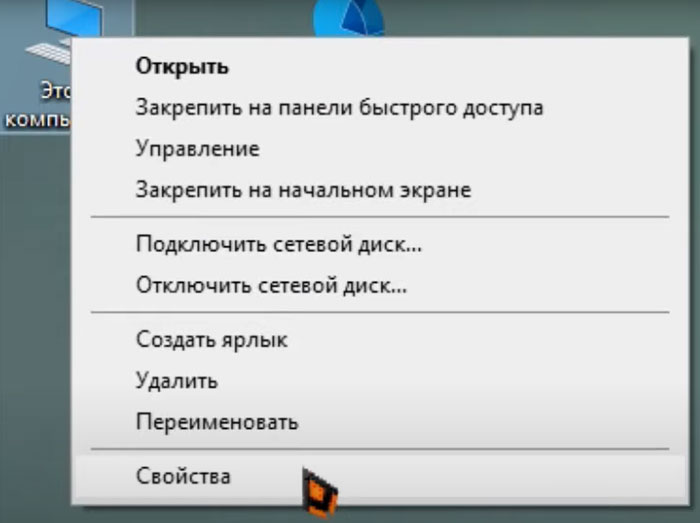
- кликаем по иконке «Этот компьютер» (или по меню «Пуск») правой кнопкой мышки;
- выбираем «Свойства»;
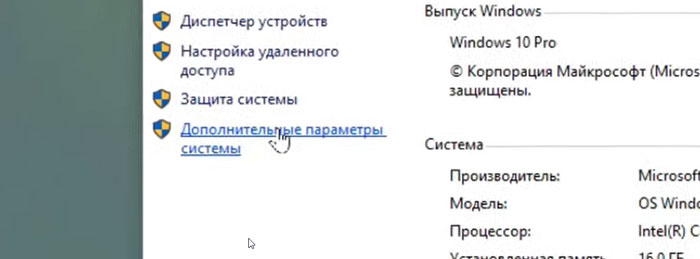
- выбираем пункт «Дополнительные параметры»;
- перемещаемся во вкладку «Защита системы»;
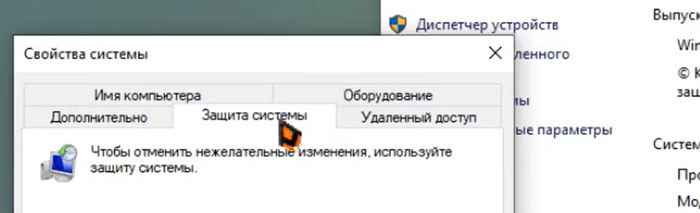
- в последнем окне выбираем “Создать” и в описании для наглядности дописываем, что это точка восстановления перед чисткой мусора (благодаря этому вам будет удобнее потом ее найти и воспользоваться, если это потребуется).
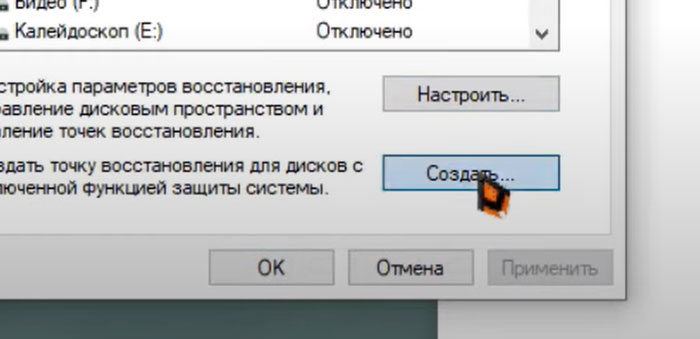
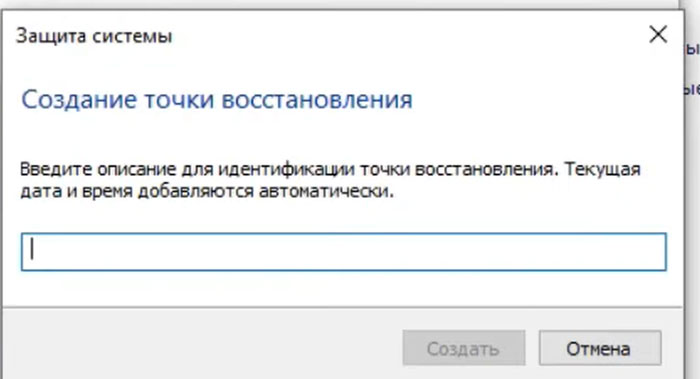
Указанная процедура будет полезной всегда перед существенными чистками системных дисков, удалением и установкой программ, в которых вы не уверены и в прочих подобных ситуациях. Что бы вы потом не сделали, всегда можно будет откатить сделанные изменения и вернуться к моменту, когда все было стабильно.
Очистка Windows 10 от мусора инструментами операционной системы
Любая операционная система очень хорошо работает в первые дни/недели после ее установки. Со временем в ней накапливается много остаточных файлов программ, временных файлов, самого ПО, которое установлено, почти не используется, но ест ресурсы системы. Компьютер глючит, игры лагают, все работает нестабильно и бесит — таков результат длительного использования Windows 10 без очистки системы.
Внутренними инструментами Windows 10 очистку системы можно сделать через:
- Перемещение большинства файлов (кроме системных) на другие диски (оставляя диск с Windows полупустым) — так временные файлы тех же браузеров и накапливающиеся обновления Windows никогда не забьют этот диск и не станут причиной зависаний.
- Системную утилиту «Очистка диска».
- Раздел настроек Windows 10 под названием «Память».
Если пройтись по этим пунктам, то действий будет достаточно для устранения большинства проблем, связанных с накоплением мусора в Windows 10 среднестатистического пользователя.
Перемещение файлов на другие диски
У большинства пользователей на их ПК или ноутбуке имеется как встроенный SSD-диск с операционной системой, так и дополнительный HDD/SSD диск для фотографий, видео, игр и прочих файлов. Наша задача состоит в том, чтобы любые не системные файлы были перенесены на дополнительный диск/диски.
Для этого достаточно просто:
- кликнуть правой кнопкой мышки по нужным файлам и папкам с не системными файлами;
- выбрать пункт “вырезать”;
- перейти на другой диск, кликнуть по пустому месту правой кнопкой мыши и вставить объекты туда.
Эти действия существенно освободят место на системном диске и отодвинут время до следующей необходимой чистки на месяцы или годы вперед.
Работа со встроенной утилитой «Очистка диска»
Для того, чтобы очистить мусор Windows 10 через “Очистку диска” нужно:
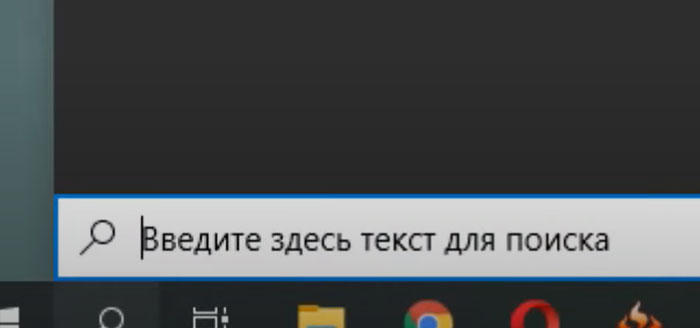
- кликнуть мышкой по иконке поиска в панели задач;
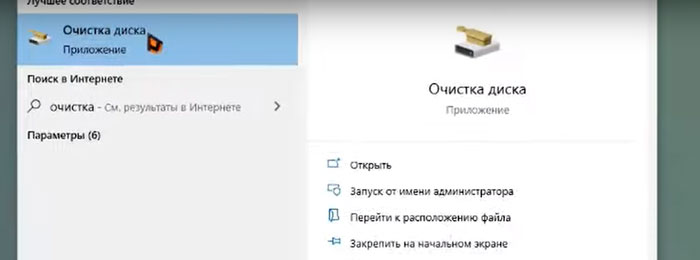
- ввести там «Очистка диска»;
- войти в приложение, которое будет найдено поиском;
- выбрать пункт «Очистить системные файлы»;
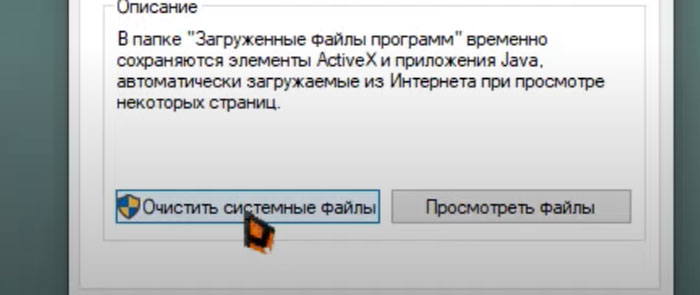
- в новом окне нажимаем на «Ок»;
- в следующем окне ставим галочки напротив таких пунктов: «Очистка обновлений», «Загруженные файлы программ», «Временные файлы интернета», «Корзина»;
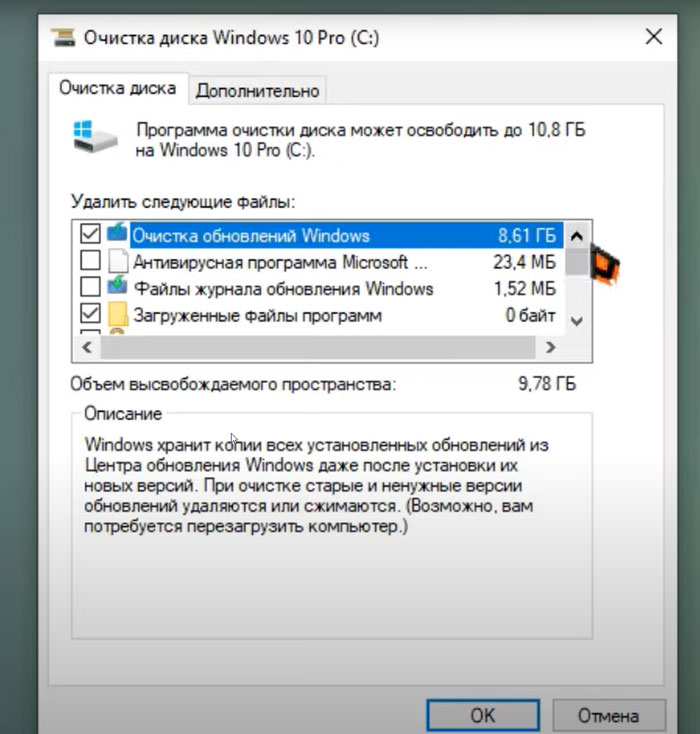
- еще раз нажимаем на «Ок»;
- ожидаем завершения процедуры безвозвратного удаления файлов.
Под конец также потребуется перезагрузка системы, которая завершит полный цикл удаления и очистки от мусора вашего системного диска. Важно также понимать, что подобная очистка диска может занять до 30-40 минут времени, поэтому начинать ее нужно тогда, когда есть время на подобные манипуляции без помех другими компьютерными задачами.
Очистка Windows 10 от мусора через пункт настроек «Память»
Для того, чтобы произвести дополнительную очистку через настройки операционной системы, нужно:
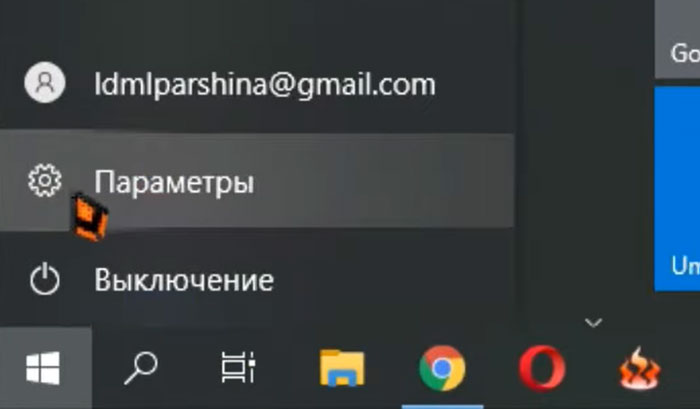
- кликнуть по «Пуску»;
- перейти в «Параметры»;
- перейти в подраздел «Система»;
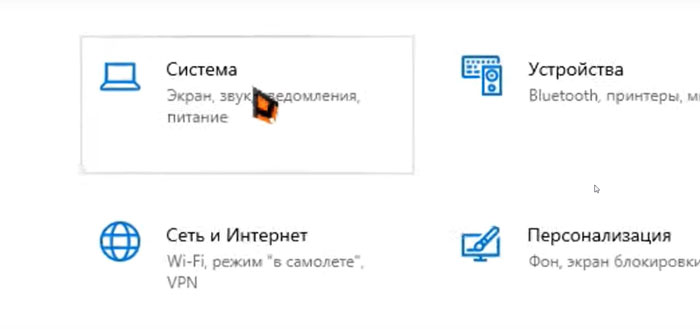
- выбрать категорию настроек «Память»;
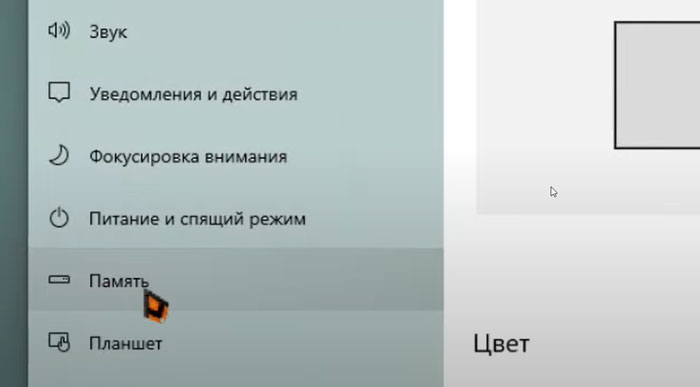
- подождать, пока пройдет быстрый анализ с выдачей вам данных по разным разделам памяти (в нисходящем порядке от самых тяжелых разделов до самых легких);
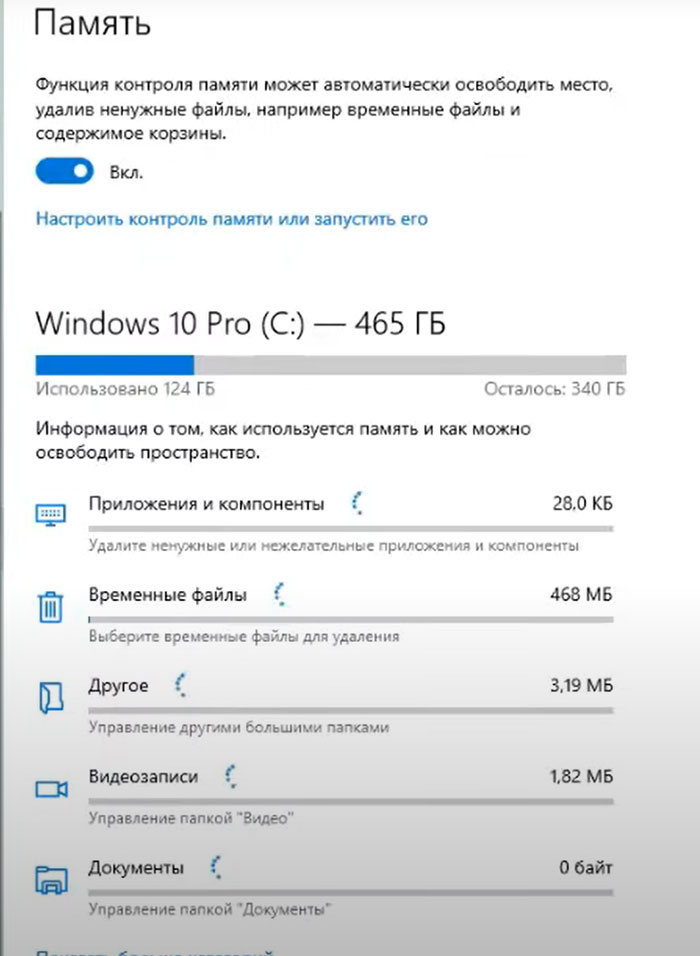
- перейти в «Настройки контроля памяти»;
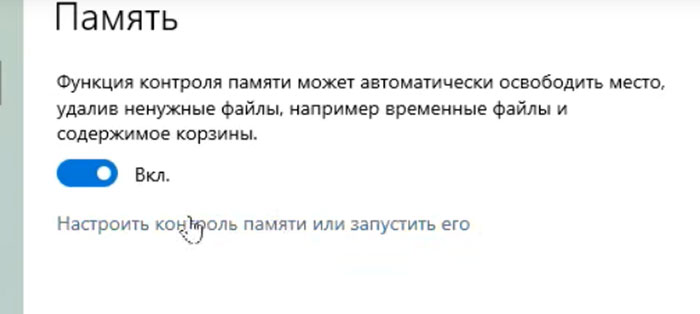
- передвинуть ползунок контроля в рабочий режим;
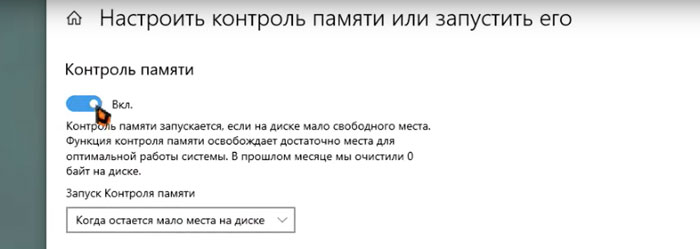
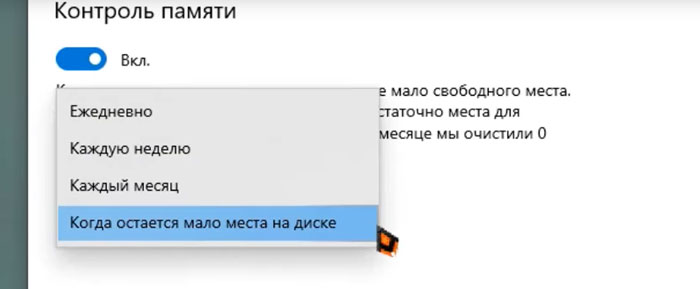
- выбрать нужный режим контроля (когда мало места, ежедневно, раз в неделю или раз в месяц);
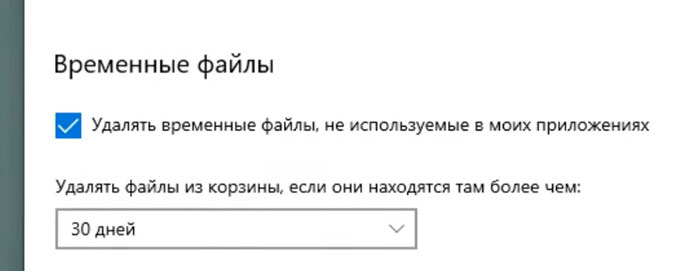
- поставить галочку для того, чтобы временные файлы удалялись с устройства (выбираем нужный промежуток времени для их хранения);
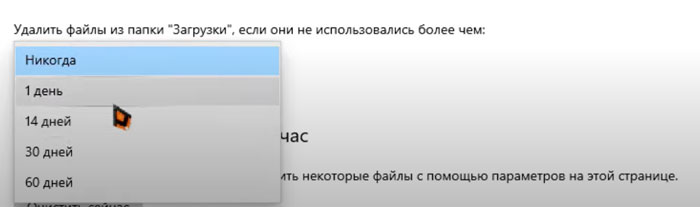
- запустить удаление неиспользуемых файлов из папки «Загрузки» (также можно выбрать интервал в днях, по завершению которого неиспользуемые файлы будут удаляться из системы).
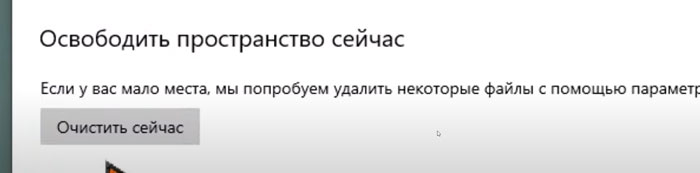
Если требуется экстренная очистка прямо в этот момент, можно кликнуть на “Очистить сейчас” в самом низу окна. В принципе, это можно сделать в первый раз. А в дальнейшем система будет заниматься манипуляциями самостоятельно в соответствии с вашими настройками. Это позволит больше не сталкиваться с ситуациями, когда системный диск Windows забился загрузками и временными файлами, которые заняли почти все место и мешают нормальной работе ОС.
Лучшие дополнительные (сторонние) программы для очистки Windows 10 от мусора
Если вы начинающий или средний пользователь ПК, пользоваться сторонними программами для очистки ОС крайне не рекомендуется. У каждой такой программы свои алгоритмы и сложные настройки. Помимо прочего, такое ПО может случайно удалить системные файлы и спровоцировать нежелательные ошибки компьютера.
Тем не менее, если есть желание опробовать их, а перспектива краша Windows 10 не пугает, можно попробовать и их возможности. На сегодняшний день лучшими сторонними программами для очистки Windows 10 от мусора считаются:
- CCleaner (официальный сайт: https://www.ccleaner.com/ru-ru) — программа популярна и общеизвестна. Ее бесплатная пробная версия позволяет настроить стандартную защиту конфиденциальности и провести стандартную чистку. Большинству пользователей достаточно будет именно ее. Годичная же лицензия стоимостью от 972 грн позволяет получить ряд функций, позволяющих не беспокоиться о функциональности операционной системы, ее защите от вредоносных программ, обновлении драйверов и прочем.
- Wyse Cleaner (официальный сайт: https://ru.wisecleaner.com/) — программа считается одной из самых безопасных с точки зрения работы без случайного удаления системных файлов. Дополнительным ее плюсом является возможность чистки реестра (что невозможно сделать стандартными инструментами Windows). Стандартная версия бесплатная. Обновление до PRO-версии будет стоить в пределах 400-500 грн в зависимости от актуального курса.
- Advanced SystemCare (официальный сайт: https://www.iobit.com/en/advancedsystemcarefree.php) — неплохая программа для поднятия скорости работы ОС и защиты персональных данных. Разработчики рекламируют ПО, как инструмент, который работает на основе искусственного интеллекта. Начальный уровень использования программы бесплатный. ПРО-версия стоит от 16.77 долларов в год. Основные фишки платной версии касаются: защиты от вирусов в реальном времени, автообновления драйверов, защиты от трекинга в интернете и прочего.
Это далеко не все программы, но они наиболее популярны и эффективны. Основная их черта — наличие эффективных функций в бесплатной версии.
А если заниматься всеми этими чистками, настройками и прочим слишком сложно или муторно, перепоручить обслуживание компьютеров можно профессионалам своего дела с многолетним опытом. Буквально через час-другой после обращения с ПК или ноутбуком за их помощью, ваше устройство “заживет новой жизнью” и будет работать плавно, быстро, без глюков, будто только с магазина.
Наши сервисы
- Обслуживание компьютеров
- Разовые выезды
- ИТ инфраструктура офиса «под ключ»
- Обслуживание серверов
- Настройка IP-телефонии
- Настройка HotSpot
- Монтаж и настройка СКС
- Облачные сервисы
- Системы видеонаблюдения
- 1С: предприятие
- Настройка Mikrotik
- Аренда и обслуживание серверов
- Системы безопасности под ключ
5 способов освободить оперативную память Windows

В оперативную память компьютера загружается множество ненужных процессов и программ, что сказывается на производительности ПК. Как же ускорить запуск компьютера и улучшить скорость его работы? Вот пять эффективных способов улучшения его работы.
1. Используйте специальные программы для очистки памяти
Программа очистки — это самое лёгкое и удобное средство очищения оперативной памяти (RAM или ОЗУ). Такие утилиты способны самостоятельно определять самые ресурсоёмкие процессы, загружающие ОЗУ, и в автоматическом режиме очищать RAM.
Некоторые из распространенных программ для очистки памяти Windows:
Скачайте понравившуюся вам программу, установите её на ПК и запускайте при необходимости. Она автоматически очистит RAM компьютера.
2. Избавьтесь от лишних вкладок в браузере
Большое количество вкладок, открытых в браузере, сильно нагружает ОЗУ компьютера. При работе в Интернете старайтесь использовать минимальное количество вкладок в браузере.
Закрепленные вкладки, которые автоматически открываются вместе с веб-обозревателем, также съедают значительную часть RAM компьютера. Поэтому их также необходимо закрыть и не использовать в дальнейшем.
3. Отключите ненужные службы
Службы ОС Windows работают скрытно. Поэтому пользователь часто не замечает их работу. Они также занимают часть ОЗУ компьютера.
Для того чтобы освободить место в памяти необходимо зайти в настройки Windows и отключить службы, которые не используются в повседневной жизни. Но делать это стоит очень аккуратно, во избежание возникновения проблем в работе ОС.
Отключить ненужные службы в Windows 10 можно зайдя через Панель Управления – Администрирование – Службы. Второй способ, как попасть в этот раздел – нажать сочетание клавиш Win + R и ввести в строку services.msc.

В открывшемся окне Служб можно дважды кликнуть на любой и остановить ее или запустить снова. Также можно изменить тип запуска (автоматически или вручную):

Но повторимся, что делать это стоит только в том случае, если Вы точно знаете, что делаете.
4. Почистите автозагрузку
При стандартном запуске операционной системы Windows автоматически запускается и множество программ, по умолчанию настроенных на автозагрузку. Они работают в так называемом фоновом (скрытном) режиме и способны занимать значительное место в оперативной памяти ПК.
Самый простой способ узнать какие приложения автоматически запускаются при старте ОС — это открыть трей (значки в правом нижнем углу). Значки, отображающиеся в нём, и будут теми самыми программами автозагрузки.
Дополнительно можно воспользоваться диспетчером задач, который также покажет программы, автоматически загружающиеся в оперативную память при старте ПК.
Вызвать его можно, нажав на сочетание клавиш Alt + Ctrl + Del, также через меню Пуск – Служебные Windows – Диспетчер Задач (в Windows 10) или, кликнув правой кнопкой мыши на панели задач внизу, и выбрав соответствующий пункт там.

После того как вы определили ненужные программы на вкладке Автозагрузка, необходимо отключить их автоматическую загрузку при старте операционной системы.
5. Остановите лишние системные процессы
Любая программа, запущенная в операционной системе, это группа процессов или отдельный процесс, по-разному нагружающий ОЗУ компьютера. Для выявления лишних процессов необходимо воспользоваться диспетчером задач.
Запустите его, откройте вкладку «Процессы» и посмотрите, какие из них используют больше всего оперативной памяти (в диспетчере они указываются в мегабайтах). Для разгрузки RAM отключите процессы, которые сильно влияют на производительность ПК.
Эти несложные 5 способов позволят вам оптимизировать работу Windows и существенно ускорить систему, очистив оперативную память от лишнего.
Для корпоративных пользователей мы предлагаем заключить договор на абонентское обслуживание компьютеров офиса, благодаря которому наши сотрудники будут регулярно проводить все необходимы профилактические работы по оптимизации работы с вашими ПК.
Что делать, если компьютер не видит флешку
Как решить проблему отсутствия подключения к Интернету
[Windows 11/10] Как освободить место на диске
Пожалуйста, перейдите к соответствующей инструкции, исходя из текущей операционной системы Windows на Вашем компьютере:
- Управление дисковым пространством с помощью Storage Sense
- Удалить файлы с рекомендациями по очистке
- Удалить неиспользуемые приложения
- Удалить личные файлы или переместить их на внешние носители
- Изменить место сохранения данных
Storage Sense может автоматически освобождать место на диске, избавляясь от ненужных элементов, таких как временные файлы и элементы из Корзины. Здесь Вы можете узнать больше о Storage Sense от службы поддержки Windows.
Примечание: контроль памяти работает только на Вашем системном диске, который содержит операционную систему Windows и обычно называется C:\. Чтобы освободить место на других дисках, перейдите к [Пуск] > [Параметры] > [Система] > [Память] выберите [Хранилище, используемое на других дисках] в разделе [Расширенные настройки хранилища].
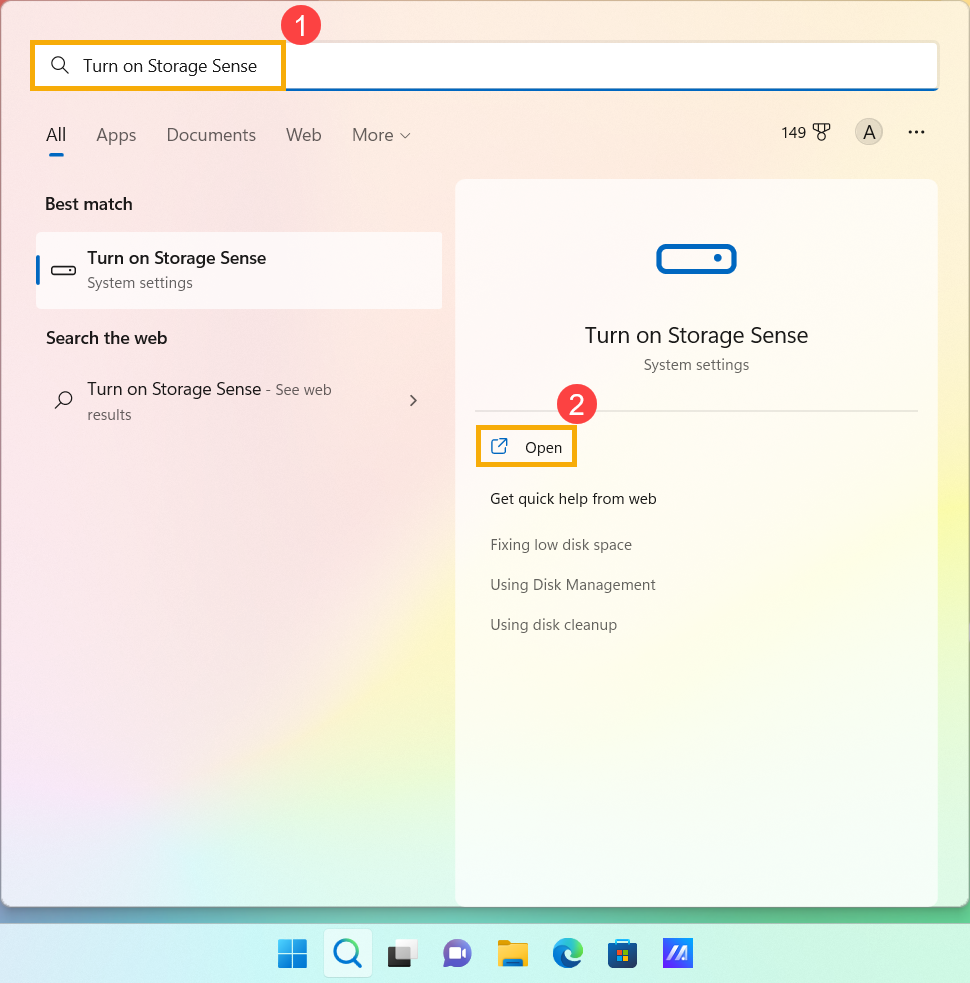
- Ввести в строке поиска [Параметры хранилища] в строке поиска Windows ① и нажмите [Открыть] ② .
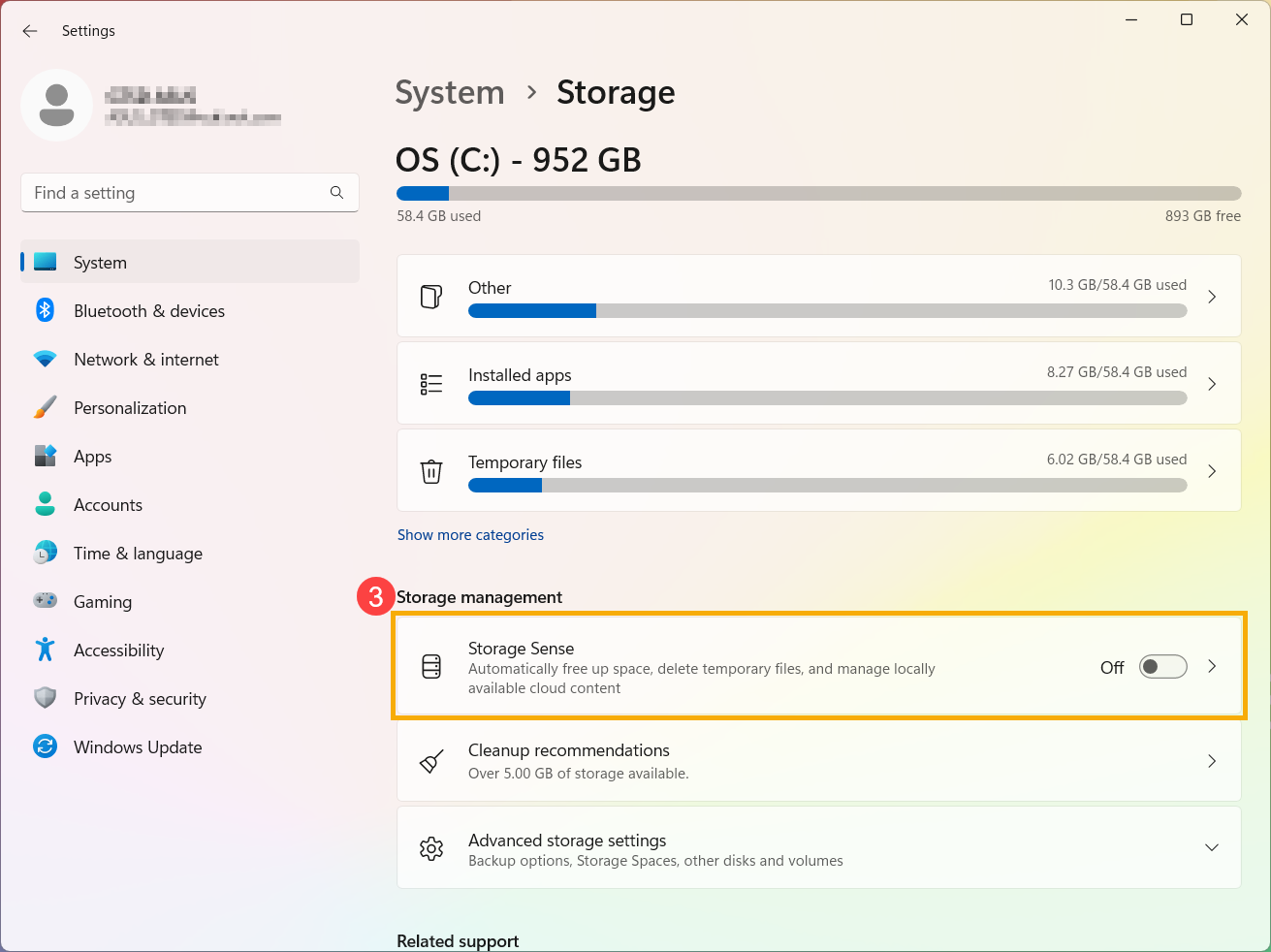
- Выберите [Контроль хранилища] ③ .
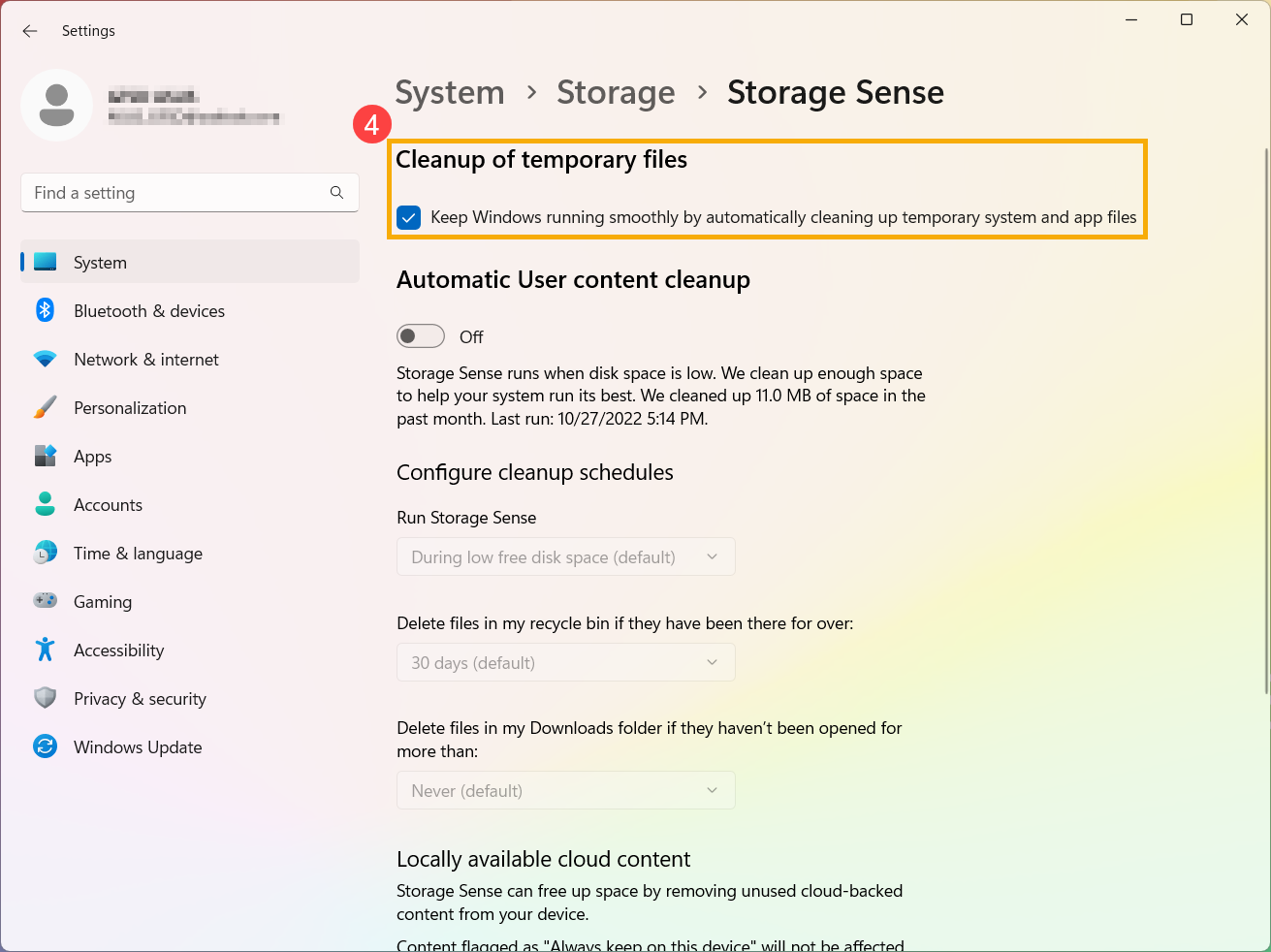
- Установите флажок на [Очистка временных файлов] ④ .
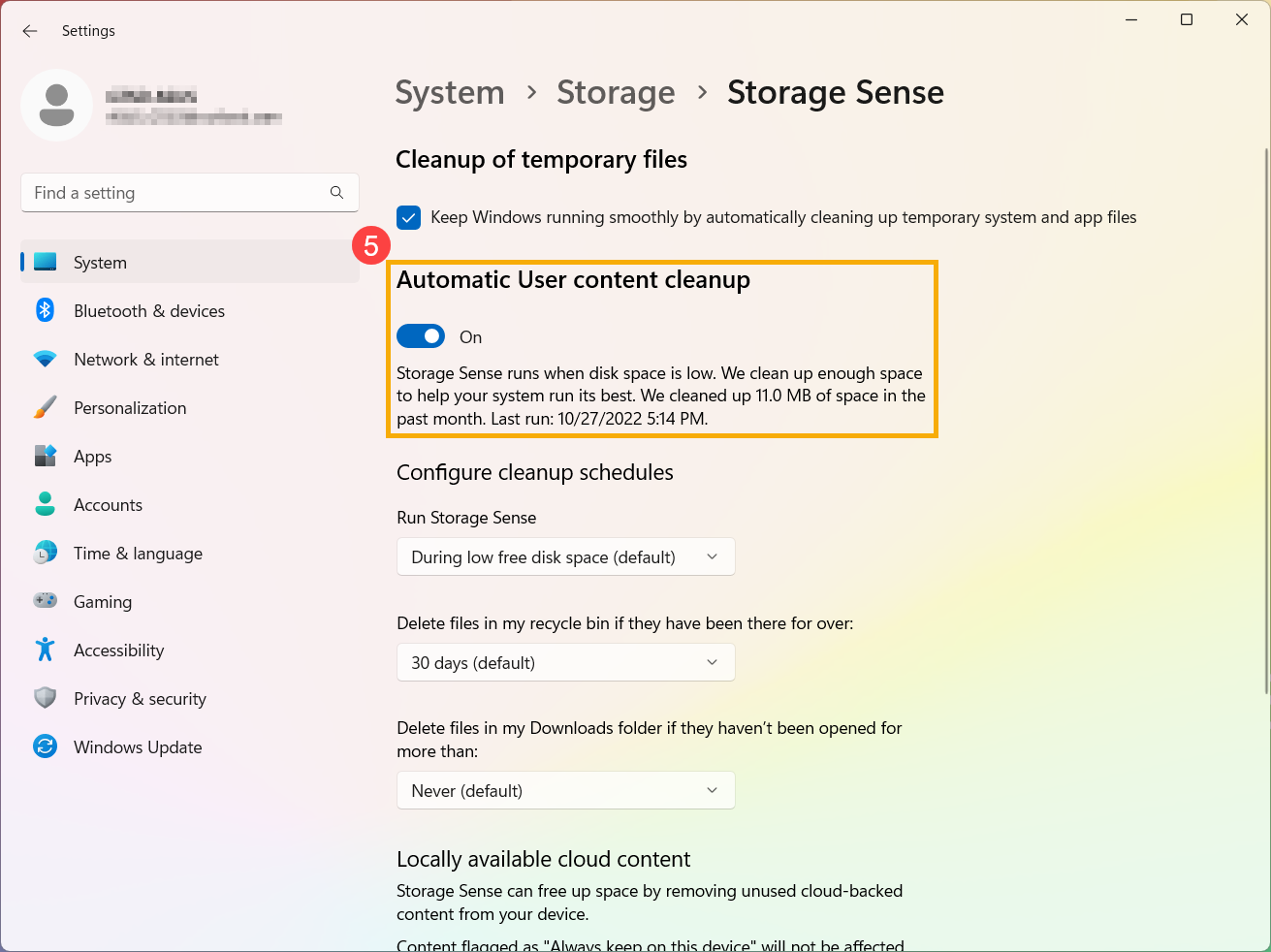
- Включите Автоматическая очистка пользовательского контента ⑤ .
- Настройте расписание очистки:
Выберите, когда запускать «Контроль хранилища», как часто файлы очищаются ⑥ .
В разделе Удалять файлы из моей корзины и Удалять файлы из папки Загрузки, если они не открывались более чем:, выберите, когда файлы из папки [Корзина] или [Загрузки] будут удалены ⑦ .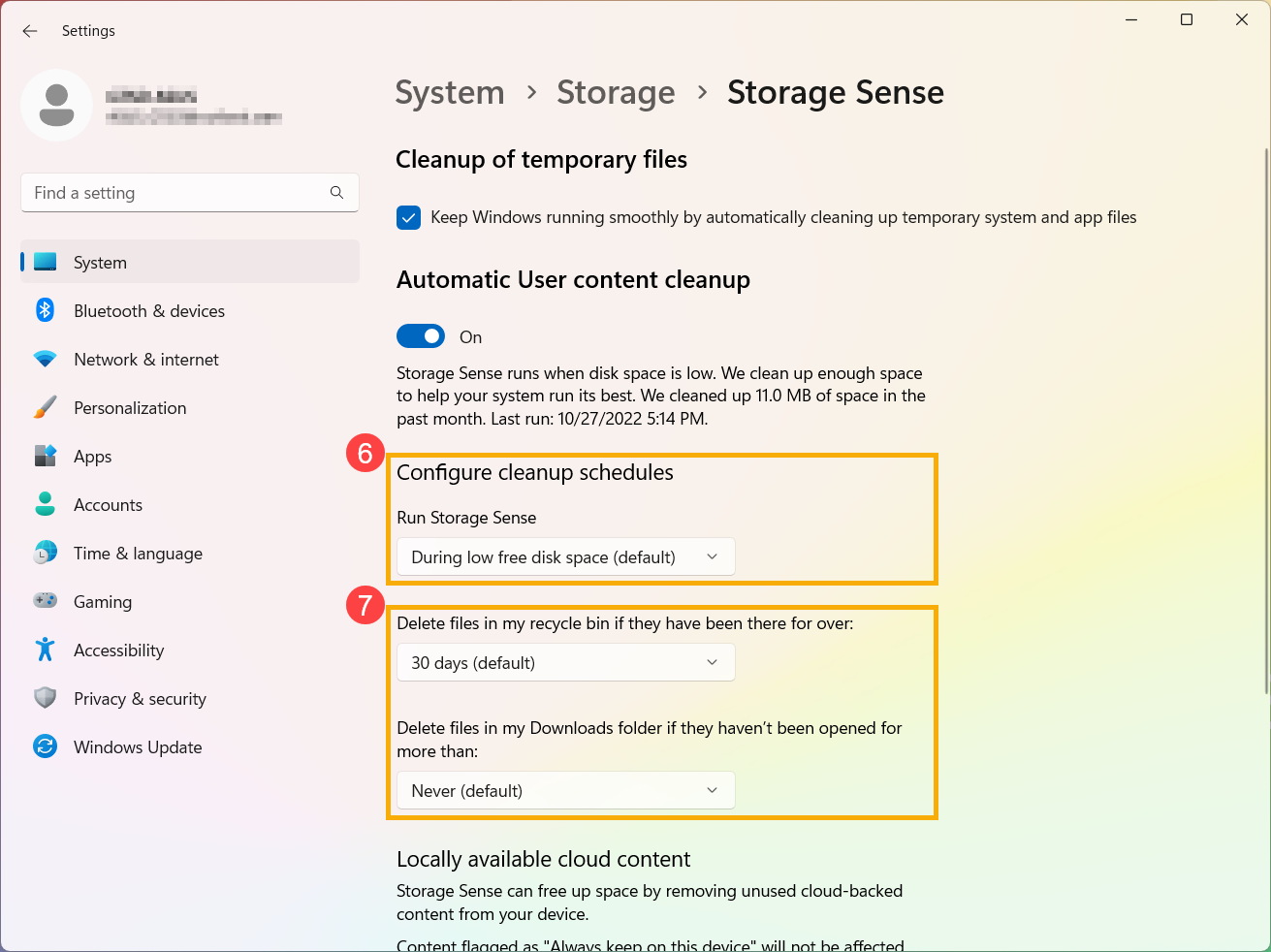
- Если на Вашем компьютере выполнен вход в облачную Учетную Запись, Вы можете выбрать, когда неактивные файлы станут доступными только в сети ⑧ .
Примечание: Вы увидите настройки облачного контента только после входа в свою облачную учетную запись.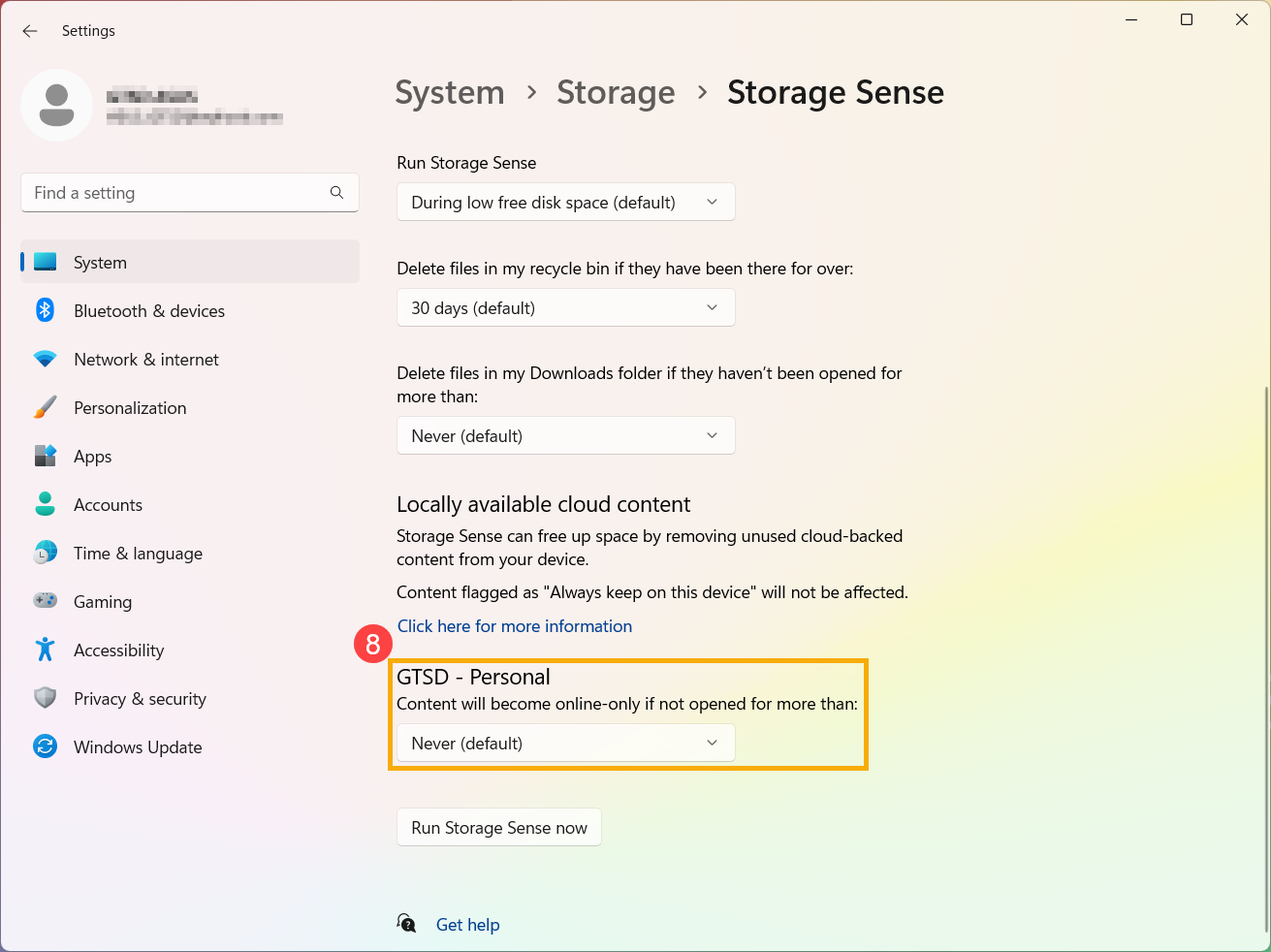
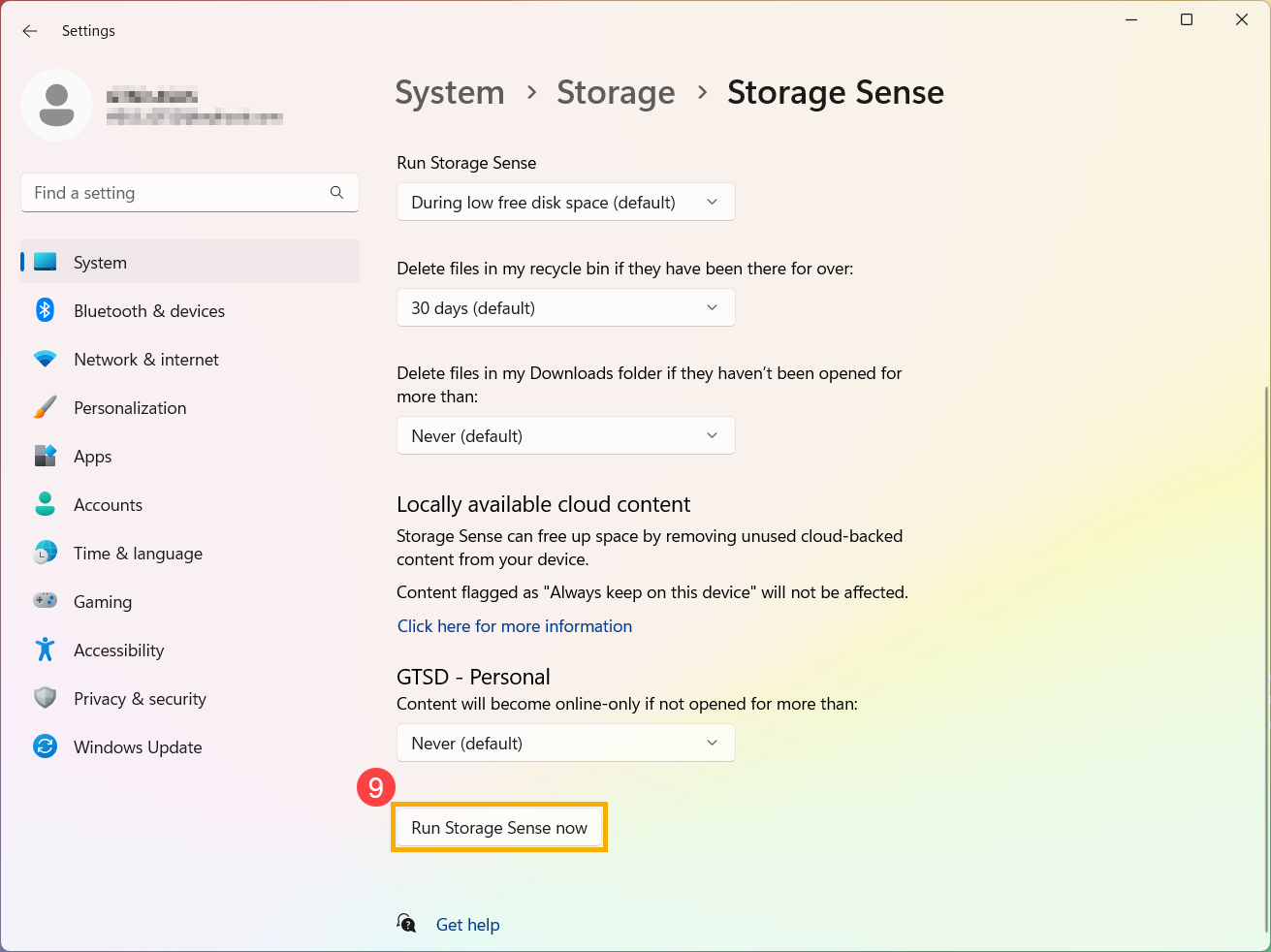
- Вы также можете нажать [Запустить Контроль хранилища сейчас] ⑨ для немедленного запуска Storage Sense с ранее выбранными настройками.
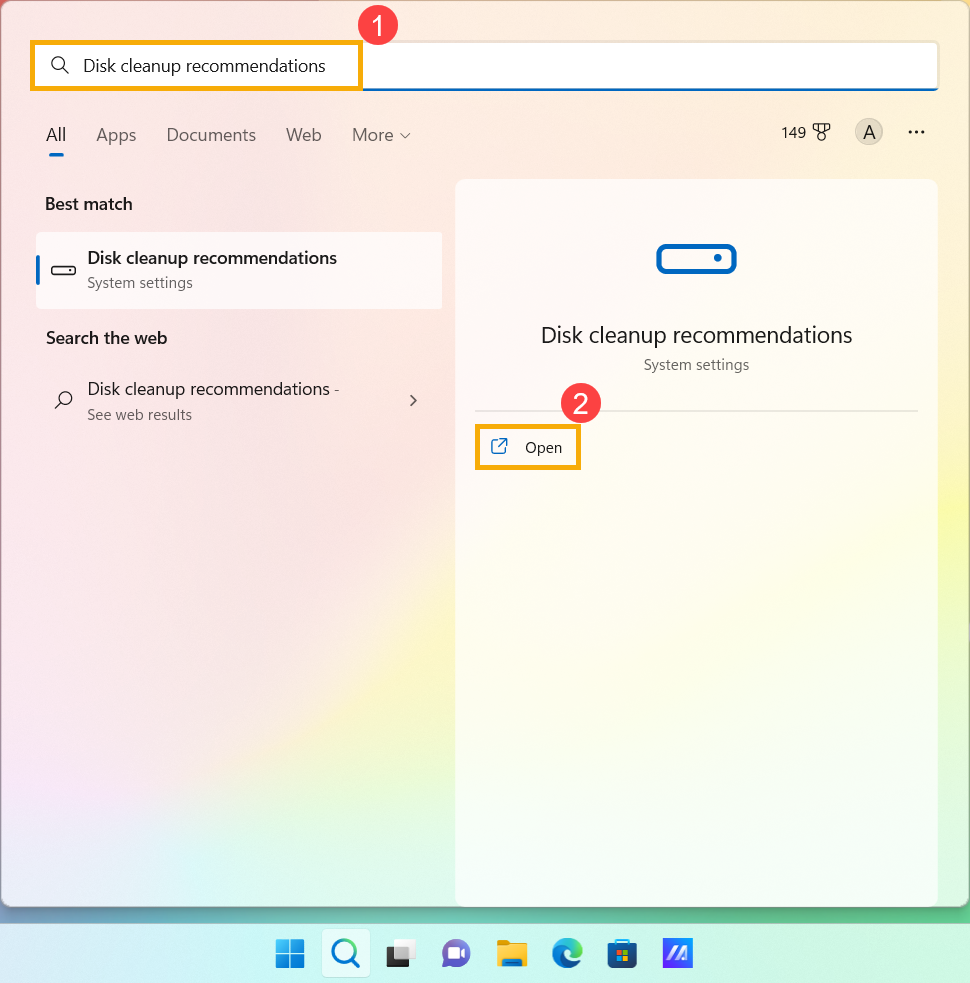
- Введите [Рекомендации по очистке диска] в строке поиска WIndows ① , затем нажмите [Открыть] ② .
- Выберите [Рекомендации по очистке] ③ .
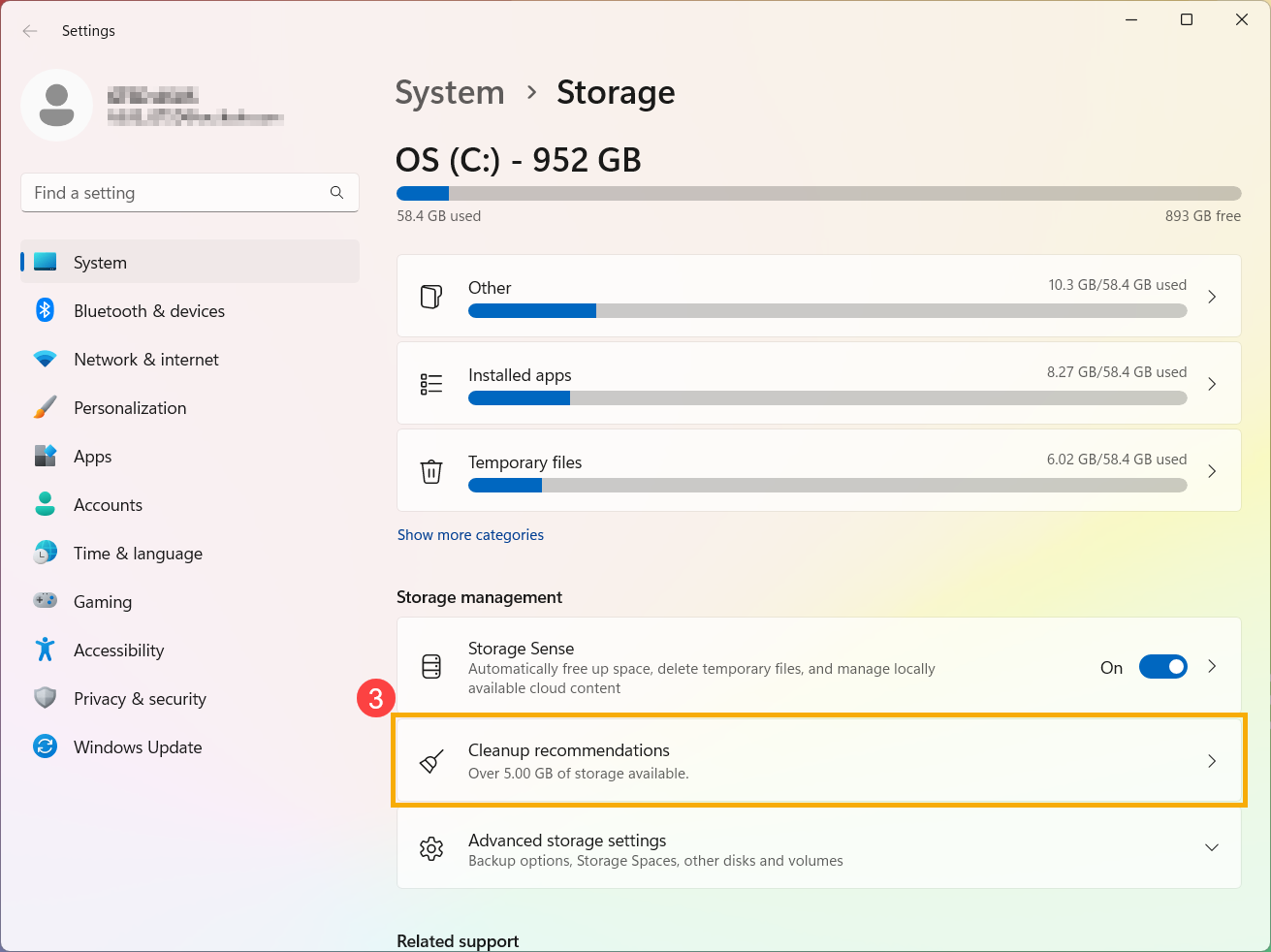
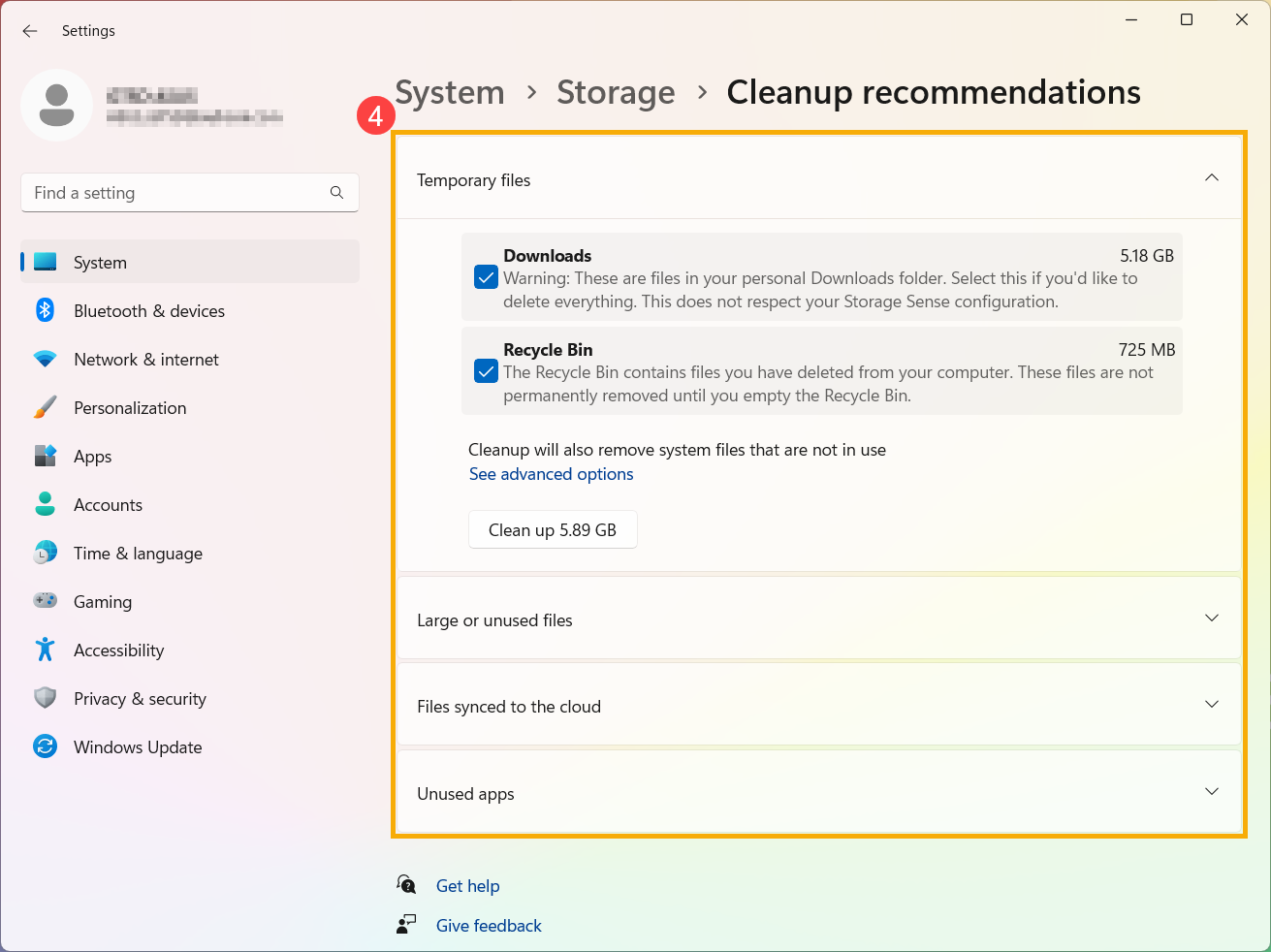
- Выберите временные файлы, большие или неиспользуемые файлы, файлы, синхронизированные с облаком, или неиспользуемые приложения, которые Вы хотите удалить, затем нажмите кнопку [Очистить] для каждого раздела ④ .
Вы можете удалить неиспользуемые или ненужные приложения на своем компьютере, чтобы освободить место для хранения.
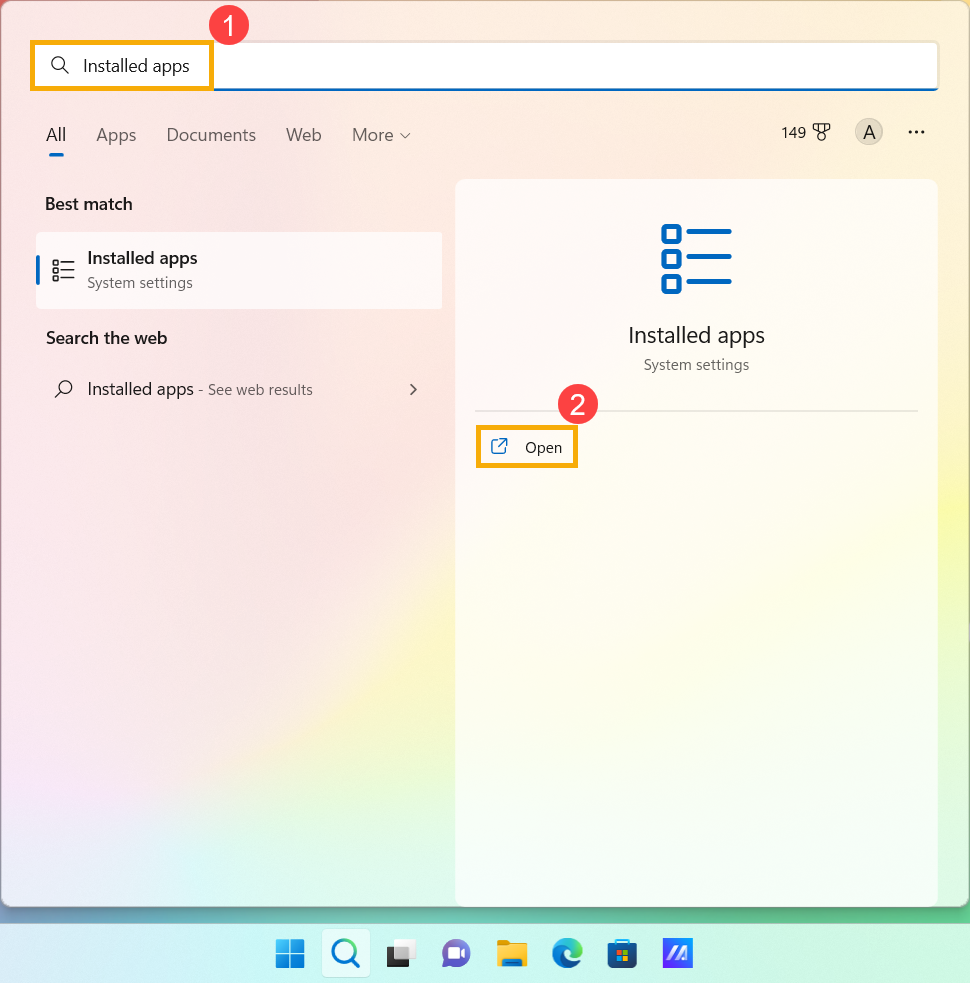
- Введите [Установленные приложения] в строке поиска Windows ① , затем нажмите [Открыть] ② .
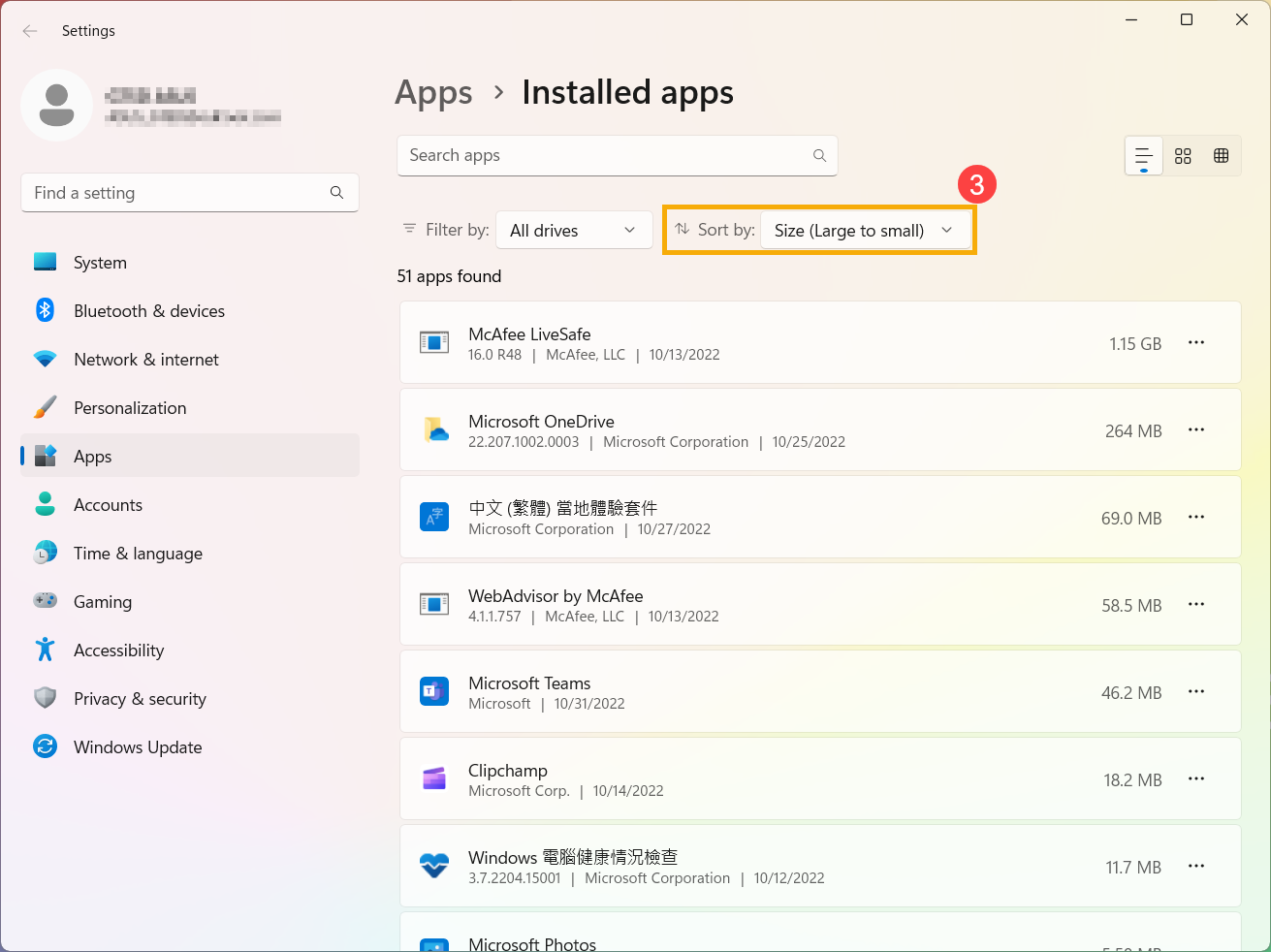
- Выберите [Размер (от большого к маленькому) ] ③ в фильтре Сортировать по для быстрого определения приложений, занимающих больше всего места.
- Выберите неиспользуемое приложение, нажмите иконку [Дополнительно]
 ④ рядом с приложением, затем нажмите [Удалить] ⑤ .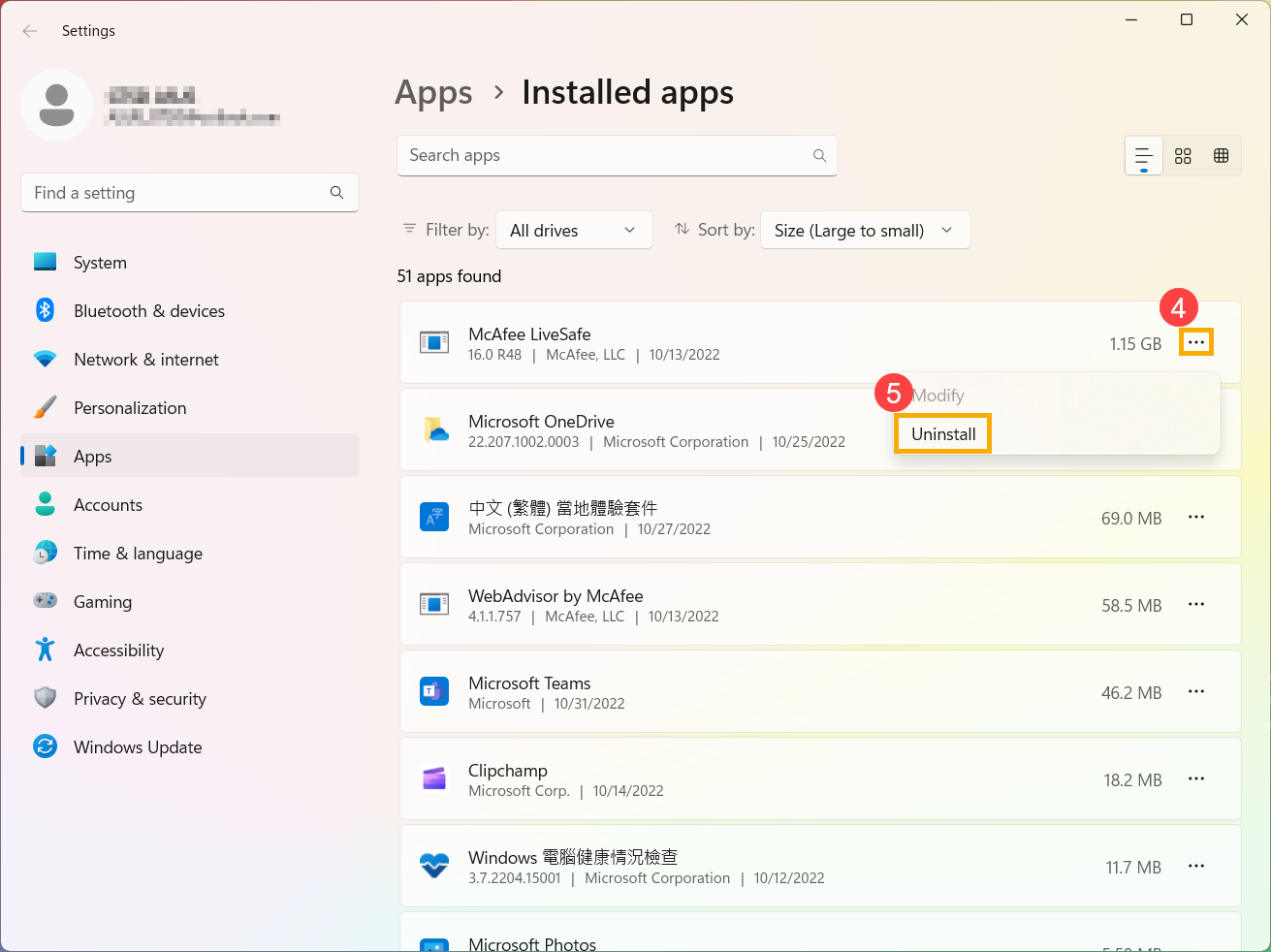
- Повторите описанные выше шаги, чтобы удалить другие ненужные приложения.
- После удаления всех ненужных приложений перезагрузите компьютер.
Личные файлы, такие как видео, музыка, фотографии и документы, могут занимать много места на Вашем устройстве. Чтобы узнать, какие файлы занимают больше всего места, воспользуйтесь следующим способом:
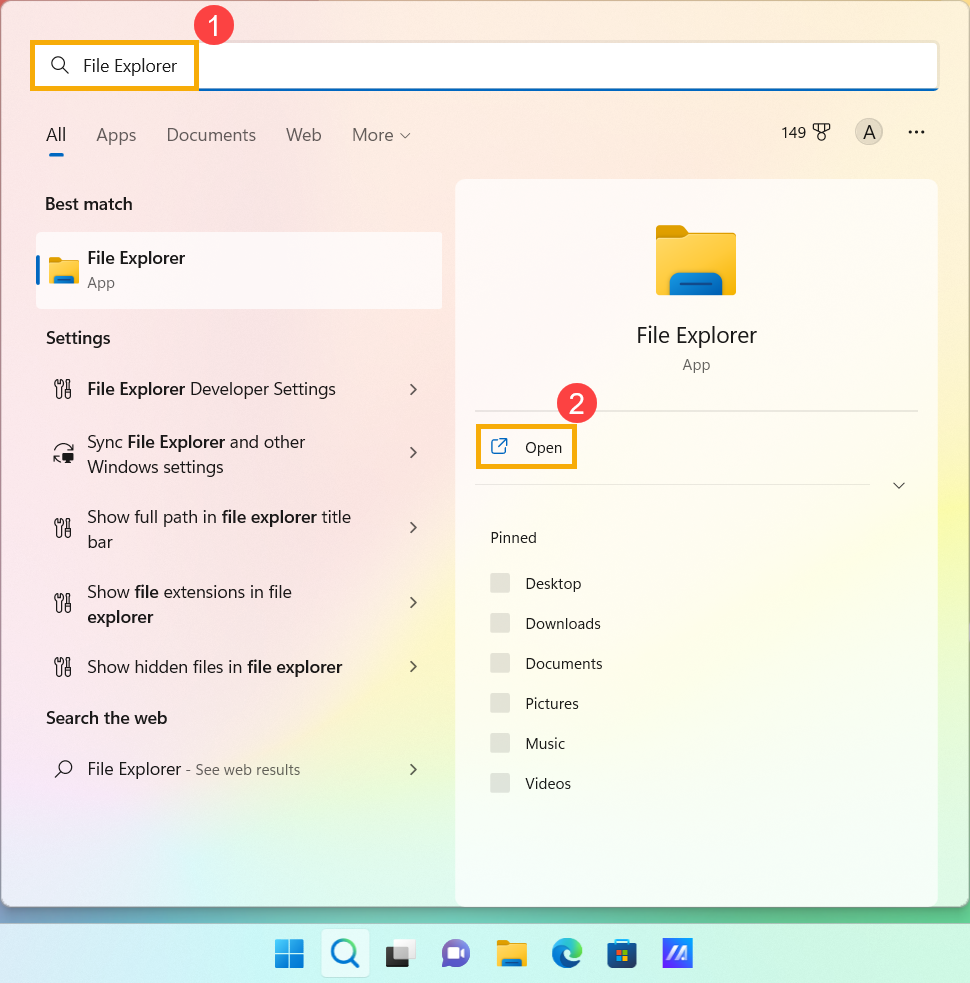
- Введите [Проводник] в строке поиска Windows ① , затем нажмите [Открыть ] ② .
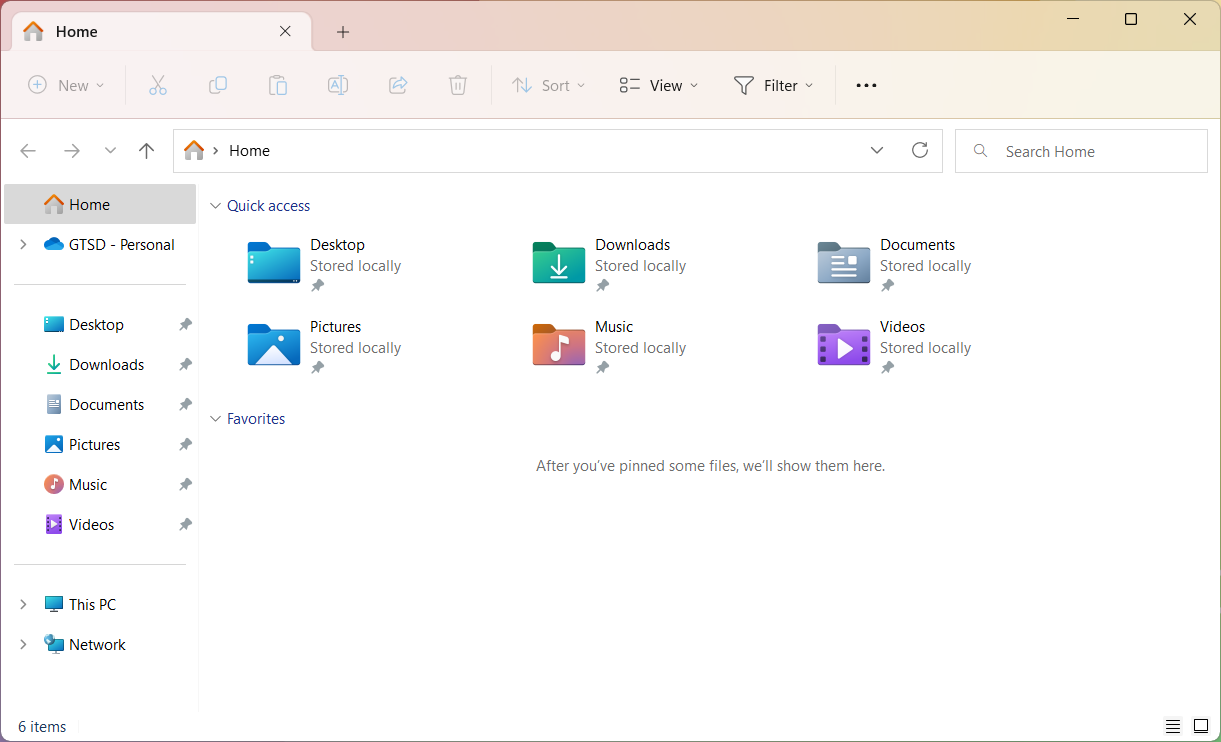
- В Проводнике найдите файлы, которые хотите переместить.
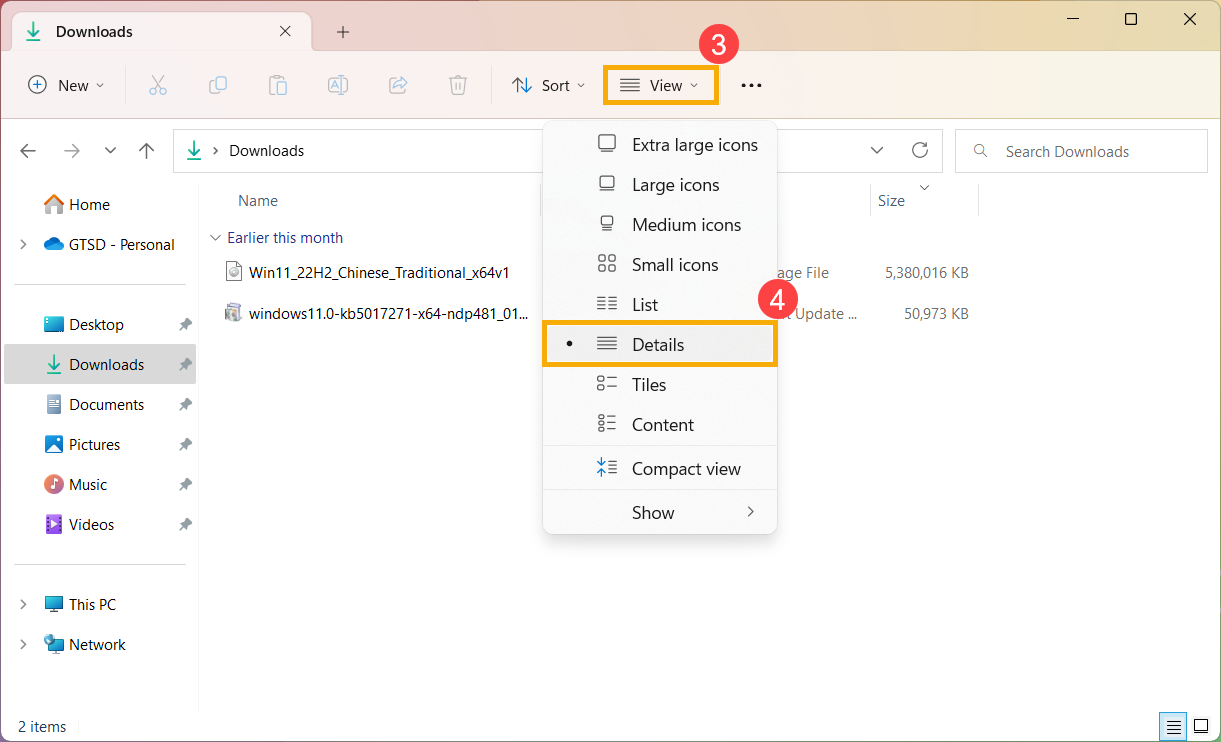
- Чтобы увидеть размер файлов в папке, выберите [Вид] в Панели Задач ③ , затем выберите [Подробно] ④ .
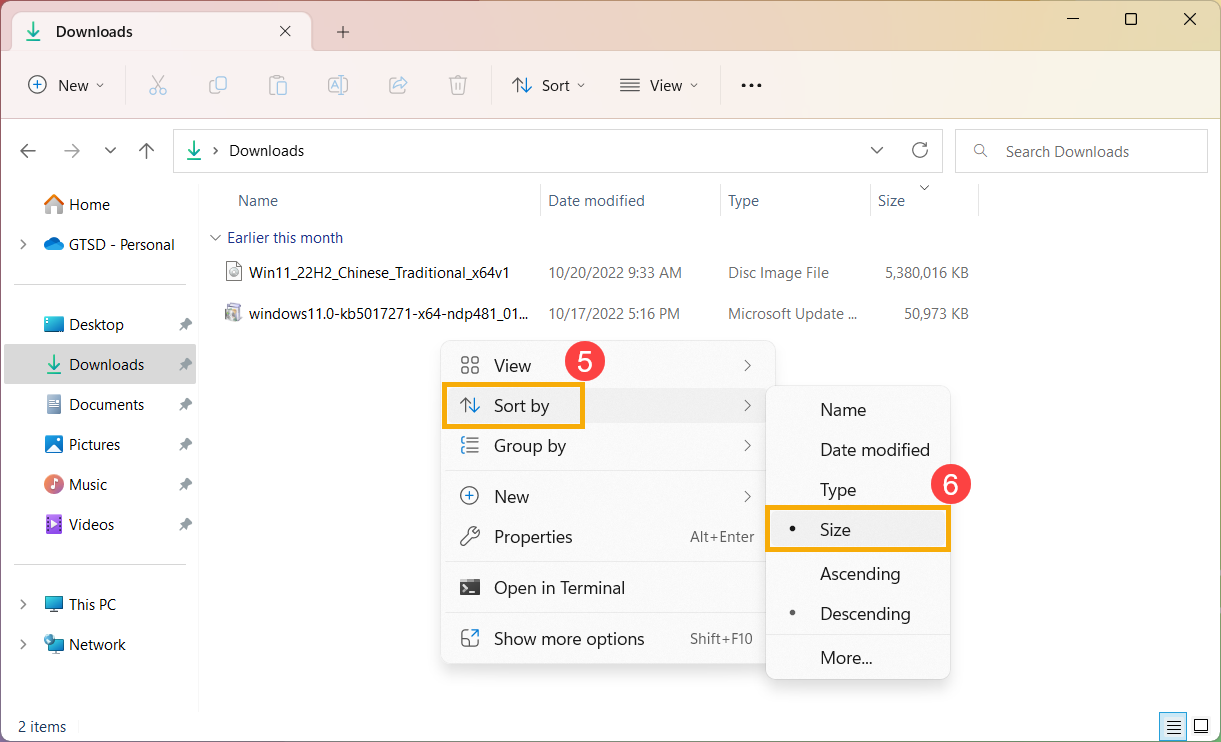
- Щелкните правой кнопкой мыши в открытом пространстве, выберите [Сортиовать] ⑤ , затем выберите [Размер] ⑥ чтобы увидеть самые большие файлы.
- Если на Вашем устройстве есть файлы, которые Вам больше не нужны, Вы можете либо удалить их, либо переместить на внешнее запоминающее устройство, например, USB-накопитель или SD-карту.
Примечание: Если Вы удаляете какие-либо файлы, не забудьте очистить Корзину, чтобы полностью удалить их с устройства и освободить место.
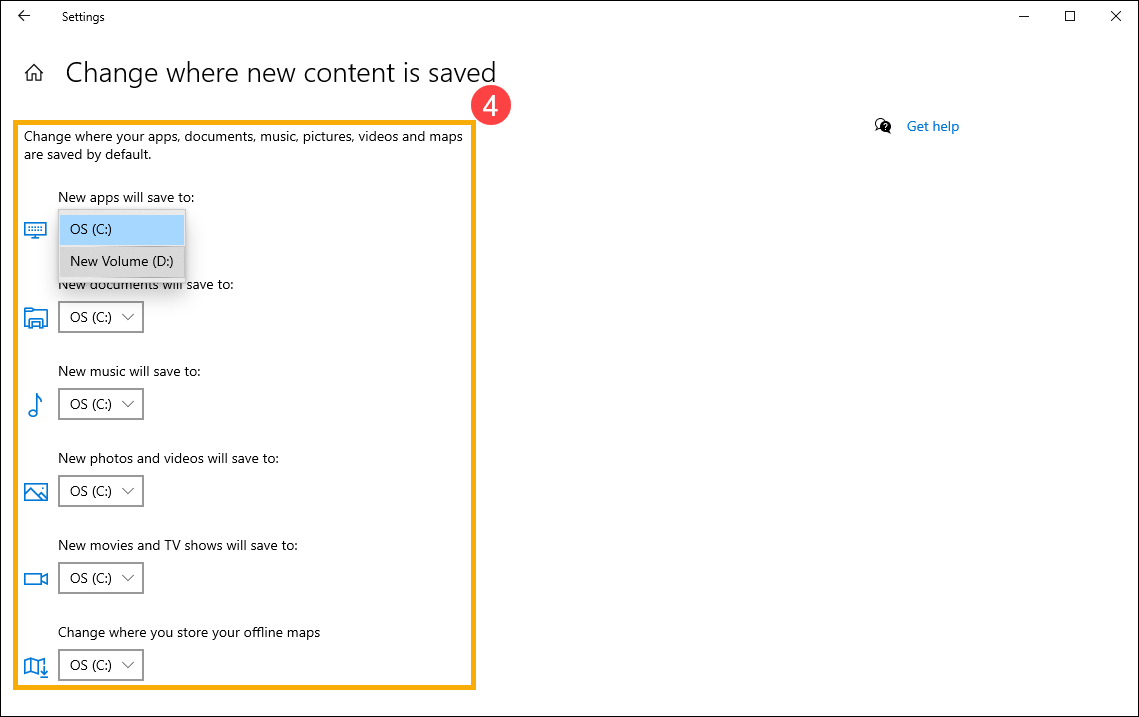
Если на Вашем компьютере два или более дисков, Вы можете сохранять новые файлы на другой диск. Это поможет предотвратить проблемы с нехваткой места на диске по умолчанию (C:\).
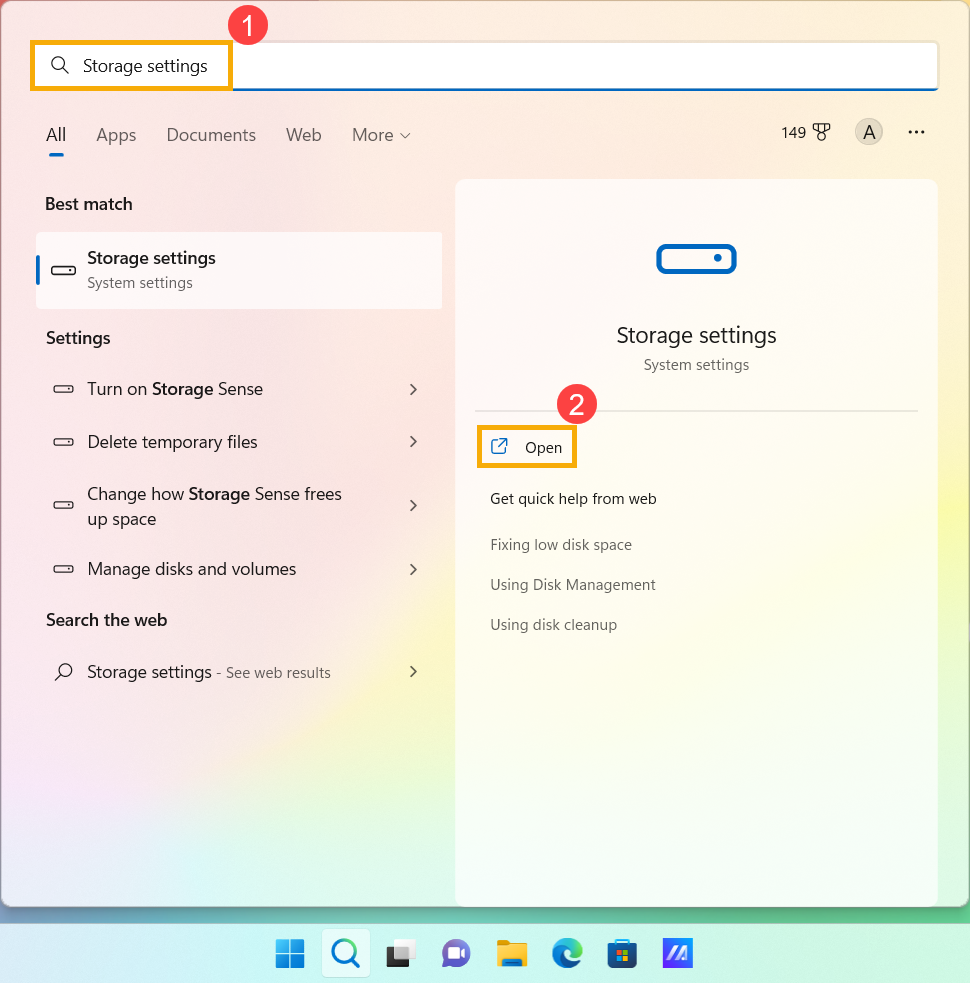
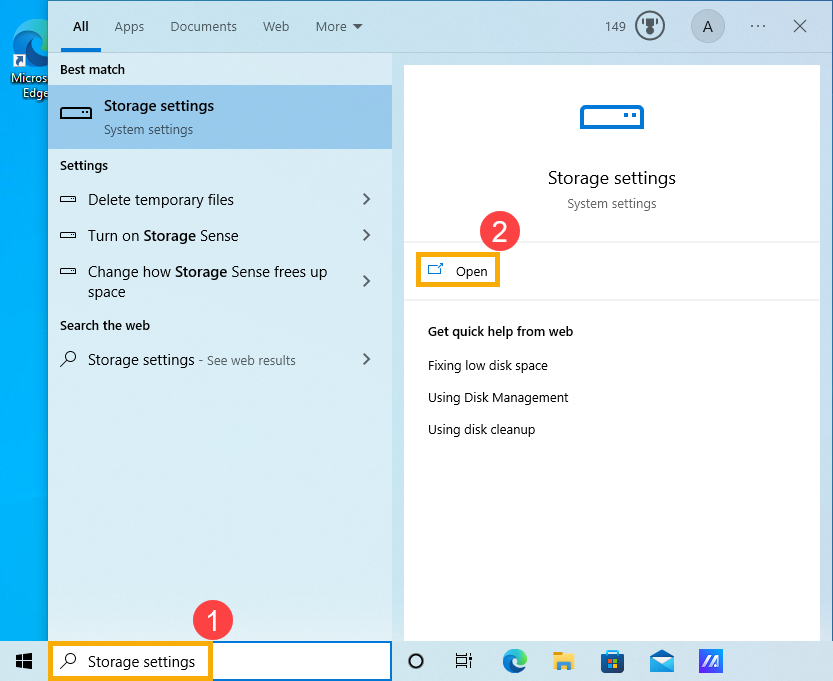
- Введите [Настройки хранилища] в строке поиска Windows ① , затем нажмите [Открыть] ② .
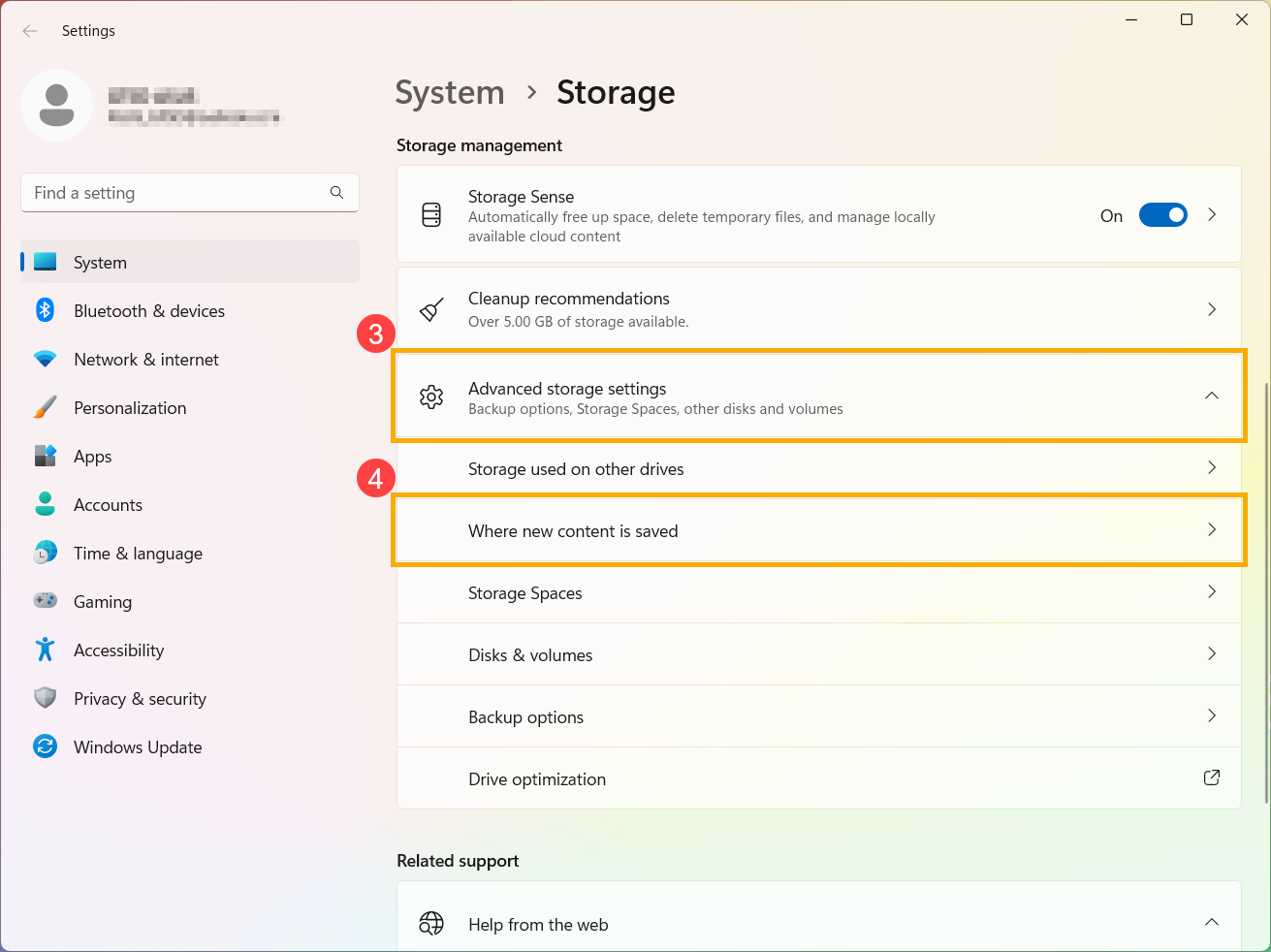
- Разверните раздел [Расширенные настройки хранилища] ③ , затем выберите [Где сохраняются новые загрузки] ④ .
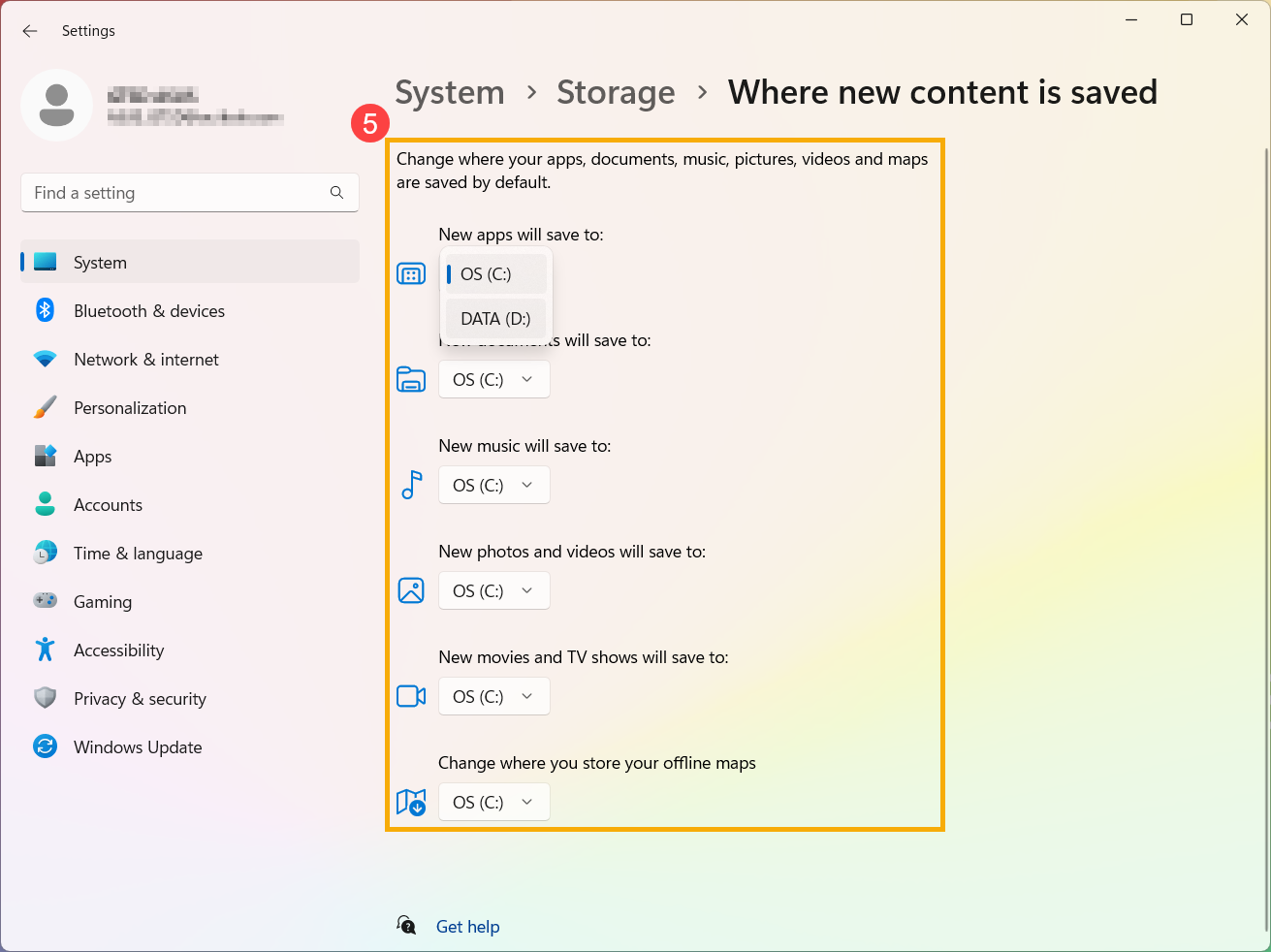
- Для каждого типа содержимого выберите диск в раскрывающемся меню ⑤ . Если диска, который Вы хотите использовать, нет в списке, убедитесь, что он подключен к Вашему ПК.
Storage Sense может автоматически освобождать место на диске, избавляясь от ненужных элементов, таких как временные файлы и элементы из Корзины. Здесь Вы можете узнать больше о Storage Sense от службы поддержки Windows.
Примечание: Контроль памяти работает только на Вашем системном диске, который содержит операционную систему Windows и обычно называется C:. Чтобы освободить место на других дисках, перейдите к [Пуск] > [Параметры] > [Система] > [Память], затем выберите [Просмотр уровня использования памяти на других дисках] в разделе [Другие параметры хранилища].
- Введите [Параметры хранилища] в строке поиска WIndows ① , затем нажмите [Открыть] ② .
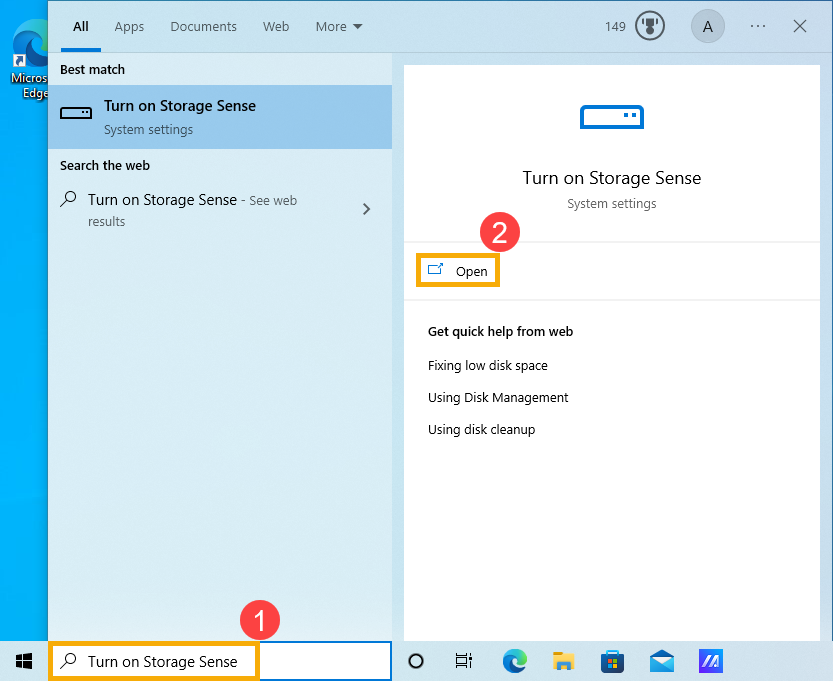
- Нажмите [Настроить контроль памяти и запустить его] ③ .
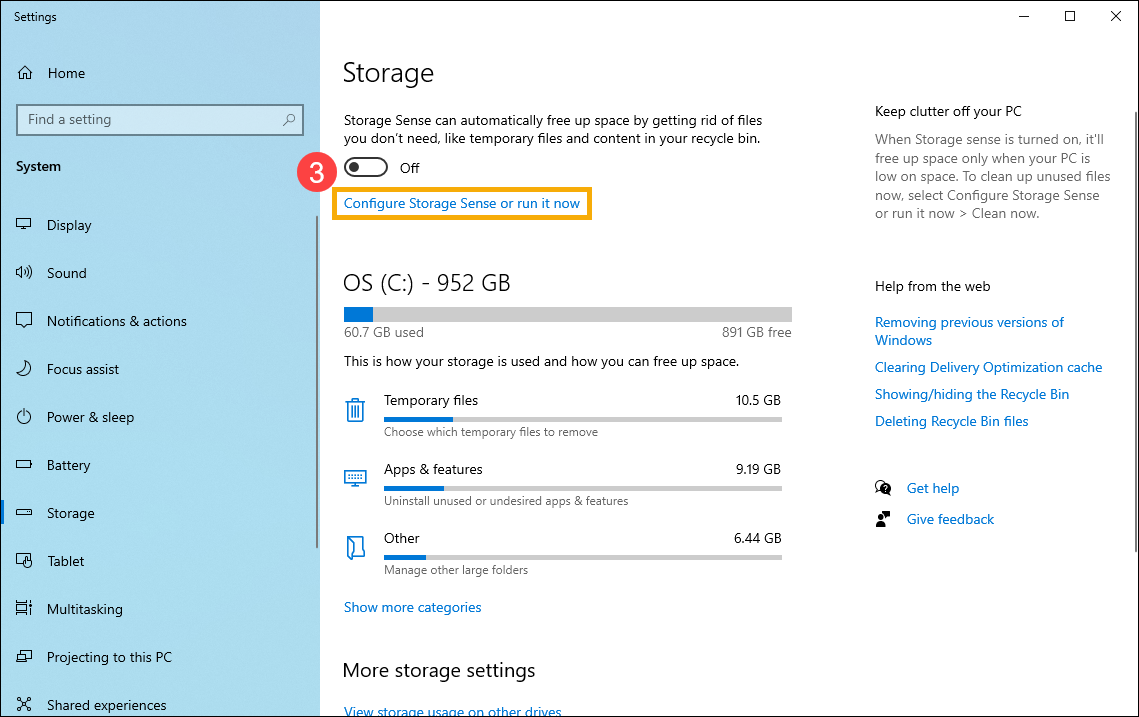
- Включите Контроль памяти ④ .
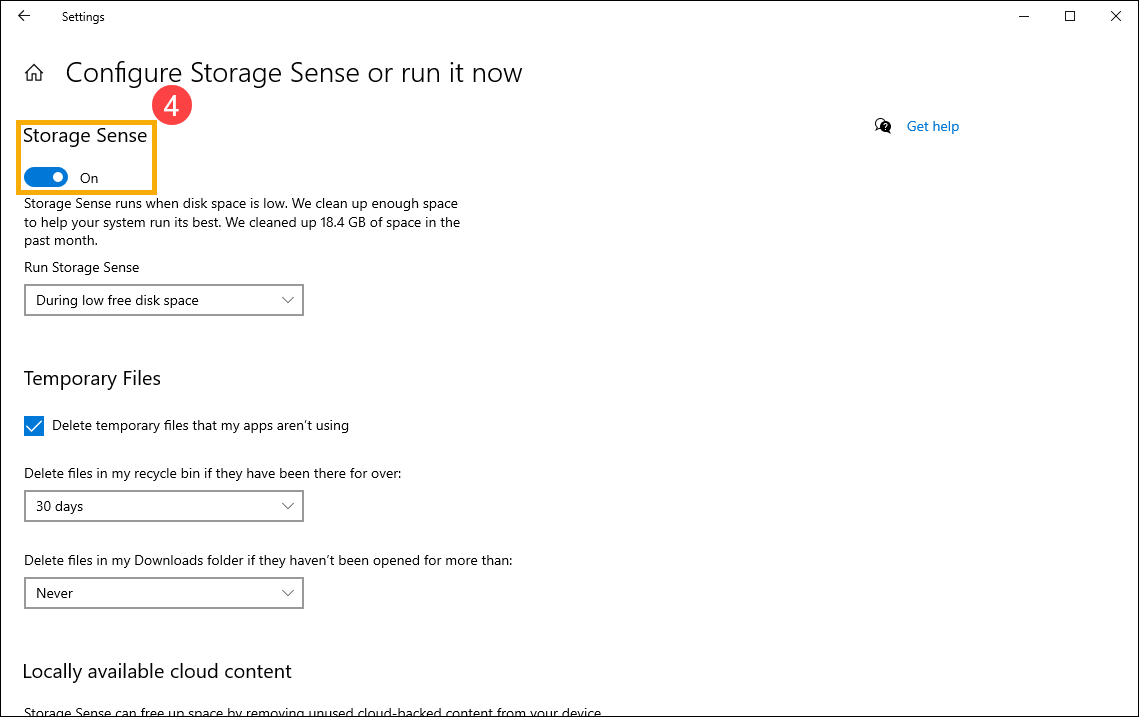
- Выберите, когда запускать контроль памяти, как часто файлы очищаются ⑤ .
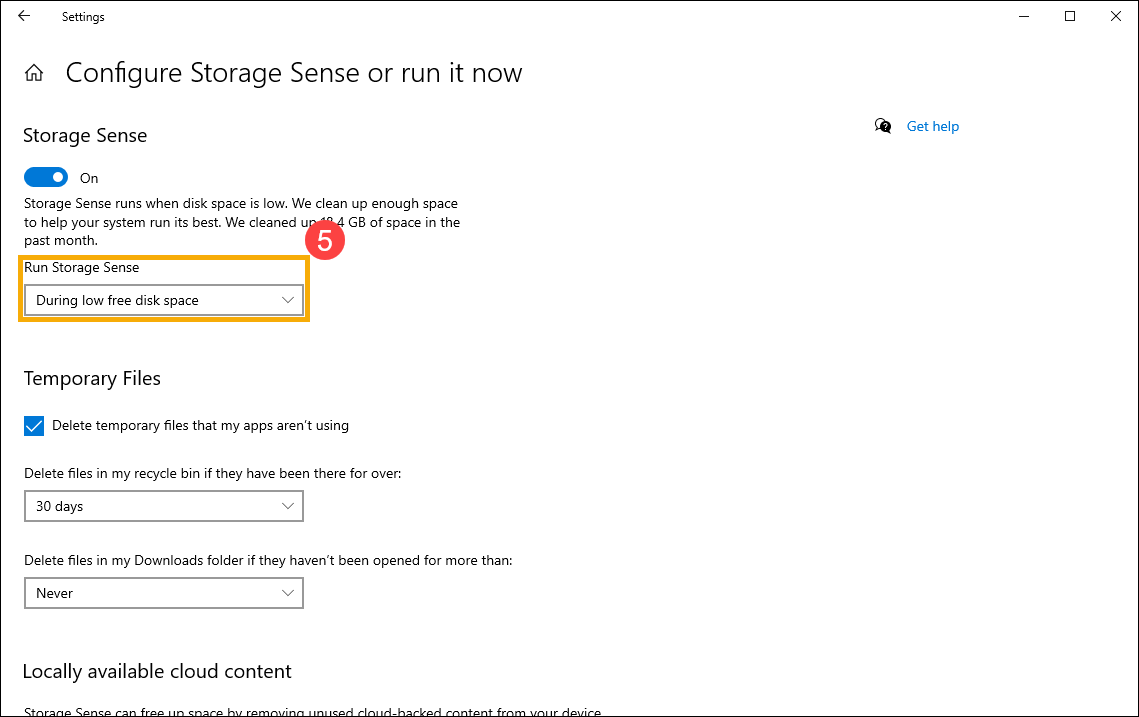
- Установите флажок [Удалять временные файлы, не используемые в моих приложения] ⑥ .
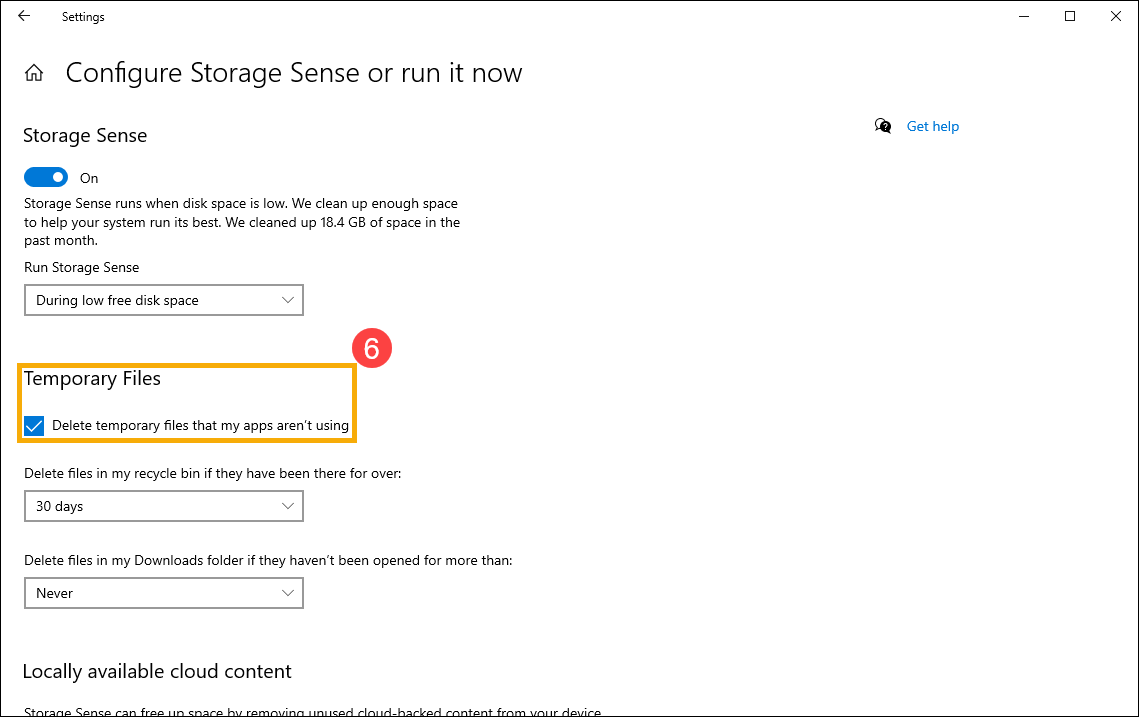
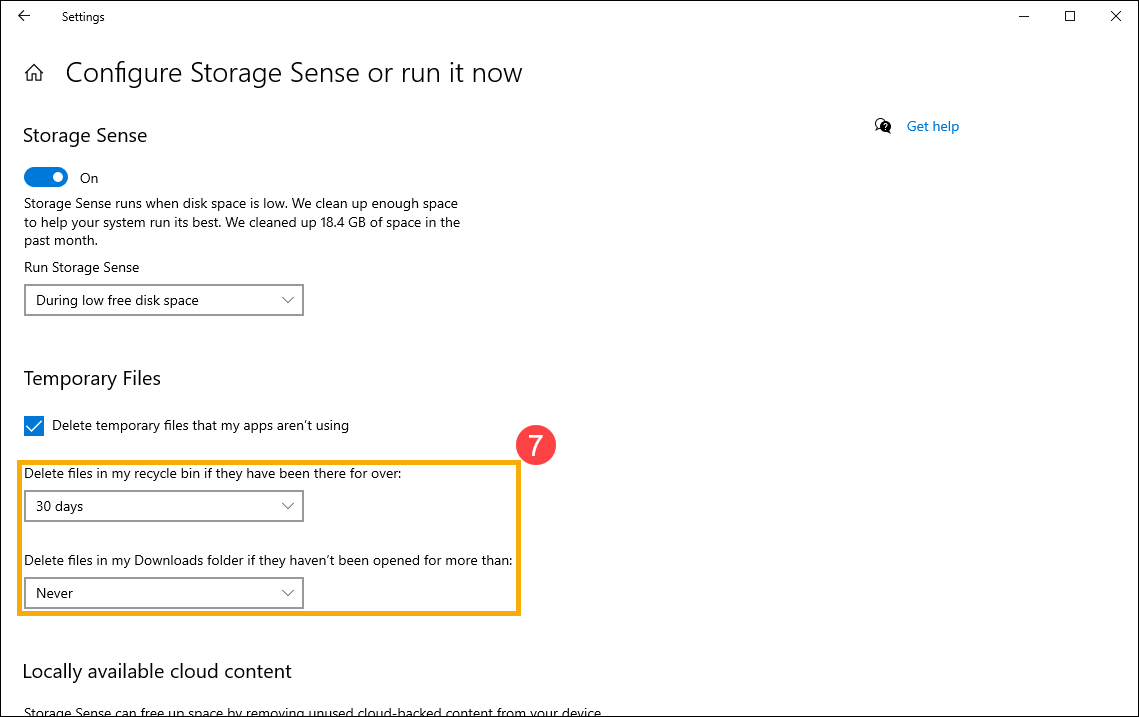
- В Удалять файлы из корзины и Удалять файлы из папки Загрузки, если они не использовались более чем, выберите, когда файлы из папки [Корзина] или [Загрузки] будут удалены ⑦ .
- Если на Вашем компьютере выполнен вход в облачную Учетную Запись, Вы можете выбрать, когда неактивные файлы станут доступными только в сети. ⑧ .
Примечание: Вы увидите настройки облачного контента только после входа в свою облачную Учетную Запись.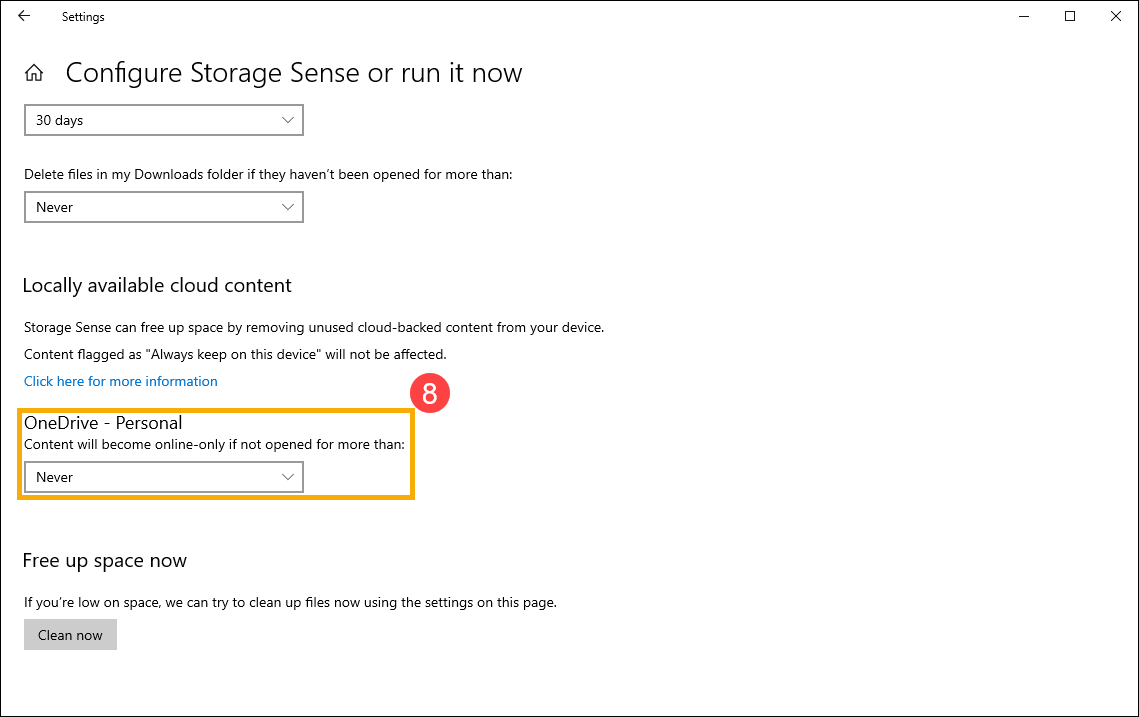
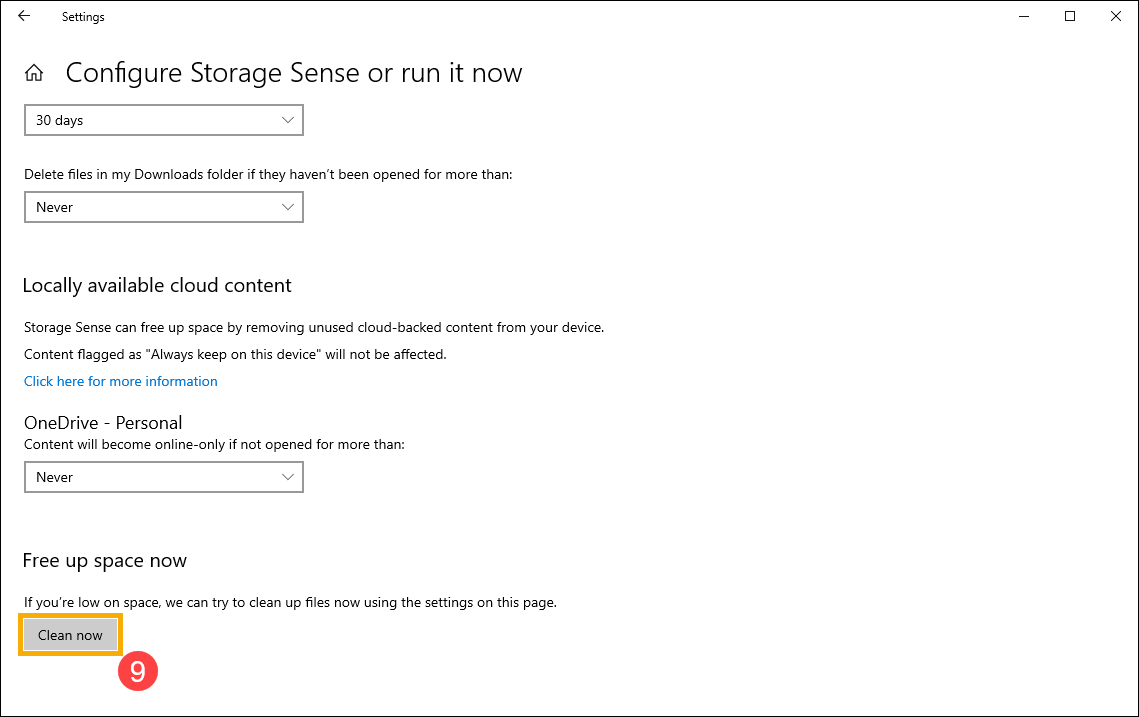
- Вы также можете нажать [Очистить сейчас] ⑨ для немедленного запуска Storage Sense с ранее выбранными настройками.
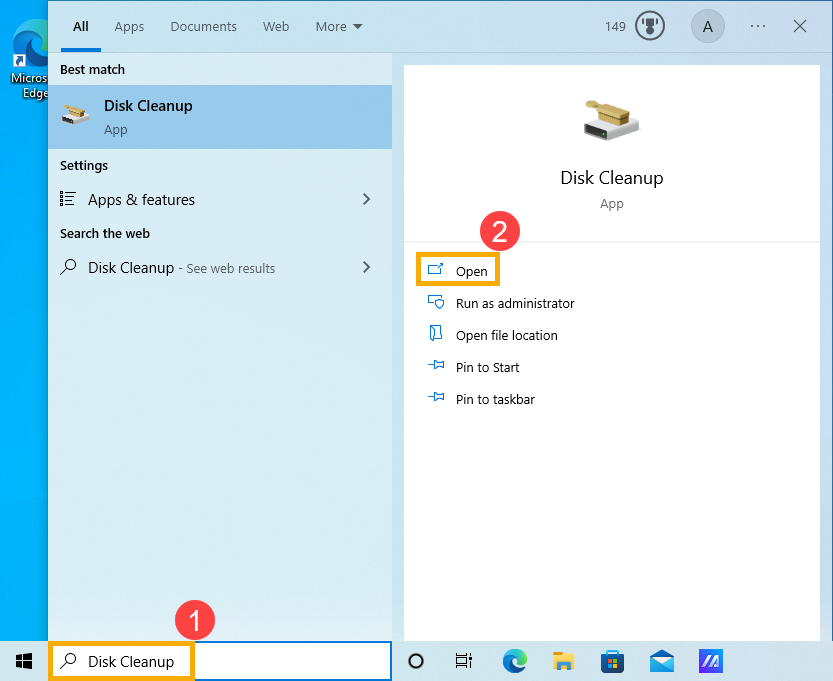
- Введите [Очистка диска] в строке поиска WIndows ① , затем нажмите [Открыть] ② .
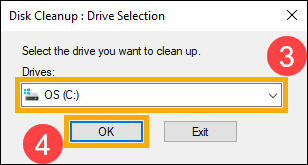
- Выберите диск, который Вы хотите очистить от файлов ③ , затем нажмитеt [OK] ④ .
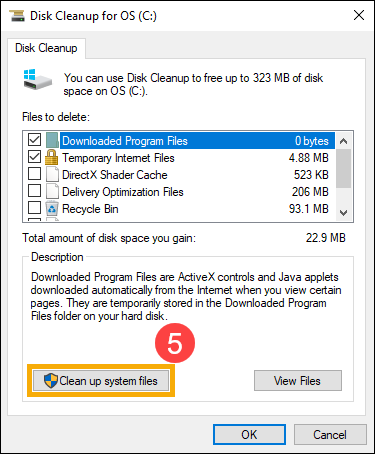
- Выберите [Очистить системные файлы] ⑤ чтобы освободить еще больше места.
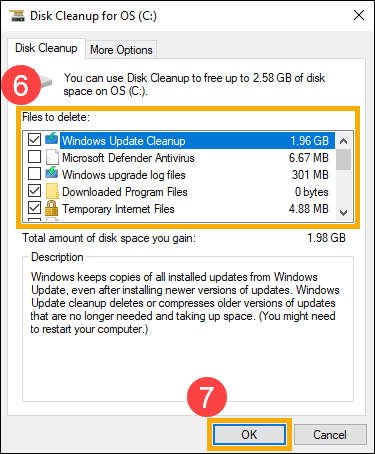
- Установите флажок рядом с типом файлов, которые Вы хотите удалить. ⑥ , затем нажмите [OK] ⑦ .
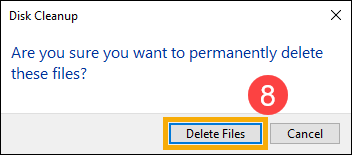
- В окне подтверждения выберите [Удалить файлы], чтобы начать очистку ⑧ .
Вы можете удалить неиспользуемые или ненужные приложения на своем компьютере, чтобы освободить место для хранения.
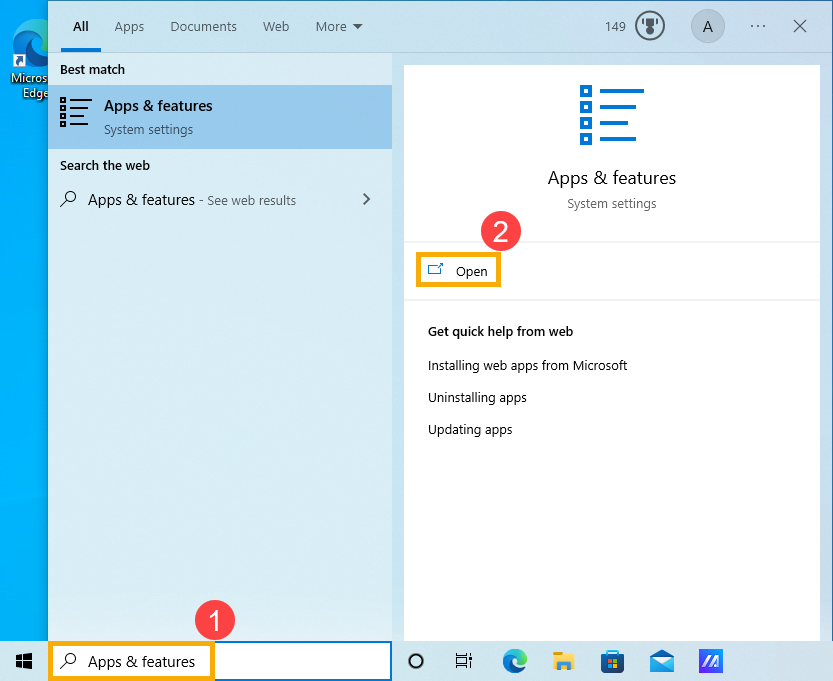
- Введите [Приложения и возможности] в строке поиска Windows ① , затем нажмите [Открыть] ② .
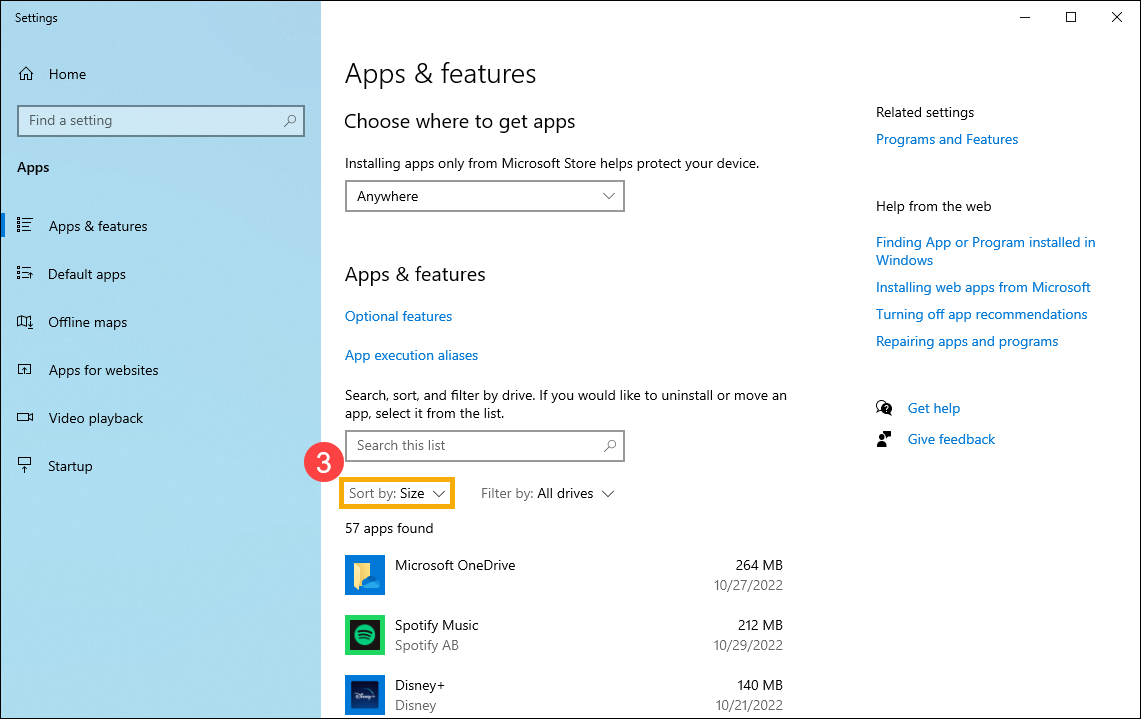
- Выберите [Размер] ③ в фильтре Сортировать по, чтобы быстро определить приложения, занимающие больше всего места.
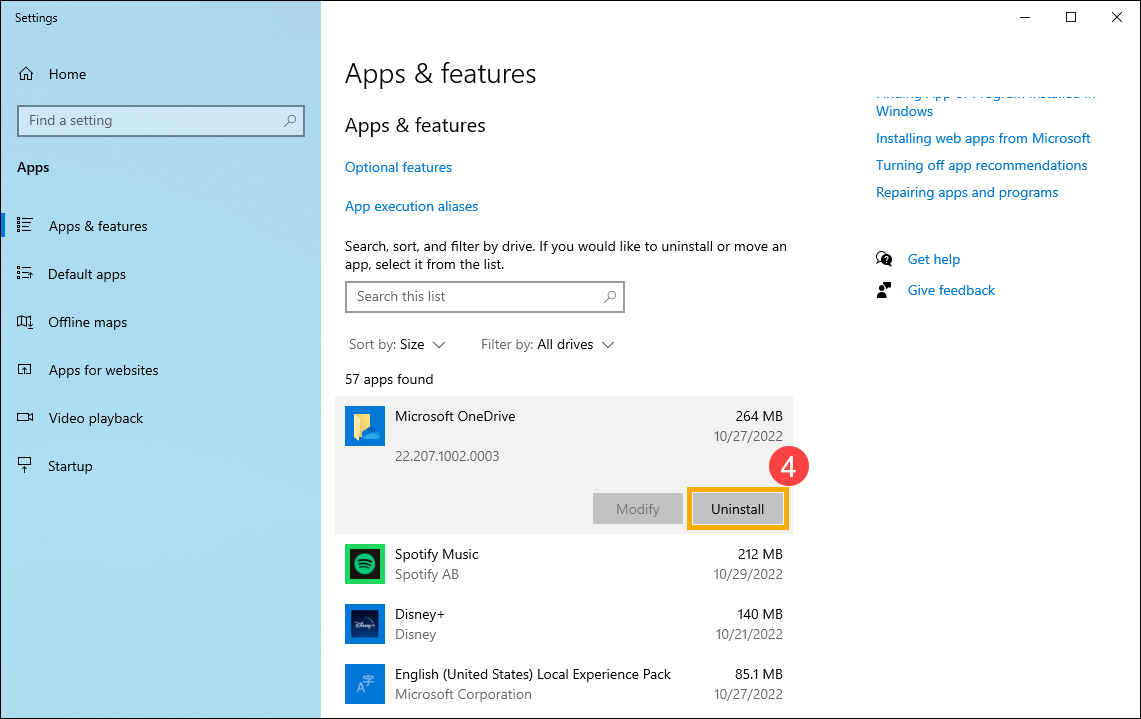
- Выберите второстепенное приложение, затем нажмите [Удалить] ④ .
- Повторите описанные выше шаги, чтобы удалить другие ненужные приложения.
- После удаления всех ненужных приложений перезагрузите компьютер.
Личные файлы, такие как видео, музыка, фотографии и документы, могут занимать много места на Вашем устройстве. Чтобы узнать, какие файлы занимают больше всего места, воспользуйтесь следующим способом:
- Введите [Проводник] в строке поиска WIndows ① , затем нажмите [Открыть] ② .
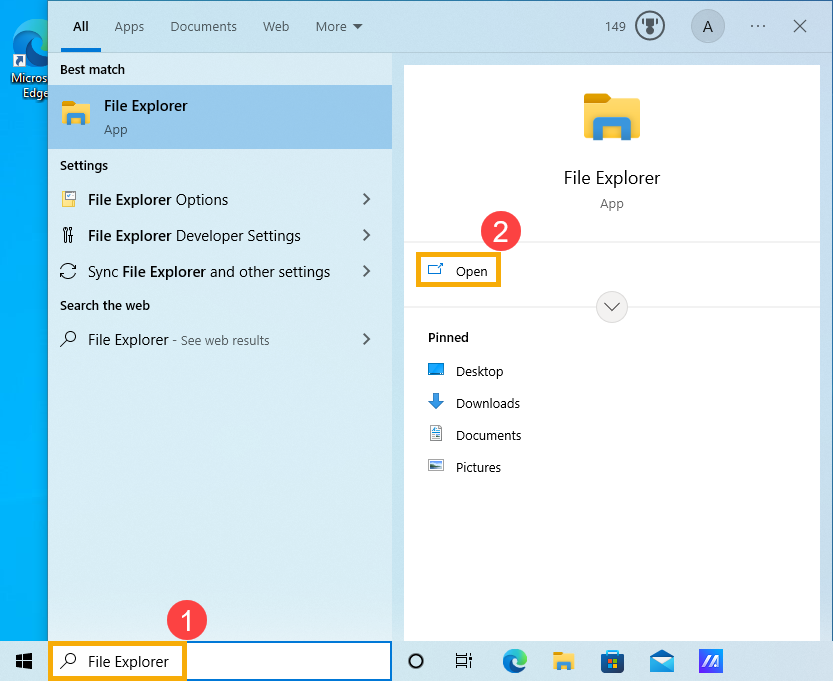
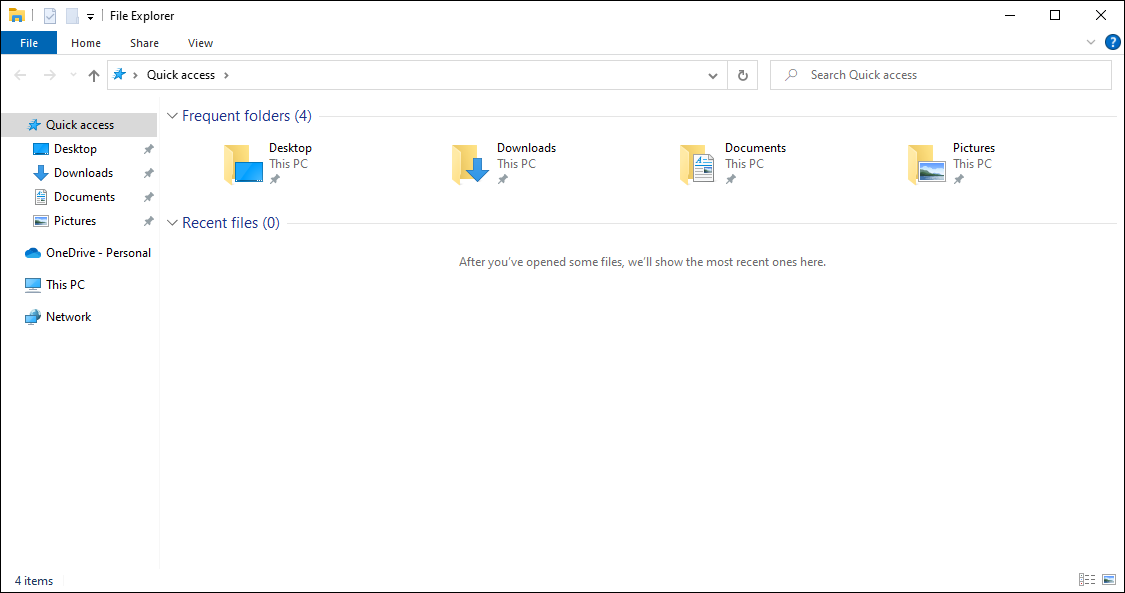
- В Проводнике найдите файлы, которые хотите переместить.
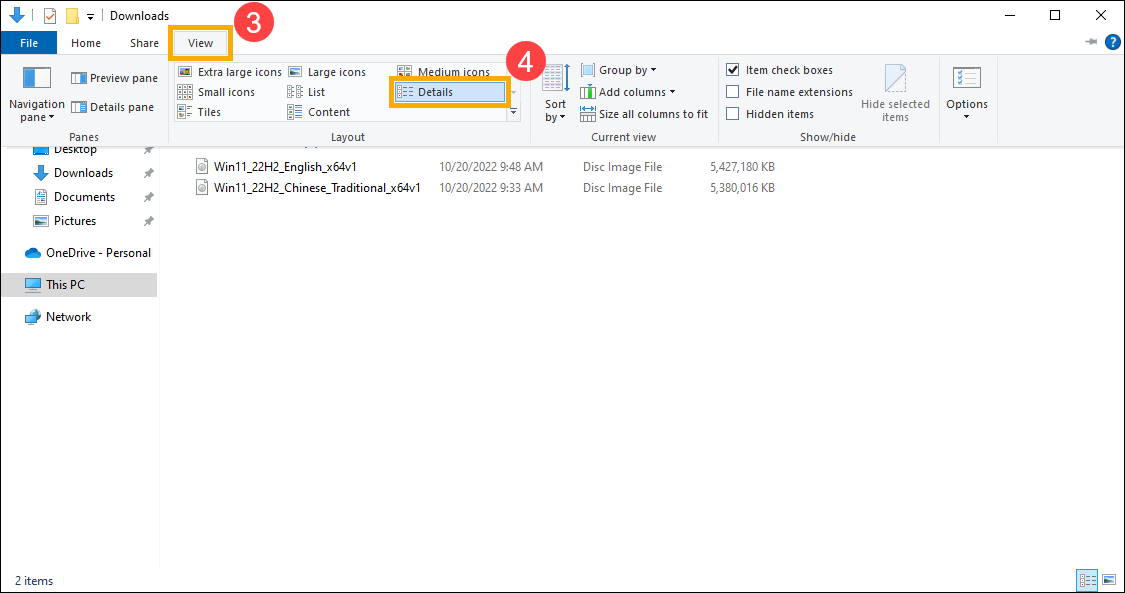
- Чтобы увидеть размер файлов в папке, выберите [Вид] в Панели Задач ③ , затем выберите [Таблица] ④ .
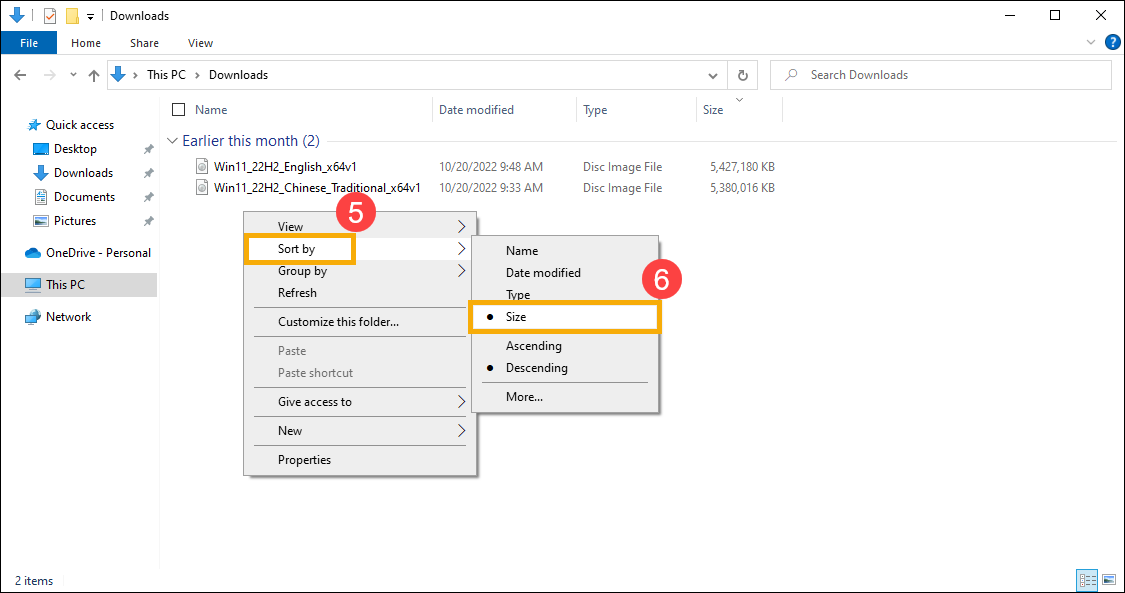
- Щелкните правой кнопкой мыши в открытом пространстве, выберите [Сортировка] ⑤ , затем выберите [Размер] ⑥ , чтобы показать самые большие файлы.
- Если на Вашем устройстве есть файлы, которые Вам больше не нужны, Вы можете либо удалить их, либо переместить на внешнее запоминающее устройство, например, USB-накопитель или SD-карту.
Примечание:Если Вы удаляете какие-либо файлы, не забудьте очистить Корзину, чтобы полностью удалить их с устройства и освободить место.
Если на Вашем компьютере два или более дисков, Вы можете сохранять новые файлы на другой диск. Это поможет предотвратить проблемы с нехваткой места на диске по умолчанию (C:\).
- Введите [Параметры хранилица] в строке поиска Windows ① , затем нажмите [Открыть] ② .
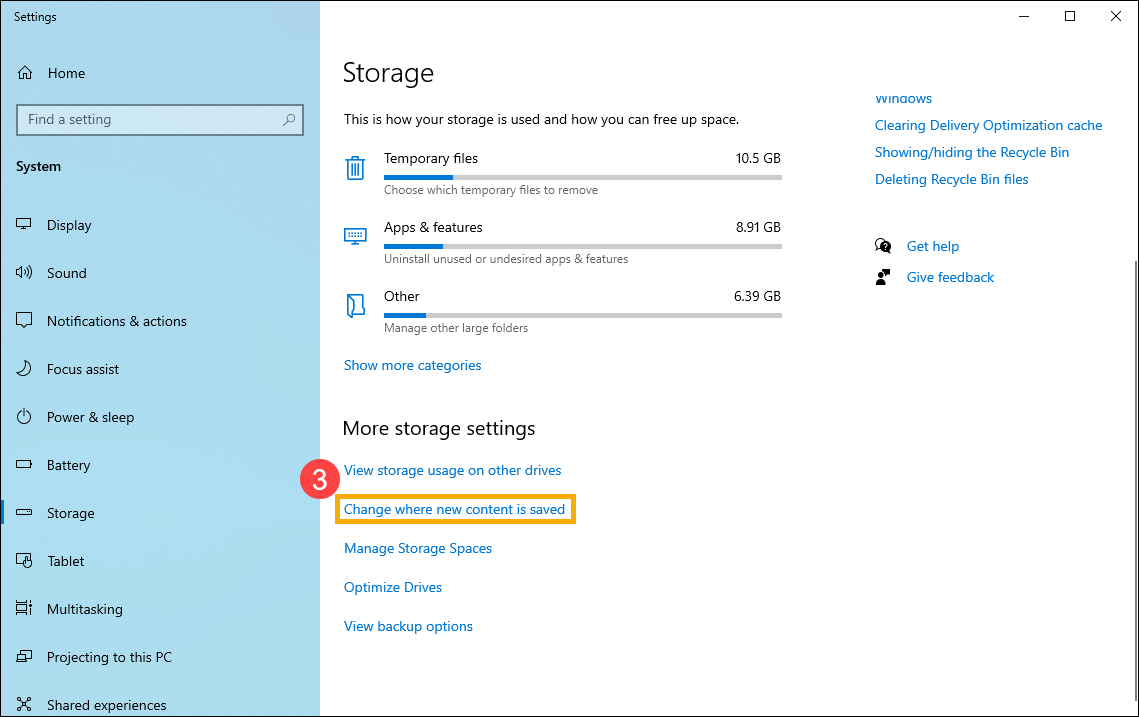
- В пункте Другие параметры хранилища, выберите [Изменить место сохранения нового содержимого] ③ .
- Для каждого типа содержимого выберите диск из раскрывающегося меню ④ . Если диска, который Вы хотите использовать, нет в списке, убедитесь, что он подключен к вашему ПК.