
Как очистить память на Xiaomi
При покупке смартфона самым тяжелым выбором последнее время становится объем памяти. Все чаще производители стали отказываться от поддержки карт памяти в своих устройствах, и в случае неверного выбора пользователь будет строго ограничен тем объемом, который есть. Но мало того, что система стала занимать достаточно значительный кусок внутреннего накопителя, так еще и сторонние приложения загружают очень большое количество кэша и прочего мусора, который расходует пространство.
Очистка память одна из наиболее распространенных проблем смартфонов с малым объемом памяти.
❗️ПОДПИШИСЬ НА НАШ ЯНДЕКС.ДЗЕН, ЧТОБЫ ЧИТАТЬ ЭКСКЛЮЗИВНЫЕ СТАТЬИ, КОТОРЫХ НЕТ НА САЙТЕ
Многие производители создают встроенные утилиты для очистки памяти своих устройств. Но не все можно удалить таким способом. На примере смартфонов Xiaomi давайте посмотрим, как очистить память своего устройства, не удалив при этом ничего критически важного.
Как очистить другое на Xiaomi
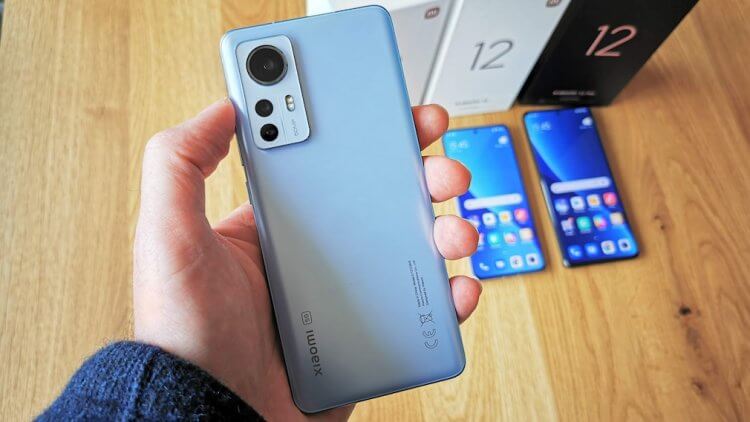
Старайтесь приобретать смартфоны с запасом по памяти. Расширить ее последнее время становится все сложнее.
Большинство производителей современных смартфонов позволяют достаточно гибко просматривать, какие данные сколько места занимают на внутреннем накопителе. Зайдя в хранилище, точно понятно, какая его часть тратится на видео, а какая — на приложения. Но есть такой интересный раздел под названием «Другое» чье назначение не совсем ясно с первого взгляда. На самом деле в этом пункте отражается весь кэш, который накапливают программы, удаленные фотографии и прочий, по сути, ненужный мусор.
Вот его очистку мы и рассмотрим в первую очередь, так как она не совсем очевидна. Начинать решать все проблемы необходимо самыми простыми путями. Поэтому первое, что необходимо сделать — это перезагрузить устройство. Зачастую некоторые приложения создают временные файлы, которые после перезагрузки просто удаляются автоматически. Много памяти таким образом не освободить, но пару десятков мегабайт, а иногда и сотню выиграть можно.
❗️ПОДПИШИСЬ НА НАШ ЧАТИК В ТЕЛЕГРАМЕ. ТАМ ТЫ СМОЖЕШЬ ПООБЩАТЬСЯ С ДРУГИМИ ЧИТАТЕЛЯМИ И ДАЖЕ НАШИМИ АВТОРАМИ
Следующим вашим действием будет очистка мусора, который нашла сама MIUI. Для этого потребуется:
-
Открыть приложение «Безопасность».
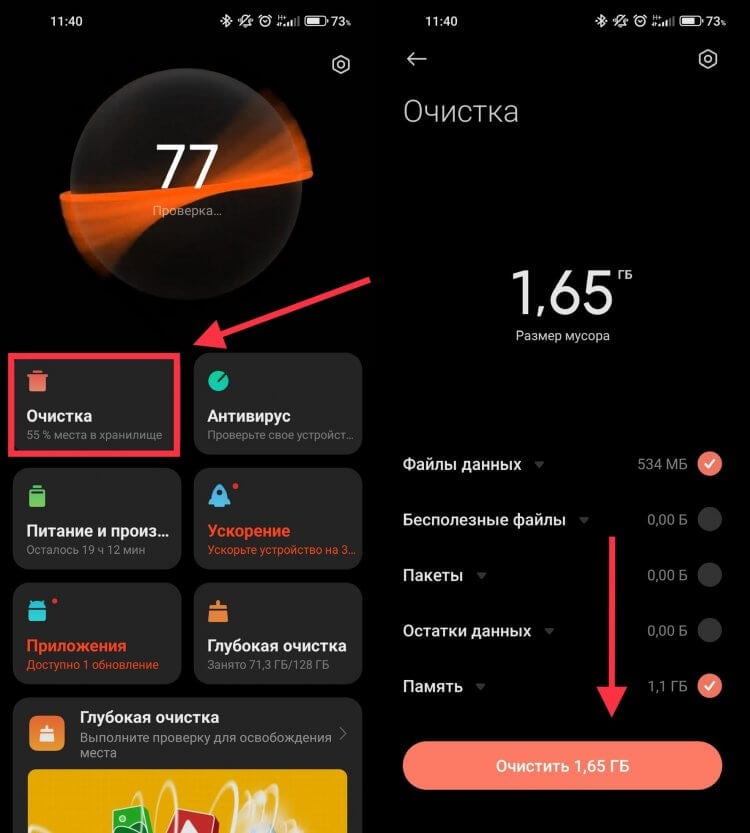
Если эти действия выполнять ежедневно, то память забиваться будет не так активно.
После этого программа удалит те файлы, которые посчитала лишними. Этот способ очистки самый безопасный, так как разработан самой Xiaomi. Он, в отличие от сторонних приложений, никогда не затронет важные для системы файлы и программы. Следовательно, проблем с работоспособностью смартфона после этого не будет. Большинство пользователей применяют только этот способ удаления мусора с устройства. Но, к сожалению, он не затрагивает достаточно внушительный объем кэша, который создают приложения.
Как очистить кэш в Телеграм
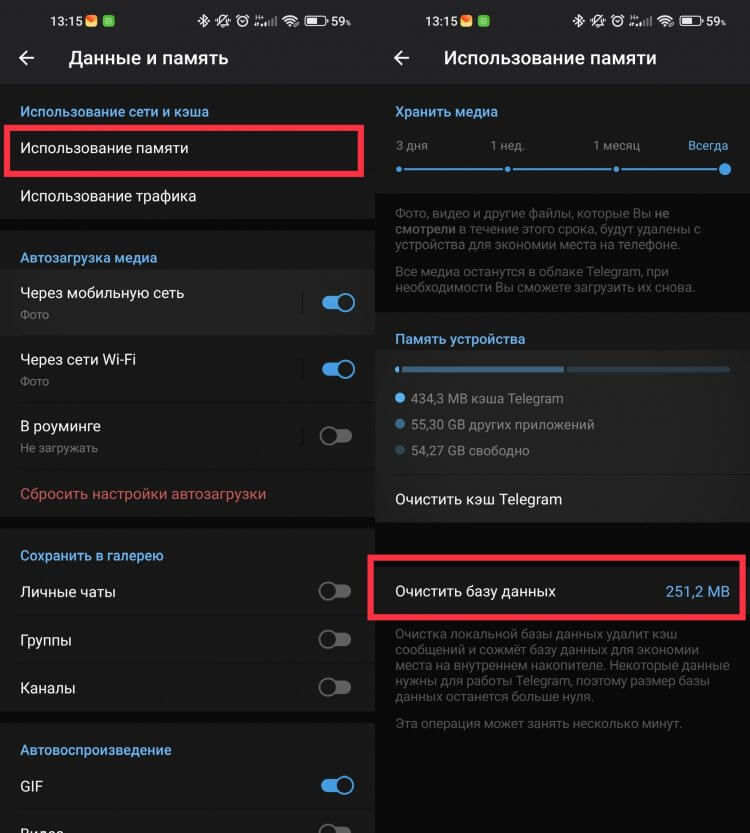
Сокращение срока хранения кэша позволит не заниматься регулярной очисткой Телеграма.
В некоторых программах есть возможность очищать загруженные ими данные непосредственно из самих программ. Например, такая возможность есть в Телеграме. Чтобы ей воспользоваться, сделайте следующее:
- Запустите приложение «Telegram».
- Откройте настройки.
- Перейдите в раздел «Данные и память».
- Откройте «Использование памяти».
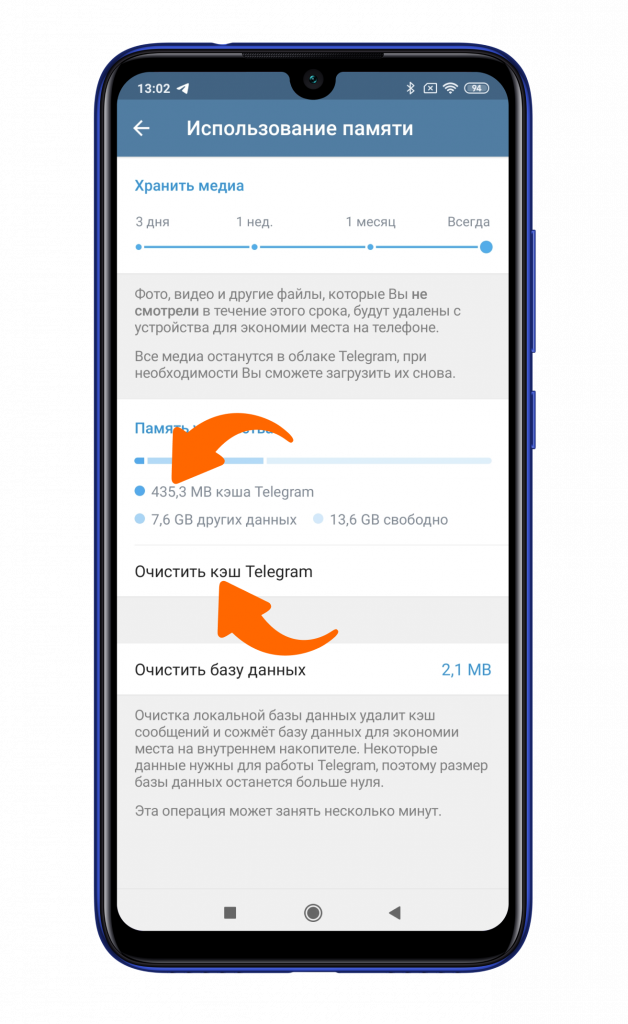
- Для очистки кэша нажмите на кнопку «Очистить кэш Telegram».
После этого вы сможете заметить, как изменится занимаемое программой место. В этом же разделе можно настроить срок хранения медиа-файлов которые вы загружаете в Телеграм, от трех дней до бесконечности. Если вам не требуется хранить их постоянно, то можете сократить его до минимума, и тогда не придется заниматься очисткой постоянно. Приложение будет делать это автоматически.
❗️ПОДПИШИСЬ НА ТЕЛЕГРАМ-КАНАЛ СУНДУК АЛИБАБЫ, ЧТОБЫ ПОКУПАТЬ ТОЛЬКО ЛУЧШИЕ ТОВАРЫ С АЛИЭКСПРЕСС
Как очистить кэш на Xiaomi
К сожалению, не все программы имеют подобную возможность по очистке данных. Например, она отсутствует у запрещенного в России Instagram. При этом хранилище своим кэшем он забивает очень сильно. Благо, что MIUI позволяет очистить его и в таких приложениях. Для этого необходимо:
- Перейти в настройки.
- Раздел «Приложения».
- Открыть «Все приложения».
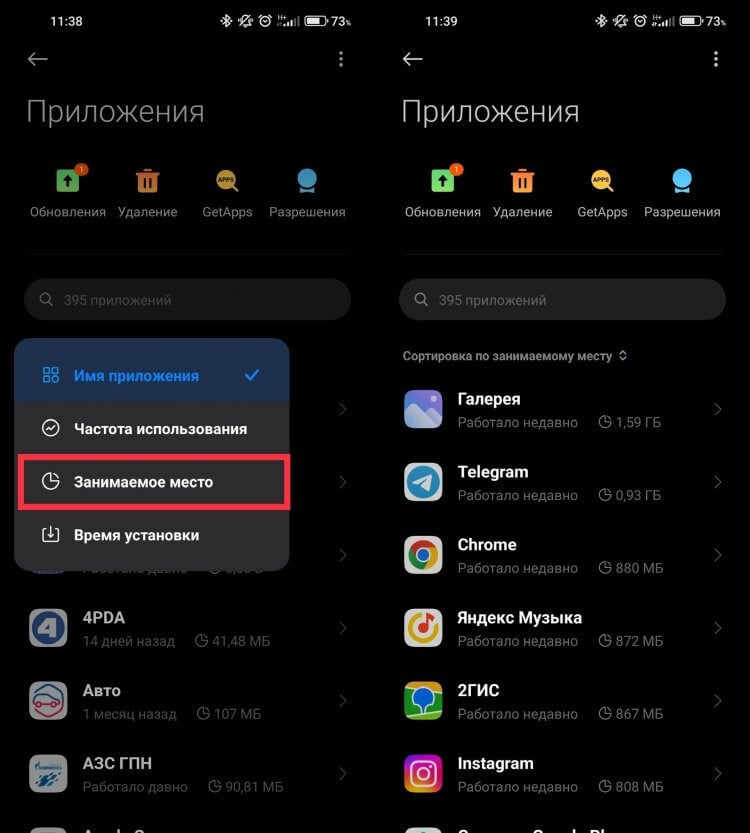
Сортировка по занимаемому месту позволяет увидеть какая программа отъедает самый большой кусок хранилища.
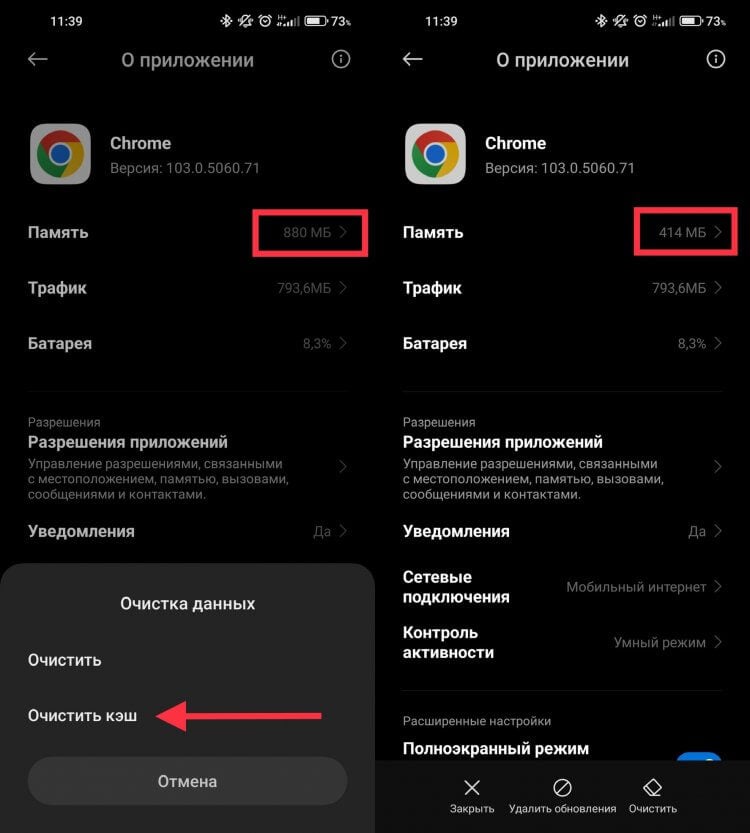
Чистка кэша позволила уменьшить объем занимаемого приложением места в два раза.
После этого вы сразу увидите, как уменьшится занимаемое приложением место. Таким образом можно почистить кэш любых приложений и освободить достаточно памяти. Но следует заглянуть еще в одно место. В папку «Загрузки» куда падают все файлы, скачиваемые вами на смартфон. Очень часто про ее очистку забывают, и она начинает захламлятся. Чтобы ее просмотреть, потребуется:
- Открыть приложение «Проводник».
- Перейти в список созданных папок свайпом справа налево.
- Открыть папку «Download».
- Отметить ненужные файлы и нажать кнопку «Удалить».
Но и это не последнее место, где может скапливаться мусор, занимающий память вашего устройства.
- Откройте галерею.
- Перейдите в альбомы.
- Пролистайте в самый низ страницы и разверните корзину.
- Чтобы стереть удаленные фотографии, нажмите внизу кнопку «Очистить все».
После этого удаленные ранее фотографии будут окончательно стерты со смартфона. Имейте в виду, что после этих действий восстановить удаленное уже не получится.
Все описанные в этом материале способы являются самыми безопасными для очистки памяти на вашем смартфоне. Пользуясь ими, вы никогда не сотрете важные данные или приложения из памяти, и это никак не повлияет на работоспособность вашего устройства. Будьте аккуратны с инструкциями, которые предлагают кардинальную чистку системных папок и стандартных программ. Никто не знает, как это в дальнейшем может сказаться на работе смартфона. Лучше пользоваться проверенными методами, которые не принесут никакого вреда. Либо просто приобретать гаджеты с большим объемом памяти. Просто на всякий случай.

Теги
- Операционная система MIUI
- Смартфоны Xiaomi
Наши соцсети
Новости, статьи и анонсы публикаций
Свободное общение и обсуждение материалов
⚡️ Как очистить память смартфона Xiaomi
Для очистки кэша приложений можно воспользоваться стандартными средствами, о которых можно почитать в данной инструкции. Однако такие приложения, как Google Chrome и Telegram, накапливают гигабайты данных и требует других способов освобождения памяти. Читайте далее, как увеличить память смартфона Сяоми.

Отыщите в приложении «Настройки» пункт «Приложения».
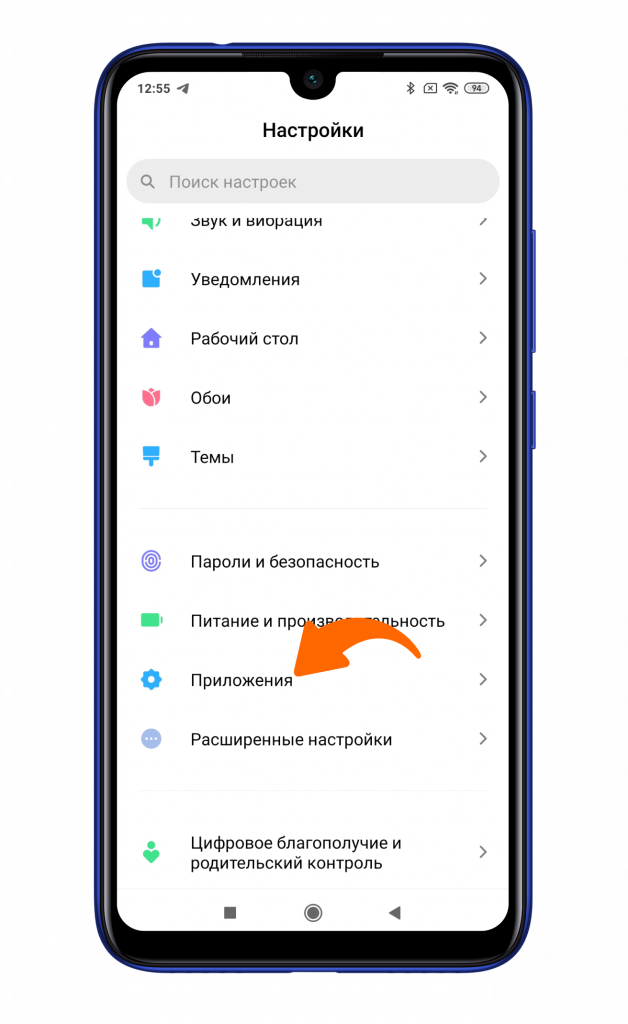
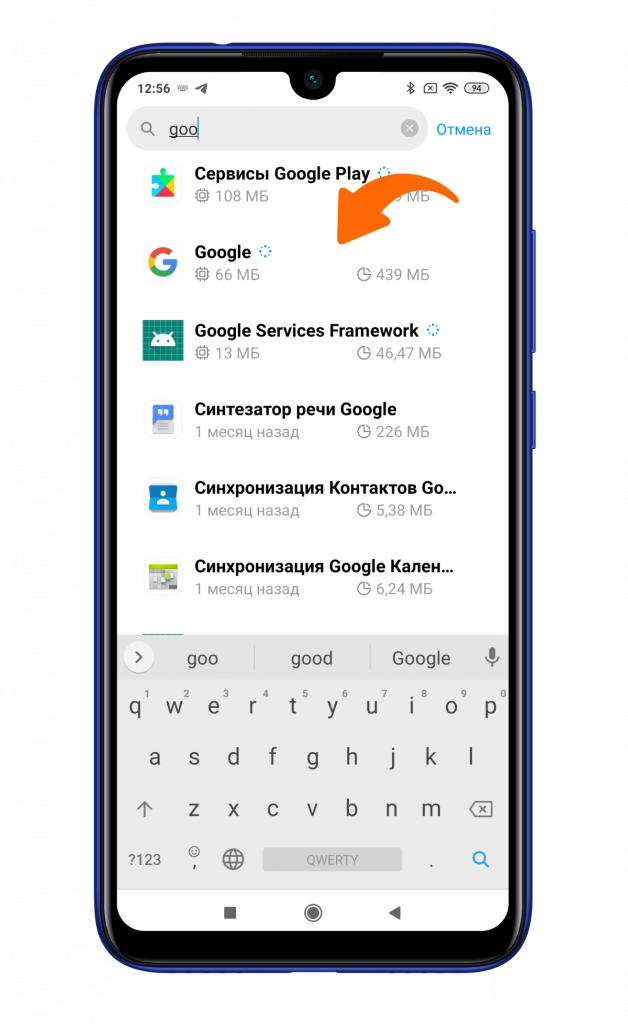
Выберите «Все приложения», затем — Google.
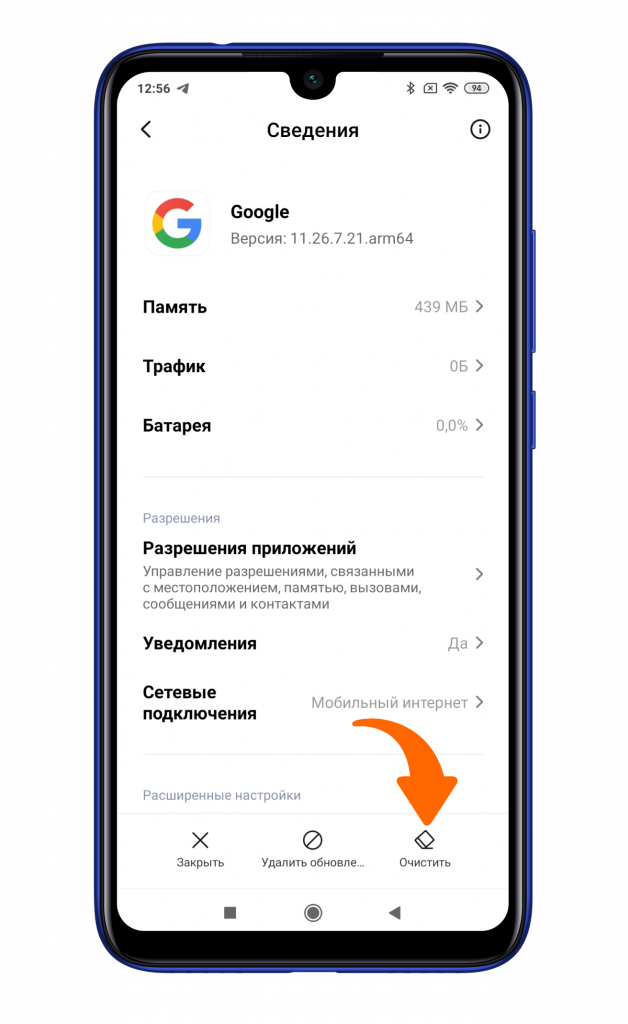
Кликните на иконку «Очистить» в нижней части экрана.
Выберите «Очистить кэш».
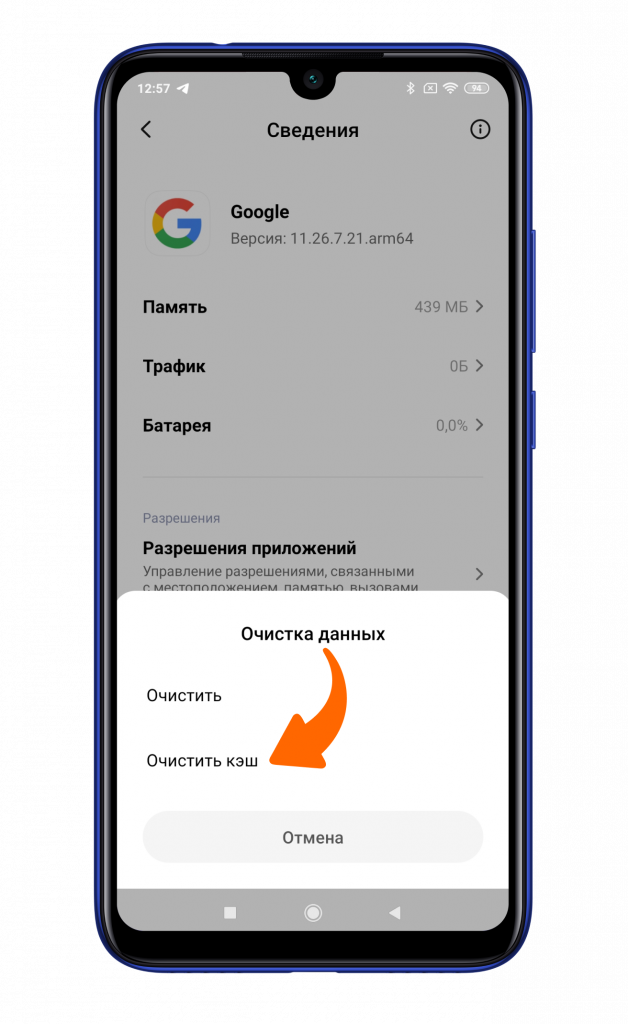
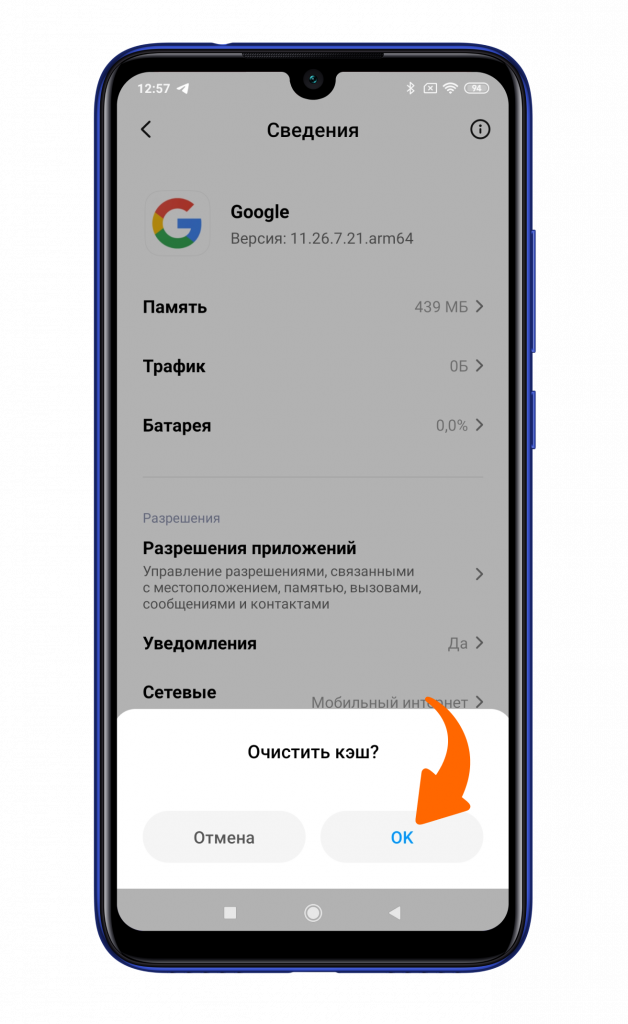
И подтвердите действие нажатием клавиши «Ок».
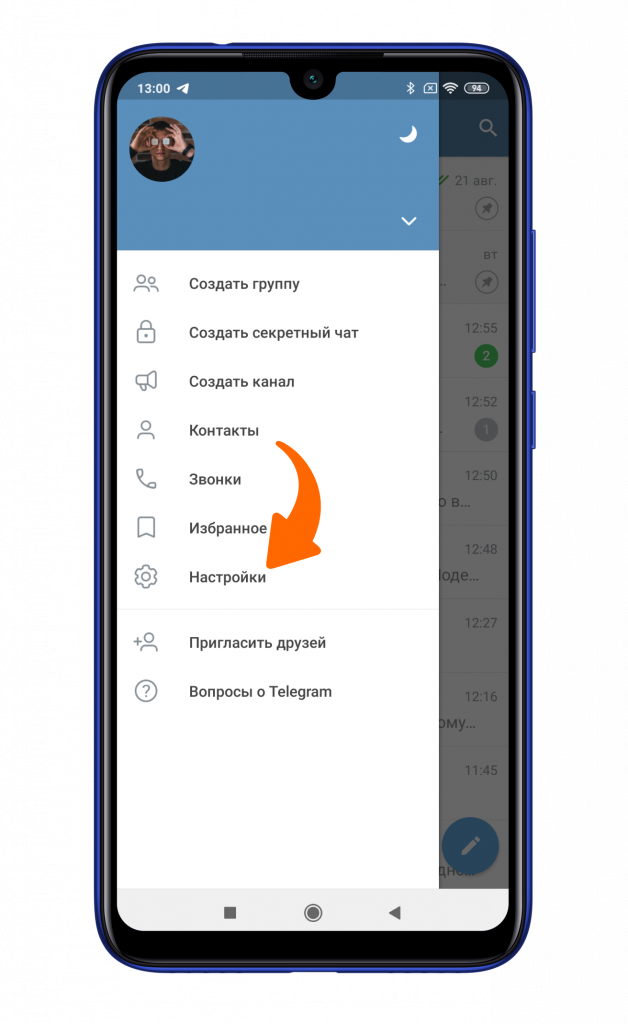
Telegram
Зайдите в само приложение, нажмите на три полосы в левом верхнем углу и найдите «Настройки».
Выберите «Данные и память».
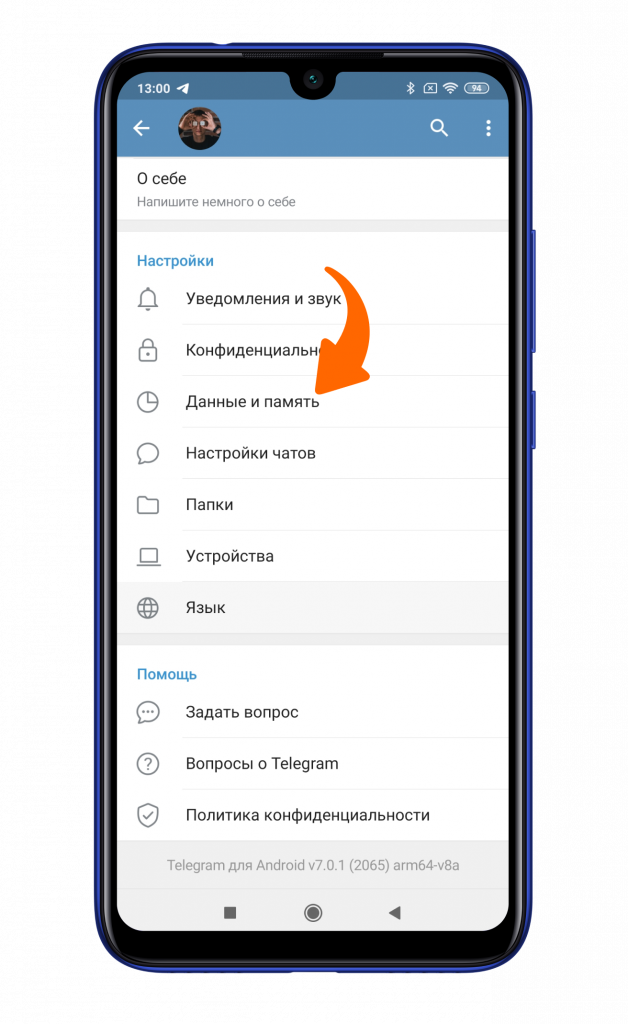
И кликните на первый пункт «Использованием памяти».
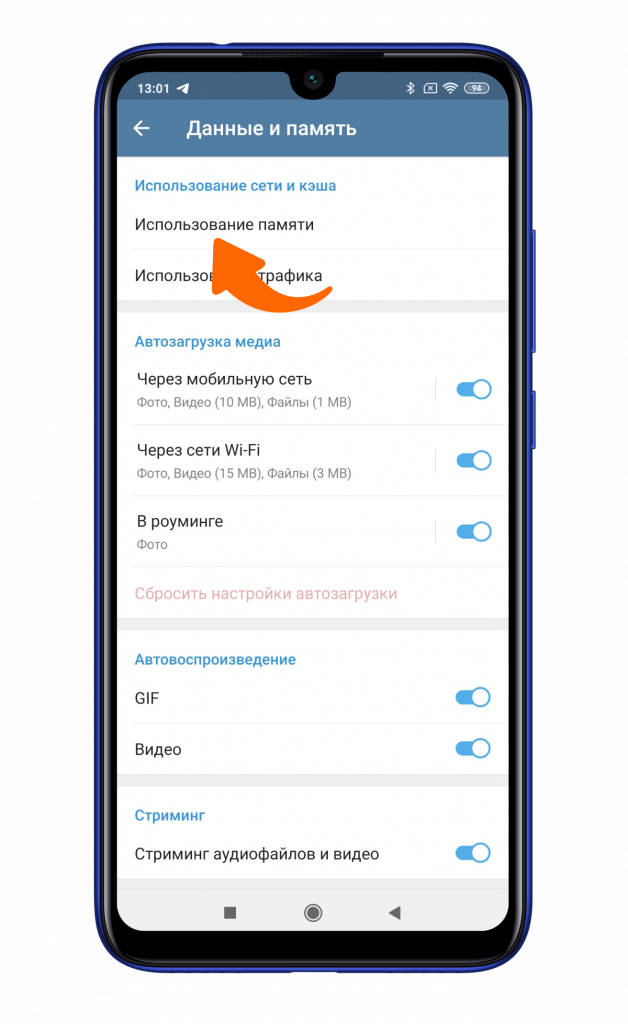
В открывшемся меню вы можете оценить объем, занимаемый данными Telegram, и очистить кэш нажатием на соответствующую клавишу.
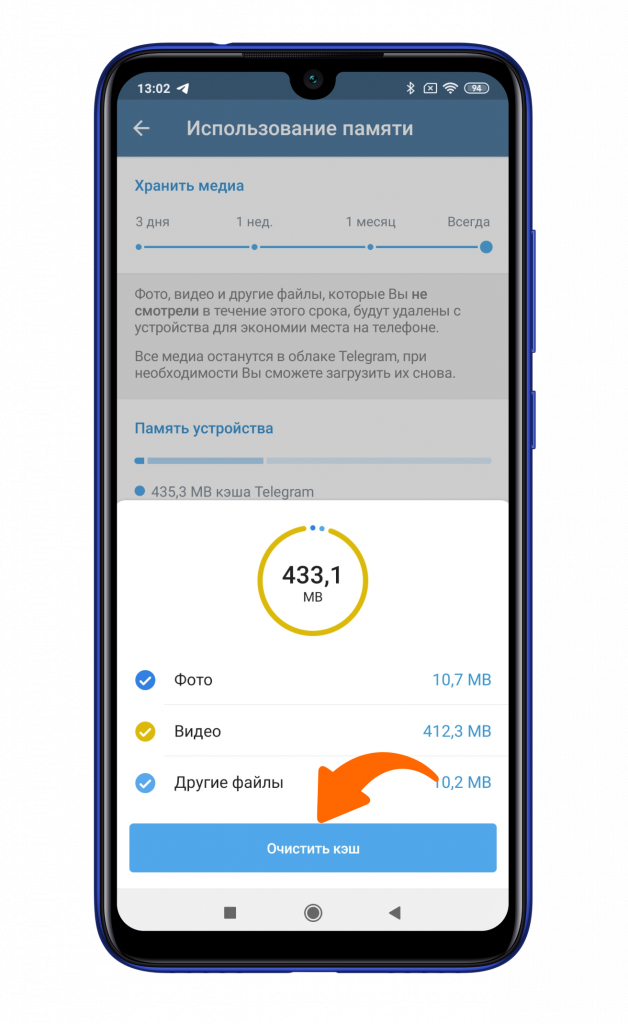
Подтвердите действие и наслаждайтесь использованием вашего смартфона Сяоми.
Автор: Андрей Калиновский
Как почистить память на Android, если на телефоне мало места
Симптомы того, что память вашего телефона подошла к концу, бывают разными. Иногда всё просто, и при попытке сделать очередную фотографию телефон пишет «свободного места нет, освободите память», или не даёт установить приложение, иногда просто начинает тормозить. О том, как понять, что на вашем мобильнике закончилось место и как почистить память, читайте в нашем материале.

Фото: unsplash.com
Как проверить, сколько свободной памяти осталось у смартфона
Бывает, что телефон сам уведомляет о том, что памяти осталось мало и работать ему сложновато.

Пример уведомлений о недостатке памяти в англоязычной (сверху) и в русскоязычной (снизу) версиях Android / Иллюстрация: Алиса Смирнова, Фотосклад.Эксперт
Если же уведомлений пока не было, но телефон начал подтормаживать, можно проверить это самостоятельно. Эта информация хранится в настройках.

У телефонов Xiaomi/Redmi, например, надо нажать значок входа в настройки и выбрать пункт «о телефоне» / Иллюстрация: Алиса Смирнова, Фотосклад.Эксперт
Если свободна хотя бы четверть памяти — всё в порядке. Если же из 64 или 128 Гб памяти телефона осталась всего пара свободных, стоит её почистить.
Важный момент: если вы видите, что общее количество памяти телефона (ещё раз повторим — не свободная память, а общее количество памяти) меньше 16 Гб, то весьма вероятно, что ваш телефон немного устарел и просто не способен работать с современными приложениями. В этом случае можно сразу переходить к последнему пункту этого текста.
Как очистить память смартфона
Встроенная утилита для очистки памяти телефона
Первый и самый простой способ — использовать встроенные утилиты очистки. Они могут быстро почистить оперативную, закрыв ненужные приложения, и удалить ненужные данные и кэш, очистив 3-4 Гб в памяти телефона.
Запускается такая очистка обычно через настройки телефона — там же, где мы смотрели количество свободной памяти.

Запуск очистки памяти на смартфоне Samsung (слева) и Redmi (справа) / Иллюстрация: Алиса Смирнова, Фотосклад.Эксперт
Удалить большие приложения
Если нужно освободить больше, чем пара гигабайт, быстрой чисткой не отделаться. Десяток гигабайт можно освободить, удалив занимающие много места приложения или очистив занимающие место данные приложений.
Традиционно идём в настройки, и находим там пункт «Приложения». Сортируем по занимаемому месту, в нашем случае больше всего места занимает игра Asphalt 9 и мессенджер Telegram. Обратите внимание, что у Asphalt больше всего места занимает само приложение, и чтобы освободить место на телефоне, придётся игру удалить. С Telegram другая история: приложение занимает меньше 80 Мб, а вот его данные и кэш весят довольно много, так как именно там хранятся фотографии, видео и прочие файлы, которыми обмениваются в телеграме. И чтобы очистить пару гигабайт, достаточно очистить кэш и данные, не удаляя само приложение.

Обратите внимание, что очистка данных вместе с кэшем приложения освободит больше места, но удалит все данные приложения, включая данные об авторизации. Придётся вспомнить пароль и заново войти в свою учётную запись. Кнопка «очистить кэш» удалит меньше, но сохранит авторизацию в мессенджере / Иллюстрация: Алиса Смирнова, Фотосклад.Эксперт
Как настроить сохранение фотографий на карту памяти и почистить папку DCIM
Этот способ для тех, кто любит снимать, и чей телефон заполнен фотографиями и видеороликами. По умолчанию всё отснятое хранится в памяти телефона в папке DCIM. Для начала посмотрите, действительно ли она занимает значительное место в памяти. Для этого можно воспользоваться любым файловым менеджером, хватит даже возможностей встроенного. Например, вот так это выглядит в «Проводнике» смартфонов Xiaomi/Redmi с оболочкой MIUI.

Телефон чистили недавно, так что папка DCIM занимает всего 16 Гб / Иллюстрация: Алиса Смирнова, Фотосклад.Эксперт
Если в смартфоне есть карта памяти и на ней достаточно места, можно просто перенести папку и тем самым освободить место в памяти телефона для более важных вещей — например, для обновления банковского приложения или свежей игрушки. Если же карта тоже заполнена или телефон не поддерживает установку карт памяти, придётся подключить телефон к компьютеру. После этого можно скопировать папку на комп, а на телефоне её удалить.
Теперь можно сделать так, чтобы свежие фотографии и видео тоже сохранялись на карте памяти.

Идём в настройки камеры, находим и включаем в них пункт «Сохранять на SD карту» или «Сохранять на карту памяти» / Иллюстрация: Алиса Смирнова, Фотосклад.Эксперт
Минус этого метода в том, для нормальной работы камеры нужна хорошая карта памяти. Если использовать дешёвую с низкой скоростью записи, на неё нельзя будет писать максимально качественное 4К-видео, а при замедленной съёмке с частотой выше 120 к/с возможны пропуски кадров, из-за чего итоговое видео будет дёргаться.
Сбросить телефон до заводских настроек
Этот способ позволяет очистить максимально возможное количество места и избавиться разом от всего накопившегося мусора — даже от того, который сложно удалить другими методами. Но при этом он более рискованный и требует больше времени. Так что начнём мы с правил предосторожности.
Важный момент. Этот способ очистки памяти очень эффективен, но необратим. Если делаете самостоятельно — помните, что делаете это на свой страх и риск. Если волнуетесь, можно обратиться в сервис по ремонту смартфонов, там эту процедуру тоже проводят.

Телефон в процессе сброса до заводских настроек / Фото: laptopmag.com
Что стоит сделать перед тем, как сбрасывать телефон до заводских настроек
- Сохраните все важные для вас файлы (фото, видео, документы, книги, музыку) на другом носителе;
- на всякий случай достаньте из телефона карту памяти с важными файлами (если она есть). По идее процесс сброса не должен затронуть карту, но лучше всё же её снять, чтобы не поймать случайный баг системы;
- убедитесь в том, что вы помните пароли от ваших аккаунтов, в первую очередь от аккаунта Google. После сброса вам нужно будет заново авторизоваться в в нём, а потом установить приложения и войти в соцсети, мессенджеры, почту и т. п.;
- сделайте резервную копию контактов. В этом случае после сброса вам не придётся вспоминать, кому же принадлежит номер и гадать по голосу, бабушка вам сейчас звонит или начальник с работы. Проще всего воспользоваться встроенной функцией Android и настроить резервное копирование в аккаунт Google. Помимо этого, у производителей смартфона могут быть свои собственные инструменты. Например, контакты со смартфона Xiaomi/Redmi можно хранить в фирменном облаке Xiaomi Cloud, а у Samsung есть приложение Smart Switch, делающее бэкап на карту памяти;
- проверьте актуальность данных для входа в аккаунт и восстановления аккаунтов. Например, если у вас настроена двухфакторная аутентификация через СМС, стоит убедиться, что СМСка придёт на ваш актуальный номер, а не на телефон бывшего мужа, с которого вы регистрировались много лет назад;
- выйдите из аккаунта Google. Бывают случаи, когда у людей после сброса телефона возникали проблемы со входом в аккаунт;
- зарядите телефон. Если из-за низкого заряда ваш телефон выключится во время сброса настроек, это может привести к проблемам в работе, а в некоторых случаях даже превратить его в неработающий «кирпич». Так что стоит убедится, что его заряд не меньше 50% (а лучше 80-100%).
После этого можно можно идти в настройки и выполнять сброс. Смартфон спросит, уверены ли вы, попросит ввести графический ключ для подтверждения, и перезагрузится. Перезагрузка может занять минут 10-20, в это время не стоит выключать телефон или что-то на нём нажимать.
После того, как телефон успешно обнулится до заводского состояния, перед вами появится приветственное окно. Можно входить в гуглоаккаунт, устанавливать любимые приложения и после этого убедиться, что свободного места на телефоне стало гораздо больше.
Купить новый телефон
Чистка памяти поможет ускорить смартфон, если он ещё не слишком устарел. На сегодняшний день минимальными характеристиками универсального смартфона можно считать ОС Android 11 или выше, 3-4 Гб оперативной памяти и от 64 Гб внутренней памяти. Если же у вас в руках старичок с 6 андроидом, гигабайтом оперативки и 16 Гб хранилища, чистка вряд ли поможет ему полноценно работать с актуальными версиями приложений.
В этом случае стоит почитать наши статьи о лучших смартфонах и выбрать новый аппарат на свой вкус и бюджет.
Как очистить память в смартфонах Xiaomi, Redmi и POCO

Этот материал посвящен очистке раздела «Другие файлы». Его содержимое зачастую занимает много места, при этом «Сяоми» по непонятным причинам не сообщает нам в MIUI, что это за данные и как их удалить.
“Секретные” способы
Сам по себе раздел «Other» включает в себя содержимое самой системы, к которому мы не можем получить доступ, а также другие файлы, которые не нужны для нормального функционирования нашего Xiaomi. К последним относятся журналы, резервные копии, а также изображения и видео из галереи, которые мы уже удалили.

Чтобы уменьшить это пространство и, следовательно, получить свободное место для хранения, мы должны удалить следующие каталоги из менеджера файлов:
Доступ к внутреннему хранилищу > MIUI > debug_log > common > com.xiaomi.device.gpu.
– Удаление различных журналов, созданных в результате ошибок GPU.
Доступ к внутреннему хранилищу > MIUI > Резервное копирование.
– Здесь хранятся некоторые локальные резервные копии. Если они вам не нужны, удалите их.
Перейдите во Внутреннее хранилище > WhatsApp > Медиа > Изображения/видео WhatsApp.
– В этой папке вы найдете другие каталоги под названием “Sent”. Здесь хранятся отправленные файлы, которые обычно являются дубликатами тех, что уже есть в «Галерее».
Что еще
Помимо удаления этих каталогов и файлов, мы также можем освободить место в памяти, очистив корзину «Галереи». Если мы зайдем в альбомы, мы увидим “Корзину” со всеми удаленными в последнее время фото и видео.
Также нелишним будет просмотреть файлы, фотографии и видео, загруженные через Telegram, WhatsApp и прочие мессенджеры.
Регулярная очистка кэша этих приложений позволит получить дополнительное пространство.
Підписуйся на нас:
Гугл Новини | Telegram | Facebook | Twitter | YouTube-канал