
3 Способа Почистить Память Samsung Galaxy — Удаляем Кеш на Android
Перед владельцем смартфона на Android рано или поздно встает вопрос очистки памяти и кеша на телефоне. Это не случайно — ведь со временем по мере использования смартфона в нем накапливается большое количество ненужных документов и папок, которые захламляют хранилище и отъедают и без того ограниченное место на диске. Сегодня разберемся, как почистить Samsung Galaxy от устаревших документов, больших файлов и мусора, который остался от старых приложений.
Какой мусор занимает память Android-телефона?
Для начала давайте определимся, что именно нужно чистить в памяти смартфона, чтобы избавить Самсунг Галакси от мусора.
- Кеш браузера — файлы из интернета, которые сохранились в пямяти, чтобы у вас был к ним доступ без подключения к сети
- Загрузки из интернета
- Установочные файлы приложений
- Фото и видео
- Остаточные файлы от работы программ
Все эти типы документов по отдельности могут весить совсем немного. Но через несоклько месяцев работы, когда их накапли вается огромное количество, они забивают все дисковое пространство встроенного накопителя и не дают комфортно работать с телефоном. Поэтому периодически их необходимо чистить.
У нас есть два пути — удалять их вручную через операционную систему или воспользоваться специальной программой оптимизатором оперативной памяти и дискового пространства.
Чистим память Самсунг с помощью приложения для Андроид
Я предлагаю прежде всего воспользоваться автоматическим способом очистки памяти, как я это регулярно делаю на своем Самсунге. В магазине приложений Google Play Store имеется масса приложений для оптимизации и очистки мусора. Можно с качивать любую, лично я использую русскую версию программы Clean Master, которая называется «Супер очистка».
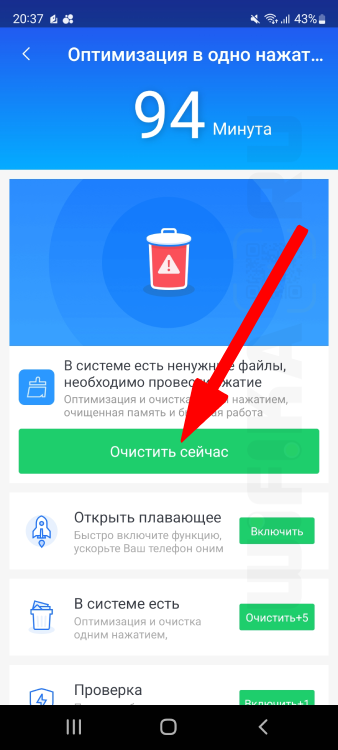
При установке она потребует разрешения доступа к файловой системе Android — ставим переключатель в активное положение напртив данного приложения. После чего попадаем на главный экран программы. Первым делом воспользуемся функцией быстройс очистки, которая позволит в одно касание обнаружить и удалить самые мешающие работе системы файлы
После непродолжительного сканирования нажимаем на кнопку «Очистить сейчас» — на этом этапе удалить весь 100% остаточный мусор, никак не влияющий на работу смартфона, системы и приложений
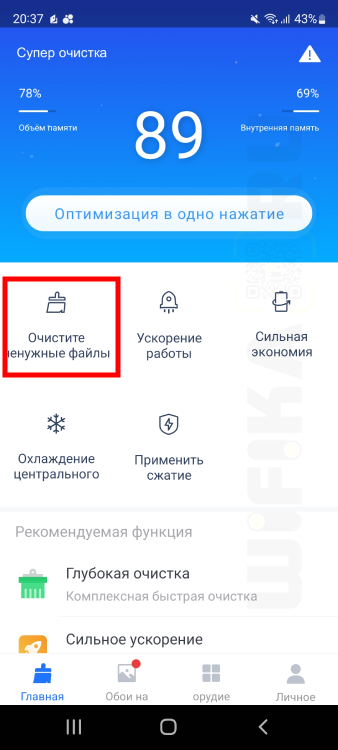
Для более глубокой «уборки» заходим в меню «Очистить ненужные файлы»
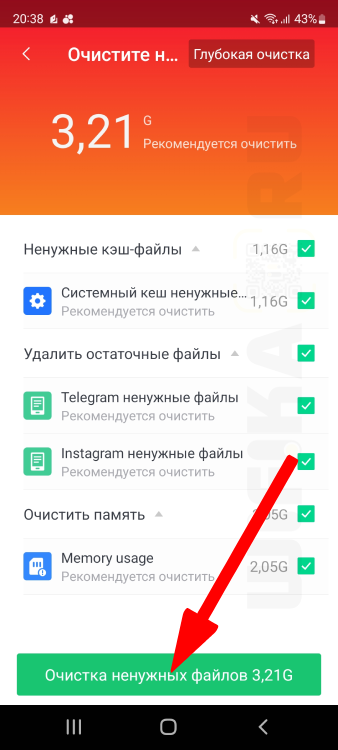
Здесь можно выбрать те группы, которые хотим удалить — системный кэш, загрузки из мессенджеров и соцсетей и т.д. Я обычно ставлю все флажки сразу, чтобы избавиться от всего мусора. И жму на «Очистка ненужных файлов»
По завершении работы возвращаемся на главный рабочий стол менеджера очистки.

По идее, на этом можно было бы и остановиться. Однако, программа позволяет также найти и почистить диск от слишком крупных файлов и других документов, которые могут быть для вас важны, поэтому в автоматическом режиме не были удалены. Для их поиска заходим в меню «Глубокая очистка»
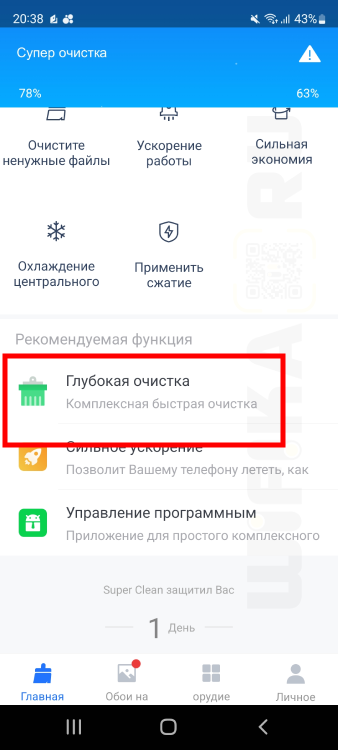
Приложение Clean Master покажет на экране несколько групп по типам файлов (документы, фото, видео, приложения) с отображением общего веса каждой из них.

Проваливаемся в любую из них и находим самые большие, которые при этом уже нет необходимости держать в телефоне. Или можно подключить Samsung к ноутбуку по кабелю и созхранить их в память Windows или на съемный диск перед удалением. После чего ставим флажки напротив видео, которые нужно удалить и жмем на кнопку
Как почистить память телефона Самсунг
Каждое новое поколение смартфонов оснащается встроенным накопителем с большим запасом для хранения данных. И все же спустя некоторое время владельцы девайсов отмечают замедление их работы и зависание. Когда же на экране появляется системное сообщение о том, что свободного места остается критически мало, многие начинают паниковать. А между тем существует несколько способов, как самостоятельно очистить память телефона Самсунг и других производителей.
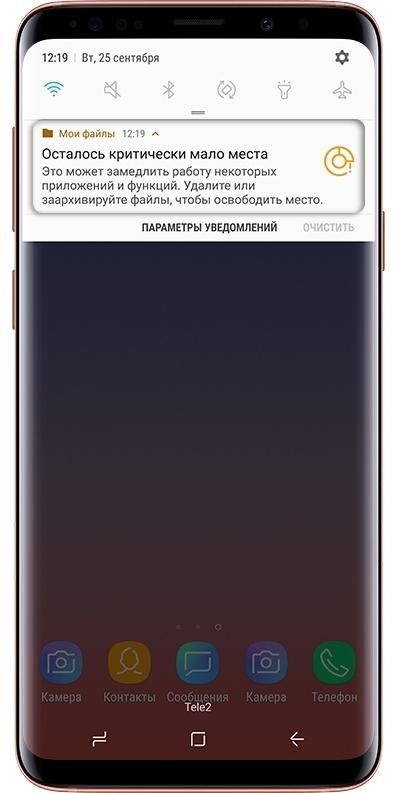
Зачем нужно освобождать память
Память внутреннего накопителя предназначена для решения широкого спектра задач, среди которых основными являются:
- телефонные разговоры и отправка SMS;
- инсталляция приложений, а также их обновление;
- скачивание программ из Интернета;
- прием данных с помощью системы Bluetooth или NFC;
- обновление операционной системы.

Несколько лет работал в салонах сотовой связи двух крупных операторов. Хорошо разбираюсь в тарифах и вижу все подводные камни. Люблю гаджеты, особенно на Android.
Задать вопрос
Вопрос эксперту
Что будет со смартфоном, если память переполнится. Как это влияет на работу?
Переизбыток информации приводит к тому, что устройство перестает нормально функционировать. Помимо снижения скорости, зависания, могут появиться другие серьезные проблемы. Смартфон перестанет отправлять и принимать сообщения и медиафайлы. Невозможно будет делать фото и снимать видео, загружать обновления.
Пользователь теряет доступ к определенным функциям, не может пользоваться некоторыми программами. Очевидно, что перегруженность гаджета приводит к нарушению в его работе. Поэтому освобождение памяти – необходимая процедура, которую нужно проводить регулярно.
Как очистить оперативную память Самсунг
Наверняка всем известно, что скорость работы смартфона зависит от объема оперативной памяти (ОЗУ или RAM). Она является частью системы и служит связующим звеном между CPU и OS. Здесь хранятся определенные данные, необходимые для корректной работы запущенных программ. Многие приложения при установке забирают себе определенный объем памяти (к примеру, YouTube – 200 МБ, ВК – почти 300 МБ, WhatsApp – около 30 МБ).
Поэтому производители Самсунг постоянно увеличивают размер ОЗУ для повышения стабильности и увеличения возможностей девайса. Владельцам бюджетных моделей приходится регулярно очищать ОЗУ на Андроиде Самсунг, в противном случае отмечается перегрев устройства и быстрая разрядка аккумулятора.
Очистить память можно двумя способами: с помощью встроенного функционала или дополнительных приложений. Наиболее простым и удобным считается первый вариант. Для решения задачи нужно выполнить следующие действия.
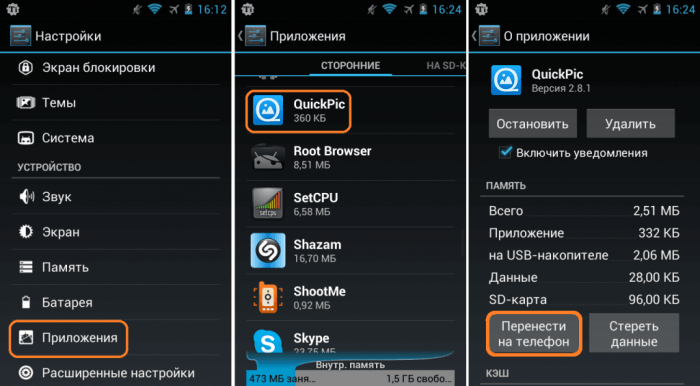
- Открыть меню и кликнуть по иконке «Настройки».
- Перейти в раздел «Приложения».
- Выбрать секцию «Работающие» (Выполняется, Запущенные).
- Оценить расход ОЗУ каждого из них.
Выделить программы, потребляющие больше всего ресурсов и нажать на кнопку «Остановить» (Стереть данные). Дополнительно можно очистить кэш, кликнув по соответствующей клавише. Ускорение работы смартфона станет заметным сразу по окончании процедуры.
Помимо встроенных средств существует ряд программ, позволяющих эффективно освободить ОЗУ. Это так называемые «убийцы процессов» (task killers):
- Advanced Task Manager;
- Super Tool Box.
В распоряжении пользователей много других программ, позволяющих закрыть лишние приложения и разгрузить девайс, улучшив производительность системы.
Как очистить память телефона Самсунг с помощью встроенных средств
В отличие от ОЗУ, в котором данные хранятся временно и стираются после отключения питания, существует другой вид запоминающего устройства – постоянная память (ПЗУ или ROM). Здесь хранится информация обо всех процессах, запущенных на данном устройстве. Чтобы очистить ПЗУ, следует проанализировать содержимое смартфона и определить, какие данные занимают много свободного места. Для этого нужно:
- открыть «Меню»;
- зайти в раздел «Настройки»;
- выбрать пункт «Память».
Чтобы определить, какие данные подлежат уничтожению, следует знать, какие из них относятся к «мусору» и тормозят работу системы.
- Кэш. Временные файлы, используемые в работе приложений, должны удаляться после завершения процессов. Но, поскольку это происходит не всегда, они остаются в памяти и засоряют ее.
- Изображения, медиа. Пользователи любят делать селфи, снимать видео, и просто пересылать картинки посредством мессенджеров. Эти данные занимают много места и висят «мертвым грузом». Стерев ненужное, можно моментально убедиться, что телефон заработал быстрее.
- Файлы удаленного ПО. Во время деинсталляции приложений отдельные файлы сохраняются в памяти телефона. Скапливаясь, они замедляют работу операционной системы, приводят к ее зависанию.
- Лишний контент. Это скачанные из интернета музыка, видеоролики, документы. Многие из них уже утратили свою ценность, но все равно остаются в памяти устройства.
Для восстановления работоспособности смартфона следует удалить все ненужные файлы одним из описанных ниже способов.
Как очистить телефон с помощью инженерного меню
Этот способ считается чрезвычайно удобным, поскольку не требует прав «Суперпользователя» (ROOT). Однако он предусмотрен не во всех смартфонах Samsung. Чтобы выяснить поддерживает данное устройство подобную функцию, следует выполнить следующие шаги.
- Вызвать инженерное меню, введя в строке набора номера код *#9900# и нажать кнопку в виде зеленой трубки.
- В открывшемся окне выбрать строку «Delete dumpstate/logcat».
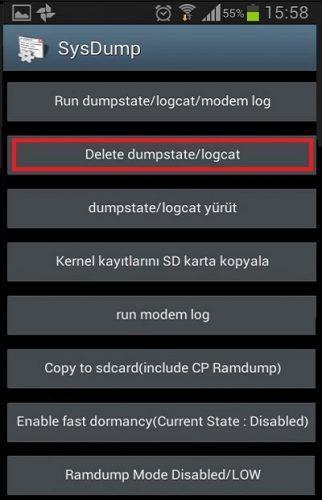
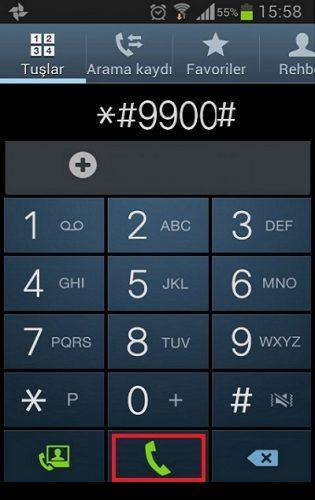
Если никаких изменений после активации опции не произошло, значит, функция устройством не поддерживается, и стоит воспользоваться другим методом.
Удаление кэша и cookie
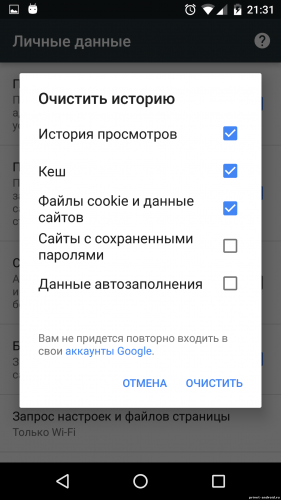
Как упоминалось ранее, производители Самсунг предусмотрели автоматическое удаление временных файлов. Но если возникают проблемы с каким-то сайтом, который прежде работал нормально (проблема с загрузкой и отображением некоторых элементов), целесообразно очистить кэш и cookie. В Google сделать это легче всего.
- Открыть приложение на Андроид.
- Нажать на значок «Меню» в правом верхнем углу (3 вертикальные точки).
- Зайти в раздел «История» и кликнуть на строке «Очистить».
- Установить галочки напротив пунктов «Файлы cookie, медиалицензии и данные сайтов», «Изображения и другие файлы, сохраненные в кэше».
- Выбрать временной диапазон и нажать на кнопку «Удалить данные».
После очистки некоторые настройки (имена и пароли) могут быть удалены, и их придется вводить заново.
Удаление лишних приложений
Одним из эффективных способов очистки ПЗУ смартфона Самсунг является удаление ненужных программ и приложений. Чтобы увеличить объем свободного пространства, нужно помнить, что после деинсталляции требуется провести чистку кэша. Процедура несложная и выполняется всего в несколько кликов. Для этого нужно:
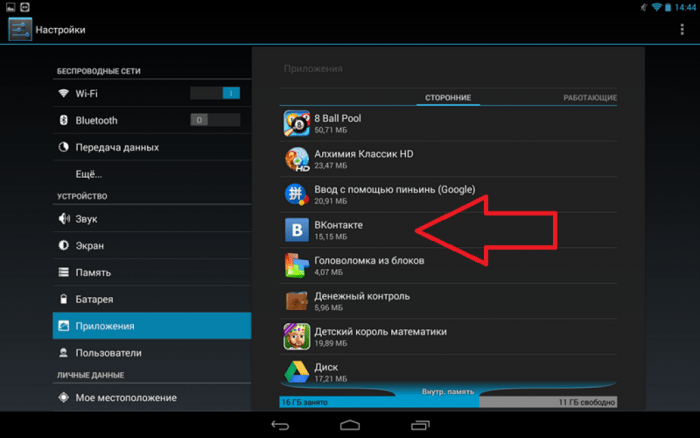
- войти в «Меню» и выбрать иконку «Настройки»
- выбрать раздел «Приложения».
- если найти его не удалось, можно вызвать системное меню (три вертикальные точки справа).
- выбрать интересующие утилиты и нажать вначале на кнопку «Очистить данные», а затем «Удалить».
Таким способом можно избавиться от всех ненужных приложений и оптимизировать работу системы Андроид.
Удаление лишнего контента
Для просмотра текстовых, медиа файлов и документов в смартфоне Самсунг имеется папка под названием «Мои файлы». Она выполняет функцию проводника на ПК с Windows.
Чтобы удалить всю лишнюю информацию следует проделать несколько манипуляций.
- Открыть папку (она часто находится в директории Samsung), и в списке выбрать пункт «Память устройства».
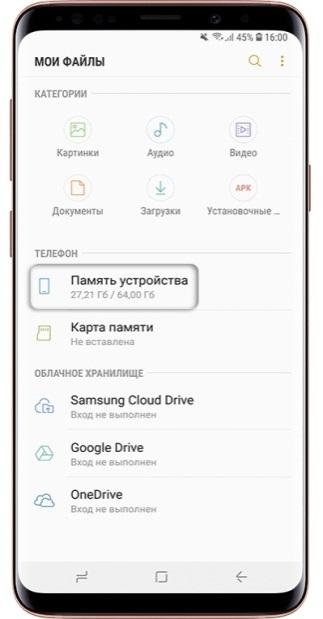
- Когда на экране появятся папки, следует выбрать те, которые имеют наибольший размер. Для этого нужно выделить объект и в меню (три точки вверху экрана справа) выделить строчку «Свойства» (сведения).
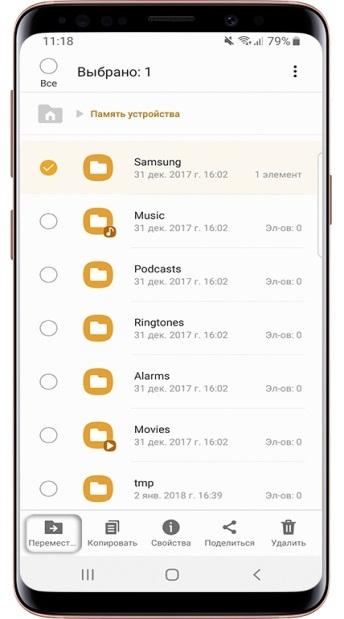
- Выбрав все необходимые элементы, следует нажать «Опции», и кликнуть на опции «Переместить» (либо «Удалить»).
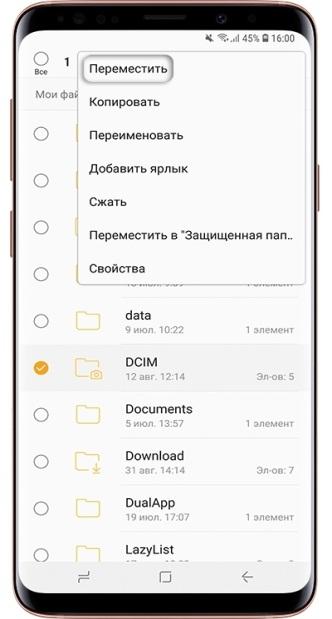
Перенос папок на карту памяти
На бюджетных смартфонах Самсунг с ограниченным объемом ПЗУ тяжелые приложения целесообразно перенести на съемный накопитель SD – карту памяти. Для этого следует выполнить последовательно несколько действий.
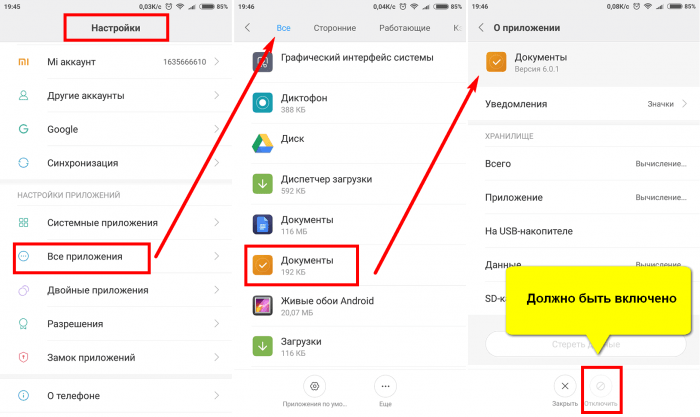
- Войти в «Настройки», а затем выбрать раздел «Приложения».
- Выбрать интересующие программы и просмотреть информацию о каждой из них.
- Далее нажать на кнопку «Изменить».
- В открывшейся вкладке назначить новое место хранения – «Карта памяти» и подтвердить.
Удаление данных из thumbnails
Рассматривая способы очистки памяти телефона Самсунг, стоит обратить внимание на еще один удобный вариант – удаление лишних файлов из папки thumbnails. Немногим известно, что для упрощения загрузки и просмотра фото, изображений, текстовых документов смартфон создает эскизы, которые по умолчанию хранятся в данной директории. Чтобы удалить эту информацию и оптимизировать работу системы, необходимо:
- Соединить мобильное устройство с ПК или ноутбуком и включить режим «Передача файлов».
- В меню смартфона выбрать и открыть раздел DCIM.
- Войти в каталог thumbnails и удалить его содержимое.
Подобную процедуру рекомендуется выполнять регулярно не менее 2-3 раз в год. Это позволит сохранять рабочее пространство свободными избавить гаджет от торможения.
Очистка памяти с помощью сторонних программ
Если с помощью встроенных средств очистить память мобильного устройства Самсунг не удается, можно воспользоваться многочисленными утилитами, специально предназначенными для этих целей. Перечислять все подряд смысла не имеет, стоит обозначить лишь самые популярные.
CCleaner
Считается одной из лучших программ, которая быстро и качественно очищает смартфон и карту памяти на базе Android Samsung. С помощью специальных опций можно быстро избавиться от лишних данных, истории просмотра, кэша и куки-файлов, оптимизировав работу операционной системы и повысив скорость выполнения команд. Софт не только очищает память, но проводит анализ влияния программ на устройство, удаляет ПО.
Clean Master
Еще одна полезная утилита, предназначенная для оптимизации и обеспечения безопасности мобильных устройств. Она позволяет сохранять максимум свободного пространства, экономить заряд аккумулятора, предохраняет от перегрева и защищает от вирусов, обеспечивает безопасное подключение к сети Wi-Fi.
Сохранение данных с телефона на ПК
Некоторые файлы остаются востребованными в течение длительного времени, но хранить их на смартфоне становится проблематичным из-за ограниченного объема памяти. Избавиться от них на Андроид Самсунг можно, сохранив на компьютере. Сделать это довольно легко:
- подключить мобильное устройство к ПК с помощью шнура USB;
- разрешить обмен файлов;
- войти в директорию ПЗУ и перенести интересующую информацию на компьютер.
Затем удалить все ненужные данные (фотографии, текстовые и медиафайлы) на самом смартфоне. В результате освободится значительное пространство, которое можно будет использовать для других целей.
Подключение к облачным хранилищам
Если ПЗУ смартфона оказалось критически заполненным, а слот, предназначенный для установки SD-карты, занят дополнительной SIM-кой, нужные, но редко используемые файлы и фотографии можно перенести в облачные хранилища. В смартфонах Андроид Самсунг по умолчанию устанавливается Google-диск. Для загрузки документа (или другого файла) следует:
- Нажать на значок «+».
- В диалоговом окне выбрать пункт «Новый объект».
- Активировать опцию «Загрузить».
- Отметить файл, который требуется переместить на новое место.
Кроме данного приложения существует несколько других, не менее популярных хранилищ. Это:
- Яндекс Диск;
- Dropbox;
- OneDrive;
- Облако Mail.ru.
Все они обеспечивают высокую надежность хранения данных, а также позволяют синхронизировать различные устройства одного пользователя через удаленный сервер.
Сброс до заводских настроек
Если предложенные выше варианты оказались мало результативными, и смартфон Самсунг после удаления ненужной информации продолжает виснуть и тормозить работу, следует прибегнуть к более радикальным мерам. Одной из них является восстановление устройства до заводских настроек. После окончания процедуры оно будет иметь первоначальное состояние, которое было в момент приобретения. Этот способ позволяет полностью восстановить работоспособность без необходимости использования стороннего софта. Чтобы провести кардинальную очистку, нужно:
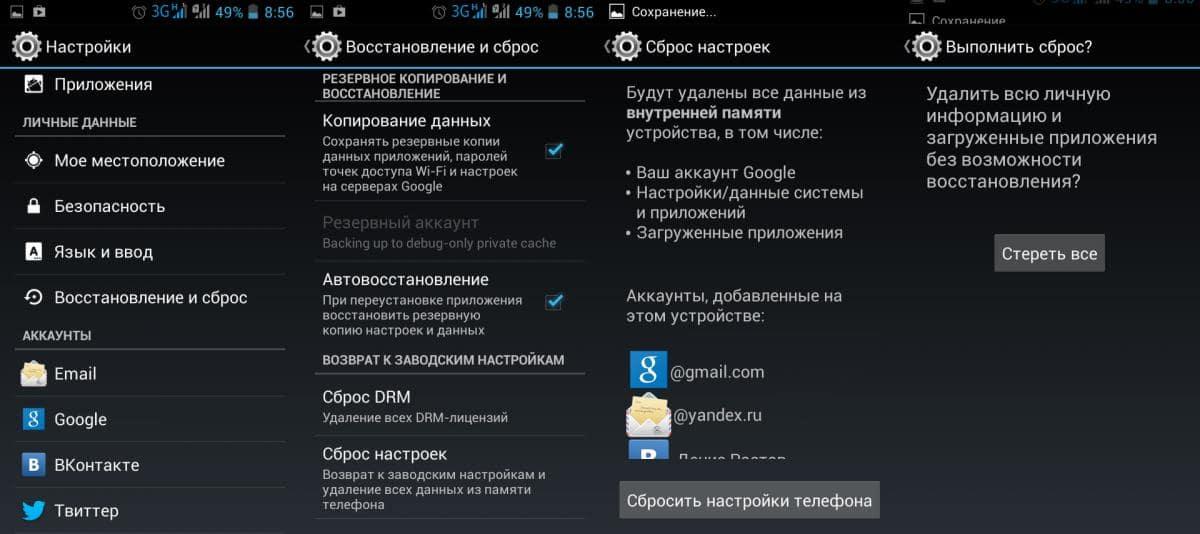
- перейти в раздел «Настройки»;
- открыть вкладку «Общие», а затем «Сброс».
- в открывшемся списке выделить пункт «Сброс настроек»;
- кликнуть по строке и подтвердить продолжение выполнения действий.
Остается лишь дождаться удаления всех файлов и перезагрузки девайса. После этого смартфон будет чист как при покупке.
Что еще можно сделать для очистки
Помимо описанных способов освобождения оперативной и внутренней памяти на смартфонах Samsung стоит принять во внимание другие, не менее полезные рекомендации по очистке устройства.
- Удаление кэш установленных программ и игр вручную. Это отличный вариант для тех, кто пользуется услугами популярных мессенджеров и приложениями соцсетей. Полученные через них текстовые и медиафайлы, фотографии и изображения, как правило, занимают много места, и снижают скорость работы гаджета. Для устранения проблемы целесообразно регулярно удалять данные, и проводить профилактическую очистку кэша. Для этого нужно проделать несколько шагов: Меню → Настройки → Диспетчер приложений. Далее выбрать программу, которая потребляет больше всего ресурсов и в пункте «Память» нажать кнопку «Очистить кэш».
- Стереть лишние плей-листы. Меломанам, часто прослушиванием музыкального контента, не замечают, что на стриминговых сервисах формируются плей-листы, которые занимают сотни мегабайт. Поэтому рекомендуется периодически удалять ненужные данные.
Подводя итоги, следует отметить, что для оптимизации работы смартфонов Самсунг существует множество разных способов освобождения свободного пространства и увеличения объема памяти. Если проводить чистку регулярно каждые 2-3 месяца, можно сохранить скорость работы и продлить срок эксплуатации устройства.
Память заполнена на Android, хотя там ничего нет: почему и что делать
Практически каждый пользователь смартфонов на Android сталкивался с той проблемой, когда память телефона заполнена, видя соответствующее предупреждение в шторке уведомлений. Эта неполадка может проявить себя на любом смартфоне, будь то Samsung, Huawei и Xiaomi, никто не застрахован, но особенно в зоне риска устройства с 8 и 16 Гб встроенной памяти. Бывает, что память заполнена, хотя там ничего нет, это вводит пользователей в замешательство. Поэтому и появляется так много людей, которые ищут информация о том, как очистить память на телефоне и что для этого нужно сделать.
Почему память телефона заполнена, хотя там ничего нет?
Когда смартфон пишет «память заполнена», все начинают искать личные файлы и удалять их. Под раздачу попадают фотографии, музыка, видео. Но даже после удаления сотен фотографий оказывается, что внутренняя память телефона заполнена и освободилась совсем немного. Это распространенная проблема, каждому необходимо знать, как почистить память телефон и что для этого нужно иметь. Но изначально нужно разобраться в самых распространенных причинах ее появления.
К ним относятся:
- файлы в папке загрузок;
- огромный кэш приложений;
- множество установленных программ;
- использованием софта из неизвестных источников;
- файлы загрузок браузера;
- системный сбой;
- скрытые файлы;
- файлы хранятся на внутренней памяти, а не карте.
Порой пользователи даже не догадываются о том, что файлы были загружены в системе, они нажимают на загрузку с сайта, происходит закачка нескольких гигабайт и помещаются все эти файлы в папке «Загрузки». Пользователь может забыть об этих файлах, а найти их без файлового менеджера не так просто, они не отображаются в галерее.
Распространенной причиной появления предупреждения является и то, что в телефоне малый размер постоянной памяти. Пользователь устанавливает карту памяти, но файлы все же продолжают сохраняться в смартфоне. Необходимо узнать, как перенести с телефона на карту памяти свои файлы и тем самым решить проблему.
Как узнать, что занимает место в памяти Android
Чтобы определиться с тем, что делать с заполненной памятью, изначально необходимо определить причину проблемы. В данном случае — изучить данные, что потреблвюят место в системе. Первое, о чем думает пользователь, это зайти в настройки смартфона и открыть встроенный инструмент для анализа пространства. Это верное решение, если войти в данную настройку, то можно посмотреть, какие файлы занимают больше всего пространства. Если данный инструмент показывает, что большую часть места в памяти занимают фото и видео, то читатель может быстро догадаться, как освободить память на телефоне — необходимо просто удалить ненужные фото и видео.
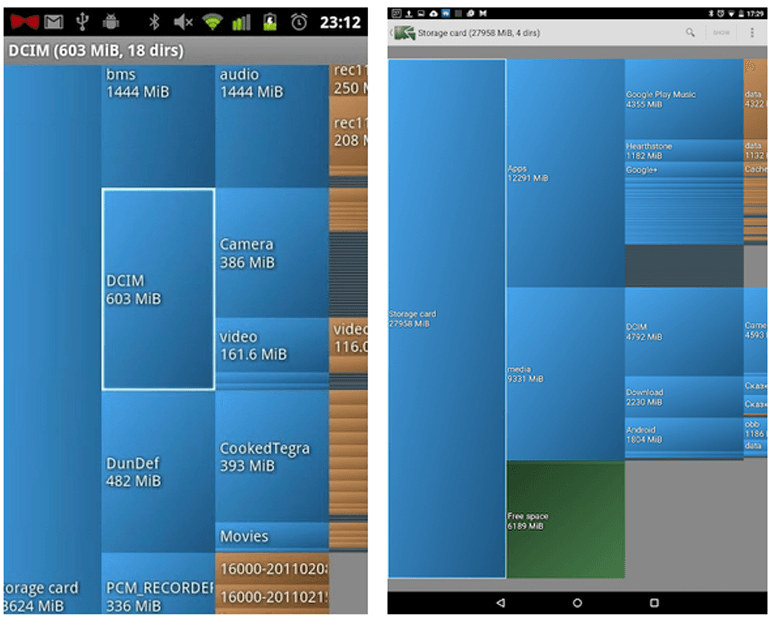
Но случается так, что данный инструмент показывает неверные данные или вовсе не отображает загруженность памяти. В этом случае большую часть свободного пространства занимает «Другое», что входит в этот раздел, пользователь не знает. Здесь уже без специализированного программного обеспечения обойтись не получится. Например, можно использовать бесплатное приложение DiskUsage, которое свободно скачивается с Google Play. Здесь уже намного больше возможностей и инструментов.
В приложении пользователь увидит удобную диаграмму из файлов, а также сможет посмотреть на информацию о том, сколько места тот или иной файл занимает в памяти. За считанные секунды удастся узнать, какие файлы отнимают больше всего места. Это даст самое полное представление, почему память телефона заполнена и даст толчок для исправления проблемы. В зависимости от типа файлов, а, как правило, это кэш тех или иных приложений, их можно удалить и освободить пространство. Программа видит даже скрытые файлы, поэтому можно будет увидеть все, что есть в памяти.
Важно: программа не отображает системные файлы, удаление которых может навредить системе, никакого вреда пользователь не сможет нанести своему смартфону.
Как очистить память на телефоне?
Чтобы очистить память на телефоне, можно использовать, как встроенное ПО, так и загружать специализированное. Для начала стоит попробовать выполнить эту процедуру автоматически. Для более детального анализа может понадобиться и ручной метод перебора данных. Ничего сложного в процедуре очистки памяти смартфона нет, по крайней мере в случае, если память занимают простые файлы пользователя, такие как фотографии, видео, загруженные данные.
Если в галерее пусто, в папке «Загрузки» также нет никаких больших файлов, но память заполнена, то это уже говорит о более сложных проблемах. Необходимо использовать специальное программное обеспечение или вовсе выполнять сброс. Но следует детально изучать каждый отдельный случай, искать файлы в системе и удалять их, теми или иными способами.
Решение 1: очистка лишних файлов
Следует помнить о том, что сегодня смартфоны могут снимать видео в разрешении 4К, а такие файлы занимают очень много пространства в памяти. Поэтому, в первую очередь, следует обратить внимание именно на то, что находится в галерее. Там может быть огромное количество фотографий, которые вам совершенно не нужны: там может быть 25 похожих снимков, много неудачных фото, размазанные изображения, дубликаты
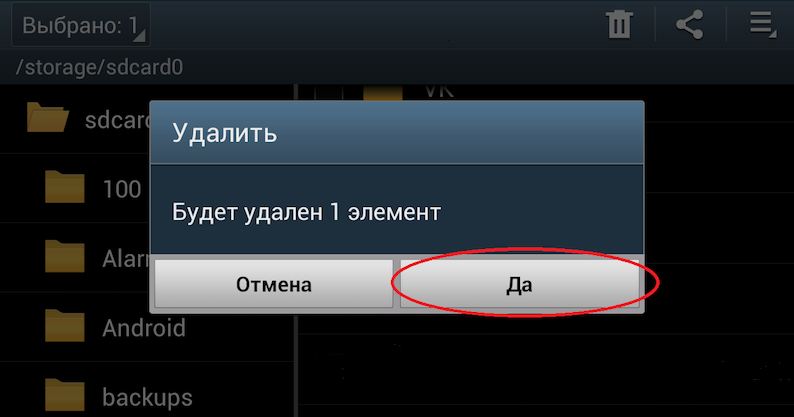
Помните о том, что после удаления фотографий и видео они не исчезают и не освобождают память, а попадают в корзину. Специальный альбом с названием «Корзина», находится в той же галерее. Такая папка нужна для защиты, чтобы пользователь не мог случайно потерять важные фотографии и видео, их всегда можно восстановить из корзины. Чтобы освободить память здесь и сейчас, необходимо в корзине также удалить фотографии и видео, которые в нее были перемещены.
Также рекомендуется открыть встроенный файловый менеджер, а потом перейти в папку «Загрузки». В этом месте хранятся все те файлы, которые вы загрузили с различных сайтов, через свой браузер или получали эти файлы через электронную почту, беспроводное соединение с другим смартфоном. Проверьте, действительно ли все загруженные файлы вам нужно, возможно, большую часть из них можно безвозвратно удалить. Там могут быть и те файлы, которые были случайно загружены.
Решение 2: удаление кэша
Каждое приложение, которое установлено в телефоне, создает свою папку с кэшем. Так работает любое программное обеспечение, ведь тогда программа работает намного быстрее, файлы всегда загружены и распакованы. Но случается так, что обновление кэша приложения не приводит к удалению старых файлов. Это приводит к тому, что в системе накапливается огромное количество файлов, которые, по сути, совершенно не нужны. Пользователь их не видит и использовать никогда не будет, программа также не задействует устаревший кэш. Есть смысл в том, чтобы удалить весь кэш приложения. Это освободит память, а программа создаст новые файлы, только актуальные для нее сейчас.
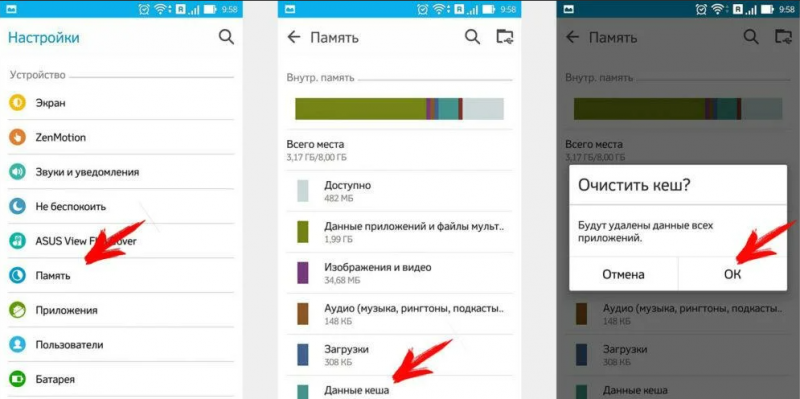
Как удалить кэш:
- Зайти в настройки смартфона.
- Выбрать пункт «Приложения».
- Отсортируйте все приложения по их размеру.
- Откройте первое приложение.
- Выбираете пункт «Удалить кэш».
- Подтвердите свое действие.
Также там вы увидите еще один пункт под названием «Удалить все данные». Если после удаления кэша память не освободилась, то следует выбрать его. Но следует помнить о том, что личная информация (переписки, чаты, пароли и т. п.) будут удалены.
Решение 3: форматирование папки .thumbnails
В любом смартфоне есть файловая система, в ней есть, как открытые, так и скрытые файлы. Как правило, скрытые файлы создаются по той простой причине, что неопытные пользователи могут их удалить и навредить нормальной работе операционной системы. Тем не менее, в системе есть папка .thumbnails, в ней хранятся ненужные файлы, которые могут там накапливаться и занимать очень много места. Эта папка скрыта для пользователя и просто так ее не увидеть.
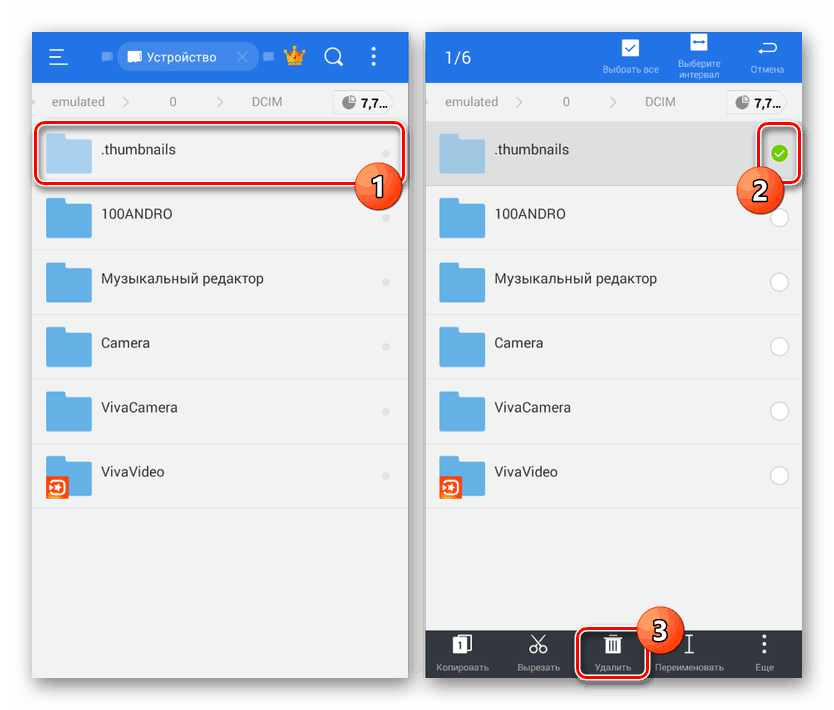
Чтобы отформатировать .thumbnails, необходимо использовать специализированное приложение. Можно использовать ту же программу под названием DiskUsage, она способна увидеть скрытую папку и очистить ее. Папка не защищена от удаления, она является системной, но отформатировать ее можно без каких-либо последствий. Программа самостоятельно найдет папку .thumbnails и предложит ее очистить, пользователю просто необходимо согласиться.
Решение 4: удаление всех временных файлов
Временные файлы создаются различными приложениями и накапливаются в системе. Система должна работать таким образом, когда устаревшие временные файлы будут удаляться или обновляться новыми. Но, на самом деле, не все программы так работают, в результате память на телефоне заполняется очень быстро. Даже карты из навигации будут загружаться в кэш, после чего там и останутся, даже если вы не будете их использовать.
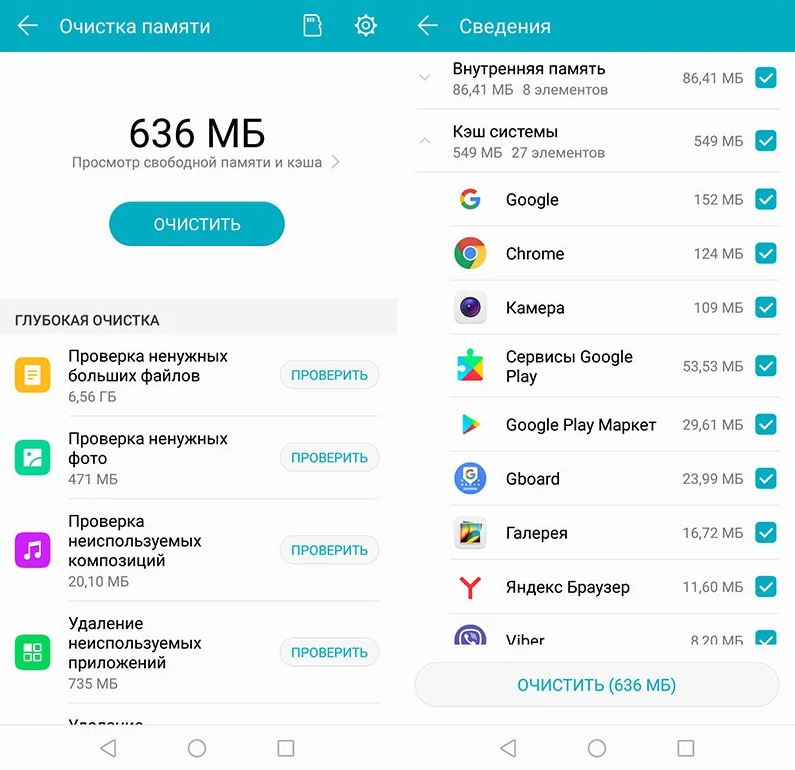
Для быстрой очистки всех временных файлов необходимо сделать следующее:
- Перейти в настройки смартфона.
- Открыть пункт «Хранилище» или «Данные и память».
- В этом разделе необходимо найти раздел «Данные кэша».
- Нажимая на этот пункт, вы увидите предложение его очистить, на что нужно согласиться.
Все временные файлы будут удалены из системы, это может освободить огромное количество места. Порой именно временные файлы являются причиной того, что свободная память на телефоне закончилась и появляется предупреждение об этом в шторке уведомлений.
Решение 5: перенос приложений и данных на карту памяти
Программы являются одной из самых распространенных причин загруженности внутренней памяти смартфона. Даже если она небольшая и занимает при загрузке несколько десятков мегабайт, после установки приложение увеличится в размере, при чем в разы. После первого запуска приложение может загрузить необходимые данные для работы из своего сервера, а это сделает программу 50 Мб размером в несколько сотен мегабайт, а порой объем достигает и гигабайта или больше. Отказаться от некоторых приложений нельзя, да и не обязательно. Можно перенести приложение на карту памяти и тем самым освободить внутреннее пространство смартфона.
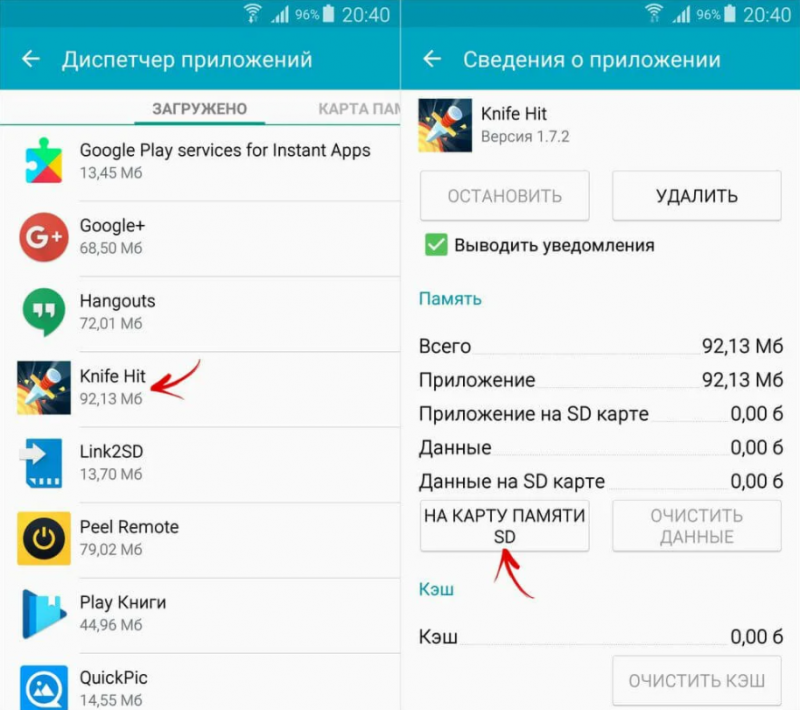
Как перенести приложения:
- Перейти в настройки смартфона.
- Выбрать пункт «Приложения».
- Выбрать в списке ту программу, которую нужно перенести на карту.
- В нижней части будет пункт «Перенести на карту памяти».
Не все смартфоны поддерживают эту функцию, не все приложения могут работать на карте памяти. Но, как правило, это срабатывает и все данные программы будут перенесены на карту, а память телефона будет очищена.
Пользователь может найти в фирменном магазине приложений программы, которые переносят данные на карту памяти, в том числе и программы. Но необходимо понимать, что для их эффективной работы необходимы Root-права, которые получить не так просто, да и это не самая безопасная процедура. Поэтому, если программа не может работать на карте памяти, то перенести ее не получится.
Что делать, если память заполнена, хотя там ничего нет?
Если пользователь проверяет файловую систему и видит, что память полностью заполнена, но при этом никаких файлов он найти не может, необходимо делать сброс. Эта процедура есть в любом смартфоне, она создана для того, чтобы полностью вернуть смартфон в исходное состояние. Удаляются все файлы пользователя, все сторонние приложения, все данные, поэтому заблаговременно нужно перенести все самое важное на флешку или компьютер.
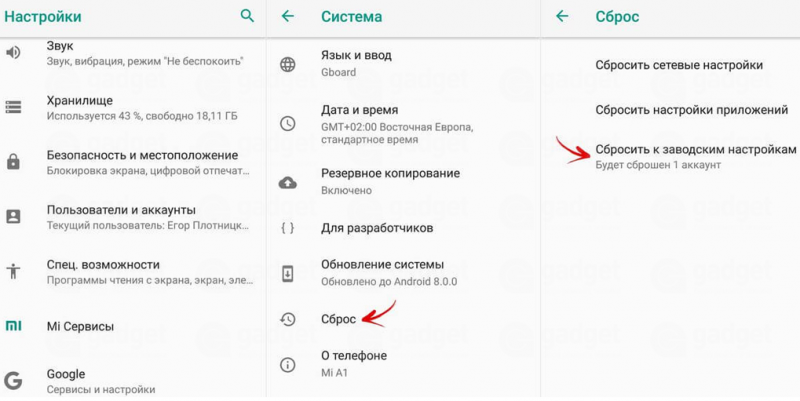
Выполнить эту процедуру довольно просто:
- Открыть настройки.
- Ввести в поиске «сброс».
- Выбрать пункт «полный сброс настроек».
- Подтвердить сброс паролем, установленным на телефоне ранее.
После того, как сброс будет выполнен, необходимо будет заново настраивать смартфон, входить в аккаунт Google, загружать все необходимые приложения и задать им параметры работы. Но при этом память телефона очистится и проблема будет решена.
Как освободить память на смартфоне Самсунг S21: эффективные способы

Очистка памяти на телефоне Samsung S21 является важной процедурой для поддержания его производительности и эффективной работы. Постепенно накапливающиеся файлы, приложения и данные занимают все больше и больше места на устройстве, что может приводить к замедлению работы и низкой производительности. В этой статье мы расскажем о методах очистки памяти на Samsung S21.
Первым шагом для очистки памяти на телефоне Samsung S21 является удаление ненужных файлов и приложений. Просмотрите свои фотографии, видеозаписи и другие файлы и удалите те, которые уже не нужны. Также стоит обратить внимание на приложения, которые вы больше не используете, и удалить их с устройства. Это позволит освободить драгоценное место на памяти телефона.
Кроме удаления файлов и приложений, можно воспользоваться встроенными функциями телефона Samsung S21 для очистки памяти. Одним из таких инструментов является «Очистка устройства». Найдите эту функцию в настройках телефона и запустите процесс очистки. Телефон удалит временные файлы, файлы кеша и другие ненужные данные, освободив при этом занятую память.
Почему важно очистить память на телефоне Samsung S21?
1. Улучшение производительности
Память вашего телефона Samsung S21 имеет ограниченный объем, который может быть быстро заполнен. Когда память заполнена большим количеством ненужных файлов, приложений и данных, производительность телефона может снизиться. Очистка памяти помогает избавиться от лишних данных и улучшить работу устройства.
2. Освобождение места для новых файлов
Каждый раз, когда вы скачиваете новое приложение, фотографию или видео, они занимают место на памяти телефона Samsung S21. Если память полностью заполнена, вы не сможете сохранять новые файлы или обновлять приложения. Очистка памяти позволяет освободить место для новых файлов и приложений.
3. Улучшение времени работы батареи
Переполненная память на телефоне Samsung S21 может влиять на время работы его батареи. Когда устройство постоянно загружено ненужными программами и файлами, батарея быстрее разряжается. Очистка памяти позволяет улучшить время работы батареи, так как устройству не нужно будет тратить энергию на обработку лишних данных.
4. Защита личных данных
Оставшиеся на телефоне Samsung S21 данные могут содержать личную информацию, такую как сообщения, фотографии, контакты и файлы. Если вы продаете или передаете телефон другому лицу без предварительной очистки памяти, эти данные могут попасть в чужие руки. Очистка памяти помогает защитить ваши личные данные от несанкционированного доступа.
5. Устранение ошибок и сбоев
Некоторые ошибки и сбои в работе телефона Samsung S21 могут быть связаны с переполненной памятью. Удаление ненужных файлов и приложений может помочь устранить эти проблемы и вернуть устройству стабильную работу.
Как определить, сколько места занимает каждое приложение?

1. Настройки телефона
Один из самых простых способов определить, сколько места занимает каждое приложение на телефоне Samsung S21 – это воспользоваться встроенными настройками вашего устройства. Для этого откройте меню настроек и найдите раздел “Система”. Затем выберите “Хранилище” или “Память и хранилище”. В этом разделе вы найдете информацию о емкости памяти вашего телефона и количество пространства, занятого каждым приложением.
2. Использование сторонних приложений
Если встроенные настройки не предоставляют достаточно информации, можно воспользоваться сторонними приложениями для анализа использования памяти на вашем устройстве. Некоторые из таких приложений, доступных в Google Play Store, предоставляют детальную статистику о каждом приложении, включая его размер и использование памяти.
3. Использование системных инструментов
Samsung S21 также предоставляет небольшой набор системных инструментов, которые помогут вам определить, сколько места занимает каждое приложение. Например, вы можете воспользоваться приложением “Устройство” или “Мой файл”, чтобы просмотреть размер каждого приложения на вашем телефоне и удалить ненужные файлы для освобождения памяти.
4. Загрузка на компьютер
Если у вас есть возможность подключить свой телефон к компьютеру, вы можете использовать программы для управления файлами, такие как “Проводник”, чтобы просмотреть размер каждого приложения на вашем устройстве и удалить ненужные файлы.
В целом, существует несколько способов определить, сколько места занимает каждое приложение на телефоне Samsung S21. Вы можете использовать встроенные настройки устройства, сторонние приложения или системные инструменты. Выберите тот метод, который вам наиболее удобен, чтобы освободить память на вашем устройстве.
Как удалить ненужные приложения и файлы?

Вариант 1: Удаление ненужных приложений
Для освобождения памяти на вашем телефоне Samsung S21 от ненужных приложений вы можете воспользоваться следующими шагами:
- Откройте настройки вашего телефона.
- Перейдите в раздел “Приложения”.
- Выберите приложение, которое вы хотите удалить.
- Нажмите на кнопку “Удалить” или “Отключить”.
Вариант 2: Очистка кэша приложений
Кроме удаления ненужных приложений, вы также можете очистить кэш приложений, чтобы освободить память на своем телефоне:
- Откройте настройки вашего телефона.
- Перейдите в раздел “Приложения”.
- Выберите приложение, для которого вы хотите очистить кэш.
- Нажмите на кнопку “Очистить кэш”.
Вариант 3: Удаление ненужных файлов
Если вы хотите удалить ненужные файлы, такие как фотографии, видео или документы, на вашем телефоне Samsung S21, воспользуйтесь следующими шагами:
- Откройте приложение “Мой Файл”.
- Перейдите в папку с файлами, которые вы хотите удалить.
- Выберите файлы, которые вы хотите удалить, и нажмите на кнопку “Удалить”.
В результате выполнения этих шагов вы освободите память на своем телефоне Samsung S21 от ненужных приложений и файлов, что позволит улучшить его производительность и доступное пространство для хранения данных.
Как очистить кэш и временные файлы на Samsung S21?

Кэш и временные файлы, накапливаемые на телефоне Samsung S21, могут занимать существенное количество памяти и замедлять работу устройства. Очистка кэша и временных файлов позволяет освободить память и улучшить производительность смартфона. В этой статье мы рассмотрим несколько способов осуществить очистку кэша и временных файлов на Samsung S21.
1. Использование встроенных инструментов операционной системы
Один из самых простых способов очистить кэш и временные файлы на Samsung S21 – это воспользоваться встроенными инструментами операционной системы. Для этого необходимо открыть меню “Настройки”, затем выбрать пункт “Устройство” или “Обслуживание”, далее перейти в раздел “Память” или “Хранилище” и найти опцию “Очистка кэша” или “Очистка временных файлов”. После этого следует нажать на соответствующую кнопку и подтвердить удаление кэша и временных файлов.
2. Использование специальных приложений

Если встроенные инструменты операционной системы не позволяют полностью очистить кэш и временные файлы на Samsung S21, можно воспользоваться специальными приложениями. На Google Play Market доступно множество приложений для очистки памяти, некоторые из которых предлагают расширенные функции, такие как удаление ненужных файлов, управление приложениями и оптимизацию работы системы. Прежде чем скачивать и использовать такие приложения, рекомендуется ознакомиться с отзывами и рейтингами, чтобы выбрать наиболее надежное и функциональное приложение.
Очистка кэша и временных файлов на Samsung S21 – это важная процедура, которая помогает поддерживать оптимальную работу устройства. Регулярное освобождение памяти позволяет избежать замедления работы смартфона и улучшить его производительность. Следуя указанным выше способам, вы сможете легко очистить кэш и временные файлы на Samsung S21 и наслаждаться быстрой и бесперебойной работой вашего устройства.
Как использовать облачные сервисы для хранения данных на телефоне Samsung S21?

С течением времени на телефоне Samsung S21 может накапливаться большое количество данных, что может замедлять работу устройства. Для того чтобы освободить место на памяти телефона и сохранить важные данные, рекомендуется использовать облачные сервисы.
1. Google Диск

Google Диск является одним из самых популярных облачных сервисов и предоставляет бесплатное хранилище в размере 15 ГБ. Вы можете загружать и сохранять фотографии, видео, документы и другие файлы в Google Диск, а также синхронизировать их с другими устройствами и компьютерами. Это позволит освободить место на памяти телефона и иметь доступ к данным с любого устройства.
2. Яндекс.Диск

Яндекс.Диск также предоставляет бесплатное облачное хранилище в размере 10 ГБ. Вы можете загружать и сохранять фотографии, видео, документы и другие файлы в Яндекс.Диск, а также делиться ими с другими пользователями. Благодаря синхронизации с телефоном Samsung S21, вы можете легко обмениваться файлами и освободить место на устройстве.
3. Dropbox
Dropbox – это еще один популярный облачный сервис, который предоставляет бесплатное хранилище в размере 2 ГБ. С помощью Dropbox вы можете загружать и хранить файлы различных форматов, а также синхронизировать их с другими устройствами. Настройте автоматическую загрузку фотографий и видео с телефона Samsung S21 в Dropbox, чтобы не беспокоиться о потере данных и сэкономить место на устройстве.
Использование облачных сервисов для хранения данных на телефоне Samsung S21 позволяет освободить место на устройстве и иметь доступ к файлам с любого устройства с подключением к интернету. Выберите подходящий для вас сервис и настройте синхронизацию, чтобы хранить свои данные в безопасности и эффективно использовать память на телефоне.
Вопрос-ответ:
Каким способом можно очистить память на телефоне Samsung S21?
На телефоне Samsung S21 есть несколько способов очистить память. Вы можете воспользоваться встроенной функцией “Очистка устройства”, которая удалит ненужные файлы, приложения и кэш-данные. Также можно вручную удалять неиспользуемые файлы, сбрасывать кэш приложений или использовать сторонние приложения для управления памятью.
Какие файлы можно удалять для освобождения памяти на Samsung S21?
Для освобождения памяти на Samsung S21 можно удалить различные файлы. В первую очередь, стоит обратить внимание на приложения, которые вы уже не используете. Можно также удалить фотографии и видеозаписи, которые уже не нужны, а также скачанные файлы, документы и временные файлы, которые занимают место на устройстве.
Что произойдет после очистки кэша приложений на Samsung S21?
После очистки кэша приложений на Samsung S21 произойдет удаление временных файлов, которые приложения используют для быстрого доступа к данным. В результате, приложения могут работать немного медленнее при первом запуске, так как им придется создать новый кэш. Однако, в целом это повлияет на улучшение производительности устройства и освобождение памяти.
Можно ли использовать сторонние приложения для очистки памяти на Samsung S21?
Да, можно использовать сторонние приложения для очистки памяти на Samsung S21. На Google Play Store есть много приложений, которые предлагают функции по очистке памяти, удалению ненужных файлов и управлению кэшем приложений. Однако, перед установкой любого приложения, стоит ознакомиться с отзывами и рейтингами, чтобы выбрать надежное и безопасное приложение.