
Как узнать длину линии в coreldraw
05.10.2023 Добавлена наиболее часто используемая функц.
Измерение длины кривых линий в CorelDraw
Функция позволяет измерять длину кривых линий в CorelDRAW.
Для измерения длины кривых достаточно выделить группу объектов (это могут быть сгруппированые тексты, фигуры и фигурные тексты не конвертированные в кривые)
Программа имеет абсолютную точность расчёта, т.к. измеряет непосредственно длину кривых Безье, а не множество коротких прямых отрезков.
После расчёта длины кривых вы также сможете при необходимости подсчитать стоимость порезки на плоттере, для этого достаточно указать цену за один метр и установить процент скидки (со знаком минус) или надбавки к стоимости.
Как измерить длину кривой в CorelDraw x7
23 апреля 2015
Данная статья наглядно объясняет как легко определить суммарную длину всех линий файла для резки.
Файлы для резки на лазерном или фрезерном оборудовании обычно разрабатывают в Corel Draw.
1. Открываем или рисуем произвольный векторный объект, или ряд объектов.
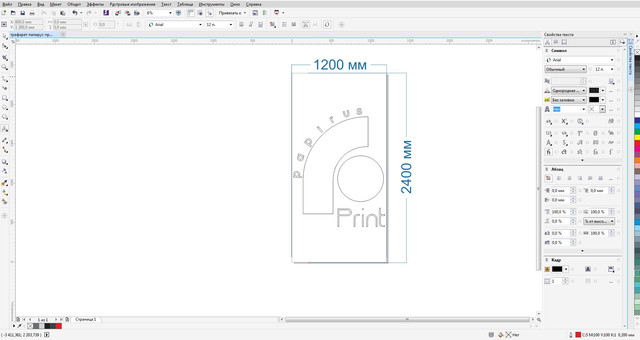
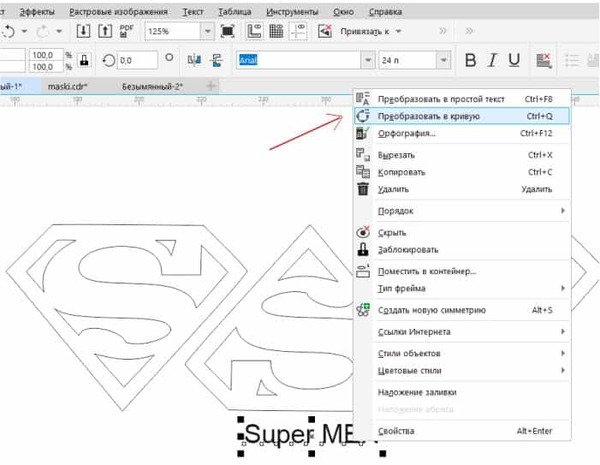
2. Объект должен быть переведен в кривые. Горячая клавиша для перевода в кривые (Ctrl+Q) либо выделив объект выбираем в главном меню вкладку (объект) далее (преобразовать в кривую)
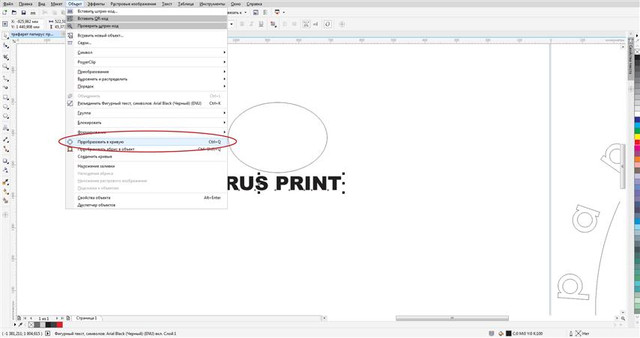
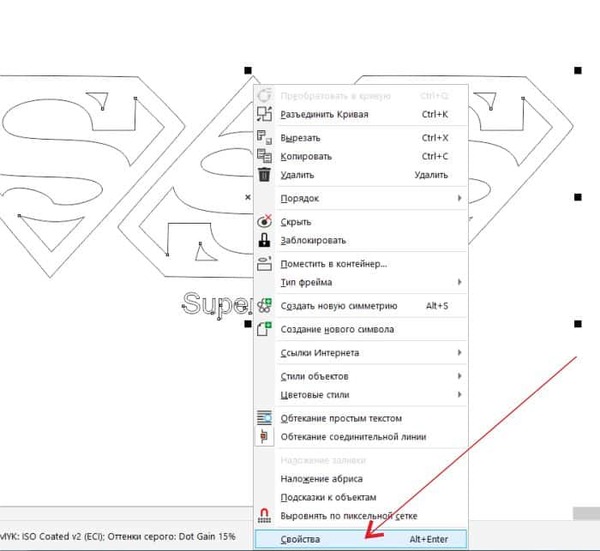
3. Выделяем уже «закривленный» объект, наводим на него мышку, нажимаем правую кнопку мыши для вызова контекстного меню, в выпавшем контекстном меню выбираем пункт «свойства объекта«
либо нажимаем комбинацию горячих клавиш (Alt+Enter)
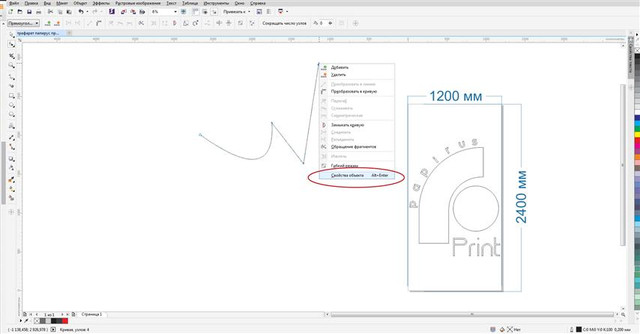
Справа у нас появляется окно «свойства объекта«

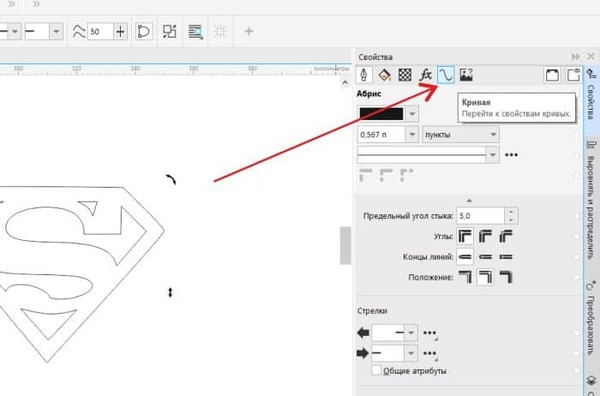
4. В верхней части этого окна нас интересует маленькая кнопочка «Кривая перейти к свойствам кривых«
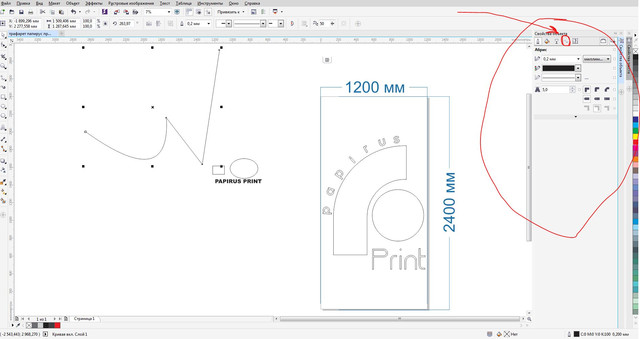
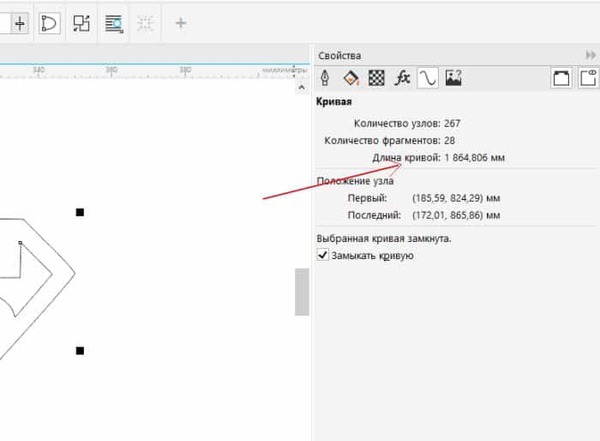
5. Нажав на нее вы переходите в свойства кривых, где вам показана общая длина кривых выделенного объекта.
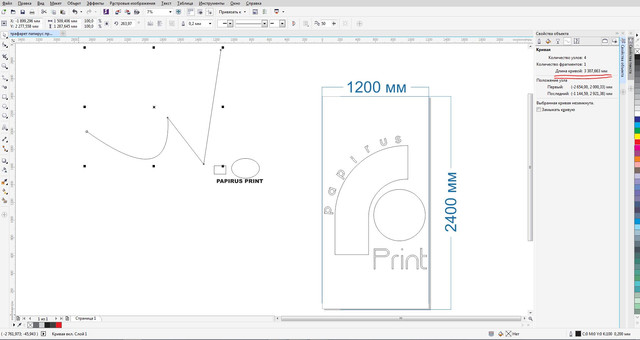
Если у вас сложный файл состоящий из множества разных объектов вам необходимо их все выделить и объединить в единый объект с помощью инструмента «объединить«
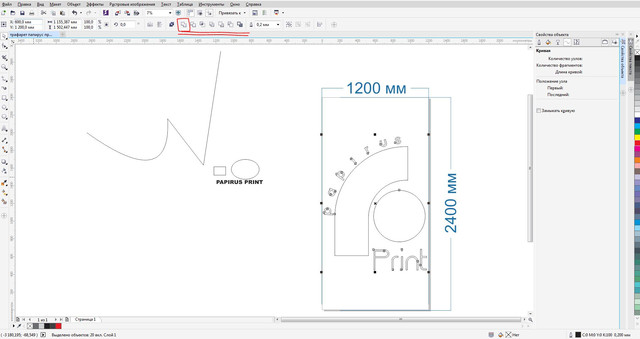
При этом в свойствах кривых вы сможете увидеть суммарную длину всех линий объекта.
Надеюсь данный метод будет вам полезен для расчета стоимости резки при размещении заказа в нашей компании.
Цены на лазерную и фрезерную резку размещены у нас на сайте по ссылкам ниже.
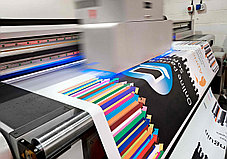
Одной из наиболее востребованных технологий изготовления рекламной продукции является широкоформатная печать. Давайте разберемся, чем же вызвана такая популярность данного вида печати, какая сфера и возможности ее использования?

Использование наружной рекламы в продвижении продукта, услуг не утеряло свою популярность среди цифровой эпохи. Существует несколько видов наружной рекламы, которая применяется в тех или иных условиях.
Простой расчет длины кривых в редакторе Corel Draw

Чтобы самостоятельно рассчитать стоимость лазерной резки, нужно вычислить длину кривых. Узнайте, как это сделать в Corel Draw двумя способами.
Для заказа лазерной или фрезерной резки необходимо подготовить рабочий файл. Как правило, для этого используется редактор векторной графики Corel Draw. Программа позволяет создавать «с нуля» и редактировать готовые макеты, производить необходимые вычисления.
Расчет длины кривых
Чтобы рассчитать стоимость резки, необходимо знать протяженность линий. Это значение умножается на цену одного метра. Измерить длину реза в Corel Draw несложно. Для этого достаточно выполнить несколько простых действий:
- Откройте в программе файл с объектом, для которого необходимо вычислить длину линий и выделяем его
- .
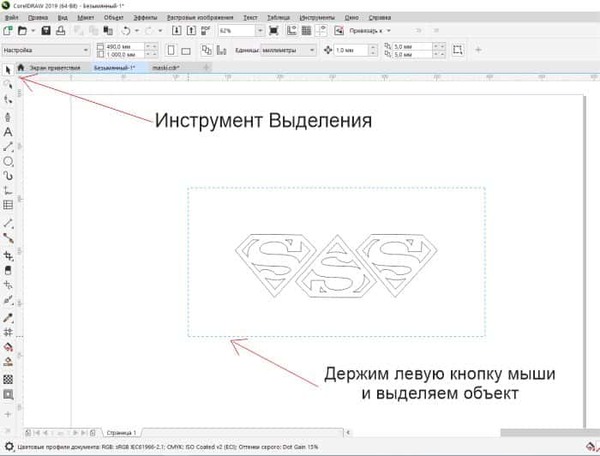
- Если файл содержит несколько отдельных объектов, их необходимо сначала объединить, чтобы узнать общую длину кривых. Для этого используется кнопка «Объединить», расположенная на панели с инструментами.
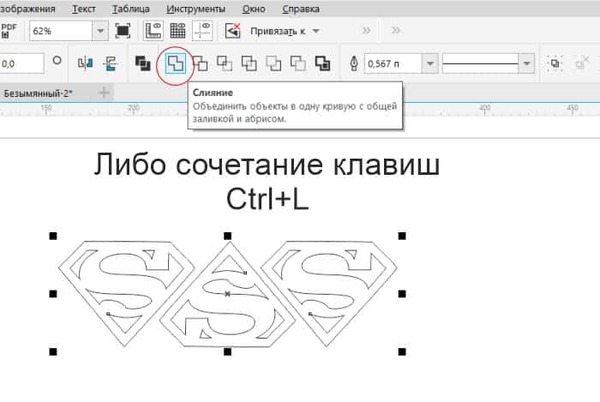
- Нажмите комбинацию клавиш Ctrl+Q, тем самым вы переведете текст в кривые. Это же действие можно выполнить другим способом: выделить текст, выбрать в меню «Объект» > «Преобразовать в кривую».
- Выделите трансформированный объект и наведите на него курсор. Кликните правой клавишей мыши. В появившемся меню выберите пункт под названием «Свойства объекта» или нажмите комбинацию Alt+Enter. Свойства объекта отобразятся на панели справа.
- Нажмите на кнопку «Перейти к свойствам кривых» (пятая в верхнем ряду).
Как узнать линию реза с помощью макроса «Периметр»
Перед установкой плагина распакуйте скачанный zip-архив, закройте графический редактор, если до этого вы использовали программу, и переместите файл Perimlength_ru_1_3.gms в папку с установленным Corel Draw. Добавить кнопку макроса на панель инструментов можно следующим образом:
- Запустите Корел.
- Зайдите в настройки: «Инструменты» > «Параметры» (или Ctrl+J).
- Выберите «Рабочее пространство» > «Настройки» > «Команды».
- В выпадающем списке макросов найдите Perimlength.perimeter_len.
- Перетяните макрос за значок в любую область на панели инструментов.
- Подтвердите действие в окне «Параметры» нажатием кнопки «Ок».
Теперь откройте любой макет, выделите все объекты и нажмите на добавленную кнопку макроса. Цвет линий поменяется на желтый, а в верхнем правом углу появится окно с расчетами.
Фиксированная длина линии
Доброго Вам времени суток. Я начинающий пользователь Corldraw. Столкнулся казалось бы с простой проблемой. Как задать размер линии при рисовании? Т.е мне нужен отрезок длиной 20 мм. как его быстро начертить? заранее вам благодарен.
Baryga88 / 05.08.2012, 12:35
Очень просто. Там на Панели свойств есть два счетчика, один задает высоту, а другой — ширину (длину). Просто ввести туда значение с клавиатуры, потом нажать Enter и все дела 🙂 Конечно, линия уже должна быть нарисована и выделена. Это изменение задание размера уже нарисованной линии. А при рисовании, можно ориентироваться данными в Строке состояния или рисовать по точкам (координатам), Корел Х5 это умеет.
Masik1234TX / 06.08.2012, 11:35
Да. Спасибо большое. Я уже сам разобрался. Я делал точно так же, но у меня не получалось. Вводил значения но ни чего не изменялось. Оказывается соотношения были заблокированный (замочек нажать нужно было) Еще раз спасибо что отозвались помочь!