
Длина линий в Автокаде. Команда «Измерить»
Рассмотрим, как в AutoCAD можно измерять расстояние между двумя точками и целой последовательностью. Например, для определения длины полилинии. На этапе выполнения чертежа это бывает необходимым условием для проверки точности построения.
Мы уже говорили о том, как в Автокаде измерить площадь и объем. И рассмотрели соответствующие инструменты команды «Измерить», расположенные на вкладке «Главная» на панели «Утилиты». Вопрос, как измерить длину в Автокаде, разберем быстро, т.к. инструмент «Расстояние» относится к одной и той же группе команд (см. рис.).
Полное обучение: «AutoCAD на 100%»
Как измерить расстояние в Автокаде?
Как измерить линию в Автокаде:
- Выбрать команду «Расстояние».
- Указать первую точку, затем вторую. Нажать Enter. Длина отрезка отобразится в командной строке (см. рис.).
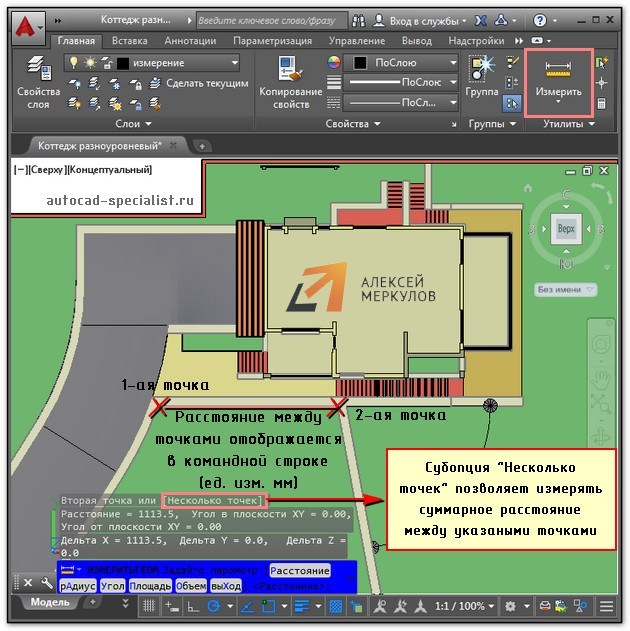
Если нужна сумма длин отрезков в Автокаде, можно обратиться к параметру данной команды «Несколько точек». Последовательно указываем в графическом пространстве нужные точки. Сумма длин AutocAD отобразится в командной строке.
ПРИМЕЧАНИЕ: Чтобы раскрыть Журнал командной строки, нажмите F2.
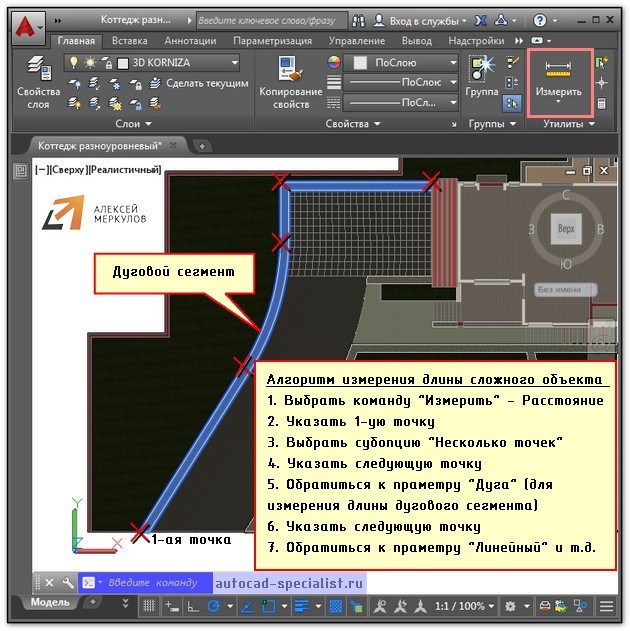
У команды «Расстояние» есть еще одна важная особенность, с помощью которой определяется длина дуги в Автокаде. Для этого следует использовать параметр «Дуга». Последовательный алгоритм приведен на рис.
ПРИМЕЧАНИЕ: В Автокад длина полилинии отображается в свойствах (CTRL+1). Чтобы не тратить время на указание точек для определения длины или площади, работайте с палитрой «Свойства». Длина полилинии в AutoCAD рассчитывается автоматически и неважно из каких сегментов она состоит.
В качестве альтернативного варианта определения рассмотренных характеристик можно использовать простановку размеров.
как измерить кривую линию в автокаде
В автокаде можно измерить длину математической кривой – дуги окружности. Для этого надо выделить дугу и открыть её свойства, в таблице будет указана точная длина.
Произвольные кривые линии, такие как сплайн, измерить нельзя. Чтобы узнать приблизительную длину сплайна, надо заменить его дугами или разбить на короткие отрезки.
Остальные ответы
выделяешь все сплайны или 1 из них, и вводишь команду _list
Измеряется ли длина криволинейной линии (сплайн) в AutoCAD (2005)
Напрямую не нашел, как это сделать. Есть обходной вариант.
Достройте сплайн прямыми линиями до замкнутого контура (см. рис.). Преобразуйте контур в область командой Область.
Для области AutoCAD выдает значение периметра.
Остается вычесть длину добавленных прямых.
Чтобы не прибегать к бумаге и калькулятору, удобно использовать встроенный в AutoCAD калькулятор через команды Быстркальк или Кальк.
Прикрепленные файлы
Сообщений: 2335 Баллов: 2411 Регистрация: 09.03.2007
14.10.2008 11:33:25
Можно проще: Сервис — Сведения — Список.
Выводит в командную строку сведения о выбранном объекте, для сплайнов там есть и длина.
Ломанную линию из отрезков можно преобразовать в полилинию.
Никогда не говори никогда.
Сообщений: 4 Баллов: 4 Регистрация: 14.10.2008
14.10.2008 15:40:16
Спасибо rad, Алексей Романов!
Где находятся опции «Сервис — Сведения — Список», в строке «Панель инструментов», «Свойства объектов» или в кнопках мыши. (автокад 2005) . Что то не могу найти.
Несколько способов как узнать длину линии в AutoCAD

Один из самый простых способов, как узнать длину линии (или другой геометрической фигуры) — это воспользоваться палитрой Свойства. Открываем палитру Свойства: Сервис — Палитры — Свойства (или сочетание клавиш Ctrl+1)

Затем, выделяем линию и смотрим в палитре Свойства на пункт Геометрия — Длина

Таким методом, Вы сможете узнать длину не только линии, а и других примитивов AutoCAD: полилинии, дуги, круга, эллипса, прямоугольника, многоугольника. Для данных примитивов, с помощью палитры Свойства, Вы также сможете узнать и другие геометрические характеристики.
2. Режим Динамического ввода
Суть данного способа заключается в том, что при включенном режиме Динамического ввода — выделяем наш отрезок и наводим курсор мышки на ручку (маркер) и появляется сбоку размер данного отрезка

Обязательно должен быть включен режим для Динамического ввода. Включить его можно нажав клавишу F12, или на панели

Если Вы включили данный режим, но всплывающие подсказки размеров нет — значит необходимо поставить следующую галочку: правая кнопка мыши по кнопке динамический ввод — Настройка

в окне Настройка (Режим рисования — Динамический ввод) ставим галочку возле Включить ввод размеров, где возможно

3. Инструмент Измерить
Инструмент Измерить находится по адресу: Главная панель — Утилиты — Измерить. Для того, чтобы узнать длину линии, из списка мы выбираем инструмент Расстояние
Активируем данную команду (кликаем на иконку), потом указываем первую точку — начало нашего отрезка, и вторую точку — конец отрезка

Получаем таким образом длину нашей линии. Как видите, все очень просто.
4. Инструмент Размер
Данный инструмент находится на вкладке ленты Главная — Аннотации

Или, если не скрыта строка меню — Размеры

Выбираем инструмент размер Линейный или Параллельный (Линейным можно измерить вертикально или горизонтально расположенные отрезки (линии). Параллельным — линии расположены под углом) — указываем первую точку (начало) отрезка, потом вторую (конец) и получаем размер Вашего отрезка
Теперь Вы знаете основные способы, как можно узнать длину линии в AutoCAD. Данные способы можно применять в своей работе не только для измерения длины отрезка, а и для других потребностей.
Читая статьи на нашем сайте Вы не только ускорите и оптимизируете свою работу в AutoCAD, но и станете на уровень выше за своих коллег, друзей.