
Знак дельта в Ворде
При написании математических формул и уравнений в Ворде, пользователь часто прибегает к обычным символам, которые расположены на клавиатуре. Допустим, что нужно вставить знак дельта в Ворде, и обычная клавиатура уже не спасет. Решение проблемы существует, где находится знак и как его поставить, рассмотрим в статье.
Где найти дельту?
Раздел «Символ» известен своим огромным количеством разнообразных иероглифов и символов. В нашем случае, дельта тоже прячется здесь, как и многие другие знаки. А вот и вспомогательные шаги, которые приведут к знаку:
Метод 1: «Символ»
- Откройте в ленте меню раздел «Вставка»;
- В области «Символ» выберите кнопку с таким же названием «Символ»;
- В окошечке со всеми недавно использованными знаками есть строчка «Другие символы» — жмём на неё;
- В окне, что появится, нужно указать «Греческие и коптские символы» в пункте «Набор».
- В списке найдите знак дельта, нажмите по нему, тем самым, выделив его
- Нажмите на кнопку «Вставить».
- Готово!
Метод 2: «Код знака»
Данный метод подойдет пользователю с феноменальной памятью. Можно поставить дельту с помощью кода знака.
Установите курсор на место, где должен стоять знак дельты и напишете 0394, затем нажмите «Alt +X», где Х это английская буква. Результат на лицо, все довольно легко.
Как поставить знак дельта в ворде?
При составлении документов в программе ворд, часто приходиться использовать различные математические формулы с использованием знаков дельта, интегралов, корней, векторов и т.п. Но не все пользователи знают, как быстро поставить любой такой знак.
В этой статье, рассмотрим подробную инструкцию, как поставить знак дельта в программе ворд.
Первый шаг. Работу начнем в чистом листе, сначала определяемся с местом для вставки этого значка. В нашем примере будем его вставлять на первую строчку. Активируем в этом месте курсор.

Второй шаг. На верхней части программы ворд, есть панель быстрого доступа с множеством вкладок. Для реализации нашей задачи активируем закладку «Вставка», в ней есть блок с двумя иконками «Символы», нам нужна вторая иконка «Символ».

Третий шаг. После нажатия на иконку, появиться дополнительное меню, в котором нужно нажать: «Другие символы».

Четвертый шаг. Открывается дополнительное меню «Символы», в котором нам нужна вкладка с аналогичным названием. Верхней части находим строку «Набор», при нажатии рядом с ней прямоугольника, появляется выпадающий список, в котором нужно найти строчку: «греческие и коптские символы», дальше прокручиваем вниз и ищем символ дельты.

Пятый шаг. Нажав на символ дельты, он появляется в рабочем документе.

Используя аналогичный алгоритм, вы можете там найти маленькую букву дельты.
покупка
Иногда вам может потребоваться вставить символ дельты Δ, когда вы указываете данные в Excel. Но как быстро вставить символ дельты в ячейку Excel? В этом руководстве представлены 7 простых способов вставки символа дельты.
1 Использование ярлыков для вставки символа дельты
Поместите курсор в ячейку, в которую вы хотите вставить символ дельты, и удерживайте другой ключ, затем нажмите 30 в номерной доске. 

2 Сохраните символ дельты как автотекст.
Если вы обычно используете символ дельты и не можете запомнить ярлыки, вы можете добавить символ дельты как Авто Текст, который вы можете вставить куда угодно в любое время.
После бесплатная установка Kutools for Excel, пожалуйста, сделайте следующее:

1. Использование ярлыков для вставки символа дельты. затем щелкните Кутулс > Навигация чтобы включить панель навигации, щелкните Авто текст для активации Авто Текст .

2. Затем выберите вставленный символ дельты, щелкните Добавить кнопка, диалоговое окно с именем Новый автотекст появляется, дайте этому автоматическому тексту имя и сгруппируйте его по своему усмотрению.
3. Нажмите Добавить добавить его в Авто Текст панель. Теперь, когда вам нужно вставить этот символ, просто поместите курсор в ячейку, затем щелкните этот символ в Панель автотекста.
3 Измените шрифт на символ, чтобы получить дельта-символ

Тип D в ячейку, в которую вы хотите вставить символ дельты, и выберите введенный D. Смотрите снимок экрана:

Затем выберите Символ из шрифт выпадающий список Главная меню.
4 Вставьте символ дельты из диалогового окна «Символ».

Поместите курсор в ячейку, в которую вы хотите вставить символ дельты, щелкните Вставить > Символ для отображения Символ Диалог.

В Символ диалоговое окно, выберите манометры из шрифт выпадающий список, выберите Греческий и коптский от Подмножество раскрывающийся список, затем выберите символ дельты.
Нажмите Вставить кнопку, то в ячейку был вставлен символ дельты.
5 Использование функции CHAR для вставки символа дельты

Тип
= СИМВОЛ (112)
or
= СИМВОЛ (114)
в ячейку, в которую вы хотите вставить символ дельты, нажмите Enter .

Затем выберите эту ячейку формулы, выберите Wingdings 3 из шрифт выпадающий список Главная меню.
6 Использование автозамены для автоматического изменения определенного текста на символ дельты
1. Во-первых, вам нужно вставить символ дельты в ячейку, вы можете вставить символ дельты с помощью ярлыки или Символ Диалог.
2. Скопируйте вставленный символ дельты, затем щелкните Файл > Опции для Параметры Excel Диалог.

3. в Параметры Excel диалоговое окно, нажмите теплоизолирующие на левой панели, а затем щелкните Параметры автозамены , чтобы открыть Автозамена Диалог.

4. Затем в Автозамена диалог, в Замените текстовое поле, введите текст, который вы хотите обозначить символом дельты, затем вставьте символ дельты в текстовое поле под Работы С Нами.
5. Нажмите OK кнопки последовательно, чтобы сохранить настройки. Когда вы вводите deltaS в ячейку, она будет автоматически исправлена на символ дельты.
7 Добавьте символ дельты с числом автоматически с помощью пользовательского формата

Если вы хотите отформатировать ячейку, как показано на скриншоте ниже, выполните следующие действия:

1. Выберите ячейки, в которые вы хотите добавить символы дельты, щелкните правой кнопкой мыши, чтобы отобразить контекстное меню, и выберите Формат Ячейки.
2. в Формат ячеек диалоговое окно, нажмите На заказ под Число вкладка, затем скопируйте и вставьте Общие Δ строку в текстовое поле под Тип.
3. Нажмите OK, теперь, когда вы вводите число в выбранные ячейки, оно будет автоматически добавлять символ дельты после введенного числа.
Другие операции (статьи), связанные с вставкой
Быстро и автоматически вставляйте дату и время в Excel
В Excel вставка даты и отметки времени — обычная операция. В этом руководстве я расскажу о нескольких методах ручной или автоматической вставки даты и времени в ячейки Excel, указав разные случаи.
Используйте сочетания клавиш для вставки или удаления строки / столбца / вкладки в Excel
В повседневной работе Excel для вставки или удаления строки или столбца обычно используется вкладка листа. Но на самом деле вы можете легко использовать сочетания клавиш для быстрой вставки или удаления строки / столбца / вкладки по мере необходимости в Excel.
Вставить несколько изображений в ячейку в Excel
Вы когда-нибудь пробовали вставить картинку в ячейку? В этом руководстве рассказывается о двух методах вставки нескольких изображений в отдельные ячейки в Excel. Один из них — это обычный способ вставки изображений в ячейки одну за другой, другой — продвинутый способ пакетной вставки изображений в ячейки по размеру ячейки.
Автоматическая вставка строки на основе значения ячейки в Excel
Предположим, у вас есть диапазон данных, и вы хотите автоматически вставлять пустые строки выше или ниже определенного значения в Excel, нет прямого способа решить эту задачу, но я могу ввести код макроса для автоматической вставки строк на основе определенное значение в Excel.
Лучшие инструменты для работы в офисе
Kutools for Excel Решит большинство ваших проблем и повысит вашу производительность на 80%
- Бар Супер Формулы (легко редактировать несколько строк текста и формул); Макет для чтения (легко читать и редактировать большое количество ячеек); Вставить в отфильтрованный диапазон .
- Объединить ячейки / строки / столбцы и хранение данных; Разделить содержимое ячеек; Объедините повторяющиеся строки и сумму / среднее значение . Предотвращение дублирования ячеек; Сравнить диапазоны .
- Выберите Дубликат или Уникальный Ряды; Выбрать пустые строки (все ячейки пустые); Супер находка и нечеткая находка во многих рабочих тетрадях; Случайный выбор .
- Точная копия Несколько ячеек без изменения ссылки на формулу; Автоматическое создание ссылок на несколько листов; Вставить пули , Флажки и многое другое .
- Избранные и быстро вставляйте формулы , Диапазоны, диаграммы и изображения; Зашифровать ячейки с паролем; Создать список рассылки и отправлять электронные письма .
- Извлечь текст , Добавить текст, Удалить по позиции, Удалить пробел ; Создание и печать промежуточных итогов по страницам; Преобразование содержимого ячеек в комментарии .
- Суперфильтр (сохранять и применять схемы фильтров к другим листам); Расширенная сортировка по месяцам / неделям / дням, периодичности и др .; Специальный фильтр жирным, курсивом .
- Комбинируйте книги и рабочие листы ; Объединить таблицы на основе ключевых столбцов; Разделить данные на несколько листов ; Пакетное преобразование xls, xlsx и PDF .
- Группировка сводной таблицы по номер недели, день недели и другое . Показать разблокированные, заблокированные ячейки разными цветами; Выделите ячейки, у которых есть формула / имя .
Больше информации. Полнофункциональная 30-дневная бесплатная пробная версия . Покупка .
Office Tab — приносит интерфейс с вкладками в Office и значительно упрощает вашу работу
- Включение редактирования и чтения с вкладками в Word, Excel, PowerPoint , Издатель, доступ, Visio и проект.
- Открывайте и создавайте несколько документов на новых вкладках одного окна, а не в новых окнах.
- Повышает вашу продуктивность на 50% и сокращает количество щелчков мышью на сотни каждый день!
Вставка символа
Примечание: Мы стараемся как можно оперативнее обеспечивать вас актуальными справочными материалами на вашем языке. Эта страница переведена автоматически, поэтому ее текст может содержать неточности и грамматические ошибки. Для нас важно, чтобы эта статья была вам полезна. Просим вас уделить пару секунд и сообщить, помогла ли она вам, с помощью кнопок внизу страницы. Для удобства также приводим ссылку на оригинал (на английском языке).
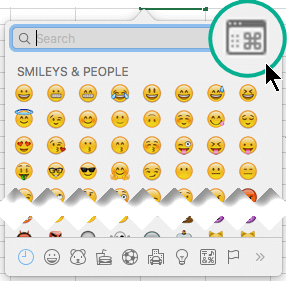
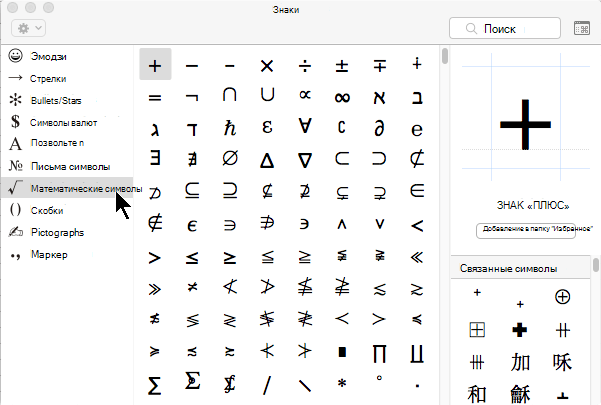
По умолчанию в диалоговом окне » символ » отображается эмодзи при открытии. Но вы можете развернуть его, чтобы увидеть другие наборы символов: проКрутить к началу и нажать выключатель в правом углу.
Word
Выполните одно из указанных ниже действий.
Вставка символа
- В меню Вставка выберите пункт Дополнительные символы, а затем откройте вкладку символы .
- Щелкните нужный символ.
Вставка специальных знаков
- В меню Вставка выберите пункт Дополнительныесимволы, а затем откройте вкладку специальные знаки .
- Выберите нужный знак.
Excel
Вставка символа
- В меню Вставка выберите пункт Объект.
- Щелкните нужный символ.
PowerPoint
Вставка символа
- В меню Вставка выберите пункт Объект.
- Щелкните нужный символ.
Outlook
Вставка символа
- В меню Правка выберите команду эмодзи, _амп_ символы.
- Щелкните нужный символ.
Дополнительные сведения
- Добавление, изменение и отключение автоматических исправлений
- Символы выглядят иначе в более ранних версиях Office