
Как убрать субтитры в ютубе на телефоне хонор
Как отключить субтитры в YouTube на телефоне Андроид
Сопровождение видеоролика субтитрами достаточно полезная вещь. Во-первых, это жизненно важно для слабослышащих людей. Во-вторых, даже обычным людям сопровождение видеоряда субтитрами помогает разобраться в происходящем на экране.
Особенно это касается тех случаев, когда имеются проблемы с чистым звуком или из-за фоновых помех (громкий шум производства, дорожного движения и др.). Если видео снято на иностранном языке, то без субтитров тоже не обойтись. Ну, и, наконец, видео со звуком можно просматривать не на каждом мероприятии или месте.
Как убрать субтитры Ютуба на телефоне
Но чаще всего субтитры не только раздражают зрителя, но просто мешают нормально просматривать ролик или отвлекают его. Широко распространенный способ отключения субтитров на персональном компьютере в корне отличается от метода отключения на гаджетах. Причем не важно, на каком именно устройстве — смартфоне, планшете или айфоне. Мобильные приложения в принципе имеют схожий интерфейс и отключить функцию субтитров достаточно просто.
Для этого необходимо:
- Включить воспроизведение видеоряда.
- Затем следует нажать на квадрат, находящийся в верхнем правом углу, обозначенный буквами «СС».
- Текст должен исчезнуть. В том случае, если указанный значок отсутствует, нужно просто кликнуть по экрану и он тотчас же появится.
Настройки воспроизведения – субтитры отключены
Иногда бывает, что для ролика доступны субтитры сразу на нескольких языках. Чтобы выбрать нужный, следует нажать на три точки на экране и выбрать требуемый язык титров.
Также предусмотрена возможность отключить функцию субтитров для всех просматриваемых видеороликов. Для этого нужно войти в «Настройки» — «Субтитры» и передвинуть бегунок, чтобы надпись «сс» исчезла навсегда, и ее нельзя было включить случайным образом.

Открываем настройки воспроизведения
Если же при просмотре определенного видеоролика субтитры снова понадобились, то для их подключения требуется проделать все вышеописанные операции в обратном порядке.
Как удалить Ютуб с телефона: простые способы
Удалить Ютуб со смартфона пользователь может через ярлык, который находится на рабочем столе. Или воспользоваться утилитами, которые помогут очистить систему.
Убрать приложение YouTube со смартфона
Ютуб входит в список стандартных приложений для Android. Поэтому после первого запуска, пользователь увидит социальную сеть среди доступных к работе. В настройках смартфона есть функция, как временно остановить или убрать обновления.
Три способа, как удалить Ютуб:
- с помощью рабочего стола. Убрать через иконку, нажав по ней;
- используя сторонние приложения для очистки системы;
- воспользоваться разделом настроек.
Помимо того, что сам Ютуб нужно убрать со смартфона – после удаления остаются файлы, которые были сохранены при просмотре видео или переходе в чужой аккаунт. Они остаются в памяти до тех пор, пока пользователь не очистит кеш.
После удаления социальной сети, зайти и посмотреть видео возможно с веб-версии. Также остается активным канал, если он был ранее создан. Загруженные клипы тоже останутся и пользователю нужно отдельно деактивировать страницу, чтобы убрать данные о себе.
Очистить данные кеша Ютуба
Чтобы удалить Ютуб с Андроида, нужно предварительно убрать временные файлы. Это возможно через настройки смартфона:
- Открыть на телефоне: «Параметры» – Приложения.
- Перейти по названию к социальной сети.

- Нажать: «Данные за период» – Удалить кеш и сведения.

Кроме очистки временных сведений, пользователь может убрать «Историю поиска» в самом YouTube:
- Открыть приложение – перейти в раздел: «Настройки».
- История и конфиденциальность – Очистить поиск.
- Очистить историю просмотров – стереть данные.
Если владелец страницы чаще посещал с веб-версии, то нужно перейти к удалению временных данных через установленный браузер.
Приложения, с помощью которых можно удалить кеш в Ютубе:
| Название: | Функции: |
| Ccleaner | Быстро убрать временные файлы, запретить энергозатратные утилиты |
| KeepClean | Очистить систему и предустановленный антивирус |
| Очиститель | Ускоряет работу смартфона, глубокая очистка |
| Cool Cleaner | Установить отдельные параметры конфиденциальности, убрать «мусор» |
Удалить приложение через настройки
Удалить Ютуб с Хонора пользователь может через раздел «Настройки», где есть в списке установленных.
- Открыть «Настройки устройства» – Приложения.
- Выбрать: «YouTube» – перейти в дополнительные сведения.
- Удалить – подтвердить действие.
Или, есть второй вариант, как полностью стереть с телефона только последние обновления:

- В разделе: «Приложения» нажать сверху три точки.
- Удалить обновления – подтвердить.
Ютуб будет изначальной версией, которая была установлена на смартфон. После этого нужно отключить автоматическое обновление программного обеспечения и остановить.
Возобновить работу возможно, если владелец заново скачает и установить YouTube. Вместе с базовой версией, будут добавлены новые, которые вышли за последний период.
Временно отключить YouTube
Функция «Остановить» необходима, если пользователю нужно перезагрузить устройство или запустить другое приложение, с высоким потреблением оперативной памяти. YouTube работает в фоновом режиме, что влияет на скорость загрузки других утилит и медиафайлов.
Это не удаление Ютуба с телефона Xiaomi, а временная мера: после перезапуска социальная сеть работает как и до этого.
- Открыть «Настройки» смартфона.
- Перейти к «Приложения» – Ютуб.
- Остановить.
Через утилиту Ccleaner и Очиститель, пользователь может остановить YouTube:
- Открыть утилиту – перейти во вкладку: «Приложения».
- Выбрать из списка Ютуб – Перевести в режим сна.
- Подтвердить действие.
После этого, уведомления из социальной сети не будут приходить, а пользователь сможет открывать другие утилиты. Чтобы возобновить работу, нужно отыскать ярлык YouTube и заново войти.
Запретить уведомления
Кроме того, что можно удалить Ютуб на Самсунге или Айфоне, есть блокировка уведомлений. В самом приложении доступна функция: «Остановить оповещения». Отдельно выделена функция: «Тихий час», то есть: указать время, когда пользователь не будет получать уведомлений.
- Открыть приложение – нажать по значку своего профиля.
- Настройки – Уведомления.

- Пролистать до конца – выбрать: «Тихий час».
- Указать время, когда не тревожить.

Выше расположены другие опции, которые необходимы для блокировки:
- сообщения о подписке или новых комментариях;
- выпуск видео или трансляции;
- упоминания, новости сервиса и рекомендации.
Отключив указанные пункты, пользователь больше не получит каких-либо уведомлений с Ютуба. По адресу электронной почты можно также отказаться от рассылки.
Дополнительная блокировка возможна через шторку уведомлений, как только приходит новое. Зажать по появившемуся полю и выбрать среди пунктов: «Блокировать все».
Как удалить Ютуб с телефона: простые способы
Удалить Ютуб со смартфона пользователь может через ярлык, который находится на рабочем столе. Или воспользоваться утилитами, которые помогут очистить систему.
Убрать приложение YouTube со смартфона
Ютуб входит в список стандартных приложений для Android. Поэтому после первого запуска, пользователь увидит социальную сеть среди доступных к работе. В настройках смартфона есть функция, как временно остановить или убрать обновления.
Три способа, как удалить Ютуб:
- с помощью рабочего стола. Убрать через иконку, нажав по ней;
- используя сторонние приложения для очистки системы;
- воспользоваться разделом настроек.
Помимо того, что сам Ютуб нужно убрать со смартфона – после удаления остаются файлы, которые были сохранены при просмотре видео или переходе в чужой аккаунт. Они остаются в памяти до тех пор, пока пользователь не очистит кеш.
После удаления социальной сети, зайти и посмотреть видео возможно с веб-версии. Также остается активным канал, если он был ранее создан. Загруженные клипы тоже останутся и пользователю нужно отдельно деактивировать страницу, чтобы убрать данные о себе.
Очистить данные кеша Ютуба
Чтобы удалить Ютуб с Андроида, нужно предварительно убрать временные файлы. Это возможно через настройки смартфона:
- Открыть на телефоне: «Параметры» – Приложения.
- Перейти по названию к социальной сети.
- Нажать: «Данные за период» – Удалить кеш и сведения.
Кроме очистки временных сведений, пользователь может убрать «Историю поиска» в самом YouTube:
- Открыть приложение – перейти в раздел: «Настройки».
- История и конфиденциальность – Очистить поиск.
- Очистить историю просмотров – стереть данные.
Если владелец страницы чаще посещал с веб-версии, то нужно перейти к удалению временных данных через установленный браузер.
Приложения, с помощью которых можно удалить кеш в Ютубе:
| Название: | Функции: |
| Ccleaner | Быстро убрать временные файлы, запретить энергозатратные утилиты |
| KeepClean | Очистить систему и предустановленный антивирус |
| Очиститель | Ускоряет работу смартфона, глубокая очистка |
| Cool Cleaner | Установить отдельные параметры конфиденциальности, убрать «мусор» |
Удалить приложение через настройки
Удалить Ютуб с Хонора пользователь может через раздел «Настройки», где есть в списке установленных.
- Открыть «Настройки устройства» – Приложения.
- Выбрать: «YouTube» – перейти в дополнительные сведения.
- Удалить – подтвердить действие.
Или, есть второй вариант, как полностью стереть с телефона только последние обновления:
- В разделе: «Приложения» нажать сверху три точки.
- Удалить обновления – подтвердить.
Ютуб будет изначальной версией, которая была установлена на смартфон. После этого нужно отключить автоматическое обновление программного обеспечения и остановить.
Возобновить работу возможно, если владелец заново скачает и установить YouTube. Вместе с базовой версией, будут добавлены новые, которые вышли за последний период.
Временно отключить YouTube
Функция «Остановить» необходима, если пользователю нужно перезагрузить устройство или запустить другое приложение, с высоким потреблением оперативной памяти. YouTube работает в фоновом режиме, что влияет на скорость загрузки других утилит и медиафайлов.
Это не удаление Ютуба с телефона Xiaomi, а временная мера: после перезапуска социальная сеть работает как и до этого.
- Открыть «Настройки» смартфона.
- Перейти к «Приложения» – Ютуб.
- Остановить.
Через утилиту Ccleaner и Очиститель, пользователь может остановить YouTube:
- Открыть утилиту – перейти во вкладку: «Приложения».
- Выбрать из списка Ютуб – Перевести в режим сна.
- Подтвердить действие.
После этого, уведомления из социальной сети не будут приходить, а пользователь сможет открывать другие утилиты. Чтобы возобновить работу, нужно отыскать ярлык YouTube и заново войти.
Запретить уведомления
Кроме того, что можно удалить Ютуб на Самсунге или Айфоне, есть блокировка уведомлений. В самом приложении доступна функция: «Остановить оповещения». Отдельно выделена функция: «Тихий час», то есть: указать время, когда пользователь не будет получать уведомлений.
- Открыть приложение – нажать по значку своего профиля.
- Настройки – Уведомления.
- Пролистать до конца – выбрать: «Тихий час».
- Указать время, когда не тревожить.
Выше расположены другие опции, которые необходимы для блокировки:
- сообщения о подписке или новых комментариях;
- выпуск видео или трансляции;
- упоминания, новости сервиса и рекомендации.
Отключив указанные пункты, пользователь больше не получит каких-либо уведомлений с Ютуба. По адресу электронной почты можно также отказаться от рассылки.
Дополнительная блокировка возможна через шторку уведомлений, как только приходит новое. Зажать по появившемуся полю и выбрать среди пунктов: «Блокировать все».
Как удалить приложение Youtube с телефона Хонор и Хуавей: способы, инструкция
Несмотря на популярность видеосервиса Ютуб, некоторые пользователи решают его удалить. Обычно, к такому решению приходят из-за предпочтений, допустим, вы могли найти другой подобный сервис для просмотра видео, который показался более удобным. Также это может быть связано с устаревшим смартфоном или планшетом, где количество памяти сильно ограничено и использование видехостинга вызывает серьезные проблемы. Рассмотрим, как удалить Ютуб с телефона Хонор и Хуавей.
Удаляем Ютуб на Андроиде Хонор и Хуавей
YouTube, как и Android, разрабатывался компанией Google, из-за чего популярный видеохостинг часто предустанавливается в систему разработчиком, то есть является стандартным. Существует множество способов, позволяющих стереть неугодную программу с телефона.
Причем методы напрямую зависят от того, как видеохостинг появился в памяти смартфона. Например, если вы сами его устанавливали, то дальнейшее удаление не вызовет вопросов или проблем, если же он был предустановленным, то придется воспользоваться обходными путями. Изначально рассмотрим простые варианты, постепенно переходя к более сложным.
Приложение, установленное пользователем
Если вы сами скачивали и устанавливали Ютуб с Google Play, то операция по удалению будет предельно проста.
Способ 1: Главный экран или меню
Установленные программы в Андроид можно найти в настройках или на главном экране. Итак, инструкция по удалению:
- На рабочем столе находим приложение Ютуб.
- Зажимаем на нем пальцем.

- Наверху появится опция «Удалить». Перетяните ярлык туда и отпустите его.

- Для подтверждения процедуры нажмите «Ок».

Способ 2: «Настройки»
Второй способ подразумевает использование настроек:
- Открываем параметры.
- Переходим во вкладку «Приложения».

- В списке найдите Ютуб.

- Нажмите на кнопку удаления и подтвердите операцию.

Как можно заметить, представленные два способа достаточно просты. Если в первом случае нужно просто перетянуть ярлык на изображение корзины с рабочего стола, то во втором необходимо найти приложение в списке установленных и удалить.
Вариант 2: Предустановленное приложение
Не всегда Ютуб получается удалить так просто, как описано выше. В некоторых оболочках EMUI приложение нельзя стереть, т.к. оно встраивается в систему разработчиком. В таком случае у вас есть три варианта:
- Отключить его.
- Стереть с помощью Root-прав.
- Воспользоваться скрытыми возможностями – параметрами разработчика.
Способ 1: Отключение приложения
Часто YouTube предварительно устанавливается разработчиками на Huawei или Honor. Если видеохостинг является системным в вашем устройстве, то удалить его не получится. В таком случае приложение просто отключается. Конечно это не сравниться с операцией удаления, но так вы удалите весь кэш и очистите внутреннюю память устройства. Для этого:
- Переходим в настройки в раздел «Приложения».
- Находим в списке Youtube.

- В открывшемся меню нажимаем на «Остановить».
- Система спросит у пользователя подтверждения, а затем остановит работу системной программы.

- После этого кликаем на опцию «Отключить».


В результате у видеосервиса будут сброшены все настройки, а его работа будет полностью остановлена. Ярлык пропадет с рабочего стола, он останется только в настройках в списке установленных программ. Если вы решите снова начать пользоваться приложением, то возвращайтесь в этот же раздел параметров и нажмите на кнопку «Включить». В таком случае придется вновь входить в свой аккаунт, но при этом вся история по просмотренным каналам или видео будет сохранена, т.к. сервис использует функцию синхронизации.
Способ 2: Полное удаление через Root
Следующее решение заключается в использовании прав ROOT. Вы получите полный доступ к собственному устройству. Получение прав «Суперпользователя» позволит вносить любые изменения в систему, но вместе с этим вы потеряете гарантию (если гаджет находится еще на гарантии). Приобрели смартфон недавно? Тогда мы не станем рекомендовать ставить ROOT. Для получения таких прав воспользуйтесь специальным софтом. Например, Framaroot. Инструкция:
- Устанавливаем программу на телефон.
- Запускаем.
- Система предлагает на выбор несколько опций. Нас интересует – «Установить SuperSU».

- Далее выбираем один из доступных вариантов – Boromir или Barahir. Можно выбрать любой.

- Дожидаемся конца операции и перезагружаем устройство.
Когда вы получили полный доступ к собственному гаджету приступаем к удалению системного софта. Для этого устанавливаем приложение Titanium Backup, которое работает только при активных правах «Суперпользователя». Инструкция по дальнейшим действиям:
- Запускаем утилиту.
- Открываем раздел «Резервные копии».

- Далее вы увидите список. Все что отмечено белым – это то, что вы устанавливали самостоятельно. Красный цвет – системные службы. Желтый и зеленый цвет – то, что нельзя трогать, т.к. вы рискуете нанести серьезный вред функционированию телефона. Нас интересует только Youtube.

- Выбираем программу и кликаем на кнопке «Удалить».

С помощью представленной утилиты вы беспроблемно удалите любое системное приложение.
Способ 3: Удаляем без рут-прав
Удалить Youtube с телефона Huawei и Honor можно и без получения доступа «Суперпользователя». Для этого нужно активировать права разработчика. Инструкция:
Если у Вас остались вопросы или есть жалобы — сообщите нам

Задать вопрос
- Запускаем параметры.
- Открываем раздел «О телефоне».
- В списке находим пункт «Номер сборки» и нажимаем несколько раз подряд на нем.

- Кликаем до тех пор, пока не появится уведомление о получении нужного доступа.
- Возвращаемся к параметрам и нажимаем на «Настройки разработчика».

- Наверху перетаскиваем ползунок на позицию «Вкл.».

- Снова возвращаемся в меню настроек и заходим во вкладку «Безопасность».

- Переходим в «Местоположение и защита». В данном разделе найдите «Администраторы устройства». Если используете старый Андроид, то раздел может наименоваться как «Приложения администратора».

- В перечне отыщите Youtube, уберите все галочки на против него, после чего переходите в раздел установленных программ и удаляйте видеохостинг.
Мы рассмотрели все доступные методы удаления системной программы. По сути все способы довольно просты, любой пользователь сможет справиться с задачей даже без должного опыта.
Похожие публикации:
- Где вживую посмотреть беговая дорожка xiaomi
- Где находится notepad
- Как в notepad объединить строки
- Как включить usb на телефоне honor
Как включить живые субтитры на смартфонах Samsung Galaxy


Google анонсировал функцию Live Caption в Android 10 еще в 2019 году, хотя в то время она не была широко доступна. Однако теперь эта функция доступна как часть Android 11 на нескольких устройствах, включая телефоны Samsung, работающие на базе OneUI 3.1 на Android 11. Live Caption — полезная функция для майя, поскольку она может автоматически добавлять титры к любому видео или аудио, воспроизводимому на вашем телефоне, даже голосовые записи и голосовые сообщения. Интересно, что вам даже не нужно подключение к Интернету, чтобы это работало. Итак, если вы используете телефон Samsung Galaxy, вот как включить на нем функцию Live Captions.
Как включить живые субтитры на телефонах Samsung
Эта функция не включена по умолчанию, поэтому вам нужно выполнить несколько настроек, чтобы настроить ее. Вот как включить Live Caption на телефоне Samsung Galaxy:
1. Перейдите в приложение «Настройки» на телефоне и выберите «Специальные возможности».
2. Теперь нажмите «Улучшения слуха», а затем выберите «Живые субтитры».
3. Когда вы находитесь в меню Live Caption, включите переключатель рядом с Live Caption.


Вот и все. Теперь вы начнете видеть автоматические субтитры для каждого голоса, воспроизводимого на вашем телефоне. Вы также можете проверить параметры здесь, чтобы персонализировать свои живые субтитры.
Первый вариант — изменить языкоднако на данный момент доступен только вариант на английском языке. Вы также можете скрыть плохие слова, включив Скрыть ненормативную лексику опции. Наконец, чтобы показывать смех и музыку, вы можете включить Параметр «Показать звуковые метки».

Следует отметить, что при использовании функции «Живые субтитры» она обнаруживает речь на носителе и автоматически генерирует субтитры, поэтому для этой функции требуется дополнительная батарея.
Отключить живые субтитры на телефонах Samsung
Если вы хотите отключить живые субтитры на своем телефоне Samsung, вы можете просто выполнить те же действия, что и выше, и отключить переключатель. Помимо этого, вы также можете добавить эту функцию на панель быстрых настроек, а затем ее можно отключить, просто проведя пальцем вниз и коснувшись.
Если вы хотите использовать более простой метод, просто выполните шаги, упомянутые выше, и в меню «Живые субтитры» включите последний параметр — «Живые субтитры» в регуляторе громкости. Когда вы это делаете, он добавляет кнопку-переключатель к элементам управления громкостью, поэтому вы можете быстро включать и выключать его с помощью кнопок громкости. Вот как:


i) Нажмите клавишу увеличения или уменьшения громкости и коснитесь трех точек в верхней части панели, чтобы открыть регулятор громкости.
II) Коснитесь значка в верхнем левом углу, чтобы включить или отключить интерактивные субтитры.
Речь шла о том, как включить и использовать живые субтитры на телефонах Samsung Galaxy. Чтобы получить больше таких советов, следите за обновлениями!
Похожие посты:
- Обзор Samsung Galaxy Note 10 Lite: демократизация работы с S Pen
- Обзор Samsung Galaxy S20 +: стандартный носитель для флагмана Android
- Обзор Samsung Galaxy Watch 4: часы, основанные на обещаниях
- Советы и хитрости для Samsung Galaxy S20: инсайдерское руководство по S20FE, S20, S20 + и S20 Ultra
- Советы и хитрости Samsung Galaxy S20: Руководство для S20, S20 + и S20 Ultra
- Обзор Samsung Galaxy Note 20 Ultra: для тех, кто идет впереди
- Советы и хитрости Samsung Galaxy S21: освоите S21, S21 + и S21 Ultra
- Советы и рекомендации по Samsung Galaxy S22: освойте S22, S22+, S22 Ultra
- Советы и рекомендации по Samsung Galaxy S22: освойте S22, S22+, S22 Ultra
- Список пользовательских прошивок Android 11 — неофициально обновите свой телефон Android!
Как включать и отключать субтитры на телевизоре
Функция «Субтитры» (морально устаревшее название – «Телетекст», хотя некоторые интерпретируют термин несколько иначе) в современном телевидении используется достаточно широко. Обычно тест, дублирующий человеческую речь, звучащую на языке оригинала (отличного от языка, выбранного пользователем в качестве основного в настройках телевизионного приёмника), отображается внизу экрана. В субтитрах часто демонстрируют название текущей передачи и её краткое содержание, анонсируют будущие телепередачи.

Показ субтитров в целом является очень удобным инструментом, позволяющим некоторым категориям пользователей упростить просмотр видеоконтента. По этой причине практически все модели современных телевизоров оснащены подобным функционалом. Хотя многим субтитры не по душе, они закрывают часть экрана, отвлекают от просмотра. Проблема в том, что далеко не все знают, как включается и отключается показ текста. Мы намереваемся устранить этот пробел в знаниях тем нашим читателям, кто в этом заинтересован.
Как включить показ субтитров на телевизоре
Когда выходит новый фильм, обеспечить его перевод – задача не простая. Ещё сложнее озвучить его на родном языке, поэтому часто новые киноленты сначала снабжают субтитрами, и только потом появляется дубляж. Хотя многие киноманы предпочитают просмотр именно на языке оригинала, чтобы прочувствовать эмоции и игру актёров. Некоторые именно таким способом улучшают свои познания в английском, ибо нет лучшей практики, чем слушать речь от нативных носителей.
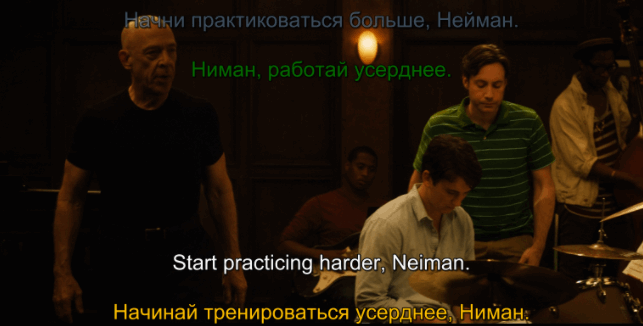
Субтитры – единственный вариант для людей с проблемами слухового аппарата. Наконец, субтитры могут присутствовать как способ озвучивания телепередач на государственном языке.
Управление субтитрами на большинстве современных ТВ-приёмниках максимально упрощено, осуществить изменение статуса показа можно в несколько кликов кнопками пульта. Однако проблема заключается в том, что, во-первых, многие просто не знают о такой возможности. Во-вторых, общепринятого стандарта в этом вопросе нет, и каждый производитель решает проблему по-своему.
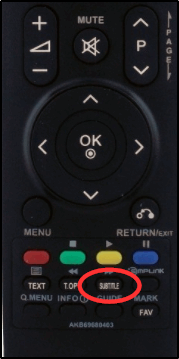
Обычно на телевизионном пульте присутствует отдельная кнопка, позволяющая одним нажатием выключить/включить субтитры на телевизоре, будь то LG, Philips или Samsung. А вот называться она может по-разному. Чаще – Subtitle, встречается также вариант Sub-t или просто Subt. С помощью этой кнопки можно не только включать/выключать, но и осуществлять настройку субтитров на телевизоре. Например, задействовать функцию автоматического дубляжа, если в просматриваемом видеофайле присутствует дорожка на иностранном языке. Как правило, при нажатии кнопки появляется подменю, в котором можно установить язык субтитров по умолчанию, осуществить настройки показа (размер, тип шрифта, в каком месте экрана показывать).
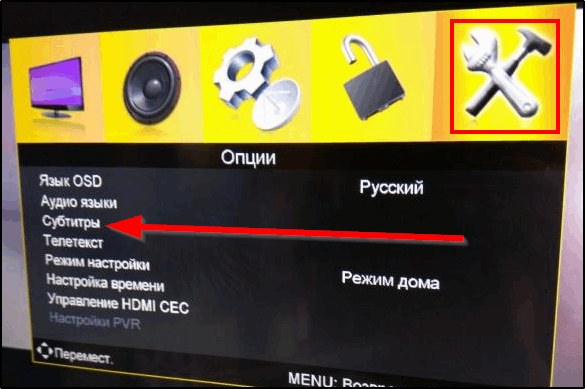
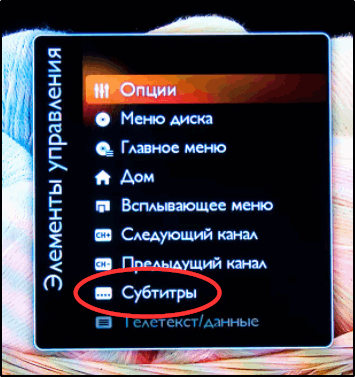
Если у вас телевизор Smart, эти настройки доступны в меню, обычно пункт меню называется «Дополнительные элементы управления», где следует искать подпункт «Субтитры». Здесь у вас появятся дополнительные возможности управления текстовым контентом, обеспечивающие максимальный уровень комфорта при просмотре телевизионных передач.
Пользоваться этими возможностями или нет – дело ваше. Как мы уже отмечали, некоторым данная функция не нравится, и если субтитры были включены по умолчанию или кем-то другим, возникает противоположная проблема – как отключить показ субтитров.
Как убрать субтитры на экране телевизионного приёмника
На старых телевизорах для этого достаточно нажать на соответствующую кнопку на пульте. На новых кнопка может и отсутствовать, поэтому функцию нужно отключать через меню, а оно у всех производителей разное. Да что там у производителей – у разных моделей оно может отличаться кардинальным образом!
И даже для конкретной модели всё зависит от версии прошивки, которая для топовых моделей популярных брендов обновляется с завидной регулярностью. Так что после очередной прошивки вполне может возникнуть ситуация, когда вам нужно деактивировать показ субтитров, но как это сделать, нужно выяснять по-новому из-за изменившейся управляющей программы.
Поэтому рассмотрим, как выполнять это действие на телевизорах популярных торговых марок.
Как отключить/включить показ субтитров на телевизоре Samsung
Единого рецепта не существует. Самый простой и очевидный способ – использовать кнопку Subtitles. Если таковой нет (или вместо надписи на пульте присутствует пиктограмма, значение которой не очевидно), можно попробовать использовать следующие рекомендации:
- используем пульт от телевизора для вызова меню;
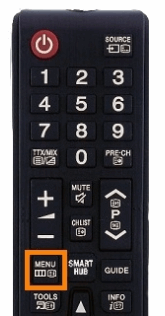
- стрелкой вправо переходим на пункт «Система»;
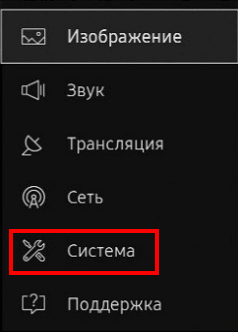
- в новом меню выбираем вкладку «Субтитры»;
- появится ползунок, который нужно переключить в положение Off.
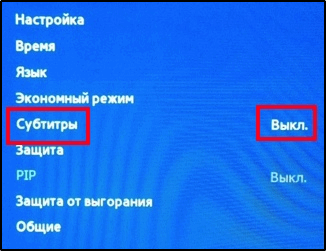
Эффективность такого способа для телевизоров этого бренда составляет порядка 90%. Если вы просматриваете фильм, предварительно скачанный через торренты и записанный на флешку, то здесь меню телевизора не поможет. Для удаления субтитров необходимо использовать специальное приложение. Если же текст встроен в видеоряд, то такие субтитры отключить на телевизоре Samsung невозможно – просто поищите такой же файл, но без них.
Как выключить субтитры на телевизоре LG
В телевизорах другого известного южнокорейского бренда выключение субтитров производится аналогичным образом: либо кнопкой пульта дистанционного управления, либо активацией соответствующего пункта меню. Последний вариант доступен только для моделей Smart.
Кнопка позволяет только включать и выключать показ текста внизу экрана, никаких дополнительных функций не предусмотрено. Но они доступны через меню, для чего нужно кликнуть по иконке стрелки, направленной влево (она расположена с правой стороны экрана в центральной его части). Должно появиться меню с основными элементами управления телевизором. Ищем пункт SUB, щёлкаем по нему и выбираем опцию «Выключить». Здесь же можно, помимо включения/отключения телетекста, управлять цветом и размером шрифта, настраивать язык перевода, и даже осуществлять его синхронизацию с видеорядом в случае рассогласования.
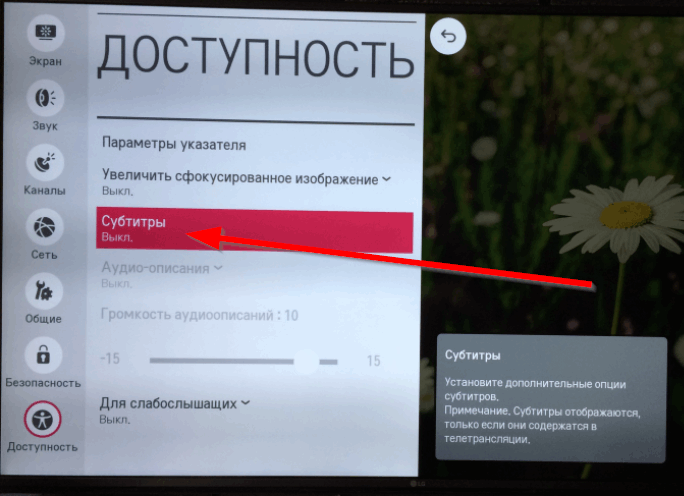
Отметим, что кнопка, отвечающая за отключение субтитров (она может называться Subtitle, реже – Sub-t), имеется не на всех пультах для телевизоров этой торговой марки.
Как отключить субтитры на телевизоре Sony
Опять же, проще всего использовать кнопку Subtitles, если она имеется на пульте от вашей модели телевизора. Если он старый, вполне вероятно, что вы используете не родной пульт – в этом случае работоспособность кнопки не гарантирована.
Если вы просматриваете контент, записанный на флеш-носитель, кнопка пульта тоже окажется бесполезной. Но ситуация управляема: вам нужно просто остановить воспроизведение видеоряда, щёлкнув по значку паузы, после чего выбрать пункт Title List и отключить субтитры, после чего продолжить просмотр нажатием Play.
Такой способ не поможет, если вы просматриваете контент со стриминговых сервисов типа Youtube или Netflix. Но и здесь ситуация не безнадёжная, нужно просто использовать меню самого приложения, в котором должен быть способ отключения показа телетекста.
Нужно признать, что на телевизорах линейки Sony Bravia возможность отключения субтитров реализована программно не для всех разновидностей видеофайлов. В основном это связано с ограничениями, касающимися региона просмотра контента, особенностей региональных законодательств в этом вопросе.
Как убрать субтитры на телевизоре Xiaomi
Молодой китайский бренд выпускает только Smart-TV, поэтому обычных пультов с множеством кнопок вы не увидите. Это означает, что выключение функции показа телетекста возможно только через меню. Выполняется оно следующим образом:
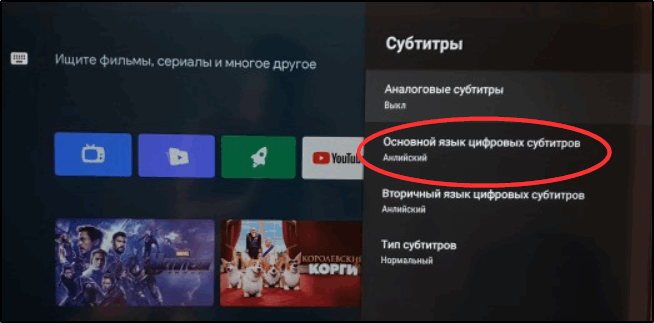
- вызываем меню настроек (пиктограмма шестерёнки);
- в пункте TV прогоняем все каналы вниз до упора до появления пункта «Субтитры»;
- жмём кнопку ОК;
- появится новое меню, в котором нас интересует подпункт «Основной язык субтитров», выбираем его;
- теперь нужно пролистать вниз приличный список доступных языков, в конце которого будет заветная опция «Выкл».
Это – пример отключения цифровых субтитров на телевизорах Xiaomi. Что касается аналоговых, то соответствующий пункт нужно искать в подменю «Телетекст». Известен ещё один архаичный способ отключения – зайти в ТТХ и набрать 100 (для включения – 888) после чего снова нажать ТТХ.
Инструкция по отключению субтитров на телевизоре Toshiba
У телевизоров этого бренда используется собственный оригинальный способ включения/отключения субтитров. Сделать это можно двумя способами – пультом и непосредственно на панели управления.
Последний способ встречается редко, поэтому начнём описание именно с него:
- на включенном телевизоре Toshiba переключаемся на канал, на котором в настоящее время идёт программа с субтитрами;
- ищем на передней панели управления кнопку C. CAPT, обычно она расположена непосредственно под экраном; если появилась надпись CAPT 1, это означает, что вы включили показ текста»;
- при повторном нажатии может высветиться надпись «CAPT 2», означающие, что вы выбрали включение субтитров на другом языке, отличном от первого. К сожалению, какой именно язык будет использоваться, можно узнать только при выходе из настроек;
- ещё раз жмём кнопку C. CAPT до появления надписи OFF, которая означает, что вы отключили показ телетекста.
Если на вашей модели телевизионного приёмника кнопка C. CAPT отсутствует, те же действия можно выполнить пультом дистанционного управления:
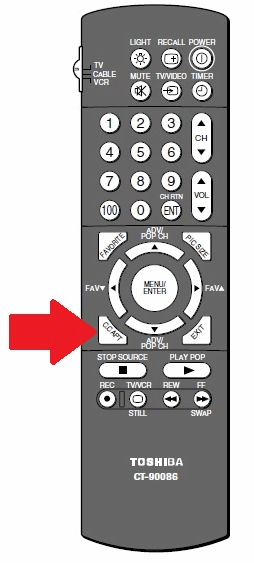
- снова на включенном телевизоре ищем канал с субтитрами;
- ищем на ПДУ кнопку CAP/TEXT, жмём её;
- если на экране ТВ появилась надпись CAPTION CH1, мы включили показа текста на первом доступном языке;
- выбрать другой язык можно повторным нажатием кнопки, или же нажатием цифр 1 или 2;
- для отключения субтитров жмите кнопку CAP/TEXT до тех пор, пока текст не пропадёт с экрана.
Отключение субтитров на телевизорах Philips
На обычных моделях ТВ бренда Philips для отмены показа телетекста нужно использовать кнопку Subtitle на пульте. Название может быть и другим, в зависимости от страны, для которой был произведён телевизор. Вы можете уточнить этот момент, заглянув в документацию.
Что касается новых моделей, в том числе с приставкой Smart, то здесь для отключения субтитров необходимо выполнить следующие действия:
- заходим в настройки телевизора через кнопку Menu;
- используя стрелку вправо, ищем пункт Features (если меню на русском – «Функции»);
- появится вертикальное меню, которое листаем до пункта Closed Captions;
- идём вправо, а затем стрелкой вниз выбираем одно из двух возможных значений: On, если нужно включить субтитры, и Off – для их отключения;
- жмём кнопку Menu для запоминания выполненной установки и выхода из режима настройки телевизора Philips.
Как видим, несмотря на некоторые различия, суть алгоритма включения/отключения показа субтитров одинакова на всех телевизорах, нужно только найти соответствующий пункт в меню, если на пульте отсутствует специальная кнопка.
Что касается телевизоров других марок, то приводить описание процедуры для многочисленных китайских брендов, в том числе молодых и малоизвестных, — занятие не самое приятное. Остаётся надеяться, что вы сможете самостоятельно разобраться в этом вопросе, в том числе и с помощью руководства пользователя.
Если справились, делитесь свои опытом с другими, мы такие комментарии только приветствуем. А тем, кто так и не смог включить или отключить субтитры, советуем тоже воспользоваться возможностью описать проблему в комментариях с указанием марки и модели вашего телевизора, и вам обязательно помогут.
Как убрать субтитры в Ютубе? Отключаем субтитры на телефоне, ПК, планшете
Зачем отключать субтитры в YouTube? Иногда автоматически воспроизводимый текст может мешать просматривать контент. Отключить их можно в несколько кликов.
Для YouTube-блогеров
Лучший курс — обучение блогингу на YouTube c 0 за 3 месяца. От создания видео и монтажа до продвижения канала. Продюсирование каналов.
Если у вас уже есть канал, прокачайте его подписчиками, лайками и просмотрами с помощью TapLike
IOS (iPhone)
Операции на любых устройствах одинаковые, будь это планшет, Android или iPhone. Чтобы убрать титры на IOS, необходимо выполнить следующие действия:
Запустить видео. Потом нажать на кнопку с тремя точками. Она находится в правом верхнем углу. Потом откроется список, где нужно выбрать пункт «Субтитры».

Выбрать «Выключить». Действия сохраняются автоматически.
Android
В первую очередь нужно открыть видео и воспроизвести его. Кликнуть по квадрату, который находится в верхнем углу. Он обозначается двумя буквами «СС». Текст сразу же исчезнет.

Если указанного значка нет, то необходимо нажать на экран и он сразу же появится.
Справка! Можно отключить функцию субтитров для всех воспроизводимых роликов. Для этого зайти в «Настройки»и выбрать «Субтитры». Передвинуть бегунок, чтобы надпись «СС» исчезла. Готово.
А что касается настройки фона и шрифта, возможности включения титров, то все редактируется в настройках.
- Зайти на главную страницу/свернуть ролик.
- Тапнуть по круглому значку, находящемуся справа сверху.
- Зайти в пункт «Настройки», а затем выбрать «Субтитры».
- Деактивировать бегунок «Включить возможность», чтобы кнопка с буквами «СС» совсем исчезла с личного экрана.
Если субтитровое сопровождение слишком важно для пользователя, то при необходимости рекомендуется отредактировать язык, фон, стиль. Доступно несколько вариантов.
На планшете
- Зайти в мобильную программу YouTube.
- Найти три горизонтальные точки и нажать на них.
- Перейти во вкладку «Субтитры».
- Откроется меню, где пользователю нужно тапнуть на «Отключить».
Если необходимо навсегда убрать титры:
- Зайти в личный профиль.
- Перейти в меню «Настройки».
- Пункт «Субтитры».
- Напротив текста «Добавить подписи» передвинуть ползунок. Готово.
Отключить субтитры на компьютере
Если титры мешают при просмотре контента на компьютере или ноутбуке, отключить их можно в два клика. Полная версия имеет множество настроек и функций. Текст можно полностью отключить или только у определенного видео.
Для конкретного ролика
Зайди на сайт Ютуба и включить видео.

В нижней части экрана находится специальная кнопка, которая отключает текст. Тапнуть по ней.

Если же этой кнопки нет, необходимо зайти в настройки, а затем в раздел «Субтитры». Установить отметку напротив «Выкл». Весь текст автоматически исчезнет.
Полное отключение
Пользователю потребуется выполнить несколько действий:
Тапнуть по собственной аватарке и перейти в настройки.

Найти раздел «Настройки аккаунта». Затем выбрать «Воспроизведение».

Убрать галочку напротив пункта «Всегда показывать субтитры». Все изменения сохранить.

На ТВ
Отключить ненужное текстовое сопровождение можно и на телевизоре и на других медиаустройствах, которые поддерживают YouTube. Пошаговые действия:
- Запустить программу на устройстве.
- Во время просмотра видео зайти в панель управления проигрывателем.
- Выбрать раздел «Другие параметры».
- Тапнуть по символу субтитров на экране.
- Установить переключатель в активное состояние.
Перед пользователем откроется меню, где он может выбрать титры или же полностью деактивировать их. Здесь также доступны дополнительные настройки: шрифт текста, его фон, цвет и т.д.
Выбрать язык субтитров
Инструмент по визуализации звучащей речи, созданный разработчиками Ютуба, поддерживает все языки. Можно легко и быстро выбрать язык титров. Пошаговая инструкция:
- Нажать на иконку, которая позволяет зайти в настройки проигрывателя.
- Затем выбрать «Субтитры» и указать дорожку.
- Выбрать пункт «Перевести».
- Откроется список. Поставить нужный язык.
- Продолжить просмотр ролика на понятном языке.
- Включить запись, где необходимо перевести субтитры.
- Дождаться полной загрузки страницы.
- Кликнуть по шестеренки, которая расположена на нижней панели.
- Откроется меню. Выбрать «Субтитры».
- Из списка доступных языков выбрать желаемый.
Если вы автор видео, как добавить субтитры при загрузке
Субтитры помогают смотреть и понимать смысл ролика, разбираться в контенте канала. Автоматические распознавание речи не всегда имеет хорошее качество. Очень часто текст сильно расходится по смыслу. В этом случае рекомендуется авторам самостоятельно добавлять субтитры.
Важно! Автоматические сабы доступны на 10 языках, а ручной набор позволяет создавать тексты на 40 и более языках.
Добавить субтитры к видео можно в несколько шагов:
- Авторизироваться в личном аккаунте. Зайти в раздел «Творческая студия».
- Потом перейти в «Менеджер видео» – «Субтитры».
- Зайти в пункт «Добавить новые субтитры».
Также можно подкорректировать текст или ввести новый. Обязательно выбрать язык. Его легко найти через строку поиска. Для этого пользователь вводит первые буквы, а уже система предложит нужный вариант.
Справка! Автоматические титры можно изменить, т.к. они не всегда получаются идеальными. Распознавание голоса часто приводит к «сбоям». Пользователю будет доступна корректировка.
- В загруженном видео нужно зайти в меню и выбрать пункт «Изменить».
- Откроется новое окно, где необходимо тапнуть по разделу «Субтитры».
- Открывается редактор. Пользователь может поменять текст, исправить ошибки, расставить знаки препинания и т.д.
Такой серьезный подход к собственному контенту позволит набрать больше новых поклонников.
Заключение
Каждый пользователь настраивает титры в Ютубе под себя. Их можно отключить на время или навсегда. Для этого нужно следовать прописанной инструкции и иметь под рукой компьютер или смартфон. Никаких трудностей возникнуть не должно.