
Добавление почтовых учетных записей в приложении «Почта» на компьютере Mac

Используйте приложение «Почта» на Mac для отправки, получения и организации электронных писем из всех Ваших учетных записей электронной почты. Просто добавьте уже созданные учетные записи, которые хотите использовать в Почте — например, iCloud, Exchange, Google, учебную, рабочую или другую учетную запись.
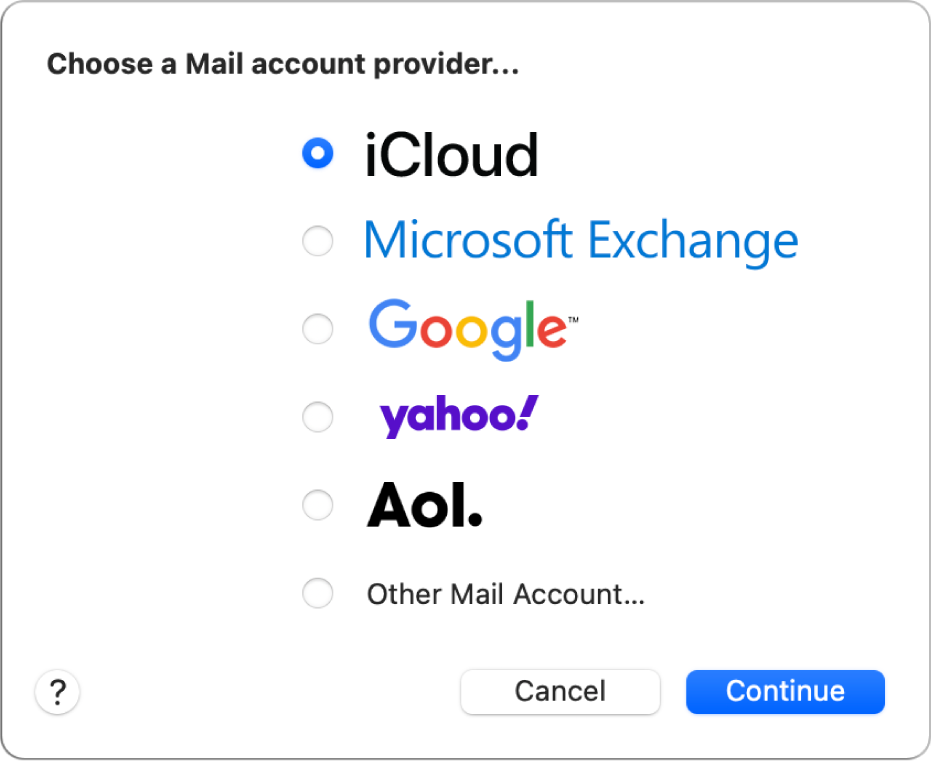
Добавление первой учетной записи в Почту
При первом открытии приложения «Почта» Вам, возможно, нужно будет добавить учетную запись. В диалоговом окне перечислены домены для учетных записей электронной почты.
-
Выберите подходящий тип учетной записи или вариант «Другая учетная запись Почты».
Примечание. Если нужно добавить адрес @iCloud, @me или @mac, выберите вариант «iCloud».
Если Вы уже пользуетесь определенной учетной записью в других приложениях на Mac, например в Контактах или Сообщениях, то можете использовать эту же учетную запись и в Почте. В приложении «Почта» выберите меню «Почта» > «Учетные записи» для открытия настроек учетных записей интернета, затем нажмите «Добавить учетную запись» справа.
Добавление дополнительных учетных записей в Почту
Если у Вас уже добавлена учетная запись, можно добавить и другие.
- В Почте выберите «Почта» > «Добавить учетную запись».
- Выберите тип учетной записи.
- Введите данные учетной записи.
Совет. При наличии подписки на iCloud+ Вы можете отправлять и получать сообщения из учетной записи iCloud, не указывая свой настоящий адрес электронной почты. См. раздел Использование функции «Скрыть e-mail».
Как создать электронную почту на компьютере
В этом статье мы расскажем, как создать электронную почту на компьютере. Мы будем использовать самый популярный почтовый сервис Gmail. Также вы можете создать электронную почту на Yandex или Mail. В целом, инструкция практически одинаковая для всех почтовых сервисов, но некоторые пункты меню и названия могут отличаться.
Еще мы будем использовать Google Chrome, но если у вас какой-либо другой браузер, например, Internet Explorer и Firefox, это не проблема. Наша инструкция одинаковая для всех веб-браузеров.
Для создания электронной почты на компьютере вам надобится:
- Компьютер с доступом к Интернету.
Следуйте нашей пошаговой инструкции, чтобы создать электронную почту на компьютере.
Шаг 1. Откройте интернет-браузер и перейдите на главную страницу Google.
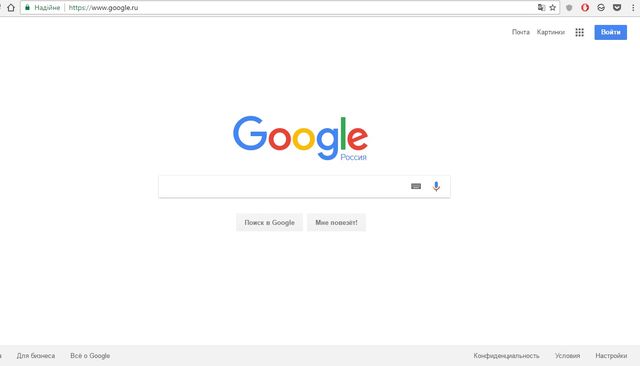
Шаг 2. Нажмите Gmail (или Почта) в правом верхнем углу страницы.
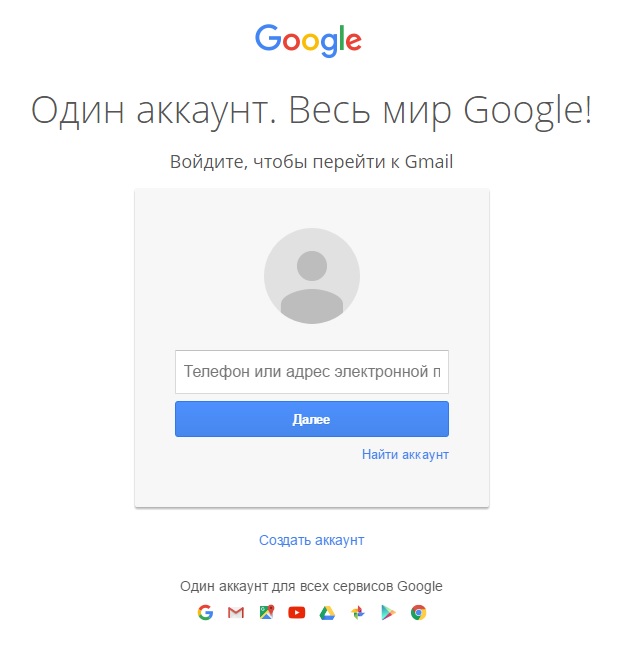
Шаг 3. Дальше вам нужно войти в свой аккаунт Google, но у вас еще нет учетной записи Google, поэтому ее нужно создать. Нажмите «Создать аккаунт».
Шаг 4. Чтобы создать электронную почту на компьютере, Google должен знать некоторую информацию о вас. Во-первых, вы должны ввести свое имя и фамилию.
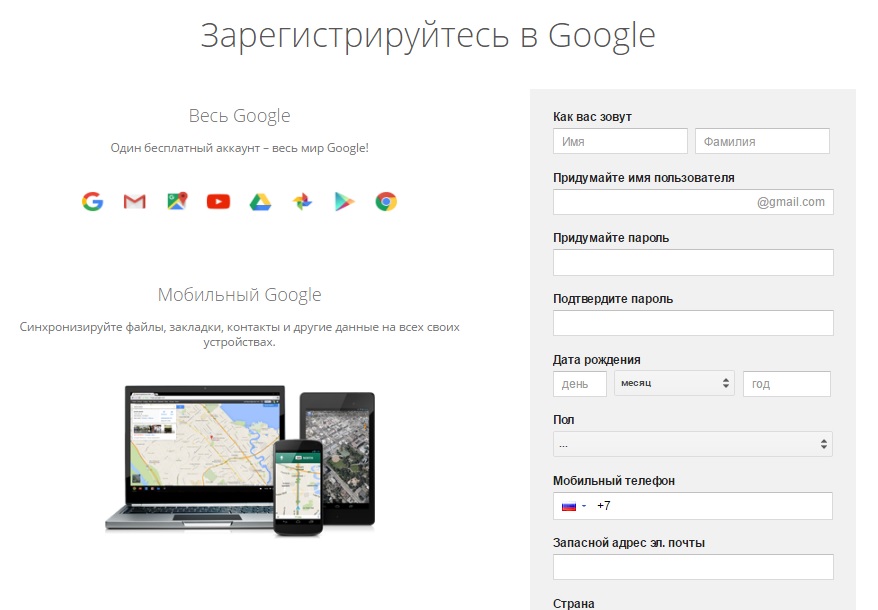
«Придумайте имя пользователя» — это уникальный адрес электронной почты, который в дальнейшем вы будете использовать. Поскольку он должен быть уникальным, возможно, вам придется немного подумать над ним. Если адрес электронной почты уже занят, вы получите сообщение об этом.
Дальше вам нужно ввести пароль. Специалисты рекомендуют использовать по крайней мере 8 символов в пароле, включая буквы и цифры.
Затем заполните оставшуюся информацию, и нажмите «Далее».
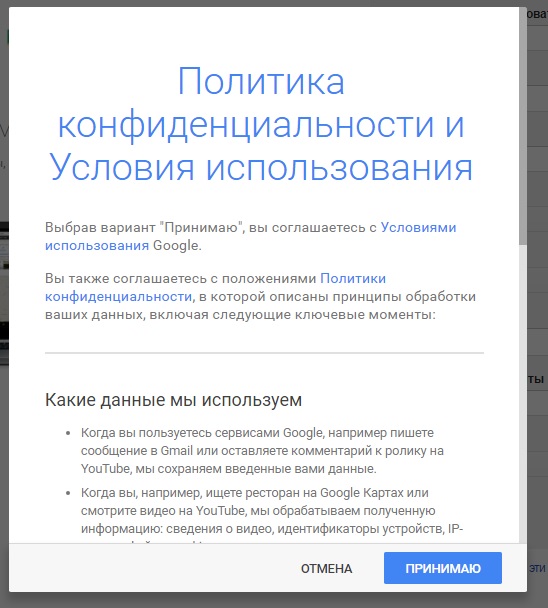
Шаг 5. Прочитайте Политику конфиденциальности и условия использования. Внизу нажмите на кнопку «Принимаю».
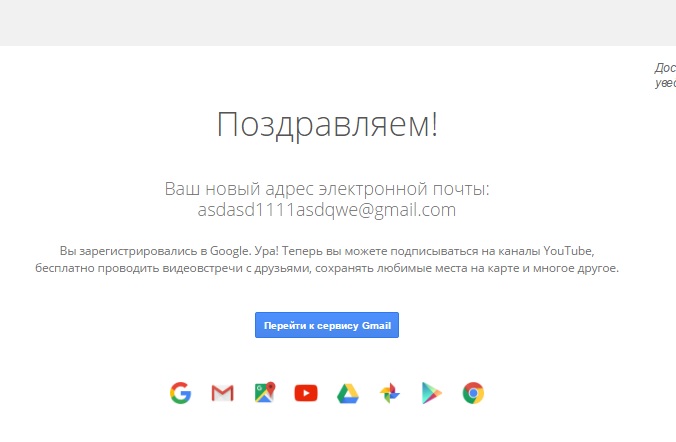
Шаг 6. Поздравляем! Вы создали свою персональную электронную почту на компьютере. Теперь нажмите на синюю кнопку в центре экрана «Перейти к сервису Gmail», чтобы начать переписку.
Шаг 7. В почтовом сервисе Gmail вам предложат ознакомиться с основными функциями и управлением. Внимательно прочитайте все рекомендации, нажимая кнопку «Далее».
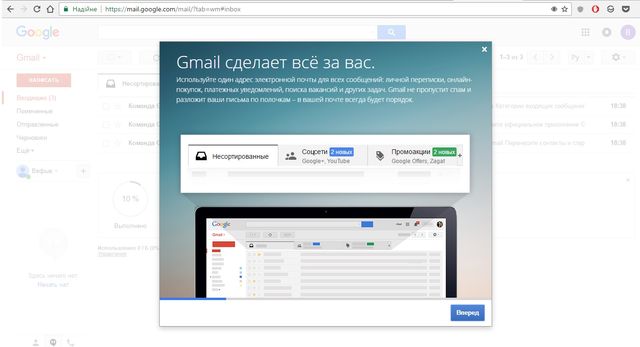
Шаг 8. Вы можете начать переписываться с друзьями или коллегами, нажав кнопку «Написать» в левом верхнем углу. Если вдруг вы забыли точное имя вашей электронной почты, нажмите на круглую картинку в правом верхнем углу, и здесь вы увидите свой адрес почтового ящика. Также вы можете нажать на «Изменить» под картинкой, чтобы добавить свою фотографию.
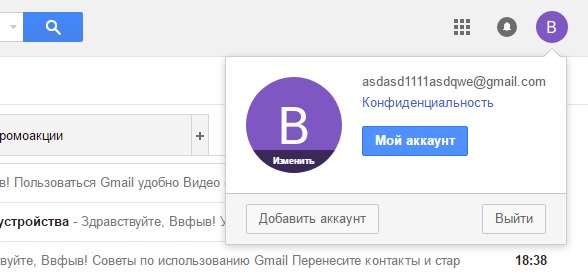
На этом все! Теперь вы знаете, как создать электронную почту на компьютере, и можете хвастаться своим друзьям об этом.
Как работать сразу с несколькими электронными ящиками и хранить почту на компьютере
В прошлом номере мы рассказали о том, что такое электронная почта, как открыть новый почтовый ящик и работать с письмами непосредственно в браузере. Однако есть и специальные программы, делающие работу с email проще и удобнее.
Жди и помни
Почтовый клиент (почтовая программа) — это приложение, которое устанавливается на компьютер и позволяет загружать новую почту и отвечать на письма. Отличие от веб-почты заключается в том, что почтовый клиент может обслуживать сразу несколько электронных ящиков (это удобно, если в семье один компьютер, а пользователей несколько). Кроме того, в большинстве случаев, когда используется почтовая программа, все письма хранятся не на сервере в Интернете, а непосредственно на компьютере, поэтому полистать уже загруженные письма можно даже в том случае, если доступа в Сеть нет.
Наиболее популярные в России почтовые клиенты — это Mozilla Thunderbird, The Bat! и Microsoft Outlook. Любая из них сразу после установки предложит создать новую «учетную запись» для того, чтобы программа знала, с какого сервера и какую почту загружать. Для того чтобы создать такую запись, нужно будет ввести полное название почтового ящика (вроде ivan-ivanov@mail.ru), пароль, придуманный во время регистрации (вы его еще не забыли?) и имя и фамилию, которые знает только почтовый сайт, но не знает программа. Кроме того, в обязательном порядке понадобятся адреса серверов входящей и исходящей почты.
При пользовании веб-почтой все технические тонкости обычно остаются за кадром — почтовый сайт «помнит» пользователя, избавляя его от необходимости каждый раз для проверки новых писем вводить пароль, и самостоятельно отправляет и загружает корреспонденцию при нажатии нужных кнопок. Однако почтовой программе не известно, как отправлять и загружать письма, ей нужны подсказки.
В Интернете существует три основных типа почтовых серверов, которые называются SMTP, POP3 и IMAP. Для домашнего использования последний практически не применяется — обычно это удел «продвинутых», поэтому остановимся на первых двух — SMTP и POP3.
Сервер SMTP-типа — это сервер, через который с компьютера происходит отправка почты. В свою очередь, POP3-сервер отвечает за доставку свежих писем в почтовую программу. Адреса входящей и исходящей почты у разных почтовых систем различаются. Впрочем, особых «заморочек» с ними не бывает: если вы создали электронный ящик на «Яндекс. Почте», то при настройке почтовой программы (как уже говорилось, она начинается сразу после первой установки на компьютер) в поля для названий POP3 и SMTP-серверов нужно ввести адреса pop3.yandex.ru и smtp.yandex.ru. Для сервиса Mail.ru эти адреса будут выглядеть так: pop.mail.ru и smtp.mail.ru, для Gmail.com — pop.gmail.com и smtp.gmail.com.
Отдельно замечу, что многие провайдеры в целях безопасности запрещают пользоваться «посторонними» серверами для отправки писем, заставляя клиентов пользоваться своим собственным (в этом случае почта просто не отправляется через почтовый клиент). Для того чтобы узнать, как называется SMTP-сервер провайдера, нужно связаться с его службой технической поддержки. Стоит также сказать, что веб-почта таких недостатков лишена — ни один провайдер не может запретить отправку писем через нее.
Плюсы и минусы
Очевидный плюс веб-почты заключается в том, что она доступна с любого компьютера, где есть доступ в Интернет, и даже с мобильного устройства — например, смартфона. Где бы вы ни оказались, если рядом есть ПК доступом в Сеть, вы всегда сможете проверить свою почту. Однако есть у веб-почты и недостатки, главный из которых заключается в том, что письма хранятся на сервере, и при серьезном сбое часть корреспонденции, или даже вся, может потеряться навсегда. К счастью, такое встречается все реже.
Плюс почтового клиента — в том, что он может работать с несколькими электронными ящиками одновременно и хранить почту на компьютере. Так что, даже если у вас по каким-то причинам «отказал» Интернет, всегда можно полистать уже загруженные письма, не спеша ответить на них, а затем, когда доступ в Сеть снова заработает, отправить все сообщения сразу. Однако возможность хранения писем на компьютере — это одновременно и недостаток, поскольку в случае сбоя восстановить почту будет очень сложно.
Спамом называется электронная почта, которая рассылается людям массово без их согласия — как ненужная реклама, которую массово рассовывают распространители по обычным почтовым ящикам. Сразу хочется заметить, что практически все без исключения почтовые сайты успешно борются со спамом, хотя, конечно, полностью остановить поток нежелательной почты просто невозможно.
Отличить такое письмо от остальных довольно просто — зачастую оно не имеет адреса «Кому» (это поле просто отсутствует или пустое), а самое главное — в нем предлагается что-то купить, посетить какое-то мероприятие, записаться на курсы или тренинги. Если вы получили такое письмо — просто удаляйте его, даже если в нем написано: «Адресовано лично вам». На самом деле подобные сообщения получили несколько сотен тысяч или даже миллионов людей.
Но если этот вид спама относительно безвредный (за исключением того, что он является просто «мусором»), то встречается и вредоносный спам. Его также легко узнать: в нем содержится призыв посетить тот или иной интернет-сайт (с обещанием продемонстрировать «взрослые» фотографии), обещание разных благ, призов или подарков. Кликать по таким ссылкам ни в коем случае нельзя — посещение сайта может нанести компьютеру серьезный вред (с большой вероятностью с него на компьютер загрузится вирус), а ваши персональные данные могут быть украдены. Помните: в Интернете, как и в реальной жизни, «халявы» не бывает — это всего лишь приманка.
Ну и напоследок хотелось бы посоветовать не забывать о бумажной почте. Несмотря на то, что многие пользуются электронными почтовыми ящиками, приятно все-таки иногда получить настоящую открытку, поздравления на которой написаны вручную.
Словарик
Почтовый клиент (почтовая программа) — приложение, загружающее почту на компьютер и отправляющее ее.
Сервер POP3 — сервер, с которого свежие письма загружаются на компьютер пользователя.
Сервер SMTP — сервер, через который пользовательский ПК отправляет почту.
Вопрос — ответ
— Мне подарили загрузочные диски Linux, а я боюсь, что они «передерутся» на винчестере. Правда ли это?
-Не бойтесь, что разные установленные на компьютере программы будут конфликтовать между собой. ОС Windows, которая, скорее всего, установлена у вас, может мирно соседствовать с Linux. Достаточно при установке Linux указать, что вы желаете пользоваться обеими операционными системами, и при загрузке компьютера каждый раз будет появляться меню с выбором ОС.
— Батарея моего ноутбука уже несколько дней не заряжается и держит уровень зарядки 11 процентов. Если выключить зарядку, ноутбук отключается. Что делать?
— Обычно срок службы батареи ноутбука составляет 2-3 года, после чего ее характеристики довольно резко ухудшаются. Эту батарею можно отнести в сервисный центр — не исключено, что мастера смогут заменить в ней старые аккумуляторные элементы на новые. Это дешевле покупки батареи.
— Мой браузер часто пишет: «Невозможно найти удаленный сервер». Что это значит?
— Браузер не может «достучаться» до того или иного сервера в Интернете. Первая причина — вы ввели неверный адрес. Вторая — сервер по каким-то причинам (скорее всего, техническим) не работает. Третья — ваш провайдер мог заблокировать доступ к серверу. Наконец, четвертой причиной могут быть проблемы на самом компьютере, но в этом случае вам лучше вызвать мастера по настройке.
Читайте в следующем номере
Следующий выпуск рубрики будет посвящен программам для обмена мгновенными сообщениями. Мы расскажем, чем они отличаются от электронной почты, о том, как их настроить и использовать.
Вопросы Антону Благовещенскому можно задать по адресу: internet@rg.ru
Добавление учетной записи электронной почты в Outlook
Outlook для Microsoft 365 Outlook для Microsoft 365 для Mac Outlook 2021 Outlook 2021 для Mac Outlook 2019 Outlook 2019 для Mac Outlook 2016 Outlook 2016 для Mac Outlook 2013 Office для бизнеса Office 365 для малого бизнеса Администратор Microsoft 365 служба Office 365 для малого бизнеса, предоставляемая 21Vianet — для администраторов Служба Office 365, предоставляемая 21Vianet, — для администраторов Outlook 2010 Outlook 2007 Новое приложение Outlook для Windows Еще. Меньше
Существует множество различных типов учетных записей электронной почты, которые можно добавить в Outlook, включая учетные записи Microsoft 365, Gmail, Yahoo, iCloud и Exchange.
Чтобы добавить учетную запись электронной почты в Outlook, воспользуйтесь нашей интерактивной поддержкой или выберите вкладку для своей версии Outlook и выполните указанные ниже действия.
Интерактивная поддержка в браузере может предоставить цифровые решения для проблем Outlook
Важно: Действия в новой и классической версии Outlook для Windows могут отличаться. Чтобы определить, какую версию Outlook вы используете, проверьте, есть ли в меню (расположенном над лентой) пункт Файл. Если пункта Файл нет, следуйте инструкциям на вкладке Новый Outlook. Если в меню отображается пункт Файл, выберите вкладку Классический Outlook.
Примечание: Перед добавлением в Outlook учетных записей ряда сторонних поставщиков услуг электронной почты, таких как Gmail, Yahoo и iCloud, требуется изменить некоторые настройки на их веб-сайтах.
- На вкладке Вид выберите Просмотр параметров.
- Выберите Учетные записи >Email учетные записи.
- Чтобы добавить учетную запись, выберите Добавить учетную запись, выберите предлагаемую учетную запись в раскрывающемся меню или введите другой адрес электронной почты и нажмите кнопку Продолжить.
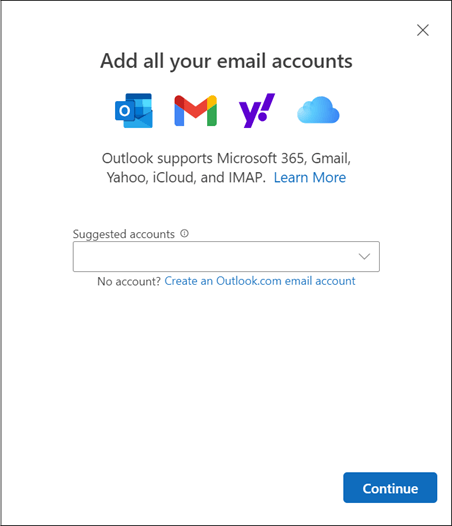
Управление учетными записями электронной почты
- На вкладке Вид выберите Просмотр параметров.
- Выберите Учетные записи >Email учетные записи.
- Добавьте новые учетные записи или управляйте добавленными учетными записями.
- По завершении закройте окно Параметры .
Outlook не принимает мой пароль
Если вы забыли пароль для учетной записи Майкрософт, воспользуйтесь нашим помощником по входу, чтобы вернуться к вашей учетной записи.
Если вы знаете, что используете правильный пароль для учетной записи электронной почты, но Outlook не примет его, вы можете получить сообщение об ошибке со следующим сообщением:
- Что-то пошло не так во время настройки. Возможно, потребуется использовать пароль приложения. Повторите попытку или используйте другую учетную запись.
Пароли приложений — это случайные пароли однократного использования, которые предоставляют временный доступ к учетным записям в Интернете. Временные пароли выступают в качестве уровня безопасности, предотвращая необходимость совместного использования учетных данных main с потенциально менее безопасными или неизвестными приложениями.
В зависимости от поставщика может потребоваться пароль приложения для добавления определенных типов учетных записей в Outlook. Чтобы получить пароль приложения, необходимо перейти к поставщику электронной почты. Ваш поставщик электронной почты предоставит инструкции по созданию пароля приложения для учетной записи электронной почты для использования в сторонних почтовых приложениях, таких как Outlook.
Использование пароля приложения для Outlook
Если при добавлении учетной записи IMAP или iCloud в Outlook возникают ошибки проверки подлинности, может потребоваться пароль приложения.
Пароль приложения заменяет пароль основной учетной записи при добавлении учетной записи электронной почты в Outlook. После получения пароля приложения от поставщика скопируйте его и вставьте при запросе пароля учетной записи.
См. также
Примечание: Перед добавлением в Outlook учетных записей ряда сторонних поставщиков услуг электронной почты, таких как Gmail, Yahoo и iCloud, требуется изменить некоторые настройки на их веб-сайтах.
Добавляете ли вы первую учетную запись электронной почты в Outlook или дополнительные, действия в обоих случаях одинаковы.
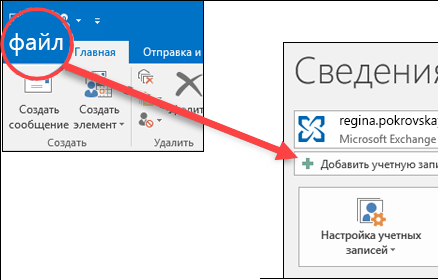
- Выберите пункты Файл >Добавить учетную запись. (Если вкладка Файл не отображается, возможно, вы используете Новый Outlook для Windows. Чтобы получить инструкции, перейдите в раздел Создание Outlook «.
- В зависимости от версии Outlook вы увидите одно из показанных ниже окон.
Для Outlook для Microsoft 365 и Outlook 2016, 2019 или 2021
Outlook 2013 и Outlook 2010
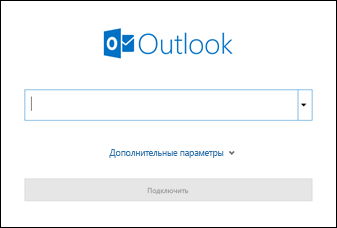
Введите свой адрес электронной почты и нажмите кнопку Подключиться.
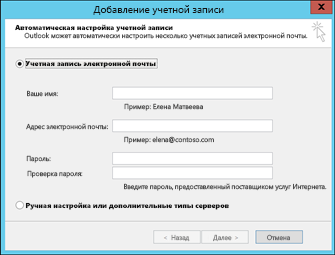
Введите свое имя, адрес электронной почты и пароль и нажмите кнопку Далее.
Не удается войти в Outlook c помощью пароля
Если вы забыли пароль для учетной записи Майкрософт, воспользуйтесь нашим помощником по входу, чтобы вернуться к вашей учетной записи.
Если вы знаете, что используете правильный пароль для своей учетной записи электронной почты, но Outlook не примет его, у вас может быть учетная запись электронной почты, требующая дополнительной безопасности.
В учетных записях электронной почты Gmail, Yahoo, iCloud, Outlook.com и AOL используется двухфакторная проверка подлинности для подтверждения личности человека, который пытается получить к ним доступ.
Чтобы добавить учетную запись электронной почты в Outlook, в зависимости от вашего поставщика вам может потребоваться пароль приложения. Он отличается от обычного пароля для учетной записи электронной почты. Одним из способов узнать, что требуется пароль приложения, является следующее сообщение: Для вашей учетной записи настроена двухфакторная проверка подлинности. Войдите с помощью пароля приложения.
Процедура получения пароля приложения зависит от поставщика услуг электронной почты. Для получения инструкций выберите в раскрывающемся списке своего поставщика.
Выберите учетную запись электронной почты
- Выберите учетную запись электронной почты
- Gmail
- Outlook.com
- Yahoo
- iCloud
Outlook 2019, Outlook 2021, Outlook для Microsoft 365
В более новых версиях Outlook вы можете добавить учетную запись Gmail в качестве учетной записи IMAP без настройки двухфакторной проверки подлинности, и вам не нужен пароль приложения. Однако для повышения безопасности учетной записи рекомендуется включить двухфакторную проверку подлинности для учетной записи Gmail. Это добавляет дополнительный уровень безопасности после ввода пароля путем запроса на ввод кода с телефона для проверки подлинности.
Outlook 2016 и более ранних версий или при использовании учетной записи POP
Если вы используете Outlook 2016 или более раннюю версию или хотите добавить учетную запись Gmail в качестве учетной записи POP, необходимо включить двухфакторную проверку подлинности и создать пароль приложения. Вы будете использовать пароль приложения вместо обычного пароля, чтобы добавить учетную запись в Outlook.
Чтобы включить двухфакторную проверку подлинности и получить пароль приложения, выполните указанные ниже действия.
- Перейдите в Gmail в браузере, а затем выберите значок приложений Google в верхнем правом углу экрана.

- Выберите Аккаунт. В разделе Безопасность щелкните Вход в аккаунт Google.
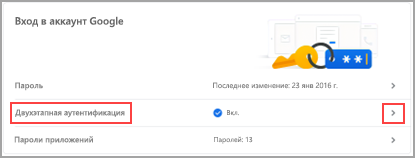
- Если в разделе Пароль для параметра Двухэтапная аутентификация установлено значение Выкл, нажмите > рядом с параметром Выкл. В обратном случае перейдите к действию 4.
- На первом экране нажмите Начать.
- По запросу введите пароль Gmail и нажмите кнопку ДАЛЕЕ.
- Введите свой номер телефона и выберите, как вы хотите получить коды подтверждения: текстовым сообщением или звонком. Затем нажмите кнопку Далее.
- Введите полученный код и нажмите кнопку Далее.
- Чтобы завершить настройку двухфакторной проверки подлинности, нажмите кнопку ВКЛЮЧИТЬ.
- Вернитесь на предыдущий экран, нажав стрелку влево в верхней части экрана рядом с надписью Двухэтапная аутентификация.

- В разделе Пароль выберите Пароли приложений.
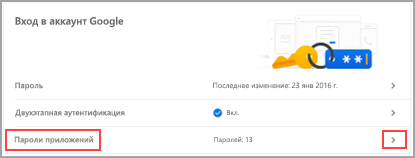
- Введите пароль для учетной записи Google, а затем выберите Войти. В нижней части следующей страницы выберите Почта и Компьютер Windows в раскрывающихся списках, а затем нажмите Создать.
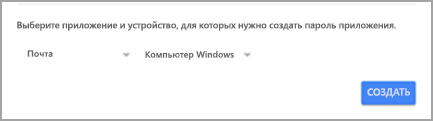
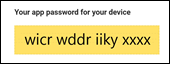
- Служба Google покажет ваш пароль приложения. Скопируйте его (без пробелов) и введите, когда Outlook запросит пароль.
При использовании двухфакторной проверки подлинности для Outlook.com выполните указанные ниже действия, чтобы создать пароль приложения.
- Откройте страницу https://outlook.com, щелкните ваши инициалы в правом верхнем углу, а затем выберите пункт Просмотр учетной записи..
- В разделе Безопасность выберите пункт Обновить.
- В разделе Дополнительные параметры безопасности выберите пункт Просмотр.
- Прокрутите страницу до раздела паролей приложения и выберите пункт Создать новый пароль приложения.
- Пароль приложения будет показан на следующем экране. Запишите этот пароль — он понадобится вам при добавлении учетной записи в Outlook.
- Чтобы добавить учетную запись в Outlook, воспользуйтесь инструкциями, приведенными в начале этой статьи, но когда Outlook запросит пароль, введите пароль приложения.
При добавлении учетной записи Yahoo в Outlook Desktop может появиться запрос Yahoo OAuth . Если отображается этот запрос, просто введите пароль, который обычно используется для входа в веб-почту. Дополнительные сведения см. здесь.Если этот запрос не отображается, необходимо создать пароль приложения, как описано ниже.
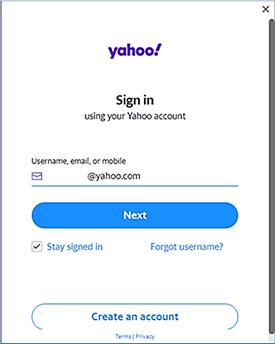
< >командной строки Yahoo OAuth
- Перейдите на веб-сайт Yahoo в браузере и щелкните значок параметров в правом верхнем углу экрана.

- Выберите Сведения об учетной записи >Безопасность учетной записи. Возможно, вам потребуется повторно выполнить вход.
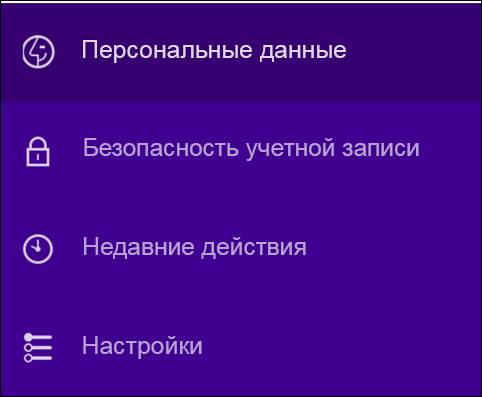
- Если двухфакторная проверка не включена, вам нужно будет включить ее, прежде чем продолжать. Затем выберите Управление паролями приложений.
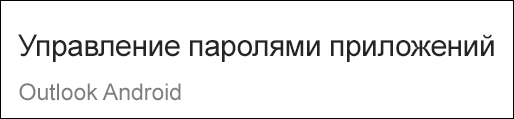
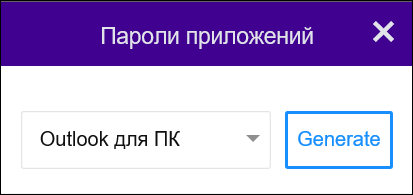
- Выберите в раскрывающемся списке пункт Классическая версия Outlook, затем — Создать.
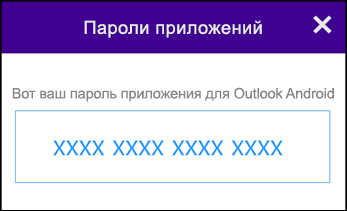
- Служба Yahoo покажет ваш пароль приложения. Скопируйте его (без пробелов) и введите, когда Outlook запросит пароль.
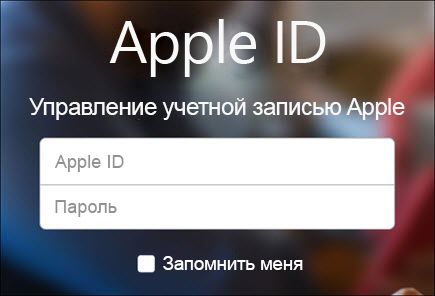
- Откройте в браузере веб-сайт Apple ID, а затем введите свой идентификатор Apple ID и пароль.
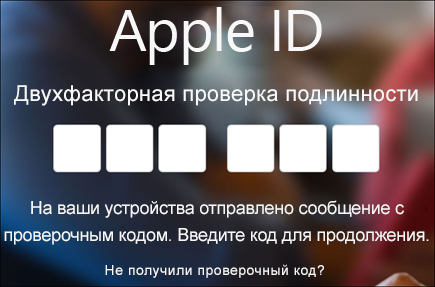
- Если двухфакторная проверка подлинности уже включена, вы получите код на одном из своих устройств. Введите этот код для продолжения. В противном случае включите двухфакторную проверку подлинности.
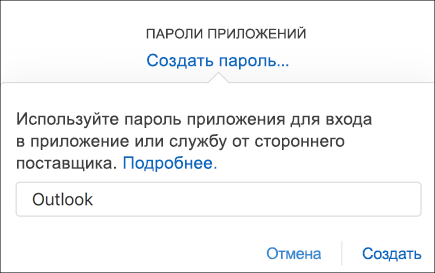
- На странице Безопасность в разделе Пароли приложений щелкните ссылку Создание пароля.
- Введите имя для пароля, например Outlook, и нажмите кнопку Создать.
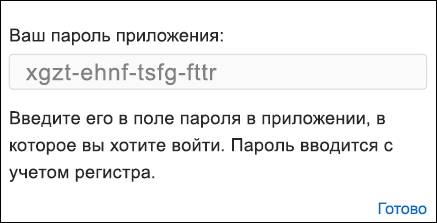
- Служба Apple покажет ваш пароль приложения. Скопируйте его (без пробелов) и введите, когда Outlook запросит пароль.
Проблемы при добавлении учетной записи электронной почты? Используйте расширенную настройку.
Вам может потребоваться вручную добавить учетную запись электронной почты. Выберите один из расширенных методов ниже.
Добавление учетной записи POP или IMAP в Outlook для Windows с помощью расширенной настройки
Если вам нужно ввести определенные значения для имен серверов входящей и исходящей почты, номеров портов и параметров SSL, вы можете воспользоваться расширенной настройкой. С помощью этих инструкций можно добавить в Outlook учетную запись POP или IMAP.
- Откройте Outlook, перейдите на вкладку Файл и нажмите кнопку Добавить учетную запись.
- На следующем экране введите свой адрес электронной почты, выберите Дополнительные параметры, установите флажок Настроить учетную запись вручную и выберите Подключить.
- Укажите тип учетной записи. В большинстве случаев необходимо выбрать IMAP.
- На экране Параметры учетной записи уже должно быть указано большинство нужных параметров. Однако если вам требуется найти свои параметры, см. статью Параметры учетных записей IMAP и POP. Введите параметры серверов входящей и исходящей почты и нажмите кнопку Далее.
- Введите пароль и нажмите кнопку Подключить.
Добавление сторонней учетной записи MAPI в Outlook для Windows с помощью расширенной настройки
Если вы используете стороннего поставщика MAPI, скачайте и настройте приложение поставщика услуг электронной почты MAPI в соответствии с рекомендациями поставщика.
- Откройте Outlook и выберите Файл >Добавить учетную запись.
- На следующем экране введите свой адрес электронной почты, выберите Дополнительные параметры, установите флажок Настроить учетную запись вручную и нажмите Подключить.
- На экране Расширенная настройка выберите Другое.
- На экране Другое выберите в списке тип сервера, к которому нужно подключиться. Примечание. Параметр Other и тип учетной записи, указанный в нем, будут отображаться только в том случае, если вы правильно установили и настроили поставщик MAPI.
- Нажмите кнопку Подключить.
- Должно запуститься приложение стороннего поставщика MAPI, установленное на вашем компьютере.
- Завершите настройку учетной записи, следуя инструкциям поставщика MAPI.
Требуется обновить параметры существующей учетной записи электронной почты в Outlook?
Если вы уже создали учетную запись электронной почты, но хотите обновить существующие параметры из-за недавних проблем, см. статью Изменение или обновление параметров учетной записи электронной почты в Outlook для Windows.
См. также
Примечание: Перед добавлением в Outlook учетных записей ряда сторонних поставщиков услуг электронной почты, таких как Gmail, Yahoo и iCloud, требуется изменить некоторые настройки на их веб-сайтах.
Примечание. Клиентам AOL и Verizon, которые хотят обновить настройки своей учетной записи после недавнего изменения параметров сервера AOL, необходимо прочесть раздел Обновление параметров электронной почты в Outlook для Mac. При проверке параметров шифрования убедитесь, что выбраны протоколы SSL, SSL/TLS или значение «Автоматически», а не только TLS.
Быстрое добавление новой учетной записи
Большинство учетных записей электронной почты, в том числе учетные записи Microsoft 365, Exchange Server, Outlook.com, Hotmail.com, Live.com и Google, можно настроить с помощью нескольких простых действий.
- Выберите Outlook >Параметры >Учетная запись.
- Щелкните значок «плюс» (+) и выберите Добавить учетную запись.
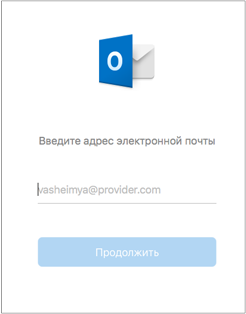
- Введите свой адрес электронной почты и нажмите кнопку Продолжить.
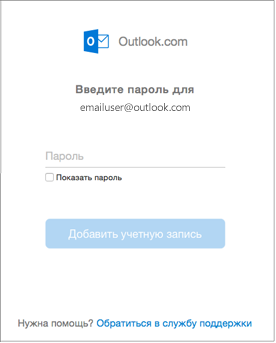
- Введите пароль и нажмите кнопку Добавить учетную запись. (Параметры на экране зависят от учетной записи, которую вы добавляете.)
- Если вы добавляете учетную запись Yahoo или другую учетную запись IMAP или POP, вас могут отправить на эти сайты и попросить предоставить Outlook доступ к вашей почте, контактам и календарям. Чтобы продолжить, нажмите кнопку Разрешить.
- Если вы добавляете учетную запись Gmail, то в Outlook появится запрос на вход в вашу учетную запись Google. Это относится к пользователям, которые используют сборку 16.15.18070902 и более поздних версий.
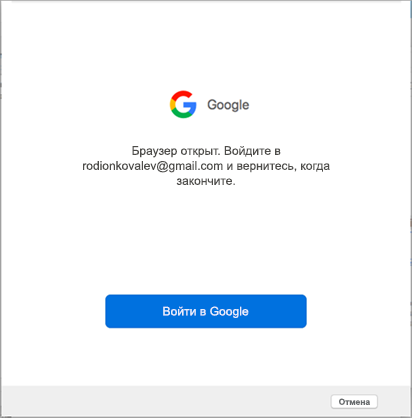 Если вы уже добавили учетную запись Gmail в Outlook, см. статью Улучшенная проверка подлинности для существующих пользователей Gmail.
 - Нажмите кнопку Готово, чтобы приступить к работе с Outlook 2016 для Mac.
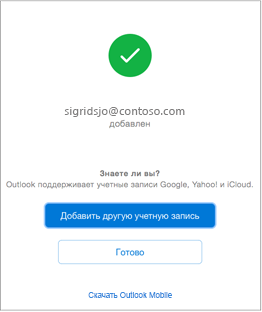
Улучшенная проверка подлинности для существующих пользователей Gmail
Если вы добавили учетную запись Google в Outlook для Mac раньше выпуска улучшенного интерфейса проверки подлинности для учетных записей Google IMAP, то вам потребуется еще раз выполнить вход с помощью браузера, чтобы подключиться к вашей учетной записи.
- Выберите пункт Войти в Google.
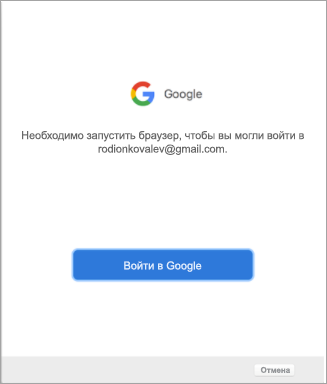
- Выберите учетную запись.
- Вам будет предложено разрешить приложению Outlook доступ к почте, контактам и календарям. Выберите Разрешить.
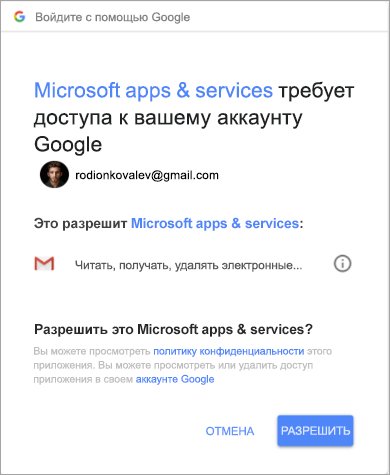
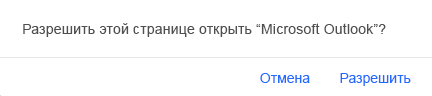
- Вам будет предложено вернуться в Outlook. Выберите Разрешить.
- Нажмите кнопку Готово, чтобы приступить к работе с Outlook 2016 для Mac.
Обновление параметров электронной почты в Outlook для Mac
- Выберите пункты Сервис >Учетные записи.
- Выберите учетную запись электронной почты, которую хотите изменить.
- Обновите описание учетной записи, личные сведения, имя пользователя и пароль или другие параметры в зависимости от типа изменяемой учетной записи.
- После внесения изменений нажмите кнопку ОК.